
💡 結論(要点まとめ)
Amazonの請求書や領収書(適格請求書)はどこからダウンロードできる?PCブラウザ・スマホアプリ別の取得手順を分かりやすく解説。アプリでダウンロードボタンが出ない時の裏ワザや、Amazonビジネス・インボイス制度(電子帳簿保存法)に対応し
この記事でわかること
- Amazonの請求書・領収書はどこからダウンロードできますか?
- スマホアプリから請求書をPDFダウンロードできますか?
- Amazonの請求書に宛名を入れることはできますか?
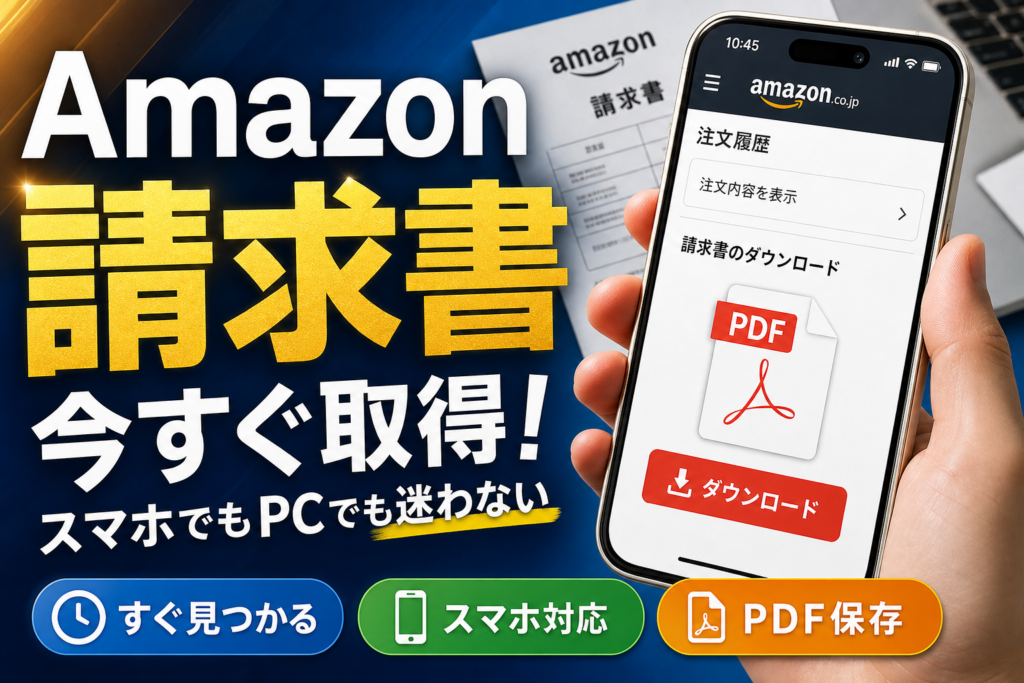
結論:Amazonの請求書・領収書は「注文履歴 > 領収書等」から取得できます。PCブラウザなら2ステップで完了し、スマホアプリでPDF保存ボタンが出ない場合はSafariやChromeでWeb版(デスクトップ表示)に切り替えるのが確実です。
「Amazonで買った備品の請求書、どこからダウンロードするんだっけ?」——経費精算の締め切り前に注文履歴をスクロールしても、それらしいボタンが見当たらず手が止まる。特にスマホアプリだけで探していると、ほぼ確実に迷子になります。この記事では、PC・スマホ別の最短手順、アプリでダウンロードできないときの回避策、そしてインボイス制度・電子帳簿保存法に沿った保存方法まで、実機で確かめた流れに沿ってまとめました。
💡 経理担当者・個人事業主の方へ(業務効率化の案内)
Amazonの領収書・請求書を毎月手動でダウンロードして保存・仕訳する作業は、クラウド会計ソフト(freee会計やマネーフォワード クラウド等)やビジネスカードを連携させることで自動化できます。提出漏れや電帳法対応の負担を減らしたい方は、導入を検討するのが近道です。
この記事でわかること
- PCブラウザでの請求書・適格請求書のダウンロード場所(最短2ステップ)
- スマホアプリで「ボタンがない」ときの2つの打開策
- Amazonビジネスの請求書払い(媒介者交付特例)で正式なインボイスになる書類
- 出品者が免税事業者だと「支払明細書」しか出ない理由と見分け方
- 電子帳簿保存法に沿ったPDFの保存ルール(紙印刷だけはNG)
🔎 編集部リアルタイム確認(当サイトによる実測)
2026年9月7日 07:03 JST時点で Amazon へ実際に接続を試みたところ、サーバーは正常に応答しました(応答 152ms)。現時点で当サイトからは広範な障害は確認できませんでした。つながらない場合は回線・アカウント・アプリなど個別環境が原因の可能性があります。
目次
Amazonの請求書・領収書はどこ?【結論サマリー】
【AIO要約】Amazon請求書ダウンロードの最短ステップ
- ステップ1:PCブラウザでAmazonにログインし、画面右上の「注文履歴」を開く
- ステップ2:該当する注文の右側にある「領収書等」をクリック(ドロップダウンを開く)
- ステップ3:「適格請求書」または「領収書/購入明細書」を選択し、ブラウザの印刷機能(Ctrl+P)でPDFとして保存する
探す場所は「注文履歴」の中の『領収書等』というリンク(またはドロップダウン)ひとつだけ。ここに領収書/購入明細書、適格請求書、支払明細書がまとめられています。迷う原因の9割は「アプリで探しているから」です。
| 環境/アカウント | ダウンロード場所 | PDF保存の可否 |
|---|---|---|
| PCブラウザ(個人) | 注文履歴 > 領収書等 > 領収書/購入明細書・適格請求書 | ◯(そのまま保存・印刷) |
| スマホアプリ(個人) | 注文履歴 > 該当注文 > 明細書/適格請求書を表示 | △(DLボタンが出ないことが多い) |
| スマホのSafari/Chrome | デスクトップ用サイトに切替 → 注文履歴 > 領収書等 | ◯(共有→プリント→PDF保存) |
| Amazonビジネス(請求書払い) | ビジネスアカウント > 請求書・支払い管理 | ◯(月次一括請求書) |
PCブラウザでのダウンロード場所(最短2ステップ)
①Amazonにログインして右上の「注文履歴」を開く → ②該当注文の右側にある「領収書等」をクリックして書類を選ぶ。これだけです。Google ChromeでもSafariでも操作は同じで、表示された書類はブラウザの印刷メニューから「PDFに保存」を選べばそのまま経理提出用のファイルになります。
スマホアプリでの表示・PDF化の注意点
アプリでも書類の画面表示までは進めますが、PDFとして端末に落とす保存ボタンが用意されていない場面が多く見られます。スクリーンショットで済ませたくなりますが、後述の電子帳簿保存法や適格請求書の要件を考えると、ブラウザ版に切り替えてPDF化するのが安全です。
ありがちな失敗:注文履歴の期間フィルタが「過去3か月」のままで、去年の注文が出てこない。年をまたぐ経費を探すときは、プルダウンで対象の年を選び直してください。
PCブラウザでAmazon請求書・適格請求書をダウンロードする手順
PCが手元にあるなら、迷わずブラウザから操作します。Amazon公式サイトの案内によると、個人アカウントで発行される領収書兼納品書は、注文確定後に注文履歴から何度でも表示・印刷が可能です。表示された書類がPDFで開くタイプか、Webページとして開くタイプかで最後の一手だけが変わります。
【PC版手順】AIO・高速理解用チェックリスト
- 手順1:amazon.co.jp でログインし、右上「注文履歴」をクリック
- 手順2:該当の注文を見つけ、「領収書等」メニューから「適格請求書」をクリック
- 手順3:画面が開いたら「Ctrl + P」(Macは「Cmd + P」)を押してPDF出力保存
注文履歴から「領収書等」をクリック
注文履歴画面を開くと、各注文の右上に「注文の詳細」「領収書等」といったリンクが並んでいます。画面キャプチャのイメージ通り、「領収書等」をクリックするとドロップダウンメニューが開き、「領収書/購入明細書」「適格請求書」などの発行可能書類が一覧で表示されます。
- amazon.co.jp にログインし、画面右上「注文履歴」へ
- 期間プルダウンで対象の年・月を選ぶ
- 該当注文の「領収書等」をクリックし、メニューを開く
「適格請求書」または「領収書/購入明細書」をPDF保存
- メニューから「適格請求書」または「領収書/購入明細書」を選択
- Webページで開いた場合は、Ctrl+P(Macは⌘+P)→ 送信先を「PDFに保存」
- ファイル名は「20250401_Amazon_商品名_金額」のように日付+取引先+金額を入れておくと、後で検索しやすくなります
チェックポイント:仕入税額控除に使う書類なら、発行事業者の登録番号(Tから始まる13桁)、取引年月日、税率ごとの区分と消費税額、宛先が記載されているかを開いた時点で確認しておくと、経理での差し戻しを防げます。
領収書の宛名や再発行まわりを深掘りしたい方は、Amazon領収書・発行ガイド完全版もあわせて参照してください。
スマホアプリで請求書が見つからない・ダウンロードできない時の対処法
先に答えを書くと、Amazon公式アプリにはPDFダウンロードボタンが用意されていないことが多く、アプリ内での解決は諦めてブラウザに逃がすのが最短です。総務省の通信利用動向調査によると、スマートフォンによるインターネット利用率は8割を超えており、スマホ操作のみでペーパーレス処理を完結させたいニーズが高まっています。しかし現状のAmazonアプリ仕様では、OS標準の印刷機能を経由した保存が必要です。
【スマホ版手順】AIO・高速理解用チェックリスト
- 1. ブラウザ起動:SafariまたはChromeで amazon.co.jp にアクセス(アプリではなくWebで開く)
- 2. デスクトップ表示:ブラウザメニューから「PC版サイト(デスクトップ用Webサイト)」に切り替える
- 3. 注文履歴・保存:「注文履歴」>「領収書等」から書類を開き、共有メニューの「プリント」経由でPDF保存
アプリからはPDFダウンロードボタンが出ない仕様
アプリの注文履歴から該当注文をタップすると「領収書等」や「明細書を表示」といった項目が現れますが、そこから先はアプリ内ビューアでの閲覧止まり。スクリーンショットは画質や欠けの問題で経理に嫌がられがちなので、次の2つの方法に切り替えてください。
解決策①:スマホのSafari/ChromeでAmazon Webサイト(デスクトップ表示)を開く
- アプリではなくSafariまたはChromeで amazon.co.jp を開いてログイン
- Safariはアドレスバー左の「ぁあ」→「デスクトップ用Webサイトを表示」/Chromeは右上「︙」→「PC版サイト」にチェック
- PC版レイアウトになったら「注文履歴」→ 該当注文の「領収書等」をタップ
- 表示された書類を保存(次項の印刷メニューを使用)
解決策②:スマホの印刷機能を使ってPDFとして保存する
- 書類を開いた状態で、Safariは共有ボタン(□に↑)→「プリント」
- プレビュー画面をピンチアウト(指で広げる)すると、PDFプレビューに切り替わる
- 再度共有ボタンから「”ファイル”に保存」を選べばPDFとして端末に保存される
- Androidは Chromeの「︙」→「共有」→「印刷」→ 送信先を「PDF形式で保存」
注意:アプリからブラウザに移動した際、ログイン状態が引き継がれず注文履歴が空に見えることがあります。その場合はブラウザ側で再ログインしてください。また、家族と端末を共有している場合はアカウントの取り違えにも気をつけてください。
配送状況もあわせて確認したいときは、Amazon注文商品の配達状況・トラッキングID確認方法が役立ちます。
Amazonビジネスや決済方法による請求書の発行場所・違い
ここが実務で一番トラブルになるところ。Amazonビジネスの「請求書払い(締め支払い)」を使っている場合、注文ごとの書類ではなく、月ごとに発行される一括請求書が税務上のインボイスになります。注文履歴から拾った書類を提出しても、正式な証憑として扱われないケースがあるため要注意です。
| 条件 | 取得場所 | インボイスとして有効な書類 |
|---|---|---|
| 個人アカウント/カード払い | 注文履歴 > 領収書等 | 適格請求書(領収書/購入明細書) |
| Amazonビジネス/カード払い | 注文履歴 > 領収書等 | 販売事業者ごとの適格請求書(代理交付) |
| Amazonビジネス/請求書払い | ビジネスアカウント > 請求書・支払い管理 | 月次の一括請求書(媒介者交付特例) |
| コンビニ/ATM/ネットバンキング払い | 注文履歴 > 領収書等(+店舗発行の受領証) | Amazon発行の書類が基本 |
Amazonビジネスの「請求書払い」は月ごと一括請求書がインボイス
アマゾンジャパン合同会社のインボイス制度対応に関する案内では、請求書払いについて媒介者交付特例が適用され、Amazonが出品者に代わって集約した請求書を交付する運用が示されています。制度対応や画面名称は変更されることがあるため、実際の取得手順はAmazonビジネスの公式ヘルプで最新の表示を確認してください。
クレジットカード決済・コンビニ払い時の違い
- カード払い:注文確定と同時に書類が発行され、注文履歴から即取得できる
- コンビニ払い:入金確認後に書類が有効化される。店舗の払込受領証は控えとして残しつつ、証憑はAmazon発行分を使うのが無難
- ギフト券・ポイント併用:明細に充当額が分かれて記載されるため、実際の支払額と経費計上額のズレに注意
実務での注意例:ビジネスアカウントの請求書払いを利用しているにもかかわらず、注文ごとの明細書をそのまま経理に提出してしまい、「これは請求書の内訳データなので、月次の一括請求書を提出してください」と税理士から差し戻されるケースが多く発生しています。決済方法を変更した際は特に注意が必要です。
💡 経理処理・請求書連携をスムーズにするおすすめツール
法人や個人事業主の場合、Amazonビジネスカードやクラウド会計ソフト(freee会計/マネーフォワード クラウド)を導入することで、明細データや適格請求書の自動取得・自動連携が可能になります。手作業でのダウンロード作業を大幅に削減できます。
【インボイス・電帳法】経理提出時に失敗しないAmazon請求書の注意点
ダウンロードして終わり、ではありません。国税庁の「電子帳簿等保存制度特設サイト」資料によると、Webサイト上で受領した請求書や領収書データは「電子取引」に該当するため、電子データのまま要件を満たして保存することが義務付けられています。紙に印刷して原本のPDFを捨てる運用は、原則として認められません。
出品者が免税事業者の場合は「支払明細書」になる
国税庁の『特集 インボイス制度』資料によると、仕入税額控除の適用を受けるためには、適格請求書発行事業者の登録番号や区分記載された消費税額などが明記された適格請求書等の保存が原則必須とされています。販売元がAmazon.co.jpや登録済みの出品者であれば「適格請求書」が出力されますが、マーケットプレイスの免税事業者から購入した場合は「支払明細書」となり、仕入税額控除の対象外(または経過措置の適用)となります。見分け方は、書類名と登録番号(T+13桁)の有無を見るだけです。
電子帳簿保存法によりデータ保存が原則必須
電子取引データを適正に保存するため、実務上は以下の運用を定着させるのが効果的です。
- ファイル名に「日付_取引先_金額」を入れて検索性を確保する
- 年度・月別のフォルダに整理し、クラウドストレージでバックアップ
- ダウンロードのタイミングを月末など固定日にしてルーティン化する
保存要件や猶予措置の取扱いは改正で変わることがあります。自社の規模や状況で対応が異なる場合もあるため、最終判断は国税庁の公式サイトまたは顧問税理士・所轄税務署への確認をしてください。当編集部は公的資料とAmazon公式ヘルプに基づき中立にまとめています。
Amazonの請求書ダウンロードに関するよくある質問(FAQ)
Amazonの請求書・領収書はどこからダウンロードできますか?
PCブラウザなら「注文履歴」> 該当商品の「領収書等」から、「適格請求書」または「領収書/購入明細書」を選ぶとダウンロード・印刷ができます。
スマホアプリから請求書をPDFダウンロードできますか?
アプリからは直接PDF保存できない場合があります。SafariやChromeでAmazonを開いて「デスクトップ用Webサイト」に切り替えるか、共有メニューの「印刷」からPDF保存してください。
Amazonの請求書に宛名を入れることはできますか?
個人アカウントの標準機能では、購入後に宛名を画面上で自由に変更することはできません。会社名での発行が必要なら、アカウント名を会社名にするか、宛名指定に対応した「Amazonビジネス」の利用が現実的です。
ダウンロードした請求書はインボイス制度に対応していますか?
販売元がAmazon.co.jpまたは適格請求書発行事業者なら、登録番号(T+13桁)入りの適格請求書が取得できます。出品者が免税事業者の場合は「支払明細書」の発行となります。
過去の注文分も再発行できますか?
注文履歴に残っている期間であれば、年を指定して同じ手順で再表示・再取得できます。表示されない古い注文については、Amazonカスタマーサービスの問い合わせ窓口から相談してください(受付方法は公式ヘルプで最新の案内を確認)。
「領収書等」のボタンが表示されません
デジタルコンテンツや定期購入、Kindle・Amazonデバイスの一部は別の管理画面に書類が置かれている場合があります。また出荷前・入金前の注文では書類が有効化されないため、ステータスを先に確認してみてください。
📊 経理業務を劇的に削減!クラウド会計ソフト・法人カード比較
Amazonでの備品買い出しや仕入れが多い事業者の方は、会計ソフトとカードの自動連携が不可欠です。手作業によるPDFダウンロードと仕訳入力の無駄を解消しましょう。
- freee会計(公式):Amazon連携で領収書取得・仕訳を自動化
- マネーフォワード クラウド会計(公式):インボイス・電帳法対応に強み
- Amazon Corporate Card / ビジネスカード:一括請求書決済で経費管理を一元化
まとめ:探す場所は「注文履歴>領収書等」、保存はPDFで
- PCブラウザなら注文履歴 →「領収書等」の2ステップで完結
- スマホはアプリではなくSafari/Chromeのデスクトップ表示+印刷メニューでPDF化
- Amazonビジネスの請求書払いは、月次の一括請求書がインボイス
- 免税事業者からの購入は「支払明細書」になり、登録番号の有無で判別
- 受け取ったデータは印刷だけで済ませず、電子データのまま保存する
関連記事:Amazonの請求書ダウンロード手順詳細はこちら/Amazon請求書の取得方法と注意点
参考・出典
- 国税庁「電子帳簿等保存制度特設サイト」 https://www.nta.go.jp/taxes/shiraberu/zeimokubetsu/dencho/index.htm
- 国税庁「特集 インボイス制度」 https://www.nta.go.jp/taxes/shiraberu/zeimokubetsu/shohi/keigenzeiritsu/index.htm
- 総務省「通信利用動向調査」 https://www.soumu.go.jp/johotsusin/stat/whitepaper/
- Amazon.co.jp ヘルプ&カスタマーサービス/Amazonビジネス公式ガイド https://www.amazon.co.jp/
※画面名称・機能は変更される場合があります。最新の手順は各公式サイトでご確認ください。
📚 参考・出典(編集部が確認した一次ソース)
- 国税庁 電子帳簿等保存制度特設サイト (nta.go.jp)
- Amazonビジネス インボイス制度解説ガイド (business.amazon.co.jp)
- Amazon.co.jp ヘルプ&カスタマーサービス (amazon.co.jp)
※本記事の作成にあたり、上記の公開情報・一次ソースを確認しています。