
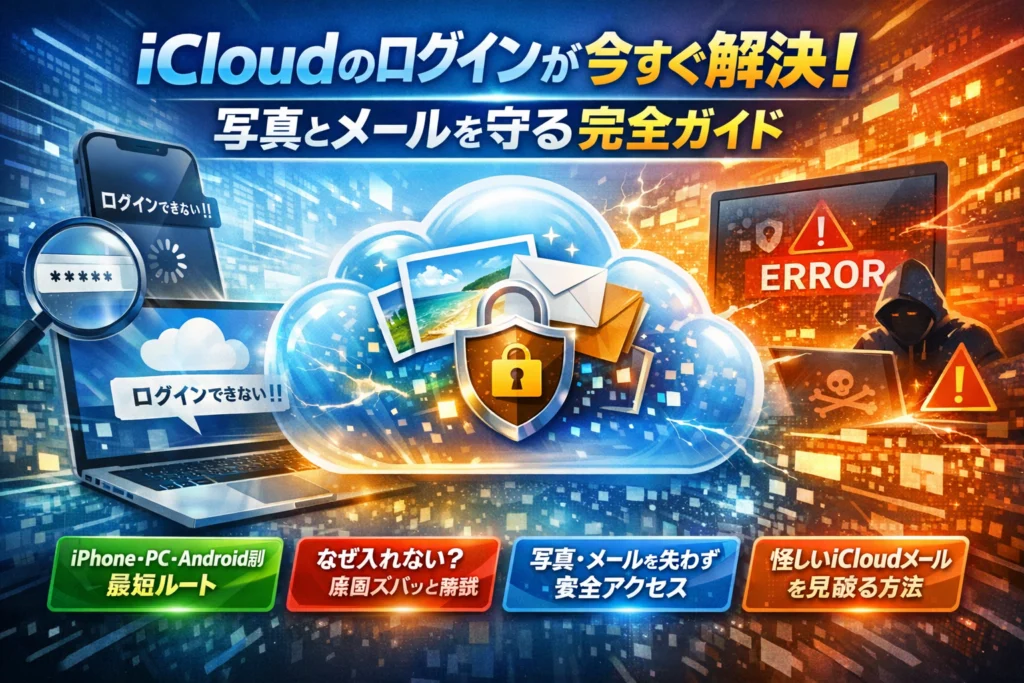
iPhone歴は長いのに、いざiCloudにログインしようとすると「どこから入るのか」「なぜサインインできないのか」で毎回つまずいていませんか。iCloud ログイン pcやWindows、Web、Android、写真だけ見たい、iCloudメールだけ確認したい…。検索しても、どのサイトも同じような基本手順ばかりで、「パスワードは合っているのにログインできない」「サインインのくるくるが終わらない」「会社PCだけiCloud ログインできない」といった本当に困る場面は抜け落ちています。
本記事は、iPhone・iPad・Windows・Web・Androidの環境別に、iCloud ログインの最短ルートを整理しつつ、「ログインできない」原因を症状ベースで切り分けます。さらに、iCloud写真やiCloudメールへの安全なアクセス方法、iCloud ログイン履歴相当の確認手順、不審なiCloudからのメールの見分け方まで、実務で使えるレベルで踏み込んで解説します。今すぐログイン画面にたどり着きたい方も、写真やメールを失わずに守りたい方も、必要な章だけ読めば行き詰まりを解消できる設計です。この数分をかけないことの方が、大事なデータを失うリスクという大きな損失につながります。
目次
いちばん早く安全にiclouログインする極意!迷わずたどり着くための全体像ガイド
「どこから入ればいいのか分からない」「パスワードは合っているのに入れない」。この2つで止まっている方が圧倒的に多いです。先に全体像を押さえておくと、iPhoneでもPCでも迷いが一気になくなります。ここでは、しくみと入り口を一枚の地図にして整理します。
iclouログイン前に知っておきたいiCloudとApple IDの基本知識
まず仕組みを一度だけ腹落ちさせておきます。
| 項目 | Apple ID(Appleアカウント) | iCloud |
|---|---|---|
| 役割 | 家の「鍵」 | 家の「部屋」や「収納」 |
| 使う場面 | App Store購入、サインイン全般 | 写真、バックアップ、メール、iCloud Drive |
| ログイン情報 | メールアドレス+パスワード | Apple IDと同じ情報を使う |
| よくある勘違い | 複数作るほど安全と思いがち | 新しいApple IDに変えたのに、昔のiCloudを探してしまう |
多いトラブルは、昔のApple IDで作ったiCloudに写真が残っているのに、新しいIDでサインインして「写真が消えた」と感じるパターンです。ログイン前に、自分が今使っているApple IDを必ず設定アプリやPCのブラウザで確認しておきましょう。
iPhoneやPCさらにWebやAndroidでiclouログインするパターンを総整理
入り口を間違えると、正しいパスワードでも「ログインできない」と誤解しやすくなります。代表的なルートを整理します。
| デバイス | 最短ルート | 主な目的 |
|---|---|---|
| iPhone・iPad | 設定アプリ → 一番上の名前 → iCloud | 写真・バックアップ・探す |
| Mac | システム設定 → 自分の名前 → iCloud | 写真・Drive・メール |
| Windows PC | ブラウザでicloud.com / Windows用iCloudアプリ | 写真・Drive・メールの同期 |
| Android | ブラウザでicloud.com | 写真やメールの閲覧中心 |
| 他人のPC | ブラウザでicloud.com(シークレットモード推奨) | 緊急時の写真・メール確認 |
「PCから入る=専用アプリが必須」と思われがちですが、慣れていないうちはブラウザでicloud.comへアクセスするのが最短で安全なルートです。
iclouログインと検索する人が最初に陥りがちな3つの誤解ポイント
現場で相談を受けていて、ほぼ毎回といっていいほど出てくる勘違いが次の3つです。
-
Apple IDとiCloudが別物のアカウントだと思っている
実際は同じ鍵で、どの部屋(写真・メール・バックアップ)に入るかが違うだけです。昔のIDを忘れているケースも多く、これが「写真が見つからない」原因になります。 -
デバイスを変えれば自動で全部の写真やメールが出てくると思っている
重要なのは「どのApple IDでサインインしているか」と「iCloud写真やiCloudメールがオンか」です。機種変更直後にログインできない場合、この2点の確認だけで解決することが珍しくありません。 -
ログイン画面さえ出れば、あとはパスワードの問題だと考えてしまう
実際には、会社や学校のPC、公共Wi-Fi、古いルーター、セキュリティソフトが原因でサインインループや不明なエラーが起きることがあります。パスワードを何度も変える前に、別の回線・別の端末から試すのがプロの切り分け手順です。
この3つを頭の片隅に置いておくだけで、「どこから・どのIDで・どんな回線から入るか」を冷静に選べるようになります。次のステップでは、具体的にiPhoneやPC、Androidからどう進めばよいかを順番に分解していきます。
iPhoneやiPadでのiclouログイン手順と「サインインくるくる」完全ストップマニュアル
iPhone歴が長くても、機種変更や復元のタイミングでiCloudのサインイン画面がくるくる回り続けると、一気に不安になります。ここでは、現場で何度も同じ相談を受けてきた立場から「最短で正しく入り直すルート」と「くるくるを止める具体手順」をまとめます。
設定アプリからのiclouログインとApple Account確認の最短ルート
iCloudは専用アプリではなく、設定アプリの一番上のアカウント欄から入ります。まずはここを整えることが最優先です。
手順は次の通りです。
- 設定アプリを開く
- 一番上の「自分の名前(Apple Account)」をタップ
- 下にスクロールして「iCloud」をタップ
- サインインが求められたら、Apple IDメールアドレスとパスワードを入力
ここで重要なのは、「今この端末で使っているApple IDが何か」をはっきりさせることです。機種変更直後によくあるのが、前の端末と今の端末で別のApple IDを使っているケースです。
確認ポイントを表に整理します。
| 確認する場所 | 見るべき情報 | 注意点 |
|---|---|---|
| 設定の一番上 | 表示されているメールアドレス | 古い職場アドレスやサブアドレスになっていないか |
| App Storeのアカウント | 右上アイコンのメールアドレス | iCloudと違うIDだと購入済みアプリがずれる |
| iCloud画面 | 使用中のストレージ容量 | 「5GB満杯」だとバックアップエラー頻発 |
この3カ所がバラバラだと、写真やバックアップが別アカウントに飛んでしまいます。まずは「1人1アカウントに揃える」意識が大切です。
iclouサインインのくるくるが止まらない時の即効チェックリスト
サインイン画面でくるくるが続くのは、多くの場合「入力ミス」より環境要因です。現場で結果が出やすかった順に並べます。
-
通信環境の切り替え
- Wi-Fiを一度オフにして4G/5Gだけで試す
- 逆に、モバイル通信を切って安定した自宅Wi-Fiで試す
-
日付と時刻の自動設定をオンにする
- 設定 > 一般 > 日付と時刻 > 自動設定をオン
- ずれた時計は認証サーバーとの通信エラーの典型要因です
-
VPN・セキュリティアプリを一時停止
- 会社支給のVPNやフィルタリングがあると、iCloudのサーバーに届かないことがあります
-
iOSのバージョン確認
- 設定 > 一般 > ソフトウェアアップデート
- 古いままだと、サインインループの既知不具合を踏んでいる可能性があります
| 症状 | 可能性が高い原因 | 最初に試すこと |
|---|---|---|
| ぐるぐるが数分続く | 通信制限・公共Wi-Fi | モバイル通信オンだけで再試行 |
| 「不明なエラー」が突然出る | サーバー側・VPN | 別のネットワーク+VPNオフ |
| パスワード合っているはずなのに戻される | ID違い・認証情報の古さ | Apple IDメールを再確認し再入力 |
このチェックを順番にこなしても改善しないときは、同じ時間帯に他のAppleサービス(App Storeなど)が重くなっていないかも確認すると切り分けが早くなります。
iclou写真を見る設定で「同期されない!」典型パターンを今すぐ解決
「新しいiPhoneにしたら写真が消えた」と相談されるケースの多くは、実際には消えておらず、別アカウントや設定違いで見えていないだけです。
iCloud写真の基本チェックは次の3ステップです。
- 設定 > 自分の名前 > iCloud > 写真 を開く
- 「iCloud写真」をオンにする
- ストレージ使用量に写真が含まれているか確認
典型的なつまずきパターンを整理します。
| 状況 | よくある原因 | 解決アクション |
|---|---|---|
| 写真が数枚しか出てこない | 機種変更前と別のApple ID | 前の端末で使っていたIDでiCloud.comにサインインして確認 |
| 「最適化」を選んでいてオフラインで真っ白 | 端末内フル保存されていない | Wi-Fi接続時に写真アプリを開いたまましばらく放置 |
| 写真が消えてストレージだけ減っている | 他の端末から削除済み | 「最近削除した項目」から30日以内なら復元を試す |
iCloud写真は「共有アルバム」や「他人から共有されたフォルダ」も絡みます。家族と写真を共有している場合、自分のアカウントに紐づいたアルバムかどうかも確認してください。
現場で一番多い誤解は、「バックアップ」と「同期」を同じものと見なしてしまうことです。iCloud写真は基本的に同期なので、どのデバイスで消しても全てのデバイスから消える仕様です。消す前に、iCloudではなくPCや外付けドライブなど、別の場所へのバックアップを1つ用意しておくと、あとで後悔しない安全な運用になります。
PCからiclouログインまで完全ナビ!Windows用iCloudとWeb版、迷わず使い分け
PCからサクッとiCloudへ入りたいのに、画面と設定がゴチャゴチャして迷子になりがちです。ここでは、現場で実際にトラブル相談を受けてきた視点から、WindowsとWeb版のベストルートだけを絞り込んでお伝えします。
iclouログインのPC操作で一番早くicloud.comにアクセスする王道ルート
一番速いのは、ブラウザから直接アクセスする方法です。余計な検索結果に惑わされないために、次のルートをおすすめします。
- 使用しているブラウザ(Edge/Chromeなど)を開く
- アドレスバーに「icloud.com」と入力してEnter
- Apple IDとパスワードを入力
- 2ファクタ認証コードを、iPhoneなどの信頼できるデバイスで確認して入力
検索から入ると、広告やフィッシングサイトが紛れ込むことがあります。アドレスバー直打ちで、ドメインが「icloud.com」と「apple.com」だけで完結しているかを毎回確認すると安全性が高まります。
Windows用iCloudアプリとiclouウェブ版の違いと、写真・Drive・メールの中身比較
Windowsでは「Windows用iCloudアプリ」と「ブラウザ版」の2ルートがありますが、用途によって向き不向きがはっきり分かれます。
| 項目 | Windows用iCloudアプリ | ブラウザ版 iCloud.com |
|---|---|---|
| 主な目的 | 写真・DriveをPCフォルダと同期 | 全機能をその場で操作 |
| 写真の見え方 | エクスプローラー内のフォルダとして表示 | 写真アプリ風のUIでアルバム表示 |
| Drive | PCの「iCloud Drive」フォルダと自動同期 | Web上で直接編集・整理 |
| メール | 通常は別途メールアプリ設定が必要 | iCloudメールにそのままアクセス |
| 向いている人 | 日常的に写真やファイルをPCに保存したい人 | 共有PCや一時的なアクセスが中心の人 |
「写真をいつもPCに落として編集したい」「ExcelやPowerPointとファイル共有したい」ならアプリ、「一時的にログインして写真やメールを確認したい」ならWeb版がスムーズです。両方入れておき、アプリは常用、Webは緊急・確認用と割り切ると混乱しません。
iclouサインインがしつこく求められるWindowsでよくある3つの落とし穴
Windowsで「サインインしてください」が何度も出るループは、現場でも相談の多いパターンです。典型的なのは次の3つです。
-
古いWindows用iCloudアプリを使い続けている
アップデートされず、認証まわりの仕様と合わなくなっているケースが多いです。Microsoft StoreやApple公式サイトから最新版に更新します。
-
会社配布のセキュリティソフトが通信をブロックしている
iCloud Driveや写真の同期に必要なポートや暗号化通信が「怪しい通信」と判定され、途中で切られるとサインインしっぱなし状態になります。IT部門に「iCloud関連の通信を許可できるか」を相談するのが近道です。
-
日時設定がPCとAppleサーバーでズレている
認証コードの時刻検証に失敗し、何度入力してもやり直しになるパターンがあります。Windowsの「日付と時刻」で自動設定をオンにしてから再ログインすると改善することがあります。
この3つを順に潰すだけで、しつこいサインイン通知が収まるケースを多く見てきました。
会社や学校のPCからiclouログインできない時こそ気づく「見えない制限」の罠
「自宅PCなら入れるのに、会社や学校のPCだけログインできない」という相談は、ユーザー側の操作ミスではなく、環境の制限が原因であることがほとんどです。よくあるのは次のようなものです。
| 制限の種類 | 影響する操作 | 見え方の特徴 |
|---|---|---|
| プロキシ・ファイアウォール制限 | icloud.comやApple IDサーバーへのアクセス | ログイン画面すら開かない、もしくはタイムアウト |
| MDM・グループポリシー | Windows用iCloudアプリのインストールや実行 | インストール不可、起動後すぐ落ちる |
| SSL検査付きセキュリティ | 2ファクタ認証や暗号化通信 | コード入力後に不明なエラー、サインインループ |
このような「見えない制限」は、自力で解除することはできません。現場での経験上、次のスタンスが現実的です。
-
会社・学校のPCは「メールの件名確認」程度にとどめ、写真やファイルのダウンロードは自宅PCか個人デバイスで行う
-
管理部門に相談する時は、「iCloudで業務データを勝手に同期したい」のではなく、「自分の連絡先やスケジュール確認に限って使いたい」という目的を明確に伝える
こうした環境制限を理解しておくと、「自分の操作が悪いのかも」と不要に焦ることがなくなります。ログインできない時ほど、PCそのもののルールとネットワーク管理の存在を疑う視点が役に立ちます。
Androidや他人のPCでも諦めない!iclouログインして写真やメールを見る裏ワザ
iPhoneが手元になくても、大事な写真やメール、連絡先に今すぐアクセスしたい場面は意外と多いです。ここでは、現場で何度も使ってきた「最後の砦」の入り方を、危険を避けながらまとめます。
Androidからiclouログイン写真を見る時の「できること」「できないこと」完全解説
Androidでは専用アプリより、WebブラウザからiCloud comへアクセスする方法が現実的です。ChromeなどでiCloud comを開き、Apple Accountのメールアドレスとパスワードでサインします。
サイン後は、写真だけでなく、メール、カレンダー、連絡先、リマインダー、Driveに保存したファイルも表示できます。ただし、iOSアプリ並みの操作性はなく、アップロードや一括削除は重くなりやすいです。
代表的な「できること・できないこと」は次の通りです。
| 項目 | Androidブラウザで可能な操作 | 制限や注意点 |
|---|---|---|
| 写真 | 表示、ダウンロード、共有リンク作成 | 大量選択は動作が重くなる |
| メール | 確認、送受信、フォルダ整理 | 通知機能は弱い |
| Driveファイル | ダウンロード、名称編集、フォルダ管理 | 大容量は時間がかかる |
| 連絡先 | 表示、編集、エクスポート | 電話帳アプリとの自動同期は不可 |
| カレンダー | 予定の閲覧と追加 | ウィジェット連携は不可 |
実務で多いミスは、別のApple Accountでサインしてしまい「写真が消えた」と勘違いするケースです。必ず、iPhoneで使っていたアドレスと同じかどうかを先に確認してください。
iclouメールログインをブラウザでする時、100%安全に入るやり方
iCloudメールだけ確認したい場合も、基本はWebアクセスです。安全性を高めるために、次の順番で操作するとリスクを大きく減らせます。
- ブラウザのアドレスバーに手入力でiCloud comを打ち、検索結果経由では開かない
- アドレスがhttpsとApple公式ドメインかを目視で確認
- メールアドレスとパスワードを入力し、二要素認証コードは自分のデバイスのみで受け取る
- ログイン後は、メールの送受信とフォルダ管理だけに絞り、設定変更やAccount情報の編集は行わない
- 終了時に必ずサインアウトし、ブラウザの保存パスワード機能は使わない
特に共有PCでは、自動保存されたメールアドレスやパスワードから不正アクセスにつながる例を何度も見てきました。自分で入力して、自分で削除する、この一点を徹底するだけでリスクは大きく下がります。
公共Wi-Fiや共有PCからiclouへアクセスする際に絶対やってはいけないNG操作集
カフェやホテルの公共Wi-Fi、会社や学校のPCからiCloudへアクセスする時は、「入れるかどうか」より「痕跡を残さないかどうか」が勝負です。次のNG行為は、現場で実際にトラブルの原因になったものです。
-
公共Wi-Fiでパスワードを新規設定や変更まで行う
-
見知らぬPCのブラウザで「パスワードを保存」に同意する
-
メールの転送設定や連絡先のエクスポートなど、Account管理レベルの操作を行う
-
不審なログイン通知メールのリンクからサインインしてしまう
-
会社PCで写真やファイルをデスクトップへ保存し、そのまま削除し忘れる
緊急でアクセスする時は、閲覧と最小限のダウンロードまでに抑え、編集や削除、バックアップ設定変更など大きな操作は、自宅の信頼できるデバイスに戻ってから行う方が安全です。ログインの成功より、データやプライバシーを守り切ることを最優先に考えて動いてください。
iclouログインできない時を徹底攻略!原因と解決がすぐわかる症状別ガイド
「パスワードも合っているはずなのに、サインイン画面から一歩も進まない」──現場で一番多いのがこのパニックです。ここでは、症状からサッと原因を切り分けて、最短で復旧するための道筋をまとめます。
まずは、自分の状況をざっくり次のどれかに当てはめてみてください。
-
iPhoneやiPadでサインインできない
-
PCやWindowsでサインインできない
-
機種変更後にだけおかしい
-
不明なエラーや英語のメッセージが出る
このあと、それぞれを深掘りします。
Apple IDパスワードが正しいのにiclouサインインできない時の“本当の理由”
パスワードを何度入れ直しても弾かれる時、現場で多いのは次の4パターンです。
| 表面的な症状 | 裏側で起きていること | 対処の目安 |
|---|---|---|
| パスワードが違うと言われる | メールアドレス自体が別Account | サインイン中のアドレスを必ず確認 |
| ぐるぐるが長いだけで進まない | 認証サーバーや回線が不安定 | Wi‑Fiを変える、時間をおく |
| 2ファクタコードが届かない | 受信デバイスがオフライン | 他のデバイスの電源と通信を確認 |
| 正しいのにロックされた | 連続ミスで一時ロック | 少し時間をおいてから再試行 |
特に多いのが「昔の仕事用メール」「キャリア変更前のアドレス」でApple Accountを作っていたケースです。
-
設定アプリ
-
Windows用iCloud
-
Web版iCloud com
それぞれで表示されるアカウントのメールアドレスを見比べ、1文字でも違っていないか確認すると、意外な勘違いに気づけます。
iclouログインできない不明なエラー時はこの順番でチェックしよう
意味不明な英数字のエラーコードや「不明なエラー」とだけ出るケースは、原因が端末側だけとは限りません。慌てて初期化する前に、次の順番で切り分けると安全です。
- Appleのシステム状況を確認
- 別のネットワークに切り替える(自宅Wi‑Fi→テザリングなど)
- 別デバイスから同じApple Accountでサインインしてみる
- セキュリティソフトやVPNを一時的に無効化(PCの場合)
この流れで、
-
自分だけの問題か
-
ネットワーク環境の問題か
-
端末固有の問題か
を切り分けられます。特に会社や学校のPCでは、管理ソフトがiCloudの通信をブロックしていることがあり、OSやブラウザをどれだけ設定しても解決しないパターンが見られます。
iclouにサインインできない…機種変更直後によくある見落しポイント
機種変更直後は、「前の端末で使っていたAccount」と「新端末で入力したAccount」が違うことに本人が気づいていないケースが本当に多いです。
よくある誤解を整理すると次の通りです。
| 状況 | 本人の認識 | 実際に紐づいているもの |
|---|---|---|
| 写真が消えた | すべて新iPhoneに移ったはず | 旧Account側のiCloud写真 |
| iCloudバックアップが見つからない | 同じ電話番号だから大丈夫 | 電話番号ではなくメールアドレスで管理 |
| 有料ストレージが反映されない | プランは引き継がれる | Accountごとに別契約扱い |
機種変更後に確認しておきたいのは次の2点です。
-
旧端末の設定画面に表示されていたメールアドレスをメモしておく
-
新端末のサインイン画面で、そのメールアドレスを正しく入力しているか照合する
この2つだけで、「写真がどこにあるか」「どのバックアップが本物か」がかなりクリアになります。
PCでiclouサインインできない時、ネットワークやOSやセキュリティを徹底点検するコツ
PC、とくにWindows環境で問題が起こる場合は、ブラウザやアプリの設定よりネットワークとセキュリティ制限の影響が大きいです。現場で確認しているポイントをまとめます。
| チェック箇所 | 具体的なポイント |
|---|---|
| ネットワーク | 会社や学校のLANではポート制限やプロキシでiCloud通信が止められていないか |
| OSとブラウザ | 古すぎるWindowsやブラウザだとiCloud comの最新仕様に非対応のケース |
| セキュリティソフト | HTTPSフィルタ機能がAppleのサーバー証明書をブロックしていないか |
| Windows用iCloud | 古いバージョンのままになっていないか、再インストールで改善しないか |
自宅のPCであれば、いちど別のブラウザでWeb版iCloudにアクセスし、同じAccountでサインインできるかを試すと切り分けがしやすくなります。Web版で入れるのにアプリだけ失敗する場合は、Windows用iCloudの再インストールや更新が近道になります。
Apple製品とWindowsのサポートを長く担当してきた立場から言うと、「パスワードではなく環境がブロックしている」ケースを疑えるかどうかで、復旧までの時間が大きく変わります。パスワードに原因がなさそうなときほど、上記のテーブルを一つずつ潰していく意識が大切です。
写真とメールを守り抜く!iclou写真とiclouメールにログインしたら最初に確認すること
「ログインはできたのに、欲しい写真とメールがどこにもない」──現場で一番多い悲鳴です。ここからは、ログイン後に最優先でチェックすべきポイントだけをギュッと絞ってお伝えします。
iclouに保存されている写真を徹底解明!iPhoneとWindowsでの見方完全ガイド
まず確認したいのは「本当にこのアカウントに写真があるか」です。iPhone歴が長い人ほど、Apple IDを複数使っていて迷子になりがちです。
iPhone側のチェック手順
-
設定アプリを開く
-
画面上部のApple Account名をタップ
-
iCloudをタップし、写真がオンか確認
-
写真アプリを開き「アルバム」→「最近の項目」の最下部の日付を見る
Windows側のチェックポイント
-
ブラウザでicloud.comへアクセスしてサインイン
-
写真アイコンを開き、iPhoneと同じ日付の写真があるか確認
| 確認したいこと | iPhone側で見る場所 | Windows側で見る場所 |
|---|---|---|
| 同じアカウントか | 設定のメールアドレス | icloud.com右上のメールアドレス |
| 写真が同期中か | 写真の読み込みマーク | 写真一覧の表示速度 |
| 容量が足りているか | iCloudストレージ表示 | アカウント設定の容量表示 |
Apple IDが違うと、写真もメールもまったく別の倉庫に入っているイメージになります。まずは「倉庫を間違えていないか」を落ち着いて確認してみてください。
iclouに保存した写真は消してもいいの?同期とバックアップの大誤解を解消
ここでよくある勘違いが、「クラウドにあるからiPhoneから消しても大丈夫」という思い込みです。実際には、写真の設定が同期かバックアップかで意味がまったく変わります。
-
同期
- iPhoneで削除すると、iclou側の写真も一緒に削除
- アルバムは常に同じ内容に保つ仕組み
-
バックアップ
- 端末の状態を丸ごと保存するイメージ
- 写真アプリ内の個別削除とは動きが違う
安全に整理したいなら、削除前に次のどちらかを必ず行うと安心です。
-
WindowsやMacにエクスポートして別フォルダへ保存
-
外付けドライブや別クラウドサービスにコピーして二重保存
「同期のオン状態で消す=全倉庫から一斉処分」になりかねない点だけは、強く意識しておいてください。
iclouの写真をiPhoneに戻す/iclou写真ダウンロードの安全講座
機種変更後や誤操作のあとに、「とにかく写真を戻したい」という相談も非常に多いです。焦って操作すると上書きや空の状態で同期されることがあるので、順番が大事です。
iPhoneに戻したいときの安全な流れ
- まずWi-Fiに接続し、バッテリーを十分に確保
- 設定アプリで正しいApple Accountにサインインしているか確認
- iCloudの項目で写真をオン
- 写真アプリを開き、しばらくそのまま放置して同期を待つ
Windowsにダウンロードしてから保管したい場合
-
icloud.comで写真を開く
-
必要な写真を選択
-
右上のダウンロードボタンからPCのフォルダに保存
このとき、会社PCや共有PCには原本を置きっぱなしにしないことが重要です。USBメモリや個人用クラウドへ移してから、PC側のファイルは削除しておきましょう。
iclouメールログインできない時の原因パターンと「使わない方がいい」と言われる理由の真実
メールだけ見たいのにログインできない場合、現場で多い原因は次の3つです。
-
そもそもiCloudメールアドレスを作成していない
-
2段階認証の確認コードが受け取れない
-
古いメールアプリに、昔の設定のまま接続しようとしている
まずは、ブラウザでicloud.comへアクセスし、メールアイコンが開けるかを確認します。ここで受信トレイが表示されれば、アドレス自体は生きています。開けない場合は、設定アプリのiCloudメニューからメールアドレスを作成する必要があります。
「使わない方がいい」と言われがちな背景には、次の事情があります。
-
仕事で使うには、WindowsやAndroidとの連携設定がやや複雑
-
迷惑メールフィルタが強く、重要メールが届かないと感じる人もいる
-
Apple製品を手放したときにアクセス経路が分からなくなるリスク
一方で、Appleデバイスを複数台持ち、プライベート用途に割り切るなら、迷惑メール対策も含めてかなり快適に使えます。
現場の感覚としては、「仕事は会社指定のメール」「個人のサインアップや写真共有通知はiCloudメール」と役割を分けてしまうのが一番トラブルが少ないと感じています。ログインできたタイミングで、どの用途に使うかを一度整理しておくと、その後の迷いもぐっと減ります。
セキュリティとログイン履歴のリアルを暴く!iclouからメールが来た時の見分け術
「パスワードも設定も合っているのに、なぜか不安が消えない」──そんなモヤモヤを一気に片づけるのが、この章の役割です。現場でよく見る“危ない兆候”と“心配しなくていい通知”を切り分けていきます。
iclouログイン履歴はどこまでチェック可能?リアルに役立つ3大ポイント
iCloudにはSNSのような「完全なログイン履歴一覧」はありませんが、実務的には次の3つを組み合わせることで、ほぼ同じレベルまで追えます。
確認の3大ポイント
-
Apple Accountの「デバイス一覧」
-
新しいサインイン時に届く通知・メール
-
2段階認証コードのポップアップ先
| チェック箇所 | どこで見るか | 何が分かるか |
|---|---|---|
| デバイス一覧 | iPhoneの設定→名前→デバイス | どの端末がiCloudを使用中か |
| サインインメール | メールアプリやiCloudメール | 新規ログインの日時・おおよその場所 |
| 認証コード通知 | 既存のAppleデバイス | 「誰かが今ログインしようとしている」瞬間 |
見覚えのない端末名や、海外のアクセス通知があれば、すぐにパスワード変更とデバイスの削除を行うべきサインです。
iclouからメールが届いた時「本物かフィッシングか」を3秒で見抜く極意
実務でまず確認するのは、本文ではなく差出人とリンク先です。
3秒チェックのコツ
-
差出人アドレスのドメインが「apple.com」か「icloud.com」以外なら即疑う
-
「支払い」「確認」リンクにマウスオーバーし、怪しいドメインなら絶対クリックしない
-
個人情報やパスワードをメール本文のフォームに直接入力させようとしていないかを見る
特に、「アカウントが停止されました」「今すぐログインして確認してください」といった強い催促表現は、現場感覚では高確率でフィッシングです。心配な時は、メール内のリンクではなく、自分でブラウザからiCloud.comへアクセスしてサインインするのが鉄則です。
iclouログインできない電話番号や2段階認証コード周辺で頻発するトラブル例
ログイン不能の相談で多いのが、2段階認証の受け皿が消えているケースです。
よくあるパターンを整理すると、次のようになります。
-
機種変更前のiPhoneを初期化してしまい、認証コードを受け取る端末がない
-
電話番号変更をしたのに、Apple Account側の信頼できる電話番号を更新していない
-
家族の端末で認証コードを受け取っていたが、その端末が手元にない
この状態になると、パスワードが合っていても入れません。電話番号変更や機種変更の前に、「設定→名前→パスワードとセキュリティ」で信頼できるデバイスと電話番号を必ず最新にしておくことが、後から効いてきます。
iclouサインイン通知がバンバン届く時はココを見直そうデバイス&設定大全
「許可しますか?」のポップアップがやたら出る場合、多くは設定かデバイス側の“クセ”が原因です。
見直すべきポイントを一覧にします。
| 原因候補 | 具体的なチェック内容 |
|---|---|
| パスワードの古さ | パスワード変更後に、すべてのデバイスで新パスワードに更新したか |
| Windows用iCloud | 古いバージョンやサインインループが発生していないか |
| 会社・学校PC | MDMやセキュリティソフトでセッションが頻繁に切られていないか |
| ブラウザ | シークレットモード多用で、ログイン状態が毎回リセットされていないか |
特にWindows環境では、iCloudアプリとブラウザの両方で同じAccountにサインインしていると、通知が増えることがあります。どのデバイスが本当に必要かを整理し、使っていないPCからはサインアウトするだけで、サインイン通知の嵐が嘘のように落ち着くこともあります。
iCloudのセキュリティは、仕組みを知れば「怖いもの」から「かなり頼れる盾」に変わります。今のうちにデバイスとメールの整理をして、次のログイントラブルに備えておきましょう。
もうiclouログイントラブルに振り回されない!プロが教える再発防止マインド
その場しのぎでサインインできても、次の機種変更やPC買い替えでまたハマる人が本当に多いです。ここでは「一度整えたら、もう迷子にならない」ための考え方をまとめます。
iclouログインできない時、初期化前に必ずやるべきバックアップリスト
初期化や機種変更前に、最低限次の4つだけは必ず確認しておきます。
| 項目 | 確認ポイント |
|---|---|
| 写真 | iCloud写真がオンか、icloud.comの写真に最新が見えるか |
| 連絡先・カレンダー | iCloudの連絡先・カレンダーが有効か |
| メール | iCloudメールアドレスと受信箱をPCやWebで確認したか |
| ファイル | iCloud Driveに重要ファイルが入っているか、別ストレージにもコピーしたか |
チェックはiPhoneだけでなく、必ずPCやWebブラウザからも一度ログインして確認すると、アカウントの取り違えに気づきやすくなります。
機種変更やApple Account変更時に同じミスを繰り返さないメモ術
現場でトラブルになる人の多くが、「頭の中だけ」でApple IDを管理しています。おすすめは紙でもデジタルでも良いので、次の3行メモを作ることです。
-
現在使っているApple Account(メールアドレス)
-
そのアカウントでサインインしている主なデバイス一覧
-
iCloudメールアドレスと、普段使いのメールアドレスの違い
機種変更のたびにこのメモを更新しておくと、別アドレスで新規アカウントを作ってしまう事故をかなり防げます。
「無料5GBで十分」「Apple IDを頻繁に変えるほど安全」を卒業すべき理由
よくある思い込みが2つあります。
-
無料5GBで頑張る
-
心配だからApple IDをコロコロ変える
無料容量のままだと、写真とバックアップだけで一杯になり、肝心な時にバックアップが取れていないケースを多く見てきました。結果として「データはお金より高くつく」ことになります。
また、IDを頻繁に変えると、どのアカウントにどのデータがあるか把握できなくなるのが最大のリスクです。安全性は、IDの数よりも「強いパスワード」「2ファクタ認証」「フィッシング対策」で決まります。まずは1つのAccountを大切に育てる発想を持ってください。
LINEやメール相談でリアルによく聞くしくじり話から学ぶiclouとのちょうどいい距離感
サポート相談で特に多い失敗パターンは、次のような流れです。
-
機種変更時にショップ任せでサインインし、自分のApple IDを把握していない
-
しばらくして「iCloudストレージがいっぱい」の通知を無視し続ける
-
ある日突然ログインできず、写真も連絡先もどのアカウントにあるか分からない
ここから分かるのは、「全部お任せ」も「全部自分で抱え込む」も危険ということです。ベストなのは、
-
アカウントとバックアップの仕組みだけは自分で理解しておく
-
不安な操作は、Appleサポートや詳しい人にその都度相談する
という距離感です。iCloudを「ブラックボックス」ではなく、自分のデータを預けるもう一つの金庫だと捉えると、自然とログインやバックアップにも意識が向き、トラブルは目に見えて減っていきます。
著者の熱眼!なぜここまでiclouログイン行動パターンに詳しいのか
「パスワードも合っているし、設定も触っていないのに、今日だけ急に入れない」
この一言から始まる相談が、iCloudまわりでは本当に多いです。しかも、iPhone歴が長い人ほどパニックになりがちです。理由はシンプルで、iCloudとApple IDと“デバイスごとの設定”が頭の中でごちゃ混ぜになっているからです。
ここでは、現場で見てきたログイントラブルのパターンと、その裏側のロジックを少しだけ共有します。この記事全体がどんな狙いで組み立てられているかも、ここで先にイメージしてみてください。
実務で接した「ログインできない!」相談の驚き共通パターンとその深層
日々寄せられる相談を整理すると、症状はバラバラなのに、原因パターンはかなり似通っています。代表的なものをまとめると、次のようになります。
| よくある訴え | 裏で起きていることの例 |
|---|---|
| パスワード合っているのに入れない | 古いApple IDにサインインしようとしている / 2段階認証コードが別デバイスに飛んでいる |
| 機種変更したら写真が全部消えた | 新端末で別のApple Accountにログインしている / iCloud写真がオフのまま |
| Windowsだけサインインがしつこい | 古いWindows用iCloudアプリ / 会社のプロキシやセキュリティソフトが通信をブロック |
| 学校・会社のPCでログインできない | MDMやフィルタリングでiCloud.comが制限されている |
| 不明なエラーとだけ出て進まない | 公共Wi-Fiの制限 / 日付と時刻のズレ / サーバ側の一時障害 |
共通するのは、画面に出ているメッセージと、本当の原因がほとんど一致していないことです。
特に厄介なのが、次の3コンボです。
-
Apple IDを複数持っている
-
機種変更や初期化を「なんとなく」で進めてしまう
-
iCloud写真やiCloudメールの保存場所を確認していない
結果として、「ログインできない」のか「別アカウントに入っているだけ」なのか、「ネットワーク制限」なのかの切り分けが、本人ではほぼ不可能になります。
公式マニュアルじゃ救えなかった現場でどう糸口を見いだしてきたか
公式のサポート情報は、仕様や正しい操作手順という意味では非常に優れています。ただ、現場で直面するのは、次のような「混ざり合ったトラブル」です。
-
機種変更直後に、古いApple IDでiCloudにサインインしようとしている
-
会社PCでWindows用iCloudを入れたが、社内ポリシーで同期だけブロックされている
-
Androidからブラウザで写真を見ようとしているが、そもそもiCloud写真がオフだった
このレベルになると、「どのヘルプページを読めばいいか」が分からず、検索と設定アプリを行ったり来たりして疲れ切ってしまいます。
そこで必要になるのが、症状ベース+目的ベース+デバイスベースの三段階での整理です。この記事全体では、次のような視点で糸口を用意しています。
-
症状から探せるチェックリスト
- パスワードは合っているかではなく、「別のデバイスにコードが飛んでいないか」「会社や学校のネットワークか」を先に確認する流れ
-
目的からたどれる導線
- 写真だけ見たい、メールだけ確認したい、ストレージを空けたいといった目的別に、iPhone・PC・Web・Androidそれぞれのアクセス経路を分離
-
デバイスの現場制約を前提にした解説
- MDM管理端末や公共Wi-Fi、古いOS・古いブラウザが絡むときの「ここから先は自分では変えられないライン」を明示
自分の考えとしては、「ログインできたかどうか」より、「なぜ今は入れなかったのか」を理解してもらうことが、本当の解決だと感じています。
この記事を読み終えた後で「自分で正しく判断できるようになる」実用設計のすべて
この記事は、「とりあえず入れたからOK」で終わらせないつくりにしています。読み進める中で、次の3つが自然とできるようになる構成です。
-
どこからアクセスするかを選べる
- iPhone・iPad・Mac・Windows・Web・Androidそれぞれのログイン経路を整理し、「今いるデバイスで最短のルート」が分かるようにしています。
-
なぜログインできなかったかを自分で切り分けられる
- Apple Accountやパスワードの問題なのか、ネットワークやWindows用iCloudなどデバイス側なのか、表やチェックリストで判断しやすいようにしています。
-
写真とメールを守るために、どこを確認すべきかが分かる
- iCloud写真の同期とバックアップの違い、iCloudメールのリスクと代替案、不審なログイン通知の見分け方を、一連の行動フローとして示しています。
ゴールは、「もうログイン画面で振り回されない自分」になることです。iCloudはうまく付き合えば、連絡先も写真もメールも、デバイスをまたいでシンプルに管理できる強力な土台になります。この土台を、自分の手でコントロールできるようになる。そのための設計で全体を組み立てています。
この記事を書いた理由
著者 – 宇井 和朗(株式会社アシスト 代表)
この記事の内容は、生成AIではなく、私自身と当社運営チームが日々の業務で蓄積してきた知見を整理し直してまとめたものです。
ホームページやGoogleビジネスプロフィールの運用を支援していると、「写真が勝手に消えた」「会社PCでiCloudに入れず、仕事のデータに触れない」といった相談を受けることが少なくありません。詳しく聞くと、ほとんどがiCloudとApple IDの仕組みや、ログイン経路を正しく選べていないことが原因でした。
私自身も、社内のPC入れ替えやテレワーク環境の整備で、WindowsとiPhoneの組み合わせ、共有PC、公共Wi-Fiなど、さまざまな環境でのiCloudログインに向き合ってきました。便利さを優先して安易にサインインし、ヒヤリとした経験もあります。
だからこそ、「どこから入ればいいか」「何を確認すれば安全か」「この症状のときは何を疑うべきか」を、現場で実際につまずきが起きた順番で整理しました。大切な写真やメールを守りながら、必要なときに迷わずアクセスできる。そのための“実務で本当に使えるライン”だけを詰め込んでいます。
🔗 あわせて読みたい関連記事
 icloudeでログインできない人へPCもiPhoneも写真も救う完全ガイド写真もメールもiCloudにあるのに、肝心の「icloude ログイン」で毎回つまずいていませんか。パスワードは合ってい…
 icloudcomログインを完全攻略!PCや写真・メールの不具合もすぐに解決できるガイドicloudcomログインで数分詰まるたびに、写真やメール、仕事のデータへアクセスできない時間が積み上がっています。多く…icloudはどこからログイン?に最速回答!PCとスマホとブラウザの手順や対処法も徹底解説「結局、どこからiCloudにログインすればいいの?」——PC派もスマホ派もここで迷いがちです。Appleは公式にiPh…iCloudログインの最短手順とエラー解決法、端末別で安全にすぐサインインするコツiCloudにログインしたいのに「認証コードが来ない」「何度も求められる」「Windowsで同期できない」——そんなつま…iCloudログイン完全ガイド 最短解決と安全設定で写真・メール即アクセスiCloudにログインしたいのに、通知が来ない・パスワードが通らない・写真やメールが表示されない――そんな経験はありませ…icloudでログインの全手順と最新トラブル対策|iPhone・Windows・Macの安全設定と通知管理突然「iCloudにログインできない」といったトラブルに直面し、大切な写真やメール、連絡先へのアクセスができずに困った経…
🧰 お困りごとの解決に



最近更新した記事
 Excelマクロのブロックを解除する方法|赤色警告が出る原因と安全な対処手順💡 結論(要点まとめ)Excelで「マクロの実行がブロックされました」と赤色バーが出る原因と解除方法を分…
 WordのNormal.dotmエラーを修復する手順と保存警告の消し方💡 結論(要点まとめ)Word起動時や終了時にNormal.dotmのエラーや保存警告が出る原因と安全な…
 e-Tax送信結果の確認方法|メッセージボックス閲覧手順と受信通知のPDF保存💡 結論(要点まとめ)e-Taxで確定申告などの送信結果を確認する手順を解説。即時通知画面を閉じた後のメ…
 2027年用年賀はがき予約はいつから?販売スケジュールと早期割お得技💡 結論(要点まとめ)2027年(令和9年・未年)年賀はがきの予約・発売日スケジュールを解説。日本郵便公…
 Androidセーフモードの解除方法と戻らない場合の確認手順💡 結論(要点まとめ)Androidでセーフモードを解除する基本手順(電源メニュー・再起動)を解説。解除…