
運営責任者:宇井和朗(株式会社アシスト 代表取締役) プロフィール
インスタグラムログインで数分止まるだけで、仕事の連絡も推し活の最新情報も、静かに取りこぼしていきます。多くの人は「インスタグラムログイン画面がどこか分からない」「インスタグラムログインできないエラーが出る」「ログインせずに見るだけで済ませたい」といったバラバラの悩みを、その都度検索でつぎはぎ対応している状態です。検索結果に出てくる情報は、インスタグラムログイン方法やパスワード変更の手順、Web版URLの紹介などが中心で、自分が今どの段階で詰まっているのかを切り分けてくれるものはほとんどありません。
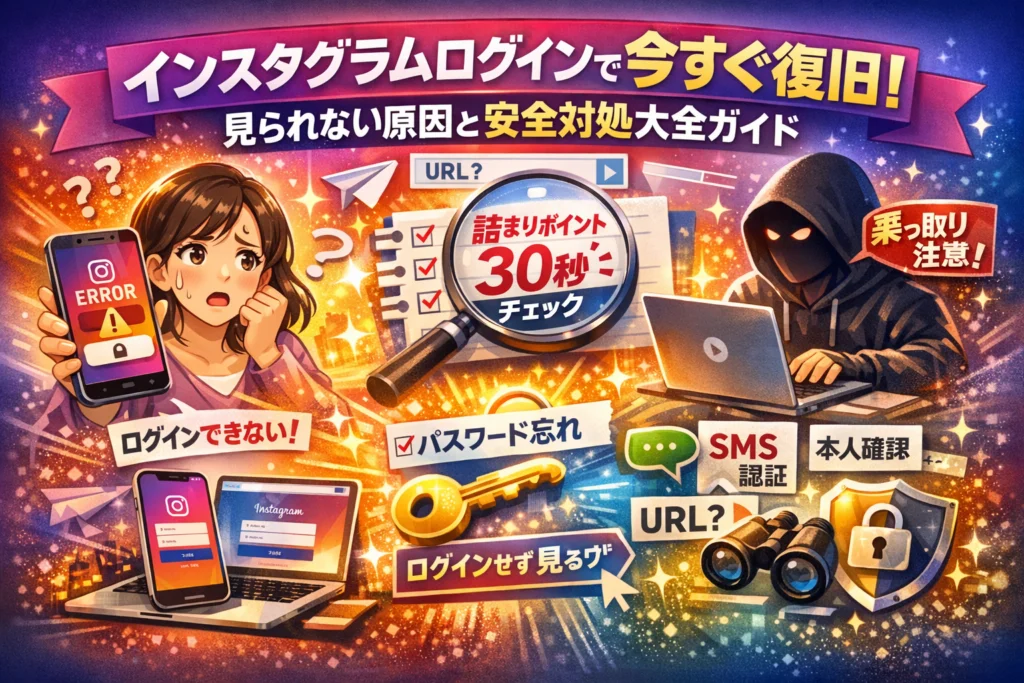
本記事では、インスタグラムアプリとWeb版、Facebookでのログイン、インスタグラムログインアクティビティの確認、インスタグラムログインしないで見る場合の安全ラインまでを一つの流れで整理し、まず30秒で「自分の詰まりポイント」を特定します。その上で、パスワード忘れや電話番号変更、本人確認エラー、乗っ取り疑いといった原因別に、今すぐ試すべき一手→それでも駄目な時の次の一手を優先順位付きで提示します。
検索で拾える一般論ではなく、現場で実際に多発している「スマホ任せのパスワード管理」「インスタ見るだけサイト経由の偽ログイン」などの落とし穴まで踏まえて、ログイン復旧と再発防止を同時に完了させたい方だけ、この先を読み進めてください。
目次
まずはここから!あなたのインスタグラムログインが詰まりやすい理由を30秒でセルフチェック
「昨日までは入れたのに、今日だけなぜかログインできない…」
現場で相談を受けていると、多くの人は操作よりも“自分の状況整理”でつまずいています。まずは、次のチェック表で今の状態をざっくり分類してみてください。
ログインに詰まりやすいポイントは、大きくこの3つです。
| 状況チェック | 当てはまる症状 | 今見るべき項目 |
|---|---|---|
| 入口が分からないタイプ | ログイン画面が出せない / アプリとWebの違いが分からない | ログイン画面の場所と出し方 |
| 情報迷子タイプ | パスワード忘れた / 電話番号やメールを変えた覚えがある | 登録情報の整理と復旧ルート |
| セキュリティ不安タイプ | 本人確認が出て怖くなった / 乗っ取りが心配 | 安全な確認画面の見極め方 |
1つでも「これ自分かも」と思ったら、そのタイプに合った対処を選ぶだけで、遠回りせずに復旧しやすくなります。
実際の相談現場では、アプリの不具合より「自分の登録情報を覚えていない」「自動ログインに頼りきり」が原因のケースが大半です。まずは焦らず、自分がどのパターンかを決めてから次のステップに進んでください。
あなたに当てはまる?インスタグラムログインのお悩み3大パターンを解説
よくある悩みを、もう少し具体的に分解します。自分の口グセに近いものを探してみてください。
-
入口迷子パターン
- インスタグラムログイン画面がどこか分からない
- アプリとWeb版どっちで入ればいいか分からない
- ログインページをブックマークしておらず毎回検索している
-
情報迷子パターン
- パスワードをスマホ任せにしていて、自分では覚えていない
- 機種変更・キャリア変更をしてから入れなくなった
- 登録メールや電話番号を変えたのに、古い情報のままになっている
-
セキュリティ不安パターン
- 不審なログイン通知が来てから怖くて開けない
- 本人確認画面や二段階認証を「危ない画面」と勘違いして閉じてしまう
- ログインアクティビティの見方が分からず、乗っ取りかどうか判断できない
現場の感覚では、2番目と3番目が混ざっている人が特に多いです。安全のためのチェック画面を「怪しい」と思って閉じてしまい、その結果ログインできない期間を自分で長引かせてしまうパターンが目立ちます。
「インスタグラムログイン画面はどこ?」から始まるつまずきを解消するコツ
まずは、入口迷子パターンを一気に解消しておきましょう。スマホで迷いやすいポイントを、操作の順番で整理します。
スマホでの基本は次の2ルートです。
-
アプリでログインするルート
-
ブラウザからWeb版でログインするルート
それぞれの「ログイン画面までの道順」は、こんなイメージです。
| 利用パターン | 入口 | ログイン画面の出し方のコツ |
|---|---|---|
| アプリ派 | ホーム画面のアイコン | すでに誰かのアカウントで開く場合は、右下プロフィール → メニュー → ログアウトで一度サインアウト |
| Web派 | 検索アプリやブラウザ | 検索欄にinstagram loginやインスタ ログイン Webと入れて、公式URLか必ず確認 |
入口で迷わないために、次の3つだけは今日中に済ませておくと安心です。
-
アプリ派は、ホーム画面の分かりやすい場所にアイコンを移動しておく
-
Web派は、公式のログインページをブラウザにブックマークしておく
-
どちらも、ログイン画面に入れたらスクリーンショットを1枚だけ保存しておく
特にブックマークとスクリーンショットは、あとから「この画面で合っているか不安」という状態を防ぐ強力な保険になります。
ここまで整理できれば、次のステップではパスワード忘れやメールアドレス変更のような“中身の問題”に集中できます。ログインそのものが怖くなっている人ほど、まず入口だけでも「いつでも戻れる道」を作っておくことが、長く安心して使うための近道になります。
スマホで迷わないインスタグラムログイン完全ガイドアプリ派とWeb派の違いも丸分かり
スマホを手に「ログイン画面どこ?」と固まってしまう瞬間は、多くのユーザーが1度は通る道です。ここでは、現場で本当に多いつまずき方を踏まえて、アプリ版とWeb版を最短ステップで使い分ける方法を整理します。
まず全体像を押さえておくと迷いにくくなります。
| 利用方法 | 向いている人 | 特徴 |
|---|---|---|
| アプリ版 | 日常的に写真や動画を投稿する人 | 通知が速く、複数アカウント管理がしやすい |
| Web版 | 会社PCやブラウザでサクッと確認したい人 | インストール不要、画面が広く作業向き |
インスタグラムアプリでのログイン方法と正しいログイン画面の出し方
スマホにアプリが入っている前提で、最短のログイン手順をまとめます。
-
ホーム画面で、カラフルなカメラ風のInstagramアイコンをタップ
-
既に誰かのアカウントで開く場合は、画面下のログイン情報をスキップして「別のアカウントをログイン」を探します
-
ログイン画面が出たら、次のどれかを入力します
- 電話番号
- メールアドレス
- ユーザーネーム
-
パスワードを入力し、「ログイン」をタップ
ここで多い失敗が、自動ログインに頼りきってパスワードを覚えていないケースです。入力前に、スマホのメモやパスワード管理アプリに情報を保存してあるか一度確認すると、後の機種変更トラブルを減らせます。
ログイン情報の保存を聞かれたときは、自分専用スマホだけ「保存」、家族共有や仕事用端末では必ず「スキップ」を選ぶのが安全です。
インスタグラムWeb版でログインする具体的手順と公式URLの見極めテクニック
アプリを入れたくない人や、会社PCからさっと投稿をチェックしたい人はWeb版が便利です。ただし、偽ページにログイン情報を入力しないことが最重要ポイントになります。
安全にたどり着く基本ステップは次の通りです。
- ブラウザ(ChromeやSafari)を開く
- アドレスバーに「instagram.com」と直接入力してアクセス
- 画面中央付近のログインフォームに、アプリと同じ情報を入力
ここで確認したい公式URLの見極めポイントは3つです。
-
アドレスが「https://instagram.com」または「https://www.instagram.com」で始まっている
-
URLの前に鍵マークが表示されている
-
「insta」「gram」などを足した紛らわしい文字が入っていない
検索結果からアクセスするより、自分でURLを入力してブックマーク保存しておく方が、フィッシングサイトを避けやすくなります。
インスタグラムをFacebookでログインする時によくある勘違い
Facebookアカウントを使ったログインは便利ですが、現場でトラブルが多いのもこの方法です。代表的な勘違いは次の3つです。
-
昔のFacebookアカウントと今のInstagramアカウントがそもそも連携されていない
-
Facebook側のメールやパスワードを変更したのに、その記憶がない
-
ビジネス用とプライベート用で複数のFacebookアカウントを持っており、別のアカウントでログインしている
Facebookでログインをタップするときは、画面上部に表示される「○○としてログイン」が、本当に自分のメインFacebookアカウントかを必ず確認してください。違う場合は、一度FacebookアプリやWebの方で正しいユーザーへログインし直してから、Instagram側のログインをやり直すのが安全です。
長期的に運用するアカウントであれば、Facebook頼みだけにせず、メールアドレスとパスワードでもログインできる状態に整えておくと、担当者交代やスマホ紛失時の復旧が格段にスムーズになります。
インスタグラムログインできない時の最初の一歩!チェックリストでトラブル撲滅
スマホを握りしめてログイン画面とにらめっこ…その時間を、1つずつ潰していきましょう。現場で相談を受けてきた中で「ここだけ押さえれば8割は戻れる」という流れをまとめます。
まずは、下のチェックリストで今の状況を整理してみてください。
| 状況 | まず確認すること | 次のステップ |
|---|---|---|
| パスワード違うと出る | 入力ミス・大文字小文字・コピペ | パスワード再設定へ |
| 電話番号・メールを変えた | 登録情報が古い可能性 | どの連絡先で作ったか思い出す |
| エラー表示だけ出る | アプリや通信の問題かも | 不具合チェックへ |
| セキュリティ確認が出る | 本人確認の途中 | 絶対に焦って閉じない |
この表で自分のパターンを決めてから読み進めると、迷子になりにくくなります。
パスワード忘れ・電話番号変更・メール届かない…インスタグラムログイントラブル原因別の優先対策
インスタグラムログインの相談で多いのは、アプリの不具合よりも「自分の情報を忘れているケース」です。優先順位は次の順で確認すると効率が良いです。
- パスワード系のトラブル
-
パスワード違いエラーが出る
-
スマホの自動入力では入れたのに、手入力だと入れない
対策は、まずパスワードの「コピペ」をやめて、目で見ながら1文字ずつ入力してみることです。似た文字(0とO、1とl)でつまずいている方が非常に多いです。それでもだめなら、パスワード再設定に進みます。
- 電話番号・メール変更系のトラブル
-
機種変更やキャリア変更をしてから入れない
-
電話番号を解約してしまった
この場合、「アカウント作成時にどのメールアドレスを使ったか」を思い出すのが先です。プライベート用・仕事用・学校のメールなど、心当たりをメモに書き出して1つずつ試すと、意外な古いメールがヒットすることがあります。
- メールが届かないトラブル
-
再設定メールがいつまで待っても来ない
-
迷惑メールにも見当たらない
メールアプリ側で「プロモーション」「通知」などタブが分かれている場合があります。全タブを検索し、ドメインで検索するのが鉄板です。複数のメールを登録している場合、どのアドレスに飛んでいるかを冷静に確認します。
インスタグラムログインエラーがアプリの不具合なのか瞬時に見抜く3つのポイント
現場でよくあるのが、「自分の操作ミスなのにアプリのせいにしてしまう」パターンと、その逆です。アプリの不具合かどうかは、次の3ステップで切り分けると一気にクリアになります。
- 別の端末・別のブラウザで試す
-
スマホアプリで入れない時は、PCのWeb版やスマホブラウザからInstagramのウェブ版URLへアクセスしてログインを試します。
-
どこからでもログインできなければ、アカウント側の問題の可能性が高いです。
- 別アカウントでログインを試す
-
家族や自分のサブアカウントで同じアプリにログインしてみます。
-
他のアカウントは入れる場合、そのアプリ自体は正常で、問題は特定のアカウント側にあります。
- 時間をおいて同じ操作を繰り返さない
アクセス集中や一時的なエラーの時に、同じログイン情報を何度も連打すると、安全対策としてロックされることがあります。5〜10分スマホを置き、通信環境(Wi-Fi/モバイル通信)を切り替えてから再チャレンジする方が、現場では成功率が高いです。
本人確認やセキュリティチェック画面で絶対にやってはいけないNG行動
アカウントを守るためのセキュリティ画面を「危険な警告」と勘違いして閉じてしまい、余計にログインできなくなっているケースも目立ちます。特に避けてほしい行動は3つあります。
-
途中でブラウザやアプリを閉じる
本人確認のステップは、途中で閉じると「確認中のまま」固まりやすくなります。写真のアップロードやコード入力が終わるまで、画面を切り替えないことが大切です。
-
適当な情報を入力する
「とりあえず通ればいい」と別の電話番号や架空の名前を入れると、後で本人確認が必要になった時に自分で自分の首を締めます。登録情報は、あとから証明できる現実の情報でそろえておくのが安全です。
-
怪しいログインページに情報を入れる
インスタ 見るだけ サイト経由で本物そっくりのログインページが表示されるケースがあります。URLバーのドメインを必ず確認し、公式アプリか、正しいInstagramウェブ版ログインであることをチェックしてからユーザー名とパスワードを入力してください。
SNS運用の現場で感じているのは、「焦りが一番の敵」ということです。ログインエラーが出た瞬間こそ、一度深呼吸をして、ここで紹介したステップを上から順に淡々とこなす方が、結果的に最短でアカウントに戻れている印象があります。
インスタパスワード忘れで“詰み”防止!再設定で裏で起きていることまで一挙公開
スマホを変えた瞬間、Instagramのログイン画面で固まってしまう人は本当に多いです。
「パスワード忘れた」「メール届かない」「前の電話番号もう使えない」…ここを間違えると、アカウントに二度と戻れないケースもあります。
ここでは、現場で何度も復旧対応をしてきた立場から、表では語られにくい“裏側で何が起きているか”まで整理します。
インスタパスワード変更・再設定の失敗しない手順とメールが来ない時の必殺技
パスワード再設定は、流れを頭で理解してから進めると失敗が激減します。
主なステップを整理すると次の通りです。
| ステップ | ユーザーがやること | 裏側で起きていること |
|---|---|---|
| 1 | アプリやWebで「ログイン」→「パスワードを忘れた」をタップ | アカウント候補を特定する準備 |
| 2 | メールアドレスまたは電話番号、ユーザー名を入力 | 入力情報と登録情報を照合 |
| 3 | 受信したメール内のリンクをタップ | 正規の本人からのアクセスか検証 |
| 4 | 新しいパスワードを入力・保存 | 古いパスワードを無効化し更新 |
ポイントは、どの情報で照合されるかを自分で理解しておくことです。登録メールを変えたのに、昔のアドレスを入力しても届きません。
メールが届かない時は、次の順番で確認します。
-
迷惑メールフォルダ、プロモーションタブを確認
-
メールアプリの「検索」でInstagramをキーワードに探す
-
キャリアメールの場合はドメイン指定受信を見直す
-
アプリではなくWebブラウザからログイン画面へ進み再度リクエスト
ここまで試しても届かない場合、入力している情報そのものが違う可能性が高いです。思い当たるメールアドレスを紙に書き出してパターンを整理してから再チャレンジすると、感覚で入力するより成功率が上がります。
機種変更やキャリア変更が原因でインスタグラムログインできない人の共通落とし穴
スマホを新しくしたタイミングでログインに失敗する人には、共通する落とし穴があります。
-
古い端末でパスワードを一度も自分で入力していない
-
キャリア変更で前の電話番号が使えない
-
キャリアメールをやめたのに、登録情報を更新していない
-
認証アプリやSMSコードの送信先を旧端末にしたまま
特に多いのが、「自動ログイン任せでパスワードを覚えていない」ケースです。
機種変更前に、次のチェックだけは済ませておくと安心です。
-
設定画面からアカウント情報を開き、登録メールと電話番号を確認
-
メモアプリやパスワード管理アプリに、パスワード候補を整理して保存
-
可能なら、旧端末でも一度ログアウトして、手入力でログインできるか試しておく
これをやらずに端末を手放すと、復旧のハードルが一気に上がります。
パスワード管理をスマホ任せにした結果インスタグラムログイン現場で起きたリアルなトラブル事例
現場でよく見るのは、「スマホが覚えてくれているから大丈夫」という安心感が、ログイントラブルを呼んでしまうパターンです。
典型的な事例を3つ挙げます。
-
ブラウザの自動入力に頼り切り
- 機種変更後、保存していたパスワードが分からず、新しい端末でアカウントに入れない。
-
共有PCでログイン情報を保存
- 会社のPCでログインしたまま退勤し、別の人がInstagramを開いたら自分のアカウントが丸見えになっていた。写真や投稿の下書きまで閲覧され、情報管理の問題に発展。
-
ビジネスアカウントを担当者の個人スマホ頼りに
- 担当者退職と同時にパスワードも不明。問い合わせをしても登録メールにアクセスできず、広告データや過去の投稿資産を引き継げなかった。
パスワードをスマホ任せにすると、一見ラクですが、自分の記憶と紙やパスワード管理アプリとの二重管理をしている人の方が、長期的には圧倒的にトラブルが少ない印象があります。この点は、複数の企業アカウント運用を支援してきた中で強く感じているところです。
Instagramは写真や動画の投稿だけでなく、仕事・推し活・人間関係の履歴そのものが詰まったアカウントです。パスワード管理は「覚えていたらラッキー」ではなく、「失くしたら財布より痛い情報」と捉えて、今日からでも見直してみてください。
乗っ取り・なりすましが心配になる前に読む!インスタグラムログインできない乗っ取りのリアル
「ログインできない=乗っ取られた」と感じた瞬間から、冷静な人とパニックになる人で、その後の運命がはっきり分かれます。ここでは、現場で実際に見てきたパターンをもとに、危険サインと安全サインを切り分けていきます。
本当に危険な乗っ取りのサインと“安全チェック”の違いとは
まず、よく相談で混ざっているのが次の2パターンです。
| 状況 | 危険度 | よくある表示 | 中で起きていること |
|---|---|---|---|
| 本人確認を求める画面が出た | 低い | セキュリティチェック、確認コード入力など | Instagram側の安全チェック |
| パスワードもメールも変えられている | 極めて高い | パスワードリセットメールが届かない | 第三者にアカウントを奪われた可能性 |
本当に危ない乗っ取りのサインは、次のようなものです。
-
登録メールアドレスの変更通知が身に覚えなく届いている
-
ログインしようとしても「ユーザーが存在しません」と表示される
-
自分のアカウントから、勝手に怪しいリンク付きの投稿やDMが送られている
一方で、次のようなケースは多くが安全チェックです。
-
新しい端末や別のブラウザからログインした直後に確認コードの入力が求められる
-
自動ログインをスキップしてパスワード入力画面に飛ばされる
-
長期間ログインしていなかったアプリで再ログインを求められる
「怖いから閉じる」のではなく、画面の指示を読み、冷静に必要な情報を入力することが重要です。
インスタグラムログインアクティビティの見方と怪しい履歴を見抜く基準
乗っ取りを早期に見抜くために、ログインアクティビティの確認は欠かせません。アプリ版でもWeb版でも、アカウント設定からアクセスできます。
ログインアクティビティで特に見るポイントは次の3つです。
-
見覚えのない「場所」
-
使っていない「端末の種類」
-
不自然に短い間隔で繰り返されるログイン試行
| 履歴の例 | 怪しさ | 対応の目安 |
|---|---|---|
| 住んでいる県名+自分のスマホ機種 | 低い | 通常利用として問題なし |
| 海外の都市名+不明な端末 | 高い | すぐにパスワード変更とログアウト |
| 同じ時刻に2つの遠い地域からのアクセス | 極めて高い | 緊急対応レベルでセキュリティ強化 |
特に、共有PCや仕事用端末で一度ログインして情報を保存したままにしているユーザーは、ログインアクティビティを定期的にチェックし、不要なセッションを手動でログアウトしておく習慣が有効です。
本物?詐欺?疑わしいログイン通知が来た時の最初の10分でやること・やってはいけないこと
「新しいログインがありました」という通知やメールが来た瞬間の10分が勝負です。ここでの行動で、アカウントを守れるかどうかが変わります。
まずやるべきステップは次の通りです。
-
通知メール内のリンクは一旦無視し、Instagramアプリか公式Web版から自分でログインする
-
ログイン後すぐにログインアクティビティを確認する
-
怪しいログインがあれば、全デバイスからのログアウトとパスワード変更を行う
-
可能であれば二段階認証を設定し、ログイン時にコード入力を必須にする
逆に、やってはいけない行動もはっきりしています。
-
メールやSMSに届いたリンクから、そのままパスワードを入力する
-
「ログインできない」焦りから、よく読まずに情報を入力してしまう
-
不安になって、ネット上の「見るだけサイト」や非公式アプリにユーザー名とパスワードを入力する
実務の現場で多いのは、乗っ取りそのものではなく、「乗っ取りを心配したユーザーが偽ログインページに自分で情報を渡してしまう」ケースです。スマホの画面が小さいとURLの一部しか見えず、本物のWeb版と偽サイトの違いが分かりにくいこともあります。
不審な通知が来た時こそ、ワンクッション置いて、必ずアプリから自分で開き直す。この一手間が、写真や投稿だけでなく、連携した他サービスの情報まで守る最大の防御になります。
インスタグラムをログインしないで見る裏ワザどこまでできる?どこから危ない?
「ちょっと写真だけ見たいのに、わざわざログインするのは面倒」
そんな気持ちから始まる“見るだけ”スタイルですが、やり方を間違えるとアカウントや個人情報を丸ごと差し出すことになります。ここでは、現場で実際に見てきたトラブルを踏まえて、安全ラインと危険ラインをはっきり線引きしていきます。
インスタグラムログインなしで可能な意外な裏ワザと、仕様で制限されること
ログインなしでできる範囲は、公式の仕様でかなり絞られています。代表的な動きをまとめると次の通りです。
| 行動内容 | ログインなし | ログインあり |
|---|---|---|
| 公開アカウントの写真や投稿を見る | 条件付きで可 | 可能 |
| いいね・コメント・フォロー | 不可 | 可能 |
| 検索機能(ユーザー名検索など) | ほぼ不可 | 可能 |
| ストーリー・リール閲覧 | ほぼ不可 | 可能 |
| ログインアクティビティ確認 | 不可 | 可能 |
実務的には、
-
友人のプロフィールURLを直接開いて写真だけざっと見る
-
企業アカウントの投稿をブラウザでチェックする
程度であれば、ログインなしでもこなせます。
一方で、タイムライン閲覧や検索、フォロワーの確認は事実上ログイン前提になっていると考えた方が混乱しません。
インスタ見るだけサイトの裏側業界人が語る静かなリスクとは
「インスタ 見るだけ サイト」と呼ばれるサービスは、ユーザーの代わりにInstagramにアクセスし、投稿やアカウント情報をラッピングして見せているだけの場合が多いです。問題は、その中に次のようなパターンが混ざっていることです。
-
謎のログイン画面を表示して、IDやパスワードの入力を促す
-
意味不明なブラウザ拡張機能やアプリのインストールを求める
-
不自然な量の広告や、海外ギャンブル系のバナーが並んでいる
現場でよくあるのは、本物そっくりの偽ログイン画面にパスワードを入力してしまい、数日後に乗っ取り被害に気づくケースです。ログイン情報の保存や自動入力に慣れている人ほど違和感に気づきにくく、気づいた時にはログインアクティビティに海外IPが並ぶ、というパターンが目立ちます。
安全側に倒すなら、次のルールを徹底してください。
-
ブラウザでログインを求められたら、URLバーに公式ドメインがあるか必ず確認する
-
見るだけサイトでIDやパスワードを入力しない
-
よく分からないアプリや拡張機能をインストールしない
ログインせずにフォロワーを見るには?現実的な方法と注意点を斬る
「ログインせずにフォロワーを全部確認したい」という相談もありますが、仕様とセキュリティの両面から見ると、できることはかなり限られます。
| やりたいこと | 現実的な可否 | リスク度 |
|---|---|---|
| 公開アカウントかどうかだけ知る | ブラウザでプロフィールURLを開けば確認可 | 低 |
| フォロワー一覧を最後まで見る | 事実上ほぼ不可 | 中 |
| 見るだけサイトでフォロワーを一括閲覧 | サービス次第だが非推奨 | 高 |
ログインなしでフォロワー一覧を追うと、途中で読み込み制限に当たることが多く、ビジネス用途で使うには不安定です。
実務的な落としどころとしては、
-
本人の許可を得たうえで、対象アカウントで正式にログインして確認する
-
分析が目的なら、公式ツールや信頼できる分析サービスを利用する
という形が安全です。
SNS運用の現場では、「楽をしようとして見るだけサイトにログインし、アカウントごと失う」という本末転倒なケースを何度も見てきました。ログインを避けたい気持ちが強いほど、情報を守るためには正面からログインして正規の画面で操作する方が、結果的に財布も時間も守れると考えた方がいいです。
PCや仕事用端末・共有スマホでも安心!インスタグラムログインの情報漏洩ゼロ習慣
「ちょっと写真を投稿するだけ」のつもりで会社PCからInstagramにログインして、そのままアカウントが他人に丸見え…現場ではこうしたヒヤリ体験が少なくありません。ここでは、PCや共有端末でも情報漏洩をゼロに近づける具体的なステップを整理します。
インスタグラムWeb版を会社PCで使う時に必ず確認したい最強セキュリティ設定
会社PCや共有PCでは、「覚えやすさ」より「痕跡を残さないこと」が最重要です。最低限、次の3点をログイン前に確認します。
| チェック項目 | やること | リスク軽減ポイント |
|---|---|---|
| ブラウザのゲスト/シークレットモード | 必ずこのモードで開く | IDやパスワード、閲覧履歴が保存されにくい |
| パスワードの自動保存 | 「保存しない」を選択 | 次のユーザーにアカウントを使われるのを防ぐ |
| 公共Wi-Fi利用時 | 重要作業は避ける | 通信を盗み見られるリスクを下げる |
ログイン後は、画面右上からアカウントメニューを開き、必ずログアウト操作をしてからブラウザを閉じることが鉄則です。タブを閉じるだけだとセッションが生きているケースがあり、次のユーザーがそのまま投稿画面を開けてしまう事例を何度も見てきました。
ログイン情報保存や自動ログイン機能で共有端末に起こるトラブル実例
自宅のアプリ感覚で「保存」ボタンをポンと押した結果、共有端末では次のようなトラブルが起きやすくなります。
-
別のユーザーが、あなたのアカウントで写真を投稿してしまう
-
D Mやログインアクティビティなど、個人の情報が丸見えになる
-
仕事用アカウントと個人アカウントが混ざり、誤投稿から炎上しかける
特に多いのが「自動ログインのまま放置して、別の人が何度も開いている」パターンです。ブラウザやアプリでログイン状態を維持するのは、自分だけが触る端末に限定し、共有端末では毎回パスワードを入力する前提の運用に切り替える方が安全です。
複数アカウント・ビジネスアカウントでのインスタグラムログインルールと安心運用術
複数アカウントを運用している担当者ほど、PCやスマホでのログイン運用ルールを決めておかないと事故率が一気に上がります。現場で有効だったのは、次のようなシンプルなルールです。
-
ビジネス用アカウントは、原則として仕事専用端末からのみログインする
-
共有スマホでは、投稿専用アプリだけをインストールし、パスワード管理やログインアクティビティの確認は責任者の端末だけで行う
-
引き継ぎ時は、必ず旧担当者のログイン情報を全端末からログアウトし、パスワードもその場で変更する
Instagramは、写真や投稿だけでなく、メールアドレスや電話番号などユーザーの個人情報も抱えたアカウントです。アプリやWeb版の便利な自動保存機能に任せきりにせず、「どの端末に何を保存しているか」をチーム全員が把握しておくことが、情報漏洩を限りなくゼロに近づける近道になります。
インスタグラムログインで“迷子”にならないために!誰でもできる3つの新習慣
ログインできない・パスワード忘れをほぼゼロにする毎日の時短ワザ
毎回ヒヤッとする前に、日常のひと手間でトラブルを潰しておきます。ポイントは「覚えない」「1ステップで戻れる」の2つです。
主なコツは次の通りです。
-
パスワードを覚えようとしない
パスワード管理アプリに記録し、スマホのメモやスクショへの保存は避けます。
-
アカウント復旧用の情報を1画面にまとめる
ログインIDに使ったメール、電話番号、Facebook連携の有無を1つのメモに整理します。
-
機種変更前にテストログインをする
古い端末で一度ログアウトし、もう一度ログインしてみてから移行します。
-
重要な通知はスキップしない
セキュリティ通知や二段階認証案内を後回しにせず、その場で設定します。
この4つを習慣にすると、「パスワード忘れた」「どのメールで登録したか分からない」といった詰みパターンをかなり減らせます。特にビジネス用アカウントや複数アカウントを運用するユーザーほど、復旧情報の整理が効いてきます。
公式ヘルプと解説サイトを賢く使い分ける視点
トラブル時にやりがちなのが、検索結果を上から順に読み漁って時間だけ溶けるパターンです。ログインで困った時は、情報源に役割を持たせて探すスピードを上げます。
| 目的 | まず見る情報源 | 補強に使う情報源 |
|---|---|---|
| 明らかなエラー表示が出ている | 公式ヘルプ内のエラー説明ページ | 解説サイトの画面付き説明 |
| パスワード変更や二段階認証の設定方法 | 公式アプリの設定画面とヘルプ | 具体的な手順を解説するブログ |
| 「乗っ取りかも」と不安な時 | ログインアクティビティ画面 | セキュリティ解説記事や体験談 |
| Web版での操作方法を知りたい時 | Web版のヘルプページ | 画面キャプチャ付きの解説サイト |
操作手順やボタンの位置は解説サイトが分かりやすく、仕様や安全性の判断は公式が軸と考えると迷いにくくなります。InstagramアプリやWeb版で表示される最新の案内と、解説サイトの情報を照らし合わせながら進めると、古い情報に振り回されずに済みます。
インスタグラムログイン記事を書いて分かった、情報と上手に付き合うヒント
実務で相談を受けてきて強く感じるのは、「ログインできない原因はアプリの不具合よりも、ユーザー側の情報管理ミスが多い」という点です。登録メールが使えない、電話番号を変えたのに更新していない、自動ログインに頼り切ってパスワードを覚えていない。この3つが重なると、アカウントはあるのに自分で入れない状態になりやすくなります。
そこで意識してほしいのが次の3ステップです。
-
アカウントを資産として扱う
写真や投稿が詰まったアカウントは、思い出や仕事の履歴そのものです。銀行口座と同じレベルで大切に扱います。
-
「今入れているから大丈夫」を捨てる
いつでも別の端末から再ログインできるかを、定期的に試しておきます。
-
知らないサイトでログインしない
見るだけサイトや不自然なログインページに、IDとパスワードを入力しないルールを自分に課します。
情報は探せばいくらでも出てきますが、最後に自分のアカウントと財布を守るのは日々の小さな判断です。今日から1つでも習慣を増やして、ログインで時間も写真も失わない使い方に切り替えていきましょう。
この記事を書いた理由
著者 – 宇井 和朗(株式会社アシスト 代表)
この記事は、私自身と自社が日々向き合ってきたインスタグラム運用・トラブル対応の経験と知見をもとに、生成AIではなく人間の手で構成・執筆しています。
インスタグラムは集客や採用、ブランドづくりの中心になりつつありますが、現場で実際に多い相談は「映える投稿の作り方」ではなく、「ログインできない」「乗っ取りが怖くて触れない」「共有PCで情報漏洩しないか不安」といった、もっと手前の“入口のつまずき”です。私自身、社内アカウントを新端末に移行した際、パスワードをスマホ任せにしていたせいでログインできず、業務が止まりかけたことがあります。また、企業アカウントが偽ログイン画面から乗っ取られ、広告アカウントや他SNSまで影響したケースも実際に見てきました。華やかなノウハウよりも、この「数分のログイン詰まり」が事業と生活に与える損失のほうが深刻です。だからこそ、アプリ・Web・共有端末・複数アカウント運用までを一つの流れで整理し、「今どこで詰まっているのか」と「次に何をすればいいか」が即座に分かる形にまとめました。インスタを安心して使い続けたい方が、余計な不安や検索の迷子時間から解放されることを願って書いています。
🔗 あわせて読みたい関連記事
 インスタのパスワード忘れた時にログイン復旧する方法と二度と失わないための完全ガイドインスタのパスワードを忘れた瞬間から、あなたのフォロワー、投稿、ビジネスの信用は静かに目減りし始めます。多くの人は「パス…
 インスタログイン完全ガイドができない原因と安全対策やWeb版でバレずに見る方法インスタに今すぐ入りたいのに、インスタログイン画面さえどこか分からない。パスワードを何度入れても「インスタログインできな…
 インスでログインやトラブル解決を網羅!Web版・見るだけ・複数アカ完全ガイドインス ログインで迷っている時点で、あなたはすでに時間と機会を失い始めています。Instagramのログイン画面を開いて…WindowsでLINEを安全導入!インストールからログイン・通知トラブル解決まで徹底ガイドWindowsでLINEを入れようとして、ダウンロード先が複数あったり、インストールが70%から進まなかったり、ログイン…インスタにログインできないを秒で解決する原因別チェックと復旧手順で今すぐ復活「インスタにログインできない」――パスワードは合っているのに弾かれる、コードが届かない、エラーが出て焦る。よくある原因は…
🧰 お困りごとの解決に



🔎 さらに詳しく: Instagramのユーザーが見つからない原因の確認ガイド(姉妹メディア newcurrent)
最近更新した記事
 ダイキン加湿空気清浄機の給水ランプが消えない原因と確認手順💡 結論(要点まとめ)ダイキンの加湿空気清浄機で水を入れたのに給水ランプが消えない場合の対処法を解説。加…
 ESETの自動更新を停止する手順|CLUB ESETとESET HOMEの違い💡 結論(要点まとめ)ESETの自動更新(自動延長・月額)を停止する手順を整理。CLUB ESETでの解…
 OutlookのPSTインポート手順|クラシック版の操作と開かない時の対処法💡 結論(要点まとめ)OutlookでPSTファイルをインポートする公式手順を分かりやすく解説。画面左上…
 WindowsのUSBオーディオでコード10が出たときの対処法と確認手順💡 結論(要点まとめ)WindowsでUSBオーディオやDACに「このデバイスを開始できません。(コード…
 Outlookの自動応答を設定する手順|新旧UIの違いやボタンがない時の対処法💡 結論(要点まとめ)Outlookで不在時の自動応答を設定する方法を、新しいOutlook・クラシック…