
運営責任者:宇井和朗(株式会社アシスト 代表取締役) プロフィール
アメブロにログインできない瞬間、多くの人は「パスワードさえ合えば解決する」と考えます。しかし現場では、IDとニックネームの取り違え、アメーバ簡単ログイン任せの運用、登録メールアドレスの迷子化が重なり、ブログそのものを失う一歩手前まで進んでいるケースが少なくありません。検索で出てくる情報の多くは、アメブロのログイン方法やエラー一覧を並べただけで、「どの原因層から疑うべきか」「復旧と退会で何をしてはいけないか」までは踏み込んでいないのが実情です。
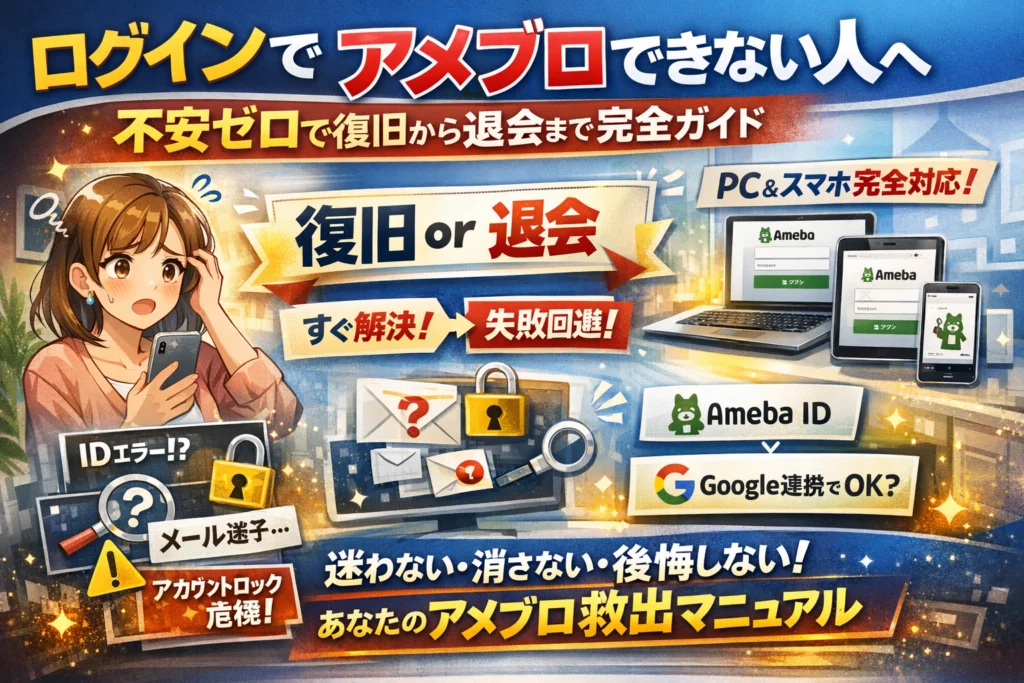
本記事では、PCとスマホ、アメブロアプリとAmebaアプリ、Google連携を含むログイン方法を一度で整理しつつ、「アメブロ ログインできない」状態からアカウント復旧、アメブロログアウト、アメブロ退会、削除までを一つの流れで扱います。アメーバブログを見るだけで使いたい人がログインの要不要を判断できるようにしつつ、40〜60代の一般人ブロガーや主婦が実際につまずいた失敗パターンを前提に、今のあなたの状況別に最短でやるべきことだけを抜き出しました。
この導線を頭に入れてから作業すれば、やみくもな再ログインや再登録でアカウントをロックしたり、大事なブログを消してしまうリスクを現実的に下げられます。「どこからログインをやり直すか」「どこで止めてサポートに切り替えるか」を判断する基準を手にしたいなら、この先の章を順番に追ってください。
目次
いますぐログインが必要なアメブロユーザー必見!最短でたどり着く全体マップ
スマホを握りしめて「どこから入ればいいの…?」という状態になったら、まずは入口を整理すると一気に視界が開けます。現場の相談を見ていると、多くの人は「操作ミス」ではなく「入り口選びミス」でつまずいています。
アメバログイン画面はどこから入る?PCやスマホ別の入り口を一気に整理
アメーバブログに入るときは、「どの端末で」「どの形で」使いたいかを最初に決めると迷いません。
| 利用シーン | おすすめ入口 | 使える機能のイメージ |
|---|---|---|
| PCでじっくり記事を書く | ブラウザでアメーバブログのログインページ | 記事作成・デザイン編集・アクセス解析 |
| スマホでサッと投稿 | アメブロアプリ | 写真付き投稿・コメント返信が快適 |
| アメーバ全体のサービスも使う | Amebaトップのログインページ | ブログ+ポイント・他サービス連携 |
PCの場合は、ブラウザでアメーバブログのログイン画面を開き、Ameba IDかメールアドレスで入ります。
スマホの場合は、ブラウザよりもアメブロアプリを開いたほうが、文字サイズやボタン配置が見やすく、40〜60代の利用者でもミスタップが減ります。
Ameba IDでログインするのが良い?メールアドレスやGoogleアカウント利用の選び方
「どれで入るか」を決めていないと、同じ人が複数アカウントを作ってしまい、ログイン迷子になりがちです。長く安心して使いたいなら、次の基準で選ぶのが現場の定番です。
-
Ameba IDでログイン
一度覚えてしまえば一番トラブルが少ない方法です。ニックネームと混同しないよう、紙やメモアプリに「ID/メール/ブログURL」をセットで控えておくと、復旧の相談がほぼ不要になります。
-
メールアドレスでログイン
普段から使っているアドレスなら便利ですが、「キャリアメールを解約して使えなくなった」という相談が非常に多いです。アドレスを変更した可能性がある方は、まず現在も使えるメールかどうかを思い出してから入力してください。
-
Googleアカウントでログイン
すでにGmailを日常的に使っている場合に有効です。ただし、家族や職場と共有しているGoogleアカウントだと、あとから「誰のブログか分からない」というトラブルの火種になります。自分専用のアカウントでだけ使うのが安全です。
迷ったときの優先順位は「今も確実に使えている連絡先」→「自分専用で管理しているID」の順に考えると、将来のログインエラーを減らせます。
アメブロアプリとAmebaアプリで違うログイン先の迷いを完全解消!
現場で本当に多いのが、「アメブロのつもりでAmebaアプリに入っていた」というパターンです。アイコンも名前も似ているため、60代の方だけでなく、普段ITに慣れている人でも間違えます。
| アプリ名 | 主な目的 | ログイン後の主な画面 |
|---|---|---|
| アメブロアプリ | ブログの閲覧・作成に特化 | 自分や他人のブログ一覧、記事投稿画面 |
| Amebaアプリ | Ameba全体サービスの入口 | ニュース、ゲーム、ポイント、マイページなど |
ブログを書いたり、主婦ブログや趣味ブログを読むのが中心なら、まず開くのはアメブロアプリです。
一方、アメーバブログに加えて他のサービスも使いたい場合は、Amebaアプリから入ると、共通のログイン状態で動けます。
どちらのアプリから入っても、同じAmeba IDであれば同じブログにたどり着きますが、「アプリを変えたら別のブログが表示された」という相談の多くは、実は別アカウントでログインしてしまったケースです。アカウント名とアイコンを一度メモに残しておくと、迷子になりにくくなります。
パソコンからログインに挑戦するアメブロユーザーへ、画面が出ない時に使える裏ワザ
ブラウザを開いてもログイン画面が出ない、真っ白なまま固まる。そんな時は、焦る前に「順番」と「設定」を整えるだけで、あっさり復旧するケースがほとんどです。
PCでのログイン手順ガイド!おすすめブラウザ選びからID入力まで
パソコンから安全に管理画面へ入る基本の流れを整理します。
- ブラウザは最新版のChromeかEdgeを利用
- 検索結果経由ではなく、公式ログインページをブックマークから開く
- シークレットウインドウで開き、古いキャッシュを避ける
- Ameba IDか登録メールアドレス、どちらで入るかを決めてから入力
- パスワードは他サービスと使い回さず、手入力で確認しながら入力
特にIDとニックネームを混同する人が多く、相談現場では「ブログのタイトルやプロフィール名」をIDだと思い込んでいる例が頻発します。迷ったら、PCのメモ帳に「Ameba ID、メールアドレス、ブログURL」をセットで保存しておくと、復旧が格段に速くなります。
ログイン画面が真っ白で開かないアメブロ…まず確認したいブラウザ設定のコツ
ログイン画面が表示されない時、多くの人は「サービス側の不具合」と考えますが、現場で多いのは次のパターンです。
| 症状 | 原因の層 | すぐ試したい対処 |
|---|---|---|
| 画面が真っ白 | 古いブラウザ+セキュリティソフト | ブラウザ更新、別ブラウザで再試行 |
| ログインボタンが反応しない | 拡張機能がスクリプトをブロック | 広告ブロックを一時停止 |
| ぐるぐる読み込みだけ続く | 回線やWi‑Fiが不安定 | 別回線やスマホテザリングで確認 |
特に、PCに入っているセキュリティソフトやブラウザの拡張機能が「外部サービスへの通信」や「認証画面」をブロックしていることがよくあります。シークレットウインドウで公式ページを開き、拡張機能を一時オフにして試行すると、原因の切り分けがしやすくなります。
以前、画面が真っ白で半年放置していたアカウント相談では、Internet Explorer相当の古い環境と過剰なセキュリティ設定が原因で、Chromeに変えただけで一発で解決しました。
会社や共有パソコンからアメブロログイン前に、知っておくべき3つのポイント
自宅PCと違い、会社や家族共有の端末からアクセスする時は、トラブルだけでなく「情報漏えい」にも注意が必要です。
-
自動ログインを使わない
ブラウザのパスワード保存や簡単ログイン設定はオフにしておきます。次に使う人がそのままアカウントへ入れてしまうためです。
-
ログアウトと履歴削除をセットで行う
ログアウト後、ブラウザの閲覧履歴とキャッシュも削除しておくと、安全性が高まります。特に管理画面URLが履歴に残っていると、第三者にブログ運営の実態が知られることがあります。
-
社内ポリシーと外部サービス利用の確認
一部の企業ネットワークでは、ブログサービスや外部SNSへのアクセス自体が制限されています。この場合、何度IDやパスワードを確認してもログイン画面が表示されません。社内ルールでAmebaなど外部サービスへのアクセスが許可されているか、一度総務や情報システム部門に確認してから利用した方が安全です。
この3点を押さえておけば、PCからのアクセスでもアカウントを守りながら、安定してブログの投稿や更新ができます。ログインのたびに不安になる状態から、安心して長く使える状態へ切り替えていきましょう。
スマホやアプリからアメブロログインする時、落とし穴でつまずかないために
スマホからブログを書こうとしているのに、ログイン画面やアカウント設定で迷子になる人は本当に多いです。PCよりも画面が狭く、ボタンも「Ameba」「アメブロアプリ」「外部連携」と似た言葉が並ぶので、惑わされやすいのが原因です。ここでは、現場でよく受ける相談をベースに、スマホ特有の落とし穴だけをピンポイントでつぶしていきます。
iPhoneかAndroidで違う?アメブロアプリログインとAmebaアプリログイン比較
まずつまずきやすいのが「どのアプリにログインすればいいのか」という段階です。名前が似ていますが、役割とログイン先が違います。
| アプリ名 | 主な役割 | ログイン先 | 向いている人 |
|---|---|---|---|
| アメブロアプリ | ブログ記事の投稿・管理画面の利用 | アメーバブログ | 自分のブログを書く読者 |
| Amebaアプリ | ポイントや他サービス全体 | Amebaアカウント | ゲームや他サービスも使う人 |
どちらも同じAmeba IDでログインできますが、「ブログを書きたいのに、Amebaアプリだけにログインしていて管理画面が見つからない」という相談が非常に多いです。ブログのタイトルやプロフィールを編集したい時は、アメブロアプリのアイコンを開いているか必ず確認してください。
iPhoneとAndroidで画面表示は少し違いますが、どちらも基本の手順は同じです。
-
メールアドレスまたはAmeba IDを入力
-
パスワードを入力
-
必要なら外部サービス連携(Googleなど)の認証を追加
この3段階を、あせらず一度だけ丁寧に入力するのがポイントです。何度も試行するとロックの原因になるので、入力ミスがないか冷静に確認してからログインしてください。
スマホでパソコン版アメブロログインページを表示したい時の裏ワザ
「スマホのアプリ画面ではなく、パソコン版と同じ管理画面を開きたい」という声も多くあります。PCでの操作マニュアルを見ながら設定変更したい時に便利です。
スマホブラウザ(SafariやChrome)からアメーバブログを開き、次の手順を試してください。
-
右上のメニューから「PC版サイトを表示」を選択
-
すでにログイン済みなら、そのままパソコンと同じ管理画面が表示
-
未ログインなら、Ameba公式のログイン画面がPCレイアウトで表示
どうしてもPC版が出てこない時は、ブラウザのキャッシュ削除やシークレットモード利用も有効です。古い情報が残っていると、スマホ版に固定されてしまうことがあります。
なお、会社のWi-Fiや不安定な回線環境では、途中で画面が真っ白になったり、読み込み中のまま止まるケースもあります。パソコン版を表示したい時こそ、通信環境の確認と再読み込みのクリックを落ち着いて行ってください。
アプリでログイン状態がすぐ切れる?勝手にログアウトされてしまう原因と解決法
「昨日まで普通に使えていたのに、今日開いたらログアウトされていた」「アプリを閉じるたびにIDとパスワードを入力させられる」という相談は、年代を問わず非常に多いトラブルです。原因はパスワードだけではなく、端末の設定やアプリの管理方法に隠れていることがよくあります。
代表的な原因と対処をまとめます。
| 原因の層 | 具体例 | 対処方法 |
|---|---|---|
| 端末設定 | バッテリー節約でアプリを強制終了 | 省電力設定からアメブロアプリを除外 |
| アカウント | IDやパスワードを最近変更した | 新しい情報をメモに保存し直し再入力 |
| アプリ側 | 自動ログイン機能がオフ | 設定画面で自動ログインを有効化 |
| セキュリティ | シークレット系クリーナーが情報削除 | クリーナーアプリの対象から除外 |
スマホのストレージ整理アプリやウイルス対策サービスが、アメーバ関連のログイン情報を「不要なデータ」と判断して削除してしまうこともあります。この場合、どれだけパスワードを変えても状態は改善しません。まずは端末全体の管理アプリやブラウザ設定を見直すことが重要です。
一度ログインできたあと、アプリ内の設定画面に入り、自動ログインの有無とアカウント情報の表示名を確認しておくと、その後の復旧が格段に早くなります。業界の現場では、ID・メールアドレス・ブログURLをセットでメモに残すだけで、大半の復旧相談が数分で終わるケースが多いと感じています。
スマホからのログインは、PCよりも感覚的に操作しがちなぶん、原因が見えにくくなりがちです。端末・アプリ・アカウントのどの層に問題があるのかを落ち着いて切り分けることで、「また勝手にログアウトされた」というストレスから抜け出しやすくなります。
ログインできないアメブロでお困りなら、最初に読むべきチェックリスト
「パスワードもIDも合っているはずなのに入れない」
現場の相談を聞いていると、原因の7〜8割は設定ミスではなく思い込みです。まずは深呼吸して、このチェックリストから順に潰していきましょう。
よくある勘違い5選!IDとニックネーム間違いや全角・半角ミスの落とし穴
アカウント削除でも大規模な不具合でもなく、単なる入力ミスで数日悩んでいるケースが非常に多いです。次の5つは、実際の相談で何度も見てきた「鉄板パターン」です。
-
IDとニックネームを勘違い
- プロフィールに表示される「ブログタイトル」「ニックネーム」はログインIDではありません。
- 管理画面のURLの一部や、登録メールに書かれている文字列がIDです。
-
全角と半角の混在
- 特にスマホの日本語キーボードで入力すると、@より前が全角になっていることがあります。
- コピー&ペーストより、英数キーボードに切り替えて打ち直した方が早い場面も多いです。
-
大文字と小文字の取り違え
- パスワードのAとaを混同しがちです。Caps LockやShiftキーの状態を確認してください。
-
別アカウントの情報を入力している
- 複数のメールアドレスやAmeba IDを持っている人ほど起こります。
- 過去に届いた公式メールの宛先アドレスを確認し、本当にこのアカウントか整理しましょう。
-
ブラウザの自動入力を信じすぎている
- 自動保存された古いパスワードを延々と試しているケースがあります。
- いったん自動入力を消して、手入力で試すのが近道です。
端末やブラウザとネット環境…ログインできないアメブロの原因を3分で特定する方法
入力が正しいのに画面が進まない時は、「IDの問題」と「端末や回線の問題」を分けて考えた方が早く解決します。現場で使っている簡易フローチャートを、表にまとめます。
| 状況 | 疑うべき原因 | 今すぐできる確認方法 |
|---|---|---|
| そもそもログイン画面が表示されない | ブラウザ/セキュリティソフト/会社の制限 | 別ブラウザやシークレットモード、スマホ回線でアクセス |
| エラー表示が出る | IDかパスワードの不一致 | 他端末でも同じエラーか、別アカウントで入れるか確認 |
| 読み込みが遅くタイムアウトする | 回線の不安定さ | Wi-Fiとモバイル回線を切り替えて試行 |
| 途中で勝手にログアウトされる | Cookie設定/有効期限切れ | ブラウザのCookie有効化とキャッシュ削除 |
特にパソコンでログイン画面が真っ白な場合、古いブラウザとセキュリティソフトの組み合わせでAmebaの認証ページがブロックされているケースが少なくありません。そんな時は、ChromeやEdgeの最新バージョンに変え、ウイルス対策ソフトの「保護レベル」を一段階だけ下げて再試行すると改善することがあります。
何度までログインして大丈夫?アメブロのアカウントロックを回避するポイント
焦るほど、危険なのが「試行回数」です。短時間に何度も誤ったパスワードを入れると、不正ログインと判定されてアカウントロックに近い状態になる可能性が高まります。
安全に試すための目安を、経験則からお伝えします。
-
同じ端末で連続して試すのは3〜5回まで
- それ以上は同じパターンを繰り返しているだけのことが多いです。
-
3回失敗したら、必ずやるべき見直し
- IDとパスワードを紙かメモアプリに一度「文字として」書き出す
- 全角/半角と大文字/小文字を一文字ずつ指差し確認
- 別ブラウザかスマホアプリから同じ情報で試行
-
5回を超えたら、入力で解決しようとするのを一度やめる
- ここまでで入れない場合は、パスワード再設定や登録メールアドレスの確認といった「復旧ルート」に切り替えた方が、結果的に早く安全です。
業界人の目線で見ると、ID/メール/ブログURLをノートやパスワード管理アプリでセット管理している人は、ほぼ全員が短時間で復旧できています。逆に、頭の中だけで覚えている人ほどアカウントロックリスクが高く、サポートでも時間がかかりがちです。今つまずいているタイミングこそ、情報管理の仕組みを整える良い機会になります。
ログイン情報を忘れたアメブロユーザーも安心!アカウント復旧の最強シナリオ
IDもパスワードもメールもあやふや…そんな時こそ、焦って試行回数を増やすより「順番」と「確認」が勝負です。ここでは現場で何度もアカウントを復旧してきた流れを、そのままシナリオ化してお伝えします。
ログインIDが思い出せない時に、アメブロURLやプロフィールから探す方法
まず、自分のブログの「住所」を手がかりにします。IDはブログURLやプロフィール情報と強く結びついているからです。
よくある探し方を整理すると次のようになります。
| 手がかり | 確認ポイント | 見つかる可能性 |
|---|---|---|
| ブログURL | https://ameblo.jp/の後ろの文字列 | 高い |
| 過去のプロフィール画面のスクショ | IDやニックネームのヒント | 中 |
| 読者登録している友人の管理画面 | あなたのブログURL | 中 |
| 検索エンジン | ニックネーム+アメーバブログ検索 | 中 |
特に有効なのが、過去にスマホやPCで開いたブログURLのブラウザ履歴やブックマークです。URL内の「/ユーザー名/」部分が、Ameba IDと一致しているケースが多くなります。
ここでよくある勘違いが、ニックネームとIDの混同です。プロフィール上の表示名(例:「ひかりのハンドメイド日記」)はログインIDではありません。IDは英数字中心で、ログイン画面に入力するための「鍵」と考えてください。
登録メールが不明・使えなくてもアメブロは復活できる?できることと注意点
次に多いのが、登録メールアドレスが分からない、もしくはサービス終了や機種変更で使えないケースです。この場合、「できること」「できないこと」を先に切り分けておくと無駄な試行を減らせます。
| 状況 | できること | できないこと |
|---|---|---|
| メールアドレス候補が複数ある | 候補ごとにパスワード再設定を試す | すべて違うのに同じブラウザで連発入力 |
| メールサービス自体は生きているが普段使っていない | ログインして受信トレイを確認 | 捨てアド感覚で放置したまま再設定待ち |
| メールサービス終了・完全に使えない | サポートページで相談フォームを確認 | メールなしで即座に本人確認を完了させること |
現場感覚としてお伝えすると、ログイントラブルの半分近くは「どのメールで登録したか管理していない」ことが原因です。GmailやYahooメールなど複数のサービスを使っている場合は、Ameba用としてどれを使うのかを1つに決めておくことが、長期的な事故防止につながります。
この段階でやってはいけないのは、焦って新規登録をしてしまうことです。別アカウントとして扱われるため、元のブログや読者、ポイントにアクセスできなくなります。
パスワード再発行メールが届かない時に試したい具体的な確認ステップ
「再設定メールを送信しました」と表示されるのに、いつまで待っても届かない。このパターンには、共通したチェック順があります。
- 迷惑メールフォルダを確認
- 「ameba」「support」などでフォルダ内検索をします。
- フィルタ設定と受信拒否リストを確認
- 特定ドメインからのメールをブロックしていないかチェックします。
- 時間を10〜15分ほどおいて再読み込み
- 回線やメールサーバーの遅延でタイムラグが出ることがあります。
- 別端末やシークレットウィンドウで再送信
- ブラウザのキャッシュや拡張機能が画面表示や送信に影響しているケースを切り分けます。
- IDかメール入力の打ち間違いを再確認
- 全角半角・大文字小文字の違いを、1文字ずつ声に出して確認するくらい丁寧に行います。
これでも届かない場合、メールサービス側での障害、もしくはそもそもそのアドレスで登録していない可能性が高くなります。そのときは、ログインID、覚えているプロフィール情報、ブログのURLやタイトルをメモとして整理し、サポートに相談できる状態を整えておくことが次の一手になります。
個人的な経験として、ID・メール・ブログURLの3点セットを日頃からノートやパスワード管理ツールに保存している人は、どんなトラブルでも短時間で復旧できています。アカウント復旧は「記憶力」ではなく「情報管理」の勝負だと感じています。
アメーバブログを見るだけ利用ならログインは必要?知ってお得な最新事情
「とりあえず読むだけでいいのに、ログインしないと危ないのかな?」と不安になっている方は意外と多いです。仕組みを知っておくと、ムダな登録を避けつつ、お得なタイミングだけ会員登録やアプリを使えるようになります。
アメーバブログを見るだけで使う時に会員登録は本当に不要?公開設定や年齢制限も解説
基本的に、アメーバブログは公開設定が「全体公開」の記事なら、ログインや会員登録をしなくてもPCやスマホのブラウザから閲覧できます。
検索エンジン(GoogleやYahoo)で出てくる多くのブログはこのパターンです。
ただし、次のケースではログインや年齢確認が関わってきます。
-
読者限定・アメンバー限定記事にしているブログ
-
年齢制限のあるジャンルを扱うブログ
-
コメント投稿や「いいね」「フォロー」といったリアクションをしたい場合
見るだけであっても、ブロガーと交流したい人はアカウント登録をしておいた方がストレスが少ないです。
一方で、「読む専門」「個人ブログを見るだけ」であれば、ブラウザからURLを開くだけで十分利用できます。
アメブロアプリで見るだけ使いするなら、ログインがお得に変わるシーンは?
アメブロアプリは、インストールするだけなら無料です。実務で相談を受けてきた感覚では、「見るだけだからアプリはいらない」と決めつけるより、次のどれかに当てはまるならアプリ+ログインの方が圧倒的に快適です。
-
お気に入りのブログを複数フォローしている
-
毎日決まった主婦ブログ・趣味ブログをチェックしている
-
スマホで文字を大きくして読みたい、更新通知も欲しい
ログインしてアプリを使うと、次の機能が「読む専用」でも役立ちます。
-
フォロー中ブログの新着記事をタイムラインで一覧表示
-
読者登録やいいね履歴から、読み忘れの防止
-
設定次第で、勝手な自動投稿や危ない外部連携をオフにして安全に閲覧
アプリでの見るだけ利用とブラウザ閲覧を比べると、特徴はこのようになります。
| 利用方法 | ログイン要否 | 向いている人 | 注意ポイント |
|---|---|---|---|
| ブラウザ閲覧 | 不要 | たまに検索して読むだけ | 限定記事は読めない |
| アプリ+未ログイン | 原則不可 | まずは触ってみたい人 | 機能が大きく制限される |
| アプリ+ログイン | 必要 | 毎日読む・通知が欲しい人 | 端末の紛失時はログアウト必須 |
主婦や一般人のブログを探したい人へ!アメーバブログ検索ワザ大公開
「有名人より、同じ年代の一般人や主婦のリアルなブログを読みたい」というニーズも強くあります。ここでは、検索ワードと機能を組み合わせた探し方をまとめます。
-
検索エンジンでのワザ
例として、40代主婦のブログを探したい場合は、- 40代 主婦 アメーバブログ
- アメーバブログ 一般人 40代
- アメーバブログ 一般人 主婦
といったキーワードを組み合わせると、公式ランキングに出ない個人ブログが見つかりやすくなります。
-
アメーバブログ内検索の使い方
ログインしていると、ブログタイトル・プロフィール・記事本文をまたいで検索できます。特に、- 趣味名+「ブログ」
- 地域名+「サロン」「子育て」
- 「アメーバブログ 一般人 60代」など年代キーワード
といった組み合わせで検索すると、自分に近い生活スタイルの発信者が見つかりやすくなります。
-
ランキングと読者機能の活用
一般人ランキングやジャンル別ランキングから気になるブログを開き、プロフィールや読者一覧をたどっていくと、同じ層のブロガーが連鎖的に見つかります。
一度読んで「この人の視点が合う」と感じたら、読者登録やフォローをしておくと、次からはログイン後すぐに一覧で追えるので、迷子になりにくくなります。
自分に合う読み方を選ぶコツは、
「どれくらいの頻度で読むか」と「交流したいかどうか」の2軸で考えることです。読むだけ利用であっても、IDやパスワード、メールの管理をきちんとしておけば、あとから「やっぱり書いてみたい」「コメントしたい」と思った時もスムーズに一歩踏み出せます。
アメブロのログアウトや退会前に絶対チェック!焦らないための基礎知識
「もうやめたい」「一度リセットしたい」と思った瞬間こそ、いちばん事故が起きやすい場面です。ログアウトと退会は、財布を置いてくるか、中身ごと燃やすかくらい違います。まずは次の3つを整理してから動くと安全です。
-
今やりたいのはログアウト(いったん出口)か、退会(アカウント削除)か
-
消したいのはブログ記事だけか、Amebaアカウント全体か
-
再開の可能性はゼロか、「もしかしたらまた使うかも」か
スマホやPCから操作する前に、この整理をしておくことで、後戻りできない削除をかなり防げます。
スマホやパソコンでアメブロのログアウトを安全に行うための手順とその後
ログアウトは、アカウント削除ではなく「鍵を抜いてドアを閉める」イメージです。ブログやプロフィールは残ります。
ログアウト手順のイメージをPCとスマホで整理すると次の通りです。
| 端末 | 主な操作場所 | ログアウト後に起きること |
|---|---|---|
| PCブラウザ | 画面右上のメニューや管理画面の設定 | ログイン状態が解除されるだけで記事は残る |
| スマホブラウザ | 右上メニューから設定やアカウント項目 | 自動ログインが切れるがブログ公開は継続 |
| アプリ | アプリ内の設定→アカウント→ログアウト | 通知が止まり、再度IDとパスワードが必要 |
安全に行うポイントは3つです。
-
共用PCや家族のスマホで使った後は、必ずログアウトしてからブラウザを閉じる
-
「簡単ログイン」をオフにしておき、誰でもワンタップで入れない設定にする
-
ログアウト後、別の人がログインできるかをテストし、ログイン情報が保存されていないか確認する
これだけで、意図しない投稿やプロフィール変更のトラブルをかなり減らせます。
退会フォームでアメブロ削除したらブログは消える?後悔しないための全整理
退会は、Amebaアカウントそのものを削除する操作です。ここで多い勘違いは「ブログだけ消したいのに、退会でサービスを丸ごと消してしまう」ケースです。
退会前に、次の4つを紙に書き出してみてください。
-
続けるブログ
-
消してもよいブログ
-
残しておきたい記事URL
-
Amebaで登録したメールアドレスとIDの組み合わせ
| やりたいこと | 推奨する方法 |
|---|---|
| 一部の記事だけ消したい | 記事単位で削除や公開範囲の設定を変更 |
| 読者に見せたくない | ブログ全体を非公開や限定公開に変更 |
| しばらく休みたい | ログアウトやアプリ削除で一時離脱 |
| もう二度と使わない | 影響を理解した上で退会フォームから手続き |
退会すると、アカウント復旧が難しくなります。将来、ブログを「証拠」や「実績」として見せる可能性が少しでもあるなら、退会ではなく非公開+ログアウトで様子を見る方がリスクは低いです。
「削除したいのにアメブロログインできない」そんな時の緊急チェックリスト
「今すぐブログを消したいのに、ログインエラーで管理画面に入れない」という相談は非常に多く、感情的になりやすい場面です。ここで焦って複数アカウントを新規登録したり、わけが分からない状態になる前に、次の順番で落ち着いて確認してみてください。
1. 本当にそのブログのアカウントかを確認
-
ブログURLに含まれるIDと、手元のIDやメールを照らし合わせる
-
過去の通知メールに記載されたAmeba IDをチェック
2. ログインエラーの原因を分けて考える
-
IDまたはメールの入力ミス(全角半角、大文字小文字、別アカウント)
-
パスワード忘れ → パスワード再設定メールが届くか確認
-
端末やブラウザの問題 → 別のブラウザやシークレットモードで試行
3. 削除を急ぐ前に、一時的な対処を検討
-
ブログを見られるのが怖い場合、まずは記事URLを第三者に送らない
-
名前やプロフィールが気になるなら、検索結果からの露出は時間と共に薄れることも多い
ログインアメブロの問題と削除の悩みが同時に起きると、冷静さを失いやすくなります。アカウント復旧の可能性を残すには、ID、メール、ブログURLをセットで管理し、「試す回数」と「どこまでやったか」をメモしながら進めることが、結果的に最短ルートになります。
アメブロを安全に使い続けるためのログイン設計術とトラブルにならないための共通ルール
「毎回なんとなく入れているうちに、本当に大事なブログを失う」
現場でよく見るパターンをつぶしておくと、アカウントの寿命がぐっと伸びます。
簡単ログイン機能ばかり頼らない!アメブロのIDやパスワード、メール管理で安心運用
アメーバ簡単ログインやブラウザの自動保存に任せきりだと、PCやスマホを買い替えた瞬間にログイン情報が行方不明になりやすいです。安全運用の基本は、ログインIDとパスワード、登録メールアドレス、ブログURLをセットで管理することです。
おすすめは次のような整理です。
| 管理項目 | 最低限メモしておきたい情報 | ポイント |
|---|---|---|
| ID | Ameba ID / 使用メール | ニックネームと混同しない |
| パスワード | 直接は書かずヒント方式 | 紙+デジタルの二段階保管 |
| メール | プロバイダ/フリーメールの種別 | 解約予定のアドレスは避ける |
| ブログ | ブログURL / 管理画面URL | 複数ブログの取り違え防止 |
これを1枚の紙かノートにまとめ、さらにパスワード管理アプリでもバックアップしておくと、ほとんどの復旧相談が数分で解決できるレベルになります。
逆に、登録メールアドレスの情報が抜けているケースでは、パスワード再設定やサポート相談の難易度が一気に上がります。
家族やスタッフとアメブロを使う時によくある問題とその予防アイデア
家族やスタッフとアカウントを共有していると、「誰かが設定を変えたまま報告していない」というトラブルが頻発します。特にスマホアプリとPCの両方で使う場合、以下のような事故が起きやすいです。
-
スマホ側でメールアドレスを変更し、PC担当が知らない
-
共有PCのブラウザにログイン状態を残したまま、他人に操作される
-
スタッフ退職後もIDとパスワードがそのまま渡り続ける
予防のコツは、運用ルールを先に決めてしまうことです。
-
ログイン情報の管理者を1人決める
-
メールアドレスの変更やパスワード更新は、必ずチャットやノートで共有
-
共有PCでは「シークレットウインドウ」でログインし、作業後は必ずログアウト
-
スタッフ用のアメーバアカウントを別に作り、個人端末と混在させない
このあたりを曖昧にしたまま運用を始めると、「誰も覚えていない」状態になり、ビジネス用ブログでも復旧不能になるケースを多く見てきました。
乗っ取りや不正ログインを防ぐアメブロの二段階認証や履歴チェック活用術
アクセス数が増えてきたブログほど、不正ログインのリスクも上がります。アカウントを守るためには、パスワードの強化だけでなく、Ameba側の二段階認証とログイン履歴を味方につけることが重要です。
まず、二段階認証を設定しておくと、新しい端末やブラウザからのログイン時に、メールやアプリでの追加認証が必要になります。パスワードが漏れても、スマホやメールに届く認証コードがなければログインできない仕組みです。
あわせて、管理画面のログイン履歴を定期的に確認し、次のようなパターンがないかチェックします。
-
覚えのない時間帯のログイン
-
自分が使っていない端末種別やブラウザ名
-
海外や遠方からのアクセス表示
こうした不審な履歴があった場合は、すぐにパスワードを変更し、外部連携しているGoogleアカウントやメールサービスの設定も見直してください。
業界の相談現場では、「簡単だから」と同じパスワードを他サービスと使い回している方が乗っ取り被害に遭うケースが目立ちます。アメブロ用には、他では使わない固有のパスワードを用意しておくことが、地味ですが最も効く防御策です。
アメブロで迷子にならないために!よくあるログイントラブルを“失敗談”から学ぼう
「突然ログインできなくなった」アメブロ現場で多発する相談&その裏側エピソード
アカウントが消えたわけでもないのに、ある日いきなり管理画面に入れなくなる人が後を絶ちません。現場でよく見るのは、次の3パターンです。
-
登録メールを解約していたため、パスワード再設定ができない
-
IDとブログタイトルやニックネームを混同している
-
端末を買い替えた時に、簡単ログインだけに頼っていたことを忘れている
多くの人は「パスワードさえ覚えていれば安心」と思いがちですが、実際はID・パスワード・登録メール・ブログURLをセットで管理できているかが分かれ目です。ここが1つでも抜けると、サポートに相談しても復旧まで時間がかかり、更新が止まって読者が離れてしまいます。
いま知っておくべきアメブロログインの古い常識と最新リアルを徹底比較
現場でまだ根強い思い込みと、いまのサービス仕様を整理すると、手放すべき古い常識が見えてきます。
| 古い常識のイメージ | 最新のリアル |
|---|---|
| IDよりブログ名が大事 | IDとメールがそろってこそ復旧できる |
| 自宅PCだけなら保存すれば安全 | 端末故障や買い替えで一気に迷子になる |
| ログアウトはほとんどしない | 共有PCやスマホでは必須の安全対策 |
| パスワードさえ覚えていれば安心 | 登録メールが使えないと実質行き止まり |
| 退会すればスッキリやり直せる | ブログ削除やポイント消失のリスクが大きい |
サービスはアップデートを重ね、二段階認証や外部認証との連携、ログイン履歴表示など安全機能が増えています。一方で、ブラウザやアプリ、端末ごとの仕様差も広がり、「昔こうだったから今回も同じはず」という感覚で操作すると、ログインエラーやアカウントロックを招きやすくなります。
ログイン不安を解消したその先に!一般人や個人事業主がアメブロを活かす活用アイデア
ログイン周りの不安を片づけると、ブログは一気に「資産」に変わります。特に40〜60代の一般ユーザーや個人事業主には、次のような使い方が力になります。
-
プロフィールとサービス案内をわかりやすく固定ページ化し、検索からの読者を迷わせない
-
読者登録やいいねを通じて、同世代や同じ趣味の人とつながり、口コミの土台をつくる
-
不具合が出た日のメモや、ログインIDの履歴をノートやクラウドに残し、次の端末変更に備える
一度ログインでつまずいた人ほど、情報管理の大切さを実感しています。IDやパスワードを整理し、PCとスマホの両方から安定して管理画面に入れるようになれば、更新そのものに集中できます。サービスを安全に使いこなす力がついた時、アメブロは「消えそうで怖い場所」から「自分のストーリーを安心して積み上げられる場所」に変わっていきます。
この記事を書いた理由
著者 – 宇井 和朗(株式会社アシスト 代表)
このページは、私が日々のサポートで受けてきた「アメブロにログインできない」という相談を、経営者として自分で整理し直した内容であり、生成AIで自動生成しておらず、運営者として積み重ねてきた経験と知見にもとづいて構成しています。
数多くのホームページ運用を支援していると、40〜60代の個人ブロガーや主婦の方が、Ameba IDとニックネームの混同や、アプリの違いが分からないまま何度もログインを繰り返し、最悪ブログを手放しかける場面に出会います。過去には、店舗集客に使っていたアメブロのログインをスタッフ任せにした結果、パスワード管理が曖昧で、退職を機に誰も入れなくなったケースもありました。
私自身、複数端末やブラウザを使い分ける中で、「どこから入ればいいのか」「どこで触るのをやめるべきか」を決めておかない怖さを何度も痛感しています。だからこそ、再ログイン・復旧・退会の線引きを一つの流れで示し、「迷ったときに立ち返れる地図」を用意したいと考え、本記事を書きました。
🔗 あわせて読みたい関連記事
 アメブロのログイン完全ガイド!入れない原因と安全な見方・守り方までアメブロにログインできないたびに、その場しのぎでパスワードを変えたり、何度も「認証失敗」を繰り返していないでしょうか。そ…
 【カオナビログイン画面】PC・スマホでの入り方とログインできない時の対処法💡 結論(要点まとめ)カオナビのログイン画面へのアクセス方法(PC・スマホアプリ)と、ログインできない原…
 X(旧Twitter)ウェブ版の開き方完全ガイド!アプリ非起動で見る方法とログインなしの閲覧範囲💡 結論(要点まとめ)X(旧Twitter)ウェブ版の開き方と使い方を徹底解説!PC・スマホのブラウザで…
 GoogleアカウントなしでiPhoneを使う!登録やログインを回避してアプリを入れる方法iPhoneの新規設定や乗り換えにあたり、これ以上余計なアカウントを増やしたくない、個人情報のトラッキングを遮断してスマ…
 Googleビジネスプロフィールへのログイン方法と入れない緊急トラブル解決策Googleビジネスプロフィールの管理画面にログインしようとした際、アカウント情報が分からなくなったり、登録したはずのメ…
 Twitterウェブ版ログイン方法!スマホでアプリが開く原因と対処法💡 結論(要点まとめ)Twitter(X)ウェブ版へのログイン方法をPC・スマホ(iPhone/Andr…
🧰 お困りごとの解決に



最近更新した記事
 ダイキン加湿空気清浄機の給水ランプが消えない原因と確認手順💡 結論(要点まとめ)ダイキンの加湿空気清浄機で水を入れたのに給水ランプが消えない場合の対処法を解説。加…
 ESETの自動更新を停止する手順|CLUB ESETとESET HOMEの違い💡 結論(要点まとめ)ESETの自動更新(自動延長・月額)を停止する手順を整理。CLUB ESETでの解…
 OutlookのPSTインポート手順|クラシック版の操作と開かない時の対処法💡 結論(要点まとめ)OutlookでPSTファイルをインポートする公式手順を分かりやすく解説。画面左上…
 WindowsのUSBオーディオでコード10が出たときの対処法と確認手順💡 結論(要点まとめ)WindowsでUSBオーディオやDACに「このデバイスを開始できません。(コード…
 Outlookの自動応答を設定する手順|新旧UIの違いやボタンがない時の対処法💡 結論(要点まとめ)Outlookで不在時の自動応答を設定する方法を、新しいOutlook・クラシック…