
運営責任者:宇井和朗(株式会社アシスト 代表取締役) プロフィール
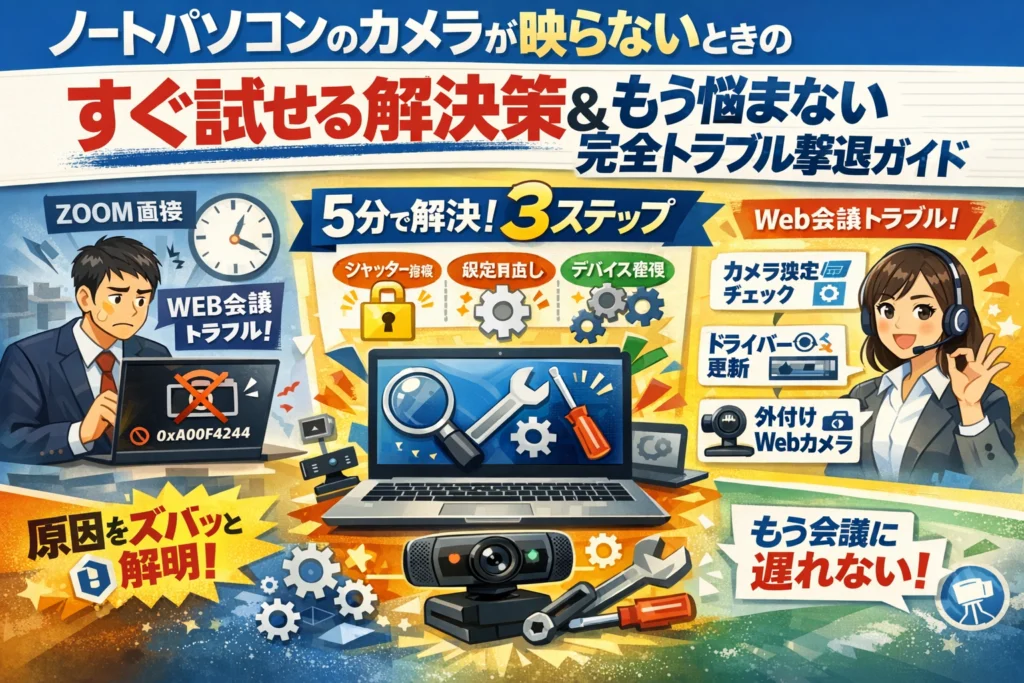
ノートパソコンのカメラが映らないだけで、商談や面接の第一印象は静かに下がります。多くの人が検索でたどり着くのは、プライバシー設定やアプリごとのカメラ許可、デバイスマネージャーやドライバー更新、セキュリティソフト、物理シャッターの確認といった「チェック項目の一覧」です。しかし現場では、それらを順番を間違えて試し、ZoomやTeamsの会議開始時刻を過ぎてから「結局原因不明」という状態に陥っています。
このガイドでは、HPや富士通、Dell、Lenovo、NEC、レッツノートなどメーカー別の落とし穴も踏まえ、まず5分で映すための3ステップからスタートし、Windows11/10のカメラ設定、デバイスマネージャーでintegrated cameraが出ないときの限界ライン、Zoom・Teams・ブラウザのビデオ設定まで一気に整理します。さらに、外付けWebカメラで故障を切り分ける判断軸と、「またカメラが映らない」を防ぐ事前チェックと社内マニュアル化の方法まで具体化しました。
設定の断片的な情報ではなく、「どの順番で何を確認すれば、会議を止めずに済むのか」を一本のトラブルシューティングの道筋として提示している点が、本記事の価値です。
目次
ノートパソコンでカメラが映らないときにまず5分でできる、すぐ効く3つのチェック法
オンライン商談の直前に自分だけ真っ暗画面…その5分のバタバタが、商談の信用をゴッソリ削ります。
ここでは、現場で使い倒している「5分で映るかどうかまで持っていく3ステップ」をまとめます。
物理シャッターやレンズカバーにも要注意!指やテープ、富士通やLenovoのスライドを忘れずに確認
最初の1分は、PC本体の“物理的なフタ”チェックです。
主なポイントを一覧にします。
| チェック項目 | 具体例 | よくある失敗例 |
|---|---|---|
| レンズ上の遮り物 | 指・付箋・テープ・保護フィルム | 在宅でプライバシー対策のテープを剥がし忘れ |
| 物理シャッター | Lenovoのスライド、富士通・NEC・Dynabookのシャッター | 小さな赤点や鍵マークを見落として真っ黒画面 |
| 外付けカバー | 社内配布のレンズカバー | 位置をずらし忘れて「故障」と勘違い |
コツは、レンズ部分を指でなぞって凹凸を感じるかを確かめることです。違和感があれば、ほぼシャッターかカバーが原因です。
キーボードのファンクションキーや本体スイッチでカメラがオフになっていないか見落としなし
次の2分は、キーボードと筐体のスイッチ確認です。特にHP、Dell、Lenovo、レッツノートなどのビジネスノートで多いパターンです。
-
Fキー列にカメラアイコンがないか確認
-
Fnキーと組み合わせてオンオフする機種が多い
-
HPだとカメラランプがオレンジならオフ、白ならオンなど色で分かれる機種もある
-
本体側面に小さなカメラスイッチを持つレッツノート系モデルもある
迷ったときは、以下の流れが早道です。
- F1〜F12をざっと見て、カメラマークや斜線付きカメラがないか探す
- カメラマーク付きキーを、単体押し → Fnとの同時押しの順に試す
- 押した瞬間に、画面右上や中央に「カメラオン/オフ」のOS通知が出ないか確認
現場感覚でいうと、カメラアプリやZoomをいじる前にここで7〜8割は片付きます。
Windowsカメラアプリを使って今すぐテスト!映るかどうかで原因を簡単切り分け
最後の2分で、ソフト側の切り分けに入ります。ここで使うのがWindows標準のカメラアプリです。
- キーボードのWindowsキーを押して「カメラ」と入力
- カメラアプリを起動
- ここで映るかどうかを確認
結果で、次のように判断できます。
| 状態 | 考えられる原因 | 次に見るべき場所 |
|---|---|---|
| カメラアプリでも真っ暗・エラー | OS設定・デバイスマネージャー・ドライバー | プライバシー設定やカメラドライバー |
| カメラアプリでは映るがZoomなどで映らない | アプリ側のカメラ選択ミス・アクセス許可 | Zoom/Teamsのビデオ設定 |
| 一瞬映って止まる、チラつく | セキュリティソフト・バックグラウンドアプリ | ウイルス対策ソフトや常駐ツール |
ビジネス現場でよくあるのは、「Zoomで映らない=PCの故障」と決めつけてしまうパターンです。
標準カメラアプリで映るなら、ノートパソコン本体とWindowsは生きているので、会議アプリ側に集中して対策できます。
この3ステップを会議前の“儀式”にしておくだけで、本番5分前の冷や汗はほぼ消えます。ここから先は、OS設定やデバイスマネージャーを順番に深掘りしていく流れになります。
Windows11やWindows10でカメラが映らないときの設定見直しポイントを徹底ガイド
「さっきまで普通に会議していたのに、今日だけ映らない」。現場で一番多いのが、OSのプライバシー設定やアプリの許可が“いつの間にか”変わっているパターンです。物理シャッターもFnキーも問題なさそうなら、まずはここを一気に見直していきます。
Windows11で押さえたいカメラ設定の3か所(プライバシー、アプリの許可、デスクトップアプリもチェック)
Windows11では、カメラのアクセス許可が3段階に分かれているイメージを持つと迷いません。
- システム全体でカメラを使ってよいか
- ストアアプリごとの許可
- ZoomやTeamsなどデスクトップアプリの許可
それぞれ、次の順番で確認します。
- スタート → 設定 → プライバシーとセキュリティ → カメラ
ここに入ったら、下の表の流れでチェックしてみてください。
| チェック箇所 | 設定名の目安 | 何を確認するか |
|---|---|---|
| 全体スイッチ | カメラへのアクセス | オンになっているか |
| アプリのアクセス | アプリにカメラへのアクセスを許可する | 使用中アプリがオンか |
| デスクトップアプリ | デスクトップアプリによるアクセスを許可する | Zoom、Teams、ブラウザが一覧に出ているかとオンか |
現場で多いのは、セキュリティソフトや社内ポリシー変更で「デスクトップアプリ」の欄だけオフになっているケースです。Zoom側の設定をどれだけ触っても、ここがブロックしていれば一生映りません。会議前のトラブルシューティングでは、必ず3か所セットで確認する習慣をつけると安定します。
Windows10で内蔵カメラが映らない場合に「設定」から行うステップバイステップ解説
Windows10も考え方は同じですが、メニュー名が少し違います。内蔵カメラに問題があると感じたら、次のステップで進めます。
- スタート → 設定 → プライバシー
- 左メニューからカメラを選択
- 「このデバイスのカメラへのアクセスを許可する」をオン
- 「アプリがカメラにアクセスできるようにする」をオン
- 下にスクロールして、Teamsやブラウザ版会議など、よく使うアプリのスイッチをオン
ポイントは、上から順に“信号を青にしていく”感覚で進めることです。真ん中だけオンにしていても、最上段で赤信号(オフ)のままだと、どのアプリもカメラを認識しません。
OS側の設定を直したあと、そのままWindowsのカメラアプリを起動してテストすると、ドライバーやハードウェアレベルの問題かどうかの切り分けにもなります。
「このアプリはカメラにアクセスできません」と表示される場合の許可リセット術
会議前に出てほしくない日本語No.1が、このメッセージです。これは、OSがアプリをしっかりブロックしているサインなので、「もう一度だけ許可を聞き直させる」イメージでリセットしていきます。
対処の流れは次の通りです。
-
一度そのアプリ(Zoomやブラウザなど)を完全に終了
-
Windowsの設定画面で、そのアプリのカメラ許可をいったんオフ
-
5秒ほど待ってからオンに戻す
-
アプリを再起動し、カメラアクセスのダイアログが出たら「許可」を選択
企業現場でよくあるのが、誰かが誤って「今後は表示しない」を選び、結果としてずっと拒否状態のまま固定されているパターンです。この“オンオフでの許可リセット”は、そうした状態を安全に解消するシンプルなトラブルシューティングとして有効です。
加えて、ブラウザ利用の場合は、アドレスバー左側の南京錠マークからサイトごとのカメラ権限も確認すると安心です。OS、アプリ、ブラウザの3層で許可がそろって初めて、会議の相手に自分の映像が届きます。ここを押さえておけば、会議直前の冷や汗はぐっと減っていきます。
デバイスマネージャーにカメラが出ない・integrated cameraが映らない時の裏ワザ&限界ラインとは
「会議まであと5分なのに、デバイスマネージャーにカメラが見当たらない」
現場で一番冷や汗が出るパターンです。ここでは、修理に出す前にできる“最後のひと踏ん張り”と、そこで見える限界ラインを整理します。
デバイスマネージャーに「カメラ」や「イメージングデバイス」が見当たらない時に試すべきこと
まずは、原因をざっくり3つに分けて考えます。
-
カメラ自体が無効化されている
-
別のカテゴリに紛れている
-
ハードウェアとして認識されていない
実際の操作ステップは次の通りです。
- スタートからデバイスマネージャーを起動
- 「カメラ」「イメージングデバイス」「サウンド、ビデオ、およびゲーム コントローラー」を順に展開して確認
- 不明なデバイスや「USB Camera」などもチェック
- メニューの「ハードウェア変更のスキャン」を実行
社内サポートの現場では、内蔵カメラが「サウンド、ビデオ、およびゲームコントローラー」に入っていて見落としているケースが意外と多いです。
カメラドライバーの賢い更新や再インストール方法と注意すべきNG削除パターン
ドライバー操作は、やり方しだいで“即復活”にも“完全行方不明”にもなります。ポイントは削除より更新と復元を優先することです。
おすすめの順番は次の通りです。
- カメラデバイスを右クリックし「ドライバーの更新」で自動検索
- 改善しなければ「デバイスのアンインストール」を実行し、再起動して自動インストールを待つ
- メーカーサイトから機種専用のカメラドライバーをダウンロードしてインストール
避けたいNGパターンは
-
「ドライバーを削除する」に安易にチェックを入れてアンインストール
-
不明なツールでドライバー一括削除や“最適化”を行う
社内でこのNGを踏むと、デバイスマネージャーからカメラ項目ごと消え、リモートサポートでも復旧に時間がかかります。
「0xa00f4244」や「カメラがデバイスのスイッチまたはボタンでブロック…」と出るときの原因カンタン診断法
よく見かけるエラーメッセージから、どこを疑うべきかを整理します。
| 表示される症状 | 主な原因候補 | まず確認するポイント |
|---|---|---|
| 0xa00f4244 などのエラーコード | ドライバー不整合 / 無効化設定 | デバイスマネージャーで有効状態か、ドライバー更新 |
| カメラがデバイスのスイッチまたはボタンでブロック | 物理スイッチ / Fnキー / プライバシー設定 | キーボードのカメラキー・本体スイッチ・Windowsのプライバシー |
| アプリだけ真っ黒 | アプリ側のカメラ選択ミス | ZoomやTeamsのビデオ設定でデバイス選択 |
0xa00f4244が出ていても、デバイスマネージャーにカメラが存在していれば、ドライバー更新や再インストールで復旧する可能性は高いです。
一方、どのカテゴリにも内蔵カメラが表示されず、外付けWebカメラだけが認識される状態なら、ハードウェア故障かBIOSレベルでの無効化が疑われます。
業務でPC環境を整えてきた立場からいうと、「デバイスマネージャーでカメラが一度も姿を見せない状態」が、自力対応のほぼ限界ラインです。ここを超えたら、無理に弄り回さず、メーカーサポートか専門の修理サービスにバトンを渡した方が、ビジネス的な時間コストも結果的に安く済みます。
ZoomやTeams、ブラウザで自分だけ映らない?アプリ別カメラ設定の落とし穴・対策ガイド
オンライン会議で自分だけ真っ黒画面のまま…。商談や面接のスタート5分を台無しにする典型パターンが、アプリ側のカメラ設定ミスです。OSやドライバーに手を出す前に、ここを押さえるだけで現場ではかなりの割合が解決しています。
Zoomでよくあるカメラ映らないトラブルは「ビデオ設定」とテストミーティングで即解決
Zoomは、起動のたびに「どのデバイスを使うか」を自動選択しますが、外付けWebカメラや内蔵カメラが複数あると誤選択しがちです。会議前の30秒で、次の手順を確認してください。
- Zoomを起動し、右上のアイコンから設定をクリック
- 左メニューのビデオを開き、カメラのプルダウンを確認
- 「Integrated Camera」「USB Camera」など、使いたい方を選択
- プレビューに自分の映像が出るかテスト
社内で案外使われていないのが、Zoom公式のテストミーティングです。会議URLが届いていない状態でも、事前にビデオとマイク、ネットワークの動作を一括チェックできます。商談前は「テストミーティングで1分チェック」をルール化しておくと、トラブルシューティングの手間が激減します。
Teamsやブラウザ(ChromeとEdge)でどのカメラが使われているか迷わず見極めるコツ
Microsoft Teamsやブラウザ会議(Chrome・Edge)は、OSのデフォルトカメラ設定+アプリ側の選択の二重構造になっています。特にWindows11では、プライバシー設定でブロックされたデバイスは一覧にも出てこないケースがあります。
Teams会議前に押さえたいチェックは次の通りです。
-
会議画面右上の「…」→デバイスの設定を開く
-
カメラ欄で、利用したいデバイス名を選択
-
プレビューで映像を確認し、暗い・ぼやける場合はデバイス設定内の明るさ調整を確認
ChromeやEdgeのWeb会議(Google Meetなど)の場合は、アドレスバー左側のカギマークからカメラの許可状態とデバイス選択を確認できます。企業ネットワークではセキュリティソフトがブラウザのカメラアクセスを制限していることも多く、「ブラウザだけ映らない」症状の典型パターンです。
よくある取り違えをまとめると、次のようになります。
| シーン | 症状 | 見るべき設定画面 |
|---|---|---|
| Teamsだけ映らない | 黒画面・カメラ使用中エラー | Teamsのデバイス設定+Windowsのプライバシー |
| Chrome会議だけNG | 「アクセスがブロックされました」表示 | ブラウザのサイト設定+セキュリティソフト |
| ZoomはOKでTeamsがNG | 別カメラを選択している | 各アプリのカメラ選択プルダウン |
外付けWebカメラと内蔵カメラがケンカする時の優先順位と切り替えマニュアル
現場で一番やっかいなのが「外付けWebカメラを挿した瞬間、どのアプリも別のカメラを使いはじめる」ケースです。USB接続のカメラは、Windowsやアプリが新しいデバイスを“優先”しようとするため、内蔵カメラと競合します。
安定して運用するための優先順位づけは、次の順番で行うとトラブルが減ります。
-
不要なカメラデバイスを無効化
- デバイスマネージャーで内蔵カメラまたは使わないUSBカメラを右クリックし「デバイスを無効にする」
- 削除ではなく「無効」にとどめるのがポイントです
-
各アプリで使用カメラを明示的に選択
- Zoom、Teams、ブラウザ会議アプリのビデオ設定で、毎回同じデバイスを指定
- 会議テンプレートや社内マニュアルに「カメラ名」を書いておくと、新人でも迷いません
-
USBポートを固定する
- 外付けカメラは同じUSBポートに挿し続けると、Windowsが同一機器として認識しやすくなります
ビジネス現場では、「誰がそのPCを使っても同じデバイスが起動する」状態を作れるかどうかが会議品質を左右します。アプリ側の設定とデバイスの優先順位を一度整理しておけば、商談直前にカメラが映らず冷や汗をかくリスクをかなり抑えられます。
メーカーごとで異なるノートパソコンのカメラが映らない原因を全マッピング
同じトラブルでも、メーカーごとに“つまずく石”がまったく違います。現場でよく見るパターンをまとめると、次のような傾向があります。
| メーカー系統 | よくある原因 | 現場での一言メモ |
|---|---|---|
| HP / Dell / Lenovo | 物理シャッター・カメラオンオフキー | 触った本人が忘れているケース多数 |
| 富士通 / NEC / Dynabook | 内蔵カメラ設定・専用ソフト | メーカー独自アプリが“関所”になる |
| レッツノートなど業務機 | セキュリティ機能・ポリシー | 情シス設定で全社一斉に止まることも |
この違いを知らないと、同じ場所を1時間ぐるぐる探すことになります。ここからはメーカー別の“落とし穴”を一気に整理します。
HPやDell、Lenovoにも多い物理シャッターやカメラON/OFFキー周りの落とし穴
HPやDell、Lenovoは、プライバシー重視で物理シャッターやカメラ専用キーを採用しているモデルが多いです。
代表的なチェックポイントは次の通りです。
-
レンズ横に小さなスライドスイッチがないか
-
カメラマーク付きのキー(F8など)にLEDランプが付いていないか
-
Fnキーとの組み合わせでカメラ無効にしていないか
| 症状 | 画面のメッセージ / 状態 | 疑うポイント |
|---|---|---|
| 真っ黒で自分が映らない | アプリ側はカメラ認識中 | シャッター閉じ・レンズにテープ |
| カメラがデバイスのスイッチでブロックと表示 | エラー表示あり | カメラキー・物理スイッチ |
| 内蔵カメラも外付けも使えない | どのアプリでも同じ | セキュリティソフトの保護設定 |
現場で多いのは、「昨日掃除したときに触っていた」パターンです。ディスプレイを拭くついでにシャッターを閉じ、そのまま忘れて会議本番で慌てる…という流れが何度も起きます。
富士通やNEC、Dynabookでよく聞く内蔵カメラ設定の質問例まとめ
国産メーカーは、独自のユーティリティや省電力設定でカメラを制御していることがあり、Windows側だけ見ても解決しないケースが目立ちます。よく受ける質問は次のようなものです。
-
PCを買い替えてから、内蔵カメラの使い方が分からない
-
富士通やNECのアプリを消したらカメラが使えなくなった
-
DynabookでWindowsの設定は正しいのにデバイスマネージャーにカメラがない
このタイプでは、以下の順で確認すると迷いにくくなります。
- スタートメニューからメーカー名で検索し、カメラ関連ツールがないかチェック
- 電源管理や省電力設定でカメラが無効になっていないか確認
- メーカーサポートサイトから内蔵カメラのドライバーを検索し、再インストール
特に中古で購入したノートパソコンは、前の利用者がユーティリティをアンインストールしており、「Windows上は正常なのに、実は必要なソフトが抜けている」という状態が少なくありません。
Panasonicレッツノートや業務ノートならではのセキュリティ機能がカメラに与える影響
レッツノートや企業向けモデルでは、セキュリティが原因で全社的にカメラが塞がることがあります。
典型的なパターンは次の通りです。
-
ドメイン参加PCで、グループポリシーによりカメラが使用禁止
-
セキュリティソフトのカメラ保護機能がオンで、ZoomやTeamsがブロックされる
-
顔認証ログインと干渉し、Web会議用アプリからカメラが使えない
| 状況 | チェックする場所 | 現場での対処のコツ |
|---|---|---|
| 社内の全PCで突然カメラ不可 | 情報システム部門 / 管理者設定 | 自分だけの問題と決めつけない |
| 自宅PCでは映るが会社PCでは映らない | 会社のセキュリティポリシー | 勝手に設定変更しない |
| 特定アプリだけカメラが真っ黒 | セキュリティソフトの例外設定 | Zoom・Teamsを許可一覧に追加 |
オンライン商談の現場では、「商談5分前に個人PCへ切り替えざるを得ない」という事態も現実に起きています。私自身、ITツール導入支援の場で何度も見てきたため、ビジネス用途のPCでは、セキュリティと利便性のバランスを最初から設計しておくことが非常に重要だと感じています。
それでもノートパソコンでカメラが映らない時…故障かどうかをズバリ見極める判断リスト
「会議は始まっているのに、まだ自分の顔が映らない」――ここまで来たら、最後は故障か設定かを冷静に仕分けるだけです。現場で使っているチェック手順を、そのままリスト化します。
まず全体像を押さえておくと、迷いが減ります。
| 症状 | 可能性が高い原因 | すぐ試すべき対処 |
|---|---|---|
| 内蔵も外付けも映らない | OS設定・セキュリティ・アプリのアクセス制限 | プライバシー設定とセキュリティソフトの確認 |
| 内蔵だけ映らない | 内蔵カメラの故障・ドライバー・物理シャッター | 外付けカメラでテストし切り分け |
| 画面は真っ暗だがランプは光る | レンズカバー・露出設定・アプリ側設定 | 物理シャッターとアプリ設定の見直し |
外付けWebカメラでチェック!ハード故障・ソフト問題のカンタン切り分けテクニック
一番シンプルで確実なトラブルシューティングは、USB接続の外付けWebカメラをテスト用に1台持っておくことです。
手順は次の3ステップです。
-
内蔵カメラが映らない状態で、外付けカメラをUSBポートに接続
-
Windowsのカメラアプリを起動し、設定でカメラの選択を外付け側に変更
-
ZoomやTeamsのビデオ設定でも、同じカメラが選択されているか確認
ここで外付けが問題なく映るなら、OSやアプリは概ね正常で、内蔵ハードウェア側の不具合の可能性が高いと判断できます。
逆に、外付けも内蔵もどちらも映らない場合は、
-
プライバシー設定でカメラアクセスがブロックされている
-
セキュリティソフトがWebカメラ機能をまとめて遮断している
といった「ソフトウェア側の全体ブロック」を疑うのが現場の定石です。
富士通やHPで「カメラがぼやける」「暗い」時に設定で改善できる見逃しポイント
カメラアプリには、画質を落としてでも軽く動かすための自動調整が入っていることが多く、これがビジネス用途では裏目に出ます。特に富士通やHPのノートパソコンで多いのが次のパターンです。
-
メーカー独自のカメラユーティリティで「省電力」や「美肌補正」が有効
-
明るさ・コントラストが極端に下げられていて、会議室では真っ暗に見える
-
フォーカスが「固定」にされており、資料を近づけると常にピンぼけ
対策として、
-
メーカー純正カメラアプリを起動し、自動補正や省電力機能をオフにする
-
明るさ・コントラスト・ホワイトバランスを「標準」に戻してから微調整する
-
オートフォーカスに戻して、顔の位置を画面中央に置く
という順でチェックすると、写りの悪さが設定だけで一気に改善するケースが少なくありません。
修理や買い替えを考えるべきタイミングとビジネス現場での「本音の判断軸」
ビジネスで使うPCでは、完璧な原因究明よりも、会議を止めないことの方が価値が高い場面が多いです。現場での判断軸を整理します。
-
外付けカメラなら問題なく使える
-
内蔵カメラだけが、どのアプリでも全く認識されない
-
デバイスマネージャーにカメラデバイスが表示されない状態が続く
この3つが揃ったら、内蔵カメラは故障と考え、
-
当面は外付けWebカメラを正式装備として運用
-
次回のPC入れ替えタイミングで、カメラ性能も含めて見直す
という割り切りが、費用対効果の面で現実的です。
一度、オンライン商談の冒頭5分をカメラトラブルでつぶしてしまった企業では、その後「全員外付けカメラ常備」+「会議前1分チェックリスト」を徹底したことで、商談の離脱率が目に見えて下がりました。
内蔵カメラにこだわりすぎず、「映り続ける仕組み」をどう設計するかが、これからのオンライン時代の勝ちパターンと言えます。
Web会議で絶対に恥をかかない!事前セルフチェック術とマニュアル化の知恵
オンライン商談の開始1分でバタつくか、涼しい顔でスタートできるかは「会議前のルーティン」でほぼ決まります。現場で山ほどトラブルシューティングをしてきた立場から、忙しい人でも回せる“最小の仕組み”に絞ってご紹介します。
会議やオンライン授業前に1分でできるカメラ・マイク・ネット回線の超時短トラブル対策
毎回これだけやっておけば、致命的なトラブルはほぼ防げます。ブラウザやZoom、Teamsを開く前に、次の順番でチェックします。
-
ネット回線チェック(20秒)
- YouTubeなどの動画を1本再生し、カクつかないか確認
- Wi-Fiの電波アイコンが1〜2本なら、可能なら有線LANかルーターの近くへ
-
カメラ・マイクの動作チェック(30秒)
- Windowsの「カメラ」アプリを起動して、映像が出るか確認
- タスクバーのスピーカーアイコンから、正しいマイクとスピーカーが選択されているか確認
-
会議アプリ側の最終確認(10秒)
- Zoomなら「設定」→「ビデオ」「オーディオ」で動作テスト
- Teamsやブラウザ会議なら、参加前のプレビュー画面で映像と音声を確認
この1分を“会議の入室ボタンを押す前の儀式”にしておくだけで、受注率や面接の印象が目に見えて変わります。
小店舗や中小企業で「またカメラ映らない」を防ぐ、簡単チェックリストの広め方
現場で多いのは「毎回同じ原因で止まるのに、担当者が変わるたびにゼロから検索する」パターンです。ポイントは、難しいITマニュアルではなく、レジ横やデスクに貼れる“1枚の紙”に落とすことです。
以下のような表形式だと、ITが得意でないスタッフにも伝わりやすくなります。
| タイミング | チェック項目 | 画面・ボタンの場所のメモ |
|---|---|---|
| 出勤直後 | Wi-Fiマーク3本以上か | 画面右下のネットワークアイコン |
| 会議10分前 | カメラアプリで自分が映るか | スタート→アプリ一覧→カメラ |
| 会議5分前 | マイク入力バーが動くか | スピーカーアイコン→サウンド設定 |
| 会議直前 | 会議アプリのカメラ・マイク選択 | Zoom/Teamsの設定画面 |
この表を印刷して、会議用ノートパソコンの隣・会議室モニターの下に貼っておきます。異動やアルバイトの入れ替えがあっても、「紙を上から順に見るだけ」で最低限のトラブル対策が回るようになります。
共有するときのコツは3つです。
-
専門用語より名称とアイコンを図で書く(例:「スピーカーのマーク」など)
-
「分からなければここまでやって店長に連絡」と責任の切れ目を明記する
-
定期ミーティングで1分だけ時間を取り、実際に操作してもらう
これだけで「カメラが映らないから今日の会議は中止」がほぼ消えます。
情報システム担当がいない会社こそ、ノートパソコンカメラ設定の自動化・仕組み化がおすすめな理由
情シス担当がいない環境ほど、1人の詳しい人の頭の中にだけ「正しい設定」が閉じ込められがちです。これが退職や休暇のたびに大きなリスクになります。そこで、次の3段階で“人に依存しない仕組み”に変えていくと安定します。
-
設定のテンプレート化
- Windowsのプライバシー設定、カメラのアクセス許可、セキュリティソフトの許可ルールを1台で作り、同じ型番のノートパソコンへコピー
- 可能なら、管理用アカウントだけが変更できるようパスワード管理を徹底
-
自動実行の仕込み
- 起動時に会議アプリのアップデート確認と、カメラテスト用アプリを自動起動させる
- USBの外付けWebカメラを優先する場合は、デフォルトのビデオデバイスを固定
-
トラブル時の“エスカレーションライン”を決める
- スタッフがやってよいのは「チェックリストどおりの確認」まで
- ドライバーの更新やデバイスマネージャーでの操作は、担当者または外部サポートだけに限定
一度ここまで作り込んでおくと、Web会議のたびに「ITに強い人を呼ぶ」文化から脱却できます。私自身、中小企業の現場を支援する中で、カメラ設定を仕組みとして固定化した会社ほど、オンライン商談の成約率やスタッフの自信が安定していると感じています。ビジネスを止めないPC環境づくりは、難しい技術より“誰でも回せる段取り”が勝ち筋になります。
本当にあった現場のカメラトラブル&改善物語 業界人が語るケーススタディ
「設定は合っているのに、なぜか毎回本番で事故る」。現場で見てきたケースは、マニュアルにはまず載りません。ここでは、実際にあった3つのトラブルと、ビジネスを止めないためのポイントをまとめます。
セキュリティ強化で全社カメラが突然使えなくなった会社の学び「許可設定」のリアル
ある中小企業で、情報漏えい対策の一環としてセキュリティソフトを一括設定したところ、翌日から全社員のWeb会議でカメラが起動しなくなりました。原因は「Windowsのプライバシー設定」と「セキュリティソフトのカメラ保護」の二重ブロックです。
発覚したとき、営業チームはオンライン商談の開始5分でバタつき、信頼を大きく落としていました。対策として行ったのは、次の3ステップです。
-
OS側のカメラアクセス許可を一覧で確認
-
セキュリティソフトのWebカメラ保護を社内ポリシーに沿って例外登録
-
変更前に「テスト用アカウント」で動作確認する運用ルールを追加
この会社では、以降の設定変更は「テストPCで検証→チェックリストに記入→全社展開」という流れに整理しました。
| 見直したポイント | 以前のやり方 | 改善後 |
|---|---|---|
| 設定変更フロー | いきなり全社反映 | テストPC→部署代表で確認 |
| カメラ許可 | 担当者だけが把握 | 社内マニュアルで共有 |
| トラブルシューティング | 各自が自己流 | 手順書に沿ってチェック |
スタッフがカメラレンズにテープを貼ったままオンライン接客した店舗で起きた失敗と対策
店舗スタッフが「プライバシー保護」のつもりでノートパソコンのレンズにテープを貼り、そのままオンライン接客に入ってしまったケースもあります。お客様側には真っ暗な画面だけが映り、「準備不足の店」という印象を与えてしまいました。
ここで分かったのは、
-
物理シャッターやレンズカバーは、ITに詳しくない人ほど「貼りっぱなし」になりやすい
-
スタッフは「アプリの問題」だと思いこみ、設定画面をさまよってしまう
という現場のギャップです。対策として、接客前チェックを紙1枚にまとめました。
-
レンズに指・テープ・カバーが付いていないか目視で確認
-
カメラライトが点灯しているか確認
-
Windowsのカメラアプリで自分の顔が映るか10秒だけテスト
この3つを開店前のルーティンに組み込み、バックヤードに貼り出しただけで、同じトラブルがほぼゼロになりました。
Web商談スタート5分間の失敗から学ぶ、ユーザー目線のトラブル未然防止策
Web商談の現場では、最初の5分が「信頼を得るか、失うか」の分かれ目です。実際、カメラが映らないまま音声だけで説明を始めてしまい、相手の温度感が最後まで上がらなかったという話は珍しくありません。
よくある失敗パターンは次の通りです。
-
会議開始直前まで別アプリでカメラを使用し、ZoomやTeamsでカメラが奪えない
-
内蔵カメラとUSB接続の外付けカメラが両方有効で、アプリ側のカメラ選択を誤る
-
ノートパソコンを閉じ気味に置き、顔が半分しか映らず印象が悪くなる
これを防ぐために、ビジネス用途では「本番5分前ルール」が有効です。
-
使う会議アプリだけ起動し、他のカメラアプリは終了
-
ビデオ設定画面で使用カメラを明示的に選択
-
デスクにノートパソコンを置いた状態で、目線が画面上1/3に来るよう角度を微調整
一度トラブルを経験した会社ほど、この5分を「商談の一部」として予定に組み込むようになります。個人的な実感としても、ここを疎かにしないチームほど、オンラインでも対面に近い信頼感を得やすいと感じます。
ビジネスを止めるのは、特殊なエラーよりも、こうした“ちょっとした手間の先送り”です。現場の失敗をそのままマニュアルに落とし込み、誰でも同じチェックができるようにしておくことが、結果的に一番のトラブルシューティングになっていきます。
オンライン時代でもう困らない!ずっと映り続ける仕組み作りと宇井和朗のIT環境“最強思考”
ノートパソコンカメラ設定を単なるトラブル対応で終わらせない発想
カメラが映らない度にその場しのぎで直していると、いつまでも「会議の5分前に冷や汗」が続きます。
現場で多く見てきたのは、原因は毎回ほぼ同じなのに、チェックの仕組みがない状態です。
そこで押さえておきたい発想は、この3つです。
-
その1: 「個人の勘」ではなく、チェックリストで誰でも同じ手順にする
-
その2: 「OS設定」「アプリ」「ハードウェア」を別フォルダとして切り分けて考える
-
その3: 失敗したときは、スクショやメモで次回のマニュアル素材として必ず残す
特に、Windowsのプライバシー設定やアプリのアクセス許可は、一度直しても更新プログラムやセキュリティ強化で変わることがあります。
そのため、「一回直したら終わり」ではなく、毎回ここを見れば安心という“定位置”を決めておくことが、ビジネス現場では効きます。
Web集客・オンライン接客・リモートワーク成功の土台となるPC環境設計を考える
オンラインで商談や接客をする企業ほど、PC環境は「広告費と同じくらい重要な投資」になります。
カメラが映らないだけで、信頼も成約率も下がるからです。
現場でよく提案するのは、次のような設計です。
| 観点 | 最低ライン | ビジネスで狙いたいライン |
|---|---|---|
| カメラ | 内蔵カメラが一応使える | 内蔵に加え、USB外付けを常備 |
| 設定 | 各自バラバラ | 統一されたOS設定マニュアル |
| アプリ | ZoomやTeams任せ | 会議ツールごとのテスト手順を共有 |
| セキュリティ | 個人判断のウイルス対策 | 情報漏えいと使い勝手のバランス設計 |
ポイントは、「代替手段を必ず1つ用意しておく」ことです。
内蔵カメラが認識しないとき、USB接続のWebカメラにすぐ切り替えられれば、会議を止めずに済みます。
これは、ネット回線を固定回線とテザリングの二刀流にする発想と同じです。
中小企業や店舗で「人と仕組み」の両面からトラブルを減らす着眼点
人任せのIT環境は、担当者が休んだ瞬間に止まります。
一方で、仕組みだけ整えても、現場が使いこなせなければ意味がありません。
中小企業や店舗で実際に効果が高いのは、次のような組み合わせです。
-
人の面
- PC担当を1人決めるのではなく、「相談役」候補を2〜3人用意しておく
- 新人研修に、カメラとマイクのトラブルシューティングを必ず入れる
-
仕組みの面
- 会議室や店舗カウンターに、1枚もののチェックシートを貼る
- デバイスマネージャーの開き方や、カメラアプリでのテスト手順を図入りで保存
- セキュリティソフト側でカメラがブロックされた事例を集め、社内の「NG設定一覧」にする
一度、大事な商談でカメラが使えなかった企業では、その後、「会議開始10分前チェック」を業務フローに組み込むことで、トラブルがほぼ消えました。
カメラ設定をただの面倒ごとではなく、売上と信用を守るインフラ整備と捉え直すことが、オンライン時代の最強思考だと考えています。
この記事を書いた理由
著者 – 宇井 和朗(株式会社アシスト 代表)
本記事は生成AIによる自動生成ではなく、私自身がオンライン商談やWeb会議支援の現場で積み上げてきた経験と知見をもとに執筆しています。
経営者として、そしてWebマーケティングやIT環境整備を支援する立場として、オンライン商談や採用面接の「最初の5分」が台無しになる場面を何度も見てきました。カメラが映らないだけで、商談が縮まり、面接の熱が冷め、社内会議が始められない。しかも原因は、物理シャッターやファンクションキー、アプリ側の設定ミスなど「分かっていれば1分で直せた」ものばかりでした。
私自身、自社の全社会議の前にカメラが一斉に使えなくなり、セキュリティ設定を見直すだけで解決した苦い経験があります。また、多くの中小企業では情シス担当がいないため、ZoomやTeams、ブラウザのどこを見ればいいか分からず、毎回同じ混乱が繰り返されていました。
そこで、HPや富士通、Dell、Lenovo、NEC、レッツノートなどメーカーごとの「よくあるつまずき」と、Windows11/10の設定、Zoom・Teams・ブラウザのチェックポイントを一本の流れに整理し、「まず5分で映す」ための現実的な手順としてまとめました。現場で実際に機能している順番と考え方をそのまま言語化することで、「もうカメラで会議を止めない」環境づくりの一助になればと考えています。
🔗 あわせて読みたい関連記事
 ノートパソコンの内蔵カメラが映らないときの解決ワザ!Win11・10とZoom設定の徹底ガイドオンライン会議や面接の直前に、ノートパソコンの内蔵カメラが真っ暗、Zoomだけ自分が映らない、Windows11にしてか…
 ノートパソコンの画面サイズ完全ガイド〜比較やおすすめ、調べ方とトラブル解決まで分かる!ノートパソコンの画面サイズ選びで迷っているあいだにも、あなたの目と肩と作業時間は静かに削られています。13.3インチか1…
 ノートパソコンの画面が真っ暗で電源ついてるとき今すぐデータを守る原因と対処法ガイド【トラブル解決の決定版】ノートパソコンの画面が真っ暗なのに電源はついている。ファンは回るし、マウスカーソルだけ動く。富士通でもLenovoでも、…
 ノートパソコンが画面真っ暗で電源ついてる時に安全復旧とデータ保護を叶える完全ガイドノートパソコンの画面が真っ暗なのに電源はついている。マウスカーソルだけ動く、ファンは回る、音は出る、でも何もできない。こ…
 ノートパソコンの画面サイズ完全攻略!用途別おすすめや調べ方・失敗しないコツも徹底解説ノートパソコンの画面サイズ選びを「何となく13.3か14か15.6インチで迷って決める」と、毎日の作業効率と目の負担でじ…
 windowsノートパソコンで絶対に失敗しない賢い選び方と地雷を避けるおすすめ機種多くの人が「Windowsノートパソコン おすすめ」「安い 軽い 大学生向け」と検索しながら、実は一番高くつく選び方をし…
🧰 お困りごとの解決に
 Microsoftアカウントで身に覚えのない請求が来たときの確認と返金💡 結論(要点まとめ)Microsoftから身に覚えのない請求(MSbill.info等)が届いた際の確…
 Outlookでパスワードが繰り返し要求される原因と直し方💡 結論(要点まとめ)Outlookで何度もパスワード入力を求められる症状でお悩みですか?Windows…
 Windows Media Playerの使い方と設定|CD取り込み・再生できない時の対処💡 結論(要点まとめ)Windows 11/10でWindows Media Playerを使い音楽CD…
 WinZipを安全にアンインストールする手順と代替ソフト💡 結論(要点まとめ)WinZipをWindows11/10やMacから完全アンインストール(削除)する…PCでイヤホンが認識されない原因と対処法「イヤホンを挿してもPCが無反応」「スピーカーから音が出続ける」——そんな時は、原因の8割が“出力先の誤設定・物理接点の…
 Windows 11で0x80070422エラーが出る時の復旧手順💡 結論(要点まとめ)Windows 11で「0x80070422」エラーが表示される主な原因は、Win…
最近更新した記事
 ダイキン加湿空気清浄機の給水ランプが消えない原因と確認手順💡 結論(要点まとめ)ダイキンの加湿空気清浄機で水を入れたのに給水ランプが消えない場合の対処法を解説。加…
 ESETの自動更新を停止する手順|CLUB ESETとESET HOMEの違い💡 結論(要点まとめ)ESETの自動更新(自動延長・月額)を停止する手順を整理。CLUB ESETでの解…
 OutlookのPSTインポート手順|クラシック版の操作と開かない時の対処法💡 結論(要点まとめ)OutlookでPSTファイルをインポートする公式手順を分かりやすく解説。画面左上…
 WindowsのUSBオーディオでコード10が出たときの対処法と確認手順💡 結論(要点まとめ)WindowsでUSBオーディオやDACに「このデバイスを開始できません。(コード…
 Outlookの自動応答を設定する手順|新旧UIの違いやボタンがない時の対処法💡 結論(要点まとめ)Outlookで不在時の自動応答を設定する方法を、新しいOutlook・クラシック…