
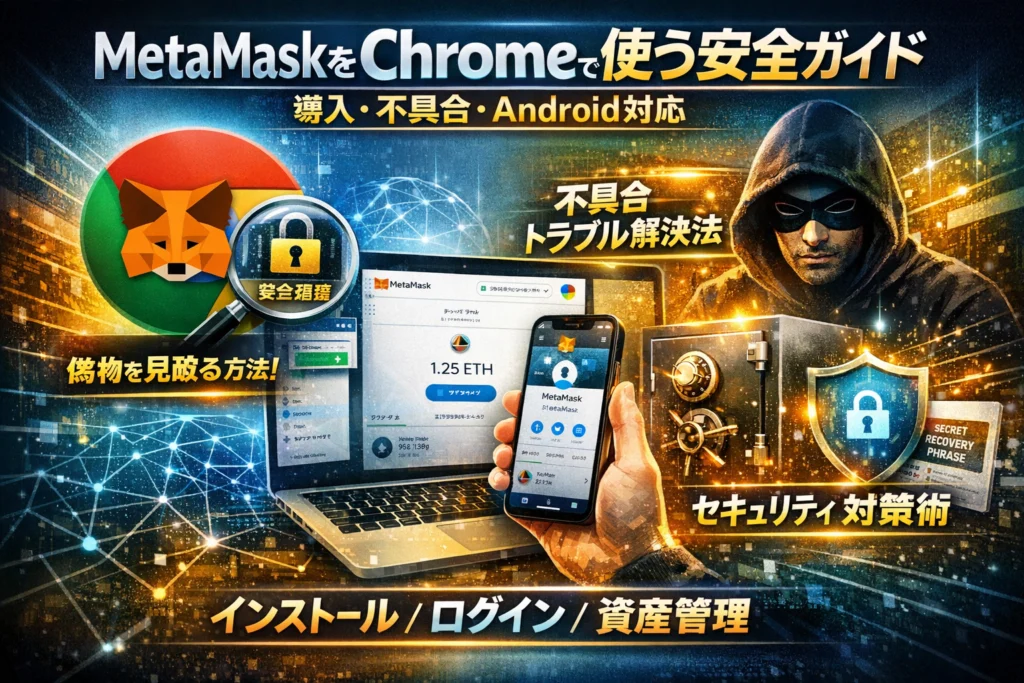
MetaMaskをChromeで使い始める段階でつまずくと、多くの人は「インストール手順」や「公式アプリ案内」だけを渡り歩きます。しかしそれでは、偽のmetamask chrome extensionを避ける方法も、「metamask chrome not loading」「メタマスク ブラウザ 開けない」といった不具合の原因も、メタマスク スマホ Chromeで拡張機能が動かない理由も解決しきれません。結果として、資産ウォレットを危険な環境に置いたまま、なんとなくログインとスワップだけを続けてしまいます。
本記事では、MetaMaskをChromeブラウザで安全に使い切るための“正解ルート”だけを絞り込みます。MetaMaskとは何か、なぜChrome拡張で動くのかという前提から、本物のMetaMask 拡張機能を見抜くストアIDの確認、シークレットリカバリーフレーズを守るための運用、メタマスク PC版とスマホアプリの役割分担まで、実務目線で整理します。さらに、Androidのmetamask chrome androidで拡張が入らない理由と公式アプリへの乗り換え方、メタマスク ログイン できないときのチェックポイント、仕事用ウォレットと個人資産をChromeプロフィールで分ける方法まで踏み込みます。この記事を読み終えた時点で、あなたは「どの端末のどのブラウザに、どのMetaMask walletをどう入れるか」を迷わず決められるようになります。
目次
Chromeで使うmetamaskとchromeの“正体”がわかる!拡張機能とウォレットの本質を3分でチェック
ブラウザにちょっとしたアイコンを追加しただけで、あなたのPCがそのまま暗号資産ウォレットになる。metamaskとchromeの組み合わせは、それくらい世界をガラッと変える仕掛けになっています。だからこそ「正体」を誤解したまま触ると、一瞬で資産リスクに直結します。
metamaskとは何かをChrome拡張で理解しよう!デジタル資産ウォレットの全体像をサクッと把握
MetaMaskは、暗号資産やNFTを保管・送金・スワップできるウォレットであり、同時にWebサイトとウォレットをつなぐ通訳役でもあります。ポイントは「口座番号」だけでなく「金庫の鍵」まで自分で持つ仕組みだということです。
-
ウォレットアドレス=銀行でいう口座番号
-
シークレットリカバリーフレーズ=金庫の合鍵の束
-
ブラウザ拡張=金庫を開けるための操作パネル
この3つがそろって初めて、ブラウザ上で安全に資産を動かせます。逆に言えば、フレーズを他人に渡すのは金庫ごと家を明け渡すのと同じです。
なぜmetamaskをChrome拡張で使うのか?DappやWeb3サービスと一発でつながる秘密の仕組み
Web3サービスやDappは、サイト側から「このウォレットで署名してね」と要求してきます。Chrome拡張として動くMetaMaskは、その要求をブラウザの中で直接キャッチし、次の流れで橋渡しします。
- ブラウザがDappからのリクエストを検知
- 拡張機能がポップアップで内容を表示
- ユーザーが承認すると、ウォレットがブロックチェーンにトランザクション送信
この「3ステップ」が一体化しているから、ログインやNFTミント、スワップ操作が数クリックで完結します。別アプリにコピペする必要がない分、入力ミスも減り、トークン送金のヒューマンエラーも抑えられます。
metamaskはどのチェーンにも対応できる?初心者がchromeとでよくある勘違いポイント
MetaMaskは魔法の財布ではないので、どのブロックチェーンにも無条件で対応できるわけではありません。標準はイーサリアム系で、Binance Smart ChainやPolygon、Oasysなどは「ネットワークを追加して対応させる」というイメージです。
代表的な勘違いを整理すると、次のようになります。
| 勘違い | 実際の動き |
|---|---|
| どのチェーンのトークンもそのまま送れる | 対応ネットワークを追加した範囲だけ送金可 |
| ネットワークを変えてもアドレスは別物 | 多くのEVMチェーンは同じアドレスになる |
| chromeを変えれば中身も別ウォレット | 同じシードフレーズなら中身は同じ資産 |
ネットワーク選択を間違えたままトークンを送ると、「表示されない=消えた」と焦るケースが非常に多いです。実際にはウォレット内のネットワーク表示が違うだけ、ということも少なくありません。
WebマーケやITツール導入の現場を見てきた私の視点で言いますと、MetaMaskは「ちょっと便利なアプリ」ではなく、会社の会計ソフトや顧客管理ツールと同じレベルで運用ルールを決めるべき存在です。拡張機能という気軽さにだまされず、本質を押さえた上で次のステップに進んでいきましょう。
metamaskをChromeへ安全に追加するやり方と「本物拡張」を見抜くテクニック
ブラウザに数クリックで資産ウォレットが生える便利さの裏側には、「偽物を入れた瞬間に全部持っていかれる」という厳しい現実があります。ここでは、現場で実際に使っているチェック手順だけをコンパクトにまとめます。
公式サイトからChrome Web Storeへ進む!最短かつ安全なmetamaskインストールルート
迷わず安全にたどり着きたいなら、必ず公式サイト経由で進みます。検索結果からいきなりストアに飛ぶのは、偽拡張への最短ルートになりがちです。
おおまかなステップは次の通りです。
- 検索で公式サイトを開く
- 公式サイトトップの「Download」からブラウザ版を選択
- Chrome用のExtensionリンクをクリック
- Chrome Web Storeの拡張ページで内容を確認し、「Chromeに追加」を押す
ポイントは、常に公式サイト→Web Storeという順番を守ることです。ブックマークしておき、次回以降も同じ導線でアクセスするとリスクが大きく下がります。
ストアで絶対にチェックしたいポイント(ID・発行元・評価・権限・nkbihfbeogaeaoehlefnkodbefgpgknn)
Web Storeに到着したら、「本物かどうか」の最終チェックを行います。特に重要な項目を一覧にすると次の通りです。
| チェック項目 | 見るポイント |
|---|---|
| 拡張機能名 | MetaMaskかどうか、不自然な文字や余計な単語がないか |
| 発行元 | 公式の提供元名かどうか |
| ユーザー数とレビュー | 利用者数が極端に少ない・レビューが日本語だけで偏っていないか |
| 権限 | 不要に広い権限を要求していないか |
| 拡張ID | nkbihfbeogaeaoehlefnkodbefgpgknn になっているか |
特に拡張IDは、上級者ほど必ず確認する「最後の砦」です。アドレスと同じで1文字でも違えば別物ですから、インストール前に1回だけでも目視しておくと安心感がまったく違ってきます。
初期設定で多くの人がつまずく!metamaskとchromeで意外と多い3ミス(シードフレーズ・日本語化)
インストール後の初期設定でも、資産を危険にさらすミスが頻発します。現場でよく見かける失敗は次の3つです。
-
シードフレーズをスクショ保存してしまう
リカバリーフレーズは、ウォレットの合い鍵です。PCやスマホ内に画像で残すと、クラウド同期やマルウェア経由でまとめて抜かれるリスクがあります。紙に書く、オフライン専用メモに分割して保管するなど、「ネットに乗せない」工夫が必須です。 -
翻訳機能で画面ごと日本語化してしまう
ブラウザの自動翻訳で設定画面を訳すと、フレーズの順番やスペースが変わって正しく書き写せないことがあります。ウォレット作成時だけは、自動翻訳をオフにして、表示された英語のままメモする方が安全です。 -
Chromeプロフィールを分けずに業務用と個人用を混在させる
1つのブラウザプロファイルに、個人用ウォレットと仕事で使うウォレットを両方入れてしまうケースです。誤送金や経理処理の混乱だけでなく、家族と共用PCの場合は他人に資産画面を触られる原因にもなります。業務用は専用プロフィール、できれば専用PCに分けるとトラブルが激減します。
私の視点で言いますと、初期設定を「5分で終わらせよう」と急ぐ人ほど、後から数十時間かけてトラブル対応に追われています。インストールからフレーズ保管、プロフィール分けまでをセットで1回丁寧にやっておくと、その後の運用が驚くほど楽になります。
metamaskがchromeで開かない・not loadingを一発で片付けるプロ流トラブル対応術
MetaMaskのアイコンを押しても真っ白、ウォレット画面が出ない…この状態で焦って再インストールを繰り返すと、かえって泥沼にはまりやすいです。ここでは現場で実際にやっている「原因を一気に絞り込む順番」をお伝えします。
画面が真っ白・開かないときにまず見るchrome側の原因(拡張競合・キャッシュ・プロフィール)
最初に疑うべきはMetaMaskではなくブラウザ側のコンディションです。次の3点を上から順に確認してみてください。
1 拡張機能の競合チェック
-
右上のパズルアイコンから「拡張機能を管理」を開く
-
広告ブロッカー系、VPN系、セキュリティ系を一旦オフ
-
MetaMaskだけオンにした状態で再度起動
広告ブロックやセキュリティ拡張が、ウォレット画面のスクリプト読み込みを止めているケースがかなり多いです。
2 キャッシュとCookieのクリア
-
設定 → プライバシーとセキュリティ → 閲覧履歴データの削除
-
期間を「全期間」にして、キャッシュされた画像とファイルを削除
-
chromeを再起動してMetaMaskを開き直す
アップデート直後などに「古いキャッシュ」と「新しい拡張」がぶつかると、not loading状態になりやすくなります。
3 chromeプロフィールの状態確認
-
右上のユーザーアイコンから、今使っているプロフィール名を確認
-
会社PCで「管理対象」のプロフィールを使っている場合、ポリシーで拡張が制限されることがあります
会社支給PCでウォレットを使うときは、セキュリティポリシーが裏で効いている前提で見た方が安全です。
再インストールの前に試したい、新規chromeプロフィールではっきり差がつく切り分けワザ
原因切り分けで最も強力なのが「まっさらなプロフィールで試す」方法です。MetaMaskが悪いのか、今の環境が悪いのかが一撃で分かります。
手順はシンプルです。
- chrome右上のユーザーアイコンをクリック
- 「追加」から新しいプロフィールを作成
- パスワード同期や拡張はオフのまま開始
- Chrome Web StoreからMetaMaskだけをインストール
- 拡張アイコンから起動して動作を確認
ここで問題なくウォレット画面が表示されるなら、「元のプロフィール固有の問題」と判断できます。具体的には以下のような違いを見ます。
| 確認ポイント | 元のプロフィール | 新規プロフィール |
|---|---|---|
| MetaMaskの起動 | 白画面・not loading | 正常表示 |
| インストール拡張数 | 多い | MetaMaskのみ |
| 管理ポリシー | 会社管理あり | なし |
新規プロフィールで正常なら、「いきなり再インストール」ではなく、元プロフィールの拡張整理や設定リセットを優先した方が、ウォレットのシードフレーズ再入力リスクを避けられます。
まだ動かないときに見直す、metamaskとchrome初心者が見落としやすい盲点リストと解決フロー
ここまで試してもMetaMaskウォレットが開かない場合、初心者ほど見落としがちなポイントを順番にチェックします。
よくある盲点リスト
-
拡張アイコンを「固定」しておらず、そもそも起動できていない
-
Chromebookや古いバージョンのブラウザを使っている
-
PCの時刻がずれていて、暗号通信用の証明書エラーになっている
-
会社や学校のネットワークで暗号資産関連サイトがフィルタリングされている
-
セキュリティソフトがウォレット拡張そのものをブロックしている
これを踏まえたおすすめの解決フローは次の通りです。
- ブラウザ右上でMetaMaskアイコンを「ピン留め」し、起動できているか確認
- chromeのバージョンを最新にアップデート
- OSの時刻とタイムゾーンを自動設定に変更
- 自宅回線やスマホテザリングなど、別回線で試す
- セキュリティソフトの一時停止モードで起動テスト
- それでもダメなら、新規プロフィールで再テスト
ここまでやってもウォレット画面すら出ない場合は、ブラウザ拡張ではなく、公式アプリ側で一度アカウントにアクセスできるかを試して「MetaMaskアカウント自体は生きているか」を確認すると安心です。
WebマーケやITツール導入の現場で言えるのは、急いで再インストールする人ほどトラブルを長引かせがちということです。落ち着いて「ブラウザ側」「プロフィール」「ネットワーク」の3層を順番に疑うだけで、ほとんどのnot loading問題は片付きます。
スマホやAndroidで迷わない!metamaskとchromeの正しい使い分け裏ワザ集
metamaskとchromeのスマホ関係:Androidブラウザでは拡張機能が動かない理由をやさしく解説
「スマホのChromeからウォレットを開きたいのに、拡張が見つからない…」という相談が本当に多いです。原因はシンプルで、AndroidやiPhoneのChromeブラウザは拡張機能に対応していないからです。
パソコン版のブラウザとスマホ版は、見た目は似ていても中身の設計が別物だと考えてください。
その結果、次のような違いが生まれます。
| 利用環境 | 拡張の利用可否 | 向いている使い方 |
|---|---|---|
| PCのChrome | 利用できる | Dapp接続、NFT売買、複数アカウント管理 |
| AndroidのChrome | 利用できない | 情報閲覧、取引所サイトの確認 |
| MetaMaskアプリ(スマホ) | 拡張ではなく専用アプリ | 送金、スワップ、NFT確認、Dappブラウザ |
スマホでパソコン用の手順をなぞろうとすると、拡張のインストールボタン自体が表示されなかったり、無理やりPC表示に切り替えてもエラーになったりします。これは不具合ではなく、仕様だと理解しておくと迷子になりません。
「metamask拡張機能をスマホで」ハマりやすいパターンと公式アプリに乗り換える正解ルート
スマホユーザーがはまりがちなパターンはだいたい決まっています。
-
スマホのブラウザで拡張機能のインストールページを開く
-
「追加」ボタンが出てこない、もしくはタップしても何も起きない
-
何度も再読み込みしたり、別のブラウザアプリに切り替えて試す
-
中には、怪しいアプリ広告から誤ったウォレットアプリをインストールしてしまうケースもある
このループから抜け出す正解ルートは、とてもシンプルです。
- スマホでは拡張をあきらめて、公式のMetaMaskアプリをインストールする
- 初回起動時にウォレットを作成し、シークレットリカバリーフレーズを紙などオフラインに保管
- アプリ内のブラウザ機能からDappにアクセスし、トークンのスワップやNFTの閲覧を行う
ここで重要なのは、アプリストアで必ず発行元とレビューを確認することです。似た名前のウォレットアプリが複数存在するため、発行元がMetaMask公式かどうか、レビュー内容が自然かどうかを冷静にチェックしてください。
PCのmetamaskとスマホアプリのベストな役割分担!ログイン・スワップ・NFT閲覧テク
パソコンとスマホのどちらでもMetaMaskを使う場合、役割分担を決めておくと安全性も作業効率も一気に上がります。私の視点で言いますと、次のような分け方が現場では安定しやすいです。
| 用途 | PCのChrome拡張 | スマホアプリ |
|---|---|---|
| 初期設定・シークレットフレーズ確認 | 実施しても良いが人目に注意 | 自宅Wi-Fi環境で静かに実施 |
| 頻繁なDapp接続(ゲーム、NFTマーケット) | 画面が広く操作が楽でおすすめ | 外出先での軽い操作向き |
| 少額のスワップや送金 | どちらでも可 | その場ですぐに送金したいときに便利 |
| 高額資産の管理 | PCはVPNや専用プロフィールで厳重に | 基本は閲覧のみ、送金は最小限 |
| NFT閲覧 | 大きな画面でコレクション管理 | 友人に見せるときや外出先で確認 |
おすすめは、PC側は「作業用・業務用」メイン、スマホ側は「確認・少額決済」メインと割り切ることです。PCブラウザでは複数の拡張を入れることが多く、競合で不具合が出ることもあります。スマホアプリはMetaMask単体で完結しているため、シンプルで直感的に操作しやすい反面、紛失時のリスク管理が重要になります。
スマホとPCのどちらにも同じウォレットアドレスを復元する場合は、シークレットフレーズの取り扱いに細心の注意を払い、スクリーンショット保存やクラウドメモへのコピーは絶対に避けるようにしてください。
この基本を守りつつ、画面の広さや利用シーンに合わせて役割分担していくと、ストレスなく安全にWeb3の世界を楽しめます。
もう怖くない!metamaskをchromeで使うときのセキュリティ&プライバシー対策まとめ
ブラウザを1クリックした瞬間に、資産の生殺与奪を握られるのがウォレット運用です。ここでは「最低限これだけ守れば、大事故はかなり防げる」というラインを、現場で本当に多い失敗例ベースで整理します。
シードフレーズや秘密鍵で絶対にNGな行動ベスト3【metamask初心者必見】
シークレットリカバリーフレーズと秘密鍵は、家の合鍵どころか「家そのもの」です。よくあるNG行動は次の3つです。
NGベスト3
- スマホでスクショして写真フォルダやクラウドに保存
- Googleドキュメントやメモアプリにテキスト保存
- チャットアプリで共有(LINE・Slack・メールなど)
これらは「見られたら終わり」の場所に資産を丸ごと置いている状態です。
安全な保管の基本は次のとおりです。
-
紙に手書きで控える
-
2枚以上に分けて別の場所に保管する
-
メインウォレットとテスト用ウォレットを分けて、普段使いはテスト用にする
私の視点で言いますと、Webマーケの現場でも「とりあえずスクショ」が癖になっている人ほど、ここをきちんと変えるだけでリスクが大きく下がります。
共用PCや家族アカウントのchromeへmetamaskを追加すると何が危ない?意外な落とし穴と代替ルート
家族共用PCや職場のPCに、そのままウォレット拡張を入れてしまうケースは非常に多いですが、実はかなり危険です。
| シチュエーション | 起きがちなトラブル | 安全な代替案 |
|---|---|---|
| 家族共用PC | 子どもが勝手にDappへアクセスしスワップや送金 | 自分専用のOSユーザーアカウントとchromeプロフィールを作成 |
| 会社PC(共用) | 別担当者が同じウォレットにアクセス、責任所在があいまい | 専用端末を1台決めてロック+物理管理 |
| 漫画喫茶・ホテルPC | 拡張にログインしたまま帰宅し、資産抜き取り | 公共PCには絶対にウォレットをインストールしない |
代替ルートとしておすすめなのは、専用端末+専用chromeプロフィールです。1台のPCでも、プロフィールを分けるだけで以下のメリットがあります。
-
業務用と個人用でウォレットや拡張を完全に分離
-
誤クリックで危険なサイトを開く確率を減らせる
-
トラブル発生時に「どのプロフィールで問題が起きたか」を切り分けやすい
スワップ・送金ボタンを押す前に!自分を守るmetamaskとchromeの安全チェックリスト
最後に、スワップや送金を行う前に、30秒でできるチェックをまとめます。面倒に感じるくらいが、資産を守るちょうどよい距離感です。
トランザクション前チェックリスト
-
ブラウザのURLバーを確認
- アドレスが公式サイトか、よく使うDappの正規ドメインか
-
ウォレットのネットワークを確認
- 想定しているチェーン(例: Ethereumメインネット)になっているか
-
送金先アドレスを確認
- 先頭と末尾4桁を声に出して読み上げてから送金する
-
拡張の状態を確認
- 見覚えのない拡張が増えていないか
- 動作が重いときは、一度chromeを再起動してから操作する
-
金額を確認
- トークン単位だけでなく、概算の法定通貨換算も意識する
業務で使う場合は、さらに次のルールをおすすめします。
-
一定金額以上の送金は、必ずダブルチェック(2人以上で確認)
-
メイン資産はハードウェアウォレットへ退避し、ブラウザウォレットは日常利用分に限定
-
アップデートやExtensionの追加は、事前にテスト用プロフィールで試してから本番へ反映
このあたりをきちんと整えておくと、metamaskとchromeを「怖いもの」から「コントロールできる道具」に変えていけます。資産と信用を守るための少しの手間が、後から効いてきます。
仕事や副業でも安心!metamaskをchromeに導入する場合の「社内ルール」と現場の資産管理リアル
個人用metamaskウォレットを業務利用したらどうなる?リアルでゾッとする失敗ストーリー
副業でNFTキャンペーンを任された担当者が、普段トレードに使っているウォレットをそのままchromeに入れて業務利用したケースは珍しくありません。起きがちな流れはこんな感じです。
-
個人のウォレットアドレスをキャンペーン用として共有
-
会社の売上トークンと個人の資産が同じ画面に混在
-
経理から「このETHは会社?個人?」と聞かれても区別不能
-
退職時にウォレット移管ができず、シードフレーズ開示を巡ってトラブル
結果として、税務リスク・内部不正の疑念・担当者個人の精神的ストレスが一気に噴き出します。ウォレットは財布そのものなので、「名義があいまいな財布」を社内に持ち込むと、ほぼ確実に揉めます。
中小企業や店舗が絶対決めたい!metamaskとchromeで守る3つのルール(管理・端末・経理)
私の視点で言いますと、Web3施策に踏み出す企業ほど、技術より先にルール設計をした方が安全です。最低限、次の3点は表にして決めておくと混乱が激減します。
| 項目 | 決めること | ポイント |
|---|---|---|
| 管理 | 誰の名義のウォレットか | 会社名義か担当者名義かを明文化 |
| 端末 | どのPCとchromeプロフィールか | キャンペーン専用プロフィールを作成 |
| 経理 | 取引の記録方法 | スワップや送金を全て台帳に残す |
特におすすめなのがchromeプロフィールの分離です。
-
業務用プロフィールにだけMetaMask拡張をインストール
-
個人用プロフィールには業務ウォレットを入れない
-
プロフィールごとにアイコンと色を変え、開き間違いを防止
この3ステップだけで、「うっかり個人の資産で会社のトークンを購入した」といった事故をかなり抑えられます。
Webマーケ担当の現場から見る“metamaskやchrome導入あるあるトラブル”と上手な回避策
Webマーケや店舗プロモーションの現場でよく見るつまずきは、技術的なエラーよりも「運用フローの穴」です。代表的なものと対策を整理します。
よくあるトラブル
-
キャンペーンごとに新しいウォレットを作らず、過去企画のトークンが混在
-
シードフレーズを担当2人で共有し、どちらが何をしたか追えない
-
制作会社にウォレットの秘密鍵を預けたまま、契約終了後も放置
回避策のチェックリスト
-
新しい施策ごとに「使い回さないウォレット」を準備する
-
シードフレーズは紙に書き、金庫や耐火ボックスで保管する
-
外部パートナーに渡すのは極力「一時的な権限」か「閲覧だけ」にする
-
chromeの拡張はMetaMaskと必要最小限に絞り、怪しいwallet系Extensionを入れない
少し面倒に感じるかもしれませんが、あえて手間を増やすことが、資産とブランドを守る最短ルートになります。導入前に10分だけ社内ルールを決めておくと、後から数十時間分の復旧作業と社内調整を節約できます。
よくある疑問を完全網羅!chromeにmetamaskを入れる前のQ&Aに全部回答
chromeにmetamaskをインストールする手順と「ブラウザで開く」まで実況で丸わかり
最短で安全に入れる流れだけ押さえます。
- ブラウザで「MetaMask 公式サイト」を検索し、公式ドメインからアクセス
- 「Download」→「Install MetaMask for Chrome」をクリック
- Chrome Web Storeに移動したら「拡張機能を追加」を押す
- 右上のパズルアイコンからピン留めし、キツネアイコンをクリック
- ウォレットを新規作成→パスワード設定
- シークレットリカバリーフレーズを紙にメモしてオフライン保管
- 表示された順番どおりにフレーズを選択し、確認が通れば準備完了です
よくあるミスは「拡張は入ったのにどこから開くか分からない」ケースです。右上のパズルアイコン→MetaMaskをピン留めしておくと、1クリックで開けて迷いません。
metamask PC版やchrome拡張・スマホアプリの違いを初心者でも図でイメージできる解説
頭の中で整理しやすいように役割だけざっくり分けます。
| 種類 | 実態 | 得意なこと | 向いている人 |
|---|---|---|---|
| Chrome拡張 | ブラウザ内のウォレット | Dapp接続・NFTサイト利用 | PCで取引する人 |
| PC版(ブラウザ版) | Chrome上で動く画面全体 | 拡張と同じ・画面が広い | 表示を見やすく使いたい人 |
| スマホアプリ | 独立したアプリ | タップ操作・外出先の確認 | スマホメインの人 |
実際は「Chrome拡張=PC版の中核」と考えると分かりやすいです。私の視点で言いますと、PCは接続と作業、スマホは残高確認と軽いスワップに役割分担すると、トラブルが一気に減ります。
「metamaskへログインできない」「chromeで画面が出ない」原因と秒速で直す裏ワザ
ログインできない相談は、現場でもほぼ同じ原因に集約されます。上から順に試してください。
1. アイコンを押しても真っ白・not loading
-
他の拡張を一時停止
-
Chromeのキャッシュ削除
-
シークレットウインドウから開いてみる
2. パスワード入力画面すら出ない
-
Chrome右上のプロフィールを新規作成
-
新プロフィールで再度拡張をインストール
→これで動くなら、元プロフィール側の設定や拡張競合が原因です。
3. パスワードを入れても弾かれる
-
パスワードはあくまで「その端末用のロック」です
-
忘れた場合は、シークレットリカバリーフレーズでウォレットを復元するしかありません
一度でもフレーズを書き損ねると復元不能になるので、インストール直後に紙2枚以上へ手書き・写真やクラウド保存は厳禁としておくと、後悔せずに済みます。
実際の失敗談から学ぶ!metamaskとchromeのリアルトラブルと対策まとめ
ウォレットのトラブルは「気づいたときには手遅れ」になりやすいです。ここでは、現場で本当に起きたパターンをベースに、同じ失敗をしないためのチェックポイントを整理します。
偽のmetamask拡張をインストールしてしまった!?Web Storeで本物を見抜く実践テク
偽拡張を入れてしまう人の多くは、「急いでいて、そのままクリック」が共通点です。被害を避けるには、Chrome Web Storeで3点セットを必ず確認するクセが重要です。
| チェック項目 | 本物の目安 | 危険シグナル |
|---|---|---|
| 拡張機能ID | nkbihfbeogaeaoehlefnkodbefgpgknn | 1文字でも違う |
| 発行元 | ConsenSys系の公式表記 | 個人名や聞いたことのない会社 |
| レビュー/評価 | 長期間のレビューと日本語含むコメント | レビュー極端に少ない・星だけ多い |
加えて、必ず公式サイトからWeb Storeに飛ぶことが鉄則です。検索結果から直接ストアに入るルートは、偽サイトが紛れ込みやすい導線になります。
私の視点で言いますと、Webマーケの運用現場でも「公式から行く」というワンクッションだけで、似たトラブルの8割は消せています。
テストネットと本番ネットワークを同じchromeで扱った開発現場のドタバタ裏話
開発や検証でよくあるのが、「テストネットのつもりで本番に送金してしまう」パターンです。特にブラウザのタブを大量に開く人ほど混乱しやすくなります。
典型的な流れ
-
テスト用にネットワークを追加
-
タブをまたいでDappをいくつも開く
-
ネットワーク表示を見ずにスワップや送金を実行
-
後から履歴を見て、本番で動かしていたと気づく
このリスクを下げるには、Chromeプロフィールを「本番用」と「開発・テスト用」で分ける方法が効果的です。
| プロフィール | 用途 | 設定のポイント |
|---|---|---|
| 本番用 | 実際の資産管理・送金 | テストネットは追加しない |
| 開発用 | テストネット・検証Dapp | 少額のみ、シードフレーズも別管理 |
プロフィールごとにアイコンとテーマカラーを変えておくと、視覚的にも間違えにくくなります。送信前に「ネットワーク名」と「プロフィールアイコン」をセットで確認する習慣をつけておくと安心です。
便利はリスクも隣り合わせ!「あえて手間を増やす」ことで資産と信用を守った実例
便利さを追求しすぎて、1つのウォレットに「個人資産」「副業」「店舗キャンペーン」のすべてを入れてしまうケースも少なくありません。短期的には楽でも、次のような問題が噴き出します。
-
会計処理で、どの送金がどの用途か区別できない
-
共同運用している相手と、権限や責任の線引きがあいまいになる
-
トラブル発生時に、どこからどこまでを説明すればいいか分からなくなる
そこでおすすめなのが、あえて「手間を増やす3レイヤー分割」を採用することです。
| レイヤー | ウォレット例 | ルール |
|---|---|---|
| 個人用 | 自分だけが使うアカウント | 自宅PCとスマホのみ |
| 業務・副業用 | 仕事関連のアカウント | 端末と担当者を明文化 |
| キャンペーン・配布用 | 期間限定のアカウント | 企画終了後は残高ゼロに |
レイヤーを分けると、最初は「ログインし直すのが面倒」に感じますが、そのひと手間が資産の見える化と、万一のトラブル時に守るべき範囲の切り分けにつながります。
ブラウザ側でも、プロフィールやユーザー切り替えと組み合わせることで、「どの資産を、どのルールで動かしているのか」を意識しやすくなり、結果として自分の信用とウォレットの安全性を高められます。
Webマーケ&ITプロが語る!metamaskとchromeの本当に賢い付き合い方ヒント集
Web集客やDXでmetamaskとchromeをビジネス導入する前にチェックすべきこととは
ウォレットを「新しい銀行口座」だと思うと、導入前に決めるべきことが一気に整理しやすくなります。とくにWeb集客やDXの文脈では、次の3点を明文化してからインストールするだけで、後のトラブルが激減します。
-
どの業務に使うウォレットか(キャンペーン用なのか、売上回収用なのか)
-
誰のPCのどのブラウザプロフィールに入れるか
-
シードフレーズを誰がどう保管し、権限をどう引き継ぐか
導入前チェックを整理すると、迷いが減り意思決定が速くなります。
| 項目 | 決めておく内容 | 放置したときのリスク |
|---|---|---|
| 用途 | NFT配布専用か、売上受け取りか | 個人資産と売上が混ざり経理崩壊 |
| 管理者 | 担当者1名か複数か | 退職・異動でウォレット行方不明 |
| 端末 | 会社PCか私物PCか | 家族のブラウザから誤送金 |
対応はどこまで自分で?metamaskやchromeと“専門家の使い分け”で安全コスパ大幅UP
すべてを外注するとコストが膨らみますが、すべて自力でやるとセキュリティホールが空きがちです。私の視点で言いますと、自前でやる範囲と専門家に任せる範囲を線引きするのが、一番コスパの良い運用です。
-
自分たちでやるべきこと
- ウォレットの目的と社内ルール決め
- chromeプロフィールの分離(業務用と個人用)
- 日々の送金・スワップ・NFT受け取りの基本操作
-
専門家に任せた方がいいこと
- 大口の資産管理設計(ハードウェアウォレット連携など)
- スマートコントラクトを絡めたキャンペーン設計
- 会計・税務と紐づくフロー設計や内部統制
宇井和朗が教えるWeb3時代の「ツール選定」と「運用設計」そして未来へのメッセージ
WebマーケティングやITツール導入を支援してきた立場から強く伝えたいのは、ウォレットもブラウザ拡張も「入れた瞬間がゴールではなくスタート」ということです。
ツール選定では、次の3点を軸に考えると失敗が減ります。
-
既存のWeb施策とつながるか
ランディングページやSNS、既存の会員システムとどう連携するかを最初に描くことが重要です。
-
運用担当が半年後も迷わず回せるか
マニュアル化しやすいか、社内で再現性があるかをチェックします。
-
「あえて面倒」にするポイントを決める
送金前のダブルチェックや、シードフレーズをオフラインで分散保管するなど、あえて一手間増やすことで資産と信用を守れます。
ウォレットとブラウザを「攻めのマーケティングツール」と「守りの資産箱」の両方として設計できれば、中小企業や個人でもWeb3時代の波を無理なく味方につけられます。今日の1つのインストールが、数年後の事業と資産を支える起点になります。慎重に、しかし臆病になりすぎず、一歩ずつ設計していきましょう。
この記事を書いた理由
著者 – 宇井 和朗(株式会社アシスト 代表)
Webマーケ支援をしていると、暗号資産に詳しくない経営者や担当者が、MetaMaskを「Chromeに入れておけばいいツール」として軽く扱い、偽拡張のインストールや、共用PCへの導入で資産と信用を同時に危険にさらしている場面を何度も見てきました。中には、AndroidのChromeで拡張機能を入れようとしてうまくいかず、怪しいサイトからファイルを落としそうになったケースもあります。
私はこれまで、多くの企業のホームページや集客導線だけでなく、ITツールの選定と運用ルールづくりまで一体で設計してきましたが、便利なツールほど「どの端末で、どのアカウントに、どう分けて入れるか」を決めないまま走り出すと、後から取り返しのつかないトラブルになります。
この記事では、技術に詳しくない人でも、偽拡張を避けるインストール経路の確認方法や、Chromeプロフィール分けによる資産の守り方、PC版とスマホアプリの適切な使い分けを、自分やクライアントの失敗を踏まえて整理しました。安心してWeb3を活用したい方に、最低限ここだけは押さえてほしいという思いでまとめています。
🔗 あわせて読みたい関連記事
 Chromeでパスワードが自動入力されない原因と対処法|PC・スマホ別の設定確認💡 結論(要点まとめ)ChromeでパスワードやログインIDが自動入力されない原因と復旧手順を分かりやす…
 Googleのupdateで重い不具合を解消!Chromeを最新バージョンへ更新する手順Google Chromeを最新バージョンへアップデートするには、ブラウザ右上のメニューからバージョン情報をクリックして…
 screen recorderをGoogle Chromeへ安全に導入!音声トラブルや無料の壁を突破する実務ガイドGoogle Chromeで使える画面録画ツール(screen recorder)は、拡張機能(extension)を導…
 【Windows】Webページ全体のスクリーンショットを撮る方法!Edge・Chrome標準機能と縦長撮影テク💡 結論(要点まとめ)WindowsでWebページ全体の縦長スクリーンショット(スクロールキャプチャ)を…
 Google Authenticator PC版の使い方・Chrome拡張機能の導入手順完全ガイド💡 結論(要点まとめ)Google AuthenticatorをPC(Chrome/Edge)で使う導入…
 ChatGPTのChrome拡張機能おすすめと失敗しない安全な仕事効率化術あなたのブラウザが、ただの「検索窓」のまま止まっているなら、それだけで毎日かなりの時間と生産性を捨てています。ChatG…
🧰 お困りごとの解決に



最近更新した記事
 e-Tax送信結果の確認方法|メッセージボックス閲覧手順と受信通知のPDF保存💡 結論(要点まとめ)e-Taxで確定申告などの送信結果を確認する手順を解説。即時通知画面を閉じた後のメ…
 2027年用年賀はがき予約はいつから?販売スケジュールと早期割お得技💡 結論(要点まとめ)2027年(令和9年・未年)年賀はがきの予約・発売日スケジュールを解説。日本郵便公…
 Androidセーフモードの解除方法と戻らない場合の確認手順💡 結論(要点まとめ)Androidでセーフモードを解除する基本手順(電源メニュー・再起動)を解説。解除…
 国民年金の学生納付特例を電子申請する手順|スマホでのマイナポータル活用ガイド💡 結論(要点まとめ)国民年金の学生納付特例をマイナポータルで電子申請する手順を分かりやすく解説。スマホ…AirPods 5とAirPods Pro 3・AirPods 4の違いを公式仕様で比較|用途別の選び方と買い替え判断2026年9月9日にAppleが発表したAirPods 5は、9月18日に発売されました。価格は充電ケース(USB-C)…