
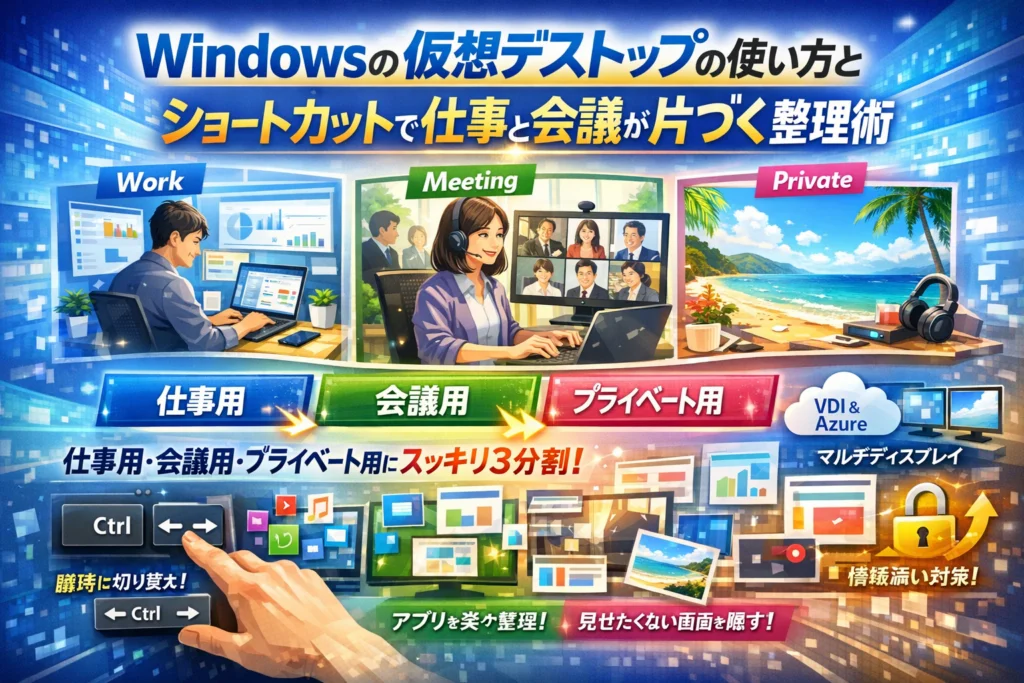
毎日のPC作業で画面が散らかり、どのウィンドウがどこにあるか探すだけで数分失っていませんか。Windowsの仮想デスクトップ機能は、1台のPCで複数のデスクトップを切り替えて使える便利な機能として知られ、ショートカットやタスクビュー操作だけを紹介する記事も多いです。ただ、それだけを真似すると、デスクを増やし過ぎて迷子になったり、会議中に見せたくないウィンドウを誤表示したりと、作業効率もセキュリティも逆に悪化します。
本記事では、Windows10とWindows11の仮想デスクトップの基本操作とショートカットを押さえつつ、「仕事用・会議用・プライベート用の3デスクトップ」へ整理する具体的テンプレートを提示します。アプリやウィンドウを仮想デスクトップ間でどう移動させるか、重い・勝手に切り替わるといったトラブルの原因、VDIやAzureバーチャルデスクトップ、マルチディスプレイとの使い分けまで、業務で実際に成果が出た運用ルールだけに絞って解説します。
在宅勤務の30代ビジネスパーソンや、中小企業で社員のPC環境を整えたい方にとって、「何となく便利そう」から「会社の標準ルールとして再現できる仕組み」へ変えるための設計図になります。ここで仮想デスクトップの使い方と整理術を固めておかないこと自体が、これからの業務時間と情報リスクの明確な損失になります。
目次
Windowsの仮想デスクトップとは何か?マルチデスクトップとVDIの違いを3分で整理
デスクトップが1枚きりのPCは、書類を山積みにした机と同じです。仮想デスクトップを使うと、その机を「仕事用」「会議用」「プライベート用」とまとめて並べ替えられるようになります。まずは仕組みと、よく混同されるマルチディスプレイやVDIとの違いを一気に整理していきます。
仮想デスクトップの基本概念と「画面を増やす」仕組み
仮想デスクトップは、1台のPC・1つのOSの中に「複数の机」を作るイメージの機能です。実際にディスプレイを増やすのではなく、画面の状態を複数パターン保存して切り替える仕組みになっています。
特徴を整理すると、次のようになります。
-
OSは1つ(Windows)
-
CPUやメモリなどのPCリソースは共有
-
アプリは同じ環境で動作し、デスクトップごとに配置を変えられる
-
タスクビューで全デスクトップの状態を一覧表示できる
よく誤解されるのが、「仮想マシン」や「仮想環境」との違いです。Hyper-VやVMwareのような仮想化は、OSごと分ける仕組みですが、仮想デスクトップは同じOSの中で作業スペースだけを分ける機能です。業務で言えば、会社を増やすのではなく、部署ごとにフロアを分けるイメージに近いです。
Windows 10とWindows 11でできることの共通点と違い
日常の作業で重要になるポイントだけに絞って、Windows 10と11を比較します。
共通している基本機能は次の通りです。
-
複数デスクトップの作成・削除
-
ショートカットによる切り替え
-
タスクビューでの一覧表示とウィンドウ移動
-
作業効率を上げるためのマルチデスクトップ運用
その上で、現場で差が出やすいのが、この部分です。
| 項目 | Windows 10 | Windows 11 |
|---|---|---|
| タスクビューの見た目 | シンプルな一覧表示 | サムネイルが大きく視覚的で分かりやすい |
| デスクトップごとの名前 | 変更可能 | 変更可能 |
| デスクトップごとの壁紙 | 非対応 | 対応(役割ごとに見分けやすい) |
| ショートカット構成 | 共通(Ctrl+D、Ctrl+矢印など) | 共通 |
| 直感的な操作性 | 慣れれば十分使える | 初心者でも役割ごとの差を視覚的に認識しやすい |
Windows 11は、壁紙と名前をデスクトップごとに変えられる点が大きなポイントです。例えば、業務デスクトップは青系、会議用はグレー、プライベートは写真にしておくと、一瞬で「今どのモードで仕事をしているか」が分かります。テレワークで画面共有が増えた今、この視覚的な区別は情報漏えい対策としても効果があります。
一方、Windows 10でも基本の作業効率アップには十分対応できるため、「まずは複数デスクトップを使う」こと自体はバージョンに関係なくスタートできます。
仮想デスクトップとマルチディスプレイやVDI(Azureバーチャルデスクトップ)の違い
現場でよく混同されるのが、次の3つです。
-
仮想デスクトップ(マルチデスクトップ機能)
-
マルチディスプレイ(物理的にディスプレイを増設)
-
VDI・クラウド型仮想デスクトップ(Azureバーチャルデスクトップなど)
役割の違いを先に押さえると、選び方で迷いにくくなります。
| 種類 | 主な目的 | 動く場所 | 典型的な利用シーン |
|---|---|---|---|
| 仮想デスクトップ | 1台のPC内で画面を整理・切り替え | 手元のPC | 在宅勤務の画面整理、会議用と作業用の切り替え |
| マルチディスプレイ | 物理的に表示領域を増やす | 手元のPC+複数画面 | 資料を見ながら別画面で入力、チャットを常時表示 |
| VDI / Azureバーチャルデスクトップ | サーバー側にデスクトップ環境を集約 | データセンターやクラウド | 社内PCの一元管理、セキュリティ重視のリモートワーク |
仮想デスクトップは、今あるPC環境を前提に作業効率と画面整理を高める無料機能です。マルチディスプレイは、ディスプレイとケーブルを追加購入する代わりに、作業スペースを物理的に広げます。
VDIやAzureバーチャルデスクトップは、そもそも目的が違います。こちらは「どの端末からでも同じ業務環境にアクセスする」「情報をクラウドやサーバー側に閉じ込めてセキュリティを高める」といった、会社全体のIT環境やコスト構造の設計レベルの話になります。
現場で支援してきた感覚としては、次の順番で検討すると失敗が少なくなります。
- まずは仮想デスクトップで画面整理と作業効率を改善する
- それでも画面が足りなければマルチディスプレイで拡張する
- 社員数や拠点が増え、端末管理やセキュリティコストが膨らんできた段階でVDIやAzureの導入を検討する
特に在宅勤務が中心の中小企業では、PC1台と仮想デスクトップの運用ルールを整えるだけで、「どこに何があるか分からない」「画面共有で見せてはいけないウィンドウが映る」といった日常的なトラブルはかなり減らせます。ここを土台にしてから、物理ディスプレイやクラウドサービスを組み合わせた方が、結果的にコストも教育時間も少なく済みます。
まずはここから始める!Windowsの仮想デスクトップを作成・切り替え・削除する一番わかりやすい手順
一日中ごちゃごちゃした画面と格闘しているなら、ここを押さえるだけで仕事のストレスが一段下がります。この章では、現場でいちばん質問が多い「作成・切り替え・削除」だけを、最短距離でマスターできる形にまとめます。
タスクビューから新しいデスクトップを追加する方法(Windows 10 / 11共通)
まずはマウス操作で確実に覚えるやり方です。難しい操作は不要です。
- 画面下のタスクバーで、タスクビュー(□が2つ重なったアイコン)をクリック
- 画面下または左上に出る「新しいデスクトップ」(+ボタン)をクリック
- 「デスクトップ2」「デスクトップ3」といった仮想デスクが追加されます
タスクビューを開くときのポイントは次の通りです。
-
Windows 10
タスクバー左側にタスクビューアイコンがあります。消えている場合はタスクバーを右クリックし、タスクビューを表示する設定をオンにします。
-
Windows 11
標準でタスクビューアイコンが中央付近に並びます。非表示なら、タスクバーの設定から有効化します。
マウス操作を一度体で覚えておくと、トラブル時も落ち着いて対応しやすくなります。
ショートカットで一瞬で作成・切り替え・一覧表示・削除する
次に、現場で「これを覚えた瞬間に世界が変わった」と言われるショートカットです。指だけで画面を切り替えられるようになると、作業効率が一気に変わります。
| 操作内容 | ショートカット | 現場でのおすすめ用途 |
|---|---|---|
| 新しいデスクトップを作成 | Windows + Ctrl + D | 会議前に「会議用デスク」をサッと作る |
| デスクトップを左に切り替え | Windows + Ctrl + ← | 仕事用→会議用→プライベート用をぐるっと巡回 |
| デスクトップを右に切り替え | Windows + Ctrl + → | 隣のプロジェクト画面へ素早く移動 |
| タスクビューを表示 | Windows + Tab | いま開いているデスクを俯瞰して確認 |
| 現在のデスクトップを削除 | Windows + Ctrl + F4 | 使い終わった会議用デスクを即片付け |
ポイントは、「D・矢印・Tab・F4」の4つだけ覚えることです。最初の1週間はキーボードの上に付箋を貼っておくと、自然と手が覚えてくれます。
仮想デスクトップを削除したらアプリはどうなる?「消えるもの/残るもの」
現場で必ず聞かれるのが「消したらアプリごと消えてしまうのでは」という不安です。ここを正しく理解しておかないと、怖くて使いこなせません。
| 項目 | どうなるか | 補足 |
|---|---|---|
| 開いているアプリやウィンドウ | 閉じずに、隣のデスクトップへ自動移動 | ブラウザ・Office・チャットなどはそのまま残ります |
| デスクトップ自体 | 一覧から削除される | Windows 11で付けた名前や壁紙も合わせて消えます |
| 壁紙やアイコン配置 | 削除したデスク固有の設定は消える | 共通デスクトップのアイコンはそのままです |
| タスクビューでの並び順 | 残りのデスクが左に詰められる | 切り替えショートカットで迷子になりにくくなります |
つまり、デスクトップは「画面の仕切り」であって、作業そのものの「消しゴム」ではありません。
安心して会議用デスクや検証用デスクを量産し、終わったらWindows + Ctrl + F4でどんどん片付けて大丈夫です。
一つだけ注意点として、業務でよくあるトラブルは「どのデスクに何を置いたか分からなくなる」ケースです。経験上、最初は「仕事用・会議用・プライベート用の3つまで」と上限を決めて運用すると、削除のルールも含めて迷いが激減します。作成・切り替え・削除の型をここで固めておくと、この先の画面整理テクニックがすべて生きてきます。
散らかったウィンドウもスッキリ!アプリやウィンドウをスマートに移動・固定する技
デスクトップが散らかる本当の理由は「アプリ数」ではなく「置き場所ルールがないこと」です。ここでは、複数のデスクトップに“役割”を与えながら、ウィンドウやアプリを一発で整理するやり方を押さえていきます。
タスクビュー上でウィンドウを別のデスクトップにドラッグして整理する
まず押さえたいのが、タスクビューでの「ドラッグ整理」です。マウス操作だけで視覚的に並び替えられるため、ITに詳しくない方でも迷いません。
- Windows + Tab を押してタスクビューを表示
- 上部に並ぶデスクトップのうち、移動先を確認
- 下のウィンドウ一覧から、移動したいウィンドウをつかんで、目的のデスクトップへドラッグ
- 終わったら、移動先デスクトップをクリックして確認
ポイントは、デスクトップごとに「作業ジャンル」を決めてから移動することです。例えば次のように分けると、現場では定着しやすくなります。
| デスクトップ名例 | 置くウィンドウ | 想定シーン |
|---|---|---|
| 仕事メイン | ブラウザ、Office、業務システム | 日常の事務・資料作成 |
| 会議・共有 | 会議アプリ、議事メモ用OneNote | 画面共有・オンライン会議 |
| 個人メモ | ToDo、ノート、音楽アプリ | 思考整理・休憩時間 |
この表の型を決めてからタスクビューでドラッグすると、「どこに置くか」で迷う時間が一気に減ります。
よく使うアプリをすべての仮想デスクトップに表示する設定(チャット・音楽アプリなど)
チャットや音楽アプリ、時計アプリのように「どの画面でもチラッと見たい」ものは、すべてのデスクトップで共通表示にしておくと作業効率が上がります。
- 対象アプリのウィンドウを右クリック
- 表示されるメニューから
「このウィンドウをすべてのデスクトップに表示」
「このアプリのウィンドウをすべてのデスクトップに表示」
のどちらかを選択
現場でのおすすめは次の通りです。
-
チャットツール(Teams、Slackなど):アプリ単位で全デスクトップ表示
-
音楽アプリ:ウィンドウ単位で全デスクトップ表示
-
タイマー・時計:ウィンドウ単位で全デスクトップ表示
こうしておくと、どのデスクトップにいても通知状況や時間が一目で分かり、いちいち切り替えるストレスがなくなります。逆に、メールクライアントやブラウザは「仕事メイン」だけに置くと、会議中の誤操作も減ります。
Windows 11で「デスクトップごとに壁紙と名前を変える」カスタマイズ術
Windows 11では、デスクトップごとに名前と壁紙を変えることで、視覚的に役割を覚えやすくできます。これをサボると、デスクトップを増やすほど迷子になりやすくなるので、最初に必ず設定しておきたいポイントです。
- Windows + Tab でタスクビューを開く
- 下部のデスクトップサムネイルにマウスを乗せる
-
- 名前を変える: サムネイル下のラベルをクリックして「仕事」「会議」「プライベート」などに変更
- 壁紙を変える: サムネイルを右クリックし「背景を選択」をクリックして画像を指定
現場感覚でいうと、名前は「用途」、壁紙は「雰囲気」で決めると覚えやすくなります。
| デスクトップ | 名前の付け方例 | 壁紙の選び方 |
|---|---|---|
| 仕事 | 仕事メイン / 事務作業 | シンプルな無地・落ち着いた色 |
| 会議 | 会議・共有 / プレゼン | ロゴ入り画像や少し明るめ |
| プライベート | プライベート / 情報収集 | 好きな風景や趣味の写真 |
オンライン会議で画面共有をする際、「会議」用デスクトップだけを使う運用にしておくと、プライベートなメモやチャットを見せてしまうリスクが下がります。この分け方は、Web制作やマーケティングの現場でも、情報漏えい対策として実際に使われているパターンです。
ウィンドウのドラッグ整理、アプリの全デスクトップ表示、名前と壁紙のカスタマイズ。この3つをセットで行うと、単なる便利機能が「自分専用の作業環境」に変わります。まずはデスクトップを3つに絞り、1週間だけ固定ルールで運用してみると、モニターを増やさなくても作業効率が大きく変わる感覚をつかめます。
仕事用・会議用・プライベート用で劇的チェンジ!仮想デスクトップの実践シナリオ
「画面が足りない」「どこに何を開いたか分からない」。在宅勤務の相談で一番多いのがこの悩みです。ここでは、仮想デスクをきっちり3つに絞るだけで、作業効率とセキュリティを一気に底上げする現場式テンプレートを整理します。
在宅勤務の“ごちゃごちゃ画面”も3デスクトップに分解するテンプレート
最初から5個6個とデスクを増やすと、ほぼ確実に迷子になります。おすすめは、次の3つだけに役割を固定する方法です。
-
デスク1:仕事用メイン
-
デスク2:会議・コミュニケーション
-
デスク3:プライベート・学習
この3つを、1〜2週間は絶対に増減させない「運用ルール」にすると、PC環境が一気に安定します。
| デスクトップ | 役割 | 代表的なアプリ配置 | ポイント |
|---|---|---|---|
| 1 仕事用 | 資料作成・業務システム | Office、業務Web、VDI接続 | 画面共有しない前提で機密系を集約 |
| 2 会議用 | オンライン会議・チャット | Teams、Zoom、チャット | 共有するのは原則このデスクだけ |
| 3 プライベート | メール、学習、ブラウザ | 個人メール、音楽アプリ | 通知が仕事を邪魔しない配置にする |
特に在宅勤務では、同じディスプレイに「保険の見積もりサイト」「社内システム」「家計簿」などが混在しがちです。この3分解をすると、どの画面を家族に見られても慌てない状態を作れます。
オンライン会議専用の仮想デスクトップで、見せたくないウィンドウを物理的に隠す
情報漏えいの現場原因で多いのが「共有するウィンドウを間違えた」というヒューマンエラーです。会議専用デスクを1つ用意しておくだけで、リスクはかなり下げられます。
実務の流れはシンプルです。
- 会議前に、会議用デスクに切り替える(Windows + Ctrl + → / ←)
- 共有予定の資料、ブラウザ、チャットだけをこのデスクに配置
- 社内システムや個人用ブラウザは、必ず仕事用・プライベート用デスクに置いておく
ポイントは、「共有する可能性のあるアプリは会議用に寄せる」「見せたくないアプリは絶対に置かない」という線引きです。
業界人の目線で見ると、セキュリティポリシーやVDIの導入より前に、この画面設計だけで防げる事故がかなりあります。
マーケティング・開発・事務作業など、職種別のおすすめ画面レイアウト例
職種ごとに、3デスクの中身を少し変えるとさらに効きます。よく相談を受けるパターンを整理すると、次のようになります。
| 職種 / 業務 | デスク1(仕事用) | デスク2(会議用) | デスク3(プライベート・学習) |
|---|---|---|---|
| Webマーケ・SEO | ブラウザ3枚(検索結果、競合、解析)、スプレッドシート | 会議ツール、チャット、簡易メモ | ナレッジ記事、分析ツールのヘルプ、音楽アプリ |
| 開発エンジニア | IDE、ターミナル、ドキュメント、ローカルサーバー画面 | コードレビュー画面、会議ツール | 技術ブログ、Gitホスティング、学習サイト |
| 一般事務・バックオフィス | 会計ソフト、勤怠システム、Excel、社内ポータル | 社内会議ツール、電話メモ、チャット | 電子明細、個人メール、社外の解説サイト |
共通するコツは、「同時に見ることが多いアプリを同じデスクに固める」「モードごとに頭を切り替えられるようにする」ことです。
頭の中の作業モードと画面レイアウトが一致すると、Alt + Tabで迷う時間が激減し、作業効率が体感レベルで変わります。
自分自身も、3デスク運用に変えた直後は多少戸惑いましたが、1週間で「どの作業も迷わずスタートできる」状態になりました。PCの画面整理は単なる見た目の問題ではなく、業務フローそのものを支えるインフラだと感じています。
使いこなせば最強だけど…仮想デスクトップが混乱しやすいパターンと解決ワザ
仮想デスクトップを増やしすぎて迷子になるケースと、上限を決める考え方
仮想デスクを乱発すると、作業効率どころか「情報の迷子」が始まります。現場でよく見るのは、用途を決めないまま4~5個以上作成し、どの画面に何があるか毎回探すパターンです。
まずは上限を決めてしまった方が早いです。
| レベル | 上限の目安 | 役割例 | 向いている人 |
|---|---|---|---|
| 初心者 | 2~3枚 | 仕事用/会議用/プライベート | 在宅勤務ビギナー |
| 中級 | 4枚 | 企画/資料作成/開発/プライベート | マルチタスク多め |
| 上級 | 5枚 | 部門別やプロジェクト別 | 役割を厳密に管理できる人 |
ポイントは、「デスクトップ単位で業務を区切る」運用ルールを先に決めることです。用途があいまいなデスクが1枚でも出てきたら、すぐ削除して役割を整理し直すと混乱を防げます。
「仮想デスクトップが勝手に切り替わる」「どこかへ消えた」と感じるときのチェックポイント
「勝手に切り替わる」という相談の多くは、ショートカット誤操作か、タスクビューの設定が原因です。特にCtrlと方向キーを多用する人は要注意です。
チェックするポイントをまとめると次の通りです。
-
Ctrl+Windows+←→を無意識に押していないか
-
タッチパッドの3本指ジェスチャーで切り替えが有効になっていないか
-
マルチディスプレイ環境で、別ディスプレイのタスクビューを開いていないか
-
アプリが「全てのデスクトップに表示」に設定されていて、場所を勘違いしていないか
ジェスチャーやショートカットが原因なら、設定から一度オフにし、「タスクビューのみで切り替える」期間を作ると、挙動が整理されて見えてきます。どこかへ消えたように見えるウィンドウも、多くは別の仮想デスクか別ディスプレイで生きています。タスクビューを開き、アプリ名で冷静に探すクセをつけると安心です。
仮想デスクトップが重い・遅いときに見直すべきPC環境とアプリの開き方
仮想デスクは画面を増やす機能であり、PCの性能が倍になるわけではありません。ウィンドウを開き過ぎれば、OS全体が重くなります。特にブラウザタブとクラウド系アプリを大量起動しているケースでは、体感速度が一気に落ちます。
見直すポイントを整理します。
-
同時に開くブラウザタブをデスクトップごとに上限10枚程度にする
-
常時起動アプリ(チャット、音楽、メール)は「全てのデスクトップに表示」にし、重複起動しない
-
オンライン会議用のデスクトップでは、不要なクラウドサービスやVDIクライアントを閉じておく
-
メモリが少ないPCでは、仮想デスクの枚数より「同時起動アプリ数」を優先的に絞る
業務でPC環境を設計してきた立場から見ると、仮想デスクを増やす前に、「1デスクトップあたりの作業内容をどこまで細くするか」という業務設計が鍵になります。画面を増やす拡張機能と割り切り、OSやハードウェアの限界を踏まえた運用をすると、ストレスの少ない作業環境を長く維持しやすくなります。
Windows 10とWindows 11で徹底比較!仮想デスクトップのショートカット・設定・できることの違い
仕事用・会議用・プライベート用をきっちり分けられるかどうかは、OSごとの細かい違いを知っているかで決まります。ここを押さえておくと、毎日のPC作業が一気に“整理される側”に回ります。
Windows 10での仮想デスクトップ操作と、覚えておきたいクセ
Windows 10は機能としては十分ですが、少しクセがあります。まずは基本のショートカットから整理します。
仮想デスクトップ 共通ショートカット(10・11共通)
-
新規作成
Windowsキー + Ctrl + D
-
左右のデスクトップへ切り替え
Windowsキー + Ctrl + ← / →
-
一覧表示(タスクビュー)
Windowsキー + Tab
-
現在のデスクトップを削除
Windowsキー + Ctrl + F4
10の現場でよく見る“つまづきポイント”は次の2つです。
-
タスクバーの「タスクビュー」ボタンがオフになっていて、そもそも存在に気づいていない
-
マルチディスプレイ環境で、どの画面に何が開いているかを見失いやすい
タスクビューが見えない場合は、タスクバーを右クリックし「タスクビュー ボタンを表示」を有効にしておくと迷子が一気に減ります。サポート現場では、この設定を標準にするだけで問い合わせがかなり減ります。
Windows 11で強化されたタスクビュー・背景変更・名前変更のポイント
11では見た目と整理のしやすさが一気に進化しました。「画面を増やす」機能というより、仕事のモードを切り替えるスイッチに近い感覚で使えます。
代表的な違いをまとめると次の通りです。
| 項目 | Windows 10 | Windows 11 |
|---|---|---|
| タスクビューアイコン | 四角2つのシンプル表示 | 下部にサムネイル付きでわかりやすい |
| デスクトップ名変更 | 可能だが存在に気づきにくい | アイコン上から直感的に変更しやすい |
| デスクトップごとの壁紙 | 実質同一が多い | デスクトップ単位で壁紙を簡単に変更可能 |
| ウィンドウ配置の提案 | ほぼ手動 | スナップレイアウトで即レイアウト |
特に効くのは、名前と壁紙をデスクトップごとに変える運用です。
-
デスク1:仕事用(名前「業務」+落ち着いた色の壁紙)
-
デスク2:会議用(名前「会議」+シンプルな壁紙)
-
デスク3:プライベート(名前「個人」+好みの写真)
見た瞬間に「どのモードか」が分かるため、オンライン会議中に誤ってプライベートのブラウザを共有するようなヒヤリが激減します。画面共有が多い職種ほど、11のカスタマイズ性はセキュリティ面でも効いてきます。
どのOSバージョンでも通用する「仮想デスクトップ運用ルール」の決め方
10でも11でも、現場での生産性を分けるのは機能差ではなく運用ルールです。PCサポートに入ると、ここが決まっていないせいで「画面がどこかに消えた」「勝手に切り替わる」といった相談が一気に増えます。
おすすめのルールはシンプルに3つです。
-
デスクトップは原則3つまでに固定する
仕事用 / 会議用 / プライベートの3つに限定します。増やすほど「どこに置いたか」を探す時間が増え、作業効率が下がります。 -
役割を2週間は変えない
「今日は4番をメール用にしよう」と日替わりにすると、脳が追いつきません。最低2週間は固定して、体に配置を覚えさせます。 -
全デスクトップ共通アプリを決める
チャット・音楽・メモアプリなどは「すべてのデスクトップに表示」を設定します。通知を見逃さずに済み、どこからでもすぐ確認できます。
この3つをチーム単位で共有しておくと、PCサポートや引き継ぎも圧倒的に楽になります。どのOSバージョンでも通用する“画面整理の土台”として、今日から取り入れてみてください。
仮想デスクトップはいらない?マルチディスプレイやクラウド仮想デスクトップとの未来型選び方
「画面を増やす」と一口に言っても、ノートPCの仮想デスクトップ、マルチディスプレイ、クラウドのVDIでは“得意分野”がまったく違います。ここを混ぜて考えると、お金も手間もムダになりやすいポイントです。
ノートPC1台で使う仮想デスクトップと、物理的に画面を増やすマルチディスプレイの違い
仮想デスクトップは、1枚の画面を時間で分割する仕組み、マルチディスプレイは画面を物理的に面で増やす仕組みです。
| 観点 | 仮想デスクトップ | マルチディスプレイ |
|---|---|---|
| 必要なもの | OS標準機能のみ | 追加ディスプレイ・ケーブル |
| 画面の増え方 | 重なって切り替える | 横に並んで同時表示 |
| コスト | 無料 | 数千~数万円 |
| 向いている業務 | 情報漏えいを避けたい会議、集中作業 | 監視、資料見ながら入力、クリエイティブ作業 |
在宅勤務の相談を受ける中で体感しているのは、「まず仮想デスクトップで3つに整理 → それでも足りなければマルチディスプレイ」という順番が、コストと作業効率のバランスが良いということです。最初からディスプレイを増やすと、配置やケーブル管理を含めて“片付けコスト”が発生しがちです。
AzureバーチャルデスクトップやVDIが必要になるのは、どんな規模・業務の会社か
クラウドのVDIやAzureバーチャルデスクトップは、「画面整理」の話ではなく会社全体のPC環境とセキュリティをサーバー側で一括管理する仕組みです。向いているのは次のようなケースです。
-
社員数が多く、端末の管理負荷やセキュリティリスクが高い
-
顧客情報を扱い、自宅PCへのデータ保存を禁止したい
-
拠点やテレワーカーが全国に散らばっている
-
業務アプリがサーバー側にしか置けない
共起語で言うところの「環境」「サーバー」「端末」「セキュリティ」を会社単位で最適化するイメージです。ローカルの仮想デスクトップと違い、ネットワークやクラウドの設計、コスト試算が不可欠なため、「社員数十人なのに、なんとなく最新っぽいから導入」は危険です。
中小企業や個人事業主が「無料機能だけ」でここまでできる、現実的なライン
中小企業やフリーランスの場合、多くはOS標準機能+必要最低限のマルチディスプレイだけで十分に業務効率を引き上げられます。無料機能で狙えるラインを整理すると次の通りです。
| 目的 | 現実的な解決策 | ポイント |
|---|---|---|
| 画面が足りない | 仮想デスクトップを3つに固定 | 仕事用・会議用・プライベートで役割分担 |
| ウィンドウごちゃごちゃ | タスクビューでアプリ配置をルール化 | ブラウザは仕事用デスクトップに集約 |
| 情報漏えいが怖い | 会議専用デスクトップ+画面共有運用 | 見せていいウィンドウだけ開く習慣づけ |
| 監視系・制作系で横幅不足 | サブディスプレイを1枚追加 | 仮想デスクトップとの組み合わせで「モニター×役割」を固定 |
特にテレワークでは、「PCトップ画面の散らかり=頭の中の散らかり」に直結しがちです。まずは仮想デスクトップで業務ごとに“部屋”を分け、必要に応じてディスプレイやクラウドを足す順番で設計すると、ムダな投資を避けながら作業効率とセキュリティの両方を押さえやすくなります。
業務効率UPと情報漏えい対策も!Web制作・SEO現場で仮想デスクトップを活用する裏ワザ
毎日タブとウィンドウだらけの画面とにらめっこしていると、PCではなく自分の頭のメモリが先に落ちていきます。ここではWeb制作やSEO、カスタマーサポートの現場で実際に見てきた「混乱する環境」と「生き返った環境」の差を、仮想デスクトップの運用視点から整理します。
Webマーケ・制作・カスタマーサポート現場で実際に起きた「画面整理の失敗例」
現場でよくある失敗は、機能のオンオフではなく「運用ルール不在」です。
-
デスクトップを思いつきで複数作成し、役割を決めない
-
マルチディスプレイと仮想デスクを両方拡張した結果、自分でもどの画面に何があるか不明
-
VDIやAzureベースのクラウド環境で、ローカルの仮想デスクと混在させてサポートが混乱
典型例を表にまとめます。
| ケース | 状況 | デメリット |
|---|---|---|
| SEO担当 | キーワード調査、解析、CMSをバラバラの画面に開く | 画面を探すタスクが増え作業効率が低下 |
| 制作担当 | デザインと検証用ブラウザを同じデスクに積み上げ | 誤操作で本番環境を更新 |
| サポート | チャット、CRM、マニュアルを都度最小化 | 対応時間が伸び、ストレスも増大 |
失敗の本質は「どのウィンドウをどのデスクに置くか」が曖昧なことです。
社員全員が同じ“仮想デスクトップの役割ルール”で動くと、サポート工数が下がる理由
業務サポート側から見ると、PC画面は「現場のOS」です。ここが人によってバラバラだと、トラブル対応に余計なコストがかかります。
おすすめは、部署やチーム単位で仮想デスクの役割をテンプレ化することです。
-
デスク1:コミュニケーション系(チャット、メール、ビデオ会議)
-
デスク2:メイン作業(ブラウザ、エディタ、CMSなど業務アプリ)
-
デスク3:情報参照(マニュアル、クラウドストレージ、タスク管理)
この3パターンを会社の標準としてガイドライン化しておくと、次のような効果が出ます。
-
画面共有時に「デスク2を見てください」で意思疎通が一瞬で完了
-
PCサポート時も「今どのデスクですか」と聞くだけで状況が把握できる
-
新人教育で「ウィンドウの配置」から教える必要がほぼなくなる
結果として、問い合わせ1件あたりの対応時間が短くなり、IT担当の負荷が確実に下がります。
仮想デスクトップと他のITツール(チャット・クラウドストレージ・ブラウザ)の組み合わせ方
ツール単体ではなく「画面配置 × アプリ構成」で環境を設計すると、体感速度が変わります。現場で安定して成果が出やすい組み合わせは次の通りです。
-
チャットアプリは「すべてのデスクに表示」に設定
- どの仮想デスクでも通知を見逃さず、ただしウィンドウは小さく固定して情報の洪水を防ぐ
-
クラウドストレージとタスク管理はデスク3へ集約
- OneDriveやGoogleドライブ、タスクビューに映るブラウザのタブを「参照専用デスク」にまとめる
-
メインブラウザはデスク2に固定し、検証用ブラウザは別ウィンドウで分離
- 本番と検証のウィンドウをデスク単位で分けることで、誤公開のリスクを下げる
個人的な体験として、オンライン会議の共有画面専用に1デスク割り当て、会議で使う資料だけをその中に作成しておく運用に切り替えたところ、機密情報の映り込みトラブルがゼロになりました。セキュリティ対策は設定だけでなく、こうした画面設計でかなり底上げできます。
仮想デスクは、単なる「画面の追加機能」ではなく、業務フローとセキュリティを同時にデザインできる軽量な管理ツールです。まずは3つに役割を固定し、1〜2週間運用してみると、自社の現場に合うルールが見えてきます。
まとめ:Windowsの仮想デスクトップを「仕組み」に活用して仕事のパフォーマンスを激変!
画面整理を「その場しのぎの操作」から「再現性のある業務フロー」に変えた瞬間、作業効率は一気に跳ね上がります。単なるOSの機能ではなく、仕事の設計ツールとして使い切ることがポイントです。
今日から試せる「3デスクトップ運用」を1週間だけやってみる
まずはマルチディスプレイやVDIを導入せず、PC1台の機能だけでどこまでいけるかを試してみてください。おすすめは、次の3つに固定する運用です。
| デスクトップ | 役割 | 主なアプリ・ウィンドウ |
|---|---|---|
| 1つ目 | 仕事メイン作業用 | Office系、ブラウザ、業務システム |
| 2つ目 | 会議・コミュニケーション用 | Teams、Zoom、チャット、メール |
| 3つ目 | 調査・メモ・プライベート軽作業用 | ブラウザ検索、音楽、個人メモ |
ルールはシンプルです。
-
デスクトップは3つより増やさない
-
役割とアプリの配置を1週間変えない
-
ショートカットでのみ切り替える(Windows + Ctrl + 矢印)
この「固定運用」を1週間続けると、どこに何があるかを迷わなくなり、タスクビューで探し回る時間が激減します。
PCの整理が業務設計やWeb戦略にもつながる理由と、見落としがちな視点
現場を見ていると、画面が散らかっている人ほど、情報もタスクも頭の中で混在しているケースが多いです。仮想デスクトップをきっかけに「どの業務を、どの画面で、どの順番で進めるか」を一度言語化すると、次のような副産物が生まれます。
-
業務フローが整理され、マニュアル化しやすくなる
-
Webマーケやサイト運用で、どのツールをいつ使うかが明確になる
-
社内で同じ画面構成ルールを共有でき、サポート対応が楽になる
特にオンライン会議専用のデスクトップを用意しておくと、画面共有時に見せてはいけない情報を出してしまうリスクを大きく下げられます。これはセキュリティ対策としても有効です。
一度、業務で使うアプリを「どのデスクトップに常に表示するか」「どのデスクだけに出すか」という観点で棚卸ししてみると、自社の作業環境のクセがはっきり見えてきます。
もっとPC環境やITツールを整えたい人が、次に学ぶべきテーマ
仮想デスクトップを使いこなせてくると、「画面は整理できた、次は業務全体をどう最適化するか」という段階に進みます。そのときに押さえておきたいテーマは次の通りです。
-
マルチディスプレイやクラウド環境(Azure系のVDIなど)との使い分け
-
チャットやクラウドストレージ、ブラウザプロファイルとの連携設計
-
社内標準の画面レイアウトルールを決める方法
-
PC性能とアプリ数のバランス調整によるパフォーマンス最適化
業界人の目線で見ると、「高価なクラウド環境やサーバーを導入する前に、まずローカルの画面設計をやり切ったかどうか」が、その後のIT投資の成否を大きく分けます。今日から3デスクトップ運用を試して、自分とチームにとっての最適な画面設計を探ってみてください。そこから先のIT戦略は、驚くほど描きやすくなります。
この記事を書いた理由
著者 – 宇井 和朗(株式会社アシスト 代表)
本記事の内容は生成AIではなく、私と当社メンバーが日々の業務で実際に使い、検証してきた知見をもとにまとめています。
私自身、在宅勤務が一気に広がった頃に、Windowsの仮想デスクトップを「便利そうだから」と感覚で増やしすぎ、オンライン会議中に不要な資料や社内チャットを映してしまい、冷や汗をかいたことがあります。同じようなトラブルは、これまで関わってきた多くの企業のPC環境でも起きており、「ショートカットの紹介」で終わらせると逆に混乱と情報漏えいリスクを高めてしまうと痛感してきました。
だからこそ、単なる機能説明ではなく、「仕事用・会議用・プライベート用」のように役割を決めた画面設計と、社員全員が再現できる運用ルールまで落とし込む必要があります。PC1台の整理が、Webマーケティングや業務設計の精度にも直結する──その感覚を、現場で使える形で共有したいと思い、本記事を書きました。
🔗 あわせて読みたい関連記事
 windows11でデスクトップに切り替える方法と仮想デスクトップ使いこなし術!ワーク効率が劇的アップする裏ワザ満載Windows11を使っているのに、デスクトップの切り替えが毎回手探りになっていませんか。ショートカットもタスクバーもタ…
 windowsデスクトップの切り替え方法と仮想活用で仕事と会議が一瞬整理できるコツデスクトップ1とデスクトップ2を切り替えるたびに迷子になっているなら、その数秒ごとに仕事時間を失っています。多くの解説は…
 新しいデスクトップに切り替える方法で迷子防止するWindows11仮想デスクトップ活用術仕事中にウィンドウが散らかり、「あの資料どの画面だっけ」と毎回探しているなら、その時間はすべて仮想デスクトップの設計ミス…
 windowsのデスクトップ切り替えの使い方で仕事効率アップ!2枚運用と仮想デスク活用テクニックWindowsの仮想デスクトップを入れ替えながら仕事をしているのに、画面が散らかり続けているなら、それだけで毎日かなりの…
🧰 お困りごとの解決に
 Outlookでパスワードが繰り返し要求される原因と直し方💡 結論(要点まとめ)Outlookで何度もパスワード入力を求められる症状でお悩みですか?Windows…
 Teamsで画面共有ができない原因と対処法💡 結論(要点まとめ)Teamsで画面共有ができない、ボタンが灰色で押せない、画面が真っ黒になるトラブル…
 Teamsチャットが表示されない時の原因と対処法💡 結論(要点まとめ)Teamsでチャットが表示されない・消えた時の原因と症状別対処法を徹底解説。Web…
 Windows 11で0x80070422エラーが出る時の復旧手順💡 結論(要点まとめ)Windows 11で「0x80070422」エラーが表示される主な原因は、Win…
最近更新した記事
 e-Tax送信結果の確認方法|メッセージボックス閲覧手順と受信通知のPDF保存💡 結論(要点まとめ)e-Taxで確定申告などの送信結果を確認する手順を解説。即時通知画面を閉じた後のメ…
 2027年用年賀はがき予約はいつから?販売スケジュールと早期割お得技💡 結論(要点まとめ)2027年(令和9年・未年)年賀はがきの予約・発売日スケジュールを解説。日本郵便公…
 Androidセーフモードの解除方法と戻らない場合の確認手順💡 結論(要点まとめ)Androidでセーフモードを解除する基本手順(電源メニュー・再起動)を解説。解除…
 国民年金の学生納付特例を電子申請する手順|スマホでのマイナポータル活用ガイド💡 結論(要点まとめ)国民年金の学生納付特例をマイナポータルで電子申請する手順を分かりやすく解説。スマホ…AirPods 5とAirPods Pro 3・AirPods 4の違いを公式仕様で比較|用途別の選び方と買い替え判断2026年9月9日にAppleが発表したAirPods 5は、9月18日に発売されました。価格は充電ケース(USB-C)…