
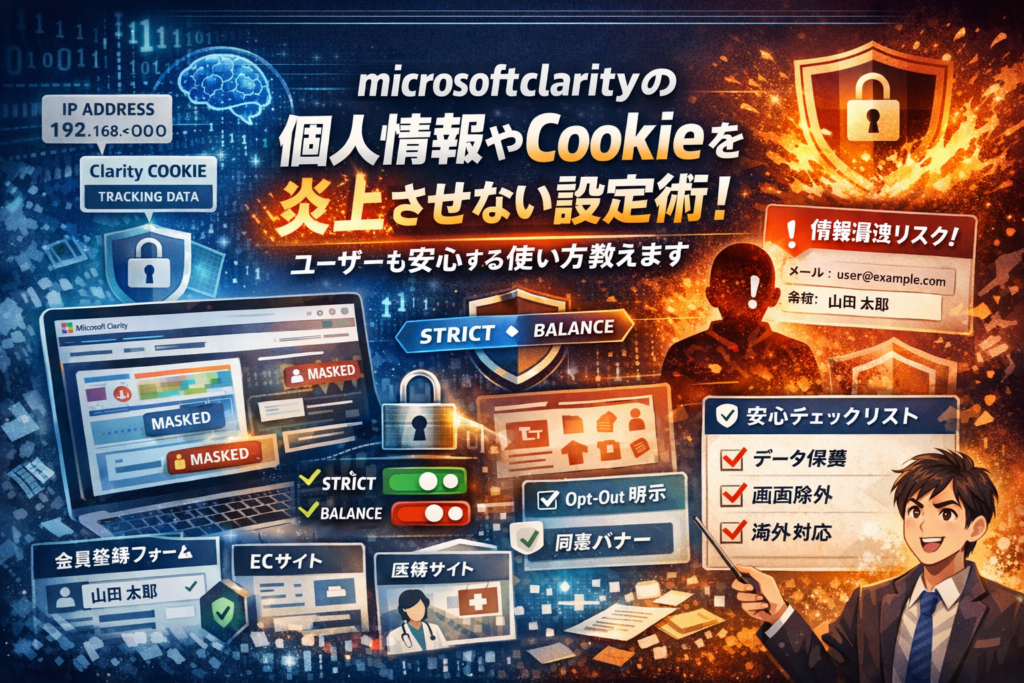
Microsoft Clarityは無料でヒートマップやレコーディングが使える一方で、「個人情報は本当にマスクされているのか」「Clarity CookieやIPアドレスがどこまで個人関連情報になるのか」が曖昧なまま導入されているサイトがほとんどです。フォーム入力欄はマスクされていても、確認画面やマイページの共通ヘッダーで名前やメールアドレスがそのまま録画されるケースは珍しくありません。Relaxモード任せの設定や、プライバシーポリシー・外部送信の追記漏れのまま運用を続けることこそが、静かに積み上がる最大のリスクです。
本記事では、Clarityが取得するデータと個人情報の境界、Microsoft Clarity Cookieと同意の扱い、AI学習やDNTへの対応までを一度分解し、「Strictで真っ黒にする」か「Balance+data-clarity-mask+明示的なオプトアウト案内」で炎上を避ける具体的な設計を整理します。さらに、問い合わせフォームや診断ツール、会員エリア、BtoB・EC・医療系サイトで実際に起きたマスキング漏れのパターンを前提に、「どの画面を録画し、どの画面を除外すべきか」を線引きします。制作会社・代理店として契約と責任範囲をどう設計するか、中小企業が現実的に守るべき最低ラインをどう決めるかまで含めて、Clarityのメリットを残しつつ個人情報リスクを抑え込む運用モデルを具体的に提示します。読み終える頃には、自社サイトの設定をどこから見直せばいいかが一目で分かるはずです。
目次
microsoft clarityで何が録画される?個人情報リスクをまず“丸裸”にする
「無料でユーザー行動が丸見えになるツール」を入れる瞬間から、裏側ではかなり多くのデータが動き始めます。まずは、何が録画されているのかを正しく分解しないと、どこまでが安全でどこからが危険か判断できません。この章では、現場で実際にトラブルになりやすいポイントを、先に全部あぶり出しておきます。
clarityが取得するデータの種類と、どこからが「個人情報」になりうるか
Clarityは、単なるヒートマップやクリック記録ではなく、ページ全体の「行動ログ」を細かく収集します。
代表的なデータは次の通りです。
| 区分 | 具体的なデータ例 | 個人・個人関連情報になりうるポイント |
|---|---|---|
| 技術情報 | IPアドレス、ブラウザ、OS、画面サイズ | IPと行動履歴の組み合わせで個人関連情報に近づく |
| 行動情報 | クリック、スクロール、マウス軌跡、滞在時間 | 少数のユーザーしか行わない行動は「ほぼ誰か」が特定されやすい |
| コンテンツ情報 | 表示中のテキスト、画像の位置、フォーム構造 | マスク漏れがあると氏名やメールがそのまま録画される |
| Cookie情報 | Clarity Cookie、識別子、セッション情報 | 長期間追跡されると、別のデータと紐づけられやすい |
法令上の狭義の「個人情報」だけで考えると見落としがちですが、IPアドレスやCookie識別子と行動ログが束になると「個人関連情報」として扱うべきゾーンに入ります。解析ツールの導入は、このグレーゾーンをどこまで許容するかの設計だと押さえておくと判断を誤りにくくなります。
フォーム・マイページ・検索窓…録画されやすい「危険ゾーン」の洗い出し
現場でヒヤリとしやすいのは、「通常ページは問題ないのに、一部画面だけ生のテキストが録画されていた」というパターンです。特に注意すべきゾーンを整理すると次のようになります。
-
問い合わせ・資料請求フォーム
氏名、住所、電話番号、メール、自由記述欄がまとめて入力される場所です。入力欄は自動マスクされていても、「確認画面」のテキスト表示が録画されていた事例がよくあります。
-
会員登録・マイページ
画面上部の共通ヘッダーに、会員名や会員IDが常時表示されるUIは要注意です。どのページの録画を開いても名前が見えてしまう設計になりがちです。
-
サイト内検索窓や診断ツール
検索語や診断結果に病名、症状、勤務先などセンシティブな情報が入るケースがあります。検索結果ページのテキストがそのままレコーディングされると、かなり生々しいログになります。
一度タグを入れたら終わりではなく、「どの画面を録画したら業務改善に効くか」「どの画面は録画しないと決めるか」をページ単位、要素単位で設計する感覚が重要です。
clarity cookieとipアドレス、ai学習との関係をざっくり整理する
ここ数年、相談が急増しているのが「CookieとAI活用で、どこまで個人情報リスクが上がるのか」というテーマです。技術的な中身を全部理解しなくても、運用判断に必要な整理は次の3点です。
| 観点 | 押さえるべきポイント | 運用上の勘どころ |
|---|---|---|
| Cookie | Clarity独自のCookieでユーザーやセッションを識別 | CMPやCookieバナーで、少なくとも「計測系Cookie」として明示する |
| IPアドレス | アクセス元のIPや位置情報が技術ログとして扱われる | 匿名化や短期保存など、社内ポリシーと突き合わせて許容範囲を決める |
| AI活用 | 行動データがプロダクト改善や分析アルゴリズムに使われる可能性 | 社内で「AI活用可否」の方針があるなら、Clarity利用規約の該当箇所とセットで確認する |
特に、AI活用を厳しく制限している企業では、「社外の解析ツールに行動データを送ること自体、AI学習への提供とみなされないか」という懸念が出がちです。この場合は、ツール側のプライバシー情報と自社の情報管理規程を突き合わせたうえで、「フォーム周りだけは除外する」「Strict寄りのマスク設定で導入する」といった落としどころを決めてから進めた方が安全です。ここをあいまいにしたまま導入すると、後から法務や情報システム部門に止められ、現場だけが困る展開になりやすくなります。
relaxは危険?clarityマスキング設定の落とし穴と、現場で選ばれるバランス
画面録画が一気に見えるとワクワクしますが、その裏側で「名前も住所も丸見え」になっていた、というヒヤリは現場で何度も見てきました。カギになるのが、マスク設定のモードとdata-clarity-maskの貼り方です。
relax・balance・strictの違いを「実際の画面」でイメージする
まずは3つのモードを、実際の録画画面を思い浮かべながら整理します。
| モード | 画面イメージ | マスク範囲 | 向いているサイト |
|---|---|---|---|
| Relax | ほぼそのまま見える | パスワードなど最小限のみ自動マスク | 会員機能がないコーポレートサイトの検証用 |
| Balance | 入力欄や一部テキストがぼかされる | 主要フォーム要素を自動マスク | 問い合わせフォームがある一般的な企業サイト |
| Strict | 画面の多くが黒塗り・モザイク | 幅広く自動マスク、読めるテキストは少なめ | 医療・金融・採用管理などリスク高めのサイト |
Relaxは、フォームUIの改善には便利ですが、確認画面やマイページの「表示テキスト」まで守り切れないことがあります。
Balanceは、ヒートマップやレコーディングで行動データを取りつつ、個人情報はある程度隠したいときの現実解です。
Strictは、ほぼ行動の「動き」だけを見るイメージで、文字情報はあきらめる代わりに、安全性を優先する考え方になります。
現場で炎上しやすいパターンは「なんとなくデフォルトのRelaxのまま運用し、数カ月後に録画を見返したら確認画面にフルネームとメールが映っていた」というケースです。
data-clarity-maskをどこに付けるかで、個人情報リスクはこう変わる
モードだけでは守り切れない部分をカバーするのが、data-clarity-mask系属性です。
特に意識したいのは、次の3階層です。
-
入力欄そのもの
例: name、email、電話番号、住所、会社名、生年月日などのinput要素やtextarea
-
確認テキストやラベル
例: 「お名前:山田太郎」の「山田太郎」が出るspanやp要素
-
常時表示エリア
例: 会員名、ポイント残高、注文番号が出るヘッダーやサイドバーの要素
多くのサイトで漏れがちなのは2番目と3番目です。入力欄は自動マスクされていても、確認画面の「テキスト」として出ている値が、そのまま録画されていることがよくあります。
実務では、次のようなイメージで優先順位を付けてマスクしていきます。
-
フォーム入力値がそのまま出る要素には、原則マスクを付与
-
メールアドレスや電話番号など、識別性が高い情報はページごとにダブルチェック
-
サイト共通ヘッダーに会員名やIDが出る場合は、その要素をまとめてマスク
data-clarity-unmaskを安易に使って「ここだけは見たい」と外してしまうと、あとで取り返しがつかないことがあります。まずはマスクを厚めにかけ、必要な場所だけ計画的に「見せる」発想の方が安全です。
「strictで真っ黒」か「balance+手動マスク」か、サイトタイプ別の選び方
どのモードを起点に考えるかは、サイトの目的と、社内のプライバシーポリシー次第で大きく変わります。
-
問い合わせ中心の中小企業サイト
おすすめはBalance+個別マスクです。
問い合わせフォーム、資料請求フォームの入力欄と確認画面の値をマスクしつつ、LPのスクロールやクリックはしっかり計測します。フォームを改修するたびに、チェックリスト的にマスク対象を見直す運用が現実的です。 -
会員制サービス、EC、予約サイト
会員名や購入履歴が画面に頻出するため、ベースはStrict寄りが無難です。
どうしてもCV導線を詳しく見たいページだけ、ページ単位でBalanceにし、data-clarity-maskで「ID」「住所」「カード関連情報」が入る要素を徹底的に潰していく、という二段構えがよく採られます。 -
医療・士業・人材紹介など、機微情報を扱う領域
初期はStrictで「ほぼ真っ黒」からスタートし、まずはヒートマップやスクロール率だけ確認します。
その上で、院内や事務所のルールに沿って、「この画面のこのボタンだけ動きが分かればいい」と合意が取れた範囲に限り、ピンポイントでマスクを調整していく方が、社内説明もしやすくなります。
現場で多くのサイトを見てきた立場から言うと、「見えすぎて後悔する」ケースが一番ダメージが大きくなります。迷ったらStrict寄り、もしくはBalance+厚めのマスクから入り、必要に応じて少しずつ情報量を増やす方が、長期的にはサイト運用も社内の信頼も守りやすくなります。
一番多い事故はここだ:フォームと確認画面で個人情報が録画されるシナリオ
フォーム周りの設定を甘くすると、アクセス解析どころか「証拠付きの情報漏えいログ」を自分で作ってしまいます。現場でヒヤリとするのは、ほぼすべてがフォームと確認画面まわりです。
入力欄はマスクされているのに、確認テキストで名前とメールが丸見えになるケース
Clarityの自動マスクは、入力欄そのものには強いのですが、「入力内容を表示し直すテキスト」には効きません。
典型的な流れは次のとおりです。
-
お問い合わせフォームに自動マスクが効いている
-
次の確認画面で「氏名:山田太郎」「メール:aaa@example.com」をテキストで表示
-
この確認画面がレコーディングされ、操作ログからフルで読めてしまう
HTML的には、input要素ではなく単なるテキストノードやspan要素なので、自動マスクの対象外になりやすい設計です。確認画面では、氏名・メール・電話・住所・自由記述を含む要素に、data-clarity-mask=”true”を必ず付けておく前提で考えた方が安全です。
会員登録・資料請求・診断ツール…マスキング漏れが起きやすいフォームのパターン
事故が多いのは、単純な1ページフォームではなく「画面遷移があるフォーム」です。特に次のタイプは要注意ゾーンになります。
-
会員登録フォーム
名前・住所・電話・生年月日を確認画面でまとめて表示するUIが多く、1箇所のマスク漏れでフルセットが録画されます。
-
資料請求や見積もりフォーム
会社名・部署・役職がテキストで並ぶため、BtoBでは個人関連情報としてリスクが高くなります。
-
診断ツール・シミュレーター
健康状態、年収、家族構成などセンシティブな情報を「結果画面」に表示しがちです。結果だけ見てマスクを忘れるケースが目立ちます。
-
問い合わせ履歴の確認ページ
「前回のお問い合わせ内容」がそのままテキストで一覧表示されていると、自由記述欄に個人情報が混ざっていても気づきにくいです。
フォームの画面設計をするときは、「ユーザーにとって親切な表示」ほど、解析ツールにとっても読み取りやすいテキストになるという逆説を意識しておくと、マスクの感度が上がります。
フォーム改修のたびに見直すべき「マスク箇所チェックリスト」
現場で運用していると、制作会社にフォーム改修やABテストを頼むたびに、マスク設定を置き去りにしがちです。そこで、実際のプロジェクトでは次のようなチェックリストを渡しておくと事故が激減します。
フォーム周りで必ず確認したいポイント
-
入力画面
- input、textarea、selectに自動マスクが効いているか
- オートコンプリートや候補表示プラグインで文字が露出していないか
-
確認画面
- 氏名・メール・電話・住所・会社名・部署・役職・生年月日
- 自由記述欄の全文
- 隠しパラメータや計算結果をテキストで出していないか
-
完了画面・サンキューページ
- 「◯◯様」という敬称付きの氏名表示
- 申込番号と一緒にメールアドレスを出していないか
フォーム単位で整理すると、チーム内で共有しやすくなります。
| チェック対象 | よく漏れる情報例 | 推奨対応 |
|---|---|---|
| 確認画面のテキスト | 氏名・メール・電話 | 該当要素にdata-clarity-mask=”true” |
| 完了画面のあいさつ | 「山田様、申込ありがとうございます」 | 氏名部分をマスク、または非表示化 |
| マイページ内フォーム | 住所変更・パスワード変更 | ページごと録画除外も検討 |
中小企業のサイト運用では、「Balanceモード+フォーム周りの手動マスク+改修時の再チェック」を最低ラインと決めておくと、マーケティングの視点とプライバシー保護のバランスが取りやすくなります。フォームは売上の入り口であると同時に、炎上リスクの入口にもなり得る部分です。ここだけは「無料ツールだからおまかせ」で済ませず、意図的に設計していくことを強くおすすめします。
マイページ・会員エリア・lp…clarityで録画していい画面と、避けるべき画面の線引き
「どこまで録画していいか」で迷うときは、ページの目的と表示される情報の組み合わせで線引きすると迷いが減ります。アクセス解析は攻めのツールですが、マイページまわりを間違えると一気に守りが崩れます。
下の整理が、現場でまず確認しているチェックポイントです。
| 画面タイプ | 基本スタンス | よくある危険要素 |
|---|---|---|
| 公開LP・ブログ | 原則録画OK | 内部検索キーワード、問い合わせリンク先 |
| 会員登録フォーム | 条件付きで録画 | 名前・メール・電話のマスク漏れ |
| マイページTOP | 原則録画NG | 会員名、ポイント、購入履歴の常時表示 |
| 注文履歴・カルテ系 | 録画しない前提 | 住所、病名、詳細メモなどセンシティブ情報 |
「録画したい」ではなく、録画しなくても事業は回るかを一度問い直すのが、安全運用の近道になります。
会員名・ポイント残高・購入履歴が常時表示されるuiの危険度
マイページの共通ヘッダーに、会員名やポイント残高を出している設計は要注意です。Clarityのレコーディングは、ビュー単位ではなくDOM単位で記録されるため、ヘッダーに一度でも個人情報を載せると、全ページの録画に個人名が映り込みます。
危険度が高いパターンを整理すると、次のようになります。
-
ヘッダーに会員名「○○さんこんにちは」を常時表示
-
サイドバーにポイント残高や会員ランクを常時表示
-
購入履歴の一覧に商品名と配送先地域が並んでいる
-
医療・士業サイトで、マイページに相談内容の要約が一覧表示される
この構造だと、Balanceモードでもマスクが届かないケースがあり、フォームよりむしろマイページの方がリスクが高いという逆転現象が起きます。安全側に倒すなら、マイページ配下はページ単位でレコーディング除外する判断が素直です。
どうしても録画したいときの「要素単位マスク」と「ページ単位除外」の考え方
それでもUI改善のために動きを見たい場面はあります。そのときは、ページ単位除外をベースに、必要な画面だけ要素単位マスクで調整する発想が役立ちます。
実務では、次の順番で設計すると破綻しにくくなります。
- まずマイページ配下をClarity設定の除外URLに登録
- それでも確認したい1〜2画面だけ除外から外す
- その画面で、data-clarity-maskやdata-clarity-unmaskを要素単位で設定
- マスク後にテストユーザーでログインし、録画を実際に再生して目視確認
特に、会員名やメール、住所を含む要素にはdata-clarity-mask=trueを明示的につけておくと安心です。Relaxモード任せにせず、「ここは絶対マスク」「ここは見える前提」と線を引くことで、社内の説明責任も果たしやすくなります。
bto b・ec・医療系サイトで、実務的に選ばれている運用パターン
業界ごとに、現場で落ち着いているバランスは少しずつ違います。多くのサイトを見てきた中で、次の3パターンが現実的な着地点になりやすいと感じています。
| 業種 | よく取られる設定 | ポイント |
|---|---|---|
| BtoBサイト | Balance+フォーム周りを手動マスク | 問い合わせ内容は必ずマスク、マイページは存在しても録画対象外 |
| ECサイト | 公開ページのみ録画、マイページ配下は除外 | カート画面は住所・決済情報を徹底マスク、マイページは基本見ない |
| 医療・士業系 | Strictに近い運用、会員エリアは全面除外 | 相談内容やカルテに触れる画面はレコーディング自体を行わない |
BtoBでは、リード獲得のフォーム動線が最優先なので、フォーム画面のスクロールやクリックだけをしっかり見にいくことが多いです。一方、ECや医療系はCookieやIPアドレスと行動ログの組み合わせ自体が重く見られやすいため、「録画する範囲をあえて狭くする」設計がリスクと収益のバランスを取りやすいといえます。
どの業種でも共通するのは、「無料だから全ページ録画」ではなく、売上に効く画面だけを狙って撮りにいく姿勢です。計測の欲張りすぎが、個人情報トラブルの入口になりやすい点は、常に意識しておきたいところです。
プライバシーポリシーと外部送信の書き方:clarityを“こっそり”入れてはいけない理由
「タグをそっと仕込んでおけばバレないだろう」と思った瞬間から、炎上へのカウントダウンが始まります。clarityは無料で強力なレコーディングツールですが、ユーザー行動を外部送信する以上、プライバシーポリシーと説明責任を固めない運用が一番危険です。
ここでは、中小企業のサイト運用で実際にトラブルが起きやすいポイントに絞って、現場目線で整理していきます。
clarityを使うなら、ポリシーに最低限書いておきたい4つの項目
プライバシーポリシーに書く内容は、法律用語を並べるより「ユーザーから見て何が分かるか」が勝負です。clarity利用時は、少なくとも次の4点は明文化しておくと安全度が一気に上がります。
- 取得するデータの種類
- 利用目的(行動分析・サイト改善)
- 第三者提供・外部送信の有無と相手先
- オプトアウトや問い合わせ窓口
文面に落とす時の整理イメージを表にまとめます。
| 項目 | ポイント | clarityでの例 |
|---|---|---|
| 取得データ | 個人情報か個人関連情報かを分けて説明 | IPアドレス、Cookie ID、閲覧ページ、クリック位置など |
| 利用目的 | あいまいな「サービス向上」だけにしない | サイトの導線改善、不具合検知、コンテンツ最適化など |
| 外部送信 | どの国のどの事業者か | Microsoftへのアクセス解析データ送信 |
| オプトアウト | ユーザーの選択肢を示す | ブラウザ設定や専用ページからの無効化方法 |
ポイントは、フォームに入力された氏名や住所そのものはマスクで隠す前提だが、CookieやIPなどの個人関連情報は送信していることを、きちんと説明することです。
外部送信規律・個人関連情報の観点で見たclarityの位置づけ
最近の法改正以降、「個人情報は送っていないから大丈夫」という説明は通用しづらくなっています。clarityが扱うのは、多くの場合次のようなデータです。
-
IPアドレスやブラウザ情報
-
Cookieや類似技術による識別子
-
ページ単位の行動ログやクリック位置
-
スクロール量、滞在時間などの行動データ
これらは、単体では氏名と紐づいていなくても、個人に関連する情報として外部送信の対象になり得ます。
そのため、ポリシー上は次のような位置づけで整理しておくと、社内の法務や経営層とも話が早くなります。
| 観点 | clarityの典型的な扱い |
|---|---|
| データの性質 | 個人情報ではなく個人関連情報が中心 |
| 処理主体 | 自社が主たる利用主体、Microsoftが受託・提供者 |
| 目的 | 広告配信ではなく行動分析・UI改善 |
| リスクポイント | マスク漏れ時に個人情報そのものが録画される可能性 |
外部送信規律を意識するなら、「広告のための追跡」か「サイト改善のための計測」かを社内で一度切り分け、clarityは後者として説明・合意をとっておくのが現場では扱いやすいと感じています。
microsoft clarity cookie、オプトアウト、clarity check安全性をどう案内するか
実務で一番モメるのが、「ユーザーにどこまで細かく説明するか」です。トップページから長文の技術解説を読ませる必要はありませんが、最低でも次の3点はどこかで明示しておきたいところです。
- cookieの利用と保存期間の目安
- オプトアウト・同意撤回の手段
- 第三者サービスの安全性に関するスタンス
案内の設計例をテキストで整理すると、次のようなイメージになります。
-
cookieについて
- アクセス解析のために識別用cookieを利用していること
- ブラウザ設定でcookieを無効化できること
-
オプトアウトについて
- 計測を望まない場合はブラウザの追跡防止機能やアドオンで制御できること
- 一部機能に影響が出る可能性があること
-
clarity checkなど安全性への言及
- Microsoftが提供する行動分析サービスを利用していること
- サービス提供者として一定のセキュリティ対策を行っている一方、自社としてもマスク設定やアクセス権管理を行っていること
ここでのコツは、「すべてMicrosoft任せです」とも「完璧に安全です」とも書かないことです。ツール側のセキュリティと、自社側のマスキング設計や権限管理の両輪でリスクを下げている、という説明にしておくと、ユーザーにも社内にも誠実なスタンスになります。業界人の目線から言えば、こっそりタグを入れるより、この一手間をかけたサイトの方が、結果的に長く信用を積み上げている印象があります。
cookie同意とclarityの連携:欧州アクセスがあるサイトの“ギリギリ安全ライン”
日本国内だけを見ていると実感しづらいのですが、欧州からのアクセスが1件でもあるサイトで計測ツールを雑に動かすと、一気に「炎上予備軍」になります。ここでは、現場で実装している“ギリギリ安全ライン”を整理します。
clarity cookie同意とconsentシグナル、eea対応のざっくりルール
EUやEEA向けでは、「同意前はなるべく何もしない」「同意後に初めて計測を動かす」が基本線です。Clarityも例外ではありません。
実装イメージをシンプルにすると、次のような流れになります。
- ページ読み込み時は、Clarityタグを「待機」状態にしておく
- Cookieバナーで「解析を許可」がオンになった瞬間に、Clarityを初期化
- 拒否された場合は、タグを発火させない or IP匿名化・セッション短縮などで最小限に抑える
ここで重要なのが、CMP(Consent Management Platform)や自作バナーからClarityへ同意状態のシグナルを渡すことです。
例えばJavaScript側で「analytics_consent = true/false」のようなフラグを管理しておき、trueになった瞬間だけClarityのスニペットを挿入する構成にすると、EEAでも説明しやすい設計になります。
cmpやcookieバナーで「計測系」と「広告系」をどう分けて同意を取るか
「全部まとめてOK/NG」で聞いてしまうと、離脱もリスクも一気に跳ね上がります。現場では、次のようなカテゴリ分けが定番です。
| カテゴリ | 代表例 | デフォルト状態 | Clarityとの関係 |
|---|---|---|---|
| 必須 | ログイン維持、カート情報 | 常にオン(オフ不可) | 連携しない |
| 計測系 | Clarity、GAなどのアクセス解析 | デフォルトOFFまたはONで選択制 | Clarityはここに分類 |
| 広告系 | リマーケティングタグ、DSP | デフォルトOFF推奨 | Clarityとは分離して同意取得 |
ポイントは、計測系と広告系を同じスイッチに乗せないことです。
Clarityだけ許可したいユーザーに対して、広告追跡まで抱き合わせる設計は避けた方が安全です。
中小企業サイトでは、次の運用が現実的な折衷案になりやすいです。
-
必須: 常時有効、説明テキストで用途を明記
-
計測系: ON/OFF選択可、デフォルトON(ただし説明を太字で強調)
-
広告系: デフォルトOFF、明示的にONにした人だけ利用
この構成だと、計測の解像度を確保しつつ、広告系のリスクを抑えられるので、社内の合意も取りやすくなります。
dnt(do not track)やブラウザ設定を無視しないための運用ルール
Cookie同意だけ抑えても、ブラウザのプライバシー設定を無視していると「わかってない運用」に見られます。特に意識したいのは次の3点です。
- DNTヘッダを見て、真ならClarityを発火させない
- SafariやFirefoxのトラッキング防止でセッションが細切れになる前提で、ページ単位の傾向を見る運用に切り替える
- 社内のテスト端末には、あえてDNTオン+Cookie拒否のブラウザを用意し、実際にどう見えるかを定期チェックする
業界人の目線で見ると、「DNTを意識した実装かどうか」は、プライバシー感度のリトマス試験紙になっています。Clarityのレコーディングやヒートマップが完璧に見えることより、“追われたくない人をきちんと追わない”設計になっているかの方が、長期的なブランド価値を守ります。
欧州アクセスが少ないサイトほど、対応を後回しにしがちです。ただ、フォームからのリード獲得を重視するなら、海外からの1件の問い合わせが大型案件になることもあります。計測とプライバシーのバランスを押さえたうえで、安心してGAやClarityを活用できる状態を、ここで一度作り切ってしまうのがおすすめです。
「無料だから入れておこう」が危ない理由:制作会社・代理店が必ず押さえるべき責任範囲
「タグを1行足すだけだから」「無料のヒートマップだから」と軽く入れた瞬間から、サイトはユーザーの行動データを外部に送り始めます。トラッキングの恩恵を受けるのは数値ですが、責任を負うのは企業の信用と担当者の名前です。ここを契約と説明で固めておかないと、炎上したときに「誰の責任か」で社内が一気に冷えます。
clarity導入を提案するとき、契約と説明で外してはいけない3ポイント
導入提案時は、少なくとも次の3点を「書面」と「口頭」の両方で押さえておきます。
- 取得データとマスク方針の説明
- プライバシーポリシー・外部送信の改訂が必要なこと
- 運用・監視をどこまで見るかの責任範囲
ポイント整理のイメージは下記の通りです。
| 項目 | 制作・代理店が説明すべき内容 | クライアント側で決める内容 |
|---|---|---|
| 取得データ | クリック、スクロール、入力欄のマスク仕様、Cookie利用 | どのページを対象にするか |
| マスク設定 | Relax/Balance/Strictの特徴、data-clarity-mask推奨箇所 | 最終的なモード選択 |
| 法的対応 | どの項目をポリシーに追記すべきか | 文言の最終承認と掲載タイミング |
| 運用範囲 | 初期設定、テスト、定期チェックの有無 | 追加費用の有無・社内担当者 |
ここをあいまいにすると、「フォーム改修でマスクが外れていたのに、誰も気づかなかった」という“事故ってからの押し付け合い”が起きやすくなります。
「設定だけ渡す」「運用まで見る」制作会社ごとのスタンス差と、そのリスク
現場では、次の2つのスタンスにきれいに分かれます。
| スタンス | 特徴 | 潜在リスク |
|---|---|---|
| 設定だけ渡す型 | タグ設置と初期設定のみ納品。以降はクライアント運用 | フォーム追加・UI変更でマスク漏れしても気づきにくい |
| 運用まで見る型 | 定期的にレコーディングを確認し、危険な要素を指摘 | 「監視しているなら全責任を負え」と見なされやすい |
どちらのスタンスでも、「どこまで見るか」を契約書と提案書に明記することが必須です。とくに、次の3点は一行レベルでも書いておくとトラブル防止になります。
-
フォームやマイページの仕様変更時は、クライアントから必ず連絡をもらうこと
-
レコーディングの常時監視は行わない場合、その旨を明示すること
-
個人情報保護法や外部送信規律の最終判断は、顧問弁護士や企業側が行うこと
一度、「Relaxのまま診断コンテンツを追加され、確認画面で個人情報が丸見えになっていたケース」を後追いで発見した経験があります。このときは、事前に運用範囲を書面化していたため、「早期に見つけてくれて助かった」という評価で済みましたが、曖昧なままだったら責任追及になっていたはずです。
クライアントからよくある質問と、そのまま使える回答テンプレの考え方
現場で頻出する質問はパターンが決まっています。代表的なものと、回答テンプレの設計イメージをまとめます。
| よくある質問 | 回答テンプレの軸 |
|---|---|
| 個人情報は本当に録画されませんか | 「デフォルトでマスクされる部分」と「設計次第で映る可能性がある部分」を分けて説明し、必ずテストレコーディングを一緒に確認する流れを提案 |
| プライバシーポリシーはどう書き換えればいいですか | 法律相談ではなく、追記すべき要素(行動データの取得、第三者提供、Cookie利用、オプトアウト手段)を箇条書きで渡し、最終文言は社内・顧問で決めてもらう |
| GAとの違いは何ですか | GAは集計中心、Clarityは行動の“動画”で、フォームやLPの改善に強いことを伝えつつ、どちらもCookieと行動データを扱うためポリシー対応は同列と説明 |
| 無料なのに安全なのですか | ツール自体の安全性と「使い方次第のリスク」を切り分け、マスク設定と運用ルールを守ればリスクを抑えられると整理 |
ポイントは、「安全です」と言い切るのではなく、前提条件をセットで伝えることです。
-
どのモードでマスクしているか
-
どのページを収集対象から外しているか
-
どのようにCookie同意やオプトアウトを案内しているか
これらを説明できて初めて、「無料の便利ツール」ではなく「設計された計測基盤」として扱えます。制作側・代理店側がここまで踏み込んで構造を語れるかどうかが、信頼されるパートナーか、単なるタグ職人かの分かれ目になっていると感じます。
ここまでやれば“炎上しにくい”clarity運用:現場目線のチェックリスト
アクセス解析で伸ばすか、個人情報で炎上するか。境目は「最初の1時間」と「更新のたびの5分」です。その2つを仕組みに落とし込むチェックリストをまとめます。
初期導入チェックリスト:タグ設置前後で必ずテストすべき項目
導入直後にここを押さえないと、後からレコーディングを消したくなり冷や汗をかきます。
タグ設置前に確認すること
-
サイト内で個人情報が表示・入力される画面の洗い出し
例:問い合わせフォーム、会員登録、マイページ、診断ツール、検索窓
-
どこまでを計測し、どこからは「見ない」と決めるかの線引き
-
プライバシーポリシーとCookie同意バナーに、ClarityやCookieの追記が必要かの整理
タグ設置後に必ずやるテスト
-
マスキングモードの確認
- 中小企業サイトの初期おすすめはBalanceモード+手動マスク
-
代表的なフォームでテスト入力し、録画で以下をチェック
- 入力欄のテキストはマスクされているか
- 確認画面・完了画面で、名前・メール・電話がテキストとして残っていないか
- マイページのヘッダーに会員名やポイント残高が常時表示されていないか
-
マスクが必要な要素に
data-clarity-mask="true"が入っているか -
録画対象から外したいページがあれば、Clarityの設定かタグ側で除外できているか
テスト時に、私はあえて「本名+実在しそうな電話番号」を入れて録画を確認します。そこで1文字でも見えていれば、本番ユーザーの情報も同じように漏れていると考えた方が安全です。
運用フェーズチェックリスト:フォーム改修・lp追加のたびに見るべきポイント
フォームやLPは「作り替えるたびに穴が開く場所」です。更新作業とセットで、次の5分チェックをルール化しておくと安心です。
改修・追加のたびに見るポイント
-
新しく追加した入力項目に、マスクが効いているか
-
ラベルや説明文の中に、動的に差し込まれた個人名・会社名が出ていないか
-
確認画面で、入力値がテキストとして列挙されていないか
-
LPに設置した簡易フォーム(ポップアップ・サイドフォームなど)も録画で確認したか
-
スマホ表示でスクロールした時に、固定ヘッダーに個人情報が載っていないか
改修ごとに、次のような「運用ミス」が起きやすくなります。
| よくある変更 | 起きがちなミス | Clarity側の対処 |
|---|---|---|
| 項目の追加 | 新項目だけマスク漏れ | 該当要素にmask属性を追加 |
| 確認画面のデザイン変更 | 確認テキストが生データ表示 | 該当ブロックを丸ごとマスク |
| LPの量産 | 一部LPだけ設定漏れ | テンプレート単位でmaskを埋め込む |
更新のたびに「テスト入力→録画確認」を1回やるだけで、大半のリスクは潰せます。
中小企業・ローカルビジネス向け「これだけは守りたい3つのルール」
最後に、現場で本当に守れているかどうかが成果と炎上リスクを分ける、3つのシンプルなルールをまとめます。
1. 迷ったら“Strict寄り”で始める
-
最初から細かく見ようとせず、フォームやマイページはStrictモードかページ除外でスタート
-
分析したい画面が明確になったら、必要な部分だけBalance+マスクで“解像度を上げる”
2. 「フォーム+確認画面+サンキューページ」を1セットで見る
-
入力画面だけマスクされていても意味がありません
-
この3画面を1セットにして、タグ設置時と改修時に必ず録画チェックするルールにしてください
3. ツール導入と同時に、社内で一度だけ合意を取る
-
Clarityで取得するデータ、Cookieの扱い、オプトアウト案内の方法を、社内の責任者と共有
-
社内ルールを一度決めておくと、「この案件だけ特別」「担当者が変わったら忘れていた」といった事故を防げます
アクセス解析ツールは「売上を伸ばすレーダー」であると同時に、「個人情報という地雷原に足跡を残す装置」でもあります。最初の1時間と更新ごとの5分を投資しておけば、怖がりすぎずにClarityを活用しながら、安心して改善サイクルを回していけます。
Web集客とプライバシーを両立させる視点:宇井和朗が見てきた“持続するサイト”の共通点
SEO・MEO・GEO・AIOとClarityをどう組み合わせると、無理なく成果が積み上がるか
アクセスを「集める施策」と「活かす計測」を分けて設計すると、無理なく成果が積み上がります。ざっくり整理すると次の役割分担になります。
| 施策 | 役割 | Clarityの使い方 |
|---|---|---|
| SEO | 指名・情報ニーズ獲得 | 検索流入LPのスクロール・離脱位置を分析 |
| MEO | 来店系の即時ニーズ獲得 | 店舗ページの電話ボタンや地図クリックを確認 |
| GEO | 商圏ごとの反応差を把握 | 地域別キャンペーンLPのUI改善 |
| AIO | コンテンツの企画・最適化 | AI記事のどこで読み飛ばされるかを可視化 |
ここにClarityのヒートマップとレコーディングを重ねると、「どのチャネルから来た人が、どのセクションで悩んで離脱しているか」が見えてきます。
ポイントは、すべてのページを録画しないことです。フォーム、マイページなど個人情報リスクの高い画面は、Balanceモード+要素マスクで最小限だけ計測し、SEO用コンテンツページやブログは積極的に録画する、といった濃淡をつける設計が安全です。
「計測を増やすほどリスクも増える」時代に、経営者が持つべき判断軸
計測タグを増やすほど、取得データもCookieも膨らみます。経営側が押さえるべき判断軸は、次の3つに絞れます。
-
何の意思決定に使うデータか(UI改善か、広告最適化か)
-
どこまで個人に近い情報を扱うか(行動ログか、属性・入力情報までか)
-
ユーザーへの説明責任を果たせるか(ポリシー・同意・オプトアウト)
これを踏まえたうえで、Clarityは「行動ログ中心で、個人情報はマスク前提の計測ツール」と位置づけると整理しやすくなります。GAや広告タグと合わせて、社内で“データ棚卸しシート”を1枚作り、ツールごとに取得情報と保存先を一覧化しておくと、個人情報保護の担当者との合意形成もスムーズになります。
8万社以上のサイト支援から見える、ツール依存に陥らないための設計発想
現場を見ていると、「とりあえず無料だから入れておく」が一番危険です。大事なのは、ツールではなくサイトの役割設計を先に決めることだと感じています。
| 視点 | ツール依存の設計 | 持続するサイトの設計 |
|---|---|---|
| 目的 | ツールで取れる指標優先 | 経営目標→KPI→必要な指標の順に設計 |
| ページ設計 | 全ページ一律で計測 | 役割ごとに「計測する/しない」を明確化 |
| プライバシー | 後からチェック | 画面設計時にマスク方針を決めておく |
| 運用 | 担当者個人に依存 | 社内ルールとチェックリストで共有 |
中小企業であれば、まずは「問い合わせ獲得用LP」「ブログコンテンツ」の2種類に絞ってClarityを導入し、フォームやマイページは後から慎重に追加するステップがおすすめです。
業界人の目線で見ると、“よく見えるサイト”より、“長く安心して回せるサイト”の方が最終的な売上が安定しているケースが圧倒的に多いです。プライバシーを守りつつ、必要な行動データだけを絞って取る設計が、結果的にビジネスもユーザーも守る近道になります。
この記事を書いた理由
著者 – 宇井 和朗(株式会社アシスト 代表)
この記事は、生成AIではなく、私自身が日々の支援や自社運営で直面してきた課題と検証をもとにまとめています。
Clarityの相談を受けると、多くのサイトで「Relaxのまま放置」「フォームやマイページの録画範囲があいまい」「プライバシーポリシーが追いついていない」という共通の状態があります。アクセス解析やヒートマップは売上アップの武器になる一方で、設定を誤ると、名前やメールアドレス、購入履歴が当たり前のように録画され、気づかれないまま運用されているケースを、これまで多数見てきました。
制作会社や代理店側も、「無料だから入れておきましょう」で提案し、Cookie同意や外部送信の説明、録画画面の線引きまで踏み込めていない場面が目立ちます。私自身、8万社以上のサイトに関わる中で、「計測を増やせば良い」時代は終わり、Web集客とプライバシーをどう両立させるかが長く続くサイトの分かれ目だと痛感してきました。
だからこそ本記事では、StrictかBalanceかといった設定の迷いだけでなく、「どこまで録画し、どこから除外するか」「どこまで説明しておけば炎上しにくいか」を、実務で使える基準として言語化しました。Clarityを怖がってやめるのではなく、安心して使い続けるための現実的な落としどころを、経営者と現場担当者の両方の視点からお伝えすることが、この文章を書いた目的です。