
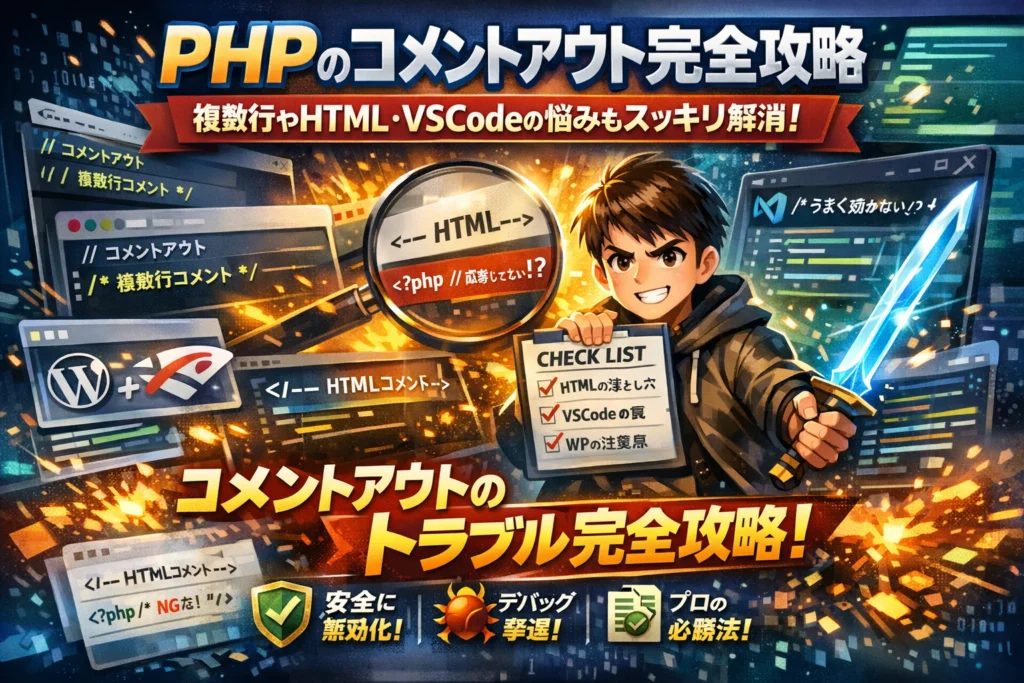
PHPのコメントアウトで毎回つまずくのは、文法の知識よりも「どの層で何が起きているか」が切り分けられていないからです。PHP コメントアウト 複数行の書き方だけ覚えても、HTMLコメントアウトではPHPが止まらない仕様や、VSCodeの言語モードの問題、WordPressやBladeが別ルートから同じ処理を呼んでいる現実を押さえていなければ、「コメントアウトしたのに動く」「されない・できない」は永遠に繰り返されます。
一般的な解説は、//や/* */の書き方やショートカット紹介で終わりますが、本当に欲しいのは「この一行を止めたら、どこまでの処理が安全に無効化されるのか」という実務の判断基準です。本記事では、PHP コメントアウトの基本的な書き方から複数行の安全なパターン、HTML コメントアウトとの関係、VSCode コメントアウト ショートカットの落とし穴、WordPress PHP コメントアウトやBlade PHP コメントアウトの挙動まで、現場で起きるトラブルを軸に整理します。
この記事を読み終える頃には、「とりあえずコメントアウト」でデバッグする段階を抜け出し、PHPのコメントアウトをコード品質と障害リスクをコントロールする武器として扱えるようになります。
目次
PHPのコメントアウトについて3分で基礎から押さえる1行と複数行の書き方の決定版
「止めたはずのコードが動く」「コメントしたら画面が真っ白」——現場で起きるこの手のトラブルは、ほぼすべて“基礎の数ミリ”の理解不足から生まれます。ここではその数ミリを一気に埋める、実務前提の基礎だけを絞り込みます。
コメント記号が3種類だけど使い方で劇的に変わる注意点
PHPで使えるコメント記号は3種類です。形は似ていますが、役割とクセはまったく違います。
| 種類 | 記号 | 範囲 | 主な用途 | 注意点 |
|---|---|---|---|---|
| 行コメント | // |
行末まで | 1行だけ一時停止 | ?>を巻き込むと構文エラーの温床 |
| 行コメント | # |
行末まで | 設定ファイルに近い書き方 | PHP8の属性 #[...] と見間違え注意 |
| ブロック | /* ... */ |
開始〜終了まで | 複数行の塊を止める | 入れ子禁止・閉じ忘れで画面真っ白 |
特に押さえたいのは次の3点です。
-
行コメントは“行末まで”しか効かない
-
ブロックコメントは入れ子にできない(
/* /* */のような書き方は壊れます) -
PHP8以降の属性
#[Route(...)]と、古い行コメント#は意味が違う
私の視点で言いますと、属性構文が導入されてから「設定っぽい1行を#でコメントしようとして、そもそもそこが属性だった」という事故を一度見ています。フレームワーク利用時は特に慎重に読み分けてください。
PHPのコメントアウトを複数行で使うときの安全な書き方
複数行を一気に止めたいときの基本はブロックコメントで“外側から一括で囲う”ことです。
-
止めたい範囲の前に
/*、最後に*/を置く -
囲んだ中には*さらに `/` を書かない**
-
HTMLやJavaScriptのコメント(
<!-- -->や//)が中にあっても、そのまま文字列として埋まるだけなので問題なし
安全に使うコツを簡単に整理すると次のようになります。
-
開始と終了を必ず同じインデントに置く
-
エディタの「対応する記号のハイライト」を必ずオンにする
-
一時的なデバッグなら、できるだけ短い単位(関数単位・ifブロック単位)で囲う
長大な塊を丸ごとコメントすると、「どこまで効いているか」が読めなくなり、閉じ忘れに気づきにくくなります。複数行コメントは“ノコギリ”ではなく“カッター”のつもりで、小さく刻んで使うとトラブルが激減します。
初心者によくある「コメントでコードが壊れる」ありがちな問題パターン
書き方そのものはシンプルでも、現場で本当によく見るのは次のような壊れ方です。
-
//でコメントした行に?>が含まれている- PHPとしては
?>より前でコメントが終わってしまい、「タグだけが生きている」扱いになります。 - 結果として、意図しない位置でPHPモードが閉じて、その後ろのコードが“生HTML”として出力され、画面が真っ白になるケースがあります。
- PHPとしては
-
ブロックコメントの閉じ忘れ
/*だけ書いて*/を忘れると、その後ろのコードが全部コメント扱いになり、致命的な構文エラーになります。- ログには「unexpected end of file」といったエラーが出やすく、原因行と実際の間違い行がズレて表示されるのが厄介です。
-
*既存のブロックコメントの中を、さらに`/`で囲う**
- ネストをサポートしていないため、先に現れた
*/でコメントが終わり、「閉じたつもりの位置」がただの生コードになります。 - テンプレートの中でやると、特にHTMLとPHPが混在しているため、崩れた位置の特定に時間がかかります。
- ネストをサポートしていないため、先に現れた
これらはすべて、「コメントそのものがバグを生んでいる」状態です。コードが不安なときほどコメントで止めたくなりますが、範囲と記号のルールを丁寧に守る方が、結果的にデバッグも早くなります。
PHPのコメントアウトがされない・できないときに即解決できる究極チェックリスト
「コメントアウトしたはずなのに処理が走る」「画面が真っ白で手が止まる」場面は、現場エンジニアが何度も踏んできた地雷です。ここでは原因を3カテゴリに分けて、上から順に確認するだけで切り分けできるチェックリストに落とし込みます。
まず全体像を一度でつかみたい方は、この表をざっと眺めてください。
| カテゴリ | よくある症状 | 最初に確認するポイント |
|---|---|---|
| PHP仕様 | 真っ白画面、構文エラー | /* */の閉じ忘れ、?>の位置 |
| HTML | 見た目は非表示だが処理は動く | <!-- -->内の<?php ... ?> |
| エディタ | VSCodeで止まらない | 言語モードと拡張子の対応 |
PHPの仕様が原因の定番パターン:コメントの入れ子や閉じ忘れ、タグ位置の見落とし
PHP側のミスは、画面が真っ白になるタイプのトラブルを引き起こします。次の順番で潰していくと早いです。
-
/*で始めたコメントが*/で終わっているか -
/* ... /* ... */のように入れ子になっていないか -
//でコメントした行に?>が紛れ込んでいないか -
<?phpと?>の外側をHTMLと勘違いしていないか
特に多いのが、テンプレートでこう書いてしまうパターンです。
-
?> // ここから不要と書いてしまい、実際には?>より右側が有効になり構文エラー -
長い処理を
/*で包んだあと、閉じタグ?>ごとコメントしてしまい、その後ろのHTMLが「PHPの外」と判定されず崩れる
この場合は、エラーログを必ず確認してください。行番号付きで「unexpected ‘*/’」やunexpected end of fileが出ていれば、ほぼコメントの閉じ忘れが原因です。
HTML側の問題で起こる:HTMLコメントアウトではPHPを止められない理由
HTMLの<!-- -->は、あくまでブラウザ向けの「見た目」を消す仕組みです。サーバーでPHPが実行されるタイミングでは、まだHTMLという形になっていません。
そのため、次のようなソースは見た目が消えても処理だけは走ります。
<!-- <div><?php echo $user_name; ?></div> -->
ブラウザが受け取る頃には、<?php echo $user_name; ?>が「中身の文字列」に変換されています。HTMLコメントは< >の範囲でしか効かないため、PHPの実行結果はきちんと生成された後に、まるごと非表示になるだけです。
安全に処理を止めたいなら、必ずPHPのコメント記号を使ってください。
-
一行なら
// echo $user_name; -
複数行なら
/* ... ロジック全体 ... */
HTMLコメントは、デザイン調整や「このブロックは今は使わない」というマークに限定して使うと事故が減ります。
エディタ設定が引き起こす:VSCodeのコメントアウトでPHPが無効化されない場合
VSCodeでショートカットを叩いているのにPHPが止まらないケースは、エディタがそのファイルをPHPとして認識していないことがほとんどです。私の視点で言いますと、現場では次の3つを確認するだけでほぼ解決しています。
-
ステータスバー右下の言語モードが「PHP」か
- HTMLやPlain Textになっていれば、
<!-- -->でコメントしてしまい処理が止まりません
- HTMLやPlain Textになっていれば、
-
.php拡張子にPHP言語モードが関連付いているか -
「行コメント」のショートカットが
//を挿入する設定になっているか
チェックの目安を簡単にまとめます。
-
Windows:
Ctrl + /で行コメント、Shift + Alt + Aでブロックコメント -
macOS:
Cmd + /で行コメント、Option + Shift + Aでブロックコメント
複数行を一気に無効化したい場合は、行コメントで揃えるか、ブロックコメントで揃えるかをチーム内で統一しておくと、VSCodeの自動整形やGit差分が読みやすくなります。
VSCodeで「一括コメントアウトできない」「解除しても一部だけ残る」ときは、まずは言語モード→ショートカット設定→拡張機能の順で確認してください。エディタを疑う視点を持つだけで、PHP側を無駄に触ってバグを増やすリスクを避けられます。
HTMLのコメントアウトとPHPのコメントアウトの切っても切れない関係に終止符を打つ
ブラウザ上では消えているのに、サーバーではガンガン処理が走っている。HTMLのコメントアウトとPHPのコメントアウトを混同すると、こんな“二重人格コード”が生まれてしまいます。ここで一度、現場レベルで誤解を断ち切っておきましょう。
HTMLをコメントアウトしたのにPHPだけが動く危険な実例
次のようなレイアウト調整用のコードを一気にHTMLコメントで囲んだケースを考えます。
-
HTMLではフォームもボタンも画面に表示されない
-
しかしPHPの処理だけは裏で動き続ける
この状態で起こりやすいのが、次のような“見えないバグ”です。
-
ログ出力だけが延々と溜まり、ディスクを圧迫する
-
非表示にしたつもりのメール送信処理が本番で動き続ける
-
認可チェックやif文の条件だけが残っていて、意図しないルートで処理が抜ける
私の視点で言いますと、トラブル相談で「画面には何も出ていないのにDBだけ書き換わる」というパターンのかなりの割合が、HTMLコメントの中にPHPが紛れ込んでいるケースでした。
実行順序でわかる:PHPがHTMLを出力し、その後にHTMLコメントアウトが効く仕組み
混乱を断ち切るには、「誰が先に仕事をするか」を押さえるのが近道です。
| レイヤー | どこで動くか | 何をしているか | コメントアウトの対象 |
|---|---|---|---|
| PHP | サーバー | HTMLやJSONを生成し文字列として出力 | PHPのコメントが効く |
| HTML | ブラウザ | 受け取った文字列をDOMに変換して表示 | HTMLのコメントが効く |
ポイントは1つだけです。PHPはHTMLになる“前”に実行されるという事実です。サーバー側でPHPがifやechoを処理し終えた後、その結果として生成されたテキストがHTMLとしてブラウザに届きます。ブラウザは届いたテキストのうち、<!-- ~ -->で囲まれた部分をただ「画面に出さない」だけで、中で何が起きていたかまでは知りません。
つまり、PHPの処理自体を止めたいのにHTMLコメントで囲むのは、「録画ボタンを押したままテレビの画面だけ消す」のと同じ状態になります。録画は進み続けるので、見えていなくても裏側ではすべて進行してしまうわけです。
HTMLのコメントアウトを使うべきタイミングと絶対にPHPのコメントアウトを選ぶべきシーン
現場で安全に使い分けるなら、次のように線を引くと事故が一気に減ります。
| シーン | 使うべきコメント | 目的 | 判断基準 |
|---|---|---|---|
| ボタンの一時非表示や文言差し替え | HTMLコメント | 画面レイアウトだけ変えたい | サーバー側の処理はそのままで良いか |
| 入力チェックを一時的に外す | PHPコメント | バリデーションロジックを無効化 | DBや外部APIに影響が出るなら必ずPHP側 |
| デバッグ用のechoを止めたい | PHPコメント | 余計な出力だけ消したい | 本番ログやレスポンスに影響するか |
| デザイン調整で複数行のdivを隠す | HTMLコメント | DOM構造を比較したい | 画面だけの違いを検証したいか |
| 古いビジネスロジックの退避 | PHPコメント+Git管理 | 削除前に一時保管 | 動けば良いではなく、いつ消すかを決めているか |
特に注意したいのは、フォーム送信や決済、会員登録などビジネスロジックに関わる処理です。画面上の入力欄をHTMLコメントで隠すだけでは、サーバー側のエンドポイントがそのまま生きていることも珍しくありません。URLさえ分かればリクエストを投げられてしまうため、本当に無効化したいならPHPコメントで処理ごと止める、あるいはルーティング自体を切る必要があります。
逆に、CSSの当たり具合を確認するときやABテストで文言だけ切り替えたいときにまでPHPをコメントアウトすると、テンプレートの整合性が崩れやすくなります。この場合はHTMLコメントでDOMの差分を明確にした方が、Gitのdiffも読みやすくなり、レビューもしやすくなります。
HTMLとPHPのコメントアウトは「どちらが正しいか」ではなく、「どこまでを止めたいか」を軸に選ぶのがプロのやり方です。画面だけか、処理そのものか。その一線を意識するだけで、見えないところで動き続ける危険なコードから、堅実なソースへ一段レベルアップできます。
VSCodeで快適に使うPHPのコメントアウトショートカットと設定の落とし穴大公開
「コメントアウトしたつもりなのに処理が止まらない」「一括コメントがぐちゃぐちゃになる」。VSCodeでPHPを書いていると、この2つのストレスが圧倒的に多いです。ここを一度きれいに整理しておくと、デバッグ速度が一段跳ね上がります。
VSCodeのコメントアウトショートカットをPHP専用に使いこなすポイント
まず押さえたいのは、VSCodeは言語ごとにコメントのスタイルを切り替えているという点です。PHPとして認識されていれば、//と/* */を使い分けてくれます。
代表的なショートカットを整理すると次の通りです。
| 操作内容 | Windows / Linux | macOS | 生成されるコメント |
|---|---|---|---|
| 行コメント | Ctrl + / | Cmd + / | // で1行コメント |
| ブロックコメント | Shift + Alt + A | Shift + Option + A | /* */ で複数行 |
| 選択行のトグル | 上記と同じ | 上記と同じ | コメント/解除を切替 |
ポイントは次の3つです。
-
条件分岐の行頭は行コメントを優先
ifやforeachの行だけを止めたい時は、行コメントで//を付けると、インデントも崩れず読みやすくなります。 -
大きな処理の一時停止はブロックコメント
関数全体や長い処理ブロックを止める時は、選択してブロックコメントを使うと安全です。その際、既に
/* */が中にないか必ず確認します。入れ子になるとPHPのパースが崩れます。 -
PHPタグをまたぐコメントは避ける
<?phpと?>をまたいでブロックコメントを付けると、サーバ側で構文エラーになりやすく、画面真っ白の原因になります。
私の視点で言いますと、現場では「とりあえず全部選択してブロックコメント」が事故の入口になっているケースを何度も見てきました。
HTMLとして開いたPHPファイルで起きる「HTMLコメントアウトVSCode」での混乱あるある
次によくあるのが、ファイルはPHPなのにVSCodeがHTMLとして扱っているパターンです。このとき、同じショートカットでも<!-- -->によるHTMLコメントになり、サーバ側のPHP処理は一切止まりません。
よく起きるパターンを整理します。
-
拡張子が
.phpではなく.htmlや.phtmlだが、言語モードがHTMLのまま -
WordPressテーマ内で、ヘッダーだけHTMLとして認識されているテンプレート
-
Bladeや他のテンプレートエンジンで、拡張子だけで判定されPHPに紐付いていない
この場合は、VSCode右下の言語モードを確認し、必要に応じて「PHP」を指定します。設定レベルで安定させたいなら、files.associationsで拡張子とPHPを結びつけておくと安心です。
| 状態 | VSCodeの認識 | ショートカットの結果 | PHP処理 |
|---|---|---|---|
| 言語モード: PHP | PHP | // /* */ |
サーバ側で停止 |
| 言語モード: HTML | HTML | <!-- --> |
サーバ側は動く |
| Blade等で未設定 | Plain Text等 | コメントされない/中途半端 | 予期せぬ混在 |
HTMLコメントで画面から表示だけ消しても、echoやifのロジックはそのまま走ります。ログ出力やDB更新を止めたいときは、必ずPHP側のコメントで処理を切ってください。
一括コメントアウトできない・解除できないときの即効リカバリー術
最後に、「一括コメントできない」「解除したらコードが壊れた」というときの立て直し方です。やってしまった後に慌てないための即効リカバリー手順を用意しておきましょう。
-
ステップ1: 直後なら即座にUndo
VSCodeはショートカット操作も履歴に残しています。おかしいと思った瞬間にCtrl+Z / Cmd+Zで巻き戻せば、ほとんどの事故はなかったことにできます。
-
ステップ2: どこからどこまでコメントされたかを視覚で確認
ブロックコメントなら、
/*と*/のペアが正しく対応しているかをエディタの括弧ハイライトで確認します。特に?>がコメントの中に飲み込まれていないかは要チェックです。 -
ステップ3: Gitで差分を見て被害範囲を把握
Git連携している場合、ソース管理ビューで直近の変更を確認すると、どの行がコメント化されたか一目で分かります。問題箇所だけをピンポイントで修正しやすくなります。
トラブルを未然に防ぐなら、普段から次の運用を意識すると安全です。
-
本番に近いコードで大きくコメントアウトする前に、必ずコミットを1つ切る
-
大きな処理を止めるときは、コメントだけでなく一時的な
if (false) { … }で囲む方法も検討する -
デバッグ用途のコメントと、恒久的な説明コメントを明確に分ける
VSCodeのショートカットは、うまく付き合えばデバッグの最強の味方になります。ただ、言語モードとコメントスタイルを取り違えると、一見静かな画面の裏側でPHPの処理だけが走り続けることがあります。動かないストレスより怖いのは、「動いているのに気づけない」状態です。ショートカットと設定の癖を押さえて、安心してコードと向き合える環境を整えていきましょう。
WordPressで実践したいPHPのコメントアウト活用術現場で役立つパターン集
WordPressのテーマやプラグインを触り始めると、「コメントアウトしたはずなのに処理が止まらない」「画面が真っ白になった」という相談が一気に増えます。ここでは、現場のエンジニアが実際にやっている安全な使い方だけをギュッと絞り込みます。
WordPressテンプレートで安全にPHPのコメントアウトを使いこなすコツ
まず押さえたいのは、テンプレートごとに「止めてもよい処理」と「安易に止めてはいけない処理」を分けることです。
| ファイル/場所 | 止めやすい処理 | 注意したいポイント |
|---|---|---|
| header.php/footer.php | 広告タグ、トラッキング用のecho | wp_head/wp_footerはコメントアウトしない |
| single.php/page.php | 特定セクションのループや条件分岐 | ループ全体ではなく中身だけを切る |
| functions.php | 個別機能のフック追加・ショートコード | removeせずコメントアウトに頼りすぎない |
具体的なコツは次の通りです。
-
テンプレートタグの外側でコメントアウトする
get_headerやthe_contentそのものを切ると、HTML構造ごと崩れて表示が乱れやすくなります。中のカスタマイズ部分だけを
//か/* */で囲む方が安全です。 -
ビューとロジックを分けてコメントする
画面の見た目を一時的に消したいならHTML側を、クエリ変更やif文の条件を止めたいならPHP側をコメントします。混ぜると原因調査が一気に難しくなります。
-
functions.phpは「一機能単位」で囲む
アクションフック1本だけ、フィルター1本だけを
/* ... */で丸ごと囲み、関連するadd_actionやadd_filterをバラバラに切らないことがポイントです。
WordPressのPHPでコメントアウトできない代表的な事例と解決の切り分け
「コメントアウトしたのに処理が動く」時は、WordPress特有の呼び出し元の多さを疑います。私の視点で言いますと、この切り分けを覚えるだけでデバッグ速度が段違いになります。
-
別のテンプレートから同じ処理が呼ばれている
single.phpをコメントしても、archive.phpやhome.phpから同じパーツテンプレート(get_template_part)が読み込まれていると、処理は止まりません。該当パーツファイル(content.phpなど)を確認します。
-
プラグイン側のフックが生きている
テーマのfunctions.phpでコメントアウトしても、同じフック名を使うプラグインがあれば、そちらから処理が走ります。管理画面でプラグインを一時停止し、差分を確認するのが近道です。
-
キャッシュとミニファイの影響
キャッシュプラグインやサーバー側キャッシュが有効だと、コメントアウト前のPHPが生成したHTMLがそのまま配信されることがあります。キャッシュを削除してから再確認します。
この3点を順番に潰していくと、「できない案件」がほぼ整理されていきます。
WordPressのバージョンアップでコメントアウトが引き起こす“謎バグ”の真相
バージョンアップ後に「昨日まで動いていたのに急に崩れた」というケースを追うと、古いコメントアウトが火種だった、ということは少なくありません。
典型パターンを挙げます。
-
機能を止めたつもりが“前提”になっていたケース
以前、不具合回避のために権限チェックやリダイレクト処理をコメントアウトし、そのまま数年放置されることがあります。コアやプラグインが更新されると、そのチェックがある前提で挙動が変わり、「一部ページだけアクセス制御が効かない」といった謎バグになります。
-
テーマアップデート時のコンフリクト
親テーマをアップデートした際、子テーマ側で大きなブロックコメントを使って旧コードを残していると、コピペ時に
/* */の閉じ忘れが紛れ込み、以降のPHP全体がコメント扱いになって画面が真っ白になるケースがあります。差分ツールでコメント位置を必ず確認します。 -
コメントに書かれた仕様が現状とズレる問題
「このフックは一時的に無効」といったメモコメントが残ったままチームが交代すると、そのコメントを信じて改修方針を誤ることがあります。仕様が変わった時は、コードだけでなくコメントも更新する意識が重要です。
WordPressでコメントアウトは強力なスイッチですが、長期運用になるほど「一時しのぎ」が技術的負債になりがちです。短期のデバッグには活用しつつ、恒久対応はフラグ制御や設定オプションに置き換える、という設計に切り替えていくと、バージョンアップの度に悩まされる“謎バグ”から解放されていきます。
Bladeや各種テンプレートエンジンでコメントアウトを極める PHPのコメントアウトとどう使い分ける?
LaravelやWordPressテーマを触り始めると、「どこをテンプレートのコメントで消して、どこをPHP側で止めるべきか」で急に難易度が上がります。ここをあいまいにしたまま進めると、「画面は変わっているのに処理はまだ走っている」「逆にレイアウトだけ壊れた」といったモヤモヤだらけの状態になります。
BladeコメントとPHPのコメントアウトで役割をスマートに分担
Bladeには {{-- ~ --}} のコメントがあり、PHP側には // や /* */ があります。両者を役割で切り分けると、テンプレートは一気に読みやすくなります。
| 目的 | 使うコメント | 届く範囲 | 典型的な使い方 |
|---|---|---|---|
| ビューだけ隠したい | Bladeコメント | HTML出力まで | 一時的にボタンやテキストを非表示 |
| PHPの処理を完全に止めたい | PHPのコメントアウト | サーバー処理 | 条件分岐ごと無効化してデバッグ |
| 将来の設計メモを残したい | PHPコメント + PHPDoc | IDE補完・ドキュメント | 関数の役割や@paramの説明 |
ポイントは、「ユーザーに見えるかどうか」ではなく「サーバーで処理が走るかどうか」で選ぶことです。ビューの微調整ならBladeのコメント、クエリ発行や権限チェックなどビジネスロジックに関わる部分はPHP側を素直にコメントアウトします。
Bladeディレクティブとのコメントアウトで起きる相性トラブル
@if、@foreach、@includeなどのディレクティブとコメントアウトを雑に組み合わせると、テンプレートが一気にカオスになります。現場で頻発するのは、次の2パターンです。
-
@ifだけコメントして、@endifを残してしまう
-
ループの内側だけBladeコメントで消して、外側のPHP処理は生きている
こうなると、コンパイル後のPHPコードが崩れ、最悪「どの行でエラーなのか」さえ追いづらくなります。私の視点で言いますと、ディレクティブを止めたいときは「開始と終了をペアでコメント」するか、ブロックごとPHPコメントで囲うほうが安全です。
| やりたいこと | 危険な書き方 | 安全な書き方 |
|---|---|---|
| 条件付き表示を止めたい | @ifだけ削る | @if~@endifをセットでBladeコメント |
| ループ処理を止めたい | 中身だけBladeコメント | @foreachブロック全体をPHPコメントで囲む |
| 部分テンプレートを一時停止 | @include行だけHTMLコメント | @include行をPHPコメントに変更 |
ディレクティブが絡むところは、「Bladeで見た目を」「PHPで処理を」という分業を崩さないことが、トラブルを防ぐ近道です。
テンプレートエンジン全体に広がる“コメントアウト依存症”から脱却する思考法
Smarty、Twig、Blade、独自テンプレートエンジンでも共通する落とし穴が、コメントアウト依存症です。毎回「とりあえずコメントして様子を見る」を繰り返すと、次のような負債が静かに溜まります。
-
1年前に止めた処理が、誰も理由を説明できない
-
HTMLコメントで非表示にしたフォームのサーバー側バリデーションが生きたまま
-
WordPressのテンプレートで片側だけコメントし、別テンプレートから同じフックが呼ばれている
ここから抜け出すための考え方を、テンプレートエンジン横断でまとめるとこうなります。
-
一時停止はコメント、恒久対応は削除か条件分岐へ昇格
-
レイアウトの試行錯誤はテンプレート側、ビジネスルールの変更はPHP側で完結
-
本番で長期間コメントしたままにしないために、Gitの履歴やissueに「なぜ止めたか」を残す
コメントアウトは強力なデバッグ手段ですが、設計を先送りにする道具に変わった瞬間から、テンプレート全体の見通しが一気に悪くなります。BladeやWordPressで複数のテンプレートが絡み合うほど、「どのレイヤーで止めるか」を意識して選ぶことが、安定した開発サイクルへの近道になります。
コメントアウトを「メモ」から「武器」に!プロが守るPHPのコメントアウト7つの黄金ルール
PHPのコメントアウトに「何を書くか」で劇的に業務効率アップ
同じコードでも、コメントの質次第で「3分で直せるバグ」と「半日迷子になるバグ」に分かれます。私の視点で言いますと、現場で速いエンジニアほど、コメントに書く内容が徹底的に整理されています。
まず押さえたいのは、コメントはコードの翻訳ではなく「判断の記録」だという前提です。次のように使い分けると、レビューもデバッグも一気に楽になります。
コメントに書くべき内容
-
なぜこの実装を選んだのかという背景
-
仕様のグレーゾーンや、顧客との合意内容
-
一時的な制約や、将来変更する前提のメモ
-
例外処理や権限チェックの「ビジネス上の意味」
書かない方がいい内容
-
コードをそのまま日本語にしただけの説明
-
「一時対応」「後で直す」だけの空虚なメモ
-
個人の感想や推測だけのコメント
現場でよく使う判断基準を表にまとめると、次のようになります。
| 種類 | 残すべきコメントの例 | 消した方がよいコメントの例 |
|---|---|---|
| ロジック説明 | このifは不正アクセス検知のために必須 | ここでif文を使っています |
| 仕様メモ | 取引先Aだけ旧仕様を維持する必要がある | 本当はこうしたくないが仕方ない |
| 一時的対応 | バージョン2.0で削除予定 issue-123を参照 | とりあえず動けばよい |
| デバッグ補助 | 緊急調査用ログ 本番リリース前に削除すること | とりあえずログ出した |
「なぜ」「いつまで」「どのissueと紐づくか」が書かれているコメントは、時間が経っても価値が落ちません。逆に、状況が分からないコメントは、数ヶ月後にはただのノイズになり、バグの温床になります。
PHPDocコメントや@paramを使うべき・使わなくても良い関数の見極め方
PHPDocと@paramは、すべての関数に付ける必要はありません。ポイントは「外から呼ばれるか」と「型と役割が一目で分かるか」です。
| 関数のタイプ | PHPDocを推奨するケース |
|---|---|
| コントローラやサービス層の関数 | 他ファイルや他チームから呼ばれる |
| ライブラリ的な共通関数 | 引数が複数あり型と意味が紛らわしい |
| 複雑な配列やオブジェクトを扱う | 連想配列のキー構造や返り値が読み取りにくい |
| 公開APIに関わる処理 | 外部仕様と直結しており長期運用が前提 |
逆に、ビュー内の短い無名関数や、ローカルスコープで完結する小さな関数は、型ヒントと変数名だけで十分読めるなら、PHPDocを無理に付ける必要はありません。コメントよりも、関数名と引数名を見直した方が生産性は高くなります。
PHPDocで特に価値が高いのは次の情報です。
-
@paramで「許可される型」と「ビジネス上の意味」を明示
-
@returnで返り値のパターンを列挙(nullを返しうるかどうか)
-
@throwsで例外クラスを書き、呼び出し側の対処を想像しやすくする
IDEの補完や静的解析ツールは、これらのコメントを前提に警告を出します。結果として、バグを実行前に潰せる割合が増えるので、テストやデバッグにかける時間が目に見えて下がります。
チーム開発で嫌われるコメントと信頼されるコメントは何が違う?
ソースレビューをしていると、「この人のコメントは信用できる」「この人のコメントは怖い」とはっきり分かれます。その差は、時間が経っても嘘になりにくいかどうかです。
嫌われるコメントの典型
-
コードと内容が食い違っている(リファクタ後に放置)
-
「多分」「おそらく」など曖昧な表現だけで根拠がない
-
個人名や感情が入っていて、他人が触りづらくなる
-
コメントアウトで永遠に残ったデッドコードが大量にある
信頼されるコメントの特徴
-
いつ書かれたか、どの課題に紐づくかが分かる
-
前提条件と制約が短く整理されている
-
将来の変更方法まで一行だけヒントがある
-
コメントアウトしたコードは「目的と期限」が明記されている
特に危険なのは、重要な処理をそのままコメントアウトして長期間放置することです。アクセス制御やログ出力を一時的に止めたまま忘れると、本番環境で障害になってから初めて気づくケースが少なくありません。
コメントを武器にするゴールは、「数ヶ月後の自分や別のエンジニアが、迷わず手を入れられる状態」を保つことです。コードとコメントが常に同じ方向を向いているチームほど、バージョンアップや仕様変更に強くなり、結果として開発速度も安定して上がっていきます。
現場で本当にあった!PHPのコメントアウトが招く事故をケーススタディで一挙振り返り
「コメントアウトで消したつもり」が思わぬ障害を生んだ実話
「とりあえずコメントアウトしておこう」が、そのまま本番障害に直結するケースは珍しくありません。よくあるパターンを整理すると、次の3つに集約できます。
-
権限チェックを止めたままリリース
-
ログ出力の無効化で原因追跡不能
-
暗黙の仕様になったコメントが数年放置
特に危険なのは、権限チェックを外したままテストが通ってしまうケースです。
| 状況 | コメントアウトした箇所 | 起きたこと | 気づきポイント |
|---|---|---|---|
| 管理画面の軽微改修 | if文の条件チェック | 一般ユーザーも管理画面にアクセス可能 | テスト環境では管理者アカウントしか使っていなかった |
| パフォーマンス調査 | データベースログ出力 | 後から障害調査しても原因不明 | ログ停止を誰も記録していなかった |
私の視点で言いますと、「一時的なコメント」は必ず期限と意図を書き、チケット番号か担当者名を残すぐらいを標準にした方が安全です。「いつ」「誰が」「何のために」止めたのかが分からないコメントは、将来の自分へのトラップになります。
コメントの入れ子・閉じ忘れで画面が真っ白…ありがちなミスの実例
複数行コメントやHTMLと混在したコードでは、入れ子や閉じ忘れが原因で画面が真っ白になるケースが頻発します。典型パターンを整理します。
-
/*を追加したが*/を付け忘れた -
ブロックコメントの中にさらに
/*を書いてしまった -
//で閉じタグ?>をコメントしたつもりが、前後のHTML構造が崩壊 -
HTMLコメントとPHPコメントを混在させて構文が破綻
| ミスパターン | 発生箇所 | 症状 | チェック方法 |
|---|---|---|---|
/* の閉じ忘れ |
関数定義の途中 | 画面真っ白、構文エラー | エラーログで「unexpected end of file」を確認 |
| コメント入れ子 | 大きめのifブロック | 想定外の位置でコードが無効化 | エディタの構文ハイライトが変色していないか確認 |
| HTMLコメントとの混在 | テンプレートファイル | PHPだけ実行され続ける | サーバー側かブラウザ側か、処理の場所を意識して読む |
ポイントは、「どこからどこまでがコメントなのか」をエディタ任せにせず、自分の目でブロック境界を追う習慣を持つことです。特に大きなifやforeachを一気に止めるときは、前後にダミーのechoを置いて「ここまでは生きている」を確認してからコメントする方が安全です。
もうコメントアウトだけに頼らない!デバッグの正しいアプローチ
コメントアウトは便利ですが、デバッグ手段としては最終手段に近い位置づけにしておく方が、長期的には安定します。現場でトラブルを減らしているチームは、次のような優先順位でデバッグしています。
- ログ出力で状態を可視化
- テストコードで再現パターンを固定
- ブレークポイントやステップ実行で流れを追跡
- それでも切り分けが難しい箇所だけ、一時的にコメントアウト
特に有効なのは、「条件付きログ」や「フラグ制御」でコメントアウトを代替する発想です。
-
フィーチャーフラグで処理をON/OFF切り替え
-
環境変数でデバッグモードだけ詳しいログを出す
-
Gitブランチで実験用の変更を隔離しておく
こうしておくと、「テストのために止めたコード」がコメントとしてソースに居座ることが減ります。コメントはコードのスイッチではなく、判断や前提条件を残すためのメモとして使う、と決めてしまうと設計全体が整理されてきます。
コメントアウトは、使いこなせば強力な武器になりますが、頼りすぎるとチーム全体の足かせにもなります。事故例を踏まえたうえで、「どこまでコメントで対応し、どこから設計で解決するか」という線引きを、今のうちに自分なりに決めておくと後々かなり楽になります。
この記事を読み終えたあなたに贈る「PHPのコメントアウト卒業」へのステップアップガイド
コメントでコードを封印するだけの段階から、「壊さず試す」「安全に戻せる」「チームに伝わる」を同時にこなす段階へ。ここからは、実務で一段上に進むための視点をまとめます。
「とりあえずコメントアウト」脱却へのマイルストーン
場当たり的なコメント封印から抜け出すには、段階を踏んで習慣を変えた方が早いです。
-
段階1: 無効化の理由を書く
単に
// 一旦消すではなく、「なぜ止めるのか」「いつ戻すのか」を1行で書きます。
例:// デプロイ前の一時停止。新API安定後に復活させる -
段階2: ブランチやコミットで管理する
「消したつもりの処理」をコメントではなくGitの履歴で残します。コメントアウトは動作検証の短時間だけに絞ります。
-
段階3: フラグとテストに置き換える
条件分岐や環境変数、フィーチャーフラグでON/OFFし、テストコードで安全を担保します。
| レベル | よくある行動 | 卒業後の行動 |
|---|---|---|
| 初級 | とりあえずコメントで無効化 | コメントに理由と期限を書く |
| 中級 | コメントで仕様分岐 | 条件分岐や設定ファイルで制御 |
| 上級 | 使わないコードを延々コメント保存 | Git履歴に任せ、本番には残さない |
学習者から一歩先へ現場エンジニアがPHPコメントとどう付き合うのか?
現場では、コメントは「コードの代わり」ではなく「判断の記録」として扱います。私の視点で言いますと、読まれない長文より、3秒で意図が分かる短文の方が圧倒的に価値があります。
意識したいポイントは3つです。
-
コードから読み取れない事実だけを書く
ビジネスルール、外部仕様、過去のバグ履歴、期限付きのワークアラウンドなど。
-
コメントと実装をセットで更新する癖をつける
レビュー時に「このコメントは今も正しいか」を必ず確認します。
-
危険な箇所ほど具体的に
権限チェックや課金処理の近くでは、「ここを外すとどんな事故が起こるか」を短く書き残します。
例:// このチェックを外すと未ログインでも購入処理が走るので注意
コメントを「未来の自分とチームメイトへのメッセージ」としてデザインできるかどうかが、学習者と実務エンジニアの分かれ目です。
もっと深く知るための公式リソースとコミュニティの使い分け方
コメント周りの疑問は、言語仕様と実務ノウハウを別々のルートで押さえた方が理解が速くなります。
| 目的 | 見るべき場所 | 活用の仕方 |
|---|---|---|
| 言語仕様を正確に知りたい | PHP公式マニュアル | // # /* */の扱い、属性構文の確認 |
| フレームワークやCMSの挙動 | WordPress公式、Bladeのドキュメント | テンプレート内のコメントの扱いを確認 |
| 実務トラブルを知りたい | Q&Aサイト、技術ブログ | 「コメントしたのに動く」事例を検索 |
| 自分の書き方を磨きたい | コードレビュー、コミュニティ | 自分のコメントにフィードバックをもらう |
ポイントは、「コメントで無効化するテクニック」を追いかけるより、なぜそのテクニックが必要になったのかを言語仕様と実行順序から押さえることです。
そこまで理解してしまえば、コメントはただの消しゴムではなく、バグを未然に止めるための強力な道具に変わります。明日書く1行から、ぜひその視点を仕込んでみてください。
この記事を書いた理由
著者 – 宇井 和朗(株式会社アシスト 代表)
PHPのコメントアウトは、単なる文法解説だけで済ませると必ず痛い目を見ます。実際、WordPressのテンプレートで1行を止めたつもりのコメントが、別テンプレートから同じ処理を呼んでいて本番だけエラーになったり、HTMLコメントだけで安心していたらPHPが動き続けて計測タグが外れ、広告の成果が追えなくなったケースを何度も見てきました。私自身も、VSCodeの言語モード設定を誤ってPHPをコメントしたつもりで動かしてしまい、原因特定に丸一日溶かした経験があります。80,000社規模の制作・運用に関わる中で、問題の出発点は「どの層で処理が動いているか」を整理せずにコメントアウトを乱用することだと痛感しました。この記事では、PHP・HTML・エディタ・CMSの境界をはっきりさせ、安心して一行を止められる判断軸を手渡したいと考えています。
🔗 あわせて読みたい関連記事
 PHPでimplodeを完全攻略!非推奨対応と実務での安全な使い方PHPのimplodeは「配列を文字列に結合する関数」として片付けられがちですが、レガシーコードのPHP7.4〜8.0移…
 SLPからPHPへの換金前に読むべきガイド|今日の価格と最高値・安全ルートの完全攻略SLPをPHPに変えるたびに、レートサイトとBinanceとウォレットを行き来しているなら、すでに目に見えない損失が始ま…
 PHP-FPMを本番で落とさない設計と設定やトラブル完全攻略ガイドPHP-FPMを「なんとなく速くなる仕組み」としか捉えていないと、本番で502や504が出た瞬間に、どこから手を付けるべ…
 JPYとPHPのレート今日とチャート・両替送金で損しない完全攻略あなたの円がペソに変わるたびに、静かに目減りしている可能性があります。多くのサイトやレート検索は、jpy php レート…
 PHPのdatetimeで日付バグを防ぐ実務徹底解説ガイド入門と実践予約締切が1日ズレる、キャンペーン終了時刻が勝手に延びる、JSTとUTCが混在してログが追えない。多くのPHPシステムで…
🧰 お困りごとの解決に



最近更新した記事
 Excelマクロのブロックを解除する方法|赤色警告が出る原因と安全な対処手順💡 結論(要点まとめ)Excelで「マクロの実行がブロックされました」と赤色バーが出る原因と解除方法を分…
 WordのNormal.dotmエラーを修復する手順と保存警告の消し方💡 結論(要点まとめ)Word起動時や終了時にNormal.dotmのエラーや保存警告が出る原因と安全な…
 e-Tax送信結果の確認方法|メッセージボックス閲覧手順と受信通知のPDF保存💡 結論(要点まとめ)e-Taxで確定申告などの送信結果を確認する手順を解説。即時通知画面を閉じた後のメ…
 2027年用年賀はがき予約はいつから?販売スケジュールと早期割お得技💡 結論(要点まとめ)2027年(令和9年・未年)年賀はがきの予約・発売日スケジュールを解説。日本郵便公…
 Androidセーフモードの解除方法と戻らない場合の確認手順💡 結論(要点まとめ)Androidでセーフモードを解除する基本手順(電源メニュー・再起動)を解説。解除…