
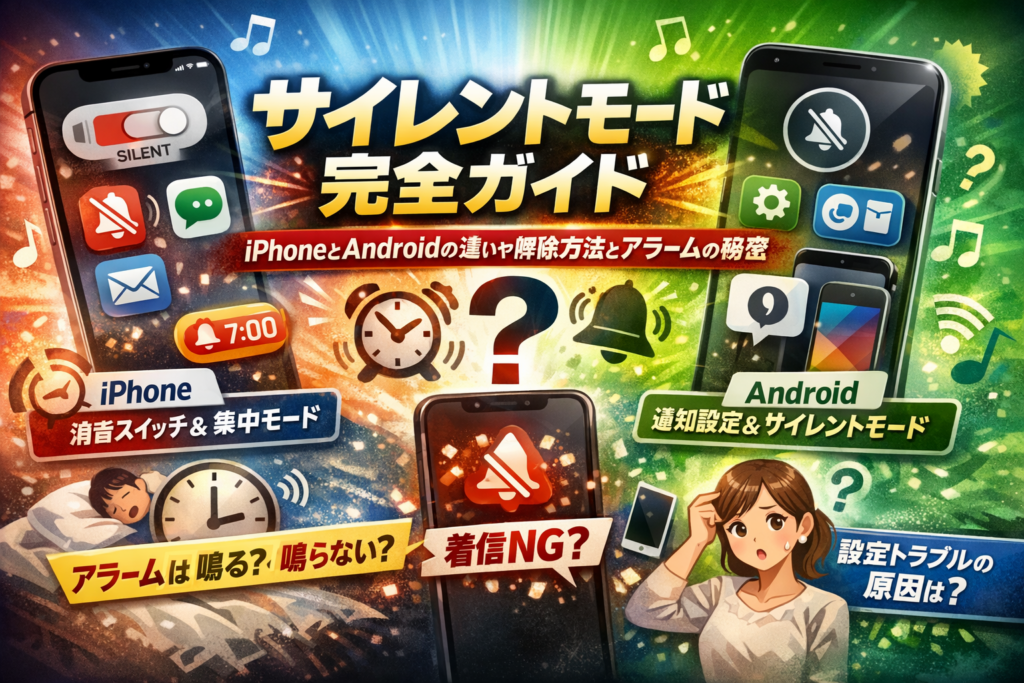
大事な電話やアラームを一度でも逃したことがあるなら、今のサイレントモード運用はすでに損失を生んでいます。多くの解説では「サイレントモードとは着信音や通知音を消す機能で、マナーモードとほぼ同じ」とまとめられますが、現場で問題になるのはその先です。iPhoneとAndroidで何が鳴り、何が完全に黙るのか。サイレントモードオフにすると実際に何が変わるのか。アラームは本当に鳴るのか。勝手にオンになるのはどこが原因か。ここを取り違えると、在宅勤務中の取引先からの電話や、就寝中の家族の緊急連絡を平気で落とします。
本記事では、サイレントモードとは何か、マナーモードやおやすみモードとの違いを挙動ベースで整理し、iPhoneの消音スイッチと集中モード、Androidの通知の鳴動制限やPixel・Galaxy・Xperiaなど機種別の設定場所まで踏み込みます。さらに、「サイレントモード解除できない」「オフにしても音が鳴らない」といった典型トラブルを、サポート現場で多い原因順に分解し、通勤電車・会議・オンライン会議・就寝・子どもの学校連絡待ちといったシーン別のおすすめテンプレを提示します。この記事を読み終える頃には、自分のスマホでどの設定にすれば何が鳴るかを再現性高くコントロールできる状態になっているはずです。
目次
サイレントモードとは何か?マナーモードとの違いを3行で見抜く基礎講座
スマホの静かな設定は、名前が違っても「何が鳴って、何が完全に黙るか」で見分けるのがコツです。
現場で多いトラブルは、名称ではなく挙動の勘違いから生まれます。
ここでは3分で「一度覚えたら迷わない見分け方」を固めていきます。
サイレントとはスマホで何を消すことかを挙動から理解する
静かな設定を理解するときは、次の4つに分けて考えると混乱しません。
-
着信音
-
通知音(LINEやメールなど)
-
バイブレーション
-
アラーム音
多くのスマホで使われる静かな設定のざっくりした役割は、現場感覚で整理すると次のようになります。
| 設定状態 | 着信音 | 通知音 | バイブ | アラーム |
|---|---|---|---|---|
| 通常モード | 鳴る | 鳴る | 任意 | 鳴る |
| マナー系の設定 | 鳴らない | 鳴らない | 震える | 鳴ることが多い |
| 完全に消音する設定 | 鳴らない | 鳴らない | 震えない | 鳴ることが多い |
重要なのは、静かな設定にしてもアラームだけは鳴ることが多いが、絶対ではないという点です。ここを「必ず鳴る」と思い込むと、朝の目覚ましで痛い目を見ます。
サイレントモードとマナーモードとおやすみモードの本質的な違い
名前よりも「優先順位」で見ると違いがはっきりします。サポート窓口で混乱をほどくときも、この切り口で説明するとすぐ伝わります。
| 機能の考え方 | 目的 | 典型的な挙動のイメージ |
|---|---|---|
| マナー系の設定 | 周囲に音を出さない | 音は消すがバイブは残す |
| 消音系の設定 | 自分も気づかないくらい静かに | 音もバイブも止める |
| おやすみ系の設定 | 時間帯や相手で通知を選び分ける | 原則黙らせつつ、特定の人・アプリだけ通す |
マナー系は「電車や会議」のための礼儀、おやすみ系は「自分の生活リズム」を守るためのフィルターと考えると整理しやすくなります。
実際のトラブルでは、マナー系とおやすみ系が同時に働いていて、「どこで止められているか分からない」という状況が非常に多く見られます。
iPhoneの消音モードとAndroidのサイレントモードはどこが違うのか
iPhoneとAndroidでは、同じような単語でも役割が少しずつ違います。この差を知らないと、「片方では鳴いたのに、もう片方では鳴かない」という落とし穴にはまりがちです。
| 項目 | iPhoneの消音スイッチ周り | Androidの静かな設定周り |
|---|---|---|
| 物理スイッチの有無 | 多くの機種に側面スイッチあり | PixelやGalaxyなどは画面上のボタンが中心 |
| スイッチオン時のイメージ | 着信音・通知音を消し、バイブ中心にする | 機種により「バイブのみ」か「完全無音」を選択 |
| おやすみ系との関係 | 集中モード・睡眠系の設定は別枠で動く | 通知の制限ルールとして細かく連動する |
| よくある勘違い | スイッチを上げても集中モードが残り静かなまま | 音量は上がっているのに通知の制限で鳴らない |
現場で多いのは、iPhoneで側面のスイッチを戻しても、集中系のモードが自動でオンになり続けていて「解除できない」と感じるケースです。
Androidでは、着信音量を最大にしても通知の鳴動制限が厳しく設定されていて、「音量バーは動いているのに着信音が鳴らない」と相談されることが目立ちます。
静かな設定を使いこなすうえでのポイントは、名前ではなく「音量」「バイブ」「通知の制限ルール」の3階建てで考えることです。この3階を頭の中で分けておくと、iPhoneでもAndroidでも迷いにくくなり、突然の無音トラブルにも落ち着いて対処できるようになります。
iPhoneのサイレントモードと消音モードをスイッチと集中モードで使いこなす新定番テク
オンライン会議中に家族からの着信だけ震えるようにしたい、でも朝のアラームは絶対鳴らしたい。このワガママを叶えるカギが、iPhoneの側面スイッチと集中モードの組み合わせです。
iPhoneサイレントスイッチとマナーボタンでできること・できないこと
まず、側面の小さなスイッチが「音の総元栓」だと捉えてください。ここを赤が見える位置に倒すと消音モードになり、多くの音がカットされます。
主な挙動を整理すると次の通りです。
| 項目 | スイッチオン(消音) | スイッチオフ(着信音オン) |
|---|---|---|
| 着信音 | 鳴らない | 鳴る |
| バイブレーション | 設定に応じて振動 | 設定に応じて振動 |
| アラーム | 鳴る | 鳴る |
| メディア音(動画・音楽) | 音量ボタン次第 | 音量ボタン次第 |
| カメラのシャッター音 | 鳴る場合が多い | 鳴る |
ポイントはアラームはスイッチに関係なく鳴る設計が基本ということです。逆に、通知音はほぼ止まるので、「音は止めたいがアラームだけ鳴らしたい」ときは側面スイッチが最速の対応になります。
iPhone13とiPhone14とiPhoneSEなど機種別のサイレント設定の違い
現場でつまずきやすいのが、機種ごとの操作感の違いです。
| 機種 | 側面スイッチ | アクションボタン | よくある勘違い |
|---|---|---|---|
| iPhone SEシリーズ | あり | なし | スイッチだけを見て集中モードを忘れる |
| iPhone13 | あり | なし | コントロールセンターのベルアイコンを見落とす |
| iPhone14 | あり | なし | 集中モードの自動スケジュールで勝手に静かになる |
| 一部新しめのPro系 | なし | あり | アクションボタンの割り当てを変えて迷子になる |
特に最近は、物理スイッチと画面上の設定が二重に効く状態が増えています。側面はオンに戻したのに、集中モードのスケジュールが動いていて静かなまま、という相談が非常に多いです。
iPhoneのサイレントモードオフで着信音とバイブとアラームはどう変わるのか
「オフにすると全部鳴る」と思いがちですが、実際には音量とバイブの個別設定が優先されます。確認しておきたいポイントをリストにまとめます。
-
設定アプリから「サウンドと触覚」を開く
-
着信音量スライダがゼロになっていないか確認
-
「着信スイッチ選択時にバイブレーション」をオンにしておく
-
集中モードの中で「特定の人やアプリのみ許可」にしていないか確認
アラームは時計アプリのアラーム音量とリンクしています。側面スイッチを戻しても、アラーム自体が無効だったり、音量が極端に小さいと朝に気づけません。スイッチを戻した直後にテストアラームを1本鳴らすのが安全チェックとして有効です。
iPhone消音モードオンオフでトラブルが起きやすいパターン
店舗のカウンターでも繰り返し見てきた、つまずきパターンを厳選して挙げます。
-
バイブレーションを完全オフにしている
→ スイッチで消音にすると、振動もなく真っ静かになります。
-
Bluetoothイヤホンに接続したまま就寝
→ アラームがイヤホン側だけ鳴り、枕元の本体からは音が出ないケースがあります。
-
集中モードのおやすみモードを自動スケジュールにしている
→ 側面スイッチを戻しても、深夜帯は通知が表示も音も出ない状態のままになります。
-
個別アプリで通知をブロックしている
→ 本体の設定を直しても、メッセージアプリ側の通知設定で止まっているパターンです。
| トラブル例 | 原因の層 | 確認優先度 |
|---|---|---|
| 電話にまったく気づけない | スイッチ+音量ゼロ+バイブオフ | 高 |
| アラームだけ鳴らない | 時計アプリの設定ミス | 高 |
| 特定の人だけ鳴らない | 連絡先の着信音個別設定 | 中 |
| 会議中に突然鳴る | 集中モードの例外設定 | 中 |
業界のサポート窓口で体感しているのは、「1つの設定ミス」ではなく2つ3つの設定が偶然重なって無音地獄になるケースが圧倒的に多いことです。側面スイッチ、音量、バイブ、集中モード、この4点セットをワンセットで見直す習慣をつけておくと、重要な連絡を逃すリスクはぐっと下がります。
AndroidのサイレントモードがPixelやGalaxyやXperiaで変わる「静けさの新常識」
「無音にしたのにアラームだけ鳴る」「解除したのに着信が静かなまま」…Androidの静音設定は、機種ごとにルールが違うため、現場でも混乱が最も多い領域です。ここではPixelやGalaxy、Xperiaなどで共通する“考え方の軸”を押さえつつ、迷子にならないための実践ノウハウをまとめます。
Androidサイレントモードと通知の鳴動制限の関係を図解する
Androidでは大きく分けて次の3段階で音の出方が変わります。
| 状態 | 着信音・通知音 | バイブレーション | アラーム |
|---|---|---|---|
| 通常 | 鳴る | 任意 | 鳴る |
| バイブのみ | 鳴らない | 振動する | 鳴る |
| サイレント | 鳴らない | 通常は振動もしない | 多くの機種で鳴る(例外設定あり) |
ここに「鳴動制限」「通知の優先」「おやすみモード」の自動ルールが重なります。
実務上よくあるのは、音量バーでサイレントにしたうえで、さらにおやすみモードのスケジュールをオンにしてしまい、どこで制限されているか分からなくなるパターンです。
PixelとGalaxyとXperiaとAQUOSとOPPOでよくあるサイレントアイコンと呼び方の違い
同じ静音でも、機種ごとに表示と名称が微妙に違います。
| メーカー例 | 表示しがちなアイコン | よく使われる名称の例 |
|---|---|---|
| Pixel | 鈴に斜線 / スピーカーに斜線 | サイレント / 音無し |
| Galaxy | 鈴に斜線 / バイブのマーク | サウンド / バイブ / ミュート |
| Xperia | 鈴に斜線 | サイレント / マナー |
| AQUOS | 鈴マーク切替 | マナーモード / サイレント |
| OPPO | 鈴 / バイブ / 禁止マーク | 着信音 / バイブ / 無音 |
ポイントは、「アイコンを3つのポジション(音あり・バイブ・完全無音)のどれかとして覚える」ことです。名前より挙動を優先して理解すると迷いにくくなります。
Androidサイレントモード設定と解除方法の共通ステップと機種別のよくある場所
現場で機種を問わず案内するときは、次の共通ステップでたどり着けるケースがほとんどです。
- 画面上から通知パネルを下ろす
- もう一度下ろしてクイック設定パネルを全表示
- 鈴・スピーカー・バイブのアイコンを探す
- 1タップするごとに「音あり→バイブ→無音」と切り替わることを確認
機種ごとの“よくある場所”はこのイメージです。
-
Pixel: 「通知の鳴動制限」「おやすみ時間」「サイレント」がクイック設定のタイルに並びやすい
-
Galaxy: クイック設定に「サウンド」「バイブ」「ミュート」のボタン、詳細は「通知」や「サウンドとバイブ」メニュー
-
Xperia: 音量キーを押したときのポップアップに、サイレント切り替えボタンが出る構成が多い
-
AQUOSやOPPO: クイック設定のタイル内に「着信音」「マナー」「静音」といった名称で配置されやすい
この共通ルート(通知パネル→クイック設定→鈴アイコン)を体で覚えておくと、機種変更後でも迷いにくくなります。
Androidサイレントモードオフにしても音が鳴らないときのチェックポイント
サポート現場で特に多いのが「サイレントを解除しているのに鳴らない」という相談です。多重設定をほどくために、次の順番で確認すると原因にたどり着きやすくなります。
-
メディア音量・着信音量がゼロ
音量キーを押し、歯車アイコンから全てのスライダーが上がっているか確認します。 -
おやすみモードや鳴動制限の自動ルール
特定の時間帯や予定に連動して自動で通知をブロックしているケースがあります。「スケジュール」「ルール」「就寝モード」などの項目をオフにします。 -
特定アプリ側の通知ブロック
通話アプリやチャットアプリの通知設定で「ブロック」になっていないかを確認します。アプリ長押し→アプリ情報→通知から見直します。 -
Bluetoothやサウンド出力先の取り違え
ワイヤレスイヤホンや別デバイスに音声出力が送られていると、本体から音が出ません。クイック設定でBluetoothを一度オフにしてテストします。 -
着信拒否・連絡先ごとのミュート設定
連絡先個別の「サイレント」をオンにしていると、その人だけ鳴らないことがあります。連絡先アプリで着信音の欄を確認します。
この5点を上から順にチェックしていくと、ほとんどの「鳴らないトラブル」は数分で原因を特定できます。現場感覚としては、2と4の見落としが特に多く、ここを自分で押さえられるかどうかが“音トラブルに強いユーザー”への分かれ目です。
アラームは鳴る?鳴らない?サイレント中のアラームと着信音の素顔に迫る
「朝のアラームが鳴らずに青ざめる人」と「会議中にスマホが鳴って冷や汗をかく人」は、どちらも仕組みの勘違いから生まれます。ポイントは、サウンドのオンオフではなく、どのアプリの音を優先するかの設計だと押さえることです。
スマホはざっくり言うと、次の3系統を別々に扱っています。
-
着信音・通知音(電話やLINE、メールなど)
-
アラーム(時計アプリ)
-
メディア音(動画やゲームなど)
この3つが、モードとどう絡むかを整理すると、失敗が一気になくなります。
iPhoneマナーモードや消音モードとアラーム音の関係を誤解しないための整理
iPhoneは「側面スイッチ」と「集中モード」の二重構造になっていると考えてください。
| 状態 | 着信音・通知音 | バイブ | アラーム |
|---|---|---|---|
| 通常 | 鳴る | 設定次第 | 鳴る |
| 消音スイッチオン | 鳴らない | 設定次第 | 鳴る |
| 集中モードおやすみ中 | 許可以外は鳴らない | 許可以外は振動しない | 基本は鳴るが一部ミスに注意 |
現場で多い勘違いは次の3つです。
-
時計アプリ以外の目覚ましアプリを使い、通知が集中モードでブロックされている
-
アラーム音量をゼロにしていて、マナーとは別系統だと気付いていない
-
Bluetoothイヤホン接続のまま寝て、枕元の本体から音が出ない
対策はシンプルです。
-
一度だけでいいので、集中モードをオフにしてアラームを試し鳴らしする
-
設定から「サウンドと触覚」で、着信音量とアラームの動きを確認する
-
寝る前にBluetoothを切るか、時計アプリの「スピーカーから再生」設定を確認する
「スイッチを切り替えれば全部静かになる」という感覚を捨てて、アラームは別枠で守られていると理解すると、事故が激減します。
Androidサイレントモードとアラームと着信音の優先順位を理解する
Androidは、音量キーと通知の鳴動制限の組み合わせで動いています。イメージしやすくすると、次の優先順位です。
- アラーム音量(最優先・個別スライダー)
- 通知の鳴動制限(優先する通知だけ通すかどうか)
- 着信音・通知音量
| 状態 | 着信音・通知音 | アラーム | よくある勘違い |
|---|---|---|---|
| 通常 | 鳴る | 鳴る | 問題なし |
| バイブのみ | 鳴らないが振動 | 鳴る | 目覚ましも振動だけだと思い込む |
| 完全サイレント | 鳴らない・振動もしない | 多くの機種で鳴る | 「全部オフだからアラームも止まる」と誤解 |
| 通知の鳴動制限優先のみ | 許可した相手だけ鳴る | 鳴る | 優先設定から外れている連絡先に気付かない |
重要なのは、アラームは専用の音量スライダーで管理されていることです。音量キーを押したときに、歯車アイコンから詳細を開き、アラームのバーがゼロになっていないか必ず確認してください。
さらに、ゲームや節電アプリが「通知を制限」しているケースも多く、着信が鳴らないのにアラームだけ鳴るという、現場でも混乱しやすい状態が生まれます。そんなときは、問題が起きた時間帯に起動していたアプリの通知権限を見直すと原因にたどり着きやすくなります。
GalaxyとPixelとXperiaでサイレントでもアラームだけ鳴らす設定の探し方
同じAndroidでも、メーカーごとにメニューの名前やアイコンが微妙に違います。よく相談を受ける3シリーズについて、「静かにしつつアラームだけ鳴らす」ための着地点をまとめます。
| 機種系統 | 設定のキーワード | 探し方の目印 |
|---|---|---|
| Pixel | 通知の鳴動制限/優先する通知 | クイック設定にあるベルに斜線のアイコンから「優先モード」を選び、「アラームを常に許可」にチェック |
| Galaxy | サウンドモード/サイレント/バイブ | 設定のサウンドとバイブから「サイレント」を選択し、詳細設定でアラームとメディアをオンに保つ |
| Xperia | 通知の管理/おやすみ時間 | 設定の音と通知から通知の鳴動制限を開き、「アラームのみ許可」または「カスタム」でアラームを残す |
現場感覚で言うと、クイック設定のベルアイコンを長押しするクセを付ける人ほど失敗が少ないです。単にオンオフで終わらせず、「どの通知を優先するか」をその場で確認するイメージです。
最後に、これだけは試しておきたいチェックを挙げておきます。
-
今使っているモードで、実際にアラームを1分後にセットして試し鳴らしする
-
モードを変えながら、着信テストとアラームテストをそれぞれ1回ずつ行う
-
緊急連絡が来る可能性がある連絡先を、優先する通知や重要な人物に登録しておく
この3ステップを一度体で覚えておくと、「鳴るか鳴らないか」で悩む時間をゼロに近づけられます。スマホの音の挙動を自分でコントロールできる感覚は、一度つかむと手放せなくなります。
勝手になるサイレントモードの謎と着信を逃したときのレスキュールート
電源は入っているのに電話に気づけない。多くの人が「故障かも」と思うこの症状は、ほぼ全てが設定の積み重ねで起きています。ここでは、現場で何百件も見てきたパターンだけを絞り込み、最短で復旧するルートを整理します。
Androidサイレントモード勝手にオン問題:自動ルールとゲームの落とし穴
Androidでは、次の2つが原因になることが非常に多いです。
-
おやすみ系の自動ルール
-
ゲームや通話アプリによる通知制御
代表的なチェックポイントを一覧にすると、次の通りです。
| よくある原因 | 見つけ方の目安 | 対処のコツ |
|---|---|---|
| おやすみルールのスケジュール | 設定 → 通知 → おやすみ・鳴動制限 | 時間指定を一度全てオフにする |
| 場所連動の自動ルール | 同じ画面の「ルール」「自動追加」 | 「自宅」「勤務先」を一時無効化 |
| ゲームのサイレント機能 | ゲームランチャーやゲームブーストの設定 | ゲーム起動中のみの制限か確認 |
| サードパーティの着信制御 | 通話録音・迷惑電話ブロック系アプリの設定 | 通知権限を一度オフ→再度オン |
自分の意思で触っていないのに静かになる場合、まず「時間」と「場所」と「ゲーム」の3軸から探すと原因を特定しやすくなります。
iPhoneで消音モード解除できないときに確認すべき3つのスイッチ
iPhone相談で多いのが「消音を解除したのに鳴らない」というパターンです。実際には、次の3つを同時に見る必要があります。
-
本体側面のスイッチ
- オレンジ色が見えていたら消音状態です。
- ケースで勝手に動くこともあるため、指で何度か切り替えてみてください。
-
集中モード(おやすみモード系)
- 画面右上から下にスワイプし、「人のアイコン」「月」「仕事」などが点灯していないか確認します。
- 有効なら、一度必ずオフにします。
-
音量と着信音の設定
- 設定 → サウンドと触覚 から、着信音量バーが極端に小さくないかを確認します。
- バイブのみ運用のつもりが、バイブ自体がオフになっている例も多いです。
この3つのスイッチがそろって初めて「鳴る状態」になります。どれか1つでもミュート側に倒れていないか、丁寧に見直してみてください。
サイレントモード解除しても電話に気づけないありがちな5つの勘違い
音量を戻しても着信に気づけないとき、現場では次の勘違いが重なっているケースが目立ちます。
-
バイブレーションをオフにしたまま、机の上に伏せて置いている
-
着信は鳴っているが、Bluetoothイヤホンや車載オーディオに出力されている
-
特定の連絡先だけ「着信拒否」「通知オフ」にしている
-
通知のポップアップは出るが、ロック画面に表示しない設定にしている
-
LINEやチャットアプリからの着信を、電話アプリと同じと思い込んでいる
特に在宅勤務では、パソコンとスマートフォンとイヤホンが複数台つながり、音の出口がどこか分からなくなる人が多いです。一度Bluetoothを完全にオフにしてから、自分の番号に試しに発信してみると、問題の切り分けがしやすくなります。
相談現場で頻発する設定の多重がけトラブルの典型パターン
サポートカウンターで「これは気づけないな」と感じるのは、複数の機能が重なって音を消しているパターンです。典型例を整理します。
-
スマホ側でおやすみモード+アプリ側で通知オフ
-
マナーモード+着信音量ゼロ+バイブもオフ
-
Androidで鳴動制限オン+特定の人物を「通知しないグループ」に分類
-
iPhoneで集中モードのスケジュール+ベッドタイム・睡眠スケジュール
このような「多重がけ」は、1つずつは正しい設定でも、組み合わさると完全な無音になります。最短で復旧させるコツは、次の順番で一度リセットに近い状態に戻すことです。
- おやすみ系や集中モード、自動ルールを全てオフ
- マナーモードやサイレントをオフ、着信音量を中以上に設定
- Bluetoothを一時的にオフ
- 自分の番号に発信し、着信音・バイブ・表示を確認
ここまでやっておけば、「スマホ自体は鳴るのか」「特定のアプリだけ鳴らないのか」がはっきり分かります。音が戻った状態から、必要な静音ルールだけを1つずつ足していくと、再発しにくい安定した設定に近づいていきます。
シーン別おすすめ設定テンプレ!在宅勤務や通勤や就寝中に役立つサイレントモード運用術
「音を消す」のではなく「どの音だけ通すか」を決められる人が、スマホ通知のストレスから一歩抜け出します。在宅勤務で仕事とプライベートを1台に集約している方ほど、ここをテンプレ化しておくと毎日がかなりラクになります。
通勤電車と会議室をマナーモードとバイブとアラームで乗り切るコツ
通勤電車と会議室では、周りに音を出さないことが最優先です。ただ、アラームや大事な着信まで完全に消してしまうと本末転倒になります。
代表的なおすすめバランスは次の通りです。
| シーン | 着信音 | バイブレーション | アラーム | 通知バナー |
|---|---|---|---|---|
| 通勤電車 | オフ | オン | オン | オフ〜最小 |
| 会議室 | オフ | 最小またはオフ | 必要なものだけオン | オフ |
実務でよく見る失敗パターンは、会議前に一気に音量ボタンをゼロにしてしまい、アラーム音量までゼロにしてしまうケースです。
音量設定の画面で「着信音量」と「アラーム音量」が別になっている機種では、会議前にアラーム音量だけ軽くテストしておくと安心です。
在宅勤務やオンライン会議中にスマホの着信音とパソコン通知を使い分ける秘訣
在宅勤務で多いのは、パソコンとスマートフォンが両方鳴り、どちらを優先すべきか分からなくなる状態です。コツは、「誰からの連絡をどのデバイスで受けるか」を決めておくことです。
-
仕事のチャットやメール
- パソコン通知はオン
- スマホは通知バナーのみ、音はオフ
-
電話連絡(顧客・取引先)
- スマホの着信音をオン
- パソコン側の通話アプリ通知はバイブのみ
オンライン会議中にスマホの着信で焦る相談は非常に多くあります。集中モードやおやすみ系の機能で「会議アプリ使用中だけ着信を制限」「特定の連絡先だけ許可」というルールを作っておくと、取り逃したくない電話だけ鳴らすことができます。
就寝中や昼寝でおやすみモードとサイレントモードを活用し家族からの緊急連絡だけ鳴らす方法
夜と昼寝は、「原則静か、家族の緊急連絡だけ通す」が鉄則です。ここで役立つのが、優先する連絡先を指定できる機能です。
- 連絡先アプリで「家族」「学校」「職場」など重要人物をお気に入りやスター付きにしておく
- おやすみ系モードの設定で「お気に入りの連絡先からの着信を許可」をオン
- 短時間に複数回かかってきた電話は鳴らす設定にしておく
この3ステップを一度作れば、就寝時間帯は自動で静かになり、家族からの本当に急ぎの電話だけが鳴ります。サポート現場では、音量だけゼロにしてしまい、そもそも例外設定が使われていないことが非常に多いため、まずは連絡先の整理から見直すと効果が出やすいです。
子どもの学校や介護中の家族からの連絡を逃さない例外設定リスト
学校や病院からの電話を逃せない状況では、「人」と「番号」をセットで洗い出しておくことがポイントです。
-
必ず例外に入れておきたい連絡先
- 子どもの学校(代表番号と担任の直通番号があれば両方)
- 保育園・学童クラブ
- かかりつけ病院・訪問看護・ケアマネジャー
- 実家やパートナーの携帯番号
-
できれば分けておきたい連絡先カテゴリ
- 仕事の緊急連絡用番号
- ご近所やママ友など、急ぎ度が高い人たち
これらを「お気に入り」「スター付き」などのカテゴリーにまとめ、通知設定で「このグループだけ鳴らす」を選びます。
サポートカウンターで相談を受けていると、番号は登録してあるのにグループ分けがされておらず、一律でサイレント扱いになっているケースが少なくありません。音の設定の前に、連絡先の分類を一度整えることが、実は一番効くトラブル予防策だと感じています。
機種別サイレントモード活用メモ!Pixel6aやGalaxyやXperia10ⅢやAQUOS最新版ガイド
同じスマートフォンでも、メーカーごとに「静けさのルール」が微妙に違います。ここを押さえておかないと、「通知は切ったつもりなのに会議中に鳴る」「逆に大事な着信だけ完全に沈黙」という事故が起きます。現場でよくつまずくポイントを、主要機種ごとに整理します。
Pixelサイレントモードとルールとおやすみモードを組み合わせてハマりやすい罠
Pixelは、設定の「通知」と「おやすみモード」と「ルール」が強力な反面、重ねがけでハマりやすいです。
代表的なつまずきパターンを表にまとめます。
| 状況 | よくある原因 | チェックポイント |
|---|---|---|
| 着信が一日中鳴らない | おやすみモードのスケジュール | 設定 → 通知 → おやすみモード → スケジュール |
| 朝だけ無音になる | 就寝用ルールの自動開始 | 自動ルールの時間帯と曜日 |
| 通知は来るがバイブだけ | 音量パネルで着信音ゼロ | 音量ボタン → 歯車アイコン → 着信音量 |
特にPixel6aでは、クイック設定タイルからおやすみモードをオンにしたあと、ルールの自動開始と二重で効いているケースが多いです。
現場でおすすめしているのは、
-
まず音量パネルで着信音量を中くらいに固定
-
そのうえで、おやすみモードで「特定の連絡先のみ許可」を設定
-
自動ルールは「就寝時間」など本当に必要なものだけに絞る
この3ステップです。これで「昼間もずっと無音」のトラブルをほぼ防げます。
Galaxyサイレントモードと消音モードとバイブのみを使い分けるコツ
Galaxyはクイックパネルに「音」「バイブ」「サイレント」の3段階が並ぶのが特徴です。この3つを使い分けると、通勤・会議・就寝のメリハリがつきます。
| モード | 挙動 | おすすめシーン |
|---|---|---|
| 音 | 着信音・通知音・メディア音が鳴る | 自宅・オフの時間 |
| バイブ | 着信と通知だけバイブレーション | 通勤電車・社内 |
| サイレント | 着信・通知とも音もバイブもなし | 会議・映画館 |
よくある失敗は、クイックパネルでサイレントにしたまま「バイブだけに戻したつもり」になっているパターンです。必ずアイコンの表示を確認し、「バイブ」の波線マークになっているかを目で見て判断してください。
またGalaxyは「サウンドとバイブ」設定内で、メディア音量と着信音量を別に調整できます。オンライン会議中は、
-
着信音量はゼロ
-
メディア音量だけ上げる
という形にしておくと、PCの代わりにスマホで会議に参加しているときも、安全に運用できます。
XperiaやAQUOSやOPPOで「サイレント」と「マナー」の名前が違うときの見抜き方
国内メーカー機やOPPOは、名称とアイコンがバラバラで混乱しやすいのが実情です。名称よりも、「何が消える設定か」で見抜くのがコツです。
| メーカー例 | 表示される名前 | 実際の挙動の目安 |
|---|---|---|
| Xperia | マナーモード | 着信音オフ+バイブあり |
| AQUOS | マナーモード/サイレント | 機種によりサイレントはバイブもオフ |
| OPPO | サイレント/バイブモード | サイレントは完全無音、バイブは振動のみ |
迷ったときは、必ずこの順で確認してみてください。
- 設定 → サウンドや通知の画面を開く
- 着信音量・通知音量・バイブの3つがどう変化するかを、自分で切り替えながらチェック
- テスト着信やアラームアプリで実際に鳴動テストを行う
名称よりも「着信」「通知」「アラーム」「バイブ」のどれが止まるのかを自分の端末で一度メモしておくと、在宅勤務や子どもの学校からの連絡待ちといった重要な場面でも安心して使い分けできます。現場でも、この「自分の機種だけの挙動メモ」を持っている人は、音トラブルが圧倒的に少ない印象です。
5分でできるサイレントモード安全チェックでスマホの音トラブル予防
「朝のアラームも大事な着信も、もう運任せにしない」。ここでは、サポート現場で実際に行っている“音トラブル予防点検”を、5分でできる手順に落とし込みます。
サイレントモードのオンオフで何が鳴るかを自分のスマホでテストする手順
まずは仕様書より自分のスマホの挙動を確認する方が早いです。次の順番でテストしてみてください。
- 着信音量を中くらいに設定
- テスト用として家族や同僚に1回だけ協力を依頼
- サイレントをオフにして電話をかけてもらい、
着信音・バイブレーション・画面表示を確認 - サイレントをオンにして同じことをもう一度確認
- 同じ状態でアラームを1分後にセットし、鳴るかどうかをチェック
- Bluetoothイヤホンを接続した状態でも3〜5を繰り返す
このテストで、次の4つをメモしておくと安心感が一気に上がります。
-
着信音が鳴るか
-
バイブレーションだけになるか
-
アラームは確実に鳴るか
-
画面の通知は表示されるか
重要な連絡先とアプリだけ例外で鳴らすためのチェックリスト
在宅勤務や子どもの学校からの連絡待ちでは、すべての通知を切るのではなく「例外」を作るのがポイントです。代表的な確認項目を一覧にしました。
| 確認項目 | 内容の目安 |
|---|---|
| 連絡先の優先設定 | 家族・職場の上司・学校をお気に入り登録 |
| 通知の優先モード | 特定の人物だけ着信許可に設定 |
| アプリ別通知 | メールよりメッセージアプリを優先して許可 |
| おやすみ関連のルール | 夜間に鳴らす連絡先を限定して登録 |
| カレンダー・予定 | 会議中だけ通知を制限するスケジュール設定 |
チェックリストを一つずつ埋めながら、スマートフォンの通知設定画面で対象の連絡先やアプリを確認していくと、取りこぼしがぐっと減ります。
もう着信を逃さないために最低限やっておきたい3つの見直し
日々のサポートで「ここだけ直せば防げたのに」と感じるポイントは共通しています。最後に、絶対に押さえておきたい3つの見直しです。
-
音量とバイブレーションの両方を確認する
サイレントを解除しても、着信音量がゼロのまま、バイブレーションもオフというケースは非常に多いです。着信音量とバイブレーションのスイッチをセットで確認してください。 -
自動ルールとスケジュールの確認
夜だけ自動で静かにするルールや、カレンダー連動の制限が効きっぱなしになることがあります。時間帯・曜日・予定と連動した自動制限を一度見直すと、勝手に静かになるトラブルを防げます。 -
Bluetoothとサウンド出力先の確認
イヤホンを外したのに、音だけイヤホン側に出たままの相談も頻発します。会議や就寝前には、クイック設定パネルでBluetoothの状態と出力先を必ず確認しておくと安心です。
この3点を押さえたうえで、最初のテスト手順を月に1回でも繰り返すと、自分のスマホの「鳴るルール」が体に染み込み、音のトラブルはほぼ未然に防げるようになります。
読者が安心して任せられるスマホ相談窓口!現場発で伝えるサイレントモードの落とし穴
静かにしたつもりが「大事な電話だけ静かに消えていた」。現場で一番ヒヤッとするのが、このタイプの相談です。相談するときのコツを押さえておくと、1回のやり取りで一気に解決に近づきます。
サイレントモード相談でよくある説明のすれ違いをどう埋めるか
サポートカウンターで多いのは、同じ言葉を別の意味で使っているケースです。
| よくある言い方 | 現場での確認ポイント |
|---|---|
| 音が鳴らない | 着信音量・メディア音量・アラーム音量のどれか |
| マナーモード | バイブのみか、完全消音か、集中モード系か |
| サイレントになっている | 通知の鳴動制限か、機内モードや電源オフか |
「何の音が」「いつ」鳴らなかったかを一緒に整理すると、すれ違いが一気に減ります。
相談前に、以下の3点だけメモしておくとスムーズです。
-
電話・LINE・アラームのどれで困ったか
-
画面上のアイコンの形(ベル/月/バイブ記号など)
-
そのときの場所と時間帯(就寝中、会議中、通勤中など)
現場では、この3つが揃うだけで原因候補を半分以上に絞り込めます。
サポート現場で実際にあったケースで学ぶサイレント設定のコツ
印象的だったのは、在宅勤務中に取引先の電話を何度も逃してしまった方の相談です。
確認すると、次の「多重がけ」が起きていました。
-
本体はサイレント設定
-
仕事用アプリ側で通知をミュート
-
集中モードで「勤務中」は電話を制限
-
Bluetoothイヤホンに着信音だけ飛んでいた
この方には、優先したい順番を決めてから設定する方法を提案しました。
- まずスマホ本体の着信音量とバイブを決める
- 次に、おやすみモードや集中モードで「誰からは鳴らすか」を決める
- 最後に、各アプリの通知制限を最小限だけかける
レイヤーを足すほど原因が分かりにくくなるので、「本体設定をベース、モードとアプリは必要最低限」がコツです。
スマホ設定で迷ったときどんな情報を持って相談すべきか
相談するときに、次の情報が揃っていると対応の精度が一段上がります。
-
使っているスマホの種類(例: iPhone SE、第何世代か/Androidはメーカー名と機種名)
-
困った場面を再現できるか(アラームテスト、試しに電話をかけてもらうなど)
-
現在オンになっているモードの一覧
- マナー系のモード
- おやすみ系や集中系のモード
- 機内モードやテザリングなど紛らわしい項目
可能なら、設定画面と通知バーのスクリーンショットを2〜3枚用意すると、リモート相談でも原因特定がかなり早まります。
業界人の目線で言えば、「どのモードをオフにするか」ではなく「どの連絡だけは必ず通すか」を先に伝えてもらえると、本当に必要な設定だけを一緒に組み立てやすくなります。
この記事を書いた理由
著者 – 宇井 和朗(株式会社アシスト 代表)
この記事は、私自身と社内・クライアントの実務で積み重ねてきたスマホ運用のトラブルと検証をもとに、生成AIで自動生成せず人間が整理・執筆しています。
Webマーケティングやオンライン商談が当たり前になり、私も一日中、電話・Zoom・チャット・社内ツールに囲まれて仕事をしています。そんな中で、サイレントモードやおやすみモードの仕様を正しく把握していなかったせいで、大事な商談の着信を取りこぼしたことがあります。また、在宅勤務のスタッフや地方拠点の経営者から「オンライン会議中にスマホだけ鳴らないようにしたい」「就寝中でも家族からの電話だけは必ず取りたい」といった相談が頻発しました。
機種やOSごとの仕様差と、ユーザー側の思い込みのズレが重なると、トラブルは必ず再発します。だからこそこの記事では、iPhoneとAndroidのサイレント挙動を、実際に業務で使い込んできた視点から、ビジネスとプライベートの両方で「鳴らすべき連絡は落とさない」ための現実的な設定方法としてまとめました。スマホの音設定を正しく理解することが、仕事の機会損失や家族の緊急連絡の取りこぼしを防ぐ小さくて大きな投資になると考えています。