
運営責任者:宇井和朗(株式会社アシスト 代表取締役) プロフィール
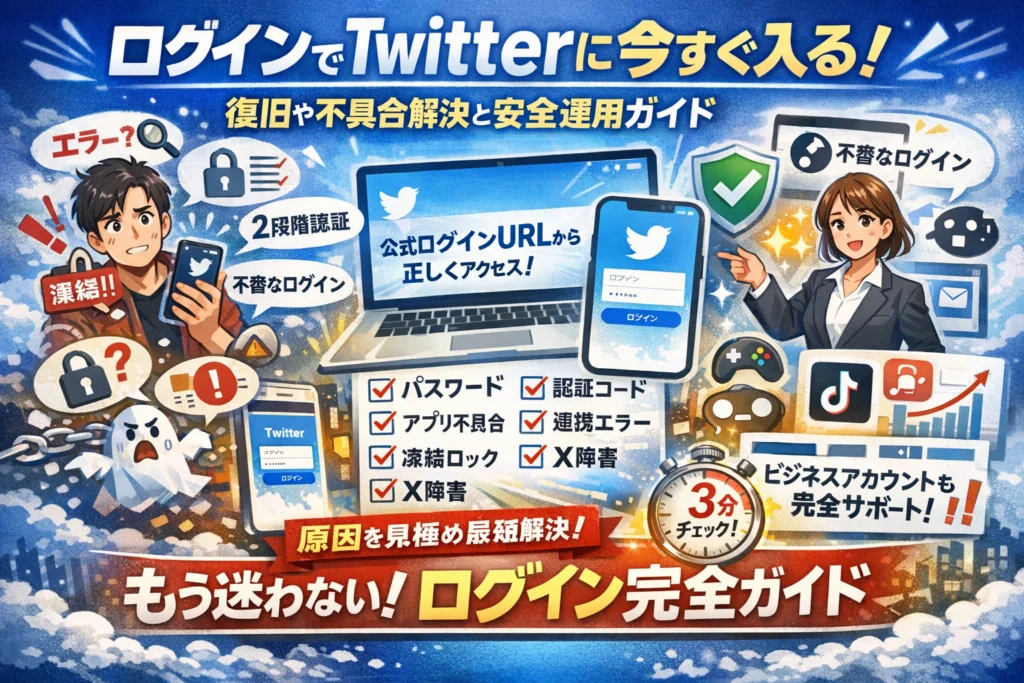
Twitterにログインできない瞬間、多くの人は「パスワードか不具合だろう」と決めつけます。実際は、ブラウザ版とアプリ版の挙動差、連携サービス、凍結や不審なログイン検知など複数の要因が絡んだ“構造的トラブル”になっていることがほとんどです。検索で出てくる一般的なログイン手順や「開き方の解説」だけを追いかけても、mobile版URLとアプリが勝手に切り替わり、原因の切り分けにたどり着けません。
このガイドでは、スマホとPCでの正しい公式URLからのログイン方法を起点に、パスワード・2段階認証・凍結/ロック・ブラウザ不具合・X側障害・TikTokや質問箱、雀魂、ポケカラなどの連携エラーまでを一つの流れで整理します。さらに、Twitter広告やアナリティクスを扱うマーケティング担当や企業アカウントの管理者向けに、アカウント設計とログイン運用を見直してビジネスを止めないための実務チェックリストまで踏み込みます。
今必要なのは「どこを押せばログイン画面に行けるか」ではなく、自分がどのパターンで止まっているのかを3分で判定し、最短手順で復旧し、二度と同じトラブルを起こさない設計に変えることです。そのために必要な情報だけを、この記事にすべて集約しました。
目次
もう迷わないログインTwitterへの入口マップ|公式ログインURLでブラウザ版やアプリ版の違いがひと目で分かる!
スマホやPCで今すぐTwitterに入りたいのに、毎回画面がバラバラで混乱していませんか。現場で相談を受けてきた感覚として、多くのトラブルは「どの入口から入るか」があやふやなことから始まります。
まずは入口を整理しておきます。
| 利用シーン | 開くURLの例 | 特徴 | 向いている人 |
|---|---|---|---|
| ブラウザ版(PC/スマホ) | https://x.com | 複数アカウント管理や細かな設定がしやすい | マーケ担当、人事、PCで作業する人 |
| モバイル版ブラウザ | https://mobile.twitter.com | スマホブラウザ向けの軽量画面 | 学校タブレット、アプリ禁止環境 |
| アプリ版 | iOS/Androidアプリ | プッシュ通知が速く、投稿が直感的 | 個人利用、日常的なポスト・閲覧 |
入口を固定しておくと、ログインできない原因の切り分けが一気に楽になります。
スマホでログインTwitterをブラウザ版に切り替える方法(iPhoneとAndroidそれぞれに詳しく解説)
スマホで開くとアプリに吸い込まれてしまう、という相談が非常に多いです。ポイントは「ブラウザで開く」操作を毎回きちんと指定することです。
【iPhone(Safari)】
- アプリを閉じた状態でSafariを起動
- アドレスバーに「x.com」と入力してアクセス
- 右下の共有アイコンから「ホーム画面に追加」を選択
- ホーム画面のアイコンから開けば、常にブラウザ版が立ち上がります
【Android(Chrome)】
- Chromeを起動
- アドレスバーに「x.com」または「mobile.twitter.com」と入力
- 右上メニューから「ホーム画面に追加」をタップ
- 以後はこのショートカットからアクセス
主なつまずきポイントを整理すると、次のようになります。
| よくある状態 | 原因 | 対策 |
|---|---|---|
| 開くたびにアプリになる | OSがアプリ優先で開く設定 | ブラウザから直接URL入力し直す |
| 学校タブレットでアクセス不可 | アプリのみ制限されている場合とブラウザ自体が制限されている場合が混在 | Chrome/Safariが使えるかを先に確認 |
| パスワード入力画面が出ない | すでに別アカウントでログイン中 | いったんログアウトしてから再ログイン |
スマホのホーム画面に「ブラウザ版の専用入口」を1つ作っておくと、マーケ用アカウントと個人アカウントの切り替えもスムーズになります。
PCからログインTwitterとウェブ版URLを正しく活用する裏技まとめ
PCではブラウザ版が基本ですが、複数アカウント運用や広告アカウント、アナリティクス利用が絡むと入口を分けておくと格段に管理しやすくなります。
-
Chrome・Edge・Firefoxなどブラウザごとに違うアカウントでログインしておく
-
仕事用アカウントは「x.com」をブックマークバーに固定し、個人用はシークレットウィンドウで開く
-
広告マネージャー、アナリティクスは必ず同じブラウザ・同じユーザーからアクセスする
PCでは次のように使い分けるとトラブルが激減します。
| ブラウザ | 用途例 | メリット |
|---|---|---|
| Chrome | 企業アカウント・広告アカウント | 拡張機能でパスワード管理しやすい |
| Edge | 個人アカウント | 仕事と私用を画面レベルで分離できる |
| シークレットウィンドウ | 一時的な別アカウント確認 | キャッシュを残さず安全に確認可能 |
現場で多い「広告に入れない」「キャンペーン用アカウントだけエラーになる」という相談は、ほとんどがブラウザとアカウントの取り違えから起きています。入口をブラウザ単位で固定しておくことが、最も手軽なリスクヘッジになります。
アプリに自動で飛んでしまう…ログインTwitterでブラウザ利用を徹底する設定のポイント
「せっかくブラウザで開いたのに、途中からアプリに飛ぶ」というケースは、リンクの開き方と端末設定が原因になっていることが多いです。
対策のポイントを整理します。
-
アプリを一時的に使いたくない場合はアンインストールではなく無効化を検討する
-
他サービス内の「Twitterでログイン」ボタンを押す前に、必ずブラウザでx.comにログインしておく
-
iOSなら設定アプリから、Androidならアプリ情報画面から「デフォルトで開く」設定を確認する
実務で便利なのは、次の運用パターンです。
| シーン | おすすめ設定 | 理由 |
|---|---|---|
| ゲーム連携や質問箱を頻繁に使う | アプリもブラウザもログイン済みにしておく | どちら経由でも認証エラーを起こしにくい |
| 企業の公式運用 | ブラウザ版のみで運用し、アプリは通知確認専用にする | 投稿ミスや誤アカウント投稿を防ぎやすい |
| 学校や共有PC | ブラウザ版のみ利用し、終了時に必ずログアウト | 他人にアカウント情報を残さない |
アプリとブラウザは「どちらが正解」ではなく、「役割分担」が肝心です。入口を整理しておくことで、パスワードの勘違いなのか、2段階認証なのか、凍結なのかといった本質的なトラブル切り分けにも素早く移れるようになります。
ログインTwitterできない…そんな時に試す7つの切り分けチェック
仕事の投稿もゲームの連携も止まりそうなタイミングでログインTwitterできないと、本当に冷や汗が出ます。ここでは、現場で使っている「原因を一気に絞り込むチェックリスト」を共有します。
まずは次の7項目を、上から順番にサッと確認してみてください。
- ユーザー名・メールアドレス・電話番号の入力ミスはないか
- パスワードの打ち間違い、古いパスワードを使っていないか
- 2段階認証アプリやSMSコードが届いているか、時刻ズレはないか
- アカウントがロック・凍結されていないか
- ブラウザやアプリの不具合(キャッシュ・Cookie・アップデート)ではないか
- 他のアカウントでログインしようとしていないか
- X側の障害やメンテナンス情報が出ていないか
この順番で見ると、9割以上は自分の環境か入力の問題かを切り分けできます。
パスワードやユーザー名、メール、電話番号でよくあるログインTwitter時の勘違いパターン
ログイン画面でつまずく多くのケースは、仕組みより「思い込み」が原因です。特に多いポイントを表にまとめます。
| 項目 | よくある勘違い | 確認のコツ |
|---|---|---|
| ユーザー名 | @以降のIDではなく、表示名を入れてしまう | プロフィールURLの末尾がユーザー名です |
| メールアドレス | 会社のアドレスに変えたつもりで古いアドレスのまま | 設定画面で現在の登録メールを必ずスクショ保存 |
| 電話番号 | 国番号付きと無しを混同する | 日本なら頭の0を含めてそのまま入力 |
| パスワード | 似たSNSや社内ツールのパスワードと混ざる | パスワード管理ツールでサービスごとに分ける |
特に、複数アカウントを運用していると「どのアカウントのメールアドレスか」がごちゃごちゃになりがちです。マーケティング用アカウントなら、部署の共有メールアドレスや専用のGmailを決めておき、プロフィール情報と一緒に社内のドキュメントで管理しておくと、担当交代時のログイントラブルを大きく減らせます。
どうしても思い出せない場合は、メールアドレスと電話番号のどちらも試し、それでも無理なときはパスワードリセットに進むのが近道です。
2段階認証やSMSで詰まるログインTwitterの壁と解決のヒント
セキュリティ強化のための2段階認証が、ログインTwitterできない原因になってしまうことも少なくありません。現場で多いのは次の3パターンです。
-
機種変更で認証アプリが使えなくなった
-
電話番号を変えたのでSMSが届かない
-
時刻同期が狂っていてワンタイムコードが弾かれる
対策の優先度はこう整理できます。
| 状態 | まず確認すること | 次の一手 |
|---|---|---|
| SMSが届かない | 電波状況、機内モード、迷惑SMS設定 | 別の回線やWi-Fiに切り替えて再送信 |
| 認証アプリが使えない | 機種変更前の端末が残っているか | バックアップコードの有無を探す |
| すべて失った | 他のログイン手段が残っていないか | サポートフォームから本人確認での復旧依頼 |
バックアップコードを印刷して金庫に…とまではいかなくても、少なくとも社内の権限管理表と一緒に暗号化して保存しておくと、担当者のスマホ紛失で広告アカウントに入れない、といった事態を避けやすくなります。
Xをビジネス利用する場合、私自身は「SMSと認証アプリを両方設定しておき、どちらかを会社名義の端末で受け取る」構成を強くおすすめしています。個人依存を減らすことが、ログイン運用では一番の保険になります。
凍結・ロックでログインTwitterができない時の画面の見分け方と迅速なサポート利用術
パスワードも2段階認証も問題ないのにログインTwitterできない場合、アカウント側でロックや凍結が発生していることがあります。ここを見誤ると、何時間もパスワードをいじり続けることになりかねません。
| 状態 | 画面の特徴 | 取るべき行動 |
|---|---|---|
| 一時的ロック | 「不審なログインを検出しました」などの警告 | メールやSMSで届く確認リンクから解除 |
| 本人確認要求 | 電話番号やメールの再確認画面が出る | 指示通りコード入力や情報更新 |
| 凍結 | ポリシー違反に関するメッセージが表示 | 異議申し立てフォームで理由を説明 |
| 不具合の可能性 | 何度試してもエラーコードだけ表示 | 他端末・他ブラウザで再現性を確認 |
特に、不審なログイン検知からのロックは、外部サービスの連携や海外からのアクセスでも発生します。マーケティングチームがVPNを使っていたり、海外拠点から投稿していたりする会社では、運用ルールとアクセス元IPの整理が不可欠です。
サポートへの異議申し立ての際は、次の3点を簡潔にまとめると通りやすくなります。
-
どの画面で、いつからログインできないか
-
どの用途でアカウントを使っているか(広告、採用、店舗情報発信など)
-
心当たりのある操作(自動投稿ツールの導入、大量フォローなど)があるか
感情的な訴えより、事実と運用状況を淡々と伝える方が、復旧までの時間を短縮しやすい印象です。
スマホでログインTwitterのブラウザ版がうまくいかない時のトラブル救急箱
スマホでXを開こうとした瞬間、画面が真っ白だったり、なぜかアプリに飛ばされたりすると、仕事中でもゲーム中でも一気に手が止まります。ここでは「今まさに困っている人」が3分で原因を特定できるよう、現場で実際に多いパターンだけを整理します。
ブラウザ版ログインTwitterが開けない・真っ白…その原因と即効対策
まずは「どのレベルのトラブルか」を切り分けます。参考になるのは次の3ポイントです。
-
そもそもページが開かない(接続エラー表示)
-
画面が真っ白、もしくは一部だけ表示
-
ログイン画面までは開くが、入力後に進まない
よくある原因と対策を一覧にすると、次のようになります。
| 症状 | 想定される原因 | まず試す即効対策 |
|---|---|---|
| ページが開かない | 電波・通信制限・DNSエラー | Wi‑Fiとモバイルデータを切り替え、他のWebサイトも開けるか確認 |
| 画面が真っ白 | JavaScriptエラー、拡張機能、古いキャッシュ | 別ブラウザでアクセス、シークレットモードで開く |
| 「安全ではありません」表示 | URL入力ミス、なりすましサイト | アドレスバーのURLを公式か確認し、ブックマークから開く |
| ログイン後に先へ進まない | クッキー破損、複数アカウントの競合 | 一度ログアウトし、ブラウザのCookieを削除して再ログイン |
業務で使う担当者は、必ず公式URLをブックマークしておくことをおすすめします。検索結果からアクセスすると、広告経由や古いURLに飛ばされるリスクがあるからです。
キャッシュやCookie整理で直るログインTwitter不具合と、それでも直らない場合の次の一手
スマホのブラウザ版がおかしい時、多くは「キャッシュ」と「Cookie」の不具合が原因です。どちらも一度表示した情報を覚えておく仕組みですが、壊れるとログイン処理そのものが迷子になります。
まず試したい順番
- シークレットモードでXを開いてログイン
- それでもダメなら、ブラウザのキャッシュを削除
- 最後に、X関連のCookieを削除してから再ログイン
| 作業 | 影響範囲 | 現場目線のメリット |
|---|---|---|
| シークレットモードで確認 | 端末設定に影響なし | 問題が「ブラウザ側かX側か」を一発で切り分けできる |
| キャッシュ削除 | 表示の再読み込みが必要 | 真っ白になる、古い画面が出る症状に強い |
| Cookie削除 | 再ログインが必要 | パスワードは合っているのに入れない状態の改善に効く |
それでも解決しない場合は、別のブラウザアプリで試すことが有効です。ChromeでダメならSafariやEdge、Android標準ブラウザに切り替えてみてください。ここで問題が解消するなら、原因は特定ブラウザの設定や拡張機能に絞れます。
SNSマーケ支援をしていると、「スマホのブラウザだけ入れないのにPCは普通に使える」という相談が多く、その多くがCookieの破損と複数アカウントの切り替えミスです。焦ってパスワード変更を繰り返す前に、上の順番で整理した方が早く、安全に復旧できます。
Xモバイル版ログインとアプリでのTwitterログインの挙動差を徹底解剖
スマホで混乱を招きやすいのが、「モバイル版のWeb」と「アプリ」の挙動差です。見た目は似ていても、ログインの扱い方はかなり違います。
| 項目 | モバイル版ブラウザ | アプリ版 |
|---|---|---|
| ログイン情報の保管先 | ブラウザのCookie | アプリ内部のデータ |
| 複数アカウント切り替え | ブラウザごとに状態が変わる | アプリ内でまとめて管理 |
| 外部サービス連携 | 「Twitterでログイン」ボタンからブラウザ経由が多い | 一部アプリから直接連携 |
| 不具合時の切り分け | ブラウザ変更で診断しやすい | アプリの再インストールが有効なことが多い |
モバイル版ブラウザで開きたいのにアプリに飛んでしまう場合は、次の手順が有効です。
-
Xアプリを一時的に「無効化」またはログアウトしてからブラウザで開く
-
ブラウザの設定で「アプリで開く」「外部アプリで開く」の自動起動をオフにする
-
どうしてもアプリに飛ぶ場合は、ブラウザのシークレットモードからアクセスする
企業アカウントや複数アカウント運用では、「外部サービスの連携はブラウザ版で統一」「投稿やポストはアプリ中心」といったように、役割を分けておくとトラブル時の切り分けが圧倒的に楽になります。
外部サービスにログインTwitterできない…連携失敗の原因と復活ガイド
ゲームも推し活も仕事も、一つのアカウントが止まると一気に全部止まります。ここでは、TikTokや質問箱、雀魂や荒野行動などでTwitterアカウント連携がうまくいかないときの、現場で使っている復旧パターンをまとめます。
ポイントは「Twitter側」「外部サービス側」「自分の環境」のどこで止まっているかを切り分けることです。
TikTok、質問箱、ポイピク、プライベッターでのログインTwitter失敗はここを見直そう
テキスト系・画像系サービスでの失敗は、次のどれかに当てはまるケースがほとんどです。
-
Twitter側でログイン状態が切れている
-
連携許可(アプリ連携)が取り消されている
-
別アカウントで認証してしまっている
まずはこの順で確認してみてください。
-
ブラウザでTwitter本体にログインできるか確認
スマホのブラウザで公式URLを開き、アカウントに問題なくアクセスできるかチェックします。ここでエラーや凍結表示が出ている場合は、外部サービス側ではなくTwitter側の問題です。 -
外部サービスからTwitter連携を一度解除
質問箱やポイピクなどの設定画面にある「連携解除」「アカウント変更」を実行し、いったん関連付けを外します。 -
改めて「Twitterでログイン」を実行し、どのアカウントで認証しているか確認
複数アカウントを持っている場合、ブラウザでAのアカウントにログインしているのに、外部サービス側はBのアカウントを期待している、という食い違いがよく起きます。
よくある失敗パターンをまとめると次のようになります。
| 状態 | 画面に出やすい症状 | 対処の優先順位 |
|---|---|---|
| Twitterに未ログイン | ログイン画面に戻される | 先にTwitterへ通常ログイン |
| 別アカウントで認証 | データが空、設定が消えたように見える | どのアカウントで連携したか思い出す |
| 連携権限が失効 | エラーコードや認証失敗 | 連携解除して再認証 |
特にビジネス利用の場合、運用担当が変わったタイミングで「どのアカウントで紐づけたか」が分からなくなりがちです。社内で連携先リスト(サービス名・Twitterアカウント・管理担当)を1枚で管理しておくと、トラブル時の復旧スピードが段違いになります。
雀魂や荒野行動、PUBGモバイル、ポケカラでTwitter連携が外れたときの再ログイン術
ゲーム系や音楽系アプリは、セーブデータそのものをTwitterアカウントにひも付けていることが多く、間違った操作をすると新規アカウントが作られてしまうリスクがあります。焦らず次の手順で確認してください。
-
今ログインしているTwitterアカウントを特定する
アプリ内のブラウザや外部ブラウザでTwitterプロフィール画面を開き、ユーザー名とIDをメモします。 -
ゲーム側の「連携アカウント情報」を確認
設定画面のアカウント情報や引き継ぎメニューで、どのSNSと連携していたかを確認します。表示が空の場合、既に連携が外れているか、新規データとして扱われている可能性があります。 -
安易に新規連携ボタンを押さない
特に課金データやランキングが絡むタイトルでは、運営のサポートフォームから- 以前のユーザー名
- おおよその最終ログイン日時
- 課金履歴の一部情報
を伝えると、本人確認のうえで復旧してもらえるケースがあります。勢いで再連携すると、もともとのデータとの紐付けが難しくなります。
-
Wi-FiやVPNを切り替えて再試行
ゲーム系は不正対策でアクセス元を厳しく見ていることがあり、会社のネットワークやVPN経由だと認証が弾かれることがあります。スマホのモバイル回線に切り替えてから再度試すと通ることがあります。
業界の現場でよく見るのは、Twitter側でユーザー名や電話番号を変更したあとに、ゲーム側のログインだけが残っているパターンです。認証情報はアカウントIDと連携しているので、名前を変えただけなら本来は問題ありませんが、メールアドレス削除や2段階認証の設定変更が重なると、復旧に手間がかかります。大きな設定変更の前には、主要サービスでの連携状況を一度スクリーンショットで控えておくと安心です。
連携ログインTwitterの裏側で起こることと、復旧への3つのステップ
外部サービスでの「Twitterでログイン」は、ざっくり言うと次の3段階で動いています。
-
Twitterで本人確認(認証)する
-
どのアカウントかを外部サービスに教える
-
そのアカウントIDをもとに、外部サービス側のデータにアクセスさせる
このどこか一つでもズレると、ログインエラーや「初期状態に戻ったように見える」現象が起きます。復旧の基本ステップは次の通りです。
-
認証エラーか、データ紐付けエラーかを切り分ける
- そもそもTwitterの画面にたどり着かない
- Twitterでは成功しているのに、外部サービス側でエラー
このどちらなのかで、対処先が変わります。
-
Twitterアカウント情報を固定する
- メールアドレス
- 電話番号
- ユーザー名
を整理し、今後変更しない「軸」を決めます。ビジネス利用では、個人のプライベートメールではなく、チーム共有のメールアドレスに切り替えておくと、担当交代時の混乱が激減します。
-
外部サービスごとにサポート窓口への情報セットをテンプレ化
毎回ゼロから説明すると時間がかかるため、次の情報をテンプレートにしておくとスムーズです。
-
利用しているTwitterアカウントのユーザー名とID
-
問題が起きているサービス名とアカウント名
-
最後に正常に利用できた日時と、発生しているエラーの画面キャプチャ
SNSマーケティングやHRの現場では、1つのTwitterアカウントに複数の外部ツールを連携させることが多く、どこか1カ所のログイントラブルが、広告配信や応募フォーム、キャンペーン管理ツールまで一気に波及します。アカウントを「ただのログイン情報」ではなく、集客インフラに入るための鍵として設計しておくことが、ビジネスを止めない一番の近道だと感じています。
不審なログインTwitterやなりすまし・乗っ取りからアカウントを守り抜くために
X(旧Twitter)は、個人の発信だけでなく企業のマーケティングや採用広報のインフラになっています。だからこそ、不審なログインや乗っ取りは「趣味アカウントのトラブル」ではなく、売上や信用を直撃する事故になります。ここでは、現場で本当に使っている守り方だけをギュッとまとめます。
「不審なログインTwitter」の通知が来た時、最初の5分で実践すべきこと
通知が来た瞬間の5分で、その後の被害がほぼ決まります。迷わず次の順番で動いてください。
- 公式Webまたはアプリからのみアクセスする(検索結果から開かない)
- ログインできる場合は即パスワード変更
- その場で知らない端末のセッションをすべてログアウト
- 連携アプリ一覧から、見覚えのない外部サービスを解除
- メールアドレス・電話番号の乗っ取り改ざんがないか確認
スマホで慌てて検索し、偽ログイン画面にパスワードを入れてしまうケースを何度も見てきました。検索より先に公式アプリ、これだけで被害の半分は防げます。
ログインできない場合は、パスワードリセットメールが届くかどうかも重要な診断ポイントです。
| 状態 | 考えられる原因 | 次の一手 |
|---|---|---|
| リセットメールが届かない | メール変更済み・迷惑フォルダ | 別の連絡先で試す、サポート確認 |
| パスワード変更しても再び通知が来る | 端末・アプリ側のマルウェアや使い回し | 他サービスのパスも総入れ替え |
| 見知らぬ場所からのアクセスが継続 | 第三者が2要素も突破 | 緊急でサポートへ異議申し立て |
パスワード変更だけじゃ弱い!2要素認証とログイン履歴で守るTwitterの安全
パスワードだけの運用は、玄関の鍵1本で高級オフィスを守るような状態です。マーケティングやHRで使うアカウントは、必ず2要素認証を前提に設計してください。
有効にしておきたい設定は次の3つです。
-
認証アプリによる2要素認証(SMS単独より安全)
-
ログインアラート(新しい端末・ブラウザで通知)
-
定期的なログイン履歴と端末一覧のチェック
特に「複数人でIDとパスワードを共有している企業アカウント」では、誰がどの端末から入っているかがブラックボックス化しやすく、不審なログインに気づくのが遅れがちです。
| チェック項目 | 頻度 | 現場での意味 |
|---|---|---|
| ログイン履歴の確認 | 週1回〜キャンペーン時は毎日 | 想定外の国・端末を即発見するため |
| 連携アプリの棚卸し | 四半期ごと | 使っていないマーケツールを外す |
| メール・電話番号の確認 | 担当者変更時 | 退職者の連絡先が残らないようにする |
一度でも広告アカウントが乗っ取られると、「謎のプロモーション投稿」が延々と流れ、ブランド毀損と広告費の二重被害になります。パスワード変更だけで満足せず、どの端末から、誰が、どの権限で入れるかを設計することが安全性を一段引き上げます。
なりすまし・乗っ取りで話題になったTwitterマーケティングアカウント炎上事例と教訓集
SNS運用支援の現場でよく目にする炎上パターンは、技術的には単純なのに、影響だけが大きいケースです。代表的な構造を3つ挙げます。
| パターン | 何が起きたか | 学ぶべき教訓 |
|---|---|---|
| 元担当者アカウント依存 | 個人アカウントで公式を管理し退職後トラブル | 企業アカウントと個人アカウントは分離 |
| 広告アカウントだけ権限管理が甘い | 広告管理画面から不正投稿・課金 | 権限は役割ごとに最小限に絞る |
| ソーシャルログイン連鎖停止 | 本体アカウント凍結で外部サービスも停止 | 重要サービスごとにリスク分散する |
なりすましや乗っ取りは、「1つのパスワードを盗まれた事件」ではなく、アカウント設計と権限管理の甘さが表面化した結果です。業界人の目線で見ると、被害企業の多くは「発信内容」より先に「ログイン運用」の見直しが必要な状態になっていました。
自社のアカウントをインフラとして扱うなら、投稿や画像、動画のクオリティと同じ熱量で、ログイン情報とアカウント情報の管理ルールを見直す価値があります。発信力の強いアカウントほど、一度のミスがニュースレベルの炎上につながる時代です。今のうちに、守りの設計をアップデートしておきましょう。
複数アカウントや企業アカウントのログインTwitter運用でやりがちな落とし穴と快適管理術
個人の趣味アカウントなら「なんとなく運用」でも回りますが、採用やマーケティングで複数アカウントを持つ瞬間から、ログイン管理は集客インフラの保守作業に変わります。ここを甘く見ると、ある日突然キャンペーンも投稿も全部止まりかねません。
複数アカウントへ同時ログインTwitterする時のWeb・アプリ別注意ポイント
まずはWebとアプリの挙動を整理します。
| 環境 | 同時ログインの特徴 | 現場で多いトラブル |
|---|---|---|
| PCブラウザ | プロフィール切り替えで複数アカウント利用しやすい | どのアカウントでポストしたか分からなくなる |
| スマホブラウザ | モバイル版ログインは1〜数アカウント運用向き | アプリに勝手に飛び、意図しないアカウントで投稿 |
| アプリ | 通知・投稿は快適だが私物スマホ依存になりやすい | 退職・異動でログイン情報が「一緒に退社」する |
複数アカウントを扱うなら、次のルールを決めておくと事故が激減します。
-
公式発信用の“絶対に間違えたくないアカウント”はPCブラウザ専用にする
-
アプリは下書きやメッセージ確認用に限定し、誤投稿防止のため通知をアカウントごとに整理する
-
ログイン時は必ず「プロフィール画像」「ユーザー名」「@ID」を声出し確認してから投稿する
マーケ現場で炎上のきっかけになりやすいのは、担当者個人のアカウントで企業の告知を誤投稿するケースです。Webとアプリで役割を分けるだけでもリスクは大きく下がります。
採用、広報、マーケティング利用のアカウントを複数人で管理するためのシェアルール
アカウント自体は1つでも、「ログインできる人」が複数になると一気に管理が難しくなります。特に人事や広報、店舗アカウントでは以下の3点を最優先で共有してください。
| 項目 | 決めておく内容 | ポイント |
|---|---|---|
| 連絡先 | 管理用メールアドレス・電話番号 | 個人ではなく組織の共通アドレスを利用 |
| 権限 | 誰がパスワード変更権限を持つか | 管理者1〜2名に限定し、変更時は必ず社内共有 |
| 運用ルール | 投稿時間・NGワード・返信方針 | マニュアル化し、新任担当者へ引き継ぎやすくする |
現場でよく見る失敗パターンは次の通りです。
-
担当者個人のメールで登録し、その人が退職してからパスワードリセットができない
-
広告運用担当とSNS担当でパスワードを勝手に変更し合い、どちらもログインできなくなる
-
シェアのつもりでパスワードをチャットにそのまま貼り付け、外部漏えいのリスクを増やす
パスワードの共有そのものは最小限にしつつ、「どのアカウントに、どのメールアドレスと電話番号を紐づけているか」を一覧化しておくと、凍結やロック時の復旧スピードが段違いになります。
登録したメールアドレスが分からなくなった時のログインTwitter確認パターン集
運用年数が長い企業アカウントほど、「そもそも何で登録したか分からない」という相談が増えます。手探りでログインを試す前に、次の順番で確認するのが安全です。
1. 現在ログインできている端末からアカウント情報を確認
-
プロフィールの「設定とプライバシー」から「アカウント」を開く
-
メールアドレスは一部伏字でも、ドメインや文字数から候補を推測できる
2. 社内のメールボックスを検索
-
「Twitter」「確認コード」「セキュリティ通知」などで全社メールを検索
-
採用用や問い合わせ用の共通アドレスがヒットするケースが多い
3. よく使うメールアドレスを整理して照合
| 候補 | チェックするポイント |
|---|---|
| 個人アドレス | 担当者変更で使えなくなっていないか |
| 部署アドレス | 転送設定の変更でメールが届いていない可能性 |
| 共有アドレス | パスワード管理台帳と突き合わせて整合性を確認 |
どうしても思い出せない場合、むやみに新規登録を増やすと、どれが本物の企業アカウントか分からなくなります。Web制作やSNSマーケティングの支援で現場を見てきた立場から言うと、アカウントを増やす前に“今ある1つ”を守り切る設計をすることが、結果的に集客と信頼の近道になります。
Twitterの不具合?それとも自分の環境?ログインTwitterができない時の最新診断法!
同じ画面を何度も更新しても入れない時は、「世界で止まっているのか、自分だけ止まっているのか」を最速で切り分けるのが勝ち筋です。ここでは、スマホ1台あれば今すぐできるリアルタイム診断のやり方をまとめます。
Xの障害マップやツイッター不具合リアルタイム活用で今すぐできる状況把握ワザ
まずは、サービス側の障害かどうかをチェックします。
目安になる情報源を整理すると、次のようになります。
| 確認方法 | 何が分かるか | 向いているケース |
|---|---|---|
| 障害情報サイトや障害マップ | 世界的なアクセス障害か | PCでもスマホでも入れない |
| 検索で「ツイッター 不具合 リアルタイム」など | 直近数分~数時間のトラブル報告 | さっきまで普通に使えていた |
| X内検索で「ログイン できない」など | 同時多発的なログインエラーか | 一部地域だけおかしい可能性 |
ポイントは、複数の情報源を3分以内でざっと見ることです。
障害マップで急激なエラー報告の山が出ていて、検索結果や投稿でも同じ時間帯の「開けない」「真っ白」といった声が多ければ、かなり高い確率でサービス側の問題です。その場合は、無理にパスワード変更や設定いじりをせず、時間をおく方が安全です。
今日だけログインTwitterできない…他ユーザーの投稿から読み解くリアルタイム診断
「昨日までは普通に使えていたのに、今日だけ入れない」という相談は現場でも非常に多いです。このときは、他ユーザーの投稿を時系列で読む力が効いてきます。
確認したいのは次の3点です。
-
同じ時間帯に「ログインできない」と投稿している人の数
-
エラー画面の文言が自分と似ているか
-
利用環境(スマホかPCか、ブラウザかアプリか)が近いか
| パターン | 読み解き方 | 対応の優先度 |
|---|---|---|
| 自分と同じエラー画面が大量に投稿されている | サービス側の一時的トラブルの可能性大 | 待機しつつ情報収集 |
| 自分と同じキャリア・機種の報告が多い | OSやアプリの相性不具合の可能性 | アプリ更新や別ブラウザを試す |
| 自分だけ内容が違うエラー | アカウント固有の問題の可能性 | パスワードや2段階認証を重点確認 |
マーケティングやHR用途で複数アカウントを運用している場合は、別アカウントで同じ端末からログインを試すのが有効です。
同じ端末でサブアカウントは入れて、ビジネス用アカウントだけが弾かれるなら、環境ではなくアカウント情報や凍結・ロックを疑うべき状況と判断できます。
公式ヘルプ、Yahoo知恵袋、SNS検索でログインTwitter問題をスパッと解決!
最後に、情報源ごとの「使い分け方」を整理します。ここを間違えると、解決が数日単位で遅れます。
| 情報源 | 強み | 向いている質問 |
|---|---|---|
| 公式ヘルプセンター | 仕様・手順・異議申し立ての正解 | 凍結・ロック、2段階認証、登録メール変更 |
| Yahoo知恵袋などQ&A | 似た失敗例や体験談 | 「パスワード合っているのに入れない」などのグレーゾーン |
| XやSNS検索 | 障害や不具合のリアルタイム情報 | 「今日だけ開けない」「地域限定の不具合」 |
現場で多い失敗は、最初からQ&Aサイトだけを読んで自己流で設定をいじり、かえって復旧を難しくしてしまうケースです。
特に、メールアドレスや電話番号の変更、凍結・ロックへの異議申し立ては、公式ヘルプの手順に沿うことが前提です。そのうえで、知恵袋やSNS検索で「どれくらいの期間で解除されたか」「どんな書き方だとサポートに伝わりやすかったか」といった生の情報を補足的に活用すると、ストレスと時間のロスを最小限に抑えられます。
Webマーケティング支援の現場では、ログイントラブルは単なる「不具合」ではなく、集客や採用の止血が必要なインシデントとして扱います。だからこそ、感情的になる前に、ここで紹介した診断フローで冷静に切り分けていくことが、ビジネスを守る最短ルートになります。
マーケティングやHR担当向けログインTwitterとアカウント設計の最重要ポイント
「投稿よりログイン設計のほうが先」。現場で多くの企業アカウントを見ていると、炎上や凍結で止まるチームほど、この順番が逆になっています。広告もアナリティクスも採用広報も、すべてはアカウントに入れることが前提です。ここでは、マーケティングとHR担当が最低限おさえるべき“守りの設計図”を整理します。
Twitter広告やアナリティクス、キャンペーンアカウント運用で避けるべきログインの落とし穴
広告用アカウントやキャンペーン専用アカウントは、一度ログインできなくなると売上やリード獲得が一気に止まります。現場でよく見る落とし穴は、次の3つです。
-
担当者の私用メールアドレスで登録している
-
電話番号が個人携帯のまま
-
広告アカウントの権限設計が「単一管理者のみ」
これらを避けるために、最低限次のような設計にしておくことをおすすめします。
| 項目 | 良い状態 | 危険な状態 |
|---|---|---|
| メールアドレス | 部署共通の業務アドレス | 担当者個人のフリーメール |
| 電話番号 | 代表番号または共有スマホ | 退職予定者の個人携帯 |
| 権限 | ビジネスアカウントで複数管理者 | 1人だけが全権限 |
広告マネージャーやアナリティクスにアクセスするユーザーを洗い出し、権限を役割ごとに分けておくと、パスワード変更やロックが起きても運用が止まりません。
ローカルSEOや採用広報に効くSNSアカウントとログインTwitterの守り方
店舗集客や採用広報で使うアカウントは、「検索結果での顔」と「応募者からの窓口」を兼ねる存在です。Googleの検索結果やローカルSEOで会社名を検索したとき、公式サイトと同じくらいSNSプロフィールが見られています。
そこで重要になるのが、次の3点です。
-
プロフィールの一貫性(会社名・住所・URL・電話番号)
-
投稿内容と求人ページ・予約ページのつながり
-
ログイン情報の共有ルール
とくにログインまわりは、採用担当と広報担当での“暗黙の共有”に頼ると危険です。実務では、次のようなチェックリストを作っておくとトラブルが激減します。
-
どのメールアドレスと電話番号で登録しているかを台帳に記録
-
パスワードの管理方法(ツール名や保管場所)を明文化
-
担当変更時に行う「パスワード変更+連絡先更新」の手順をマニュアル化
この台帳を元に、Webサイトのフッターや求人ページに記載しているSNS情報も定期的に見直すと、検索からSNS、SNSからサイトへの流れが途切れず、集客と採用の両方で効率が上がります。
ログイン設計と集客インフラづくりでビジネスを止めない!賢いTwitter活用法
SNSアカウントは単なる発信ツールではなく、Webサイトや予約システム、求人フォームと並ぶ集客インフラです。そのインフラを止めないためには、「ログイン設計」を次の3層で考えると整理しやすくなります。
-
アカウント情報層
- メールアドレス・電話番号・ユーザー名・パスワードを一元管理
-
権限と運用層
- 誰がどの権限でログインし、どんな投稿・返信・広告設定を行うかを明確化
-
セキュリティ層
- 2要素認証、ログイン履歴の定期チェック、不審なログインへの初動ルール
現場で支援していると、フォロワー数よりも、この3層が整っている企業ほど、障害や不具合、乗っ取りのニュースが出ても冷静に対応できています。アカウントがビジネスの生命線になりつつある今こそ、「誰でも入れる」ではなく「誰がいつでも安全に入れる」状態を設計しておくことが、マーケティングとHRの共通課題になっています。
Webマーケ会社の視点で見るログイントラブルを撃退するチェックリスト
「急にTwitterに入れない」だけで、広告配信も採用キャンペーンも一気に止まります。ここでは、現場で何百件も見てきた“止まらないアカウント設計”のポイントを、すぐ実践できる形に落とし込みます。
日々確認したいTwitterのマイページやアカウント情報チェックポイント
まずは毎日30秒でできる健康診断を習慣化します。確認すべきなのは次の5点です。
-
ログイン中のアカウントが「誰用」か(個人用か企業用か)
-
登録メールアドレスが現役の業務用か(フリーメールのみは危険)
-
電話番号が組織の誰か1人に偏っていないか
-
2要素認証がオンになっているか(SMSか認証アプリか)
-
ログイン履歴に不審な端末・国がないか
とくに「誰の連絡先で登録しているか」は、トラブル時の生死を分けます。
| チェック項目 | 個人運用中心 | 企業・店舗運用 |
|---|---|---|
| メールアドレス | 個人のGmail | 共通アドレス(infoなど) |
| 電話番号 | 個人携帯 | 管理者用の業務端末 |
| パスワード保管 | 個人の記憶 | パスワード管理ツール |
| 権限共有 | 端末使い回し | X公式の権限機能やツール |
この表の右列にどれだけ寄せられるかが、“止まらないアカウント”への近道です。
クライアント支援現場でよくある“惜しいTwitter運用”パターンを解説
現場で繰り返し見る残念パターンを整理します。思い当たるものがあれば、すぐ修正する価値があります。
-
担当者依存パターン
担当者の私物スマホでアプリログインしっぱなし。退職・機種変更のたびに行方不明。
-
複数アカウントごちゃ混ぜパターン
広報・採用・キャンペーン用を1つのメールで量産し、どれがどれか分からなくなる。
-
連携サービス連鎖停止パターン
質問箱やTikTok、ゲーム、ポイピクなどを同じXアカウントに紐づけ、凍結1発で全サービスログイン不能。
-
権限共有ゼロパターン
広告アカウントのログイン情報を1人しか知らず、急な欠勤で出稿停止や予算暴走を止められない。
これらは障害でも仕様変更でもなく、運用設計の問題です。逆に言えば、設計を変えれば一気にリスクは下がります。
宇井和朗が重視する安全で再現性の高いSNS運用とTwitter管理の鉄則
Webマーケ支援の現場で痛感している鉄則は、次の3つです。
-
「ログイン情報=資産」として扱う
ドメインやサーバーと同じレベルで、ログイン情報を資産管理表に記録します。- 利用目的(広報・採用・キャンペーン)
- 管理責任者
- 使用しているメール・電話番号
- 連携している外部サービス一覧
-
人ではなく“役割”でアクセス権を設計する
個人アカウントを使い回すのではなく、「広報担当用アカウント」「採用担当用アカウント」として運用し、担当が変わってもログイン設計は変えない発想が重要です。 -
ブラウザ版とアプリ版を意図的に使い分ける
- 日常の投稿やポスト確認はアプリ中心
- アカウント情報の変更や連携設定はブラウザ版で行い、画面遷移を記録しておく
この3つを押さえておくと、「急に入れない」「誰もログインできない」という事故は激減します。
投稿内容の工夫より先に、アカウントとログイン設計を整えること自体が最初のマーケティング施策だと考えてみてください。集客も採用も、その入口が止まった瞬間にゼロになるからです。
この記事を書いた理由
著者 – 宇井 和朗(株式会社アシスト 代表)
本記事は、生成AIによる自動生成ではなく、私自身と社内チームが日々の運用現場で向き合ってきた経験と検証結果をもとに構成しています。
私が経営する会社でも、Twitter(X)の広告アカウントにログインできず、大型キャンペーンの直前に配信が止まりかけたことがあります。担当者のスマホ紛失で2段階認証が詰まり、サポートとやり取りしながら復旧するまで、売上とブランドを同時に守る緊張感を味わいました。
また、8万社以上のホームページ制作・運用に関わる中で、Twitterログインが原因で広告配信が止まる、分析ができない、採用用アカウントの凍結で応募対応が滞る、といった相談を何度も受けてきました。中には、マーケ担当の退職でログイン情報が分からなくなり、アカウントを一から作り直したケースもあります。
こうした現場を通じて、「どこからログインするか」「なぜ入れないのか」「どう守るか」をセットで設計しておかないと、ビジネスが簡単に止まることを痛感しました。この記事では、スマホ・PC・外部サービス連携・複数アカウント管理まで、私が経営者として必ず押さえるようにしているチェックポイントを、できるだけ具体的にまとめています。ログインで振り回されず、安心してTwitterを活用していただくための実務ガイドとして役立ててもらえれば幸いです。
🔗 あわせて読みたい関連記事
 X(旧Twitter)ウェブ版の開き方完全ガイド!アプリ非起動で見る方法とログインなしの閲覧範囲💡 結論(要点まとめ)X(旧Twitter)ウェブ版の開き方と使い方を徹底解説!PC・スマホのブラウザで…
 Twitterウェブ版ログイン方法!スマホでアプリが開く原因と対処法💡 結論(要点まとめ)Twitter(X)ウェブ版へのログイン方法をPC・スマホ(iPhone/Andr…twitterログインを安全かつ最短で解決!正規URLと二段階認証で今すぐ復旧できる方法「ログインしようとしたら偽サイトに誘導された」「アプリに勝手に飛ぶ」「二段階認証で詰む」——そんな不安、ありませんか。総…twitterウェブ版ログインを最短で安全に!PCやスマホの手順と対策で完全マスター【保存版】「xに変わってから、ブラウザでログインしづらい」「アプリに飛ばされる」「認証コードが来ない」――そんなお悩みを、PC/ス…twitterのログインを最短で解決!ブラウザ手順と2段階認証で安全に成功させる方法「ログインできない」「アプリに飛ばされる」「真っ白で進まない」——そんな“いま困っている”を最短で解決します。公式ドメイ…エックスとTwitterの違いと始め方完全ガイド!ログイン裏ワザや設定で快適に楽しもうエックス(X)とTwitter、呼び方が変わって「どこから始めればいい?」と迷っていませんか。名称やUIの変更で「ログイ…
🧰 お困りごとの解決に



🔎 さらに詳しく: X(Twitter)をブラウザで開く方法とログインできない時の対処(姉妹メディア newcurrent)
最近更新した記事
 ダイキン加湿空気清浄機の給水ランプが消えない原因と確認手順💡 結論(要点まとめ)ダイキンの加湿空気清浄機で水を入れたのに給水ランプが消えない場合の対処法を解説。加…
 ESETの自動更新を停止する手順|CLUB ESETとESET HOMEの違い💡 結論(要点まとめ)ESETの自動更新(自動延長・月額)を停止する手順を整理。CLUB ESETでの解…
 OutlookのPSTインポート手順|クラシック版の操作と開かない時の対処法💡 結論(要点まとめ)OutlookでPSTファイルをインポートする公式手順を分かりやすく解説。画面左上…
 WindowsのUSBオーディオでコード10が出たときの対処法と確認手順💡 結論(要点まとめ)WindowsでUSBオーディオやDACに「このデバイスを開始できません。(コード…
 Outlookの自動応答を設定する手順|新旧UIの違いやボタンがない時の対処法💡 結論(要点まとめ)Outlookで不在時の自動応答を設定する方法を、新しいOutlook・クラシック…