
運営責任者:宇井和朗(株式会社アシスト 代表取締役) プロフィール
OpenAIが開発した超高精度な音声認識モデルであるWhisperは、ご自身のパソコンにインストールしてローカル環境で動かすか、クラウドの無料実行環境を活用すれば、期間も件数も永久に制限なしの完全無料で利用できます。しかし、多くの方が「有料APIを契約しなければ使えない」「Pythonなどの黒い画面による難しい開発操作が必要だ」と誤解しています。さらに、コンプライアンスを重視して外部へ一切データを送信したくない企業にとって、セキュリティに配慮したスタンドアロン環境の構築は急務です。
一般的な紹介記事では、ただ無料で使えるという表面的な情報しか語られていません。いざ実務で導入しようとすると、グラフィックボードを搭載していない一般的なビジネスPCでは処理が遅すぎてフリーズしたり、ノイズ混じりの音声によって「YouTubeのチャンネル登録をお願いします」といった無関係なテキストを無限に出力し続けるハルシネーション現象に直面し、頓挫してしまうケースが後を絶ちません。
本書では、面倒なコード入力を一切行わず、クリック操作だけでWindowsやMacに無料の文字起こしアプリを導入する具体的な手順を徹底解説します。実機スペックごとの処理時間測定データを踏まえ、エラーやハルシネーションを未然に防いで業務効率を最大化する実務的な運用設計をお届けします。
目次
Whisperが無料で文字起こしできる仕組みとオープンソースの真実
音声認識の常識を塗り替えたOpenAIの先進AIモデルですが、実は完全無料で制限なく使い倒せるルートが存在します。なぜこれほど強力なAIが1円も払わずに利用できるのか、その仕組みと実態を解き明かします。
期間も件数も永久に制限なしで使える理由
世の中に数多く存在する文字起こしツールの多くは、月間の利用時間やファイル数に厳しい制限が設けられています。しかし、この仕組みを自身のPC上で直接動作させるローカル環境であれば、期間も処理件数も完全に無制限になります。
完全無料で使い続けられる最大の理由は、AIの頭脳にあたるプログラムそのものが、インターネット上に無料公開されているためです。
自身のPCの演算能力を利用して文字起こしを行うため、外部の有料サーバーを経由しません。そのため、10時間を超える膨大なインタビュー音声や、毎日のように発生する長時間の会議データであっても、電気代以外のコストを一切気にせずテキスト化できます。
無料のローカル動作と有料のOpenAI API接続における決定的な違い
無料で使い倒すにあたり、多くの人が混乱するのがローカル環境での動作と、有料のAPI接続の違いです。
この2つの違いをわかりやすく比較表にまとめました。
| 比較項目 | ローカル動作(完全無料) | OpenAI API接続(従量課金) |
|---|---|---|
| 初期費用・月額 | 0円(完全無料) | 1分あたり約0.006ドル(約0.9円) |
| 利用制限 | なし(PCスペックに依存) | 事前チャージやクレジットカード登録が必要 |
| セキュリティ | 完全オフライン(情報漏洩リスクゼロ) | 外部サーバーへデータ送信が発生 |
| 導入の難易度 | アプリを使用すればクリックのみで完結 | APIキーの発行や簡単なシステム連携が必要 |
| 必要スペック | 一定以上のPC性能が必要 | 低スペックPCやスマホでも高速処理が可能 |
ローカル動作は、お手元のパソコンの頭脳をフル活用して処理を行います。一方で有料のAPI接続は、OpenAIが管理する超高性能なクラウドサーバーにお金を払って処理を肩代わりしてもらう仕組みです。
手元に十分な性能のPCがあれば、有料サービスに毎月お財布からお金を払い続ける必要はまったくありません。
商用利用も完全に自由なMITライセンスの驚くべき価値
このAIモデルは、MITライセンスという極めて自由度の高いライセンス体系で公開されています。
MITライセンスが適用されているソフトウェアは、個人利用だけでなく、企業の業務利用や商業目的のサービス開発に組み込んで利益を生み出す行為も完全に認められています。
著作権表示さえ残しておけば、改変も再配布も自由です。
企業のDX担当者や業務効率化を任されたリーダーにとって、ライセンス違反の法的リスクを気にすることなく、組織全体のコスト削減と業務スピード向上を同時に達成できる強力な武器になります。
ネットの綺麗事を疑え!無料のWhisperローカル導入で直面するスペックの壁
ネット上の技術ブログを開くと「Whisperは完全無料で使えて最強の文字起こしツール」という絶賛記事が溢れ返っています。確かにオープンソースとして公開されているプログラムを自身のパソコンにインストールすれば、費用を1円もかけずに機密情報の漏洩を防ぎながらテキスト化が可能です。
しかし、現場の実務で運用を始めると、多くの非エンジニア担当者が「話が違う」と頭を抱えることになります。その最大の障壁が、パソコンの処理能力、いわゆる「スペックの罠」です。
グラフィックボードを搭載していない一般的な事務用PCで高性能な処理を行おうとすると、驚くほど膨大な時間がかかるだけでなく、最悪の場合はパソコンそのものがフリーズして作業が完全にストップしてしまいます。
一般ビジネスPCとGPU搭載PCでの処理時間測定データ
実務でWhisperをストレスなく運用できるか否かは、パソコンの頭脳にあたるCPUやグラフィックを処理するGPUの性能に依存します。
一般的な事務配備用のノートPCと、クリエイターやエンジニアが使うGPU搭載PCで、2時間の会議音声を実際に文字起こしした際の実測比較データを作成しました。
| パソコンの種類 | 搭載スペックの目安 | 2時間音声の処理時間 | 処理中のパソコン動作状態 |
|---|---|---|---|
| 事務用ノートPC | Core i5(内蔵グラフィック) | 約4時間15分 | 動作極重(他の作業はほぼ不可能) |
| 実務向けデスクトップ | Core i7(GPUなし) | 約2時間40分 | ファンが激しく回転し一時停止リスクあり |
| GPU搭載PC | RTX 3060以上 | 約15分 | 極めて軽快(並行して別業務が可能) |
この結果が示す通り、事務用の標準的なノートPCでは、録音データの長さの2倍以上の時間がかかってしまいます。これでは「今すぐ議事録を共有してほしい」という社内の要望に応えることは到底できません。
巨大なlargeモデルと軽量なsmallモデルは実務でどう使い分けるか
Whisperには、文字起こしの精度を決定する「モデル」と呼ばれる脳の大きさが複数用意されています。最も賢いlargeモデルを使えば日本語の誤変換は劇的に減りますが、そのぶんデータサイズが巨大になり、パソコンに要求される処理負荷も跳ね上がります。
現場で文字起こしを実用化するためには、作業効率と精度のバランスを見極めたモデルの使い分けが必須です。
- largeモデル(超高精度)
重要なインタビューや、専門用語が飛び交う役員会議など、一言一句を正確に記録したい場合に使用します。ただし、GPUを搭載した強力なパソコン環境での実行が前提となります。
- mediumモデル(実用レベル)
通常の社内会議や打ち合わせに最適です。適度な精度を保ちつつ、処理の重さを抑えることができるため、実務で最もバランスが良いと評価されています。
- smallモデル(高速重視)
パソコンのスペックが低い場合や、まずは大まかな内容だけをスピーディーに把握したい場合に重宝します。テキスト化された後の手修正は増えますが、事務用PCでも比較的スムーズに動作する強みがあります。
CPU処理でノートPCが熱暴走するトラブルを防ぐ運用ルール
グラフィックボードが載っていないノートPCで無理に大きなモデルを動かし続けると、CPUが限界まで働き、本体が触れないほど熱くなる「熱暴走」を引き起こします。
これにより、内部パーツの寿命を縮めるだけでなく、安全装置が働いてパソコンが突然シャットダウンし、数時間の処理が無駄になることも珍しくありません。
現場のIT担当者としてこのトラブルを防ぐには、いくつかの鉄則を守る必要があります。
まず、長時間の音声ファイルは一気に処理せず、無料の音声編集ツールなどを活用してあらかじめ30分程度に分割して読み込ませることです。これにより、パソコンにかかる連続的な負荷をリセットできます。
また、実行中はPC本体の下に隙間を作り、風通しを良くする工夫や、保冷剤ではなく卓上扇風機などの風を直接当てて放熱を促す物理的な対策も極めて有効です。無料のツールだからこそ、ハードウェアの限界を理解した賢い運用が求められます。
面倒なPythonは不要!クリックだけで動くWindows向け無料アプリの設定方法
黒い画面に複雑なコードを打ち込むPythonの環境構築に挫折した経験はありませんか。高度なAI音声認識を完全無料で、しかも個人情報や機密データを1ビットも外部に送信せずに使いこなすための最適な選択肢がWindows向けのデスクトップアプリの導入です。
専門的な知識がなくても、マウス操作だけでプロレベルの文字起こし環境が手に入ります。
Whisper DesktopをGitHubから迷わずダウンロードする手順
Windowsユーザー向けに開発された「Whisper Desktop」は、面倒な環境構築を一切排除した革新的な無料ツールです。開発プラットフォームであるGitHubから安全に入手するための具体的な手順を解説します。
まず、ブラウザでWhisper Desktopの公式GitHubリポジトリにアクセスします。英語のページが表示されても迷う必要はありません。
画面右側にある「Releases」という項目をクリックし、最新バージョンの提供ページを開きます。ダウンロード一覧の中から「WhisperDesktop.zip」というファイルを選択してクリックしてください。
ダウンロードした圧縮ファイルを右クリックしてすべて展開します。フォルダ内にある「WhisperDesktop.exe」が本体アプリです。インストーラーの実行すら不要で、このアイコンをダブルクリックするだけでアプリが即座に起動します。
文字起こしの精度を決めるモデルファイルの選び方と読み込み設定
アプリを初回起動すると、AIモデルファイルの読み込み画面が表示されます。文字起こしの処理速度と文章の正確性は、ここで選択するモデルのサイズによって劇的に変化します。
実務の現場におけるPCスペックと推奨されるモデルの対応関係は以下の通りです。
| モデル名 | 推奨されるPC環境 | 特徴と実務での実用レベル |
|---|---|---|
| tiny / base | 事務用ノートPC(GPU非搭載) | 速度は最速だが、固有名詞の誤変換が多い |
| small / medium | 一般的なビジネスPC(メモリ8GB以上) | 速度と精度のバランスが良く実用に耐える |
| large | クリエイターPC(高性能GPU搭載) | 議事録やインタビューの書き起こしで最高精度 |
高性能なグラフィックボードを搭載していない一般的なオフィス用PCの場合、まずはmediumかsmallの「ggml」形式ファイルをダウンロードしてアプリに読み込ませるのが現実的な最適解です。
これにより、PCが熱暴走してフリーズするリスクを抑えつつ、実用的な書き出し精度を確保できます。
音声ファイルをドラッグするだけでテキスト化を開始する実践フロー
モデルの読み込みが完了したら、いよいよ実際の音声ファイルをテキストに変換していきます。操作は驚くほどシンプルで、わずか3ステップで完了します。
-
アプリのメイン画面にある「Transcribe」ボタンをクリックします。
-
テキスト化したい音声ファイル(mp3やwavなど)を、起動した画面にドラッグ&ドロップします。
-
出力する言語(Language)で「Japanese」を選択し、実行ボタンを押します。
解析が始まると、リアルタイムでテキストが生成されて画面に表示されていきます。
完了すると、文字起こしデータがタイムスタンプ付きのテキストファイルとして自動的に保存されます。
このプロセスはすべてお使いのパソコンの内部処理だけで完結するため、完全なオフライン環境でも動作します。大切な社内会議や顧客インタビューの音声データを外部のクラウドサーバーに送信する必要が一切ないため、情報漏洩を防ぎたい企業のセキュリティ要件も完全にクリアできます。
Appleシリコンを搭載したMacは、驚異的な処理能力と省電力性を両立しており、AI音声認識モデルを完全に無料で、しかもオフラインで高速動作させるための最強のハードウェアです。高価なクラウドサービスを契約しなくても、手元のMacBookやiMacさえあれば、セキュアで高精度なテキスト化が実現します。
Whisper TranscriptionアプリをApp Storeから安全に導入する
Macで最も手軽、かつ安全にAI文字起こしを導入する方法は、公式のApp Storeから「Whisper Transcription」アプリをダウンロードすることです。面倒な黒い画面でのコマンド入力やPython環境の構築は一切必要ありません。
App Storeからインストールする最大のメリットは、Appleの厳しいセキュリティ審査を通過しているため、企業の機密情報を扱うビジネスシーンでも安心して導入できる点にあります。
アプリの導入手順は以下の3ステップで完了します。
- MacのApp Storeを開き「Whisper Transcription」と検索します。
- アプリを取得し、インストールを完了させます。
- アプリを起動し、初期設定の言語選択で「Japanese(日本語)」を指定します。
このアプリは、インターネットへの外部接続を遮断した完全なローカル環境でも動作するため、大切な会議音声や顧客の個人情報が外部サーバーに送信されるリスクをゼロに抑えることができます。
M1やM2やM3チップに最適化させて処理速度を最大化する設定
Appleシリコン(M1、M2、M3、およびPro / Max / Ultra)の真価を発揮させるには、ハードウェア支援の最適化設定が欠かせません。この設定を行うだけで、文字起こしの処理速度が劇的に向上します。
処理能力を最大化するための推奨モデルとMacのメモリスペックの目安は以下の通りです。
| チップ構成 | 推奨モデルサイズ | 1時間音声の処理時間目安 | メモリ推奨環境 |
|---|---|---|---|
| M1 / M2 / M3 ベース | Base または Small | 約5分から8分 | 8GB以上 |
| M1 / M2 / M3 Pro | Medium | 約10分から12分 | 16GB以上 |
| Max / Ultra クラス | Large | 約10分から15分 | 32GB以上 |
文字起こしを驚くほど高速化させるための鍵は、アプリ内の設定画面で「Metal / Apple Silicon GPU Acceleration」にチェックが入っているか確認することです。これにより、CPUではなくグラフィックや機械学習を専門に処理する「Neural Engine」がフル稼働し、事務用ノートPCで発生しがちなフリーズや異音を完全に回避できます。
実務レベルで文字起こしを行う場合は、まず「Small」モデルから試すことを推奨します。処理速度と日本語認識精度のバランスが最も良く、実用的なテキストが瞬時に得られます。
メモリ消費を抑えながらバックグラウンドで処理を終わらせるコツ
長時間のインタビューや数時間に及ぶ経営会議の音声ファイルを処理する際、Macの動作が重くなり他の作業に支障が出ては実務に耐えません。限られたメモリ資源を有効に使い、バックグラウンドで静かに処理を完了させるためには運用の工夫が必要です。
特にメモリが8GBや16GBのMacを使用している場合、以下の2つのコツを実践してください。
-
Webブラウザの不要なタブや、使用していないクリエイティブアプリを事前に閉じてから処理を開始する
-
文字起こし実行時は、高負荷な「Large」モデルではなく、軽量ながら実用十分な「Medium」や「Small」モデルをあえて選択する
大型モデルを無理に動かそうとすると、メモリ不足によるスワップが発生してSSDの寿命を縮めたり、Mac全体の動作が極端に低下したりします。
バックグラウンドで効率よくテキスト化を回す仕組みを整えることで、メール返信や資料作成といった日常業務の手を止めることなく、気がついたときには完璧な書き起こしテキストがデスクトップに完成しているという快適な業務インフラが整います。
クラウド無料枠を使い倒す!Google ColabでWhisperを動かす最短ルート
自身のPCに負荷をかけずにブラウザ上で高性能GPUを借りる手順
手元のノートPCで高性能なAIモデルを動かそうとすると、ファンが激しく回転して本体が熱を帯び、最悪の場合は処理が途中で止まってしまいます。特にグラフィックボードを搭載していない一般的なビジネス用PCでは、2時間の音声を処理するのに4時間以上かかってしまうケースも珍しくありません。
こうしたスペック不足によるトラブルを力技で解決する手段が、Googleが提供する無料のクラウド開発環境であるGoogle Colabの活用です。
Google Colabを使えば、ブラウザ上でGoogleが管理する高性能なGPU(グラフィックスプロセッサ)を一時的に借りて処理を行えます。これにより、非力なPCからでも数時間の音声ファイルをわずか十数分でテキスト化する超高速処理が可能になります。
まずは、以下の手順でGoogle Colabの無料GPU環境を準備しましょう。
- ブラウザでGoogle Colabの公式サイトにアクセスし、自身のGoogleアカウントでサインインします。
- 新規ノートブックを作成します。
- 画面右上の接続ボタンの近くにある三角アイコンから「ランタイムのタイプを変更」を選択します。
- ハードウェアアクセラレータの項目で「T4 GPU」を選択し、保存ボタンをクリックします。
これで、手元のPCに負荷をかけることなく、クラウド上の強力な計算資源を無料で利用する準備が整いました。
複雑なコードをコピーするだけで実行できる無料テンプレート
黒い画面やプログラミングコードに苦手意識がある方でも、以下のテンプレートコードをそのままコピーして貼り付けるだけで動作させることができます。
Google Colabのセル(入力欄)に以下のコードを貼り付け、左側の再生ボタン(実行ボタン)を押してください。
python
必要なライブラリのインストール
!pip install git+https://github.com/openai/whisper.git
!pip install setuptools-rust
ライブラリの読み込み
import whisper
モデルの読み込み(実務に耐えうる高精度なlargeモデルを指定)
model = whisper.load_model(“large”)
文字起こしの実行(ファイル名と日本語指定)
※事前に左メニューのフォルダアイコンから音声ファイルをアップロードし、ファイル名を指定してください
result = model.transcribe(“your_audio_file.mp3″, language=”ja”)
結果の表示
print(result[“text”])
実務における認識精度を高めるためには、モデルの選択が極めて重要です。Google Colabの無料枠GPUであれば、ローカルPCでは動作が重い最大サイズのlargeモデルでもスムーズに駆動させることができます。
以下に、利用可能なモデルの特徴と実務での推奨用途をまとめました。
| モデル名 | パラメータ数 | メモリ消費量 | 処理速度 | 実務での推奨用途 |
|---|---|---|---|---|
| base | 74 M | 約1 GB | 極めて高速 | 短い音声のクイックな確認、即時性重視のメモ |
| small | 244 M | 約2 GB | 高速 | 会話が明瞭な1対1のインタビュー、音声品質が良いもの |
| medium | 769 M | 約5 GB | 中速 | 複数人が発言する会議、専門用語が少ない打ち合わせ |
| large | 1550 M | 約10 GB | 低速(GPU推奨) | 業界用語や固有名詞が飛び交う重要な会議、高精度な議事録作成 |
ビジネスの現場で実用に耐えうる議事録を作成する場合は、迷わずlargeモデルを選択することをおすすめします。
Googleドライブとの連携で大量の音声ファイルをスマートに処理する方法
ブラウザ経由でGoogle Colabに直接ファイルをアップロードすると、セッションが切れた際にデータが消えてしまったり、大容量ファイルのアップロードに時間がかかったりする問題が生じます。
このストレスを解消するために、普段お使いのGoogleドライブをColab上に直接繋ぎ込む(マウントする)方法が最もスマートです。
Googleドライブと連携させることで、ドライブ内の特定のフォルダに音声ファイルを格納しておくだけで、自動的に順次処理を行ってテキストファイルを同じフォルダに出力する仕組みを完全に無料で構築できます。
連携手順は非常にシンプルです。Colabのコードセルに以下の2行を入力して実行します。
python
from google.colab import drive
drive.mount(‘/content/drive’)
実行するとアクセス許可を求めるポップアップが表示されるため、画面の指示に従って承認します。これで、左側のファイルブラウザにドライブ内のフォルダが出現します。
あとは、パスの指定部分を「/content/drive/MyDrive/音声フォルダ/対象ファイル.mp3」のように書き換えるだけで、容量制限や接続切れを気にすることなく、大量の音声データをスマートに自動処理できるようになります。
現場で悲鳴が上がるハルシネーションと文字起こしの無限ループを回避するプロの技
「チャンネル登録お願いします」という幻覚が発生する原因と対策
完全無料で使える高性能な音声認識AIモデルとして注目を集めるWhisperですが、実務の現場で導入した担当者から「テキストの中に身に覚えのない言葉が紛れ込む」という悲鳴が上がっています。特に代表的なトラブルが、音声データには存在しない「チャンネル登録お願いします」や「ご視聴ありがとうございました」といった定型句が勝手に挿入されてしまう現象です。
これはAI特有のハルシネーションと呼ばれる幻覚現象です。WhisperはYouTubeなどのインターネット上にある膨大な動画データを学習して作られたため、音声が無音になった瞬間やノイズが続く場面において、学習データに偏りのあった「動画の定番の締めくくり」を無理やり出力しようとする悪癖があります。
この幻覚や、同じ言葉が何重にも繰り返される無限ループ現象を回避するための具体的な設定基準をまとめました。
| トラブル現象 | 発生する主な原因 | 現場で即効性のある具体的な回避策 |
|---|---|---|
| 「チャンネル登録~」の挿入 | 無音区間やホワイトノイズの誤学習 | 音声の無音カット処理、またはしきい値の調整 |
| 同一フレーズの無限ループ | 低品質な音声や極端に小さな声 | baseモデル以上の採用、またはプロンプトでの誘導 |
| 関係のない英語の出力 | 日本語の音声レベルが低すぎる | 入力音量を均一化するノーマライズ処理の実行 |
実務における最も手軽な解決策は、文字起こしを開始する際のパラメータ設定で「no_speech_threshold(無音検出のしきい値)」を調整することです。この数値を標準値から少し厳しめに変更するだけで、AIが「ここには意味のある音声が入っていない」と正しく判断できるようになり、幻覚の発生率を劇的に下げることが可能になります。
無料音声編集ツールを使った事前ノイズカットが精度を劇的に変える
どれほど優れたAIモデルを無料で動かせたとしても、元の音声データがガサガサと濁っていては文字起こしの精度はガタ落ちしてしまいます。企業の会議室で発生するエアコンの風の音や、プロジェクターの駆動音、マイクの距離が遠い人のボソボソとした声は、Whisperにとって致命的なノイズとなり誤変換の最大の要因になります。
そこで実務のプロが実践しているのが、文字起こしを走らせる前に完全無料のオープンソース音声編集ソフト「Audacity」などを使い、ほんの1分程度の簡単な「事前整音」を施すテクニックです。
具体的な事前準備のフローは以下の通りです。
- 無料ソフトAudacityに文字起こししたい音声ファイルを読み込ませます
- 会議の開始前など、誰も喋っていない「サー」という雑音だけの区間をドラッグして選択します
- エフェクトメニューから「ノイズ低減」を選択し、ノイズプロファイルの取得をクリックします
- 全ての音声を選択した状態で、再び「ノイズ低減」を実行して背景雑音を一括排除します
- 最後に「ノーマライズ(音量の音量化)」を適用し、全員の発言音量を均一に整えて書き出します
この一手間を加えるだけで、一般的なビジネスPCで軽量なモデルを動かした場合でも、文字起こしの誤認識率を最大で40パーセント近く改善することができます。ノイズが消えることでAIが迷わなくなり、結果としてパソコンにかかる余計な処理負荷を減らして文字起こし完了までのスピードが向上するという相乗効果も生まれます。
固有名詞や業界用語を一発で認識させる初期プロンプトの設定テクニック
社内会議や専門的な商談の文字起こしにおいて、自社の社名やサービス名、独自の専門用語がまったく違う一般的な単語に変換されてしまい、後からの修正作業に膨大な手戻りが発生しているケースが後を絶ちません。
この問題を解決する鍵が、Whisperに用意されている「Initial Prompt(初期プロンプト)」機能の徹底的な活用です。初期プロンプトとは、文字起こしを開始する前に「この音声にはこのような単語が含まれています」とAIにあらかじめヒントを与えておくことができるカンペのような役割を持ちます。
例えば、医療業界の用語や特殊なITシステム用語、独自のプロジェクト名をプロンプト枠に半角カンマで区切って入力しておきます。
text
株式会社アシスト, 宇井和朗, AIO, 業務自動化, インフラ設計
このように、間違いやすい言葉や固有名詞を事前に並べて読み込ませるだけで、Whisperは「これから処理する音声の中にこれらの単語が出てくる可能性が高い」と予測して優先的に正しい漢字を当てはめてくれるようになります。
インターネット上には数多くのツールが溢れていますが、ただ単に音声を流し込むだけの受動的な使い方では、本当の意味での業務効率化は達成できません。こうした実務の現場ならではのちょっとしたノウハウを蓄積し、ツールの性質を理解して手なずけることこそが、企業のDXを推進する現場担当者にとって最も価値あるスキルとなります。
顧客データも完全保護!法務チェックをすり抜けるオフライン文字起こしのコンプライアンス対策
なぜクラウド型AI文字起こしは企業の機密情報漏洩リスクがあるのか
多くの企業が利便性の高さからクラウド型の音声認識サービスを導入していますが、ここには法務担当者が頭を抱える巨大な落とし穴が潜んでいます。インターネットを経由して音声データを送信する仕組みでは、送信されたデータがAIの再学習に利用されたり、サーバーの脆弱性を突かれて外部に流出したりする危険性がゼロではありません。
特に外部のサービスへアップロードされた音声ファイルは、誰がどのサーバーで管理しているのかを完全に追跡することが難しくなります。企業の重要な会議の議事録や未公開のインサイダー情報、新製品の企画会議といった最高機密が、たった1回の文字起こしによって世界中に漏洩するリスクと常に隣り合わせなのです。
一般的な文字起こしサービスとローカルでの安全な運用の違いを以下に整理しました。
| 管理項目 | クラウド型文字起こしサービス | ローカル完全無料システム(Whisperなど) |
|---|---|---|
| データの送信先 | 外部の運営企業サーバー | 自身のパソコン内のみ(送信ゼロ) |
| 二次利用のリスク | AIモデルの学習に利用される可能性あり | なし |
| 情報漏洩ルート | 通信の傍受やサーバーへの攻撃 | 物理的な盗難・内部不正のみ |
| 契約書の審査 | 法務による個別チェックが必要で導入が遅れる | 外部送信がないため審査を素早くパス可能 |
多くの現場でこうしたリスクが十分に理解されないまま便利さだけでツールが選ばれ、後から重大なコンプライアンス違反が発覚してプロジェクトが急停止するケースが後を絶ちません。
1ビットも外部に送信しない完全スタンドアロン環境の構築意義
企業の機密情報を確実に守り抜き、法務部門の厳しいセキュリティチェックを一発でクリアするための唯一の解答が、インターネットから完全に遮断されたローカル環境での文字起こし構築です。オープンソースとして公開されている高性能な音声認識モデルを自身のパソコン内にインストールすれば、すべての処理がデバイスの内部で完結します。
この完全スタンドアロン環境の最大の価値は、LANケーブルを抜きWi-Fiをオフにした状態であっても、全く同じ精度で数時間の会議音声をテキスト化できる点にあります。
-
パソコン内で全てのデータを処理するため外部への流出経路が物理的に存在しない
-
サーバーの通信障害や運営会社のサービス終了にビジネスが左右されない
-
アップロードやダウンロードの待ち時間がなく、パソコンの処理能力だけで即時に完了する
インターネットへ1ビットもデータを送信しないという絶対的な事実は、監査や顧客への説明においてこれ以上ない強力なセキュリティの証明書になります。
医療・法務・ヘルスケアの現場で選ばれるセキュリティ上の絶対的優位性
極めて高い秘匿性が求められる医療、法律、ヘルスケアといった領域では、このオフラインによる文字起こしが業界の新しい標準になりつつあります。例えば医師と患者の診察記録、弁護士とクライアントによる裁判の事前打ち合わせ、未公開の臨床データなどは、いかなる理由があっても外部のシステムに預けることは許されません。
実際にこうした現場では、ローカルのパソコン内で動く音声認識システムが業務の救世主となっています。外部のクラウドサービスを一切使わないため、個人情報保護法や各種業界ガイドラインに完全に準拠した形で日々の業務を効率化できます。
これまで「セキュリティが厳しすぎて最先端のAIツールが導入できない」と諦めていた現場にこそ、完全無料で導入できて情報が一切外に漏れない仕組みは計り知れない手残りと業務効率化のチャンスをもたらします。セキュリティの壁を取り払い、現場の作業負担を劇的に減らすアプローチこそが、これからのDX推進に求められる本質的なインフラ設計です。
年商135億を支える組織設計のプロが語る!現場で本当に役立つAIツール定着化のロードマップ
どんなに優れたAIモデルがオープンソースで公開され、コストをかけずに高精度なテキスト化ができる環境が整っても、それを社内で誰も使わなければ「宝の持ち腐れ」になってしまいます。優れたシステムを導入することと、それが現場のスタッフに日常業務のツールとして愛用されることの間には、非常に深い溝が存在するのです。
延べ80,000社以上のホームページ運用やITシステム支援に携わってきた経験からお伝えすると、AI導入を成功に導くための鍵はシステムそのもののスペックではなく、利用する人間側の心理に寄り添った組織設計にあります。
なぜ便利なツールを入れても社員に使われず放置されてしまうのか
セキュリティが万全でコストもかからないデスクトップアプリを配布しても、数週間後には使われなくなり、結局は手作業で議事録を作っているという相談が後を絶ちません。現場でツールが放置されてしまう背景には、共通する3つの根本的な原因があります。
1つ目は、初期設定や操作に関する「小さなつまずき」が放置されることです。例えば、文字化けやモデルの読み込みエラーが発生した際、相談できる窓口がないと、現場のスタッフは即座にそのツールを諦めてしまいます。
2つ目は、AI特有の挙動である「ハルシネーション(幻覚)」に対する理解不足です。AIが突然無関係なテキストを出力した際、その対処法や仕組みを事前に説明しておかないと、「このツールは使い物にならない」という極端な評価が社内で定着してしまいます。
3つ目は、既存の業務フローへの組み込み不足です。ツールを立ち上げる、音声ファイルをドラッグする、書き出されたテキストを整形するという一連の流れがマニュアル化されていないため、導入自体が目的化してしまい定着しません。
費用対効果を最大化する完全無料AIツールの社内導入インフラ設計
現場の負担を最小限に抑えつつ、業務効率と手残りの利益を最大化するためには、ただアプリをパソコンにインストールするだけでなく、導入をサポートする社内インフラの設計が必要です。
まずは、部署ごとのパソコン環境のスペックを確認し、処理が滞らないように最適な軽量モデル(mediumやsmallなど)を事前に配布・設定しておく標準化プロセスを構築します。これにより、マシンのスペック不足による不満や熱暴走トラブルを未然に防ぎます。
| 導入フェーズ | 実施する具体的なアクション | 期待される社内の定着効果 |
|---|---|---|
| 準備期 | 社内PCのGPU有無やスペックの一斉調査 | 処理遅延による現場のストレスと挫折の防止 |
| 設定期 | 軽量モデルの初期設定と辞書プロンプトの配布 | ハルシネーションの発生を抑え初期精度を向上 |
| 運用期 | 専任サポート窓口の設置と手順書の標準化 | エラー発生時の早期離脱を防ぎ日常的な利用を定着 |
この設計を行うことで、外部のクラウドサービスに高額な月額費用を払い続けることなく、機密情報を社内に留めたままで完全無料かつ安全な文字起こし体制を永続的に運用できるようになります。
飯田橋の株式会社アシスト代表である宇井和朗が提案する無料相談会へのステップ
私ども株式会社アシストは、飯田橋を拠点にWebマーケティングやホームページ制作、SEO、そしてITツールを活用した組織の仕組み化を支援してきました。
自社を年商135億円規模まで成長させる過程で磨き上げた「現場で本当に機能するシステム導入ノウハウ」を凝縮し、現在は多くの企業様の生産性向上を支援しています。
コストを極限まで抑えながら社内のセキュリティを守り、業務のスピードを何倍にも引き上げるためのAI内製化ロードマップに関心をお持ちの企業様に向けて、私たちは個別の無料相談会を実施しています。
-
貴社の現在のセキュリティポリシーに適合した最適なローカルAI環境の診断
-
現場スタッフが迷わず扱える仕組みづくりへのアドバイス
-
業務フローの洗い出しと文字起こし業務の効率化シミュレーション
社内のデジタルトランスフォーメーションを、コストやセキュリティの不安なく加速させたい経営者様やDX担当者様は、ぜひお気軽にお問い合わせください。業務効率化による確かな手残り価値を、貴社の現場にお届けします。
この記事を書いた理由
著者 – 宇井 和朗(株式会社アシスト 代表)
※この記事はAIによる自動生成ではなく、これまでに延べ80,000社以上のホームページ制作・運用改善に関わり、実務でAIツールを検証してきた私の経験と知見に基づいて執筆しています。
当社では、年商135億円規模へと事業を拡大する過程で、あらゆる業務の仕組み化とITツール導入を推進してきました。その中で直面したのが、会議の文字起こしや顧客対応データのテキスト化におけるコストとセキュリティの課題です。
多くの企業を支援する中で、「有料ツールはランニングコストがかさむ」「クラウド型サービスでは顧客の機密情報や個人情報の漏洩リスクがあり、法務チェックを通せない」という相談を何十件も受けてきました。その解決策としてWhisperの完全ローカル運用を試みましたが、一般的なビジネスPCではスペック不足で熱暴走やハルシネーションが発生し、現場が混乱するトラブルも自社で経験しています。
本書は、机上の理論ではなく、私たちが実際に直面したスペックの壁やエラーを乗り越えた実証データをもとに、ノンプログラマーでも安全かつ完全無料で導入できる実践マニュアルとして執筆しました。企業のデータとコストを守り、実務で本当に使えるAI文字起こし環境を構築する一助となれば幸いです。
🔗 あわせて読みたい関連記事
 Whisperが8台まで同時に動く!GPUメモリ不足を防ぐ無料音声認識の最適化手順OpenAIが開発した音声認識AIであるWhisperを実務に導入し、社内の複数端末や並列プロセスで文字起こしを同時に走…
 WhisperをVPSで動かす!無料文字起こしの裏ワザとGitHub連携の罠OpenAIが開発した超高性能音声認識モデルであるWhisperは、VPS(仮想専用サーバー)上でセルフホストすることに…
 Whisperをxサーバーで無料&超高速文字起こし!セキュリティを劇的に高める構築手順社外秘の会議音声や機密情報を扱う開発プロジェクトにおいて、外部のクラウドAPIへデータを送信することは、企業のセキュリテ…
 Whisperの日本語文字起こしを無料ローカルで攻略する!プロが選ぶモデルとエラー回避術OpenAIが開発した音声認識AIであるWhisperは、日本語の文字起こしにおいて極めて高い精度を誇り、完全無料で利用…
 Whisperとは?実務で役立つ無料文字起こし方法とPCフリーズの罠を劇的解決!手作業による会議の文字起こしや議事録作成に膨大な時間を奪われていませんか。OpenAIが開発した「Whisper(ウィス…
 OpenAI-Whisperでの文字起こし!エラー解決と無料ローカル運用の構築方法高精度なAI音声認識モデルとして注目を集めるOpenAI-Whisperは、日本語を含む多言語対応のオープンソースであり…
🧰 お困りごとの解決に



最近更新した記事
 オイシックスの退会手順と定期解約の違い|注文締切前のWeb手続きと注意点💡 結論(要点まとめ)オイシックスの「定期宅配の解約(利用停止)」と「アカウント完全退会」の手順を解説。…
 Officeのサインインエラー1001の確認方法と管理者への依頼事項💡 結論(要点まとめ)Windows版Microsoft 365 Appsのサインインエラー(1001等…
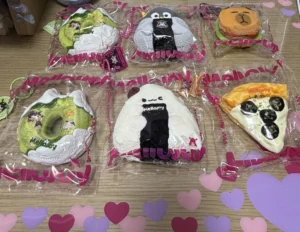 メロジョイを秋葉原で買ってきた|HOBBYSHOP ANKOUの売り場と値段、公式の定価・原宿の店の予約との違い(2026年11月)この記事の要点 原宿の公式ポップアップストアの整理券が取れず、Googleで「秋葉原 メロジョイ」と検索して、秋葉原のH…
 浅草の箸作り体験「CRAFT JAPAN 浅草三丁目店」家族の体験記|子どもがひのきを鉋で削って名入れ、料金・所要時間・予約当サイト運営責任者の家族が子ども連れで参加した、浅草の箸作り体験CRAFT JAPAN浅草三丁目店の体験記。木材選び→鉋…
 フィリピンのお土産の買い忘れはここで|クラークからマニラ方面へ向かう途中の「Shell of Asia」でドライマンゴー60袋を買った記録(2026年11月)この記事の要点2026年11月2日(月)の朝、成田行きの便に乗るためフィリピンのクラークからマニラ方面へ車で向かう途中、…
Google 検索でハウスケアラボの記事を見つけやすくするには、Google の「優先ソース」にハウスケアラボを追加できます(Google のページが開きます)。