
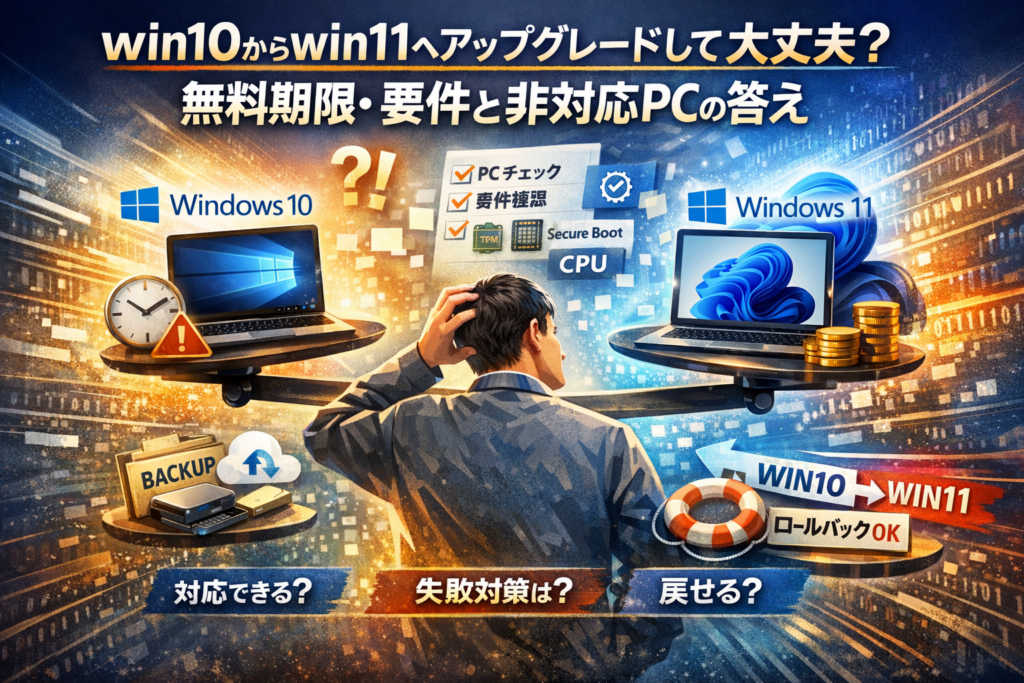
Windows10からwin11へアップグレードするか迷っている時点で、すでに時間とリスクの天秤に乗っています。win10 win11 アップグレードは「無料でできるうちにやるべき」と「無理にやらない方がいい」という情報が入り乱れ、Google AI Overviewsでも要件や手順は整理されていますが、あなたのPCで本当に今やるべきかどうかまでは示してくれません。しかも、PC正常性チェックで「非対応」と出ても、TPMやSecureBootの設定次第で実は対応しているケースが現場では珍しくありません。
この記事では、Windows11のシステム要件や無償アップグレードの扱い、win10から11への具体的なアップグレード方法だけでなく、「対応PCなのにできない理由」「非対応PCにどう線を引くか」「失敗してもWindows10へ戻す現実的なルート」まで一気通貫で整理します。バックアップや空き容量、業務アプリの互換性といった注意点を押さえれば、週末の数時間で「やる・やらない」を確実に決められます。この記事を読み進めれば、裏技に頼らず、今使っているPCをいつまで、どこまで安全に使うかという実務レベルの答えが手に入ります。
目次
まず自分のPCが対象か10分で見極めるwin10とwin11のアップグレード可否チェック
「触った瞬間に壊れそうで怖い」「でもサポート終了も不安」――多くの相談がこの葛藤から始まります。最初の10分で、そもそもそのパソコンが対象かどうかを冷静に切り分けてしまいましょう。
PC正常性チェックアプリで確認するときにほぼ全員が見落とすポイント
MicrosoftのPC正常性チェックアプリは便利ですが、その結果だけを鵜呑みにすると判断を誤りやすいです。現場でよくあるパターンを整理します。
-
「このPCは現在このOSで動作するよう構成されています」とだけ表示され、対応・非対応が分からない
-
「TPMが使用できません」「セキュアブートが無効」と出て即非対応だと勘違い
-
外付けUSBドライブやSDカードを挿したまま実行し、ストレージ容量不足と誤判定
チェックアプリを使うときは、先に次を済ませておくとトラブルが激減します。
-
不要なUSB機器とSDカードを一度すべて外す
-
電源ケーブルを接続し、バッテリー駆動のままにしない
-
結果画面の「すべての結果を表示」を必ず開き、どの要件で落ちているか確認する
私の視点で言いますと、ここを飛ばして「非対応」とだけ見て買い替えを決めてしまう相談が本当に多いです。
CPUやメモリやストレージやTPMやSecureBootなどシステム要件を初心者向けにかみ砕いて解説
要件は難しそうに見えて、意味が分かると一気に判断しやすくなります。
| 要件項目 | ざっくり言うと | 目安・チェックのコツ |
|---|---|---|
| CPU | 脳みそ | 5〜6年前までのビジネスPCは対応していることが多い |
| メモリ | 作業机の広さ | 8GB以上を強く推奨。4GBは動くが業務用には厳しい |
| ストレージ | 収納スペース | 余裕20GB以上を狙うとアップグレードが安定しやすい |
| TPM | 金庫のカギ | BIOSで無効になっているだけのケースが目立つ |
| Secure Boot | 起動時の鍵チェック | オフになっているだけで非対応扱いになることが多い |
チェックの入り口としては、次の順番が現場では効率的です。
- スタート→設定→システム→バージョン情報で「インストールされているRAM」と「システムの種類」を確認
- エクスプローラーでCドライブを開き、空き容量を確認
- PC正常性チェックアプリでCPUとTPM、Secure Bootの判定を見る
CPU名やTPMが分からなくても、ここまで押さえれば「そもそも可能性があるのか」がつかめます。
要件を満たしているのにアップグレードできないPCが出る典型パターンと確認方法
システム要件を満たしているのにアップグレード画面が出ない、途中で失敗を繰り返すケースは珍しくありません。多くは次のどれかに当てはまります。
-
BIOSでTPMかSecure Bootが無効のまま
-
古いウイルス対策ソフトや暗号化ソフトが、システム更新をブロック
-
Cドライブの空き容量がギリギリで、途中の一時ファイル作成に失敗
-
過去のアップデート失敗ログが残ったままになり、Update自体が不安定
簡単な切り分けとして、次のステップで状態を棚卸しすると判断が早くなります。
-
Windows Updateの履歴を開き、「インストールに失敗しました」が続いていないか確認
-
Cドライブの空き容量が30GBを切っていれば、まずは不要アプリと一時ファイルの整理
-
ウイルス対策ソフトを一時的に無効化した状態で再実行
-
メーカー製PCなら、メーカーのサポートサイトでその型番が対象として案内されているか確認
ここまでやっても失敗が続く場合は、システムファイルの破損や古いドライバーが絡んでいる可能性が高くなります。その段階で無理に繰り返すより、バックアップを取ったうえで専門家に一度ログを見てもらった方が、最終的な時間とコストは小さく済むことが多いです。アップグレードの可否判断を「スペックだけ」で片付けないことが、後悔しないスタートラインになります。
無償アップグレードはいつまでなのかWindows10と11の無料アップグレード条件と期限の考え方
パソコンを開くたびに「Windows11にできます」と出てくるのに、押していいのか分からず閉じてしまう人が本当に多いです。ここでは、期限と条件を“モヤモヤしないライン”まで整理します。
Windows11無償アップグレードの公式な立場と現場で実際に起きていること
Microsoftの公式なスタンスはシンプルで、要件を満たすWindows10のPCには、Windows Updateなどを通じて無償アップグレードを順次提供するというものです。明確な「キャンペーン終了日」をカレンダーのように公表しているわけではありません。
現場で目の前のPCに起きていることは、もう少しリアルです。
-
Windows Updateの画面に「Windows11へのアップグレードの案内」が出るPC
-
PC正常性チェックでは要件クリアなのに、案内がなかなか出てこないPC
-
ビジネス向けPCで、管理者がポリシー設定により案内を止めているケース
私の視点で言いますと、「Windows Updateで正式に案内が出ている間は、無償で正規ルートから行える期間」と考えるのが、実務的には一番安全です。裏技のインストールメディア経由で強行するやり方は、更新プログラムで急に動作が不安定になるリスクが高く、情シス界隈では避けるのが通例です。
Windows10サポート終了2025年と無償アップグレード期間をどう結びつけて判断するか
ポイントは、次の2つの“タイムリミット”を別物として捉えることです。
-
Windows10のサポート終了時期
-
無償アップグレード案内が出ている期間
整理すると、判断の軸はこうなります。
| 視点 | 意味 | 実務的な受け止め方 |
|---|---|---|
| サポート終了 | 更新プログラムやセキュリティ更新が止まる時期 | ここを越えて常用すると、ネット接続PCとしては安全面でアウト |
| 無償アップグレード | 追加ライセンス費なしで切り替えできる期間 | 終了が明示されていないため、「案内が出ているうち」を1つの目安にする |
サポート終了時期が近づくと、駆け込みで全台アップグレードして営業部全員が半日仕事にならなかったという失敗例もあります。安全に進めるには、
-
家庭の場合は「サポート終了の半年〜1年前」
-
企業の場合は「1年以上前に検証用PCでテスト開始」
を目安にすると、トラブルが起きてもやり直す余裕を確保しやすくなります。
今すぐやるべき人とギリギリまで様子を見るべき人の違い
同じ案内が出ていても、すぐに進めた方がいい人と、あえて様子見した方がいい人がはっきり分かれます。
今すぐアップグレードした方がいい人
-
既にPCが要件ギリギリで、次の買い替えまで長く使い続けたい人
-
ブラウザやOffice中心の利用で、業務アプリや特殊な周辺機器が少ない人
-
セキュリティ投資を抑えつつ、最新の保護機能を取り込みたい個人・小規模事業者
ギリギリまで様子を見る方がいい人
-
会計ソフト、業務システム、医療系・製造系など専門ソフトをメインで使う人
-
古いプリンターやレジ、計測器など、ドライバー更新が期待しづらい機器をつないでいる人
-
社内に20〜50台ほどPCがあり、1人情シスや総務担当が兼務している中小企業
企業の現場では、「1台だけ検証用PCを作り、1〜2カ月通常業務で使ってみてから全体移行を決める」運用が定番です。これをやらずに一斉アップグレードした結果、営業管理システムが一部動かなくなり、結局全台ロールバックと業務調整で数十時間を失ったケースもあります。
家庭でも同じ発想が役立ちます。複数台PCがあるなら、まずはサブ機でアップグレードを試し、プリンターやオンラインバンキング、子どもの学習サービスが問題なく動くか確認してから、家族全員が使うメインPCに手を付ける流れが安心です。
「無料のうちに急がないと損」と考えるよりも、自分の使い方とリスク許容度に合わせて“テスト期間をどう確保するか”を先に決めることが、後悔しないアップグレード戦略になります。
失敗しないための準備チェックリストでバックアップと空き容量やアプリ互換の現場ルール
アップグレード作業は、押すボタン自体は数クリックですが、準備をミスると「データ消失」「業務停止」の一撃必殺イベントになります。ここでは、現場で何十台もWindowsを入れ替えてきた立場から「ここだけは外すと危ない」というラインを整理します。
写真や仕事データを守るバックアップ手順とクラウドに任せきりに潜むリスク
まずは「パソコンよりデータが本体」です。OSはインストールし直せますが、家族写真や会計データは二度と戻りません。
最低限押さえたいバックアップの優先順位は次の通りです。
-
ドキュメント、デスクトップ、ピクチャ、動画
-
会計ソフトや業務アプリのデータフォルダ
-
ブラウザのお気に入り、メールデータ
クラウドに同期しているから安全と考える方が多いですが、同期はバックアップではないのが落とし穴です。誤削除や上書きは、そのままクラウドにも反映されます。
私の視点で言いますと、安全側に振るなら次のような二重化がおすすめです。
| 手段 | メリット | 注意点 |
|---|---|---|
| 外付けUSBドライブに手動コピー | オフラインでランサムウェア対策にも有効 | 最新状態に保つには作業の習慣化が必要 |
| クラウドストレージ(OneDriveなど) | 自動同期で日々のファイル更新に強い | 容量上限と同期トラブル時の巻き込みに注意 |
ポイントは、オフライン保存とクラウド保存を両方用意することです。バックアップが終わったら、実際にファイルを開いて確認しておくと安心です。
空き容量不足で詰みやすいPCの特徴とストレージ整理の現実的な方法
アップグレードで意外に多いのが「途中で容量不足になって止まる」ケースです。特にCドライブが128GBや256GBのノートパソコンは要注意です。
目安として、Cドライブの空きが少なくとも30GB程度ないと、更新プログラムのダウンロードや一時ファイルで息切れしやすくなります。
容量がカツカツなPCに共通する特徴は次の通りです。
-
デスクトップに大容量の動画や写真フォルダを置いている
-
ダウンロードフォルダを一度も整理していない
-
OneDriveやDropboxをCドライブのまま増やし続けている
現場でよくやる「安全なダイエット手順」はこの流れです。
- ダウンロードフォルダをサイズ順で並べて、不要なインストーラーを削除
- 動画・写真を外付けドライブへ移動し、元データを削除
- 不要な大型ゲームや使っていないソフトウェアをアンインストール
- Windowsの「ディスククリーンアップ」「ストレージセンサー」で一時ファイルを削除
| 優先度 | 作業内容 | リスク |
|---|---|---|
| 高 | ダウンロード・一時ファイル削除 | ほぼ無し |
| 中 | 使っていないアプリのアンインストール | 後で再インストールが必要な場合あり |
| 低 | システム関連ファイル削除 | 内容を理解せず削るのは危険 |
よく分からない項目は触らず、「ユーザーデータと明らかな一時ファイル」だけを整理するのが安全なラインです。
会計ソフトや業務システムなどアプリや周辺機器の対応状況を確認する順番
OSの要件だけ満たしていても、業務アプリが動かなければ仕事は止まります。特に中小企業やフリーランスでは、1本の会計ソフトや業務システムに売上全体がぶら下がっているケースが少なくありません。
確認する順番を間違えると、アップグレード後に慌ててダウングレードする羽目になります。効率的なチェック順は次の通りです。
- 会計ソフト・基幹システム・販売管理など、仕事の中心にあるソフト
- プリンタ、スキャナ、レジ、計測器などの周辺機器ドライバ
- ウイルス対策ソフトやVPNクライアントなどセキュリティ関連
- 趣味のアプリやゲーム
| 種類 | 確認先 | チェックポイント |
|---|---|---|
| 会計・業務ソフト | 公式サイトの動作環境・サポートページ | 対応OSバージョンとアップデートの有無 |
| 周辺機器 | メーカーサイトのドライバダウンロードページ | 最新ドライバにWindowsの対応表記があるか |
| セキュリティ関連 | ベンダーのサポート情報 | 旧バージョンがブロック対象になっていないか |
1人情シスが社内でトラブルを防ぐためには、「重要アプリの対応状況を一覧化し、OKが出たグループから段階的にOSを更新する」運用が有効です。個人利用でも、少なくとも会計・プリンタ・セキュリティだけは事前に確認してからアップグレードに進むと、後戻りのリスクを大きく減らせます。
win10とwin11のアップグレードを進める3つの方法で時間とリスクを比較して選ぶ最適ルート
「どの方法で進めるか」で、その日の安眠度が変わります。現場でPCトラブル対応をしている私の視点で言いますと、速さより“事故りにくさ”で選ぶのがコツです。
まず3つの方法のざっくり比較です。
| 方法 | 想定時間 | リスク | 向いている人 |
|---|---|---|---|
| Windows Update | 1~2時間 | 小 | 初心者、家庭用PC |
| インストールアシスタント | 1~2時間 | 中 | 失敗履歴があるPC |
| インストールメディア(クリーン) | 2~4時間 | 中~大 | 古いPCをスッキリさせたい人 |
Windows Updateからアップグレードするのが向いているPCと避けた方がいいPC
いちばん無難なのがWindows Update経由です。Microsoft公式の更新プログラムとして配信されるため、ドライバーとの互換チェックやロールバック機能が一番こなれているからです。
向いているPCの条件は次の通りです。
-
メーカー製PCで、標準構成からあまりカスタマイズしていない
-
ストレージに20GB以上の空きがある
-
Windows Updateの失敗履歴が少ない
逆に、次のようなPCは避けた方が安心です。
-
過去に大型アップデートで何度も失敗している
-
古い周辺機器用の特殊ドライバーを入れている
-
セキュリティソフトを複数入れている
こうしたPCは、途中で再起動ループに陥るリスクがあります。事前にセキュリティソフトの一時停止や、不要ドライバーの削除を済ませてからインストールアシスタントに切り替えた方が安全です。
Windows11インストールアシスタントを使うケースとそのステップ
Windows Updateにアップグレード表示が出ない、または何度も失敗する場合は、Microsoft公式のインストールアシスタントを使います。「Windowsは動いているが、大型更新だけがうまく行かない」PCの救済ルートというイメージです。
使うべきケースは次のようなパターンです。
-
システム要件は満たしているのに、アップグレードの案内が表示されない
-
Update実行で途中エラーが続く
-
情シスとして、特定バージョンへ一気に揃えたい
基本ステップはシンプルです。
- 公式サイトからインストールアシスタントをダウンロード
- 管理者権限で起動し、要件チェックを確認
- 利用規約へ同意してアップグレード開始をクリック
- 放置せず、途中のエラー表示に目を配る
ポイントは、有線LANで接続し、ノートPCならACアダプターを必ず接続することです。現場では、途中でスリープやWi-Fi切断が入り、アップグレード失敗の引き金になるケースが頻発します。
インストールメディアでのクリーンインストールを選ぶべきレアケースとは
USBメモリからのクリーンインストールは、「最終兵器」です。確かに動作は軽くなりやすいですが、アプリも設定も真っさらになる代償がつきまといます。
この方法が“正解”になるレアケースは次の通りです。
-
ストレージが逼迫し、整理より入れ直した方が早い
-
長年の更新失敗でシステムが不安定
-
中小企業で、同じマスタイメージを複数台に展開したい
選ぶ前に、最低でも次をチェックしてください。
-
ライセンスキーやサブスク情報を控えているか
-
会計ソフトや業務アプリのインストールメディアやダウンロード元を把握しているか
-
プリンターや複合機のドライバーを入れ直す手順が用意できているか
クリーンインストールは、「部屋の片付け」ではなく「引っ越し」レベルの作業です。家庭なら週末半日、企業なら検証用PCで一度リハーサルしてから本番に進むと、トラブル時も冷静に戻しやすくなります。
アップグレードできないや非対応と表示されたとき何から確認すべきか
「非対応」と1行出ただけであきらめるのは、かなりもったいないケースが多いです。現場でPCを何百台と見てきた私の視点で言いますと、3割くらいは“設定だけ”で復活する見誤りパターンです。順番に潰していきましょう。
TPMやSecureBootやBIOS設定が原因で実は対応しているのに非対応と表示されるケース
まず真っ先に疑うべきは、ハードではなくBIOS(UEFI)設定です。PC正常性チェックアプリが非対応と出しても、実はこうしたケースがよくあります。
よくある見落としはこの2つです。
-
TPMが無効化されている
-
Secure Bootが無効化されている
メーカー製PCでは、初期状態でオフになっているパターンも珍しくありません。
確認の流れを表にまとめます。
| チェック項目 | 確認する場所 | 目標状態 |
|---|---|---|
| TPM | BIOSの「Security」や「Trusted Platform」メニュー | 有効・Enabled・TPM2.0 |
| Secure Boot | BIOSの「Boot」や「Security」メニュー | 有効・Enabled |
| 起動モード | BIOSのBootメニュー | UEFI起動 |
ポイントは、TPM2.0対応なのに「Disabled」になっているだけのPCがかなり多いことです。設定を有効化して再起動し、Windows側で再度要件をチェックすると、一気に対応判定になるケースが目立ちます。
CPUが要件外やWindows11アップグレード対象外PCの現実的な選択肢
本当に厳しいのは、CPUそのものが要件外なパターンです。これはBIOSではどうにもなりません。ここで現場でよく検討する選択肢は3つです。
-
当面は現行OSで粘る
ネットバンキングや重要業務には使わず、サブ用途に回す前提で延命します。
-
PCごと買い替えるタイミングを前倒しする
リース満了や減価償却のスケジュールと合わせて、まとめて入れ替えるとコストが読みやすくなります。
-
オフライン専用機に役割変更する
古い会計データの参照専用、自宅のプリンタ専用など、ネットから切り離して使うやり方です。
裏技で要件外CPUにインストールする方法も出回っていますが、現場では更新プログラムで不安定化して二重コストになるパターンを何度も見ています。業務や家族写真を預けるPCには、あえて手を出さない判断が長期的には安全です。
Windows11アップデート失敗やループが発生したときプロが踏むトラブルシューティング手順
インストールバーが途中で止まる、再起動を繰り返す、といった“アップデート地獄”もよく相談を受けます。闇雲にやり直す前に、プロは次の順番で原因を切り分けます。
-
ストレージとメモリの余裕を確認
- システムドライブの空き容量が少ない場合、まず不要ファイルや古いバックアップを整理します。外付けドライブへの退避も有効です。
-
周辺機器と常駐ソフトを一時的に減らす
- USB機器を最小限にし、セキュリティソフトやチューニング系ソフトを一時停止またはアンインストールしてから再実行します。
-
Windows Updateのトラブルシューティングを実行
- 更新コンポーネントが壊れている場合、専用ツールやコマンドでリセットしてから再度アップグレードを試みます。
-
既存システムの破損を疑う
- システムファイルのチェックを行い、エラーが多い場合は先に現行バージョンを安定させてから再トライします。
ここまでやってもループが続くPCは、クリーンインストールやPC自体の寿命を視野に入れる段階です。業務時間中にいきなり本番機で試さず、1台検証用を用意しておくと、「営業全員が半日PCを触れない」といった事故を避けられます。
Windows11へのアップグレードを選ぶべきかやめるべきか用途別の正しい迷い方
「上げるか、粘るか」。ここを間違えると、ゲームが重くなったり、業務が止まったり、財布にダメージが出たりします。OS選びは、スペックよりも用途との相性で決めた方が失敗しません。
個人や家庭用PCでゲームや学習や副業など用途別の判断軸
家庭用は「どんな使い方をしているか」で考えた方が早いです。
まずはざっくり、自分がどこに近いかを見てみてください。
| 主な用途 | アップグレードを勧めるケース | しばらく様子見でよいケース |
|---|---|---|
| Web閲覧・学習 | セキュリティを重視、オンライン講座やクラウド教材をよく使う | 特定の古いソフトを使い続けたい |
| ゲーム | 最新タイトルを遊ぶ、DirectX12世代のGPUを搭載 | 古いオンラインゲームやMOD環境が安定している |
| 副業(ライター・動画編集など) | クラウドサービス中心、Office系がメイン | 古い周辺機器や専用アプリが業務の肝になっている |
ポイントは次の3つです。
-
セキュリティ更新をどこまで重視するか
ネットバンキングやクレカ決済を日常的に使うなら、新しいOS側に寄せた方が安心です。
-
よく使うゲーム/アプリの対応状況
フルスクリーンゲームや古いランチャーは、OS変更で挙動が変わることがあります。必ず公式サイトやコミュニティで「対応状況」と「不具合報告」を確認してからにしてください。
-
PCスペックに余裕があるか
メモリ8GB未満、ストレージがHDDで空きが少ないパソコンは、アップグレードで「動くけれど全体的にもっさり」になりがちです。この場合は、まずSSD換装やメモリ増設を優先した方が体感は良くなります。
OS移行の現場を長く見てきた私の視点で言いますと、家庭用で一番後悔が多いのは「なんとなく無料だから」で上げたパターンです。よく使う3つのアプリと1つのゲームだけは、対応状況を必ずチェックしておいてください。
中小企業やフリーランスでセキュリティと業務アプリの互換性とコストバランス
ビジネス用途では、「変えるかどうか」よりも「いつ、どの順番で変えるか」が重要です。
中小企業・フリーランスなら、次の3軸で判断します。
-
セキュリティと取引先の要求
取引先や親会社から「古いOS禁止」の通達が出始めている業界では、早めの移行計画が必須です。特に顧客データを扱う業種は、サポート切れOSの利用を指摘されると信用問題になりかねません。
-
業務アプリ・周辺機器の対応
会計ソフト、販売管理、基幹システム、レシートプリンタやラベルプリンタなど、業務の「止まると致命傷」なものから順に対応状況を洗い出します。1台だけ検証用PCを用意し、そこで1カ月動かしてから本番展開する企業は、トラブル率が明らかに低くなっています。
-
ライフサイクルとコスト
3年以内に買い替え予定のPCに大きな工数をかけてアップグレードするのは、投資対効果が薄くなります。リース満了や減価償却のタイミングと合わせ、「このロットは買い替えで11にする」「このロットはアップグレードで延命する」と線引きした方が、結果的に安く済むケースが多いです。
フリーランスの場合は、「自分が止まる時間=売上の損失」です。月末締めや確定申告前など、業務の繁忙期を避けて実施するカレンダー設計も、見落とされがちですが重要なポイントになります。
1人情シスが社内に説明するときNGな言い方と通りやすい伝え方
社内PCを20〜50台抱える1人情シスが、最も苦労するのは「技術」よりも社内説明です。ここで失敗すると、正しい判断をしても「また情シスが面倒なことを言っている」と反発されます。
NGパターンはこの2つです。
-
「サポートが終わるので全台すぐに変えます」
→現場からは「なんで今?忙しいのに」としか聞こえません。
-
「セキュリティリスクが高いので」
→抽象的すぎて、危機感が共有されません。
通りやすい伝え方にするには、数字と業務影響に翻訳して話します。
-
「今のままだと、来期以降はサポート外OSに対するトラブル対応はメーカー有償になります。1台あたり数万円レベルの出費になる可能性があるので、今年度中に優先度の高い部署から順に移行したいです。」
-
「営業と会計のPCだけ、先に新しいOSで検証したいです。そこで問題が出なければ、残りは来期に順次移行する計画にします。業務を止めないための分割作業だと理解してほしいです。」
さらに効果的なのは、失敗例をあえて共有することです。
「前職では、無料期間中に一斉アップグレードした結果、営業部全員のPCが半日使えなくなりました。今回は同じ轍を踏まないために、検証用PCを先に用意して、段階的に進めたいと考えています。」
こうした具体的なストーリーを添えると、経営層も現場も「それは避けたい」と納得しやすくなります。
OSを変えるかどうかは、技術選定ではなくリスクとコストと現場のストレスをどうバランスさせるかの経営判断に近いテーマです。その前提を押さえたうえで、自分の用途に合った迷い方をしていくと、後悔の少ない選択につながります。
非対応PCをどうするのか裏技に手を出す前に知っておきたいリスクや賢い延命策
「このパソコン、まだ動くのにもったいない。でも対応外と言われた…」
多くの人がここで裏技に手を伸ばしてから、数ヶ月後に静かに後悔しています。
非対応PCは、発想を変えるとまだまだ「使い切れる資産」になります。
非対応PCへWindows11を入れる裏技が数ヶ月後に招く静かなトラブル
非対応PCに無理やり新しいOSを入れる方法は、技術的には存在します。ですが現場でよく見るのは、派手なエラーよりもジワジワ効いてくるタイプのトラブルです。
代表例を挙げます。
-
更新プログラムの適用に毎回失敗して、再起動ループが発生
-
特定のドライバーだけ更新されず、USBやディスプレイが不安定
-
会計ソフトや業務アプリが「動いたり動かなかったり」するグレーな状態
-
メーカーサポートに相談しても「対象外」の一言で終了
私の視点で言いますと、情シス界隈でよくあるのが「裏技で延命 → 半年後に更新プログラムで止まり → 結局PCごと買い替え」という二重コストパターンです。短期的には無料アップグレードに見えても、サポート外に踏み込んだ瞬間からトラブル対応はすべて自腹になります。
非対応PCでやってはいけない判断を整理すると次の通りです。
| 判断 | 短期の印象 | 数ヶ月後の現実 |
|---|---|---|
| 裏技でインストール | 無料でお得 | 更新やドライバーで時間とストレス増大 |
| 放置してネット常用 | 手間ゼロ | セキュリティリスクだけ右肩上がり |
| 役割を決めずに惰性運用 | なんとなく安心 | いざ故障時に業務が止まる |
「動けば勝ち」ではなく、「更新を続けても安定して動き続けるか」まで含めて判断するのが、プロのラインです。
いつ買い替えるべきか決めるPCライフサイクルと予算の考え方
非対応PCの扱いで一番差がつくのが、寿命の見積もり方です。感覚ではなく、ライフサイクルで考えると迷いが減ります。
| 視点 | 個人・家庭用 | 中小企業・フリーランス |
|---|---|---|
| 目安の使用年数 | 5〜6年でメイン機交代 | 4〜5年で計画的更新 |
| 買い替えトリガー | OSサポート終了・ゲームや学習に支障 | サポート終了・修理費が本体価格の3割超 |
| 予算の考え方 | 月あたり数千円の「生活インフラ費」 | 1台あたり月額コストで計算し経費化 |
検討のステップをシンプルにすると次の流れになります。
- 現在のOSサポート終了日とPCの購入年をメモする
- 「次の3年をこのPCに任せられるか」を冷静に見る
- 非対応なら、
- メイン機として残すのは1〜2年まで
- その後はサブ用途か買い替え、のどちらかを決める
中小企業の場合、ここで「台数×1台あたりの月額コスト」を出すと経営陣が納得しやすくなります。裏技で延命して人件費を溶かすより、早めの更新でサポート付きの環境に移した方が、総コストが下がるケースが多いです。
ネット接続しない専用端末として役割変更する選択肢
非対応PCを一番安全に「使い切る」方法が、役割変更です。ポイントは「ネットから切り離して、単機能マシンとして使う」発想に切り替えることです。
おすすめの役割変更パターンを挙げます。
-
写真・動画のローカル保管専用PC
- 外付けドライブと組み合わせて、家族写真や動画をまとめて保管
- ネット接続をオフにし、セキュリティリスクを最小限に
-
店舗のデジタルサイネージや社内掲示板用PC
- ブラウザは使わず、ローカル動画やスライドのみ表示
- ネット接続が必要なら、用途を限定し更新も計画的に
-
特定ソフト専用端末
- 古い会計ソフトや制御ソフトを使うための「孤立環境」として運用
- 他のPCとはUSBメモリで最低限のファイル受け渡しに絞る
このときのチェックリストは次の通りです。
-
常用ブラウジングやメールは、必ず新しいOSのPCに引き継ぐ
-
古いPCは、Wi-Fi設定を削除しLANケーブルも抜いた状態で使う
-
役割を紙やドキュメントで明文化し、「このPCではネットを見ない」ルールを共有する
非対応PCをどう活かすかは、「裏技で無理をさせるか」「役割を絞って最後まで安全に使い切るか」の選択です。
OSを無理に最新に合わせるより、用途とリスクに合わせてPCのポジションを再設計するほうが、結果的に財布にも仕事にもやさしい判断になります。
もし失敗しても戻せるWindows11から10へロールバックするときの制限と落とし穴
「ダメなら戻せばいいか」と気軽に進めて、戻せず詰むケースを現場で何度も見てきました。ロールバックは安全ネットですが、期限と条件を知らないと一気に崖になります。
アップグレード後10日間だけのロールバックオプションとその期限を過ぎた現実
Windowsのロールバック機能は、アップグレード前のシステムを「Windows.old」というフォルダに丸ごと退避する仕組みです。ここに制限があります。
| 項目 | 内容 |
|---|---|
| 利用できる期間 | アップグレード後おおよそ10日間 |
| 条件 | Windows.oldが削除されていないこと |
| 場所 | 設定 → システム → 回復 → 前のバージョンのWindowsに戻す |
現場で多いのは、次のパターンです。
-
ディスク容量を増やすために「ディスククリーンアップ」を実行してWindows.oldを消してしまう
-
10日を過ぎてから不具合に気付き、回復メニューに「前のバージョンに戻す」が表示されない
-
メーカーのリカバリしか残っておらず、初期状態まで一気に巻き戻って仕事データが消える
「戻せるのは10日間、その後は“ほぼ別作業”になる」と理解して、アップグレードのタイミングを決めるのが安全です。
Windows10へ戻す前に必ずやるべきデータ保全と設定メモの取り方
ロールバックは「元に戻す操作」ですが、100%元通りを保証する機能ではありません。戻す前に、以下を最低ラインとして押さえてください。
1. データ保全チェックリスト
-
ドキュメント、デスクトップ、ピクチャ、動画を外付けドライブかクラウドにコピー
-
メールデータ(OutlookやThunderbird)をエクスポート
-
会計ソフトや業務ソフトのデータフォルダをベンダー手順に沿ってバックアップ
-
ブラウザのブックマークとパスワードのエクスポート(Edge/Chromeなど)
2. 設定メモの取り方
-
ネットワーク設定(固定IP、VPN、プロキシ)
-
業務アプリのインストール元(ダウンロードURLやライセンス情報)
-
プリンタやスキャナなど周辺機器の型番とドライバ入手先
-
BitLockerやサードパーティ暗号化ソフトの有無
私の視点で言いますと、メモを「紙に書く」「スマホに撮る」の両方を残しておくと、回復作業中に別デバイスから確認できて格段に楽になります。
ロールバックが繰り返し失敗するとき現場が取る最終手段
実務では、ロールバック途中でエラーになり、延々ループにハマるトラブルも珍しくありません。そのときの“プロの順番”は次の通りです。
- 回復環境からの修復を試す
-
電源投入時にメーカーキー(F8/F11/Delなど)で回復オプション起動
-
「スタートアップ修復」や「システムの復元」を先に試す
-
ここで直れば、データをほぼそのままに復旧できる可能性が高いです。
- Windows10のクリーンインストールを検討する
-
別PCでWindowsのインストールメディアをUSBに作成
-
問題のPCをUSBから起動し、必要なファイルを外付けに退避
-
システムドライブを初期化してWindows10を新規インストール
- 「どこまで戻せれば仕事になるか」を決めてから動く
クリーンインストールは、「PCを買った直後レベルまできれいにする代わりに、環境は自力で作り直し」という選択です。情シス現場では、次のように判断します。
-
そのPCが担当している業務の重要度
-
再セットアップとアプリ再インストールにかかる時間
-
予備機への一時的な役割移管が可能かどうか
ロールバックはあくまで「軽症なら効く治療薬」であり、重症化したらクリーンインストールやPC入れ替えという“手術”が必要になります。そこまで見据えたうえで、アップグレード前の準備とロールバック戦略をセットで考えておくと、仕事や生活を止めずに済みます。
OSアップグレードだけで終わらせないPC環境とWeb活用を一緒に見直す発想
OSを入れ替える瞬間は、家の「土台補強」をするタイミングと同じです。壁紙だけ張り替えても地震には強くなりません。せっかく時間とリスクを払うなら、Windowsとブラウザとクラウドツールまで一気に整える方が、ビジネスのリターンが段違いに大きくなります。
OSアップグレードがWeb集客やオンライン業務の土台の安全性に本当に効く理由
Web集客やオンライン業務は、ほぼすべてブラウザとクラウドサービスの上で動きます。ここで効いてくるのがOSのセキュリティと更新プログラムの品質です。
代表的な影響を整理すると次のようになります。
| 見直すポイント | 放置した場合のリスク | 改善した場合のメリット |
|---|---|---|
| OSのサポート状態 | 脆弱性攻撃でフォームや顧客データが狙われる | LPや決済画面を安心して運用できる |
| ブラウザのバージョン | 管理画面が正しく表示されない | 広告管理や分析ツールが安定動作 |
| 暗号化・TPM利用 | 盗難時にデータが読み出される | ノートパソコン紛失時も被害最小限 |
私の視点で言いますと、中小企業のアクセス減少相談の中に「PCが古くて広告管理画面に入れず、キャンペーンが止まっていた」というケースが少なくありません。OS更新は、広告やSEOの成果を“取りこぼさない”ための最低ラインでもあります。
中小企業がWindowsやブラウザやクラウドツールをまとめて再設計した事例から読み解くヒント
現場で成果が出たパターンを分解すると、「OSだけ更新」ではなく「業務フローごと棚卸し」しているのが共通点です。典型的なステップは次の通りです。
- PCを用途別に分類
- 営業用、経理用、制作用、来客用など役割をラベル付け
- 役割ごとに必須ツールを一覧化
- 会計ソフト、顧客管理、広告管理、チャット、Web会議など
- 対応OSとブラウザの要件を一気に確認
- どのバージョンから正式サポートかを洗い出し
- 非対応が混じるPCは「買い替え」「役割変更」を即決
- 会計担当PCだけ優先して新調する判断が現実的です
このプロセスを踏んだ会社では、結果として次が起こりやすくなります。
-
Web会議やクラウドストレージが安定し、テレワーク導入がスムーズ
-
広告運用のレポート作成が自動化され、担当者の残業が削減
-
旧OSのまま残したPCはネット接続を切り、ラベル印刷専用機として延命
ポイントは「OS更新=コスト」ではなく、「業務とWeb活用の再設計=投資」として捉え直すことです。
自力対応と専門家への相談をどう使い分けるかのリアルな判断基準
すべてを丸投げする必要はありませんが、「自力でやる領域」と「専門家を巻き込んだ方がいい領域」を切り分けると失敗が減ります。
| 領域 | 自力対応で十分な例 | 専門家に相談した方がよい例 |
|---|---|---|
| OS更新作業 | 家庭用PC数台、用途が限定 | 事業用PCが20台以上、拠点が複数 |
| アプリ互換確認 | 一般的なOfficeとブラウザ中心 | 独自システム、古い会計ソフトが混在 |
| セキュリティ設計 | 個人利用、家庭内ネットワーク | 顧客データを扱う業種、外部委託との連携 |
判断材料として有効なのは次の3つです。
-
PC台数が10台を超えたら 全体設計だけでも相談した方が安くつくことが多い
-
1台でも止まると売上に直結するPC(レジ、営業、経理)は検証用PCを別に用意
-
自社で作ったExcelマクロやAccessツールがある場合は、動作検証計画を一緒に作る
OSを変える作業そのものより、「止めてはいけない業務をどう守るか」を軸に、誰と組むかを決めていくと、アップグレードがそのままビジネスの武器に変わります。
この記事を書いた理由
著者 – 宇井 和朗(株式会社アシスト 代表)
Windows10から11へのアップグレードは「無料だから今すぐ」と「業務に支障が出るから慎重に」の間で、多くの経営者や担当者が迷い続けています。私自身、社内PCの切り替えで、PC正常性チェックでは非対応と出た端末が、TPMやSecureBootの設定を見直すだけで問題なく移行できた一方、準備不足のまま進めて業務システムが動かなくなり、売上に直結するトラブルに発展したケースも経験しました。
また、延べ80,000社以上のホームページ運用やIT環境を支援する中で、OSアップグレードをきっかけに、バックアップ不備、空き容量不足、古い会計ソフトの非対応など、同じ落とし穴にはまる企業を何度も見てきました。
この記事では、そうした現場でのつまずきポイントを洗い出し、「今のPCで本当に11に行くべきか」「行くならどの手順と準備なら安全か」「非対応PCにはどこで線を引くか」を、週末の作業で判断し切れるレベルまで落とし込んでいます。迷いを放置せず、2025年以降も安心して仕事が続けられる判断材料を届けたくて、このテーマを選びました。