
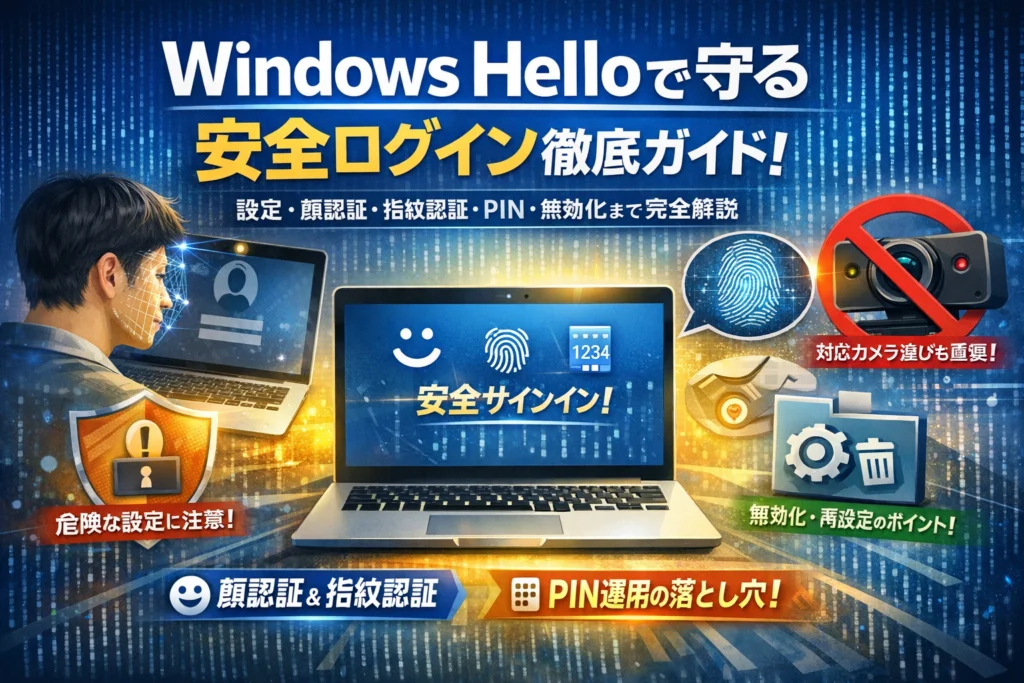
Windows11やWindows10の初期設定で「Windows HelloのPINを作成」と表示され、意味が分からないまま適当に4桁を入れていないでしょうか。顔認証や指紋認証は便利でも、運用を誤るとパスワードより危険な認証になり、共有PCや退職時のアカウント管理で取り返しのつかない損失を生みます。
MicrosoftはWindows Helloを「生体認証とPINで安全にサインインでき、情報はデバイス内だけに保存される強固な仕組み」と説明しています。これは事実です。ただし現場では、短いPINを共通番号のように使ったり、対応カメラ選定や無効化手順を誤ったりすることで、セキュリティも業務効率も同時に崩れているケースが珍しくありません。
本記事では、Windows Helloとは何か、そのPINがパスワードとどこまで違う認証要素なのかを整理し、Windows11/10での具体的な設定画面の動き、顔認証・指紋認証が使えない時のチェックポイント、対応カメラや指紋リーダーの選び方、無効化や再設定の正しい手順まで、一連の実務フローとして解説します。さらに、中小企業や店舗の現場で起きがちな運用トラブルと、Windows Hello for Businessを含めた認証基盤の設計指針まで踏み込みます。自分や社内のPCで「どの設定を、どのルールで使うか」を決める材料を、この1本で取り切ってください。
目次
Windows Helloとは何かを3分で整理!パスワードと全然違う最強認証の秘密
PC起動のたびにパスワードを打ち込んで「またか…」となっている方ほど、この機能の本質を知ると考え方が一気に変わります。顔や指紋、生体情報を使う新しいサイン方法は、単なる“ラクさ”ではなく、なりすましを前提にしたセキュリティ設計だからです。現場で多くの中小企業のPC環境を見てきた立場から、仕組みと注意点を3分で整理します。
Windows Helloとは何?「顔認証」「指紋認証」「PIN」に隠された仕組み
この機能は、Windows 11やWindows 10のサインを「パスワード入力」から置き換える生体認証プラットフォームです。使える主な要素は次の3つです。
| 認証要素 | 具体例 | 必要なデバイス |
|---|---|---|
| 顔認証 | 顔をカメラに向けてサイン | 赤外線対応カメラ(IRカメラ) |
| 指紋認証 | 指をセンサーにタッチ | 指紋リーダー搭載PCや外付けリーダー |
| PIN | 数字や英字の暗証番号 | TPM 2.0などセキュリティチップ搭載PCが理想 |
ここで大事なのは、顔データや指紋データ、PINはMicrosoftのサーバーには送られず、そのPC内部で完結する点です。
つまり「アカウントの鍵を、クラウドではなく手元の端末で守る認証基盤」として設計されています。
パスワードとWindows HelloのPIN、その決定的な違いは?なりすまし対策の落とし穴を解説
パスワードとPINは、どちらも「文字列」なので同じものに見えがちですが、性質がまったく違うと理解した方が安全です。
| 項目 | アカウントパスワード | Windows側のPIN |
|---|---|---|
| 有効範囲 | Microsoftアカウント全体(クラウド含む) | そのPC1台だけ |
| 保存先 | Microsoft側の認証基盤 | PCのセキュリティチップ内 |
| 盗難リスク | フィッシングや漏えいで一網打尽 | 端末を物理入手されても他PCには使えない |
よくある失敗が、PINを4桁の「社員共通番号」にしてしまう運用です。
レジ用PCや店舗の共有PCで「1111」「0000」などにしておくと、せっかく生体認証や多要素認証を導入しても、最後がザルになってしまいます。
現場で見る危険パターンをまとめると、次のようになります。
-
社員全員が同じPINを知っている
-
付箋にPINを書いてモニターに貼っている
-
PCごとにPINを変えておらず、どの端末も同じ番号
-
退職者のアカウント削除時にPINの扱いを誰も把握していない
どれも「サインが早くて便利」よりも、「誰がなりすましても止められない」状態を生みます。PINは短くてもよいが“軽く扱ってはいけない”セキュリティ要素だと意識しておくと判断を誤りません。
認証の3要素とは?Windows Hello for Businessが叶える安全なオフィス認証
セキュリティ業界では、本人確認の手段を次の3つの要素に分けて考えます。
-
知識要素: パスワードやPINなど「知っている情報」
-
所持要素: スマホ、セキュリティキー、社員証など「持っている物」
-
生体要素: 顔、指紋、虹彩など「体そのもの」
この機能は、生体要素とPINを組み合わせて、「知識+生体」の多要素認証をPC単位で完結させる仕組みです。
さらに企業向けのWindows Hello for Businessを使うと、
-
社内PCへのサイン
-
Microsoft 365や業務クラウドへのサイン
-
サードパーティの認証サービスとの連携
をまとめて設計しやすくなります。
PC1台の設定だけを見ていると「顔で入れて便利」で終わりますが、オフィス全体で見ると退職者、共有端末、テレワーク端末をどう管理するかが本当の勝負どころです。
このあと続く章では、設定手順やトラブル、無効化の判断軸まで、現場でつまずきやすいポイントを具体的に掘り下げていきます。
Windows HelloをWindows11やWindows10で迷わず設定!顔認証・指紋認証・PINの選び方
パソコン起動のたびにパスワードを打つのは、毎日財布を金庫から出し入れするようなムダです。ここでは、Windowsの生体認証を「安全にラクする仕組み」として一気に整える流れを整理します。
Windows Hello設定はどこ?Windows11と10それぞれの設定画面を徹底ナビ
まずは、設定画面まで一気にたどり着くことがポイントです。
共通の入り口
-
スタート
-
設定
-
アカウント
-
サインインオプション
その先の画面構成が、11と10で少し違います。
| OS | 表示される主な項目 | 現場でのおすすめ順 |
|---|---|---|
| Windows 11 | 顔認証、指紋認証、PIN(セキュリティキー他) | 1.PIN 2.顔/指紋 |
| Windows 10 | Windows Hello 顔、Windows Hello 指紋、PIN | 1.PIN 2.顔/指紋 |
最初に必ずPINを設定し、その後に顔認証や指紋認証を追加していく流れにすると、サインインのトラブルが激減します。
Windows Helloで顔認証をスムーズに始める方法と「フレームの中央に」から進まない時の裏ワザ
顔認証は、対応カメラさえそろえば最もストレスの少ない認証です。
基本の流れ
- サインインオプションから顔認証を選択
- PIN入力で認証
- 画面に出るフレームの中央に顔を合わせて登録
ここで多いのが、「フレームの中央に」から進まないケースです。現場で解決してきたパターンは次の通りです。
-
モニター上部のIRカメラではなく、内蔵カメラを掴んでいる
-
部屋が暗く、赤外線カメラが顔情報を取得できていない
-
USBハブ経由で接続しており、電力不足や認識不良が起きている
手早く試せる対処
-
デバイスマネージャーで、カメラの項目に感嘆符が出ていないか確認
-
ノートPCなら内蔵カメラ、外付けならIR対応カメラだけを接続して再試行
-
一時的に部屋を明るくし、眼鏡やマスクを外して登録
認証情報はデバイス内のセキュリティチップに保存されるため、明るい場所でしっかり登録しておくほど、マスク着用時などの認識精度が安定します。
Windows Helloの指紋認証やPIN設定を活用!万一の備えにベストなセキュリティ術
実務で一番効くのは、「顔+指紋+PIN」の組み合わせを、使い分け前提で設計することです。
PIN設定のポイント
-
4桁は避け、6桁以上か英数字混在にする
-
家族や同僚と共有しない(店舗でありがちなNG運用)
-
紙に書いてPC横に貼らない
指紋認証の登録テクニック
-
利き手の親指+人差し指の2本以上を登録
-
事務作業でよく使う指にひび割れがある場合、反対の手も登録
-
手が濡れやすい現場なら、PINも確実に覚えておく
| 利用シーン | 推奨サインイン構成 |
|---|---|
| 個人PC | 顔認証+PIN(予備で指紋) |
| 家族共有PC | 指紋+各自別PIN |
| 小規模オフィスの共有 | 個別アカウント+各自PIN+必要なら指紋 |
特に中小企業や店舗では、「みんな同じPIN」「退職者の指紋や顔データを残したまま」がセキュリティ事故の温床になります。PCの利用者が変わるタイミングで、サインインオプションの登録情報を必ず見直す運用ルールを決めておくと、安全性と業務効率の両方を守りやすくなります。
Windows HelloのPINとは?4桁で失敗しないための安心ガイドと安全運用ルール
パソコン起動のたびにパスワードを打つのは面倒。でも4桁の数字だけにすると、「財布の鍵」を南京錠から紙のシールに張り替えるような危うさもあります。ここでは、便利さとセキュリティを両立させるPIN運用の現場ルールをまとめます。
Windows Helloで使うPINの正体は?パスワードとの混同ポイントをやさしく解説
まず押さえたいのは、PINはあくまでそのデバイス専用のサインイン情報だという点です。Microsoftアカウント自体のパスワードとは役割が違います。
下の表で整理します。
| 項目 | Microsoftアカウントのパスワード | Windows HelloのPIN |
|---|---|---|
| 使う場所 | 複数デバイス・Webサービス | 設定したPCやタブレットのみ |
| 保存場所 | Microsoft側の認証基盤 | デバイス内のセキュリティチップ(TPM) |
| 想定リスク | フィッシング・漏えい | デバイスの盗難・覗き見 |
| 文字種 | 英数字・記号で長く強く | 桁数・複雑さを管理側が決められる |
パスワードは「クラウド金庫の鍵」、PINは「そのPCの物理鍵」というイメージです。
そのため、短いPINでもオンライン攻撃には強い一方、オフィスや店舗のように人の目が多い環境では「肩越しに見られる」リスクが前面に出てきます。ここを勘違いすると、一気にセキュリティが崩れます。
PINが短すぎて逆に危険?店舗や共有パソコンで起こりがちな失敗パターン
現場でよく見るNGパターンを整理します。
-
「全員1234」にしてしまう
- 認証要素が「知っている番号」だけになり、もはや鍵ではありません。退職者やバイトにも永遠に通用してしまいます。
-
レジ横にPINを貼り出す
- 「メモを貼るくらいなら最初から長いPINにする」という発想転換が必要です。
-
複数デバイスで同じPINを使い回す
- デバイスごとに守るべき情報が違うのに、リスクレベルを合わせてしまう行為です。
安全な運用のためには、少なくとも次を徹底します。
-
6桁以上、できれば英字も混ぜた複合PINを採用する
-
家族共用や店舗PCでは「個人ごとのPIN」+誰でも使えるゲストアカウントを分ける
-
退職・契約終了のたびに、そのユーザーのPINを削除する運用を決めておく
このレベルの管理ができている職場は意外と少なく、セキュリティポリシーよりも「現場の楽さ」が優先されているケースが目立ちます。
Windows11でWindows HelloのPINを安全かつ正しく再設定・削除する方法
実務で多い相談は「PINを忘れた」「短くし過ぎたので作り直したい」です。Windows11での基本フローを押さえておくと、トラブル時に慌てず対応できます。
1.PINの再設定(変更)
- スタート > 設定 > アカウント > サインインオプション を開く
- PIN(Windows Hello) を選択
- 変更を選び、現在のPINを入力
- 新しいPINを8桁程度にし、可能なら英字も含める
2.PINを一度削除して作り直す
- 同じ画面で PIN(Windows Hello) の削除を選ぶ
- Microsoftアカウントのパスワードで本人認証
- 削除後、もう一度 PINの設定 を実行して新しいポリシーで登録
3.忘れてしまった場合のリカバリー
- サインイン画面で「PINを忘れた」を選択
- Microsoftアカウントの認証(メールやスマホの多要素認証)で本人確認
- 新しいPINを登録
運用面で重要なのは、「削除する前に、そのPCでパスキー登録したサービスがないか確認する」ことです。PINを消すと、パスキー経由のサインインが一時的に使えなくなる場合があります。
現場目線では、PINは単なる数字ではなく、「そのデバイスとアカウントを結びつける認証要素の1つ」です。楽さとセキュリティのバランスを、店舗・オフィス・個人利用のどこに置くかを決めてから設定すると、後悔しない運用になっていきます。
Windows Helloが使えない・顔認証できない時のトラブルシュート完全チェックリスト
「朝イチでサインインできないだけで、その日の仕事が全部ズレる」。現場で一番ストレスが大きいのが、この認証トラブルです。原因は難しいことより、見落としや設定ミスがほとんどです。順番に潰していけば、たいていはその場で復旧できます。
まずは、どのパターンかを切り分けます。
-
サインインオプション自体がグレーアウトしている
-
顔認証や指紋認証のメニューはあるが、セットアップで止まる
-
昨日まで使えたのに、急に使えなくなった
この3つのどれかに当てはまるか確認してから進めてください。
「このオプションは現在利用できません」「問題が発生しました。後でやり直してください」で悩んだ時の原因と解決策
この2つのメッセージは、現場では次の4パターンに集約されます。
| 主な原因 | 典型的な状況 | 対処の優先順序 |
|---|---|---|
| Windows Updateや再起動の未完了 | アップデート直後、再起動を何度も後回しにしている | 1.再起動 2.Updateの再確認 |
| 組織ポリシー・ローカルポリシー制御 | 会社支給PC、ドメイン参加やIntune管理 | 管理者に確認。自力で変更しない |
| TPMやセキュリティチップの無効化 | BIOSを触った、PC修理後 | BIOSでTPM有効化、セキュアブート確認 |
| アカウント情報の不整合 | Microsoftアカウントの切り替え直後 | 一度サインアウトし再サインイン |
特に会社のアカウントで使っている場合、「自分でレジストリを触って直そう」とすると、認証基盤そのものを壊してしまうケースを何度も見てきました。組織管理下のPCかどうか、まずはアカウント情報を確認するのが安全です。
「Windows Hello顔認証と互換性のあるカメラが見つかりませんでした」と表示された時のハードウェア診断ポイント
このメッセージが出た瞬間に外付けカメラを疑う方が多いですが、順番を間違えると遠回りになります。現場での診断の鉄板フローは次の通りです。
- カメラアプリで映像が出るか確認
- デバイスマネージャーで「イメージングデバイス」と「生体認証デバイス」に警告マークがないか確認
- Windows Updateで「オプションの更新」を含めてドライバ更新
- メーカーサイトから専用ドライバを入れ直す(LogicoolやAnker、HPなど)
- それでもダメな場合に初めて、カメラ自体がWindows Hello対応かどうかを型番で確認
| チェック項目 | OKなら | NGの場合の目安 |
|---|---|---|
| IRカメラ/深度センサー有無 | 顔認証に対応できる可能性 | フルHDでも普通のWebカメラなら非対応 |
| 生体認証デバイスの表示 | ドライバは認識されている | 「不明なデバイス」ならドライバ再インストール |
| USBハブ経由かどうか | 直挿しなら安定しやすい | ハブ経由は電力不足で誤動作することが多い |
安価な4Kカメラでも、赤外線による深度検知がなければ、顔認証の要件を満たしません。画質よりも「対応要件」と「ドライバの安定性」を優先した方が、業務では結果的にセキュリティと生産性が上がります。
Windows Helloの設定が消える?セットアップ画面が真っ白問題を現場で即解決する方法
「昨日まであったサインインオプションが消えた」「セットアップ画面が真っ白から進まない」という相談も多くあります。初動を間違えなければ、OS再インストールまで行かずに済むケースがほとんどです。
-
別ユーザーアカウントでサインインし、同じ症状か確認
-
クリーンブート(サードパーティの常駐をオフ)で再度設定画面を開く
-
セキュリティソフトを一時的に停止し、設定画面が表示されるか確認
-
サインインオプションの履歴が壊れている場合は、PINを一度削除し、再作成してから顔認証や指紋認証を再設定
| 状況 | 実務でのよくある原因 | 優先して見るポイント |
|---|---|---|
| 設定画面が真っ白 | 常駐ソフトやセキュリティソフト干渉 | クリーンブートでの再現性確認 |
| オプション自体が消えている | ポリシー変更やアカウント種別変更 | ローカルかMicrosoftかの確認 |
| 一部のユーザーだけ問題が発生している | プロファイル破損 | 新規ユーザーでの再現テスト |
現場目線で伝えると、「焦ってあれこれ触らず、順番を決めて一つずつ原因を潰す」ことが最大のセキュリティ対策になります。認証はアカウントとデバイス、そして組織の運用ルールが絡むため、迷ったら自分一人で抱え込まず、管理者と一緒にチェックリストをなぞる形がおすすめです。
Windows Hello対応カメラや指紋リーダーを選ぶコツ!LogicoolやAnkerで賢く選ぶ必見ポイント
パスワード地獄から一歩抜け出したいなら、対応カメラと指紋リーダー選びは“最初の一手”です。ところが現場では「対応と書いてあったのに顔認証が出ない」「安さ優先で買って失敗した」という声が後を絶ちません。ここでは、実務で失敗しないためのチェックポイントをギュッと絞り込んでお伝えします。
Windows Helloで使うカメラの基準は?安価モデル選定時に見逃せない必須仕様
顔認証用のカメラは、Web会議用カメラとは要件がまったく別物です。安価モデルほど、ここを見落として失敗します。
まず押さえるべき基準は次の通りです。
-
赤外線(IR)対応かどうか
-
Windows専用ドライバが提供されているか
-
Microsoftアカウントやサインイン用の対応が明記されているか
-
TPMやOSバージョンなど、デバイス側の要件を満たしているか
安い機種ほど「フルHD」「4K」と画質ばかりアピールしていることが多く、認証用途に必要なIR非対応というケースが目立ちます。結果として、設定画面に顔認証の項目が出ず、「互換性のあるカメラが見つかりませんでした」と表示されてしまいます。
特に中小企業では、情報システム担当がいないまま購買担当が価格だけで選ぶことが多いため、購入前に必ずOSとWindowsのエディション、セキュリティポリシーとの組み合わせを確認することが重要です。
LogicoolやAnker、HPなど人気メーカー別でみるWindows Hello対応カメラの選び方のヒント
よく名前が挙がるメーカーごとの「見るべきポイント」を整理すると、選定が一気に楽になります。
| メーカー | 強みの傾向 | 注意ポイント | 向いているシーン |
|---|---|---|---|
| Logicool | Web会議用カメラが豊富、ドライバ成熟 | 全モデルが認証対応ではない | テレワーク兼用PC |
| Anker | 高コスパ、USB周辺機器と組み合わせやすい | モデルごとに要件差が大きい | コスパ重視の小規模オフィス |
| HP | PC本体との相性が良い、法人向けサポート | 他社PCではサポート範囲に差 | 既にHP PCを導入済みの現場 |
特にLogicoolとAnkerは「対応カメラ」のラインアップとそうでないモデルが混在しているため、商品名だけで判断せず、公式仕様の“Windowsのサインイン対応”行を必ず確認してください。
また、HPなどPCメーカー系は、同社製ノートPCやモニターとの組み合わせで認証基盤として一括管理しやすいのがメリットです。社内アカウント管理をシンプルにしたい場合、PCとカメラを同一ベンダーで揃えるだけで、トラブル時の切り分けが格段に楽になります。
ノートパソコンやSurface・ThinkPadなど内蔵カメラと外付けカメラで迷った時の賢い選択術
最後に、多くの人が悩むのが「内蔵で済ませるか、外付けを買うか」です。ここは用途と管理のしやすさで割り切ると判断しやすくなります。
-
個人利用・1人1台PCの場合
- Surfaceや一部のThinkPadのように、対応カメラ内蔵モデルなら内蔵優先で問題ありません。
- デバイスごとに顔や指紋の生体情報を登録し、PINも各自で管理する運用がしやすく、パスワード入力の機会を減らしつつセキュリティを高めやすくなります。
-
店舗レジ・受付端末など共有PCの場合
- 物理的に外付けカメラや指紋リーダーを増設し、「このデバイスは生体認証を使わない」と割り切るケースも有効です。
- 実務では、共有PCで生体認証を多人数に設定すると、誰の顔や指紋がどのアカウントと紐づいているか分からなくなり、管理が破綻しやすくなります。
-
会議室やフリーアドレス環境の場合
- ノートPCの内蔵カメラに加え、会議室には外付けカメラを設置し、認証は各自のPCで完結させる形が安全です。
- 認証基盤を「個人アカウント単位」に寄せることで、パスワードやPIN、サインイン履歴の管理責任を明確にできます。
指紋リーダーについても同じ発想で、個人PCにはUSB指紋センサー、共有PCはPINとパスワードのみといった線引きをすると、現場の混乱が大きく減ります。
経営者や現場責任者の立場で見ると、どの機器がセキュリティの要素を担っているのか、物理的な配置とアカウントの対応関係を一度図にしておくと、トラブル時の対応スピードが段違いに変わります。
Windows Helloを無効化したい・設定しない方が良い本当の理由やリスク警告
パソコンを立ち上げるたびに表示されるサインイン画面を見て、「正直、邪魔だしオフにしたい」と感じている方は多いです。ですが、ここで安易に無効化すると、セキュリティだけでなく業務そのものが止まるケースを現場で何度も見てきました。便利さと危険性、両方を一度整理しておきましょう。
Windows Helloを設定しないとどうなる?Windows11初期設定をスキップしてもいい人・ダメな人
まず、初期設定で顔認証や指紋認証、PINをスキップしてもWindowsは利用できます。ただし、次のように向き不向きがはっきり分かれます。
上から順に、自分がどこに当てはまるかを確認してみてください。
| ユーザー像 | スキップしてもよい例 | スキップが危険な例 |
|---|---|---|
| 個人利用PC | 家で1人だけが使う、ローカルアカウント、重要データ少なめ | Microsoftアカウント連携、クラウドに仕事データ多数 |
| 家族共用PC | 子ども用ネット端末、ゲーム中心 | 親の仕事用アカウントを共用、オンラインバンキング利用 |
| 会社支給PC | 社外持ち出し禁止、物理的に施錠管理 | 持ち出しOK、顧客情報や機密資料を保存 |
スキップすると、サインインの「認証要素」がパスワードだけに戻ります。パスワードは「知っている情報」なので、見られたり漏れたりすると一発でなりすましが成立します。
顔や指紋、PINはデバイス内のTPMという専用領域で処理され、Microsoftのサーバーに生体情報が送られない設計のため、リモート攻撃には強いのが特徴です。
業務データや顧客情報を扱うアカウントなら、初期設定の要求をそのまま無視するのはおすすめできません。
Windows Helloの無効化や「アカウントでのWindows Helloの使用」非表示化、その本当の注意点
設定アプリのアカウント画面から、生体認証やPINの項目を削除したり、「アカウントでのWindows Helloの使用」をオフにしたりすることはできます。
ところが、現場で問題になるのは次のパターンです。
-
パスキーを登録しているクラウドサービスや金融系サイトへのサインインができなくなる
-
多要素認証アプリと組み合わせていた場合、認証フローの再登録が必要になる
-
社内システム担当が不在のまま設定を変え、だれも復旧手順を把握していない
無効化を検討する場合は、必ず次をチェックしてからにしてください。
-
そのアカウントで利用しているサービス一覧
-
パスキーやサードパーティ認証アプリと連携しているか
-
代替サインイン方法(別のPC、別アカウント、復旧用メールや電話)が生きているか
この確認をせずに無効化すると、「ログイン画面はきれいになったが、明日から業務システムに入れない」という本末転倒な状況になりがちです。
レジストリやポリシーでWindows Helloを無効化する前に現場で決めておくべき運用ルール
IT担当者がいる職場では、グループポリシーやレジストリで生体認証やPINを根こそぎ禁止したくなる場面があります。ところが、設定より重要なのは運用ルールです。特に次の3点は、事前に決めて文書化しておくとトラブルを避けやすくなります。
-
共有PCのサインインルール
- アカウントを共用するのか、ユーザーごとに分けるのか
- PINを共通番号にしない、紙に書いて貼らない
-
退職・異動時のアカウント処理
- 顔認証や指紋認証の登録情報を削除する担当者
- Microsoftアカウントや業務アカウントの停止手順とタイミング
-
紛失・盗難時のインシデント対応
- どこまでがデバイス側の認証保護、どこからがクラウド側のアカウント管理かを切り分ける
- 緊急時に誰が何分以内にどのアカウントをロックするか
ITの世界では、認証は「設定」より「人の運用ミス」で破られます。業界人の目線で見ると、レジストリの1行より、現場の習慣1つを変えるほうがセキュリティ効果は圧倒的に大きいと感じます。
無効化を選ぶにしても、使い続けるにしても、PCとアカウントを誰がどう管理するかを先に決めることが、結果的に一番コスパの高いセキュリティ対策になります。
中小企業や店舗でのWindows Helloの活用ワザ!現場で役立つ認証とマネジメントのコツ
レジ横のノートPC、バックヤードの共有デスクトップ、そのサインインが“ゆるいパスワード1本”のままなら、売上より先にリスクが積み上がります。そこで鍵になるのが、生体認証を中心にしたWindowsのサインイン強化です。ポイントは「技術」よりも「運用ルール」と「人の出入り」をどう管理するかにあります。
小規模オフィスでWindows Helloを導入した時によくある悩みと退職・PC再利用での意外な落とし穴
少人数のオフィスでありがちな失敗は、導入よりもその後の片付けです。
代表的なつまずきは次の通りです。
-
退職者の顔認証や指紋が残ったままPCを別の社員に渡す
-
PINをチーム共通番号にして、パスワードより危険な状態になる
-
アカウントごとの生体情報を整理せず、誰のサインイン要素か分からなくなる
このあたりを避けるために、最低限次の運用を決めておくと安全です。
-
退職・異動時は「そのユーザーのアカウント削除」か「サインインオプション全消去」をセットで実施
-
共有PCは「個人アカウント+個別PIN」を原則とし、共通PINは禁止
-
PC再利用時はローカルデータの消去とサイン設定の初期化を“引き継ぎチェックリスト”に組み込む
このチェックがない現場では、「誰がどのデバイスにサインできるか」を管理できず、セキュリティ事故の温床になります。
社員数や業種ごとに変わるWindows Hello活用と多要素認証サービスの組み合わせテクニック
同じ認証でも、最適な組み合わせは業種と規模で変わります。実務で整理すると、次のようなイメージになります。
| 規模・業種 | サインインの軸 | おすすめ認証要素の組み合わせ |
|---|---|---|
| 従業員5人前後の店舗 | 共有PC1~2台 | 顔認証または指紋+各人のPIN+クラウドはSMS認証 |
| 10~30人のオフィス | 1人1台+一部共有PC | 各人の顔認証・指紋+PIN+クラウドはアプリ認証 |
| 機密データを扱う業種 | 会計・医療・士業事務所など | 生体+PIN+サードパーティ多要素認証(FIDO等) |
ここで大事なのは、Windowsのサインインとクラウドサービスの認証を分けて設計することです。
-
PCローカルサインイン: 顔認証や指紋、PINでスピーディに
-
クラウドや業務システム: Microsoftアカウントやサードパーティの多要素認証で堅牢に
この二段構えにしておくと、万が一デバイスが盗難に遭っても、業務データへのアクセスをもう1枚の壁で守れます。
Windows Hello for Business導入前に経営者が知っておきたい3つのポイント
組織的に認証基盤を整えるなら、Windows Hello for Businessの検討は有力な選択肢です。ただし、導入前に押さえるべきポイントを外すと、「高機能だが現場に浸透しない仕組み」になります。重要なのは次の3点です。
-
認証要素の整理
パスワード、PIN、生体認証、スマホアプリなど、組織として何を“公式の認証要素”とするかを明文化します。あいまいにすると、現場が勝手に簡略化し、セキュリティレベルがバラバラになります。 -
アカウントとデバイスの紐づけルール
- 誰が何台のデバイスを持てるのか
- 共有PCにはどのサインイン要素を許可するのか
- 退職・休職時にアカウントやデバイスをどう回収・無効化するのか
をあらかじめ決め、管理台帳やIT管理ツールで一元管理します。
-
現場の運用負荷と教育コスト
高度な認証基盤を入れても、現場が「面倒だから」と独自ルールで回し始めると逆効果です。最初は- 店長・リーダー層から先に導入
- ロック解除やトラブル時の連絡フローを紙1枚で見える化
など、運用イメージを体で覚えてもらう設計にすると、スムーズに定着します。
ITや認証は“技術の話”と見られがちですが、実際は組織マネジメントそのものです。経営者が認証基盤を「デジタルの入退室管理」と捉え、誰がどこまで入れるかをコントロールし始めた瞬間から、情報の安全性と業務スピードが一気に変わっていきます。
iPhoneやFace IDと比べてわかる!Windows Helloエクスペリエンスの決定的違い
スマホのFace IDに慣れている人ほど、この仕組みを「PC版の顔認証」くらいに思いがちです。実際の現場を見ていると、その誤解がセキュリティ事故やログイン地獄のスタート地点になっています。ここで一度、頭をリセットして整理してみましょう。
Face IDやスマホ指紋認証とWindows Helloで「似てる」と「全然違う」部分解説
どちらも生体情報でサインインする点は同じですが、「守っているもの」と「設計思想」が違います。
| 観点 | スマホのFace ID・指紋認証 | Windows Hello |
|---|---|---|
| 守る対象 | 1台のスマホ全体 | 複数のアカウントや業務用デバイス |
| 主役 | 端末そのもの | Microsoftアカウントや社内アカウント |
| 認証要素 | 生体+端末所有 | 生体+端末所有+PINによる多要素 |
| 想定利用 | 個人利用前提 | 個人+ビジネス+共有PCを想定 |
| 認証基盤との連携 | 主に自社サービス | サードパーティ認証や業務アプリと連携 |
スマホは「持ち主1人」を前提にしたクローズな世界です。対してPCは、ローカルアカウント、Microsoftアカウント、ドメイン、クラウドサービスと、複数の認証がぶら下がるハブの役割を担います。
現場で多いのは、「PCを2人で共用しているのに、1人の顔だけ登録している」パターンです。この時点で、スマホ的な感覚が通用しないことがわかります。
家庭向けとビジネス向けでWindows Helloのセキュリティに求められる違いは何?
同じ仕組みでも、家庭とビジネスでは運用ルールがまったく変わります。
| 利用シーン | おすすめ設定 | 要注意ポイント |
|---|---|---|
| 家庭・個人PC | 顔認証+長めのPIN | 家族共用ならアカウントを分ける |
| 家族共用PC | 各ユーザーごとに顔認証または指紋認証 | 1つのPINを全員で共有しない |
| 小規模オフィス | 個人ごとのサインイン+PIN必須 | 退職時に生体とPINを必ず削除 |
| 店舗・共有端末 | 生体を使わず役割別アカウント+長いPIN | 「レジ全員共通4桁PIN」は厳禁 |
自営業や小規模オフィスでトラブルになるのは、「スタッフが辞めた後も、その人の顔や指紋が残ったまま」というケースです。退職時のPC再利用フローに、生体情報とPINの削除を組み込むだけで、セキュリティと管理の両方が一気に安定します。
生体認証に頼り切らない!Windows Helloでおすすめのバックアップサインイン設計
顔認証は便利ですが、マスクやメガネ、カメラ不調でサインに失敗することもあります。そこで重要になるのが「バックアップ手段の二重化」です。
おすすめの設計は次の通りです。
-
個人PC
- 顔認証
- 8桁以上のPIN
- Microsoftアカウントのパスワードを安全に管理
-
仕事用PC
- 顔認証または指紋認証
- 組織ポリシーで桁数を強制したPIN
- 管理者によるアカウント回復手順の明文化
業界人の目線で見ると、危険なのは「みんなが覚えやすい4桁PINをレジ全員で共有している」状態です。これは、せっかくの生体認証を足で踏みつけるような運用です。
PCが壊れても、カメラが認識しなくなっても、最終的にアカウントにサインインできる道を2本以上確保しておくこと。これが、便利さとセキュリティを両立させる一番の近道になります。
宇井和朗が語る現場の認証基盤!Web集客とWindows Helloで実現したい新しい安全・集客スタイル
「アクセスは増えたのに、なぜ利益が増えないのか」。現場で話を聞くと、広告やSNSより前に、そもそもの認証とアカウント管理でつまずいているケースが本当に多いです。
顔認証や指紋認証をうまく使うと、セキュリティと売上の両方を押し上げる“土台”が作れます。ここでは、その土台をどう設計するかを整理します。
WebマーケティングでなぜWindows Helloによる認証基盤が重要視されるのか
Web集客は、最後は「誰がどのアカウントでサインして、どの情報にアクセスしているか」を正しく追えるかどうかで成果が変わります。
-
広告管理画面
-
ECサイトの管理画面
-
顧客管理(CRM)や予約システム
これらに弱いパスワードでログインしていると、乗っ取り1発で売上も信用も吹き飛びます。
Microsoft アカウントと連携した顔認証やPINサインインを標準にすると、以下のメリットがあります。
-
生体やPINがデバイス内で完結し、パスワードが漏れにくい
-
多要素認証の一部として組み込みやすく、従業員の負担も少ない
-
誰がどのデバイスからログインしたかを管理しやすい
Web施策は「入口」、認証基盤は「金庫の鍵」です。どちらが欠けても、事業としては成立しません。
8万社以上サポートで見えた!中小企業の認証でやりがちなNG習慣
中小企業で頻発するのは、技術ではなく“運用の癖”による事故です。代表的なパターンをまとめます。
| NG習慣 | 何が危険か | 代わりにやるべきこと |
|---|---|---|
| PC1台を複数人で共通アカウント利用 | 誰が操作したか追跡不能 | 従業員ごとにアカウントとサイン方法を分ける |
| PINを4桁で全員同じ番号 | パスワードより弱い状態 | デバイスごとに異なる長めのPINを設定 |
| 退職者のアカウントをそのまま放置 | 外部からの不正サインの温床 | 退職フローに「アカウント停止」を必ず組み込む |
| 管理者アカウントを社内で共有 | 権限乱用・設定事故 | 管理者は最小人数、作業ログを残す |
このあたりは、ツールの良し悪しより「ルールを書面で決めているかどうか」で差がつきます。
Windows Hello導入を機に、社内ITや集客の「認証基盤」を見直すための必須チェックポイント
顔認証や指紋を入れるタイミングは、認証基盤全体を見直す絶好のチャンスです。現場で使いやすく、かつセキュリティを高めるために、次の観点でチェックしてみてください。
-
アカウント設計
- 個人PCか共有PCか
- 従業員ごとのサインイン方法(生体、PIN、パスワード)の組み合わせ
-
認証要素のバランス
- パスワード(知識要素)に依存し過ぎていないか
- デバイスと生体要素をどう組み合わせるか
-
重要サービスとのひも付け
- EC、広告、CRMへのログイン方法を一覧化
- どのWindows アカウントからアクセスしているかを棚卸し
-
退職・異動・店舗クローズ時のフロー
- サインイン削除、デバイス初期化、管理権限の移譲手順を文書化
一度この表を作ると、Webマーケ担当と社内IT担当が同じ「地図」を持てるようになり、アクセス権やセキュリティの相談が一気にスムーズになります。私自身、この整理を支援した会社ほど、広告のROIとセキュリティ双方の数字が安定する傾向を強く感じています。
この記事を書いた理由
著者 – 宇井 和朗(株式会社アシスト 代表)
本記事の内容は、私と自社チームが日々の導入支援や自社運用で積み上げてきた知見をもとに、生成AIに任せず執筆しています。
Windows11/10の導入現場を支援していると、「とりあえず4桁のPINで進めておいて」「共有PCだから全員同じ番号で」など、Windows Helloの意図と真逆の使い方をしている中小企業に頻繁に出会います。便利さだけを優先した結果、退職者が自宅から社内データにアクセスできていたり、対応していないカメラを大量導入して認証が使えず、サインイン方法が場当たり的に増えてしまったケースもありました。
私自身の会社でも、拠点拡大に合わせてWindows Helloと他の多要素認証をどう組み合わせるかを何度も検証し、店舗型ビジネスや小規模オフィスでは別の設計が必要だと痛感しています。8万社以上の支援の中で蓄積した「やってはいけない運用」と「現実的に続けられる設定」を、経営と現場の両方を見てきた立場から整理したのがこの記事です。読後に、社内のPC一台ごとに“どの認証を、誰に、どう運用するか”を決められる状態になっていただくことを目的としています。
🔗 あわせて読みたい関連記事
 windowshelloで顔認証もPINも安全設定を完全ガイド徹底解説!毎日のサインインで数十秒を失い、しかもパスワード漏えいリスクだけは確実に積み上がっている。この静かな損失に気づかないまま…windows helloとは顔・指紋・PINで体験するパスワードレスの新時代パスワード管理に疲れていませんか。Windows 10/11に標準搭載の「Windows Hello」は、顔認証・指紋認…Windows Helloとは何かの基礎から最新認証技術や対応カメラの選び方まで専門解説「パスワード管理が面倒で、セキュリティへの不安も尽きない…」そんな悩みをお持ちではありませんか?実際、国内での企業情報漏…
 HEVCビデオ拡張機能は無料にできる?Windows再生エラーの安全対策💡 結論(要点まとめ)WindowsでHEVC動画が再生できない原因と安全な解決法を解説。120円有料版…
 ファイルにパスワード設定する方法!Windows/Mac/スマホの安全手順💡 結論(要点まとめ)ファイルやフォルダにパスワードを設定する方法をWindows・Mac・スマホ(iP…
🧰 お困りごとの解決に
 Outlookでパスワードが繰り返し要求される原因と直し方💡 結論(要点まとめ)Outlookで何度もパスワード入力を求められる症状でお悩みですか?Windows…
 Windows Media Playerの使い方と設定|CD取り込み・再生できない時の対処💡 結論(要点まとめ)Windows 11/10でWindows Media Playerを使い音楽CD…
 WinZipを安全にアンインストールする手順と代替ソフト💡 結論(要点まとめ)WinZipをWindows11/10やMacから完全アンインストール(削除)する…PCでイヤホンが認識されない原因と対処法「イヤホンを挿してもPCが無反応」「スピーカーから音が出続ける」——そんな時は、原因の8割が“出力先の誤設定・物理接点の…
 Windows 11で0x80070422エラーが出る時の復旧手順💡 結論(要点まとめ)Windows 11で「0x80070422」エラーが表示される主な原因は、Win…
最近更新した記事
 Excelマクロのブロックを解除する方法|赤色警告が出る原因と安全な対処手順💡 結論(要点まとめ)Excelで「マクロの実行がブロックされました」と赤色バーが出る原因と解除方法を分…
 WordのNormal.dotmエラーを修復する手順と保存警告の消し方💡 結論(要点まとめ)Word起動時や終了時にNormal.dotmのエラーや保存警告が出る原因と安全な…
 e-Tax送信結果の確認方法|メッセージボックス閲覧手順と受信通知のPDF保存💡 結論(要点まとめ)e-Taxで確定申告などの送信結果を確認する手順を解説。即時通知画面を閉じた後のメ…
 2027年用年賀はがき予約はいつから?販売スケジュールと早期割お得技💡 結論(要点まとめ)2027年(令和9年・未年)年賀はがきの予約・発売日スケジュールを解説。日本郵便公…
 Androidセーフモードの解除方法と戻らない場合の確認手順💡 結論(要点まとめ)Androidでセーフモードを解除する基本手順(電源メニュー・再起動)を解説。解除…