
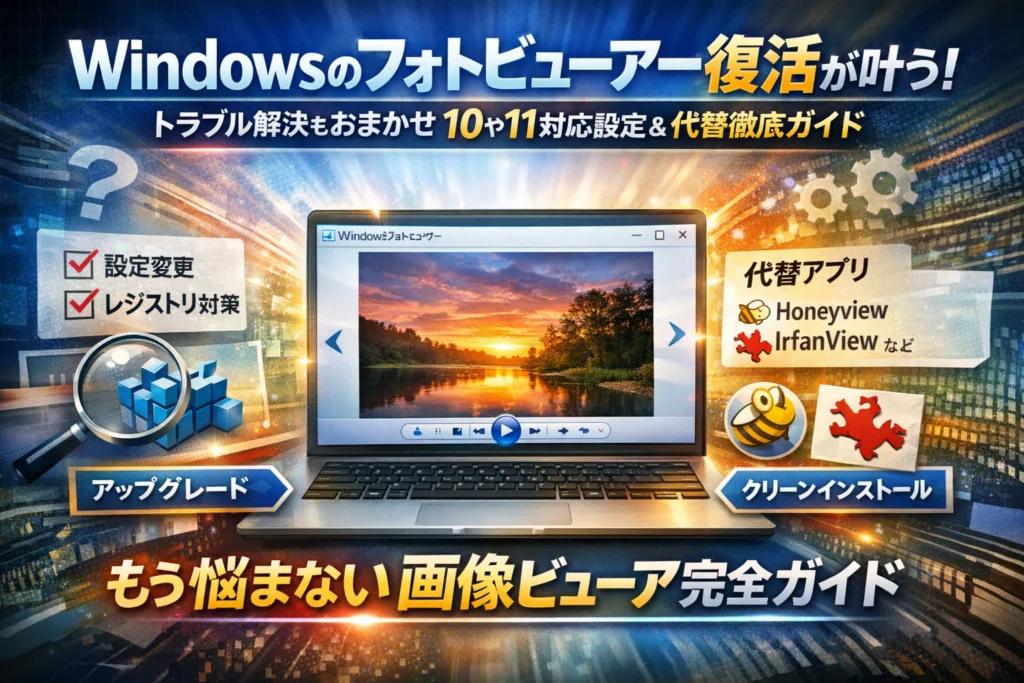
Windows10やWindows11で画像を開くたびに「フォトが遅い」「Windowsフォトビューアーがない」「この画像をWindowsフォトビューアーで表示できません」と感じているなら、すでに時間と機会を失っています。多くの記事はレジストリを編集したりRestore Windows Photo Viewerを使う方法や、代わりのソフトを並べて終わりますが、実務上もっと重要なのは、自分のWindows環境でどこまで安全にできるかを判定し、最適な画像ビューア構成を決め切ることです。
本記事では、Windowsフォトビューアーとは何かを整理したうえで、アップグレードかクリーンインストールかの違いを起点に、設定アプリからの既定アプリ変更、photoviewerの場所の確認、レジストリやdllに触れるかどうかの判断軸まで段階的に示します。さらに、表示できない・メモリ不足・印刷できないといったエラーの原因をファイル形式やシステム要因に分解し、HoneyviewやIrfanView、FastStone Image Viewerなどの具体的な代替アプリも含めて、家庭とビジネスの両方で再インストール後も困らない画像ビューア運用へと組み立て直します。
目次
Windowsフォトビューアーとは何か?なぜWindows10や11で“消えたように見える”のか
昔のPCでは当たり前だった画像の開き方が、新しいPCに替えた瞬間「どこ行った?」になる。多くの相談を受けてきましたが、ここを整理しておくと、その後の設定やトラブル対応が一気に楽になります。
Windows7や8.1で標準だったフォトビューアーの役割と特徴
Windows7や8.1では、エクスプローラーで画像ファイルをダブルクリックすると、軽い専用ビューアーが起動しました。あれがフォトビューアーです。
主な特徴を現場目線で整理すると次の通りです。
| 項目 | フォトビューアーの特徴 |
|---|---|
| 起動速度 | とにかく軽くて速い。古いPCでもサクッと開く |
| 操作 | 左右キーで前後の画像に移動、マウスホイールで拡大縮小と直感的 |
| 機能 | 表示、回転、簡単な印刷中心で、余計な編集機能は少ない |
| 対応ファイル | jpg、png、bmp、gifなど基本的な画像ファイルに特化 |
特に、営業現場や撮影現場では、「大量の画像を連続で確認する」「スライドショーをすぐに始める」といった用途で重宝されていました。余計なアプリを起動せず、ダブルクリックから数秒以内で確認できることが、システム全体の体感速度を底上げしていたのです。
Windows10やWindows11でフォトアプリが標準になった背景
Windows10以降、Microsoftは画像だけでなく動画や簡易編集も1つのアプリでこなす方向に舵を切りました。その結果、標準はフォトという新しいアプリに切り替わり、古いビューアーは表舞台から下がった形になっています。
内部的には、photoviewer.dllというコンポーネントは多くの環境で残っていますが、システムの既定アプリ一覧には出ない設定になっているPCが増えました。特に、Windows10やWindows11をクリーンインストールした新しいPCでは、画像の既定アプリにフォトだけが出てくる、という状態になりやすいです。
一方、Windows7や8.1からアップグレードしたPCでは、過去の設定が引き継がれ、既定のアプリ一覧にフォトビューアーが残っている場合があります。ここを理解しておかないと、「同じWindows10なのに、家のPCと会社のPCで表示方法が違う」というモヤモヤにずっと悩まされます。
Windowsフォトビューアーとはを知ると見えてくる、復活を急がない方がいいケース
現場でPCを多数管理していると、「とにかく昔のビューアーを復活させたい」という相談を受けます。ただ、仕組みを知っている立場から見ると、あえて復活を急がない方が安全なケースもはっきりあります。
代表的なケースを挙げます。
-
業務PCが情シス管理下にあり、レジストリ変更や外部ツールのインストールが禁止されている
-
Windows11の新しいPCを大量導入しており、将来のアップデートで動かなくなると一斉トラブルになる
-
HEICやRAWなど新しい形式の画像ファイルを日常的に扱い、古いビューアーでは表示できないファイルが増えている
-
Web会議やクラウド共有が前提で、標準フォトアプリや別の画像アプリとの連携が重要になっている
このような環境で無理にフォトビューアーに戻すと、短期的には「昔と同じで安心」でも、半年後のWindowsアップデートやPC入れ替えのタイミングで再設定が必要になり、管理コストが跳ね上がります。
逆に、家庭のPCで「とにかく軽く画像をパッと開きたい」「フォトアプリの起動が遅くてストレス」という場合は、フォトビューアーか、同じ思想の軽量ビューアーに切り替えるメリットが大きくなります。
ここまでを整理すると、フォトビューアーとは「軽くて速い表示専用アプリ」であり、Windows10や11で見えなくなったのは、消えたというより「標準の座を降りて裏側に回った」と理解できます。この前提を押さえておくと、次のステップで環境判定や設定変更の判断がブレにくくなります。
まずは自分の環境を判定する アップグレードか新規インストールかでできることが変わる
「どの手順から試すか」で迷う原因の9割は、自分のPCがどんな入れ方をされたWindowsか分かっていないことです。ここを押さえるだけで、遠回りとトラブルをかなり減らせます。
Windows10や11でのアップグレード環境とクリーンインストール環境の見分け方
まずは、今のWindowsが昔のPC環境を引き継いでいるかどうかを確認します。
目安になるポイント
-
古いPCからそのままバージョンアップした
-
Windows7や8.1の頃に使っていたソフトが今も起動する
-
Cドライブ直下に「Windows.old」が残っていた時期がある
設定アプリからも手掛かりを探せます。
- スタートをクリック
- 設定 → システム → バージョン情報を開く
- 「エディション」「インストール日」を確認
インストール日がPC購入時期と近ければクリーンインストール、新OSへの切り替え時期と近ければアップグレードである可能性が高いです。
| 項目 | アップグレード環境 | クリーンインストール環境 |
|---|---|---|
| 元のOS | Windows7/8.1 から引き継ぎ | 最初から10/11 |
| ビューアー | 古いフォトビューアーが残っていることが多い | 標準フォトアプリのみ |
| レジストリ状態 | photoviewer関連キーが残存しやすい | Microsoft標準設定のみ |
| 推奨方針 | 既定アプリ変更で対応しやすい | 代替ソフト検討が現実的 |
アップグレード環境でWindowsフォトビューアーがまだ残っているかを確認するチェックリスト
アップグレード環境なら、復活というより「表に出してあげる作業」で済むことがあります。次のチェックを順番に行ってください。
- 任意の画像ファイル(jpgやpng)を右クリック
- プログラムから開く → 別のプログラムを選択をクリック
- 一覧の中に「Windowsフォトビューアー」や似た名前のアプリがあるか確認
- あれば選択して「常にこのアプリを使う」にチェックを入れてOK
ここで見つかれば、レジストリを触る必要はありません。情シスの現場でも、まずこの確認だけで完了するケースがかなり多いです。
もし一覧に出てこない場合でも、アップグレード環境ではレジストリの中にphotoviewerのエントリだけ残っている場合があります。この場合は、既定のアプリ設定画面からの再登録や、regファイルでの有効化が候補になりますが、バックアップを取ったうえで慎重に進める必要があります。
クリーンインストール環境では何ができて何ができないのか(レジストリやツール利用の前提)
PCを購入した時点でWindows10や11が入っていたケース、あるいは自分でクリーンインストールしたケースでは前提が変わります。
-
古いフォトビューアーの本体dllは存在しない
-
レジストリにも関連キーが最初から登録されていない
-
復活ツールは「ないものを外から追加する」イメージになる
この環境で無理にレジストリを編集すると、Microsoftの更新で挙動が変わったときに原因切り分けが一気に難しくなります。業界人の目線で言えば、クリーンインストール環境では次の方針が安全です。
-
標準フォトアプリを使いこなす設定を優先する
-
どうしても軽いビューアーが必要なら、HoneyviewやIrfanViewなど専用ソフトをインストールする
-
システムの根幹に関わるレジストリ編集は、企業PCや共有PCでは原則封印する
アップグレードかクリーンインストールかを最初に切り分けることで、「今の自分のPCで現実的にできること」と「やらない方がいいこと」が一気にクリアになります。ここが分かれば、次のステップで既定のアプリ設定を変えるか、代替ソフトを選ぶかの判断がぐっとラクになります。
一番安全な方法から試す 設定アプリでWindowsフォトビューアーを既定のアプリに戻す手順
「いつの間にか画像が重たいフォトアプリで開くようになった…前のサクッとした表示に戻したい」。現場では、この“ささいだけど毎日ストレスになる悩み”が、仕事の生産性をじわじわ削っています。ここではレジストリを触らず、設定アプリから戻せる一番安全なルートだけを整理します。
Windows10でのフォトからWindowsフォトビューアーへの切り替え手順
Windows10では、アップグレード環境だとビューアーが裏側に残っているケースが多いです。まずは設定アプリから確認します。
- 画面左下のスタートをクリック
- 歯車アイコンの設定をクリック
- アプリを選択
- 左メニューから既定のアプリをクリック
- 写真ビューアーの欄をクリック
- 一覧に表示されていれば、Windowsフォトビューアーを選択
表示されない場合は、クリーンインストール環境の可能性が高く、レジストリ編集やRestore Windows Photo Viewerなど別ルートの検討が必要になります。この判定を最初にしておくと、無駄な設定変更で時間を失うリスクを減らせます。
現場感覚として、情シスが複数台のPCをキッティングするときは、上記の手順を1台目で必ず確認し、「このイメージではフォトビューアーが使えるか」をメモしておくと、運用コストが大きく変わります。
Windows11でのフォトビューアーどこ?を解消する、場所や設定画面の具体的な道順
Windows11では画面構成が変わり、「どこにあるのか分からない」という相談が増えています。操作の流れは次の通りです。
- スタートをクリックし、設定を選択
- 左メニューからアプリをクリック
- 既定のアプリを選択
- 画面中央の検索ボックスに「フォト」と入力
- 「フォト」アプリを選んで、関連付け一覧を表示
- jpgやpngなどの拡張子をクリックし、ビューアーの候補にWindowsフォトビューアーがあれば選択
アップグレードしたWindows11では、ここに表示される場合があります。一方、新規インストールのPCではリストに出ないことが多く、この段階で無理にレジストリに手を入れない判断も重要です。Microsoftのシステム更新で挙動が変わることがあるため、業務PCでは特に慎重さが求められます。
jpgやpngを常にWindowsフォトビューアーで開くための関連付け設定(写真ファイル別のおすすめ)
「一部のファイルだけ前のビューアーで開きたい」という要望は、営業資料や写真チェックの現場でよく出ます。拡張子ごとに関連付けを変えると、運用がぐっとラクになります。
手順はWindows10/11ともにほぼ共通です。
- 対象の画像ファイル(例: jpg)を右クリック
- プログラムから開くを選択
- 別のプログラムを選択をクリック
- Windowsフォトビューアーを選び、「常にこのアプリを使って開く」にチェック
- OKをクリック
よく扱う拡張子ごとのおすすめ運用は次の通りです。
| 拡張子 | 用途の目安 | おすすめビューアー設定 |
|---|---|---|
| jpg | 写真・Web画像全般 | Windowsフォトビューアーで軽く閲覧 |
| png | 資料用画像・スクショ | Windowsフォトビューアーで素早く確認 |
| bmp | システム系画像 | 標準フォトアプリまたは専用ソフトでも可 |
| heic | スマホ写真 | 対応コーデック導入か別アプリを検討 |
特にjpgとpngをフォトビューアーに、heicやRAWなど重たい形式を他のアプリに分けると、「よく使う画像だけは一瞬で開く」快適な環境になります。PCのメモリやストレージが限られたノートPCほど、このちょっとしたチューニングが効いてきます。
リストにないときの現実的な選択肢 レジストリやRestore Windows Photo Viewerをどう扱うか
「既定のアプリ」にも一覧にも出てこない時点で、もう一歩踏み込んだ判断が必要になります。ここからは“自己責任ゾーン”に入るイメージで読んでください。
Windowsフォトビューアーが既定のアプリで表示されない理由と、レジストリに残っているかの考え方
既定アプリに表示されない主な理由は次の2つです。
-
Windows10/11をクリーンインストールしており、フォトビューアー用のレジストリ登録がない
-
photoviewer.dllは存在するが、アプリとしてメニューに出すためのキーが削られている
まずはシステムの「C:\Program Files\Windows Photo Viewer」にViewer関連のdllがあるか確認します。存在していても、レジストリにアプリ情報がなければ既定アプリ一覧には出ません。
レジストリを確認する場合は、HKEY_CLASSES_ROOT配下にある「Applications\photoviewer.dll\shell」がポイントです。ここに「open」の定義やコマンドパスがあれば、仕組みとしてはまだ呼び出せる可能性があります。何もない、あるいはキー自体が存在しない場合は、無理に復活させるより代替ソフトを検討した方が長期的には安全です。
Restore Windows Photo Viewerなどのツールを使う前に必ず確認したいリスクやバックアップ
Restore Windows Photo Viewerのようなツールは、レジストリにフォトビューアーの設定を一括登録してくれる仕組みです。便利な反面、業務環境で使うときには次の点を必ず押さえておきます。
-
どのキーを追加・変更するのか
-
アンインストール手順が用意されているか
-
将来のWindowsアップデートで動かなくなった場合にロールバックできるか
最低限、レジストリエディターで「ファイル」→「エクスポート」を使い、HKEY_CLASSES_ROOTとHKEY_LOCAL_MACHINE\SOFTWARE\Microsoft\Windows Photo Viewer付近をバックアップしてから適用します。ここを省略すると、半年後にシステムが不安定になった時に原因切り分けがほぼ不可能になります。
バックアップ有無をざっくり整理すると次のイメージです。
| 状況 | リスク | 復旧のしやすさ |
|---|---|---|
| バックアップあり | 不具合時も原因を追いやすい | 高い |
| バックアップなしツール一発適用 | 何が変わったか追えない | 低い |
「クリック一発で復活」という甘い言葉ほど、後から情シスを苦しめることが多いと感じます。
業務PCや情シス視点で見るレジストリを触るべき環境と絶対に触らない方がいい環境
業務で大量のPCを管理していると、「どこまでカスタマイズを許すか」がそのまま運用コストに跳ね返ります。現場での判断軸をまとめると次の通りです。
| 環境・前提条件 | レジストリ編集の方針 |
|---|---|
| 個人利用PC、台数少ない、バックアップも自分で取れる | 編集OKだが、ツールよりregファイルを保管管理 |
| 小規模オフィス、Windows10/11混在、PC管理者が1人 | 編集は「標準イメージ作成時」のみに限定 |
| 企業の業務PC、情シスがキッティング・資産管理を実施している | 原則NG、代替ビューアソフトで統一 |
| 情報漏えい対策や変更管理プロセスが整備されている大企業環境 | 変更申請とテスト環境での検証が前提 |
私自身の経験では、レジストリをいじって既存ビューアを延命させるより、HoneyviewやIrfanView、FastStone Image Viewerなど軽量な画像ビューアを「会社標準ソフト」として決めてしまった方が、結果的にトラブルも問い合わせも減りました。
家庭PCの“なんでも担当”の方も、情シス担当の方も、目先の「元に戻したい」ではなく、「再インストールしても再現できるか」「別の人が見ても設定意図が分かるか」という視点を持つと、レジストリ編集に踏み込むべきかどうかがクリアに見えてきます。
Windowsフォトビューアーで表示できません 開けないトラブルをエラー別に分解して解決する
画像を見せたい瞬間に「表示できません」「開けません」と出ると、商談も家族アルバムも一気に冷え込みます。ここでは、現場で何度も遭遇してきたトラブルを「エラー文言別」に分解し、再発しにくいかたちで片付けていきます。
この画像をWindowsフォトビューアーで表示できませんエラーの代表的な原因や対処パターン
代表的なエラーメッセージごとに、原因と対処を整理します。
| エラー文言のパターン | 主な原因 | まず試す対処 |
|---|---|---|
| この画像を表示できません | ファイル破損 / 非対応形式 | 別PCやスマホで開く、別ビューアーで検証 |
| 利用できる十分なメモリがない可能性 | 画像サイズ過大 / メモリ逼迫 | 他アプリを終了、再起動、縮小コピーで再保存 |
| この画像を開けません ファイルが破損 | 転送や保存時のエラー | 元データからコピーし直す、再ダウンロード |
現場で多いのは「壊れているのか、ソフトが悪いのか」がごちゃ混ぜになっているケースです。別の画像ビューアーやブラウザ、スマホで開くことで、「ファイル側の問題かアプリ側の問題か」を切り分けると、解決まで一気に近づきます。
メモリ不足や読み込み中のまま、印刷できないなどよくある不具合と見落としがちなチェックポイント
動いてはいるが「重い」「固まる」「印刷できない」という相談も多いです。ポイントをチェックリスト化します。
-
画像サイズを確認
- ピクセル数が極端に大きいJPEGやTIFFは、古いPCやオンボードGPUでは負荷が高くなります
-
常駐ソフトの負荷
- ブラウザ多重起動、オンライン会議アプリ、ウイルス対策ソフトでメモリが圧迫されていないか
-
プリンタドライバー
- 印刷だけ失敗する場合、ビューアーではなくプリンタドライバーや用紙設定が原因のことが多いです
-
ネットワーク越しの画像
- 共有フォルダやNAS上の画像は、通信が不安定だと「読み込み中のまま」になりがちです。一度ローカルにコピーしてから開くだけで安定することがあります
業務現場では、「フォトアプリに替えたら改善した」と勘違いしているケースも見かけますが、実際はメモリ不足やネットワーク遅延を放置しているだけというパターンが多い印象です。
ファイル形式(HEICやRAWや巨大JPEGなど)とWindowsフォトビューアーの相性を理解する
対応していない形式を無理に開こうとしているケースも見逃せません。形式と相性をざっくり整理します。
| ファイル形式 | 相性 | 現実的な対応策 |
|---|---|---|
| JPEG / PNG | 良好 | 標準的な写真なら問題なく閲覧可能 |
| HEIC(iPhone標準) | 弱い | HEIFコーデック導入か、撮影側でJPEG保存に変更 |
| RAW(.CR2 .NEFなど) | 不向き | 専用ソフト(カメラメーカー純正やLightroom系)で閲覧 |
| 巨大JPEG(数万ピクセル級) | 不安定 | 専用ビューアーや画像編集ソフトで開き、用途ごとに縮小版を作る |
スマホからPCに写真を取り込んだときに「表示できません」となりやすいのがHEICです。業務で画像共有をするなら、撮影段階でJPEG固定にする運用ルールを決めるだけでトラブルは激減します。
一度でもPCキッティングや情シス業務に関わると、「どのPCでも同じように開ける画像形式を決めておくこと」がどれだけ重要かを痛感します。トラブル対応に追われる前に、ファイル形式とビューアーの相性を整理しておくことが、結果的にいちばんの省エネになります。
Windowsフォトビューアーの代わりに本当に使える画像ビューアを選ぶ 用途別おすすめ3タイプ
標準のフォトアプリが「遅い・重い・操作が直感的でない」と感じた瞬間が、環境を見直すベストタイミングです。ここでは、現場で実際に導入され続けている画像ビューアを、用途別に3タイプに整理します。
軽さ最優先で選ぶなら?HoneyviewやIrfanViewの特徴と向いている人
大量の画像ファイルをテンポよくめくりたい人には、軽量ビューア専用ソフトが最有力です。
代表例と特徴を整理します。
| ソフト名 | 特徴 | 向いている人 |
|---|---|---|
| Honeyview | 起動とページ送りが非常に速い / ZIP内閲覧も軽快 | 写真を次々確認したい営業・カメラ担当 |
| IrfanView | キーボード操作が豊富 / 変換・リサイズが強力 | 画像の一括処理をよく行う人 |
どちらもWindowsの既定アプリに設定すれば、ダブルクリックで即起動できます。
軽さ重視のポイントは次の3つです。
-
起動が1〜2秒以内か
-
JPEGフォルダを開いたときにスクロールが引っかからないか
-
右クリックメニューやショートカットがシンプルか
家庭PCの“なんでも担当”が家族から「写真が開くのが遅い」と言われている場合、まずこのタイプを1本入れておくだけでクレームが半分になります。
スライドショーや編集・トリミングをよく使う人に合うビューアーの条件
営業資料やプレゼン画像を扱う人は、見るだけでなく「ちょっと編集」まで1本でこなせるかが重要です。
最低限チェックしたい条件は次の通りです。
-
スライドショー再生がスムーズで、ショートカットが分かりやすい
-
トリミングやリサイズが数クリックで完了する
-
上書き保存と別名保存がはっきり分かれている(事故防止)
現場でトラブルが多いのが、「意図せず元画像を上書きしてしまう」ケースです。
その意味で、編集前に自動でバックアップファイルを作成したり、保存時に確認ダイアログを出してくれるビューアは、業務利用に向いています。
チェック時には、スマホで撮った縦長写真・横長写真・スクリーンショットを混在させたフォルダを開き、以下を試してみてください。
-
スライドショーで縦横が自動回転するか
-
トリミング範囲をマウスで細かく調整しやすいか
-
印刷プレビューで余白の扱いが直感的か
ここで操作にもたつくソフトは、会議室や商談の現場でも同じようにストレスを生みます。
Windows11画像ビューアおすすめの考え方 標準フォトアプリとFastStone Image Viewerの使い分け
Windows11では標準のフォトアプリも進化していますが、業務で使うには役割分担をはっきりさせると運用が安定します。
| 用途 | おすすめビューアー | 理由 |
|---|---|---|
| 家庭やライトユーザー | Windows標準フォトアプリ | OneDrive連携や動画も扱える統合アプリ |
| 写真・資料を日常的に扱う仕事 | FastStone Image Viewer | 軽さと編集機能のバランスが良く、スライドショー向き |
| 大量のファイル確認・チェック | Honeyview / IrfanView | フォルダ確認に特化した軽量ソフト |
FastStone Image Viewerは、フォルダツリー表示・プレビュー・簡易編集が1画面に収まるレイアウトが強みです。情シスの現場でも、次のような構成がよく採用されています。
-
OS標準のフォトアプリは「個人利用・簡易閲覧用」
-
FastStoneを「業務標準ビューア」として配布し、既定アプリに設定
-
軽さ重視の部署(検品・デザイン確認など)だけHoneyviewを併用
このように役割を分けると、再インストールやPC入れ替え時も「どのアプリを入れるか」「どの拡張子をどのビューアに関連付けるか」が明確になります。
長期的にトラブルを減らしたいなら、好きなソフトをバラバラに入れるのではなく、組織や家庭内で1〜2本に絞ってルール化することが、実務で最も効くポイントです。
家庭とビジネスで分けて考える ビューアー標準化とトラブルを減らす運用ルール
「画像を開くだけ」で毎回つまずくか、「誰が開いても同じ表示」にそろえてストレスゼロにするか。違いを生むのは、ビューアーをどう標準化するかです。
家庭PCでのフォトビューアーない問題を一度で解決するシンプルな決め方
家庭では、1台のPCを家族で共有し、PC担当に質問が集中するケースが多いです。ここで大事なのは、高度な設定より「誰でも迷わないこと」です。
よくある失敗パターンは次の3つです。
-
人によってフォトと古いビューアーが混在
-
写真は軽いソフト、動画は別ソフトとバラバラ
-
子どもが勝手にフリーソフトをインストール
そこで、家庭向けには次のシンプルな決め方をおすすめします。
- 画像は1本化する
- 動画は1本化する
- それ以外は入れない
具体的には、軽快なビューアーを1つ決め、既定アプリと拡張子の関連付けを統一します。
| 種類 | おすすめ方針 | ポイント |
|---|---|---|
| 写真(JPEG PNG) | 軽いビューアー1つに統一 | ダブルクリックで必ず同じ表示 |
| スマホ写真(HEIC) | HEIF対応ソフトまたはコーデック導入 | iPhone写真の「開けない」を防止 |
| 動画 | 標準アプリか1本に統一 | 家族が迷わないことを優先 |
家庭では、「細かく最適化」より「トラブルの問い合わせがゼロ」をゴールにした方が、結果的にPC担当の負担が激減します。
会社PCでバラバラな画像ビューアを統一するときの判断軸と情シスがよくつまずくポイント
ビジネス利用では、営業資料やマニュアル、設計図など、画像が仕事の成果物そのものになります。ここでの判断軸は次の3つです。
-
運用コスト(配布とアップデート)
-
セキュリティ(出どころと更新頻度)
-
再現性(誰のPCでも同じ見え方か)
情シスがつまずきやすいのは、「現場から復活要望が出た古いビューアーを、レジストリ編集で無理に使い続ける」ケースです。最初は喜ばれますが、半年後の大型アップデートで動かなくなり、「誰が責任を持つか」が曖昧なまま炎上しがちです。
| 観点 | 古い標準ビューアー復活 | 代替ソフトで統一 |
|---|---|---|
| 導入の手間 | 初回は少なめ | 配布ポリシー設計が必要 |
| アップデート影響 | OS更新のたびに博打 | ベンダー情報を追いやすい |
| 情シスの責任範囲 | レジストリ編集を抱え込む | ソフト選定と運用ルールに集中 |
複数拠点やテレワークが絡む組織ほど、「レジストリに手を入れる環境」と「触らない環境」を明確に線引きし、標準ソフトと設定テンプレートをドキュメント化しておくことが重要です。
ハイブリッドワーク時代に合う画像ビューア環境とは(クラウドや共有フォルダとの相性)
在宅とオフィスを行き来する働き方では、「どのPCでも同じ操作で同じ見え方になること」が、想像以上に重要です。クラウドや共有フォルダと相性が悪いビューアーを選ぶと、次のような問題が起こります。
-
OneDriveやGoogle Drive上の画像がサムネイル表示されない
-
ネットワークドライブの大容量画像で読み込みが極端に遅い
-
拡大率や回転がPCごとにバラバラで、画面共有時にズレる
ハイブリッドワーク向けには、次の条件で選ぶと運用が安定します。
-
ネットワーク越しの画像読み込みが軽い
-
標準のエクスプローラーとスムーズに連携する
-
スライドショーや拡大縮小のショートカットが分かりやすい
-
インストーラー形式で配布しやすく、レジストリに過度に依存しない
| 用途 | 重視するポイント | 設定のコツ |
|---|---|---|
| 会議の画面共有 | 拡大率の記憶、ページ送りのしやすさ | 全員同じビューアーとショートカットを共有 |
| 写真チェック | 軽さとサムネイル表示 | サムネイルキャッシュを定期的に整理 |
| 共有フォルダ閲覧 | ネットワーク越しの安定性 | ローカルキャッシュの設定を確認 |
現場でPC環境を設計している立場から見ると、「好きなソフトを自由に入れる文化」から、「用途別に標準を決めて、その理由を共有する文化」に変えた瞬間に、問い合わせ件数とトラブル対応時間が目に見えて減ります。ビューアーは、そのきっかけにしやすい分かりやすいテーマです。
Windowsフォトビューアーで悩まないPC環境をどう作るか アシストのITツール活用視点
とりあえず復活させるから再インストールしても困らない仕組みへ視点を変える
昔の感覚のまま「レジストリを触ってでも元に戻す」という発想のままだと、半年後の大型アップデートでフォト ビューアーが急に起動しなくなり、業務も家族も巻き込んだトラブルになります。
ここで発想を変え、再インストールしても同じ環境を10分で再現できるかを基準に設計してみてください。
環境づくりのポイントは次の3つです。
-
既定アプリや関連付けのルールをメモしておく
-
必要なビューアーやソフトのインストール手順を1枚にまとめる
-
不要なレジストリ編集や怪しいRestoreツールには手を出さない
この視点に切り替えるだけで、「あのPCだけ画像が開けない」という属人トラブルをかなり減らせます。
画像ビューア選びが意外とWeb集客や資料づくりの質に影響する理由
営業現場やWeb担当の相談を受けていると、画像の見え方の差が売上に直結している場面を何度も見てきました。
例えば、同じ写真ファイルでも、重たいアプリで表示が遅いとオンライン商談のテンポが崩れますし、解像度の確認がしづらいビューアーではバナーやチラシのチェック漏れが起こります。
役割ごとに使うアプリを分けると安定します。
| 用途 | おすすめの考え方 | 具体例 |
|---|---|---|
| 日常の閲覧 | 軽さと起動の速さを最優先 | 標準フォトアプリや軽量ビューアー |
| 写真チェック | 拡大縮小と色味確認がしやすいもの | FastStone Image Viewerなど |
| 画像編集 | トリミングやサイズ変更をまとめて行う | 専用画像編集ソフト |
PCに1本だけ万能アプリを求めるのではなく、「見る」「選ぶ」「加工する」を分けると、Web集客の現場でもミスが減り、資料づくりのスピードも上がります。
著者宇井和朗が大事にしている安全性と再現性を生活者のPC環境に落とし込むと見えてくること
多くの企業のPC環境づくりを支援してきて痛感しているのは、安全性と再現性を両立させた設定は、結果的に一番ラクになるという事実です。
家庭や小さなオフィスでその考え方を生かすなら、次のようなステップがおすすめです。
- いま使っている画像アプリとその役割を紙に書き出す
- 閲覧用、編集用を1つずつに絞り、他はアンインストールする
- 選んだソフトのダウンロード先URLと設定手順をテキストに保存する
- そのファイルをクラウドやUSBに入れておき、新しいPCでも同じ環境をすぐ作れるようにする
この小さな仕組みだけで、「画像が開けない」「どのアプリで見るのが正解かわからない」といった迷いが消え、家族からの質問や社内問い合わせも減ります。
ビューアーを“好みのソフト”としてではなく、“チーム全体の作業を支えるインフラ”として設計するかどうかが、悩まないPC環境への分かれ道になります。
この記事を書いた理由
著者 – 宇井 和朗(株式会社アシスト 代表)
本記事の内容は、私自身と当社運営チームが日常の業務で直面してきたWindows環境の運用課題と、その解決の積み重ねをもとに執筆しています。
延べ80,000社以上のホームページ制作・運用を支援する中で、「画像が開けない」「フォトが重くて打ち合わせ中に止まる」「再インストールしたらWindowsフォトビューアーが消えた」といった相談は、Web集客や資料作成の現場で何度も見てきました。特に、情シス不在の中小企業で、善意のレジストリ編集が原因で業務が止まり、復旧と標準化に数日かかったケースは印象に残っています。
私は経営者として、社内PCをWindows7から10、その後11へ段階的に移行させる過程で、「アップグレードかクリーンインストールか」を曖昧にしたまま運用した結果、同じチーム内でも画像ビューアがバラバラになり、教育やマニュアルが機能しなくなる不便さも経験しました。
こうした背景から、「とりあえず復活させる」テクニックではなく、家庭とビジネスの両方で、安全に再現できる画像ビューア環境づくりを、実務の目線でまとめる必要があると考え、本記事を書いています。
🔗 あわせて読みたい関連記事
 windowsで再起動ショートカットを極めてフリーズや真っ暗画面から即復活「とりあえず電源長押し」でPCを再起動しているなら、それだけでデータ消失リスクと業務ロスを自分から増やしている状態です。…windows11でbluetooth項目がない時の原因とデバイスマネージャー診断による表示復活対処「Windows11の設定画面やタスクバーからBluetoothの項目が突然消えてしまった」——こうしたトラブルは、サポ…
 iTunesバックアップの保存先はどこ?Windows・Mac別の確認場所と容量不足の対処法💡 結論(要点まとめ)iTunesやAppleデバイスアプリで作成したiPhoneバックアップの保存先を…
 Windows 11でサウンドが出ないときの対処法|原因別の確認手順💡 結論(要点まとめ)Windows 11でサウンドが出ないときの原因と対処法を分かりやすく整理。出力デ…
🧰 お困りごとの解決に
 Outlookでパスワードが繰り返し要求される原因と直し方💡 結論(要点まとめ)Outlookで何度もパスワード入力を求められる症状でお悩みですか?Windows…
 Windows Media Playerの使い方と設定|CD取り込み・再生できない時の対処💡 結論(要点まとめ)Windows 11/10でWindows Media Playerを使い音楽CD…
 WinZipを安全にアンインストールする手順と代替ソフト💡 結論(要点まとめ)WinZipをWindows11/10やMacから完全アンインストール(削除)する…PCでイヤホンが認識されない原因と対処法「イヤホンを挿してもPCが無反応」「スピーカーから音が出続ける」——そんな時は、原因の8割が“出力先の誤設定・物理接点の…
 Windows 11で0x80070422エラーが出る時の復旧手順💡 結論(要点まとめ)Windows 11で「0x80070422」エラーが表示される主な原因は、Win…
最近更新した記事
 Excelマクロのブロックを解除する方法|赤色警告が出る原因と安全な対処手順💡 結論(要点まとめ)Excelで「マクロの実行がブロックされました」と赤色バーが出る原因と解除方法を分…
 WordのNormal.dotmエラーを修復する手順と保存警告の消し方💡 結論(要点まとめ)Word起動時や終了時にNormal.dotmのエラーや保存警告が出る原因と安全な…
 e-Tax送信結果の確認方法|メッセージボックス閲覧手順と受信通知のPDF保存💡 結論(要点まとめ)e-Taxで確定申告などの送信結果を確認する手順を解説。即時通知画面を閉じた後のメ…
 2027年用年賀はがき予約はいつから?販売スケジュールと早期割お得技💡 結論(要点まとめ)2027年(令和9年・未年)年賀はがきの予約・発売日スケジュールを解説。日本郵便公…
 Androidセーフモードの解除方法と戻らない場合の確認手順💡 結論(要点まとめ)Androidでセーフモードを解除する基本手順(電源メニュー・再起動)を解説。解除…