
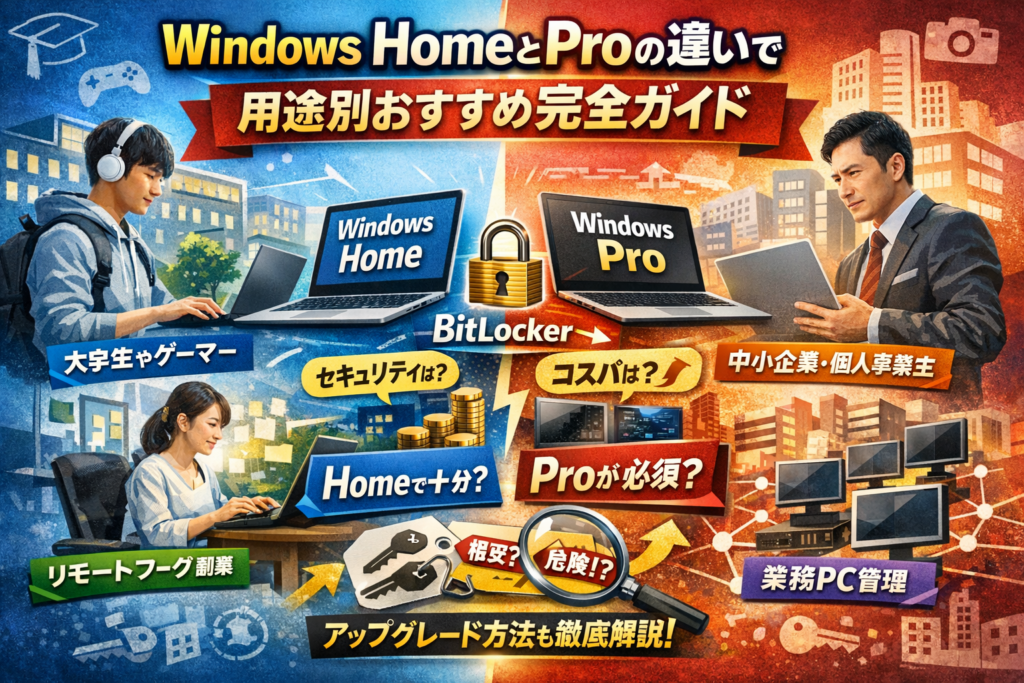
あなたが今迷っているのは、WindowsのHomeとProの機能の違いではなく、「自分のパソコンでHomeを選ぶと損なのか、Proにお金を足す意味が本当にあるのか」という一点です。ところが多くの解説は、Microsoftの機能比較表を並べるだけで、大学生、ゲーミングPCユーザー、個人事業主や中小企業が、現場でどこでつまずくのかまでは触れていません。
本記事は、Windows11/10のHomeとProの違いを、BitLockerやリモートデスクトップ、グループポリシー、MDM(Intune)といった専門用語をかみくだき、「大学4年間」「副業・リモートワーク」「10台〜100台の業務PC」という具体的な環境で、Homeで十分なケースとProにしないと後から高くつくケースをはっきり線引きします。さらに、HomeからProへのアップグレード料金と手順、DSP版や格安プロダクトキー、中古でPro搭載PCが妙に安い理由とライセンスの落とし穴まで、現場の失敗例を前提に解説します。
性能やゲームのフレームレートはほぼ変わらないのに、エディション選びを誤ると、セキュリティ事故や追加コスト、OS入れ替えといった見えない損失が積み上がります。この記事を読み進めれば、自分の用途に最適なWindowsエディションを、迷わず一度で選び切るための判断軸が手に入ります。
目次
まず結論で明快!Windows HomeとProの違いは「用途」で選ぶと驚くほど損しない
最初に押さえたいのは、HomeとProは「どちらが高性能なOSか」ではなく、「どんな使い方をするPCか」で選ぶエディションだという点です。CPUやメモリ、SSDといったハードの性能は同じなら、ゲームのフレームレートもExcelの動作速度もほぼ変わりません。違いが出るのは、セキュリティ・管理・リモートアクセス・仮想環境といった「仕事寄りの機能」です。
HomeとProの立ち位置を、ざっくり整理すると次のようになります。
| 観点 | Homeが向くケース | Proが向くケース |
|---|---|---|
| 想定ユーザー | 大学生・一般家庭・ライトユーザー | 個人事業主・中小企業・情シス兼任 |
| セキュリティ | 家庭レベルで十分 | BitLockerで紛失・盗難対策が必須 |
| 管理 | 台数が少なく手動設定で回る | 複数PCを一括管理したい(グループポリシー・MDM) |
| 働き方 | 自宅利用中心 | テレワーク・拠点間リモートデスクトップ |
| コスト | 1台完結で安く済ませたい | 後からのアップグレードを避けたい |
この表の「どちら側に自分の用途が寄っているか」を見るだけで、かなり選びやすくなります。
Windows HomeとProの違いは“できること”より“やりたいこと”から選ぶのが正解
機能一覧を眺めても、「BitLocker」「グループポリシー」「Hyper-V」など横文字のオンパレードで、結局どちらが自分向きか分からなくなりがちです。そこで大事なのは、やりたいことベースで自分に関係する機能だけ抜き出す発想です。
例えば、次のどれかに当てはまるならProを強く検討して良いラインになります。
-
ノートパソコンを外に持ち出し、顧客や社外秘データを保存する(BitLockerが欲しい)
-
会社のPCに自宅からリモートデスクトップで接続したい(ホスト機能はProのみ)
-
5台以上のPCを、同じポリシーで安全に管理する必要がある(グループポリシー・MDM)
-
仮想環境で検証用のWindowsを立てたい(Hyper-Vが使えると効率的)
逆に、次のような使い方ならHomeで十分です。
-
オンライン授業、Office、レポート作成、ネット検索、動画視聴が中心
-
ゲーミングPCで遊ぶが、仕事の重要データは扱わない
-
家族のPCが数台ある程度で、会社レベルの管理はしていない
スペック比較ではなく、自分の働き方とリスクの大きさから逆算してみてください。
大学生や個人や中小企業ごとに違うWindows HomeとProのベストな選び方
同じOSでも、大学生と中小企業オーナーでは「正解」がまったく変わります。代表的なパターンを整理します。
-
大学生
- 文系・教育・看護系: 学校指定がHomeなら基本Homeで問題なし
- 理系・情報系: 仮想環境やドメイン参加が必要な授業があるならPro搭載モデルを検討
-
個人・ライトユーザー
- 写真・動画の趣味、ゲーム、家計簿レベルならHomeで十分
- 副業で顧客情報を扱う、ノートPCを頻繁に持ち出すならProでBitLockerを活用
-
個人事業主・中小企業
- PC台数が少なく、物理的に目の届く範囲ならギリギリHome混在も可能
- リモートワーク・複数拠点・人の入れ替わりがある現場では、Proで統一した方が管理コストと事故リスクが一気に下がる傾向があります
ここを曖昧にしてHomeとProが混在すると、「この1台だけリモートデスクトップがホストになれない」「このPCだけグループポリシーが効かない」といった“管理の穴”が必ず出てきます。業務PCでは、この穴が情報漏洩や業務停止につながりやすい点に注意が必要です。
とりあえずProや一番安いHomeを選ぶと後悔しやすい理由に要注意
現場でよく見るのが、次の2つの失敗パターンです。
-
とりあえずProを選んだが、仕事ではHomeレベルの使い方しかしておらず「余計な出費」になっている
-
一番安いHomeモデルをまとめ買いしてしまい、後からProにアップグレードする羽目になり、結果的にProを最初から買うより高くついた
特に中古やリース落ちのPro搭載PCが新品Homeより安く見えるケースは要注意です。安さの裏に、
-
バッテリー・ストレージの劣化
-
サポート終了が近いOSエディション
-
ライセンス状態がグレーな再生品
といったリスクが混ざりがちです。OSのエディションだけでなく、「どんな使われ方をしてきたPCか」「今後何年使うつもりか」までセットで見ないと、トータルコストで損をします。
OS選びは、スペック表ではなく自分の用途・台数・扱う情報の重さで考えると、HomeとProの違いが一気にクリアになります。次のステップでは、機能差をもう少しかみくだいて見ていきます。
Windows11 HomeとProの違いを3分でマスター!機能比較表に隠されたポイントを解説
「どっちを選ぶか」で4〜5年の使い勝手と安全性がガラッと変わります。スペック表を眺めるより、まずは“差が効いてくるポイント”だけ押さえてしまいましょう。
Microsoft公式をかみくだく!Windows11 HomeとProの違いは機能一覧だけじゃ判断できない
よくある機能一覧を、実際の用途目線で整理するとこうなります。
| 項目 | Home | Pro | 現場で効いてくる場面 |
|---|---|---|---|
| BitLocker | なし | あり | ノートPC紛失時のデータ保護 |
| リモートデスクトップ(ホスト) | なし | あり | 外出先から自宅/会社PCを遠隔操作 |
| グループポリシー | 制限あり | 充実 | 企業で一括設定・制限をかける |
| メモリ上限 | 128GB | 2TB | 大容量メモリのワークステーション |
| Hyper-V | なし | あり | 仮想マシンで検証・開発 |
| MDM(Intune等) | 対応弱め | 対応前提 | 複数PCをクラウドで一括管理 |
| 価格 | 安い | 高い | 個人向け・学生はここを重視 |
カタログでは横一列に並んでいますが、実際は「セキュリティ」「リモートワーク」「管理・検証」の3ジャンルに分かれます。どれも使う予定がなければHomeで十分、ひとつでも本格的に触るならProを検討する価値が出てきます。
BitLockerやリモートデスクトップやグループポリシーが守るもの・変えるものは何か
よく名前は聞くけれど、何がどう変わるのかを“財布目線”で整理します。
-
BitLocker
ノートパソコンを置き忘れても、中のデータを読めなくする暗号化機能です。
会社の顧客情報や機密データを扱う人にとっては、損害賠償リスクを丸ごと減らす「最後のカギ」になります。 -
リモートデスクトップ(ホスト)
外から自宅や会社のPC画面にログインし、手元のノートやタブレットを“ただの画面”として使える機能です。
VPNや業務システムと組み合わせる現場では、Homeを選んでしまいPCごと入れ替えになった例が何度もあります。 -
グループポリシー
企業や学校で「USBメモリ禁止」「勝手にアプリを入れられない」などを一括設定する仕組みです。
HomeとProを混在させると、一部のPCだけ制限が効かず“設定の穴”になりがちです。
どれも家庭用では出番が限られますが、個人事業主や中小企業では、1回のトラブルでPC代を一気に上回る損失につながるポイントです。
メモリ上限や仮想環境やMDM連携もチェック!Windows HomeとProの違いを知って賢く選ぶ
もう一歩踏み込んで、長く使う人ほどチェックしておきたい違いをまとめます。
| 観点 | Homeが向くケース | Proが効いてくるケース |
|---|---|---|
| メモリ上限 | 16〜32GBで十分な一般利用・ゲーム | 64GB超の動画編集・機械学習 |
| 仮想環境(Hyper-V) | 使わない、試すなら他社ツールで十分 | 開発・検証用に複数OSを同時起動 |
| MDM(Intune等) | 1〜数台のパソコン運用 | 10台以上を会社で一括管理 |
| セキュリティ | 個人利用、オンラインストレージ中心 | 顧客データ・社外秘をローカル保存 |
特に中小企業で見落とされやすいのが、MDMとリモート管理です。最初は「数台だからHomeで節約」と考えがちですが、テレワークや人の入れ替わりが増えてくると、設定ミスや紛失リスクへの対処に時間とコストが雪だるま式に増えます。
ウェブマーケティングやクラウドツール導入に関わる中で強く感じるのは、OS単体の価格差よりも、「後からPro前提の仕組みに乗り換えるコスト」の方が高くつく場面が多いという点です。今やりたいことだけでなく、2〜3年先の働き方もイメージしながら、HomeかProかを選んでみてください。
大学生ならどっちを選ぶ?文系・理系・情報系で変わるWindows HomeとProの違いを徹底解説
「4年間フル活用できる1台」を選べるかどうかで、大学生活のストレスもコスパもまるで変わります。性能だけでなく、HomeかProかのエディション選びが quietly(ひっそり)と効いてきます。
大学指定がHome、でもPro搭載PCが安く見える謎のカラクリ
家電量販店や通販サイトを見ると、大学推奨はHomeなのに、似たスペックでPro搭載ノートパソコンのほうが安いことがあります。このとき多いのは次のパターンです。
-
企業向けに大量導入されたPro搭載PCの再生品・中古
-
リース落ちのビジネスPCを個人向けに流用
-
海外向けモデルやOSライセンスの扱いが分かりづらいPC
表にすると、見抜きやすくなります。
| 安いPro搭載PCでよくあるケース | 何が起きやすいか |
|---|---|
| リース落ち再生品 | バッテリー劣化、筐体キズ、メーカー保証が短い |
| OSライセンス不明瞭 | 再インストール時に認証トラブルの可能性 |
| 世代が古いCPU搭載 | メモリを増やしてもブラウザ多タブで動作が重い |
OSの違いより「PC自体の寿命」や「サポート期間」がボトルネックになり、4年持たずに買い替え…というケースを現場で何度も見てきました。
文系や教育系や看護系ならHomeで十分?例外的にProが活きるシチュエーション
多くの文系・教育系・看護系では、以下のような使い方が中心です。
-
Word・Excel・PowerPointなどOfficeの利用
-
レポート作成、オンライン授業、資料ダウンロード
-
簡単なアンケートツール、クラウドストレージの利用
この範囲であれば、Windows11 Homeで困ることはほぼありません。大学指定がHomeなら、その通りに買っておくのが安全です。
一方で、例外的にProが役立つシーンもあります。
-
教育実習や看護実習で、学校のVPN経由で研究室PCにリモートデスクトップ接続したい
-
研究データやカルテ情報など、機密性の高いファイルを持ち歩く必要があり、BitLockerでの暗号化を求められる
-
学内システムが、Proを前提にしたグループポリシーや管理設定を採用している
こうした要件がシラバスや配布資料に明記されている場合は、初めからPro搭載モデルを選んだほうが後々のアップグレード費用を抑えられます。
情報系や理系や工学部でProが授業や研究で役立つリアルな事例
情報系・理系・工学部では、OSエディションの違いがそのまま「授業で使えるかどうか」に直結することがあります。現場でよく耳にするのは次のような場面です。
-
仮想環境でLinuxや別バージョンのWindowsを動かす課題があり、Hyper-Vやメモリの上限がネックになった
-
研究室のサーバーや実験用PCに、リモートデスクトップでホスト接続する必要がある
-
ドメイン参加が前提の学内ネットワークで、Homeエディションだけ設定がうまくいかない
特に情報系では、仮想マシンを複数立ち上げてネットワーク実験を行うことが多く、Windows11 Proのほうが管理しやすい場面が増えます。理工系でも、CADや解析ソフトのライセンス管理や、研究室PCの集中管理の都合でPro推奨となっているケースがあります。
この領域では、「入学直後はHomeで足りていたのに、3年生から急にProが必要になり、追加でプロダクトキーを購入した」というパターンが典型です。進学先の学科サイトや先輩の声を事前に確認しておくと、無駄なアップグレードを避けられます。
4年間のコスパ徹底比較!新品Home推奨モデルvs中古でPro搭載PCの違いと選び方
最後に、多くの受験生が迷う「新品Home推奨モデル」と「中古Pro搭載PC」の4年間トータルの考え方を整理します。
| 観点 | 新品Home推奨モデル | 中古・再生品Pro搭載PC |
|---|---|---|
| 初期価格 | やや高めに見える | 一見かなり安い |
| 故障・バッテリー | メーカー保証が厚く4年持ちやすい | 2〜3年でバッテリー交換や故障リスク |
| OSエディション | 大学指定と一致しやすくトラブル少ない | Proの利点を活かせない構成も多い |
| サポート終了までの余裕 | 最新世代なら卒業まで余裕 | 古いWindows搭載だと途中で入れ替えの可能性 |
4年間の合計コストで見ると、多少高くても新品Homeモデルを選び、必要になったら正規のプロダクトキーでProにアップグレードするほうが、安全かつ結果的に安く済むケースがかなり多いです。
WebマーケティングとITツール導入の支援で多くの学生・社会人のPC選びを見てきましたが、大学生の場合は「OSよりもまずメーカー保証とハードウェアの世代」を優先し、学部や将来の使い方でどうしても必要になったときだけProを検討する、という順番が最も失敗が少ないと感じています。
ゲーミングPCや配信、副業にも影響アリ?Windows11 HomeとProの違いでゲーム体験はどう変わる
「Proのほうがゲームが速そう」と感じているなら、ここで一度リセットしておくと損を減らせます。現場で何十台もゲーミングPCを選んできた立場から、ゲーム・配信・副業のリアルな線引きをまとめます。
ゲームのフレームレートや快適さにWindows HomeとProの違いはほぼ影響なし
OSエディションでFPSが上がることはありません。フレームレートやロード時間を決めるのは、ほぼ次の4つです。
-
CPU
-
GPU
-
メモリ容量
-
ストレージ(SSDかHDDか、NVMeかどうか)
HomeとProは、ゲーム実行エンジンに関わる部分は同じです。DirectXも同じですし、「ProにしたらVALORANTが速くなる」「Homeはフレームレートが落ちる」といったことは起きません。
ゲームだけが目的なら、同じ予算でOSよりハードに全振りしたほうが体感は何倍も変わる、これが現場での実感です。
配信や録画、本格検証に仮想環境やリモートデスクトップを活かすならProを検討
一方で、ゲームに「配信」「録画」「検証作業」が乗ってくると、Proが効いてきます。
-
配信中に別PCへリモート接続してOBSやチャットを操作したい
-
仮想環境で別のWindowsを立ち上げて検証したい
-
リモートデスクトップのホスト(受け側)として常時つなぎたい
こういったケースでは、Proにだけ搭載されている次の機能が武器になります。
| 観点 | Home | Pro |
|---|---|---|
| リモートデスクトップのホスト | 不可 | 可能 |
| Hyper-V(仮想環境) | 原則不可 | 可能 |
| BitLockerでのドライブ暗号化 | 不可 | 可能 |
例えば、ゲーム用PCはProにしておき、別室の録画用PCからリモートデスクトップで操作する、といった配信スタイルはHomeだと詰まります。
「1台で遊ぶだけ」ならHome、「複数PCや仮想環境を絡めて運用する」ならPro、というイメージを持っておくと判断しやすくなります。
ゲーミングPCでOSより重要なCPUやGPUやメモリやストレージの選び方
ゲーム中心なら、優先度は次の並びで見るのがおすすめです。
- GPU(RTXやRadeonなど)
- CPU(Core i5 / Ryzen 5以上かどうか)
- メモリ(最低16GB、配信もするなら32GBを視野に)
- ストレージ(500GB以上のNVMe SSD)
- OSエディション(HomeかProか)
特に、GPUとメモリはフレームレートと同時起動の快適度に直結します。
「Proだから高性能」と思って予算をOSに回してしまうと、本来GPUやメモリに投資できたお金が削られ、ゲーム体験そのものは悪化しがちです。
Pro搭載PC=高性能に見えるけど…見抜くべきポイントはここ!
ショップや中古PCでよくあるのが、「Pro搭載」「ビジネス向け」というラベルで、高性能に見せているパターンです。ここを冷静にチェックしてみてください。
-
CPU世代が古くないか(第8世代以前のCoreや古いRyzenは要注意)
-
メモリが8GBで止まっていないか
-
ストレージがHDD単体になっていないか
-
異様に安いPro搭載中古PCの場合、リース落ちやライセンス状態に問題がないか
現場でよく見る失敗は「Proだから安心」と思って安い中古を選び、実際はCPUが古くて最新ゲームがカクカク、というパターンです。
ゲーム・配信・副業まで視野に入れるなら、OSは最後に決めるくらいの感覚で、まずはスペック表のCPU / GPU / メモリ / SSDをにらむ癖をつけると、長く快適に使えるPCにたどり着きやすくなります。
個人事業主やリモートワーカーや副業勢が知って得するWindows HomeとProの違いの見極め方
「仕事用PCを買い替えたいのに、HomeかProかでモヤモヤする」——そんな状態を今日で終わらせます。ポイントはスペックよりも、どんな働き方をするかです。
在宅ワークで会社PCへリモート接続したいならどちらのエディションがベスト?
まず多いのが「自宅PCから会社のPCにリモート接続したい」ケースです。このとき混同されがちなのが、接続される側と接続する側で必要なエディションが違うことです。
| 役割 | Home | Pro |
|---|---|---|
| 接続“される”側(会社のPC) | リモートデスクトップのホスト不可 | ホスト可能 |
| 接続“する”側(自宅PCなど) | クライアントとして利用可能 | クライアントとして利用可能 |
つまり、会社に置きっぱなしのPCはPro必須ですが、在宅側のノートパソコンはHomeでも問題ないパターンが多いです。
ただし、在宅側も社内VPNや専用ソフトで細かいポリシー管理をする場合、全端末Proで揃えておくとトラブルシュートが一気に楽になります。
リモートワーク支援の現場では、会社PCがHomeでリモートデスクトップのホストになれず、急きょ買い替えになった例を何度も見ています。リモート前提なら、会社側は迷わずProが安全です。
クライアント情報を扱うなら知っておきたいHomeとProの必須セキュリティ違い
個人事業主やフリーランスが怖いのは、PC紛失からの情報漏えいです。ここで効いてくるのがBitLockerです。
| 機能 | Home | Pro |
|---|---|---|
| BitLockerによるドライブ暗号化 | 標準なし | 標準搭載 |
| グループポリシー詳細設定 | 制限多い | 柔軟に設定可能 |
| Azure AD / Entra ID参加 | 制限あり | 対応しやすい |
BitLockerは、PCを失くしても中のSSDやHDDだけ抜き取られてデータを読まれないようにする「金庫の鍵」のような機能です。
「クライアントから機密情報を預かる」「契約書や顧客リストをローカルに保存している」なら、Proの暗号化は保険料として十分安い投資になります。
逆に、すべてクラウド(OneDriveやGoogleドライブ)に置き、ローカルにはほぼ保存しない運用が徹底できるなら、Homeでもリスクはかなり抑えられます。この運用が守れるかどうかが分かれ目です。
複数クライアントを横断する働き方でProが本領発揮する瞬間
Web制作、コンサル、エンジニアなど、複数の会社のシステムに出入りする働き方では、Proの管理面の差がじわじわ効いてきます。
例えば次のような場面です。
-
取引先ごとにVPNクライアントや証明書、ポリシーが違う
-
Microsoft 365やAzure AD経由でPCの登録を求められる
-
IntuneなどのMDMで「業務用PC」として管理される前提になっている
Homeでも頑張れば個別設定は可能ですが、ProだとグループポリシーやMDM連携で一括設定・一括制御がしやすくなります。
現場感としては、3社以上と継続的に深く関わるIT系フリーランスなら、最初からProにしておかないと、どこかで設定の壁にぶつかることが多いです。
私自身、複数の環境を行き来するなかで、Home混在端末だけVPNやセキュリティソフトが不安定になるケースを見てきました。長く仕事道具として付き合うつもりなら、Proで統一しておくと精神的にもかなり楽になります。
Windows11 Proは「必要ない」と断言していいケースはある?
もちろん、すべての個人事業主にProが必須なわけではありません。次の条件に当てはまるなら、Homeで問題ないと判断しやすいです。
-
業務はブラウザとOffice、チャットツールが中心
-
クライアントPCへのリモート接続は行わない
-
機密性の高いファイルはクラウドにのみ保存し、PC紛失時はアカウント停止で対応できる
-
MDMやグループポリシー、Hyper-Vなどの管理・検証機能を使う予定がない
逆に、1つでも次の条件に当てはまるなら、Proを前向きに検討した方が後悔が少ないです。
-
会社PCへのリモートデスクトップ接続を前提にしている
-
顧客の個人情報や設計図、見積もりデータなどをローカルに置く
-
今後、従業員や外部パートナーにPCを貸与し、セキュリティポリシーを統一したい
-
IT系案件でテスト用に仮想環境を触る可能性がある
HomeとProの価格差は、個人事業の数ヶ月分の通信費程度です。「今の働き方」と「1〜2年後の働き方」をセットで思い浮かべてみて、どちらが自分の財布にとって得かを冷静に選ぶのが、損をしない近道になります。
中小企業や法人必見!OS選定に悩むなら知っておきたいWindows HomeとProの違いと移行ガイド
Windows10サポート終了時代とテレワーク加速で変わったHomeとProの境界線
今までは「安いパソコンだからHomeで十分」という判断でも、深刻なトラブルになりづらかった企業が多かったはずです。ところが、Windows10のサポート終了が近づき、テレワークとクラウド利用が標準になった瞬間に境界線が変わりました。
とくに変わったのは次の3点です。
-
機密データをPCに残さない仕組みが必須になった
-
社外からのリモートアクセスが前提になった
-
PC台数が10台を超えると「個別設定」が破綻しやすくなった
ここを支えるのが、Pro以上に搭載されるBitLocker(ストレージ暗号化)やリモートデスクトップのホスト機能、グループポリシーによる一括設定です。Homeで運用を頑張るほど、情シス担当者の時間と神経が削られていきます。
従業員数やPC台数や機密性で変わる最適バランス!Windows HomeとProの違いを活かすポイント
規模と機密度で見ると、HomeとProの“落としどころ”はかなりクリアになります。
| 規模・機密度 | 推奨エディション | ポイント |
|---|---|---|
| 従業員1~5名・機密度低 | Home主体+一部Pro | 会計担当PCだけProでBitLockerとリモートデスクトップ |
| 従業員10~30名・機密度中 | Pro統一 | グループポリシーとMDMで一括管理しないと事故が増えるゾーン |
| 従業員30名以上・機密度高 | Pro+一部Enterprise | 部門長PCやサーバー用途はEnterpriseやVDIも検討 |
「営業はノートPC、事務はデスクトップPCで安いHome」と混在させると、パスワードポリシーやUSBメモリ制御が一部のPCにだけ効かない、という“見えない穴”が必ず残ります。管理側の負担を人件費で換算すると、ライセンス差額はすぐに逆転します。
IntuneやAutopilotなどMDM連携で変わる!ProやEnterpriseとの相性徹底整理
クラウド管理を前提にするなら、ProとEnterpriseの差も押さえておく必要があります。Microsoft IntuneやAutopilotと組み合わせると、PC導入から廃棄までの運用フローが別物になります。
| 項目 | Home | Pro | Enterprise |
|---|---|---|---|
| Azure AD参加 | 一部制限 | 対応 | 拡張機能が豊富 |
| Intune MDM登録 | 制限が多い | 対応 | 高度な制御が可能 |
| Autopilot活用 | 事実上困難 | 標準シナリオ | 大規模展開向き |
現場感覚として、PC10台を越えたあたりで「設定ミス探し」に時間を吸い取られ始めます。ProとIntuneでテンプレートを作り、Autopilotで初期設定を自動化しておけば、入社や異動のたびに半日つぶれる、といった非効率から抜け出せます。
Homeで節約したら全台Proにした事例から学ぶ“無駄なコスト”の回避術
実務でよく目にするのが「最初はHomeで揃えたが、セキュリティ監査や取引先の要件で全台Proに上げ直し」というパターンです。典型的な流れは次の通りです。
-
価格を優先してHome搭載PCを大量購入
-
後から「BitLocker必須」「リモートワイプ必須」といった要件が発生
-
1台ずつProへのアップグレード、設定移行、テストを実施
-
ライセンス費用+担当者の作業時間で、最初からProにしておくより高くつく
無駄なコストを避けるには、購入前に次をチェックすると効果的です。
-
将来、取引先や親会社からセキュリティ要件が来る可能性はあるか
-
テレワークや在宅勤務を、今後1~2年で増やす予定があるか
-
PC台数が10台を超える見込みがあるか
この3つのどれかに当てはまるなら、業務PCはProで統一しておく方が結果的に「財布へのダメージ」が小さくなります。OSをケチるかどうかは、単なるスペックの話ではなく、会社全体の運用コストとセキュリティリスクをどう設計するか、という経営判断に近いテーマだと感じています。
Windows11 HomeからProへアップグレード完全ガイド!料金やプロダクトキー選びも丸わかり
「後からProにしておけばよかった…」と財布と時間を削らないために、現場で本当に使えるポイントだけをまとめます。
HomeからProへ変える定番ケースと“本当にアップグレードが必要”な条件
Proが必要になるのは、性能アップではなく機能と管理が理由です。典型パターンは次の通りです。
-
会社PCや自宅PCにリモートデスクトップのホストとしてつなぎたい
-
紛失時に備えてBitLockerでドライブ暗号化したい
-
ドメイン参加やグループポリシーで会社のポリシー配布が必要
-
Microsoft IntuneなどMDMで一元管理したい
-
開発や検証でHyper-Vなど仮想環境を使いたい
逆に、次に当てはまるならHomeのままで困るケースは少ないです。
-
1台だけで利用する家庭用PCや大学生の学習用
-
ゲームや動画視聴、Office作業が中心
-
会社から貸与された業務PCにだけリモートで接続する(自分のPCはクライアント側だけ)
迷ったときは「その機能を使う予定が1つでも具体的にあるか」で線を引くと判断しやすくなります。
Windows11 HomeからProへのアップグレード手順と後悔しないプロダクトキー購入法
アップグレード自体は難しくありませんが、キー選びを間違えるとライセンストラブルの元になります。
アップグレードの流れは次の通りです。
- 設定 → システム → ライセンス認証 を開く
- エディションアップグレード → プロダクトキーを変更 を選択
- 正規のWindows11 Proキーを入力
- 再起動してエディションがProになっているか確認
料金と安全性のバランスを見たキー購入先の目安は次の通りです。
| 購入先 | 特徴 | 安全性 | 価格感 |
|---|---|---|---|
| Microsoftストア | OSから直接購入、サポート明快 | 高い | 高め |
| 家電量販店・正規店 | パッケージ版・POSAカード | 高い | 中 |
| オンライン正規ストア | メーカー直販・大手EC内公式 | 高い | 中 |
| フリマ・個人出品 | 出どころ不明が多い | 低い | 安い |
個人や中小企業でトラブルを避けたいなら、Microsoftストアか、大手量販店・メーカー公式経由だけを候補にしておくのが無難です。
DSP版や中古キーや格安サイトに潜むライセンストラブルの危険と回避策
「DSP版」「激安プロダクトキー」「シールだけ販売」には、現場で何度も見てきた落とし穴があります。
-
DSP版
- 本来はPCパーツとセット販売前提
- 別PCへの移行が制限される場合があり、長く使うメインPCには不向きなケースがある
-
数百円〜数千円の格安キー
- 企業向けボリュームライセンス転売や、期限切れ契約の流出品の可能性
- しばらく使えた後にライセンス認証が外れ、業務時間帯に再認証トラブルになる例がある
-
中古PCに貼られたシールだけ転売
- そのPCと紐づくライセンスのため、他PCでの利用は条件を満たさない場合が多い
避けるコツはシンプルで、「販売元がMicrosoftまたは大手法人かどうか」と「異常に安くないか」を見ることです。ここをケチると、セキュリティどころかOSそのものがグレーになります。
「Windows11 HomeからProへアップグレードできない」時に見直すべきポイント
認証エラーでつまずく相談はかなり多く、チェックする順番を決めておくと冷静に対処できます。
-
エディションの確認
- 既にProが入っているのに別のキーを入れようとしていないか
-
キーの種類を確認
- Windows10 Pro用キーやEnterprise用キーを入れていないか
-
ネットワーク環境
- 社内プロキシやセキュリティソフトがMicrosoftの認証サーバーへの通信をブロックしていないか
-
Windows Updateの状態
- 大型更新が滞っていると、アップグレード処理で失敗することがある
-
怪しい改造版OSでないか
- 非公式な手段で有効化されている環境は、正規キーを受け付けない場合がある
WebマーケティングとITツール導入の支援をしてきた立場で見ると、OSの選び方やライセンスの扱いでつまずいた会社ほど、セキュリティやテレワーク運用でも同じような「見えないコスト」を抱えがちです。HomeからProへのアップグレードも、単に機能を増やす作業ではなく、自分や組織の働き方とセキュリティレベルを整える投資として設計しておくと、後からの後悔をぐっと減らせます。
安いPro搭載PCの裏側を暴露!中古やリース落ちや中華PCで起こるWindows HomeとProの違いとトラブル
「同じスペックでPro付きなのに新品より数万円安い」。この甘いワードに飛びつく前に、一度だけ冷静になってみてください。現場では、大学の授業や業務で使えず買い直しになるケースを何度も見ています。
同じスペックなのにPro付きが安すぎ…そこに潜む危険サインとは
中古PCや中華メーカーPCでよくあるのは、次のようなパターンです。
-
旧世代CPU+少ないメモリを「Pro搭載」で高性能風に見せる
-
ライセンスキーだけProにして、実機は企業リース落ちの再生品
-
ストレージがHDDで、Windowsとソフトの動作が極端に遅い
ざっくり整理すると、見かけのスペックと実態がズレていることが多いです。
| 表示されるポイント | 現場でよく見る実態 |
|---|---|
| Pro搭載 | OSだけPro、ハードは古い法人向け再生品 |
| メモリ8GB | オンライン授業やゲーム配信にはギリギリでカクつく |
| SSD記載なし | 実はHDDで起動やアップデートに数分以上かかる |
「Pro=性能が高いPC」ではなく、OSエディションとハード性能は完全に別物と押さえておくとだまされにくくなります。
リース落ちビジネスPCの意外なメリットとバッテリーやサポートの落とし穴
企業が3〜5年使ったLenovoや富士通のビジネスPCは、ちゃんと選べばコスパは悪くありません。堅牢な筐体やキーボード、Windows Pro搭載、メモリ増設もしやすいモデルが多いからです。
一方で、次のポイントは必ず確認したいところです。
-
バッテリー
常時AC接続で使われていることが多く、ノートパソコンとしては持ち歩き前提に向かない場合があります。
-
メーカーサポート期間
サポート終了が近いと、Windowsアップデートや部品交換が自己責任になり、業務用PCとしてはリスクが高まります。
-
ストレージの健康状態
HDDのままならSSD換装前提、SSDでも使用時間が長いと故障リスクが上がります。
安いからという理由だけで複数台まとめ買いすると、後から「一部のPCだけ動作が不安定」「特定の社員だけトラブル多発」といった管理コストがじわじわ効いてきます。
ライセンス違反や海賊版を回避するための基本チェックポイント
Pro搭載をうたう中古や中華PCで、業界人が最初に見るのはライセンスです。最低限、次を確認することをおすすめします。
-
Windowsの設定画面で「ライセンス認証済み」になっているか
-
Microsoftアカウントまたはローカルアカウントで正常にログインできるか
-
異様に安いプロダクトキー販売サイトを利用していないか
-
EnterpriseやVolumeライセンスっぽい表記がないか
不正ライセンスのPCは、アップグレードや再インストールで突然認証エラーになることがあります。BitLockerでドライブ暗号化を有効にしたあとライセンスが飛ぶと、データ復旧が非常に厄介です。
値段だけで選んで授業や業務で失敗する“ありがちパターン”を徹底解剖
実務の現場で特に多い失敗パターンを挙げます。
-
大学生が安いPro搭載中古を買った結果
→ オンライン授業とOfficeとブラウザを同時起動するとメモリ不足で固まり、レポート提出直前にフリーズ。
-
フリーランスや個人事業主が格安Pro付きPCを導入
→ クライアント指定のVPNやリモートデスクトップを入れたらOS認証が外れて、再インストールで業務用データが吹き飛ぶ。
-
中小企業がHomeとProが混在した中古PCをまとめ買い
→ 一部PCだけグループポリシーが効かず、セキュリティ設定がバラバラになり、情報漏洩リスクを抱え込む。
価格だけを見ず、用途・セキュリティ・サポート期間をセットで比較することが、HomeとProの違いを味方につけてパソコン選びで損をしない近道になります。
OS選びで迷わなくなる!プロが明かすWindows HomeとProの違いで失敗しないパソコン導入ストーリー
8万社支援の実績から見えた「PCとWindows HomeとProの違い」で起こるミスとは
WebマーケとITツール導入で多数の企業を支援してきた立場から見ると、OS選びのミスはスペック不足より「エディションの勘違い」から起きることが多いです。代表的な失敗は次の3つです。
| よくあるミス | ありがちな原因 | 結果起きるトラブル |
|---|---|---|
| 安さ優先でHomeを混在させて導入 | 「どうせOfficeとブラウザだけ」と過小評価 | グループポリシーが効かないPCが穴になる |
| 安いPro搭載中古PCを大量導入 | Pro付き=お得と短絡的に判断 | バッテリー劣化やサポート終了が一気に噴出 |
| リモートワーク前提なのにHomeで統一 | Proでしか使えない機能を事前に確認していない | 拠点PCを後から丸ごと入れ替える羽目になる |
現場で本当に痛いのは「セキュリティインシデント」より、その手前の設定漏れ・運用の穴です。HomeとProの違いを理解しないまま台数だけ増やすと、そこから情報漏洩や業務停止が連鎖しやすくなります。
OS単体より「業務フローやセキュリティや人材教育」とセットで考える必要性
OSは単なるソフトではなく、業務フローとセキュリティポリシーを乗せる「レール」です。ここをバラバラに考えると、次のようなねじれが起きます。
-
MDM(Intune)やAzure ADで一元管理したいのに、一部PCがHomeでポリシー適用外
-
BitLocker前提のセキュリティルールなのに、暗号化できないPCが混ざる
-
リモートデスクトップ前提の働き方なのに、ホストになれないPCを導入してしまう
逆に、OS選定時に以下をセットで設計すると、運用コストが一気に下がります。
-
業務フロー: どの部署がどこから、どのシステムにアクセスするか
-
セキュリティ: 暗号化・認証・アクセス権限のレベル
-
人材教育: 従業員が守るべきルールと、IT担当が面倒を見る範囲
中小企業がWindows11でHomeとProの違いを選ぶ前に自問したい3つのポイント
OSを選ぶ前に、次の3つを紙に書き出してみてください。
-
PC台数と増え方
5台までで、全員が同じ場所・同じ時間に働くならHome中心でも回しやすいです。10~20台を越え、拠点やテレワークが混ざるならProで揃えた方が結果的に安くなります。 -
扱う情報の機密度
顧客リスト、設計図、医療情報、従業員の人事データのような「漏れたら会社が揺れる」情報を扱うPCは、BitLockerやグループポリシーを前提にProを選ぶべきゾーンです。 -
リモートワークと外注の有無
社内だけで完結せず、在宅ワーカーやフリーランス、複数拠点からのアクセスがある場合、ProとEnterpriseを軸にMDM管理する方が、VPNやID管理を含めて長期的に安全です。
この3点で「台数が増える」「機密が多い」「場所がバラバラ」のどれかに当てはまるほど、Homeで節約した分が後で人件費とリプレース費用として跳ね返ってきます。
迷った時どこに相談すべき?ITと業務効率アップを同時に叶える次の一手
OS選びはパソコン単体の相談窓口より、業務全体を見渡せるパートナーにぶつけた方が精度が上がります。具体的には、次のような視点を持つ相手が適しています。
-
Webサイトだけでなく、Microsoft 365やクラウドPBXなども扱っているIT支援会社
-
セキュリティとマーケティング、両方のプロジェクト経験があるコンサルタント
-
中長期のPCリプレース計画と、集客・人材育成を一緒に設計してくれる担当者
OSは「買って終わり」ではなく、集客・業務効率・セキュリティを支えるインフラです。HomeかProかを迷った段階で、業務フローや今後3~5年の成長プランも一緒に相談すると、パソコン導入が単なるコストではなく、利益を生む投資に変わっていきます。
この記事を書いた理由
著者 – 宇井 和朗(株式会社アシスト 代表)
本記事の内容は生成AIで自動生成しておらず、私自身と自社が積み重ねてきた導入支援と検証の経験・知見をもとにまとめています。
80,000社以上のホームページ制作やWeb集客を支援する中で、「とりあえず安いから」「Proのほうが良さそうだから」とWindowsのエディションを決め、後からBitLockerやリモートデスクトップ、MDM連携の不足に気づいて、全台入れ替えやアップグレードに追い込まれた企業を何度も見てきました。私自身、創業期にHomeでコストを抑えた結果、テレワークや権限管理の設計をやり直し、時間とお金を余計に使った苦い経験があります。
大学生や個人、リモートワーカー、中小企業では「必要な機能」と「不要な機能」のラインがそれぞれ違います。このギャップが、性能ではなくセキュリティやライセンスのトラブルとして現場に表れているのが実情です。だからこそ、本記事ではカタログスペックではなく、実際の利用シーンからHomeとProの選び方を整理し、読者が一度で最適な判断ができるようにすることを目的としています。