
運営責任者:宇井和朗(株式会社アシスト 代表取締役) プロフィール
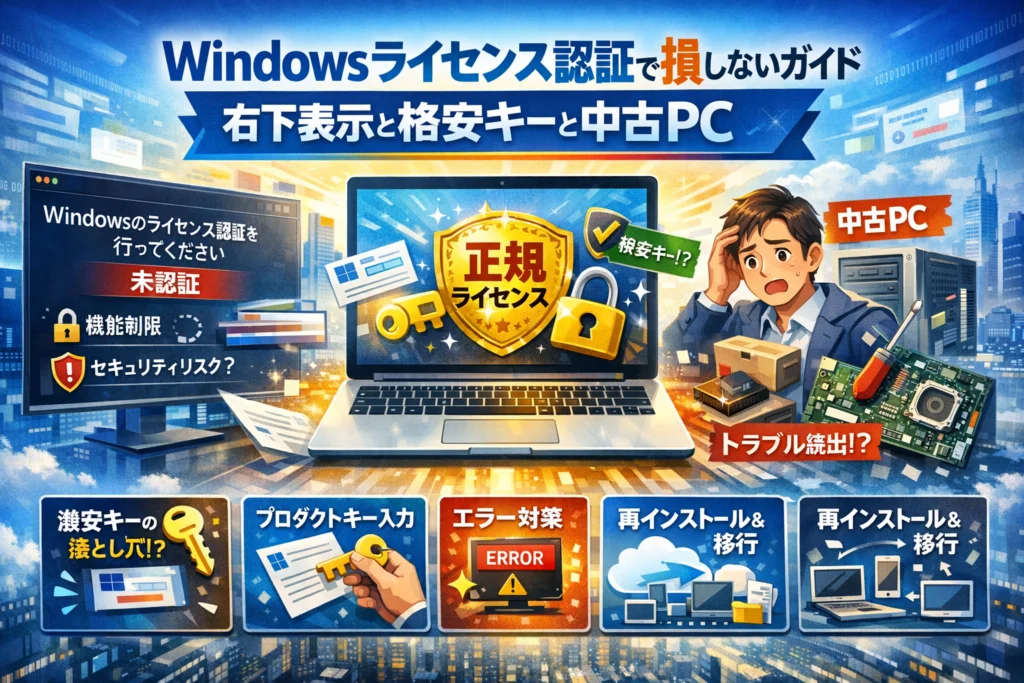
Windowsの右下に突然「Windowsのライセンス認証を行ってください」と表示されても、多くの方は「とりあえず動いているから後でいい」と判断しがちです。しかしライセンス認証は、単なる形式ではなく、正規品の証明とWindows機能の境界線です。未認証のまま放置すると、個人用設定の制限や更新の一部停止によるセキュリティ低下だけでなく、中古PCや自作PC、マザーボード交換後の再インストール時に、一気に業務が止まるリスクに直結します。公式情報は「設定画面での確認方法」や「プロダクトキー入力手順」までは教えてくれますが、格安キーや無料配布、Parallelsなど仮想環境での運用、複数台PCの管理まで踏み込んだ実務的な判断軸は示しません。この記事では、Windows10/11のライセンス認証状態の確認から、デジタルライセンスとMicrosoftアカウントの紐づけ、エラーコード別の対処、slmgrなどコマンドの使いどころ、電話認証終了後の正しい相談先まで、「今すぐ取るべき一手」と「数年後に困らない運用設計」をまとめて整理します。ここで判断を誤ると、後からライセンス違反や余計な購入コストという形で確実に手元の現金が削られます。今のうちに仕組みと正攻法を押さえておくことが、最も安く安全にWindowsを使い続ける近道です。
目次
まずはここから始めよう!Windowsのライセンス認証とは何か?放置すると思わぬリスクが待っている
パソコンの画面右下に急に「ライセンス認証を行ってください」が出てきて、胸がザワッとした経験はないでしょうか。電源も入るし作業もできるからと放置すると、ある日まとめてツケを払わされます。ここでは、その「ツケ」が何なのかを現場目線で整理します。
Windowsのライセンス認証とは正規品の証明であり、機能制限への分かれ道になる理由
ライセンス認証は、ざっくり言えば「このWindowsは正規に購入され、このPCで使う権利があります」とMicrosoftにオンラインで申告する仕組みです。プロダクトキーやデジタルライセンス、Microsoftアカウント、PCのハードウェア情報(特にマザーボード)を組み合わせて、1台のデバイスと使用権をひも付けています。
このひも付けが完了しているかどうかで、OSの扱いが大きく変わります。
| 状態 | 認証済みPC | 未認証PC |
|---|---|---|
| 正規品の証明 | Microsoft側で使用権を確認済み | 不明または権利外として扱われる |
| 機能 | すべての個人設定と機能がフルで利用可能 | 壁紙変更など個人用設定に制限がかかる |
| 更新プログラム | セキュリティ更新を含め安定して適用されやすい | 一部機能更新に制限がかかる可能性がある |
同じWindowsでも、認証済みかどうかで「正規ルートの高速道路」か「肩身の狭い脇道」かが決まるイメージです。
認証せずに使い続けるとどうなる?右下の警告から個人設定・更新まで実体験で解説
未認証のまま使い続けると、まず目につくのが画面右下の半透明メッセージです。これは単なる表示ではなく、「この環境はグレーゾーンです」という常時点灯の警告灯と考えた方が安全です。
実際の影響は次のようなものがあります。
-
デスクトップの壁紙やテーマ、色などの個人用設定が一部変更できない
-
エディション変更や再インストール時に、再認証でつまずきやすくなる
-
更新プログラムの適用に制限がかかり、長期的にセキュリティリスクが増す
-
中古PCや自作PCでは、後から「このライセンスでは運用できない」と判明するケースがある
現場で見てきたパターンで怖いのは、「数年はなんとなく動いていたのに、PC入れ替えやマザーボード交換をきっかけに一気に認証エラーが噴き出す」ケースです。業務PCが10台規模になると、1台あたりの小さな妥協が、後でまとめてトラブル工数として跳ね返ってきます。
よくある勘違い「起動していれば問題ない」?その思い込みが落とし穴になる本当の理由
「パソコンが起動して、Officeもブラウザも動くなら大丈夫でしょ」という声はよく聞きます。ただ、この感覚は短期的な動作だけを見た判断で、ライセンスという「契約」としての時間軸が抜け落ちています。
-
マザーボード交換やSSD換装、クリーンインストールをした瞬間に、認証状態が変わる
-
ParallelsやHyper Vなど仮想マシンへ移行したとたん、別デバイス扱いになり再認証が必要になる
-
事業で使っているPCの場合、監査や顧客からの信頼という“外からの目線”が加わる
業界人の目線でいうと、「動いているか」ではなく「説明できるか」が本当の分かれ道です。どこで購入したどのライセンスを、どのPCにインストールして認証したのか。この情報をいつでも確認・証明できる状態にしておくことで、将来のPC入れ替えやトラブル時の選択肢が一気に広がります。
ここを押さえておくと、右下の小さなメッセージに振り回されず、自分のペースでPC環境をアップグレードしていけます。
自分のPCも3分で解決!Windows10とWindows11でのライセンス認証の確認ポイント
右下に怪しい表示が出てきた瞬間から、仕事の手が止まる方を多く見てきました。まずは「今このPCがどういう状態か」を冷静に見える化することが先です。難しい操作は不要で、ほとんどは3分あれば確認できます。
Windows10でライセンス認証状況をサクッと確認する手順と、メッセージの裏側
Windows10では、次の順番で画面を開きます。
-
スタートボタン
-
設定
-
更新とセキュリティ
-
ライセンス認証
ここに表示される文言で、おおよその状態が分かります。
| 表示の例 | 現場での意味合い |
|---|---|
| Windowsはライセンス認証されています | ひとまず問題なし。ハードウェア大幅変更前にプロダクトキーやMicrosoftアカウントを控えておくと安心 |
| Windowsはライセンス認証されていません | 右下の表示や個人設定の制限が出る段階。早めに原因特定が必要 |
| このデバイスでライセンス認証を行うことができません | マザーボード交換や中古PCで多いパターン。ライセンス種別の確認が必須 |
同じ「認証されていません」でも、バックグラウンドには「プロダクトキーが無効」「別のPCで使われている」「エディション違い」など複数の原因が隠れています。ここを読み飛ばすと、遠回りな対処になりがちです。
Windows11でのライセンス認証と「デジタルライセンス」という最新方式の意味
Windows11では表示場所が少し変わります。
-
スタート
-
設定
-
システム
-
ライセンス認証
ここで特にポイントになるのが「デジタルライセンスでライセンス認証されています」という表記です。これは、従来の紙のCOAラベルやメールのプロダクトキーではなく、以下の情報とセットで管理されている状態を指します。
-
Microsoftアカウント
-
PCのハードウェア構成
-
購入時やアップグレード時のライセンス情報
現場感で言うと、「キーを探すより、アカウントとハードウェアが合っているかを確認する時代」に変わったイメージです。そのため、再インストールやSSD交換の前に、必ずMicrosoftアカウントでサインインし、設定画面で認証状態を確認しておくことが、後のトラブル防止につながります。
| 確認しておきたいチェックポイント | なぜ重要か |
|---|---|
| MicrosoftアカウントでWindowsにサインインしているか | デジタルライセンスのひも付け確認のため |
| エディションがHomeかProか | 間違ったエディションをインストールすると認証エラーの原因になるため |
| PC購入時の書類やメールを保管しているか | ライセンス証拠としてサポート問い合わせ時に役立つため |
コマンドプロンプトやslmgrを使った確認はどんな場面で役立つか
設定画面だけでは分からない細かい情報を見たい時に使うのが、コマンドプロンプトとslmgrです。一般ユーザーが常用する必要はありませんが、次のような場面では強力な診断ツールになります。
-
中古PCや再セットアップ済みPCで、どのエディションのキーが入っているか確認したい
-
ボリュームライセンスや企業内PCで、認証サーバーとの状態をチェックしたい
-
エラーが出ているが、UI上のメッセージだけでは原因が読み取りにくい
代表的な使い方としては、管理者権限のコマンドプロンプトでslmgrコマンドを実行し、ライセンスの種類や有効状態を確認します。ここで得られる情報は、サポート窓口に状況を説明する「カルテ」のような役割を持ちます。
現場目線で強調したいのは、レジストリを直接いじる前に、このレベルの診断情報を押さえておくことです。闇雲な操作よりも、状態を正しく把握した方が、結果的に時間もコストも節約できます。
ケースに合わせて迷わない!プロダクトキーの有無で変わるライセンス認証完全ガイド
目の前のPCで認証メッセージが出ている時に一番大事なのは、「今どのパターンなのか」を素早く見極めることです。プロダクトキーがあるか、デジタルライセンスがあるかで、最短ルートがまったく変わります。
プロダクトキーがある場合の安全な入力の進め方と、つまづきやすい失敗例を防ぐコツ
まずは25桁のキーが手元にあるケースです。箱やCOAラベル、購入メールなどを確認し、次の流れで進めます。
- スタート → 設定 → システム → ライセンス認証 を開く
- プロダクトキーの変更 をクリック
- 25桁をハイフンなしで入力し、インターネットに接続した状態で認証
現場でよく見る失敗パターンは次の通りです。
-
似た文字の読み間違い(0とO、1とI、8とB)
-
HomeとProのエディション違い
-
中古PCで、前の所有者のOEMキーを流用しようとする
-
1台用のキーを複数PCで使い回してエラーになる
ありがちなミスを防ぐチェックポイントを整理すると、次の通りです。
| チェック項目 | 確認ポイント |
|---|---|
| エディション | 設定のWindowsのエディションとキーの種類を合わせる |
| キーの種別 | OEMやDSPは他のPCへ移行不可のケースが多い |
| 入力ミス | 5文字ごとに声に出して読み上げながら入力する |
| 接続環境 | 認証時は安定したインターネット接続を用意する |
業界人の目線で言うと、「とりあえず入れてみる」を繰り返して鍵をロックさせてしまうケースが一番もったいないです。エディションと種別だけは、最初に必ず確認してください。
プロダクトキーが見つからない…そんな時まず試すべき4つのチェック
キーが見当たらなくても、闇雲に無料ツールや怪しいサイトに走る前に、次の4つを順番に確認します。
-
購入経路の確認
- メーカー製PC: 本体のCOAラベルや付属書類
- オンライン購入: Microsoftアカウントの購入履歴やメール
-
PC内部の情報確認
- コマンドプロンプトで
wmic path softwarelicensingservice get OA3xOriginalProductKeyを実行 - BIOS内蔵キーがあるPCでは、ここで確認できる場合があります。
- コマンドプロンプトで
-
デジタルライセンスの有無を確認
- 設定 → システム → ライセンス認証で、Windowsはデジタルライセンスによってライセンス認証されています と表示されるかどうか
-
販売店やサポートへの問い合わせ
- 正規販売店であれば、購入情報と引き換えに再発行や案内を受けられる可能性があります。
この4つをやっても出てこない場合、「どこにも記載がないキー」はほぼ回収困難と考えた方が現実的です。その先は、新規購入かエディション変更を含めてコスト比較をした方が、長期的には安くつくケースも多いです。
デジタルライセンスとMicrosoftアカウントが結びついている場合の再インストール必勝パターン
最近のPCでは、プロダクトキーが紙で見つからなくても、デジタルライセンスがMicrosoftアカウントと紐づいているケースが増えています。この場合、再インストールは次の流れで進めるとスムーズです。
-
事前に紐づきを確認
- 設定 → システム → ライセンス認証
- WindowsはデジタルライセンスとMicrosoftアカウントにリンクされています と表示されているかを見る
-
同じエディションでインストールメディアを作成
- もともとHomeならHome、ProならProのインストールメディアをUSBに作成
- 間違ったエディションを入れると、後で認証が通らずやり直しになることがあります。
-
インストール時はプロダクトキー未入力で進める
- キーがわからない場合は、プロダクトキーがありません を選択
- インストール後、インターネット接続とMicrosoftアカウントへのサインインで、自動的に認証されるかを確認
-
ハードウェア変更の注意点
- マザーボードを交換した場合、別デバイス扱いになり、自動認証されないことがあります。
- その際は、ライセンス認証のトラブルシューティング → このデバイス上のハードウェアを最近変更しました を選び、リンク済みのデバイスから現在のPCを選択します。
この流れを押さえておくと、「急にライセンス認証が外れた」「再インストールしたら有効化できない」といったトラブルでも、落ち着いて最短ルートで解決しやすくなります。PCを買い替える予定がある方は、日頃からMicrosoftアカウントとの紐づけ状態を確認しておくことが、後々の保険になります。
ライセンス認証できない時の突破法!エラーコード別でスッキリ解決
右下にメッセージが出て、エラーコードまで並ぶと不安になりますが、多くは「原因ごとに潰す」だけで抜けられます。現場でよく見るパターンを、迷わず進める順番で整理します。
ネットワークや時刻ズレで出るエラー(0x80072f8f・0x80072ee2・0x800704cf等)はここを確認
まずは回線と時刻を疑います。これだけで解決するケースがかなり多いです。
チェック順リスト
- PCを再起動
- 有線ならLANケーブル、無線ならSSIDとパスワードを確認
- ブラウザで任意のサイトを開き、インターネット接続を確認
- 時刻・タイムゾーンを自動設定に変更
- 社内プロキシやセキュリティソフトでMicrosoftの通信が遮断されていないか確認
| エラーコード | よくある原因 | 対処の優先ポイント |
|---|---|---|
| 0x80072f8f | 時刻ズレ、証明書エラー | 日付・時刻・タイムゾーンの修正 |
| 0x80072ee2 | 通信タイムアウト | 回線混雑、VPN切断、再試行 |
| 0x800704cf | ネットワーク未接続 | Wi‑Fi/LAN設定、ルーター再起動 |
VPN接続中は一度切って試すと、あっさり通ることもあります。
ライセンスや権限で止まるエラー(0x80070005・0xc004c003・0xc004c008等)の落とし穴と、自力で頑張りすぎない見極めポイント
ネットワークが問題なければ、キーやライセンスの状態を疑います。
| エラーコード | 典型パターン |
|---|---|
| 0x80070005 | 権限不足、セキュリティソフトがブロック |
| 0xc004c003 | プロダクトキーが無効・ブロック済み |
| 0xc004c008 | 既に別のPCで使われているキー |
自力で試すのはここまでを目安にします。
-
管理者権限のユーザーでサインインし直す
-
セキュリティソフトを一時停止して再試行
-
キーの入力ミス(Oと0、Bと8など)を再確認
それでも0xc004c003や0xc004c008が出るなら、格安キーや中古PCにありがちな「そもそも使えないキー」の可能性が高く、粘るより販売元やMicrosoftに状態を確認した方が、時間もリスクも抑えられます。
Windowsのライセンス認証を今すぐ行うことができませんとなった時の自己診断リスト
このメッセージは「壊れている」より「条件が揃っていない」ことが多いです。下の自己診断で当てはまる項目を潰していきます。
自己診断チェックリスト
-
PCはインターネットに安定して接続できているか
-
日付と時刻が正しく、数分以上ずれていないか
-
エディション(Home/Pro等)と購入したキーの種類は一致しているか
-
大きなハードウェア変更(マザーボード交換など)を最近していないか
-
Microsoftアカウントでサインインしているか
-
中古・格安で購入したキーなら、販売元の説明と実際の使い方が一致しているか
ここまで確認しても進まない場合、裏ワザ探しより、状況メモを揃えて相談ルートを用意する方が結果的に早く終わります。
それでもうまくいかないなら?Microsoftサポートや販売店に頼る最適なタイミング
無理にレジストリ変更や非公式ツールに手を出すと、短期的には動いても、数年後のPC入れ替えや監査のタイミングで「説明できない状態」として跳ね返ってきます。業界人の目線では、次のどれかに当てはまった時点で、専門窓口に渡すのが損のないラインだと考えています。
-
正規ルートで購入したはずなのに、ライセンスエラーが繰り返し出る
-
複数台のPCで同じキーを使ってしまっているかもしれない
-
事業用PCで、ライセンス状態があいまいなまま台数が増えてきた
-
マザーボード交換後の再認証がどうしても通らない
この段階なら、Microsoftサポートや販売店側も「正しい情報を揃えた相談」として扱いやすく、解決までのルートも短くなります。自分で触れる範囲と任せる範囲を分けることが、結果的に一番コストの小さい突破法になります。
PCの買い方次第でライセンス運用が激変!新品・中古・自作・仮想PCの落とし穴大解析
「同じWindowsなのに、なぜこのPCだけ認証でハマるのか?」
現場でよく見る原因は、買い方とライセンス種別のミスマッチです。ここを押さえておくと、数年後の入れ替えや故障時のストレスが一気に減ります。
メーカー製PC/DSP版/ボリュームライセンス…それぞれで変わる「移行」と「縛り」
まずは、よく使われるライセンスの違いを整理します。
| 種類 | 主な購入先 | ハードウェアとの縛り | 向いている人 |
|---|---|---|---|
| メーカー製PCプリインストール(OEM) | メーカー直販・家電量販店 | そのPCに紐づく。マザーボード交換に弱い | 一般家庭・台数少なめの事業 |
| DSP版 | パーツショップ | 購入時のPC/マザーボード前提 | 自作派・小規模事業 |
| パッケージ/オンライン販売(リテール) | Microsoft Storeなど | 別PCへ移行しやすい | 買い替えサイクルが短い人 |
| ボリュームライセンス | 販売パートナー | 契約単位で柔軟。管理必須 | 10台以上の事業用PC |
ポイントはどこまでPC交換や再インストールに耐えられるかです。
現場では、OEMのノートパソコンを業務中枢に使っていて、マザーボード故障をきっかけに認証問題が一気に噴き出すケースが目立ちます。
中古PCのWindowsライセンス認証で気をつけたい再生品やMARライセンスの実態
中古PCは「安さの裏側」を理解しておかないと危険です。
-
COAラベル(プロダクトキーが記載されたシール)が本体に貼付されているか
-
再生PC向けの正規プログラム(いわゆるMARライセンス)かどうか
-
付属のプロダクトキーとインストールされているエディションが一致しているか
現場で多いトラブルは、見た目は正規っぽいのに、実は別PCから流用されたキーというパターンです。購入前に、販売店の保証内容と返金ポリシーを必ず確認しておきましょう。
自作PCでのマザーボード交換やSSD換装・クリーンインストールの思わぬ落とし穴
自作PCは、ライセンス管理も「自己責任」の世界になります。
-
マザーボード交換は、別PCとして判定されやすい
-
DSP版は特にハードウェア構成変更との相性がシビア
-
SSD換装やクリーンインストール時は、事前にライセンス状態とMicrosoftアカウントの紐づけを確認
よくあるのが、 CPUやメモリを強化したついでにマザーボードも変更し、その後で認証できないエラーが発生するケースです。
作業前に、どのライセンスかをメモしておき、どこまで変更すると別PC扱いになるかを把握しておくと、トラブルシューティングが段違いに楽になります。
MacやParallels・仮想マシンでWindowsを使うときの正しいライセンス認証の考え方
Parallelsや他の仮想マシンでWindowsを動かす場合も、ライセンスの考え方は重要です。
-
仮想マシンは「別のPC」としてカウントされる
-
1本のプロダクトキーを物理PCと仮想PCで使い回すのはライセンス違反になり得る
-
Macの買い替えや仮想マシンの再作成でハードウェアIDが変わり、再認証が必要になる
特に事業利用では、物理PC用と仮想環境用を分けてライセンス台帳で管理することが肝心です。現場感覚としては、最初に5分かけて一覧を作っておくかどうかで、数年後の入れ替え作業にかかる時間が何十時間も変わります。
右下の「Windowsのライセンス認証を行ってください」が消えない…確実な対策と絶対NGな裏ワザ
「右下表示だけ消す裏テク」が危険すぎる理由と、後悔しがちなトラブルシナリオ
右下の表示は目障りなので、ネット上の「コマンドで消す」「レジストリで消す」「非公式ツールで消す」に手を伸ばしたくなります。ただ、現場で見てきた限り、これは火災報知器の電池だけ抜くような行為です。炎そのものは消えていません。
代表的な裏ワザと、その裏で起きがちな問題を整理します。
| よくある裏ワザの例 | 一時的な結果 | 後から実際に起きやすい問題 |
|---|---|---|
| レジストリを書き換えて表示だけ消す | 右下メッセージが見えなくなる | 将来のアップデートで復活、最悪OS起動トラブル |
| 非公式ツールで認証情報を偽装 | 一時的に認証済みと表示 | ライセンス違反判定、中古販売・事業売却時に説明不能 |
| 怪しい格安キーを大量使い回し | 複数PCがしばらく動く | 監査・サポート拒否・突然の再認証要求 |
特に中小企業やフリーランスの場合、数年後のPC入れ替えや監査のタイミングで一気に噴き出すケースが多いです。「そのキーはどこで購入しましたか」「何台にインストールしていますか」と聞かれた瞬間、証拠を示せず詰んでしまいます。
正規ライセンスでしっかりと右下の表示を消すための手順と、証拠書類を必ず取っておく理由
表示を本当に消したいなら、やることはシンプルで3ステップです。
- 現在の認証状態を確認
-
Windows 11
スタート → 設定 → システム → ライセンス認証
-
Windows 10
スタート → 設定 → 更新とセキュリティ → ライセンス認証
ここで「ライセンス認証済み」か「ライセンス認証が必要」か、メッセージを必ずメモします。
- 正規のプロダクトキーまたはデジタルライセンスを用意
-
メーカーPCならCOAラベルや付属書類
-
正規オンライン購入ならメールやアカウントの購入履歴
-
デジタルライセンスならMicrosoftアカウントでサインインして紐づきを確認
- 設定画面からキーを入力またはアカウントで認証
-
「プロダクトキーを変更」ボタンから25桁のキーを入力
-
OSのエディション(Home / Proなど)とキーのエディションを必ず合わせる
ここで重要なのが、証拠を残すことです。以下は必ず保管しておきます。
-
購入証明(領収書・請求書・メール)
-
プロダクトキーが記載された画面のスクリーンショット
-
何台のPCにどのキーを割り当てたかのメモ(簡易ライセンス台帳)
これだけで、数年後にPCを入れ替える時や、マザーボード交換後の再認証で迷わなくなります。
レジストリや非公式ツール抜きでクリーンな状態に戻すための現実的なアプローチ
すでに裏ワザに手を出してしまったPCや、中古で引き継いだPCをクリーンにしたい場合は、「今からでも正道に戻す」発想が大事です。
-
現状のバックアップを取得
重要なデータを外付けストレージやクラウドにコピーしておきます。
-
現在のインストール情報を洗い出し
設定画面やコマンド(slmgr /dliなど)でエディションと認証状態を確認し、メモします。
-
必要であればクリーンインストールを検討
非公式ツールで汚れている場合は、正規メディアから再インストールし、正規キーまたはデジタルライセンスで認証し直す方が、長期的には安く安全です。
-
今後のために簡単な管理ルールを決める
-
キー購入先を一元化する(Microsoftや信頼できる販売店)
-
PCとプロダクトキー、Microsoftアカウントを1行の表で紐づけて管理
-
マザーボード交換や中古PC購入前に、必ずライセンス条件を確認
短期的には「表示だけ消す」方が楽に見えますが、IT環境全体で見れば、正規の認証とシンプルなライセンス管理に切り替えた方が、トラブル対応の時間もコストも確実に減っていきます。
無料や格安のプロダクトキーにつられない!Windowsライセンス購入前に押さえたい本当のリスク
Windowsプロダクトキー無料や格安キーが出回る舞台裏と実際によくあるトラブル
数千円どころか数百円のキーや「無料で使える」とうたうサイトは、現場感覚で見ると次のどれかに当てはまることが多いです。
-
海外企業向けボリュームライセンスの不正転売
-
学生・開発者向けライセンスの規約違反流用
-
不正入手したキーの使い回し
-
KMSエミュレータなど非公式ツールによる一時的な有効化
実際に相談が多いトラブルは次の通りです。
| 状態 | よくある症状 | 何が起きているか |
|---|---|---|
| 最初は問題なし | しばらくして突然ライセンス認証エラー | 裏でキーが大量に使われ停止される |
| 激安PC購入直後 | 右下にライセンス認証メッセージが出続ける | そもそも正規キーが紐づいていない |
| 法人PC | 監査時にキーの出所を説明できない | ボリュームライセンスの横流し |
「今は動いているから大丈夫」という油断が、一斉停止や監査対応で数十時間単位の損失につながるところが怖いポイントです。
正規のWindows10やWindows11プロダクトキーを安全に買う方法と要注意な販売形態の見極め方
安全に購入したいなら、まず販売元を疑うクセをつけた方が早く済みます。判断の軸をまとめると次のようになります。
| 観点 | 安心して良いパターン | 要注意パターン |
|---|---|---|
| 販売元 | Microsoft公式ストア、大手家電量販店、正規パートナー | 個人出品、オークション、匿名マーケット |
| 形態 | メディア付き、カード型、アカウントに紐づくデジタルライセンス | 「プロダクトキーのみをメールで送付」 |
| 価格感 | 家電量販店と大きくは変わらない | 正規価格の半額以下が常態化 |
| 証拠 | 注文履歴、請求書、シリアルの記載 | スクショのみ、領収書なし |
特に「メールで25桁の文字列だけ送ります」という販売形態は、プロの現場ではほぼ赤信号として扱います。後から認証状態を説明できるかどうかが、事業用PCでは決定的なポイントになるためです。
事業用PCでライセンス違反が発覚した時に待ち受ける現実(監査・信頼・損失)
個人利用と違い、店舗や会社のPCでライセンス違反が見つかるとダメージは単発の罰金では終わりません。
| 影響領域 | 実際に起きやすいこと |
|---|---|
| 監査コスト | いつ入れたPCか、誰が購入したか、どのキーをどこで買ったかを総務や経営者が総出で調査 |
| 業務停止 | 認証エラーでUpdateが止まり、業務システムや周辺機器の不具合が連鎖 |
| 信頼低下 | 取引先や金融機関からIT管理体制への疑念を持たれ、融資や提携で不利になるケース |
| 追加コスト | 後追いで正規ライセンスをまとめ買い、場合によってはPC入れ替えまで発展 |
業界人の目線で言えば、「最初に正規ライセンスを少し高く買うか、数年後に時間と信用をまとめて失うか」の選択に近いと感じています。プロダクトキーは単なる25桁の文字列ではなく、事業の信頼を支える証明書だという意識を持っておくと、無料や格安の誘惑に振り回されにくくなります。
中小企業や個人事業主こそ必読!Windowsのライセンス認証トラブルを防ぐ運用ルール作りの極意
「今は何となく動いているPC環境」が、ある日まとめてライセンス認証エラーに変わる瞬間を、業務現場では何度も見てきました。1台ならただのトラブルですが、10台を超えた途端、売上にも直結する「事故」になります。ここでは、その事故を未然に防ぐための運用の型をお伝えします。
1台なら自己責任でも大丈夫?10台以上になると激変するライセンス認証トラブルのリスク
PC台数ごとのリスクイメージを整理すると、意思決定の重さがはっきり見えてきます。
| 台数・環境 | 起きがちな問題 | リスクの質 |
|---|---|---|
| 1台・自宅利用 | 右下の表示、個人用設定の制限 | 個人のストレス |
| 2〜5台・小規模事業 | PC入れ替え時に一部だけ認証不可 | 業務の遅延 |
| 10台以上・事業用 | 監査・更新失敗・一斉エラー | 売上・信用の毀損 |
| 中古や自作PC混在 | ライセンス種別がバラバラ | 誰も全体像を把握していない状態 |
特に10台を超えると、次のような「雪だるま現象」が起きやすくなります。
-
マザーボード交換やSSD換装をしたPCだけ認証できない
-
オンライン認証の仕様変更で、昔からのキーの扱いが変わる
-
どのPCがOEMで、どのPCがリテールやボリュームライセンスなのか誰も説明できない
ここで怖いのは「違反しているかもしれないのに、証拠も説明材料もない状態」になることです。技術的な問題というより、管理の問題として一気に重くなります。
最初にライセンス台帳を作るだけで数年後の手戻りが劇的に変わる理由
現場で一番コスパが高い対策は、導入初日に5分で済むライセンス台帳の作成です。内容はシンプルで構いません。
| 項目 | 何を書くかの目安 |
|---|---|
| PC名・設置場所 | 店舗名・部署名・用途など |
| Windowsエディション | Home / Pro / 他 |
| ライセンス種別 | OEM / DSP / リテール / ボリューム |
| プロダクトキー保管場所 | COAラベル位置、メール、紙ファイル等 |
| 購入日・購入元 | 請求書や保証書と紐づく情報 |
| Microsoftアカウント | デジタルライセンスと紐づけたID |
この程度の情報でも、数年後に効いてきます。
-
再インストールやハードウェア変更時に、どこを見れば良いか一目で分かる
-
「このPCは中古なので、ライセンスは移行不可」と瞬時に判断できる
-
監査や取引先からの確認に対して、台帳と証憑をセットで提示できる
台帳がないと、認証エラーのたびに「過去のメールを全員で漁る」「どの箱にCOAラベルが貼ってあったか思い出す」という時間が延々発生します。ライセンス問題は、技術よりも記録の有無で手戻り時間が何倍も変わります。
テレワーク・店舗端末・中古PC導入時に決めておくと安心な3つの社内ルール
台帳とセットで、中小企業ほど効果が大きいのが「最初に決めておくルール」です。最低限、次の3つを明文化しておくことをおすすめします。
-
PC購入時は「誰が・どこから・どのライセンス種別で」買ったかを必ず記録する
ネット通販や中古ショップ、メーカー直販などバラバラに購入すると、後から追跡できなくなります。購入元と請求書の保管場所もライセンス台帳に紐づけておきます。
-
テレワーク用PCと店舗端末は「用途ごと」にルールを分ける
自宅兼用PCはMicrosoftアカウントと強く結びつけ、デジタルライセンスの再認証を想定した運用にします。店舗の共有端末は、個人のアカウント任せにせず、会社管理のアカウントとライセンスで統一します。
-
中古・自作PCは「導入前にライセンスの移行可否を必ず確認する
中古の再生品やMARライセンス、自作PCのDSP版は、移行範囲に制限があることが多いです。導入後に慌てて調べるのではなく、購入相談の段階で「このライセンスはどのハードウェアまで有効か」を販売店に質問し、回答を記録しておきます。
業界人の目線で見ると、ライセンス認証トラブルの大半は「操作ミス」ではなく「最初にルールを決めなかったこと」から始まっています。逆に言えば、台帳と3つのルールさえあれば、多くの中小企業はライセンスで悩まされずに済みます。PCやシステムを増やす前の今こそ、5分でいいので仕組みづくりに時間を投資してみてください。
ここまで読んでも迷ったら!ITとWebの悩みをまるごと任せるという安心の選択
Windowsのライセンス認証だけじゃない、「IT環境全体の見直し」でトラブル激減の理由
ライセンス認証の相談を受けて痛感するのは、問題の多くが「そのPC単体」ではなく「IT環境全体の設計ミス」から生まれていることです。
どのPCにどのエディションのWindowsをインストールしたか、プロダクトキーやCOAラベルの情報をどこに管理しているかが曖昧なまま、入れ替えやマザーボード交換を繰り返すと、数年後に一気に認証問題が噴き出します。
よくある2つの進め方を整理すると、違いが見えやすくなります。
| アプローチ | 特徴 | 数年後に起こりがちなこと |
|---|---|---|
| その場しのぎのトラブル対応 | エラーごとにネットで検索して都度解決 | PC台数が増えた途端、誰も状態を説明できない |
| IT環境全体を設計して管理 | ライセンス台帳・PC一覧・運用ルールを最初に作成 | 入れ替えや再インストール時も短時間で復旧可能 |
「どのPCがどのライセンスで動いているか」を見える化するだけで、ライセンス認証のトラブルシューティング時間は劇的に減ります。これはサーバーやルーター、セキュリティソフトの管理とまったく同じ発想です。
Web集客や業務システムと一緒にPCやライセンスを考えると生まれるメリット
中小企業や店舗では、WebサイトやInstagram、Googleビジネスプロフィールを活用しながら、同じPCで請求書発行や顧客管理も行っているケースが多くあります。
この「Webと業務システムとPC」がバラバラに導入・更新されると、次のようなズレが起きます。
-
新しいクラウドシステムを導入したが、古いWindowsのままで動作やセキュリティに不安が残る
-
テレワーク用ノートパソコンを急いで購入し、ライセンスの管理を忘れた結果、数カ月後に認証エラーで業務が止まる
-
店舗用PCを中古で追加し、正規ライセンスかどうか確認しないまま会計や顧客データを扱ってしまう
逆に、Web集客・業務システム・PCの構成・Windowsライセンスをセットで設計すると、次のようなメリットが生まれます。
-
「この業務にはこのPC」「このPCにはこのエディション」という役割分担が明確になる
-
将来の入れ替え時に、どのライセンスを再利用でき、どこから新規購入が必要か判断しやすい
-
ライセンス違反リスクを避けつつ、余計な買い増しを防ぎ、ITコストをコントロールしやすくなる
中小企業のIT・Web環境を二人三脚で支える株式会社アシストと、代表・宇井和朗の想い
私は株式会社アシストで、中小企業や店舗のWeb集客とIT活用の支援を行っています。
ホームページ制作やSEO、MEOの相談からスタートしても、現場を見に行くと「そもそもPCやWindowsの運用が不安定で、せっかくの仕組みが回らない」というケースが珍しくありません。
経験上、最初に5分かけてライセンス台帳とPC一覧を作る会社ほど、数年後のトラブルと無駄なコストが少ないと感じています。Webの施策と同じで、場当たり的な対応より「全体設計」が結果的に安く、安心です。
「自分たちだけでIT環境全体を設計するのは荷が重い」と感じたら、PCやライセンスだけの相談でもかまいません。
WebとITの両方を見渡しながら、業務を止めない現実的なプランを一緒に組み立てていきましょう。ライセンス認証でつまずいた今が、IT環境を一段レベルアップさせる良いタイミングになります。
この記事を書いた理由
著者 – 宇井 和朗(株式会社アシスト 代表)
本記事は、日々企業のIT・Web環境を支援する中で私が直面してきた具体的な相談と検証結果を、運営者である私自身が自動ツールに任せず整理した内容です。
中小企業や店舗の支援をしていると、「右下に出ているけど動いているから大丈夫」「中古PCをまとめて入れ替えたら、ある日いきなり何台もライセンス認証が外れた」「格安キーで節約したつもりが監査対応と再購入で余計にコストがかかった」といった声が後を絶ちません。
私自身、創業期にPCやライセンス管理を甘く見て、繁忙期に再インストールと認証トラブルが重なり、営業と制作が同時に止まりかけた苦い経験があります。Web集客や業務システムが整っていても、Windowsライセンス1つで業務全体が止まる現場を、何度も間近で見てきました。
だからこそ、「設定画面の操作手順」だけでなく、中古・自作・仮想環境・複数台運用までを含めて、損をしないためにどこで線を引くべきかを、経営目線でまとめました。この記事が、目先の出費を抑えつつ、将来のトラブルと無駄なコストを避ける判断材料になれば幸いです。
🔗 あわせて読みたい関連記事
 Windows 10 ESUのライセンス認証手順と確認コマンド|MAK投入からIntune対応まで💡 結論(要点まとめ)Windows 10 ESU(拡張セキュリティ更新プログラム)のライセンス認証手順…
 WindowsコンテナでVM削減とLinux比較・ライセンス整理も丸わかり実務ガイドVMを減らしたいのに、Windowsアプリが足を引っ張り、結局Windows Serverの台数もライセンス費用も変わら…windows11 24h2ライセンスの認証エラー徹底解説と実践対策マニュアルWindows11 24H2のライセンス認証に、不安や疑問を感じていませんか? 2024年10月にリリースされた「Win…windows11proの価格比較と選び方2025年版|ノートパソコン・ライセンス・アップグレード最新ガイド「Windows 11 Proって本当に必要?」と迷われていませんか。ビジネスパーソンやIT担当者だけでなく、個人利用で…windowsのライセンス認証の方法と確認手順完全ガイド|エラー対策やプロダクトキー管理まで徹底解説Windowsのライセンス認証でお困りではありませんか? 調査によると、パソコン利用者の5人に1人がライセンス認証のトラ…windows10のライセンスを正規購入して認証する全手順ガイド【価格相場・移行・サポートまで徹底解説】「Windows10のライセンスに関する情報が多すぎて、どれを選べばいいのかわからない」「正規品と格安品、何が違う?」―…
🧰 お困りごとの解決に
 Microsoftアカウントで身に覚えのない請求が来たときの確認と返金💡 結論(要点まとめ)Microsoftから身に覚えのない請求(MSbill.info等)が届いた際の確…
 Outlookでパスワードが繰り返し要求される原因と直し方💡 結論(要点まとめ)Outlookで何度もパスワード入力を求められる症状でお悩みですか?Windows…
 Windows Media Playerの使い方と設定|CD取り込み・再生できない時の対処💡 結論(要点まとめ)Windows 11/10でWindows Media Playerを使い音楽CD…
 WinZipを安全にアンインストールする手順と代替ソフト💡 結論(要点まとめ)WinZipをWindows11/10やMacから完全アンインストール(削除)する…PCでイヤホンが認識されない原因と対処法「イヤホンを挿してもPCが無反応」「スピーカーから音が出続ける」——そんな時は、原因の8割が“出力先の誤設定・物理接点の…
 Windows 11で0x80070422エラーが出る時の復旧手順💡 結論(要点まとめ)Windows 11で「0x80070422」エラーが表示される主な原因は、Win…
最近更新した記事
 ダイキン加湿空気清浄機の給水ランプが消えない原因と確認手順💡 結論(要点まとめ)ダイキンの加湿空気清浄機で水を入れたのに給水ランプが消えない場合の対処法を解説。加…
 ESETの自動更新を停止する手順|CLUB ESETとESET HOMEの違い💡 結論(要点まとめ)ESETの自動更新(自動延長・月額)を停止する手順を整理。CLUB ESETでの解…
 OutlookのPSTインポート手順|クラシック版の操作と開かない時の対処法💡 結論(要点まとめ)OutlookでPSTファイルをインポートする公式手順を分かりやすく解説。画面左上…
 WindowsのUSBオーディオでコード10が出たときの対処法と確認手順💡 結論(要点まとめ)WindowsでUSBオーディオやDACに「このデバイスを開始できません。(コード…
 Outlookの自動応答を設定する手順|新旧UIの違いやボタンがない時の対処法💡 結論(要点まとめ)Outlookで不在時の自動応答を設定する方法を、新しいOutlook・クラシック…