
運営責任者:宇井和朗(株式会社アシスト 代表取締役) プロフィール
Windows 98に今あらためて興味を持つ人の多くは、すでにどこかで損をし始めています。昔のゲームを遊び直したくていきなり中古PCを買った結果、起動ディスクやUSB対応、DirectX、ドライバで詰む。社内に残るWindows 98やXPを「動いているから」と放置し、ある日止まった瞬間に復旧も移行もできない。この見えないリスクは、情報が歴史・雑談・商品紹介に分断されていることが原因です。
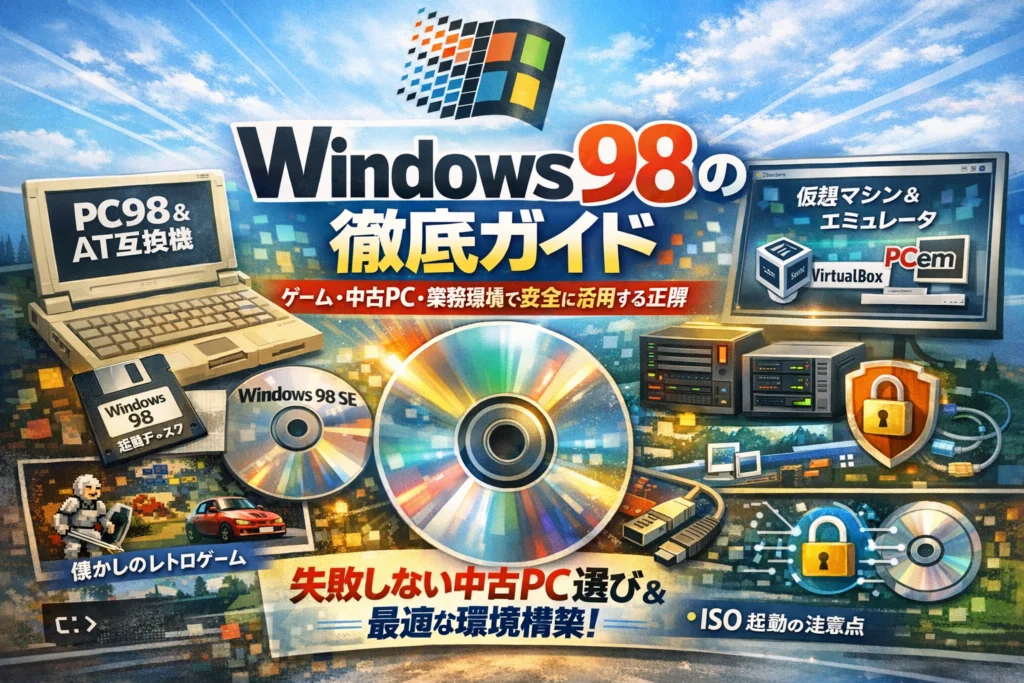
本記事では、Windows 98とWindows 98 Second Editionの違い、当時のPC98やAT互換機の背景から、config.sysやMS-DOS、Service Pack、Update CD ROM、USB・ネットワーク仕様までを一度整理した上で、目的別に最短ルートを示します。レトロゲームをWindows10・Windows11で動かす方法、VirtualBoxやVMware、PCem、DosBox、98jsなどのエミュレータ選び、Windows 98 ISOや起動ディスクの技術的・法的な注意点、中古ノートやデスクトップ、PC9821のジャンク回避チェックも具体的に押さえます。さらに、まだWindows 98やXPを抱える企業向けに、仮想化やネットワーク分離、段階的リプレイスまで含めた「延命と卒業」の現実解を提示します。
「懐かしさ」だけで動くと損をするポイントを最初に潰しておくことで、趣味としても業務としても、無駄な出費と手間を抑えつつWindows 98と付き合えるようになります。ここから先を読むかどうかで、あなたの時間とお金の使い方は大きく変わります。
目次
Windows 98とは何だったのか?世代と特徴をざっくり整理する
「起動音を聞いた瞬間にタイムスリップするOS」──それがWindows 98です。懐かしさで終わらせず、今どう扱うと得かまで一気に整理していきます。
Windows 95からWindows XPまで、98が担った「つなぎ目」の役割を楽しく解説
MicrosoftのデスクトップOSシリーズの流れをざっくり置くと、こうなります。
| 世代 | コア | 位置づけ | 今の扱いどころ |
|---|---|---|---|
| Windows 95 | 9x系 | 本格的なGUI時代のスタート | 歴史・一部ゲーム用途 |
| Windows 98 | 9x系 | 95の実用強化版・家庭用の主力 | レトロゲーム・レトロPC用途 |
| Windows 98 Second Edition | 9x系 | 安定性とネットワーク強化版 | 遊ぶなら最有力候補 |
| Windows Me | 9x系 | 9x最終版だが不安定さが課題 | 無理に選ぶ理由は少ない |
| Windows 2000 | NT系 | 企業向けの安定OS | 一部業務システムが残存 |
| Windows XP | NT系 | 家庭と業務の統合世代 | レガシー業務でまだ現役も |
95で一気に普及したGUI環境を、家庭用PCとして「日常的に使えるレベル」に押し上げたのが98です。USB対応やインターネット接続のしやすさで、初めて「パソコンが家電っぽくなった」世代と言えます。
一方でカーネルは9x系で、NT系の2000やXPほど堅牢ではありません。この「使いやすさはあるが、セキュリティと安定性はほどほど」という中間的な立ち位置が、今の扱いを考えるうえでのポイントになります。
Windows 98とWindows 98 Second Editionの違いと、今わざわざSEを選ぶ理由もわかる
今レトロ環境を作るなら、多くの現場感覚ではSecond Edition一択です。その理由を、ゲーム用途と業務用途の両方から整理します。
| 観点 | 初期版 98 | Second Edition |
|---|---|---|
| ネットワーク機能 | 98当時レベル | TCP/IP周りが強化 |
| USBストレージ対応 | 不安定・個体差が大きい | まだ癖はあるが現実的 |
| DirectX・マルチメディア | ゲーム世代初期 | 対応タイトルが広く安定 |
| サービスパック/Update CD ROM | 適用前提で手間が多い | 標準状態で完成度が高い |
今からインストールディスクを用意して環境構築をする場合、初期版はUpdate CD ROMやサービスパック適用を前提とした細かい作業が必須になりがちです。
SEは「当時のパッチをある程度吸収した完成版」という位置づけで、USBメモリやネットワークの扱いやすさが段違いです。
レトロゲーム目的であれば、DirectXまわりの互換性と安定性の差が効きます。業務用途で古いソフトを延命するにしても、SEの方がトラブルシュートしやすく、結果的に保守コストを抑えやすくなります。
当時の推奨スペックと価格から見る、PC98やAT互換機の時代背景をひもとく
Windows 98時代は、PC98とAT互換機が混在していた最後の時期です。スペックと価格感を整理すると、今レトロ機を選ぶ判断材料になります。
| 項目 | 当時の一般的な98マシン | 今レトロ用途で現実的なライン |
|---|---|---|
| CPU | Pentium IIクラス | Pentium III〜4あれば余裕 |
| メモリ | 32〜64MBが推奨 | 256MB〜512MBでかなり快適 |
| HDD | 数GBクラス | 容量よりも動作音・寿命が課題 |
| 価格帯(新品) | 20万〜30万円台がボリュームゾーン | 中古は「安さ」より状態が重要 |
PC98やPC9821は、日本独自路線のマシンで、NEC製が中心でした。MS-DOSやpc98専用ゲームを遊ぶには今も魅力がありますが、Windows 98を快適に遊ぶだけならAT互換機の方がドライバや情報が圧倒的に豊富です。
現場でよく見る失敗は、「安さだけで古いPC98系本体を買い、インストールCDやドライバディスクがなくて詰む」パターンです。
これからレトロ環境を組むなら、
-
AT互換機ベースの98/98SEプリインストール機
-
またはVirtualBoxやVMware上での仮想マシン
のどちらかを主軸にし、PC98は「どうしても遊びたいタイトルがある場合の2台目」として考える方が、時間もお金も節約しやすくなります。
今さら聞けないWindows 98の基礎知識と「ここを知らないと詰む」ポイント
今のPCに触れ慣れた目で見ると、この世代のOSは「ちょっとした勘違い」で簡単に詰みます。逆にツボさえ押さえれば、当時のゲームも業務システムもかなり安定して動かせます。ここでは、実際の現場でトラブル相談が多いポイントだけをギュッと押さえていきます。
Windows 98のシステム要件とconfig.sys、MS-DOSの実は重要な関係も解説
このOSは見た目こそ近代的ですが、中身はMS-DOS時代の延長線上にあります。インストールやゲーム起動でこけやすいのは、この二重構造を無視してしまうからです。
主な前提は次の通りです。
| 項目 | 目安 | 今やる人が気をつける点 |
|---|---|---|
| CPU | 数百MHzクラス | 仮想マシンではコア数よりも安定動作を優先 |
| メモリ | 64〜128MB程度で快適 | 入れ過ぎると一部アプリが不安定になることも |
| ストレージ | 数GBクラスのHDD | 巨大ディスクを割り当てすぎない |
| 起動方法 | MS-DOS→GUI | config.sysとautoexec.batの読み込み順が生きている |
特に起動ディスクからのセットアップでは、
-
CDドライブ用のDOSドライバ
-
メモリマネージャ(HIMEM.SYSなど)
-
日本語版用のコードページ設定
をconfig.sysで読み込めていないと、インストールの途中で止まります。
「ただの古いOS」と思っていると、DOSドライバを忘れてCDが見えない、という古典的なトラブルに必ずハマります。
Windows 98 Second EditionやPlus、Service PackやUpdate CD ROMの役割まとめ
同じ98でも、実は世代やパッケージがバラバラです。ゲーム目的なのか、レガシー業務システムなのかで、選ぶべきエディションが変わります。
| 種別 | 位置付け | 今の用途との相性 |
|---|---|---|
| First Edition | 初期リリース版 | 資料的価値は高いが、安定性とドライバ面で不利 |
| Second Edition(SE) | 改良版バージョン | USBやネットワーク目的なら最有力候補 |
| Plus! パック | 追加機能・壁紙・テーマ集 | 雰囲気重視のレトロ環境作りに向く |
| Service Pack/Update CD ROM | 不具合修正と更新集約 | 実務利用や長時間運用ではほぼ必須 |
現場でおすすめしやすいのはSecond Editionに各種アップデートを適用した構成です。
理由はシンプルで、
-
ドライバ対応が広く、AT互換機や古いノートPCとの相性が良い
-
ネットワークスタックが初期版より安定
-
一部のゲームで要求されるDirectXバージョンを入れやすい
からです。初期版にこだわるのは、当時の挙動をそのまま再現したい「研究・コレクション寄り」の用途に限った方が安全です。
USB対応やDirectX、ネットワーク機能まで、現代環境で問題になる仕様を攻略する
今のPCや仮想環境で一番トラブルになりやすいのが、USB・DirectX・ネットワークの3点セットです。ここを甘く見ると「インストールはできたのに何も持ち出せないし、オンラインにも出られない」という詰み状態が待っています。
よく起きる問題と対処方針を整理します。
| 分野 | 典型的なトラブル | 現場での安全な方針 |
|---|---|---|
| USB | メモリが認識しない、2.0コントローラ未対応 | SEを前提に、USBはあくまで補助。ファイル移動はISOマウントや仮想FDDを併用 |
| DirectX | ゲームが起動しない、描画崩れ | ゲームごとに要求バージョンを確認し、入れ過ぎない。仮想マシンでは3Dを期待しすぎない |
| ネットワーク | ドライバがない、ブラウザが実用にならない | 物理ネットにつながず、仮想ネットワークでファイル転送専用に割り切る |
| セキュリティ | サポート終了OSのインターネット接続 | 現代のネットに直結しない。閉じたLANかオフライン前提で設計する |
特にUSBメモリは「差せば使える」という感覚を一度忘れた方が安全です。チップセット用のINF、USBコントローラのドライバ、マスストレージクラスドライバと、いくつも段階を踏んでようやく認識します。
業務用途や長期保存のデータを扱うなら、
-
仮想マシンの共有フォルダ機能
-
ISOファイルにまとめてからマウント
-
必要に応じてFDDイメージを用意
といった「今のシステム側で面倒を見てあげる設計」にしておくと、トラブルを劇的に減らせます。
OSそのものは軽量ですが、周辺機能は今の常識とはルールが違います。そこさえ理解してしまえば、レトロゲームも古いアプリも、驚くほど安定してよみがえってくれます。
目的別で楽しいWindows 98のベストな触り方を伝授!実機か仮想マシンかブラウザ体験か
懐かしさに浸りたい人も、昔の業務システムを確認したい人も、「どの触り方を選ぶか」で楽しさと安全性がまるで変わります。ここでは現場で見てきたトラブルと成功パターンをもとに、最短でベストなルートを整理します。
実機でWindows 98を動かすべき人、絶対にやめた方がいい人の違いとは?
実機はロマンもある一方で、ハマると時間も財布もごっそり持っていかれます。
| タイプ | 実機が向いている人 | 実機を避けた方がいい人 |
|---|---|---|
| 目的 | ISAサウンドカードやPC98特有の音・表示を含めて当時そのまま体験したい | ただ昔のゲームを遊びたいだけ、業務画面を一度確認したいだけ |
| スキル | FDD、HDD交換やBIOS設定、起動ディスク作成に抵抗がない | 起動ディスクやドライバと言われてピンとこない |
| リスク許容 | ジャンク上等、パーツ取り前提で考えられる | 動かない個体を買った瞬間ストレスになる |
現場で多い失敗は「ネットに普通につなごうとする」ケースです。サポート終了OSをそのまま社内LANに接続すると、古いブラウザやネットワークスタック経由で一気に危険ゾーンに入ります。実機はスタンドアロン運用前提で考えた方が安全です。
VirtualBoxやVMware、PCemやDosBoxでのWindows 98エミュレータ徹底比較!(ゲーム派と業務派)
同じエミュレータでも「業務画面を再現したい」のか「ゲームを快適に遊びたい」のかで選ぶべきソフトが変わります。
| ツール | 向き | 強み | 弱み |
|---|---|---|---|
| VirtualBox | 業務派 | 無償で扱いやすく、社内SEにも馴染みやすい | 3Dゲームやサウンド周りは不安定になりがち |
| VMware | 業務派 | 安定性とサポート情報が豊富、スナップショットで検証しやすい | ライセンス費用がかかる場合あり |
| PCem | ゲーム派 | 当時のAT互換機をハードレベルで再現しやすい | セットアップ難度が高く、CPUパワーも必要 |
| DosBox | レトロゲーム派 | DOSベースのゲームなら軽快、config.sys不要で楽 | 98ネイティブアプリの再現には向かない |
業務用途で「古い業務アプリだけを残したい」なら、VirtualBoxやVMwareで仮想マシン化し、ネットワーク分離するのが現実的です。ゲーム中心なら、まずはDosBoxやPCemでターゲットのタイトルが動くか先に検証し、実機購入はその後でも遅くありません。
98jsなどブラウザ上のWindows 98体験で“雰囲気だけ味わう楽しさ”もアリ!
「起動音を聞きたい」「スタートメニューをポチポチしたい」だけなら、ブラウザエミュレータで十分楽しめます。インストール不要で、Windows 10やWindows 11、さらにはAndroidタブレットからでもアクセスしやすいのが魅力です。
-
UIの雰囲気や壁紙、起動音を思い出したい
-
社内の若手にレトロOSの世界観だけ体験させたい
-
ISOや起動ディスクの管理リスクを負いたくない
といった目的なら、ブラウザ体験が最もコスパの良い選択になります。逆に、古いゲームのパフォーマンス検証や、プリンタ・シリアル機器との連携確認には向きません。
どのルートにも共通するコツは、「何をしたいか」を先に一行で書き出すことです。ゲームか、業務確認か、単なるノスタルジーか。その一行が決まれば、実機か仮想マシンかブラウザか、迷いなく選べるようになります。
Windows 98のゲームをWindows10やWindows11で遊び倒す方法まとめ
「昔のあの起動音が聞こえるRPGを、今のハイスペックPCでサクッと遊びたい」なら、最初にやるべきは目的ごとのルート選びです。やみくもにエミュレータやISOを探すと、インストールで詰んで終わります。
まずはゲームのタイプ別に、互換モードで済むか、仮想マシンが必要かを整理しておきます。
Windows 98ゲームの種類で選ぶ「互換モードでできる?仮想化が必要?」完全ガイド
ゲームをざっくり3種類に分けると判断しやすくなります。
| タイプ | 例 | おすすめ環境 | ポイント |
|---|---|---|---|
| DirectX 5~8の3Dアクション | レース、3D格闘など | 現行Windows互換モード+ファンパッチ | GPUとOSの相性次第で安定動作しやすい |
| 2Dゲーム・ノベル系 | シミュレーション、AVG | 互換モード/エミュレータ両対応 | 文字化け対策で日本語環境必須 |
| DOS由来・16bit要素多め | 初期のWindows 95/98対応 | 仮想マシン(VMware、PCem) | config.sysやメモリ管理を再現しやすい |
現行Windowsでは、まず以下の順で試すと無駄がありません。
-
実行ファイルのプロパティで互換モード(Windows 95やMe)を指定
-
管理者として実行
-
DirectX 9.0cの再配布パッケージを導入
-
それでも不安定なら、VirtualBoxやVMwareに98世代のOSをインストール
業務用途のソフトやシリアスなシステム連携は、最初から仮想マシン一択と考えた方が安全です。
Windows 昔のゲーム一覧やWindows 95ゲームも見つかる!タイトル思い出しテクニック
「ジャケットは青かった」「起動音がやたら怖かった」程度の記憶でも、探し方を変えると意外と見つかります。
-
当時のPCのメーカー名+ジャンルで検索
- 例: NEC シミュレーション 98 ゲーム
-
Windows 歴史 年表で発売年を確認し、その年+ジャンルで絞る
-
昔の雑誌名+ゲーム一覧で検索して、掲載タイトルから探す
-
スタートメニューのフォルダ名を思い出す(「メーカー名」「シリーズ名」など)
特に「Windows 昔のゲーム一覧」「Windows 95 ゲーム 一覧」系のページを眺めながら、「パッケージ色」「視点(2D/3D)」「マップの形」をメモしておくと、一気に候補が絞れます。
業界人だからこそよく見るのは、タイトルを特定しないまま中古パッケージやISOを買い漁ってしまい、結局積みゲーだらけになるパターンです。まずは名前を特定してから動いた方が、財布にもシステムにも優しいです。
レトロゲーム配信者がやりがちなNGと、プロ流の安全な環境構築ポイント
配信や動画化を考えるなら、「動いたらOK」ではなく「トラブル前提の守り」を入れておくべきです。
レトロ配信でよくあるNGは次の通りです。
-
ネット接続したまま古いOSをそのままオンラインに出す
-
非公式ISOやプロダクトキーを軽い気持ちで拾って使う
-
仮想マシンのスナップショットを取らずにシステムUpdateを当てる
-
実機のHDDをバックアップせずに分解・改造する
これを避けるための、最低限の安全セットは次の3つです。
-
仮想マシン用に「配信用クリーン環境」を1つ作り、スナップショットを必ず保存
-
配信用OSはネットワークを必要なときだけ一時的に有効化し、基本は分離
-
ゲーム本体やセーブデータは、ホスト側のフォルダに定期コピーしておく
この3点を押さえておけば、途中でシステムが壊れても数クリックで元の状態にロールバックできます。レトロ環境は「壊れて当然」と割り切り、サポートが切れたOSでも怖がらずに楽しめる仕組みから用意しておくと、長く安心して遊び倒せます。
Windows 98 ISOや起動ディスク運用のリアル!トラブルとリスクを完全把握
懐かしさの勢いだけでISOや起動ディスクに触ると、「黒い画面から一歩も進まないPC」と長時間にらめっこ…という展開になりがちです。ここでは、現場で実際に多いハマり方と、安全に遊び倒すためのラインを整理していきます。
Windows 98 ISO Japaneseや起動ディスクでハマる定番トラブル事例集
「ISOさえあれば何とかなる」と思い込んだ瞬間から、泥沼が始まります。よくあるのは次のパターンです。
-
ISOはあるが、起動ディスク(FDDイメージ)がなくセットアップに入れない
-
AT互換機向けの製品版ではなく、メーカーPC専用のリカバリCDで起動できない
-
Japanese版と思ったら英語版で、文字化けやIMEが動かない
-
プロダクトキーが正規のエディションと一致せず、インストール途中で止まる
-
仮想マシンのCD-ROMドライバ設定が甘く、セットアップ途中でファイルコピーに失敗
トラブルを減らすには、「何のメディアを、どんなOSとシステム構成で使うか」を最初に棚卸しすることが重要です。
| 確認ポイント | 見る場所 | コケたときの症状 |
|---|---|---|
| エディション(無印/SE/Upgrade) | CDレーベル・ROMイメージ名 | プロダクトキーが通らない |
| 言語(Japaneseかどうか) | ファイル名・プロパティ | 文字化け、日本語入力不可 |
| 起動ディスクの有無 | FDDイメージ・USB起動設定 | DOSプロンプトまで行けない |
| インストール先(実機/VM) | BIOS設定・VM設定画面 | セットアップがディスクを認識しない |
「ISOだけ落ちていたから使う」は、ライセンス上もセキュリティ上もリスクが高い行為です。必ず正規のライセンスとセットで考え、出どころが不明なファイルはPCに入れない判断が安全です。
Windows 98インストールディスクの作り方と、config.sysやFDD起動での注意点
正規メディアが手元にあるなら、「起動ディスク+CD」の古典的な手順が今も一番トラブルが少ないです。現場での基本フローを整理します。
-
起動ディスク(フロッピー、もしくはそのイメージ)からMS-DOSを起動
-
CD-ROMドライバを読み込み、DドライブなどにセットアップCDをマウント
-
fdiskでHDDにパーティションを切り、FAT32でフォーマット
-
D:\setup.exe を実行してOSインストール開始
このとき、config.sysとautoexec.batの設定でつまずくケースが目立ちます。
| ファイル | ありがちな落とし穴 | 回避のコツ |
|---|---|---|
| config.sys | CD-ROMドライバのパスが実機と合っていない | 実機かVMかでドライバ行を分けて管理 |
| autoexec.bat | MSCDEXのドライブレター指定ミス | R:など変な文字は使わずD:から試す |
| fdisk | 大容量ディスクでサイズが正しく表示されない | 10〜20GB程度の仮想ディスクに抑える |
USBメモリからFDDをエミュレートして起動する方法もありますが、BIOSによってはUSB-FDDブートに対応していません。特に中古PCでは、「起動順をUSB優先にしても無視される」パターンが多く、FDDを積んだPCか、仮想マシン上でFDDイメージを扱う構成のほうが安定します。
ネットワーク接続やUSBメモリ運用で「やってはいけない」こと、安心ラインはここ!
OSのインストールに成功すると、ついインターネットに直結したくなりますが、ここで判断を誤ると一気に危険ゾーンに入ります。
やってはいけないことは、ざっくり次の3つです。
-
セキュリティ更新が終了した古いOSを、ルータ直下でインターネットに常時接続
-
不明なサイトからドライバやパッチをダウンロードして、そのまま実機に保存・実行
-
USBメモリを現行のWindowsと古いOSで使い回し、ウイルスチェックを省略
安全側で構成するなら、次のようなラインを意識するとよいです。
-
ネットワークは「仮想マシンの内部ネットワーク」か「ネットワーク分離した閉域環境」に限定
-
ドライバ類は、別PCでウイルスチェックを済ませてからISOやイメージにまとめて受け渡し
-
USBメモリはレトロOS専用を用意し、NTFSではなくFAT32でフォーマットして互換性重視
現場で古いOSを延命するときは、「どこまでを遊び・検証用途に閉じ込めるか」を最初に決めることが肝心です。業務PCと同じLANにぶら下げた瞬間、システム全体のリスクとコストが一気に跳ね上がります。営業時間中に旧式PCのトラブル対応に追われる姿ほど、IT投資の財布を削るものはありません。
長く付き合うなら、「実機はネットワークオフの博物館として割り切り、必要なデータは仮想環境と分離ネットワーク側で扱う」という発想が、結果的に一番安くて安全な落としどころになります。
Windows 98搭載中古パソコンとPC98を選ぶとき絶対失敗しない!ジャンク回避の徹底チェックリスト
「懐かしさに釣られて買ったら、ただの重いインテリアだった」──レトロPCで一番多い失敗です。ここでは、中古ショップや秋葉原のジャンクコーナーで、プロがどう見抜いているかをそのままお伝えします。
Windows 98中古ノートパソコンやデスクトップ、中古秋葉原で見落としがちな落とし穴
まず、「動作未確認」「通電のみ確認」は実質ノーチェックと考えたほうが安全です。特にノートPCはリスクが高く、バッテリーや液晶、ヒンジなど高額部位が一つ死んでいるだけで一気に赤字になります。
よくある落とし穴を整理すると次のようになります。
| よくある表示 | 実際に起きがちな状態 | 対応難易度 |
|---|---|---|
| 起動します | HDDの不良セクタ、OS破損 | 中〜高 |
| 通電のみ確認 | BIOSすら不安定 | 高 |
| OSなし | 起動ディスクとインストールCDが別途必須 | 中 |
| リカバリ領域あり | 既にHDD交換済みで領域消失 | 高 |
店頭で最低限チェックしたいのは次の5点です。
-
電源投入からBIOS表示まで安定しているか
-
キーボードの効きと液晶の線・ドット抜け
-
FDDとCD-ROMドライブが物理的に回転するか
-
ファンの異音や焦げたような匂いがないか
-
ケースやヒンジの割れがないか
1つでも気になる点があれば、その個体は「部品取り用」と割り切ったほうが財布が守れます。
NEC、富士通、日立…メーカー別のWindows 98 PCやPC9821の面白い特徴と要注意ポイント
同じレトロPCでも、メーカーごとにクセがあります。AT互換機か、PC98シリーズかでも見方が変わります。
| 系統 | メーカー例 | 特徴 | 注意ポイント |
|---|---|---|---|
| PC98/PC9821 | NEC | 当時の日本向けソフトが豊富 | 拡張ボードや専用ケーブルが必須になりやすい |
| AT互換機 | 富士通・日立・その他メーカー | 現在のPCと構造が近く扱いやすい | 独自ドライバ前提のモデルは再インストールが難しい |
| メーカーブランドPC | NEC・富士通など | リカバリCDがあれば楽 | 付属ROMやUpdate CD紛失だとサポート情報が少ない |
PC9821狙いの人が見落としやすいのは「拡張ボード込みかどうか」です。ゲーム目的なら、音源ボードやグラフィックボードが純正かどうかで体験が激変します。業務用途なら、ISAスロットや専用インタフェースが残っているかも確認が必要です。
一方、富士通や日立のAT互換機なら、現行のATX電源やHDDに載せ替えて延命しやすいモデルもあります。ただし、メーカー独自のリカバリ方式のものは、ドライバ一式が手元にないとクリーンインストールで詰まりやすいです。
プロ目線で中古Windows 98マシンを選ぶとき絶対確認したいCOA・FDD・HDD・リカバリと周辺機器
ここからは、現場で必ず見るポイントをリストにまとめます。
-
COAラベル(プロダクトキー)
- ケース側面や底面に貼られているか
- 擦れて読み取れない場合は、OS再インストールのハードルが一気に上がります
-
FDD(フロッピーディスクドライブ)
- インストールや起動ディスクでまだ現役の役割
- 書き込みテスト用ディスクを1枚持参し、実店舗ではその場で読み書き確認をおすすめします
-
HDD
- 異音がある個体は、長期運用前提なら交換前提で価格交渉
- 容量が小さくても、IDE接続かどうかだけは必ず確認します
-
リカバリCDやUpdate CD ROM
- 純正メディアがある個体は、後々のメンテコストが大幅に下がります
- 「付属品は写真のものが全て」と書いてあるネット商品は、写真を拡大して必ず確認します
-
周辺機器と拡張性
- PS/2マウスやキーボード、シリアルポートが残っているか
- 将来、エミュレータPCとデータをやり取りするなら、USBポートの有無やLANポートの状態も要チェックです
業界人の目線で一つだけ添えると、完動品に見えても「次の故障ポイント」がどこかを想像しながら選ぶと失敗が減ります。HDDとFDDを先に予備確保しておけば、レトロOSライフはぐっと安定します。懐かしさに飛びつく前に、ここだけは冷静に見極めていきましょう。
まだWindows 98やXPが現場に残っている企業へ!「延命」と「卒業」のホンネ最適解
レトロOSを抱えたまま走り続けるか、思い切ってリプレイスするか。ここを間違えると、ある日いきなり売上そのものが止まるリスクを抱え込むことになります。
Windows 98はいつまで動かす?サポート終了で起きる“突然のピンチ”を回避
マイクロソフトのサポートが終わったOSは、表向きは「今も動いているから大丈夫」に見えますが、現場では次のようなトラブルが頻発します。
-
PC本体の故障: 代替機もパーツも市場から消え、ヤフオクや中古ショップを渡り歩く「部品探しゲーム」に突入します。
-
周辺機器の買い替え不能: シリアル接続や古いドライバに依存した機器が壊れた瞬間、システム全体が止まります。
-
取引先や本部の仕様変更: 新しいファイル形式やブラウザ必須のシステムに追いつけず、取引自体が不利になります。
現場で一番危ないのは、「いつまで使えるか」ではなく「壊れた瞬間の復旧時間を誰も計算していない」ことです。
延命を選ぶなら、最低でも次の3点は書面レベルで決めておきます。
-
代替PCの確保数と状態
-
バックアップ方法(システムとデータを分けて管理)
-
壊れた時に「業務を止めない暫定運用」の手順
仮想マシン化、ネットワーク分離、段階的リプレイス…3つの現実的リスク対策
現場で取りやすい選択肢は、大きくこの3つです。
| 方針 | 概要 | 向いているケース | 主なリスク |
|---|---|---|---|
| 仮想マシン化 | 既存OSをVirtualBoxやVMwareなどに移行 | アプリの入れ替えが難しい製造・店舗 | ホストPC故障時の復旧設計が必須 |
| ネットワーク分離 | 古いOSを社内LANやインターネットから切り離す | セキュリティ事故を最小化したい場合 | データ連携の手間が増える |
| 段階的リプレイス | 業務単位で順番に新システムへ移行 | 長期的にOSバージョンを整理したい会社 | 並行運用期間の負荷が高い |
ポイントは、「万能な正解はない」ので、業務とデータの重要度で組み合わせることです。
例えば製造現場なら、制御用PCは仮想マシン化かネットワーク分離、帳票や売上集計は新OSへリプレイス、という分割が現実的です。
中小企業や店舗のWindows 98世代システム脱却でやりがちな“思考のワナ”とは
現場を見ていると、次のようなパターンで判断が遅れ、結果的に高くついてしまうケースが多いです。
-
「詳しい担当がいるうちは大丈夫」ワナ
担当者依存のまま延命すると、その人の退職と同時にOSもシステムもブラックボックスになります。マニュアルと設定情報を紙とデータの両方で残しておくことが最低ラインです。
-
「全部いっぺんに新しくしないと意味がない」ワナ
フルリプレイス前提で考えるほど、見積もりが膨らみ意思決定が止まります。現実的には、「止まると致命傷な業務」から順にOSとシステムを分割してアップグレードしていく方が財布にも優しいです。
-
「PCはまだ動くから投資は後回し」で起きるキャッシュロス
古いOSを守るためだけに、特殊な保守や高額な中古機器を買い続けると、新しいシステム導入より合計コストが高くなることがあります。
業界人の目線でいうと、延命が悪いのではなく、「どこまで延命し、どこから卒業するか」を年度単位で決めないことが最大のリスクです。
レトロOSを残すにしても、撤退のタイミングとシナリオさえ描いておけば、怖い存在ではなく「よく働いた頼れるベテラン」として扱えるようになります。
懐かしいだけじゃない!Windowsの歴史から今のPC・OS選びを劇的アップデート
「なんとなく不安だから、最新バージョンと一番高いPCを買う」——このクセをやめるだけで、ITコストは一気に身軽になります。昔のWindowsを振り返ると、買い替えの“当たり年”と“ハズレ年”がはっきり見えてきます。
Windows 95や98、Meや2000、XPから学ぶベストな乗り換えタイミング
家庭用PCの山場をざっくり整理すると、こうなります。
| 世代 | 位置づけ | 乗り換え妙味 |
|---|---|---|
| Windows 95 | インターネット元年 | それまでの環境からなら必須 |
| Windows 98 / SE | 95の成熟版 | 95ユーザーの安定アップグレード |
| Windows Me | 過渡期 | 無理に行く必要なし |
| Windows 2000 / XP | NT系の本流 | ここで一気に移行する価値大 |
ポイントは「大きく仕組みが変わるタイミング」と「安定して枯れてきたタイミング」の両方を狙うことです。今のWindows 10や11も同じで、サポート期限と安定度を見ながら、2世代おきくらいにOSとPCを見直すくらいが、費用対効果のバランスが良くなります。
Windows 98最高スペックと現代PCスペックを比較して“賢い投資”を考える
当時のハイエンドPCと、今のごく普通のノートPCを比べると、数字の桁がまったく違います。
| 項目 | 当時の高性能PC | 今の一般的なPCイメージ |
|---|---|---|
| メモリ | 128MB前後 | 8〜16GB |
| ストレージ | 数GBのHDD | 数百GB〜1TB SSD |
| CPU | 単コア | 複数コア・省電力設計 |
昔は「少しでも上のモデル」を選ばないと、OSとアプリでギリギリでした。今は逆で、事務作業中心なら“中の下スペック”でも十分余裕が出ます。
・ブラウザとOfficeだけなら、CPUよりもメモリとSSD
・動画編集や3Dゲームなら、グラフィックと冷却性能
といった具合に、「やりたい作業」から逆算するのが正解です。
古いOSや古い設備の活かし方を“住まい×IT”目線で考えてみよう
古いOSやPCは、家でいえば「築年数のいった持ち家」に近い発想で見ると判断しやすくなります。
-
構造自体が危ない家 → サポート終了でセキュリティ更新もないOS
-
水回りだけ交換すれば使える家 → 仮想マシン化してネットから切り離した古いシステム
-
思い出の詰まった離れ → レトロゲーム専用PCやエミュレータ環境
私は業界の現場で、延命しすぎたシステムが突然止まり、復旧に何倍もの費用と時間がかかるケースを何度も見てきました。
「完全に建て替える」「離れとして分離して残す」「部分リフォームだけに抑える」という住まいの発想をITにも持ち込むと、趣味としてのレトロ環境は残しつつ、仕事のシステムは計画的に新しいWindowsとPCへ移すというバランスが取りやすくなります。懐かしさを楽しみつつ、財布に優しいアップグレード計画に変えていきましょう。
宇井和朗が語る「古いOSとビジネス」のホントの現場話!レトロPCから学ぶIT投資の新ルール
レトロPCや昔のWindowsが好きな方ほど、仕事の現場でも「古いシステムをなんとなく延命する癖」を引きずりがちです。懐かしさは最高のスパイスですが、ビジネスの現場に持ち込むと財布をじわじわ削る毒にもなります。ここでは、実際に多くの企業のWebやIT環境を見てきた業界人の目線で、「どこまで遊び」「どこからはきっちり見直すか」の線引きをお話しします。
8万社以上のWebとIT現場で発見した「延命しすぎで損するポイント」とは
古いOSを延命しすぎて損をしている企業には、はっきりした共通点があります。
-
担当者がいないので、誰も触らず「神棚PC」化
-
OSのサポート終了を理解しておらず、セキュリティを運だけに任せている
-
新しいシステム導入の見積額だけを見て、「今はお金を出したくない」と保留
現場でよくあるのが、レジや検査機器用に古いPCとOSを1台だけ残しているケースです。ハード故障や起動ディスク破損で止まった瞬間に、復旧コストと機会損失が一気に膨らみます。
特に危険なのは、次のようなパターンです。
| 状態 | 一見安く見える理由 | 実際に高くつくポイント |
|---|---|---|
| 古いPCとOSをそのまま放置 | 毎月の支出が増えない | 故障時に即休業・部品入手困難 |
| 非公式なISOや怪しいアップグレードで延命 | 初期費用ゼロ | 情報漏えいリスク・賠償リスク |
| 専任担当を置かず「詳しい人まかせ」 | 人件費を節約 | その人が辞めた瞬間に詰む |
財布で見ると、「今払う10万円をケチって、数年後に一気に100万円以上を失う」のが延命しすぎの正体です。
実店舗や中小企業がWindows 98世代発想から抜け出すため、今すぐ変えるべき点
多くの中小企業でまだ根強いのが、「PCは買ったら壊れるまで使い倒す」という発想です。これは家電には有効ですが、OSとシステムには通用しません。
今すぐ変えた方がいいポイントは3つあります。
-
PCやOSを「減価償却する設備」ではなく「売上を支えるインフラ」として扱う
-
サポート終了日とシステム要件を、車検のようにカレンダーで管理する
-
MeやXP世代のシステムは、「あと何年データを残せば十分か」から逆算してリプレイス時期を決める
特に、在庫管理や予約システムを古いバージョンのWindowsと専用ソフトに依存している場合、「そのPCが1日止まったら売上はいくら消えるか」を数字で出してみてください。ほとんどの経営者が、その数字を見た瞬間に投資判断が変わります。
レトロOSの楽しみ方をビジネス現場でどう活かす?IT活用やAIとの掛け算アイデア
レトロPCや昔のOSを楽しむ感性は、ビジネスでは大きな武器にもなります。制約だらけの環境でどう工夫するかを知っている人は、最新のクラウドやAIツールを導入したときの「活かし方」が段違いに上手いからです。
私自身、古いシステムを多数見てきたことで、次のような発想を持つようになりました。
-
旧来システムは、仮想マシンやネットワーク分離で「博物館モード」に退避
-
売上や顧客データは、クラウドや新しいOSに集約して「稼ぐモード」に集中
-
過去のデータはAIに学習させて、需要予測や在庫最適化に再活用
レトロOSは、仕事の現場に連れて行くときに「現役選手」にするか「OB解説者」にするかを決めるだけで、リスクもコストも大きく変わります。懐かしさは趣味で思い切り楽しみつつ、ビジネスではシビアに役割分担を決める。この切り替えができる人が、これからのIT投資とAI活用を一歩先でリードしていきます。
この記事を書いた理由
著者 – 宇井 和朗(株式会社アシスト 代表)
本記事でお伝えしている内容は、外部ツールの自動生成ではなく、運営者である私自身が現場で向き合ってきた案件をもとに書き起こしたものです。
創業期から、私はWeb集客やIT活用の相談に乗る中で、「まだWindows 98やXPが動いているから大丈夫だと思っていた」という企業や店舗、そしてレトロゲーム目的で中古PCを衝動買いして詰んでしまった個人の方たちを何度も見てきました。社内の基幹システムが98世代のPCで止まり、売上と信頼を一気に失いかけたケースや、ゲーム配信のために危険なISO入手やネットワーク設定をしてしまい、あと一歩で大きなトラブルになりかけた相談もあります。
8万社以上のホームページやIT環境に関わる中で痛感したのは、「懐かしさ」と「延命」の判断を誤ると、時間とお金を静かに失っていくという現実です。だからこそ、Windows 98を楽しみたい方にも、まだ98世代の環境を抱える経営者にも、遠回りせず安全に選択できる具体的な判断材料をまとめたいと考え、このガイドを書きました。
🔗 あわせて読みたい関連記事
 Xboxゲームの返金申請手順と条件|14日以内の対象基準や却下時の対応💡 結論(要点まとめ)Xboxのデジタルゲーム返金申請の条件と具体的な手順を解説。通常は購入後14日以内…
 コンソールゲームとは?意味やコンシューマーとの違い・おすすめ機種を徹底比較💡 結論(要点まとめ)コンソールゲームの意味やコンシューマー・PCゲームとの違いを初心者向けに分かりやす…
 Googleスペース無重力ゲームの遊べるやり方とGoogle Chatスペース使い方完全ガイド💡 結論(要点まとめ)「Googleスペース」の2大意図を完全解説!Google無重力ゲームや水中ゲーム…
 Googleで飛行機を最安&安全に予約する方法!ゲームや裏技まで徹底解説Googleで飛行機を検索し、表示された最安値チケットをそのまま予約して損をしていませんか。カレンダー機能や料金グラフで…
 ChatGPTでクイズとしりとりゲームを本気で遊ぶ実践プロンプト大全ChatGPTでクイズやしりとりゲームをしているのに、「なんとなく暇つぶしで終わっている」と感じているなら、それだけでか…
🧰 お困りごとの解決に
 Microsoftアカウントで身に覚えのない請求が来たときの確認と返金💡 結論(要点まとめ)Microsoftから身に覚えのない請求(MSbill.info等)が届いた際の確…
 Outlookでパスワードが繰り返し要求される原因と直し方💡 結論(要点まとめ)Outlookで何度もパスワード入力を求められる症状でお悩みですか?Windows…
 Windows Media Playerの使い方と設定|CD取り込み・再生できない時の対処💡 結論(要点まとめ)Windows 11/10でWindows Media Playerを使い音楽CD…
 WinZipを安全にアンインストールする手順と代替ソフト💡 結論(要点まとめ)WinZipをWindows11/10やMacから完全アンインストール(削除)する…PCでイヤホンが認識されない原因と対処法「イヤホンを挿してもPCが無反応」「スピーカーから音が出続ける」——そんな時は、原因の8割が“出力先の誤設定・物理接点の…
 Windows 11で0x80070422エラーが出る時の復旧手順💡 結論(要点まとめ)Windows 11で「0x80070422」エラーが表示される主な原因は、Win…
最近更新した記事
 Windowsのドメイン信頼関係エラーの原因とドメイン離脱を避ける修復手順💡 結論(要点まとめ)Windowsログオン時のドメイン信頼関係エラーの対処法を解説。Active Di…
 ダイキン加湿空気清浄機の給水ランプが消えない原因と確認手順💡 結論(要点まとめ)ダイキンの加湿空気清浄機で水を入れたのに給水ランプが消えない場合の対処法を解説。加…
 ESETの自動更新を停止する手順|CLUB ESETとESET HOMEの違い💡 結論(要点まとめ)ESETの自動更新(自動延長・月額)を停止する手順を整理。CLUB ESETでの解…
 OutlookのPSTインポート手順|クラシック版の操作と開かない時の対処法💡 結論(要点まとめ)OutlookでPSTファイルをインポートする公式手順を分かりやすく解説。画面左上…
 WindowsのUSBオーディオでコード10が出たときの対処法と確認手順💡 結論(要点まとめ)WindowsでUSBオーディオやDACに「このデバイスを開始できません。(コード…