
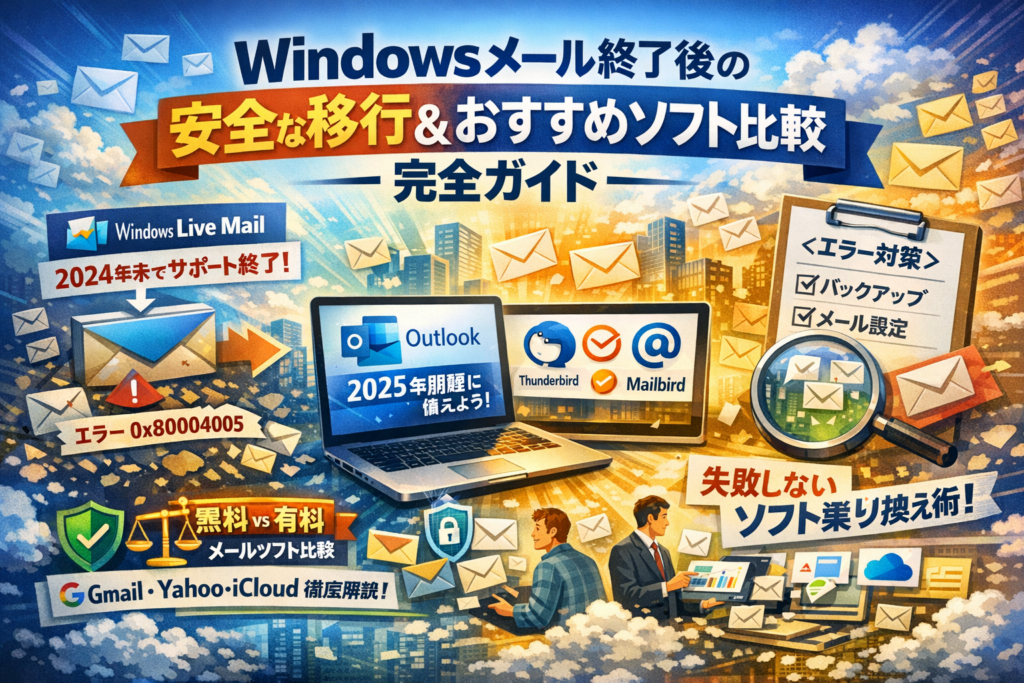
Windowsメールが2024年末でサポート終了し、2025年以降は起動しようとしても新しいOutlook for Windowsが自動で立ち上がる仕様になります。一部のプロバイダーメールはこの新しいOutlookに対応しておらず、そのまま任せると送受信不能や問い合わせメールの取り逃しという静かな損失が始まります。多くのユーザーは「まだ動いているから」と古いメールアプリやWindows Liveメール、標準メールアプリを継ぎ足しで使い続け、POPとIMAPの設計ミス、バックアップ不在、エラーコード0x80004005などのトラブルを機に数年分の履歴を失っています。
本記事では、WindowsメールとOutlookの違い、Windows10とWindows11のメールアプリ事情、無料メーラーと有料クライアント、Webメール(GmailやYahoo!メール、iCloud)の組み合わせまでを整理し、ThunderbirdやeM Client、Mailbirdなど具体的なソフト比較とともに、安全な移行シナリオを提示します。さらに、エラー発生時の原因切り分けフレーム、プロバイダーメール設定の落とし穴、問い合わせを取りこぼさないメール環境設計まで踏み込みます。ソフトの乗り換え作業を単なる設定変更で終わらせず、ビジネスと個人の両方で「メールを資産として守る」ための実務ロジックを一気に押さえたい方のためのガイドです。
目次
Windows メールは本当に終わったのか?今後どうなるかと2025年問題を徹底解説
パソコンを開いたら見慣れたメールが立ち上がらない。代わりに見知らぬOutlookが出てきて「何が起きたのか分からない」と相談されることが、この数年で一気に増えました。これは単なるソフトの模様替えではなく、メール環境そのものの“世代交代”です。
まず押さえたいのは次の3点です。
-
旧来のWindows系メールソフトは、すでに複数がサポート終了済み
-
2025年前後からは起動そのものが制限され、新しいOutlookへ強制的に誘導される流れ
-
無理に使い続けると、メール消失や問い合わせ取りこぼしといった「ビジネス直撃トラブル」に発展しやすい
ここから、名前が似ていて混乱しがちなソフトの違いと、これから起こることを整理します。
Windows メールとWindows Live メール、それに標準メールアプリの違いが一目で分かる整理法
現場でよくあるのが「自分がどのソフトを使っているか分からない」という状態です。まずは名前ではなく、時代とOSで整理すると一気にスッキリします。
| 時期の目安 | 主なOS | ソフト名の見え方 | 技術的な位置付け |
|---|---|---|---|
| Vista前後 | Vista など | Windows Mail | OSに付属した古いメーラー |
| 7〜8.1頃 | 7 / 8.1 | Windows Live メール | 無料配布されたメーラー |
| 10 | 10 | メール / Mail | 標準メールアプリ(ストアアプリ) |
| 11〜今後 | 11 | Outlook / 新しいOutlook | 標準メールアプリの後継的ポジション |
ポイントは、どれもメールアカウント自体を持っているわけではなく、プロバイダやGmailなどのメールサーバーに接続する「窓口」にすぎないことです。窓口が古いままだと、今のセキュリティ仕様や通信方式に追いつけず、エラーや不具合が増えます。
サポート終了日から分かる2025年以降に何が起こる?新しいOutlookが勝手に起動する本当の理由
サポート終了は「もう更新しません」という宣言です。ここから先は、次のような変化が順番に起きます。
-
セキュリティ更新が止まり、脆弱性が放置される
-
プロバイダやGoogle側の仕様変更に追従できず、突然エラーが出始める
-
OS側のアップデートで、古いアプリが起動しにくくなる
-
最終的に、起動しようとすると新しいOutlookへ誘導される
特に2025年前後は、Windows10から11への移行と、標準メールアプリから新しいOutlookへの切り替えが重なるタイミングです。ユーザー体験としては「いつものアイコンから立ち上げたら、急に別の画面が出てきた」という形で現れます。
これは単なる嫌がらせではなく、サポート終了したアプリを使い続けるより、新しい環境に統一した方が安全だというOS側の判断です。ただし、一部のプロバイダーメールは新しいOutlookに対応していないケースがあるため、そのまま誘導に従うと「設定できない」「受信できない」という落とし穴にはまります。
Windows メールを無理やり使い続けると何が危険?セキュリティやデータ消失のリアルなリスク
ここからが本題です。サポート終了後も「使えるうちはいいだろう」と放置すると、次のリスクが一気に高まります。
-
セキュリティリスク
- 古い暗号化方式(SSL/TLS)のままで、盗み見されやすい通信を続けてしまう
- ウイルス付きメールの判定精度が低く、危険な添付ファイルを開きやすい
-
データ消失リスク
- POP設定でメールをパソコンだけに保存していると、PC故障やOSアップグレードで一気に履歴が消える
- 古いソフト特有のエラー(0x80004005など)で、受信トレイのデータベースが壊れ、数年分のメールが読めなくなる
-
ビジネス上の機会損失
- 問い合わせメールがエラーで止まっていても、送信者にはエラー通知が返らない場合がある
- 気付いたときには、数週間〜数カ月分の見積もり依頼や予約メールを取り逃していた、というケースも現場では珍しくありません
メールは単なる連絡手段ではなく、契約や見積もり、クレーム履歴といった「会社の記録」が流れ込むインフラです。ソフトを変えるかどうかは、見た目の使いやすさだけで判断すると危険です。
一度メール環境をきちんと設計し直しておくと、パソコンを買い替えてもOSを変えても、「アカウントを再設定すればすぐ復旧」という状態にできます。ここを整えずに古いソフトにしがみつくと、2025年以降の変化の波に振り回され続けることになります。
Windows メールとOutlookはどこが違う?従来のOutlookと新しいOutlookを比較してみた
Outlookが3種類存在する理由とは?従来版と新しいOutlook、Web版Outlookを分かりやすく解説
同じOutlookという名前でも、実際には性格の違う3タイプがあります。ここが整理できると、どれを仕事用・どれを個人用にするか一気に決めやすくなります。
| 種類 | 正体/インストール元 | 主な特徴 | 向いているユーザー |
|---|---|---|---|
| 従来版 Outlook | Office/Microsoft 365に含まれるデスクトップソフト | ローカルPST保存、豊富な業務機能、アドイン対応 | 企業・自営業の業務利用、複数アカウントの本格管理 |
| 新しい Outlook for Windows | Microsoft Store経由のアプリ。中身はWeb版ベース | UIが統一され、クラウド前提。設定が簡単 | Windows11標準をそのまま使いたい個人・小規模事業 |
| Web版 Outlook | ブラウザでアクセスするクラウドサービス | インストール不要、どのPC・スマホからも同じ画面 | 複数デバイスで同じメールを見たい人、出先利用が多い人 |
現場でよくあるのが、「Outlook無料版ダウンロードを探していたら、新しいOutlookを入れたつもりが実は従来版だった」「Web版の設定がPCアプリに反映されない」といった混乱です。ポイントは従来版=PCソフト、残り2つ=クラウドサービスの画面違いと理解することです。
Windows メールとOutlookの操作感や予定表・People・迷惑メール対策まで機能比較
かつて標準だったWindows メールやWindows10のメールアプリは、見た目はシンプルですが、業務視点で見ると機能の層が1枚薄い印象があります。
| 項目 | Windows メール/標準メールアプリ | 従来版 Outlook | 新しい/ Web版 Outlook |
|---|---|---|---|
| 操作感 | 軽くてシンプル、設定項目が少ない | メニュー豊富だが慣れが必要 | Webと同じUIで直感的 |
| アカウント数 | 複数対応だが管理画面が分かりづらい | 複数アカウントを一元管理しやすい | Microsoftアカウント連携が前提 |
| 予定表/People | 最低限のみ | 業務レベルのカレンダー・タスク・連絡先 | 共有カレンダーやチーム連携がしやすい |
| 迷惑メール対策 | OS依存でやや弱い | ルール設定・仕分けが細かく可能 | サーバー側フィルタ+ルールで強力 |
問い合わせメールが多い業種では、迷惑メールフォルダと仕分けルールの設計が売上に直結します。Windows メールを使い続けていた事業者が、知らないうちに重要メールをスパム扱いされていたケースも少なくありません。ビジネス利用なら、仕分けルールやバックアップの柔軟性から従来版Outlook、クラウド連携重視なら新しいOutlookかWeb版を軸に検討すると管理が楽になります。
Windows11でメールとOutlookがごちゃごちゃになる謎と、どちらを選ぶべきかのポイント
Windows11では、スタートメニューに「メール」と「Outlook」が同時に並び、さらにブラウザのOutlookも加わって、ユーザーから見ると同じアイコンが3つに見える状態が起きています。この混乱で、同じアドレスを別アプリにバラバラ設定し、どこにどのメールがあるか分からなくなる相談が非常に多いです。
選び方の軸を3つに絞ると判断しやすくなります。
-
PC1台だけ・個人利用中心
→ 新しいOutlookか標準メールアプリで十分。設定がシンプルで、無料でも問題なし。
-
仕事の問い合わせ・複数アドレス・過去メールも資産
→ 従来版Outlookをメインにし、必要に応じてWeb版とIMAPで連携。PSTバックアップも必須。
-
スマホや別PCからも同じメールを見たい
→ 新しいOutlookまたはWeb版アウトルック+Gmail/Yahoo/iCloudをIMAP運用。ブラウザのショートカットをデスクトップに置くと、専用ソフトのような感覚で使えます。
業界の現場感として、「どのソフトが良いか」よりもどのデバイスで、どのメールアドレスを、誰が管理するかを先に決めた方がトラブルは激減します。その上で、自分のスタイルに最も合うOutlookのタイプを1つ軸に据える。この順番で考えると、迷いが一気に減り、2025年以降の環境移行もスムーズに進めやすくなります。
Windows10とWindows11のメールアプリ事情とは?自分に合った選び方と活用術
「どのメールソフトを使うか」で、問い合わせの取りこぼしや作業効率が大きく変わります。OSごとの事情を押さえないままソフトを選ぶと、気づかないうちにビジネスチャンスを失うこともあります。
Windows10の標準メールアプリとWindows11の新しいOutlookはどう違うのか
まずは今使っているOSごとの“前提条件”を整理します。
| 項目 | Windows10標準メールアプリ | Windows11 新しいOutlook |
|---|---|---|
| 提供元 | Microsoft | Microsoft |
| 位置付け | 旧来の標準メールアプリ | Outlookブランドの新標準 |
| 主な対応アカウント | Microsoftアカウント、Gmail、Yahoo、iCloud、プロバイダーメール | Microsoftアカウント、Gmailなど(一部プロバイダーメール非対応) |
| カレンダー連携 | あり | あり(Web版Outlookとほぼ同等UI) |
| 将来性 | 段階的に役割縮小 | 今後の主力 |
現場でよくあるのが、Windows10で標準メールアプリを使い続けたままPCを買い替え、Windows11の新しいOutlookで「同じ感覚で設定したら、プロバイダーメールが登録できない」「送受信が不安定」というパターンです。
プロバイダーメールを軸にしている方は、Thunderbirdなど別のメーラーソフトも含めて検討した方が安全です。
GmailやYahoo!メール、icloudメールをWindowsで使うならアプリとブラウザ、どちらが最適?
GmailやYahoo!メール、iCloudのようなWebサービス型メールは、アプリ運用かブラウザ運用かを最初に決めると迷いにくくなります。
-
ブラウザ中心で使うのに向く人
- 複数デバイス(PC、Android、iPhone)で同じアカウントを使う
- チャットやDriveなど、GoogleやAppleの他サービスと連携したい
- PC入れ替え時の設定を最小限にしたい
-
アプリ(新しいOutlookやThunderbirdなど)で使うのに向く人
- PCでの作業時間が長く、メールを「業務ツール」として一元管理したい
- 複数アドレスを1つの画面で管理したい
- ショートカットやオフラインでもメール本文を確認したい
私の感覚では、個人利用はブラウザ中心+ショートカット、業務利用はアプリ中心+Webを保険という構成が、トラブル時の復旧とセキュリティのバランスが取りやすいと感じています。
1台のパソコンで複数メールアドレスを運用したい人へ基本設計(POPとIMAP)の教科書
複数アドレスを1台のPCで運用するときは、ソフト選びよりもPOPかIMAPかをどう設計するかがカギになります。ここを誤解しているケースが、業務トラブルの現場で非常に多いです。
-
POP受信
- サーバーからPCにメールを「ダウンロード」する方式
- メリット: ローカル保存でオフラインでも閲覧しやすい
- デメリット: PC故障時にバックアップがないとメールが消える、複数デバイスで履歴がバラバラになりやすい
-
IMAP受信
- サーバー上のメールボックスをPCやスマホから「のぞきに行く」方式
- メリット: PC、スマホ、Macなど複数デバイスで同じ受信箱を共有できる
- デメリット: サーバー容量を圧迫しやすい、古い設定のままだと同期トラブル時に混乱しやすい
おすすめの基本設計は次の通りです。
-
個人利用
- GmailやYahoo!メールはIMAP(またはブラウザのみ)
- プロバイダーメールはIMAPが選べるならIMAP、POPしかない場合はWebメールでも確認できる設定にする
-
仕事利用・自営業や中小企業
- メインアドレスはIMAPまたはクラウドメールサービスで運用し、
新しいOutlookやThunderbirdなどのメーラーで一元管理 - 重要メールはPCとは別に、サーバー側またはクラウドストレージへ定期バックアップ
- メインアドレスはIMAPまたはクラウドメールサービスで運用し、
単に無料ソフトか有料ソフトかを比較する前に、OS(Windows10か11か)×アカウントの種類(Gmail、プロバイダーメールなど)×POPかIMAPかを整理しておくと、後からソフトを乗り換えても崩れにくいメール環境を作れます。
無料メーラーから有料クライアントまでWindows メールソフトを徹底比較!あなたに最適な選び方
「どのメールソフトを選ぶか」で、仕事の抜け漏れもセキュリティも大きく変わります。ここでは、無料から有料までを現場目線で整理します。
無料で始めたい人必見!Thunderbirdと新しいOutlook、Webメールの現実的な使い分け方法
無料で安定して使いたいなら、まず候補になるのが次の3タイプです。
| 種類 | 代表例 | 向いている人 | 強み | 弱み |
|---|---|---|---|---|
| デスクトップメーラー | Thunderbird | 複数アカウントをPCで一元管理したい | 高機能、拡張性、POP/IMAP両対応 | 初期設定に多少知識が必要 |
| 新しいOutlook | Outlook for Windows | Microsoft 365やOfficeを使っている | カレンダーやPeopleと連携、UIが近代的 | 一部プロバイダーメール非対応 |
| Webメール | Gmail、Yahoo!メール | PC/スマホ/タブレットで同じ環境を使いたい | インストール不要、どのデバイスでも同じ画面 | オフラインや添付ファイル操作はやや不便 |
無料で始めるなら、次の組み合わせが現実的です。
-
プロバイダーメールや独自ドメインメールをThunderbirdに設定
-
GmailやYahoo!メールはブラウザで運用し、ショートカットをデスクトップに作成
-
Microsoft 365契約者は新しいOutlookで仕事用アカウントを集中管理
「全部1本にまとめよう」とすると設定が複雑になりがちです。最初は用途ごとにアプリとWebを分けたほうが、移行やトラブル時の切り分けがしやすくなります。
有料でサポート重視派におすすめのeM ClientやMailbirdなどメールソフトの選び方
業務で使うなら、「無料かどうか」よりも「サポートと安定感」を優先したほうが結果的に安くつく場面が多いです。
| ソフト | 特徴 | 向き不向き |
|---|---|---|
| eM Client | 日本語UI、カレンダーやタスク、チャットも統合。IMAP/POPとも安定 | 会社や自営業で複数アカウントを長期運用したい人に最適 |
| Mailbird | シンプルなUIと高速表示。SlackやGoogleカレンダー連携に強い | GmailやWebサービスと連携して効率を上げたい個人向け |
選び方のポイントは3つです。
-
サポート体制: メールサポートやマニュアルが日本語かどうか
-
バックアップ機能: 設定とメールデータをワンクリックでエクスポートできるか
-
長期ライセンス: 月額か買い切りか、将来のOSアップデートへの対応ポリシー
現場では、無料メーラーでトラブルが出てから乗り換えるケースが多く、復旧作業にかかる時間のほうがライセンス料を軽く上回ることがよくあります。
仕事用メールソフトを選ぶならセキュリティ・バックアップ・情報共有はこう考える!
仕事で使うメール環境は、「ソフト」「サーバー」「運用ルール」の3点セットで考えると失敗しにくくなります。
まずソフトを選ぶ際に必ずチェックしたいのは次の項目です。
-
セキュリティ
- IMAP/POP/SMTPがSSL/TLS対応か
- 迷惑メールフィルタとフィッシング対策の精度
-
バックアップ
- 自動バックアップのスケジュール設定ができるか
- PSTや独自形式でもよいので、定期的に外付けHDDやクラウドへ退避できるか
-
情報共有
- 複数PCやスマホから同じアカウントにアクセスする前提でIMAP運用が可能か
- 共有メールボックスやフォルダ共有に対応しているか
実務上は、問い合わせ用アドレスをIMAPで運用し、代表PCのメーラーとスマホ、場合によってはグループウェアやチャットツールと連携させる構成が扱いやすいです。
業界人として強く感じるのは、「誰のPCにメールが残っているのか分からない状態」が最も危険だという点です。メールソフト選びの目的は、見た目の使いやすさではなく、会社としてメールを資産として管理できるかどうかを決めることだと意識して選んでみてください。
Windows メールから他ソフトへ移行する際によくある失敗談と成功パターンを一挙公開
移行作業は「引っ越し」と同じで、段取りを間違えると大事な荷物が消えます。ここでは現場で本当によく見る失敗と、確実にうまくいく型をまとめます。
ありがちな失敗1:バックアップを取らずにWindows メールをアンインストールした悲劇
長年使ってきたメールソフトを削除した瞬間、取引履歴も家族写真も一緒に消えた、という相談は珍しくありません。多くのユーザーが勘違いしているポイントは次の2つです。
-
メールの実体は「メールソフト」ではなく「データファイル」に保存されている
-
プロバイダーメールをPOPで受信している場合、サーバー側には残っていないことが多い
アンインストール前に必ずやるべきことは次の通りです。
-
メールデータのエクスポート
-
アドレス帳のエクスポート(CSVなど)
-
プロバイダーのWebメールへのログイン確認
特にPOP運用で「サーバーから削除」にしている場合、PCが故障した瞬間にメール履歴が消えます。業務で使っているなら、これは売上履歴ごと燃えるのと同じレベルの事故になります。
ありがちな失敗2:POPからIMAPへ移行して「メール履歴が片方でしか見えない」問題
複数デバイスでメールを共有したくてIMAPに切り替えたのに、「新しいソフトには過去メールがほとんど出てこない」というパターンも頻発します。理由はシンプルで、多くの場合次のような流れになっています。
-
旧ソフトはPOPで受信し、受信と同時にサーバーから削除していた
-
途中から新しいソフトをIMAPで設定した
-
サーバー上には「切り替え以降」のメールしか残っていなかった
この状態でIMAPにしても、サーバーに残っているメールだけが同期されるため、「昨日までの数年分」が空白になります。過去メールを生かしたい場合は、
-
旧ソフト側でローカルフォルダーをバックアップ
-
新ソフト(ThunderbirdやeM Clientなど)で「ローカルフォルダー」としてインポート
-
以降の新着だけをIMAPで同期
といった二段構えが安全です。
成功パターン集:プロバイダーメールを残しつつGmailや独自ドメインメールに段階移行するコツ
仕事や個人の連絡を止めずに環境を更新したい方には、「今のアドレスは残しつつ、新しい基盤に少しずつ寄せていく」段階移行が現実的です。
代表的な成功パターンを整理すると次のようになります。
| パターン | メールサーバー設計 | メールソフト設計 | ポイント |
|---|---|---|---|
| 個人ユーザー | プロバイダーメール+Gmail受信 | 新しいOutlookまたはThunderbird+ブラウザGmail | プロバイダーメールをGmailに転送し、迷惑メール対策と検索性を強化 |
| 小規模事業者 | 独自ドメインメールをIMAPで運用 | eM Client+スマホメールアプリ | サーバー側で一元管理し、PC故障時も履歴を保持 |
| 複数端末利用 | プロバイダーメールをGmailやOutlook.comに集約 | Webメール中心+必要に応じてクライアント | どのPCからも同じ受信箱が見える状態を作る |
段階移行の具体的なステップは次の通りです。
- 現在のメールアカウントがPOPかIMAPかを確認する
- プロバイダーメールをGmailやOutlook.comに自動転送する設定にする
- 新しいOutlookやThunderbirdで、Gmailや独自ドメインメールをIMAPで設定する
- 過去メールは旧ソフトからエクスポートし、新ソフトのローカルフォルダーに取り込む
- 名刺やWebサイトに記載する連絡先を、段階的にGmailアドレスや独自ドメインに切り替える
業界人の目線で強調しておきたいのは、「ソフトの乗り換え」だけで終わらせず、メールサーバーとプロトコル設計を見直すほど、問い合わせの取りこぼしが減り、ビジネスの反応率が安定するという点です。送受信の安定性は、そのまま売上と信頼の土台になります。
メールが受信できない・エラーコードが出るを自力で解決!原因切り分けチェックリスト
「急にメールが届かない」「0x80004005が出て仕事が止まった」―現場で一番多い相談です。ポイントは感覚ではなく、どの層で問題が起きているかを順番に切り分けることです。
下の表を手元メモ代わりに使ってください。
| 層 | どこを見るか | 代表的な症状 |
|---|---|---|
| PC・OS | Windows10/11の更新・時刻 | すべてのメールソフトで送受信不可 |
| メールソフト | 標準メールアプリ・Outlook・Thunderbird | 特定ソフトだけエラー |
| サーバー/プロバイダー | プロバイダーメール・Gmail | 送信は可だが受信だけ不可 |
| ネットワーク | ルーター・セキュリティソフト | 会社だけ、家だけで送受信できない |
エラー0x80004005や0x80072af9が出たときにまず確認したい3つのポイント
この2つのエラーは「ソフトが悪い」と決めつけがちですが、実務では次の順番で見ると早く片付きます。
- インターネットと時刻の確認
-
ブラウザでWebサイトやWeb版Gmailが開けるか
-
Windowsの時刻とタイムゾーンが正しいか(数分ズレるだけでも認証エラーになるケースがあります)
- セキュリティソフトとVPN
-
セキュリティソフトのメール保護やファイアウォールを一時的にオフにして送受信テスト
-
VPN接続中だけエラーが出る場合は、一度切断してから再テスト
- メールサーバー情報と暗号化方式
-
受信(POP/IMAP)と送信(SMTP)のサーバー名・ポート番号・SSL/TLS設定を、プロバイダー公式ページと照合
-
Windows10標準メールアプリや新しいOutlookでは、古い「SSLなし」の設定が拒否されることが増えているため、SSL/TLS有効化を優先して確認します
Windows10やWindows11の標準メールアプリで送受信できないときの設定確認
標準メールアプリはUIがシンプルな反面、「どこを見ればよいか」が分かりにくいとよく言われます。見るべきツボは決まっています。
-
アカウントの再認証
- MicrosoftアカウントやGmailをOAuthで登録している場合、パスワード変更後に再ログインが必要です
-
同期設定
- アカウントごとに「メールの同期」がオフになっていないか
- 「ダウンロードする期間」が「過去3日間」になっていて古いメールが見えていないケースも多いです
-
セキュリティのレベル違い
- プロバイダーメールをPOPで設定しているのに、実際はIMAPのみ許可に変わっている場合があります
- プロバイダー公式の「Windows11 Outlook メール設定」ページと値を1つずつ照合してください
プロバイダー側の制限やパスワード変更による障害を見抜くコツ
体感として、ビジネス現場の「急に届かない」の半分近くはプロバイダー側の仕様変更やパスワード変更忘れです。次のサインが出ていたら要注意です。
-
スマホでは届くが、パソコンだけ届かない
- スマホはIMAP、パソコンは古いPOP設定というパターンが多く、POP側だけ拒否されていることがあります
-
送信はできるのに受信だけエラー
- 迷惑メール対策で、短時間に大量の受信を行った結果、一時的に受信がブロックされているケースがあります
-
パスワード再入力画面が何度も出る
- プロバイダーメールの管理サイトで実際にログインできるかを確認し、できなければパスワード再設定
- 再設定後、Windows側の保存パスワード(資格情報マネージャーやメールソフト内の保存情報)も必ず更新します
プロバイダーメール、Gmail、Yahoo!メール、iCloudなど、どのサービスでも共通するのは「サーバーは勝手に変わることがある」という点です。OSやソフトを疑う前に、公式サイトの「メール設定情報」と最近のお知らせを一度チェックするだけで、無駄な再インストールや買い替えを避けられます。メールはビジネスのライフラインなので、焦らず層ごとに切り分ける流儀を持っておくと、トラブルに振り回されなくなります。
プロバイダーメールやGmailをWindowsで安全&快適に使うための知っておきたい設定ポイント
「今まで通り送受信しているつもりなのに、大事なメールだけ届いていなかった」
現場で一番ゾッとする相談がこのパターンです。原因の多くは、プロバイダーメールやクラウドメールの設計ミスです。ここを押さえるだけで、トラブルの8割は防げます。
au one netやso-netなど一部プロバイダーメールが新しいOutlookで設定できないワケとは
新しいOutlookで、au one netやso-netなどが「設定できない」「受信だけできない」という声が増えています。背景には次の3点があります。
-
認証方式が古い(IDとパスワードだけのPOP/IMAP想定)
-
暗号化方式(SSL/TLS)の仕様が微妙に違う
-
プロバイダ側が公式に新しいOutlookへの対応を案内していない
まずはプロバイダ公式サイトで「対応メールソフト」「推奨設定」を確認し、合わない場合はWindowsではThunderbird、スマホでは標準メールアプリという組み合わせをおすすめします。
| 項目 | 新しいOutlook | Thunderbird |
|---|---|---|
| プロバイダーメール対応 | 一部で不安定 | 設定自由度が高い |
| 設定項目の細かさ | 自動重視 | POP/IMAP/ポートを細かく指定可能 |
| 業務利用との相性 | Microsoft 365と強力連携 | 複数プロバイダの一元管理に強い |
プロバイダーメールを長く使うなら、POPではなくIMAP対応かどうかも必ずチェックしてください。POPのみの場合、PC故障=過去メール全消失というケースを何度も見てきました。
GmailやYahoo!メールをWindowsで使いこなす「ブラウザ運用とショートカット」活用術
GmailやYahoo!メールは、無理にメールソフトに登録するよりWebブラウザ運用が圧倒的に安定します。Windowsでは次のように「疑似メールアプリ化」すると、PC初心者でも迷いません。
- ChromeやEdgeでGmailを開く
- 右上メニューから「ショートカットの作成」や「アプリとしてインストール」を選ぶ
- デスクトップやタスクバーにピン留めする
これだけで見た目はメールアプリ、実態はWebサービスなので、アップデートや容量管理はGoogle側が自動で面倒を見てくれます。
ブラウザ運用を快適にするショートカットも覚えておくと、業務効率が段違いです。
-
新規メール作成:C(Gmail)
-
検索:/(Gmail)
-
アーカイブ:E(Gmail)
-
送信:Ctrl + Enter(多くのWebメール共通)
メールソフト側は「プロバイダーメールや独自ドメインの受信用」、ブラウザは「GmailやYahoo!のハブ」と役割を分けると、頭の整理もしやすくなります。
icloudメールや独自ドメインメールをWindows メーラーで使うときの注意ポイント
icloudや独自ドメインのメールは、設定を間違えると「送信はできるのに受信できない」「スマホとPCで履歴がバラバラ」という相談になりがちです。ポイントは次の3つです。
-
プロトコルは必ずIMAPを選ぶ
-
送信サーバー(SMTP)の認証設定を有効にする
-
二段階認証を使っている場合はアプリパスワードを発行する
| メール種別 | 推奨プロトコル | 注意ポイント |
|---|---|---|
| icloud | IMAP | Apple IDの二段階認証時はアプリパスワード必須 |
| 独自ドメイン(レンタルサーバー) | IMAP | 送信認証・ポート番号・暗号化方式をマニュアル通りに |
| プロバイダーメール | 可能ならIMAP | POP運用はバックアップとアーカイブを別途設計 |
独自ドメインメールを業務で使う場合は、メールソフト1本に依存せず、Webメール+クライアントソフト+スマホという三層構造にしておくと事故に強くなります。
現場では、この三層ができている会社ほど「PCが壊れたので全部消えました」という致命傷から遠ざかっていると感じます。
メールソフト選びだけじゃない!仕事で絶対に失敗しないためのWindows メール環境設計
「どのメールアプリがいいか」だけで悩んでいると、肝心の問い合わせを落とす危険ゾーンに入りがちです。業務で使うなら、ソフトはあくまで入口で、メール環境全体の設計が本丸になります。
ここでは、現場で本当に差がつく「二重受信」「迷惑メール対策」「バックアップ設計」「共有方法」を、Windows前提で整理します。
問い合わせメールの見逃しを防ぐ「二重受信」と迷惑メール対策のポイントを解説
問い合わせフォームやプロバイダーメール、Gmailアドレスを1本勝負で受信していると、ソフトの不具合や設定ミスだけで数週間分の見込み客が消えることがあります。そこでおすすめなのが二重受信です。
代表的なパターンは次の通りです。
-
メールサーバー側はIMAPで受信
-
Windowsのメーラー(OutlookやThunderbirdなど)で1系統
-
Webメール(GmailやプロバイダーのWeb画面)で1系統
この構成なら、クライアントソフトが壊れてもブラウザから送受信を継続できます。
迷惑メール対策は、「メールソフト側」と「サーバー側」の二段構えが基本です。
-
サーバー側で迷惑判定を強めると、そもそも危険なメールが届きにくくなる
-
メールアプリ側の迷惑メール機能で、誤判定を定期チェックする運用を組む
月に1回は、迷惑メールフォルダをざっと確認し、フォームからの通知や大口顧客のドメインが迷惑扱いされていないか確認すると、取りこぼしリスクを大きく下げられます。
バックアップとアーカイブはどう分ける?ローカル保存とサーバー保存のバランス術
業務メールで致命傷になりやすいのが、「バックアップ」と「アーカイブ」の混同です。ざっくり言えば、バックアップは保険、アーカイブは書庫です。
| 種類 | 目的 | 保管場所の典型 | 向いている運用 |
|---|---|---|---|
| バックアップ | 故障・誤削除への保険 | 外付けHDD、クラウドストレージ | 現在進行中の案件を守る |
| アーカイブ | 古いメールの長期保管 | メールサーバーのアーカイブ領域、専用サービス | 過去の見積書・契約の証拠保管 |
WindowsのメーラーをPOPで使い続け、ローカルだけに保存しているケースは、PC故障1回で数年分の取引履歴が消える危険なパターンです。
現実的なバランスは次のような構成です。
-
メールサーバーはIMAPで、当面2〜3年分をサーバー側に保持
-
Windowsのクライアントソフトにも同期し、操作性を確保
-
月1回〜四半期ごとに、メールデータをエクスポートして外部ストレージにバックアップ
-
長期保存が必要な業種は、アーカイブ専用サービスやクラウドストレージにPDF化して保管
この「三層構造」にしておくと、PC故障・メールソフト不具合・サーバートラブルのどれが起きても復旧の道筋を確保できます。
チームでメールを共有するベストな方法とは?共有メールボックスやグループウェア入門
問い合わせ用アドレスを個人のメールソフトだけで運用している企業では、「誰がどこまで対応したか分からない」「担当者が退職したら設定も履歴も行方不明」という問題が頻発します。チームで扱うなら、共有を前提にした設計が必須です。
代表的な選択肢を整理すると次のようになります。
| 方法 | 特徴 | 向いている規模・業務 |
|---|---|---|
| 共有メールボックス(グループアドレス) | 複数の担当が同じ受信箱を閲覧・返信できる | 小規模〜中規模の問い合わせ窓口 |
| メール+表計算やタスク管理ツール連携 | 重要メールをタスク化し、担当と期限を明確化 | 案件管理を厳密に行いたいチーム |
| グループウェア/クラウドメールサービス | メール、カレンダー、ファイル共有を一元管理 | 拠点が複数ある企業やリモートワーク環境 |
Windowsのクライアントソフトは、あくまで「窓」に過ぎません。実務では、
-
代表アドレスを共有メールボックスとして運用
-
担当者ごとにWindowsのメールアプリやOutlookでその共有ボックスを追加
-
スマホやタブレットでも同じアカウントをIMAPで同期
という構成にすることで、「誰が見ても同じ受信箱」「どのデバイスからでも同じ履歴」が実現できます。
業界人の目線で見ると、メール環境の設計がしっかりしている会社ほど、問い合わせ対応のスピードと抜け漏れの少なさが顧客の信頼につながり、Webからの売上も安定しています。ソフト選びで迷っている段階こそ、もう一歩踏み込んで、このレベルまで設計しておく価値があります。
メール環境を見直すだけでWeb集客とビジネス成果が激変!経営者&現場で本当にあった話
「メールが届いていない」だけで機会損失!広告費も見込み客も消える厳しい現実
広告費をかけてアクセスを集めても、問い合わせメールが届いていなければ、蛇口を閉めたまま水道料金だけ払い続けている状態になります。現場では次のようなケースが珍しくありません。
-
Windowsの標準メールアプリがサポート終了で動かなくなり、問い合わせが数週間分たまっていた
-
プロバイダーメールを古いメーラーでPOP受信していたPCが故障し、見積もりメールの履歴が消えた
-
迷惑メールフィルタが強すぎて、フォーム経由のメールがすべて迷惑フォルダに入っていた
ざっくり言えば、「届かない」「気づかない」「残らない」メール環境は、集客コストを静かに燃やしている状態です。
メール環境の診断では、最低限次の3点を同時に確認すると、致命傷を避けやすくなります。
-
どのメールアドレスを、どのサーバーで運用しているか(プロバイダー、独自ドメイン、Gmailなど)
-
どのソフトやアプリで、どのプロトコル(POP / IMAP)を使っているか
-
問い合わせの通知先アドレスが、今も受信できる状態か
WebサイトとGoogleビジネスプロフィールとメールを一体で設計する重要性とは
ホームページもGoogleビジネスプロフィールも、最終的なゴールは「問い合わせ」と「来店・来社」です。その入り口がメールと電話だとすると、メール環境の設計は集客導線のかなめになります。
特に、問い合わせの入り口が分散している場合は、一元管理のイメージを持つことが重要です。
| 入口(チャネル) | 具体例 | 推奨メール設計の方向性 |
|---|---|---|
| Webサイトの問い合わせフォーム | CMSや独自フォーム | 共有メールボックス+IMAP+履歴保存 |
| Googleビジネスプロフィール | メール通知、メッセージ | 専用アドレスを作り他と混在させない |
| ECサイトや予約システム | 自動通知メール | 自動フォルダ振り分け+バックアップ |
| 個人の連絡 | 名刺記載のアドレス、スマホのMail | 業務用アドレスと明確に分離 |
Webとメールを別々に考えると、「誰宛に届いているかは分かるが、どこで管理しているか誰も分からない」という属人化が起こります。業界人の目線で見ると、この属人化こそが引き継ぎトラブルや情報漏えいの温床になりやすいポイントです。
メールから始めるITツール見直しが経営&現場の生産性に直結する理由
メールは、顧客対応、社内連絡、ファイル共有、請求書送付まで、あらゆる業務の「通り道」になっています。ここを整えると、他のITツールも一気に活かしやすくなります。
-
セキュリティ
二重認証が使えるサービスやクライアントソフトを選ぶと、なりすましや乗っ取りリスクを減らせます。
-
バックアップ
IMAPとクラウドサービスを組み合わせれば、PC故障やWindowsのアップグレード時にも履歴が残ります。
-
情報共有
共有メールボックスやグループウェアと連携すれば、「誰がどこまで対応したか」をチームで把握しやすくなります。
1アドレスを1台のPCだけで管理する時代から、複数デバイスと複数担当者でメールを運用する前提の設計に変えることで、問い合わせ対応のスピードと漏れの少なさが目に見えて変わってきます。
実務の現場で多くのサイト運営に関わってきた立場から見ると、売上が伸びる会社ほど、華やかなツールより先に、メールアカウントとメールソフトの整理から着手している印象があります。まずは、自社のメール環境を「集客と業務のインフラ」として見直すことが、次の一手への最短ルートになります。
この記事を書いた理由
著者 – 宇井 和朗(株式会社アシスト 代表)
本稿は生成AIではなく、私自身と当社が日々向き合っているメール運用の支援経験をもとにまとめています。
創業期から今日まで、Web集客から受注・問い合わせ対応までを一気通貫で設計してきた中で、「メール環境の軽視」がビジネスの致命傷になる場面を何度も見てきました。WindowsメールやWindows Liveメールのまま放置し、HDD故障やPC入れ替えで見積や契約履歴が一気に消えた企業、POPとIMAPを理解しないまま複数端末で設定して、どの端末にも完全な履歴が残らなくなった担当者。新しいOutlookが自動で起動する仕様変更に気付かず、一部プロバイダーメールだけ静かに止まり、広告からの問い合わせを取りこぼしていたケースもあります。
80,000社以上のサイト制作・運用に関わる中で、「集客」だけ整えても「メールの受け皿」が脆弱だと成果は安定しないことを痛感してきました。今回のWindowsメール終了のタイミングこそ、単なるソフト乗り換えではなく、メールを資産として守る設計をやり直す最後の好機だと考え、このガイドを執筆しました。