
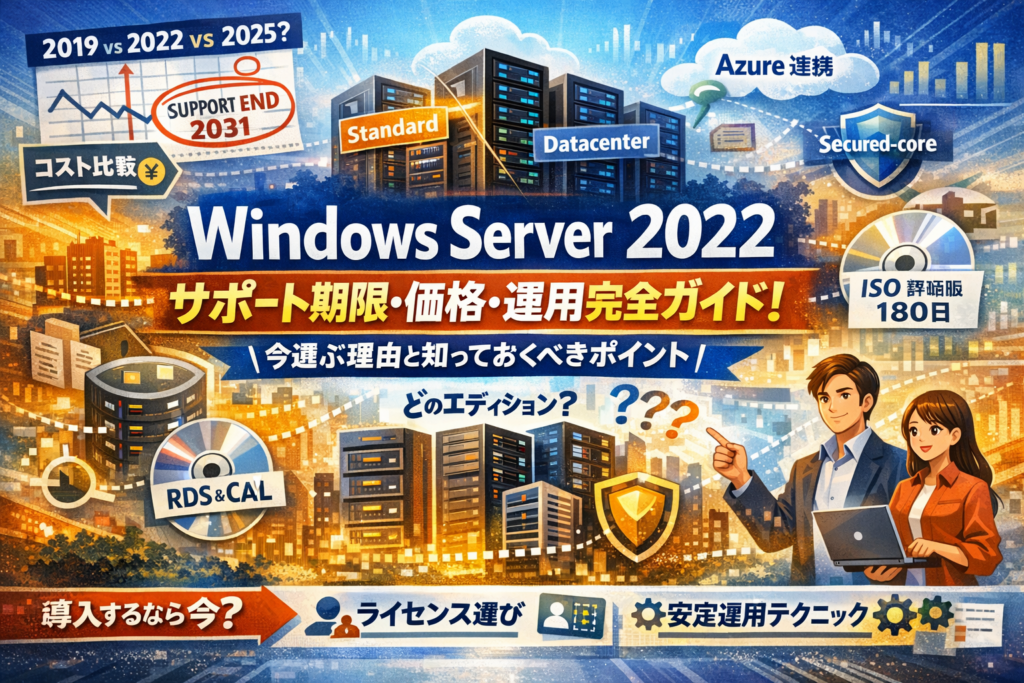
Windows Server 2022を「とりあえず最新だから」で選ぶか、「サポート期限や価格を見てから」と後回しにするかで、これから10年のITコストとトラブル頻度は大きく変わります。Microsoft公式が示しているのは、リリース日やサポート期限、Secured-coreやAzure連携、評価版ISOを180日使えるといった事実までです。ですが、中小企業の情シスや兼務担当が本当に知りたいのは、自社規模ならどのEditionをいくつ購入し、何年運用していつ入れ替えるべきかという現金ベースの判断軸です。
本記事では、Windows Server 2019やWindows Server 2025との違いとサポート期限、StandardとDatacenterの費用対効果、RDSやCALを含めたライセンス構成、ISOや評価版の安全な使い方、更新プログラムやKB障害を避ける運用ルールまで、Windows Server 2022を中心に一気通貫で整理します。「どのバージョンをいつまで」「どのEditionをどの価格帯で」「どの構成なら将来詰まないか」がこの記事だけで判断できるよう設計しています。サーバー選定やライセンス購入を感覚で進める前に、数分だけ投資して読み進めてください。
目次
Windows Server 2022とは何か?知って得する最強サーバー選びガイド
「どれを選べば10年後に泣かずに済むのか」を軸に考えると、このサーバーOSの位置づけが一気にクリアになります。単なるバージョン紹介ではなく、「今導入して損をしないか」を数字と現場感で整理していきます。
Windows Server 2022の位置づけとは?Windows Server 2019や2025と何が違うのかをざっくり解説
まずは全体マップから押さえた方が迷いません。
| 項目 | 2019 | 2022 | 2025(次期) |
|---|---|---|---|
| ベース世代 | Windows 10 世代 | Windows 10 最終世代 | Windows 11/次世代 |
| ポリシー | LTSC | LTSC | LTSC予定 |
| 強み | 実績・安定 | 多層防御・ハイブリッド | 新機能・長期サポート見込み |
2022は2019をベースに、以下が強化された「成熟版」という立ち位置です。
-
Secured-core serverによる多層防御
-
Azure Arcなどによるハイブリッド連携
-
Windows コンテナの軽量化・性能向上
現場感で言うと、「2012 R2 から2016に上げた時ほどの大ジャンプではないが、セキュリティとクラウド連携を固めに行くための世代」だと捉えると判断しやすくなります。
リリース日やサポート期限は?今からWindows Server 2022を選ぶと何年安心できるか一発理解
このOSは2021年8月18日にリリースされた長期サービスチャネル(LTSC)版です。サポートはおおよそ10年で区切られています。
-
メインストリームサポート:2026年10月13日まで
バグ修正、新機能、仕様変更が入る期間です。
-
延長サポート:2031年10月14日まで
セキュリティ更新が中心の「延命フェーズ」です。
今から導入した場合、「少なくとも2031年まではセキュリティ的に守られる土台」が手に入る計算になります。現場では、延長サポート終了の2~3年前から更改プロジェクトを動かすことが多いので、実質的に2028~2029年までは安心してメインの基盤として使い切れるイメージです。
逆に2012 R2や2016からの移行をまだ引き延ばしている環境では、2025を待っている間にサポート切れリスクの方が先に爆発します。そうした場合は2022で一度腰を据えておく方が安全です。
LTSCや21H2・22H2・23H2の関係を簡単マップで整理
同じ2022でも「21H2」「22H2」といった表記が混在していて、バージョンの迷子になりがちです。ポイントだけ絞ると次の通りです。
| 表記 | 中身のイメージ | サポートへの影響 |
|---|---|---|
| LTSC | 長期サポート版としての枠組み | 2031年までの大枠は共通 |
| 21H2 | 初期リリース版のビルド | 2022世代のスタート地点 |
| 22H2 | 機能有効化レベルの更新 | 大きな仕様変更は限定的 |
| 23H2 | クライアントや次期サーバーと混同されがち | 名前で惑わされないことが重要 |
ここで押さえたいのは、「クライアントWindowsのように、H2ごとにOSが別物になるわけではない」という点です。2022はあくまでLTSCとして一本のライフサイクルで進み、21H2や22H2はその途中の“節”に過ぎません。
運用の現場では、次のようなルールにしておくとトラブルを減らせます。
-
本番ADやファイルサーバーは、21H2 → 22H2への更新を一拍置いてから適用
(まず検証用の仮想マシンやRDSサーバーで様子を見る)
-
バージョン表記ではなく、「ビルド番号」と「適用済みKB」で管理
(KB5003478やKB5005039といった更新プログラム単位で影響範囲を追えるようにする)
数字のラベルに振り回されず、「このサーバーはいつまでメーカーが守ってくれるか」「どの更新をどこまで入れたか」を軸に管理していくと、OS選びも運用も一気にシンプルになります。
サポート期限やバージョンで迷わない!Windows Server 2022と21H2・22H2とWindows Server 2025のどれがベストか
「どれを選べば10年後に泣かずに済むか」を軸に整理していきます。
Windows Server 2022のメインストリームサポートや延長サポートと21H2・22H2の扱いを徹底図解
この世代はLTSC(長期サービスチャネル)です。ポイントは1つだけ覚えておけば足ります。
-
2022のサポートは
- メインストリームサポート: 2026年10月13日まで
- 延長サポート: 2031年10月14日まで
そして21H2や22H2は「同じLTSCの途中経過」に過ぎず、サポート期限はエディション共通です。
クライアントOSのように「H2ごとにサポートが変わる」と思い込んでいる情シスが多いのですが、サーバーOSではここを誤解しないことが重要です。
特徴的なのは、22H2にすることで
-
TLS 1.3標準有効
-
コンテナ機能の安定化
-
一部のセキュリティ機能強化
といった「安全性と運用性」が底上げされる点です。
サポート年数は変わらないため、今から新規で構築するなら、実務上は22H2一択と考えて問題ありません。
Windows Server 2019と2022や2025(23H2)のサポート比較早見表
どれを選ぶかは、「いつまで安心して使えるか」を一目で押さえると判断しやすくなります。
| バージョン | メインストリーム終了 | 延長サポート終了 | いま導入した場合の“現役”イメージ |
|---|---|---|---|
| Windows Server 2019 | 2024年1月9日 | 2029年1月9日 | すでに後半戦、長期利用には厳しい |
| Windows Server 2022 | 2026年10月13日 | 2031年10月14日 | 今導入で7~8年は現役で使いやすい |
| Windows Server 2025/23H2 | おおよそ2030年前後 | 2035年前後 | 本命世代だが、検証と情報待ち |
※2025世代は正式リリース・ライフサイクル確定後に最終判断するのが安全です。
現場感としては、
-
2019は「今から新規導入するには賞味期限が短い」
-
2022は「安定期に入り、情報も揃い、乗り換え先として無難」
-
2025は「機能は魅力的だが、初期トラブルと情報不足を覚悟する世代」
という立ち位置になります。
今Windows Server 2022を導入すべき会社と2025を待った方がいい会社の分かれ道
どのサーバーOSを選ぶかは、企業規模よりも更新サイクルとリスク許容度で決めた方が失敗が少なくなります。
今2022を導入した方がいい会社
-
既存サーバーがすでにサポート末期、もしくはサポート切れに近い
-
ADやファイルサーバー、業務アプリなど「止められない」役割が中心
-
情シスが1人、あるいは兼務で、頻繁なメジャーアップグレードに付き合えない
-
RDSやVDI、仮想基盤を5〜7年単位で安定運用したい
このパターンは、2022で2030年ごろまでの安全圏を確保しつつ、上位レイヤー(Webや業務システム、AIツール)を順次刷新していく設計が現実的です。
2025を待った方がいい会社
-
既存サーバーのサポートがまだ数年残っている
-
社内にインフラに強い担当者やパートナーがいて、情報収集と検証の体力がある
-
新機能(仮想化、コンテナ、セキュリティ統合管理など)を積極的に攻めたい
-
Azureやクラウドネイティブ構成を前提に基盤を作り直す計画がある
このケースは、2025世代の仕様と価格、2022からの差分が見えてから「次の10年を2025で張るかどうか」を決めるのが賢明です。
業界人の目線でいうと、中小企業の情シスや経営者が本当に避けるべきは「最新を逃すこと」ではなく、サポート切れOSをだらだら延命して、集客やAI活用の足を引っ張る状態です。
その意味で、今すぐ更改が必要な環境なら、安定期に入った2022を軸に7〜8年先までのロードマップを引いておくことを強くおすすめします。
Windows Server 2022のエディション選び徹底ガイド|Standard・Datacenter・Azure Editionの選択基準
「どれを買うか」で迷うのではなく、「何台の仮想マシンを何年動かすか」で決めるのがプロのやり方です。ここを押さえるだけで、エディション選定のストレスは一気に減ります。
StandardとDatacenterの違いとは?仮想マシン数やS2D・SDNで誰でもカンタン見極め
まずは押さえるべきポイントをシンプルに整理します。
| 項目 | Standard Edition | Datacenter Edition |
|---|---|---|
| 仮想マシン権利 | ライセンス1セットで最大2台 | 無制限(同一ホスト上) |
| S2D(Storage Spaces Direct) | 非対応 | 対応 |
| SDN(Software Defined Networking) | 非対応 | 対応 |
| 価格の目安 | 安い | 高い |
| 想定規模 | 小〜中規模、少数VM | 大規模、VM大量運用 |
現場での判断基準は次の3つだけで十分です。
-
5年で運用する仮想マシン数が少ない(物理1台にVM2〜4台)ならStandard
-
ファイルサーバーとドメインコントローラー程度で終わるならStandard
-
1ホストあたりVMを10台以上回す、S2Dで共有ストレージを組みたい、SDNでネットワークを細かく分割したいならDatacenter
よくある失敗は「最初はVM2〜3台のつもりでStandardを選んだが、3年後にVMが雪だるま式に増えてコア追加とライセンス再計算でパンクする」パターンです。5年先のVM台数をざっくり予測しておくと、ここでつまずきません。
Datacenter Azure Editionを選ぶメリットは?AzureやAzure Stack HCIと連携した環境での真価
Datacenter Azure Editionは、名前の通りAzureとAzure Stack HCI前提のEditionです。オンプレ単体で使う発想だと、価格に見合う価値は出ません。
主なメリットは次の通りです。
-
Azure Stack HCI上でのホットパッチ(再起動なしの更新プログラム適用)
-
Azureとのハイブリッド機能の強化(例: Arc管理、クラウドバックアップ連携)
-
HCIクラスター構成での高い可用性
つまり、オンプレの物理サーバーに単体インストールするより、「仮想基盤はAzure Stack HCI、管理はMicrosoft Azure側で一元化」という構図を取る会社向けのEditionです。
中小企業であれば、ここまで踏み込むケースはまだ少なく、「将来Azure Stack HCIを導入する計画がある」「すでにMicrosoftパートナーとHCIプロジェクトを動かしている」といった状況で初めて候補になります。
中小企業や情シス担当がハマりやすい“エディション選定ミス”と避けるべき落とし穴
現場でよく見る失敗パターンを挙げておきます。
-
目先の価格だけでStandardを購入し、3年後にVM大量増加でDatacenterへ乗せ替えた結果、二重投資になった
-
逆に「将来使うかも」でDatacenterを購入したが、実際はVM2〜3台だけで、宝の持ち腐れになった
-
Azure Editionを「上位Editionだから安心」と誤解してオンプレ単体導入し、ホットパッチもHCIも使わず終わった
避けるためのチェックポイントは、とても実務的です。
-
5年間で1ホストあたり何台のVMを動かすか(目安:8台を超えるならDatacenterを検討)
-
共有ストレージをS2Dで組む予定があるか
-
ネットワークをSDNで細かく制御する計画があるか
-
Azure Stack HCIやAzureとのハイブリッド構成を「プロジェクトとして」進める意思があるか
これらに一つも当てはまらないなら、多くの中小企業ではStandard Editionが最も手堅い選択肢になります。逆に、仮想化基盤を事業インフラとして本気で育てるなら、最初からDatacenterで設計しておく方が、結果的に財布に優しいケースが多いといえます。
価格やライセンスで損しない!Windows Server 2022 StandardやDatacenter+CAL+RDS徹底組み合わせ術
「サーバー本体の見積りは安かったのに、ライセンスだけで財布が一気に冷える」――現場でよく見るパターンです。ここでは、StandardとDatacenter、CAL、RDSをどう組み合わせればムダな出費を抑えられるかを、情シス目線で整理します。
Windows Server 2022のライセンス体系とは?コアライセンスとUser CAL・Device CALをやさしく解説
まず押さえるべきは、サーバー本体と利用者側ライセンスは別商品という点です。
| 種類 | 役割 | ざっくりイメージ |
|---|---|---|
| コアライセンス | サーバーOS本体の権利 | サーバー側の「本体価格」 |
| User CAL | ユーザー単位の接続権 | 人数分の入場券 |
| Device CAL | 端末単位の接続権 | PC台数分の入場券 |
ポイントは次の3つです。
-
サーバー1台ごとに、物理コア数に応じたコアライセンスが必要
- 物理1台あたり最低16コア分から、という考え方になります
-
社員がファイル共有やADにアクセスするには、User CALかDevice CALが人数(台数)分必要
-
どちらがお得かは「1人で複数PCを使うか」「1台を複数人で共有するか」で決めると判断しやすいです
例として、オフィスワーカーが1人1台ノートPCを使う場合はUser CALがシンプルです。工場の共有PCに多人数が順番にログオンするような構成ではDevice CALの方が合計価格を抑えやすくなります。
RDSやVDI利用時に知っておくべき追加ライセンスと「買い忘れ」しやすい注意ポイント
リモートデスクトップ(RDS)やVDIを使うと、さらに別の入場券が必要になります。
-
RDSを使う場合に追加で必要なもの
- サーバーOSのコアライセンス
- 通常のUser CALまたはDevice CAL
- さらにRDS CAL(User or Device)
ここで起きがちなトラブルが「User CALは買ったのに、RDS CALを忘れていた」というケースです。MicrosoftのライセンスページやECサイトの商品ページでも、RDS CALが別商品として並んでいるため、見落としがちです。
VDI(仮想デスクトップ)構成では、
-
サーバー側OS(一般にDatacenter Editionが多い)
-
RDS CAL
-
クライアントOSやMicrosoft 365のライセンス
という複数レイヤーの組み合わせになります。
現場感としては、「リモートで画面を出す仕組みが絡むと、ほぼ確実にRDS CALが増える」と覚えておくと、後からの追加購入で予算が崩れるリスクを減らせます。
ROKやボリュームライセンスやダウンロード版、購入ルート別の選び方と予算イメージ
同じEditionでも、購入ルートで価格感と柔軟性が変わります。
| 購入ルート | 特徴 | 向いているケース |
|---|---|---|
| ROK(メーカー版) | サーバーハードウェアとセット。価格は抑えめだが、そのメーカー機専用 | 1〜2台をまとめて入れ替える中小企業 |
| ボリュームライセンス | Microsoftとの契約ベース。管理ポータルで一元管理できる | 台数が多い・今後も追加購入が続く企業 |
| ダウンロード版(リテール・EC) | Amazonなどで単体購入。少数台向けで調達が早い | まずは1台だけ急ぎで導入したい場合 |
感覚的には、
-
台数が少ない+サーバー本体も同時購入 → ROKがトータル価格を抑えやすい
-
台数が増える、複数拠点で展開する → ボリュームライセンスで管理の手間と将来の増設コストを最適化
という住み分けになります。
注意したいのは、表示価格だけで比較せず、5年間で必要になるCALとRDS CALを合計した総額で見ることです。サーバー本体は1回の買い物ですが、CALは利用者増加のたびに積み増しされます。
業界人の目線で言うと、「とりあえずStandardのROKを1本だけ」と始めた環境が、3年後にはRDS CALや追加CALで当初見積りの倍近い支出になっているケースが少なくありません。最初の1台を選ぶ段階で、何年で何人がどのように使うかをざっくり描いておくことが、ライセンスで損しない最大の防御策になります。
Windows Server 2022のISOや評価版を完全攻略|ダウンロードから製品版切替までリアル手順を大公開
「まず評価版で試したい、でも本番移行で夜勤はしたくない」という情シスの本音に、現場寄りで踏み込みます。
Microsoft Evaluation CenterでのISOや評価版ダウンロード完全ナビと注意すべきポイント
評価版はMicrosoft Evaluation Centerから取得します。流れはシンプルですが、失敗パターンは決まっています。
- Microsoftアカウントでサインイン
- 該当するServer 2022のEditionと言語を選択
- ISOかVHDかを選択しダウンロード
- 必要ならプロダクトキーをメモ(メールも保存)
特に意識したいのは次の3点です。
-
エディションの取り違え
Standardで検証したのに、本番でDatacenterを購入し直すケースが多いです。同じEdition前提で構成を検証してください。
-
評価版の有効期限管理
180日をカレンダーに登録し、90日・30日前にアラートを入れておくと夜間トラブルを避けやすくなります。
-
ISOの保管ルール
NASやファイルサーバーに「OS-ISO」フォルダを作り、ファイル名にバージョンと日付を入れて管理すると、後から探す時間を削れます。
評価版は無料でも、サーバー本体の価格やライセンス購入まで含めれば高価な商品です。ダウンロード時点から「本番を見据えた情報整理」をしておくと、後の手戻りコストが下がります。
Hyper-VやVMwareやVirtualBoxでWindows Server 2022をインストールする時のつまずきがちな落とし穴
仮想環境へのインストールはどれも似ていますが、よくつまずくポイントがあります。
-
Secure Bootと世代設定
Hyper-Vでは第2世代VMとSecure Bootを使うのが基本ですが、古いテンプレートを流用すると第1世代で作成し直しになることがあります。
-
仮想ディスクサイズの読み違え
公式要件ギリギリの40GB程度で切ると、更新プログラムや役割追加で窮屈になります。実務ではCドライブ80GB以上を初期設計にしておくと運用が楽です。
-
NIC名やvSwitchのカオス化
VMwareやVirtualBoxで検証を重ねると、仮想スイッチ名が乱立しやすくなります。
例として、検証用と本番相当用をテーブルで切り分けておくと安全です。
| 種類 | vSwitch名例 | 用途 |
|---|---|---|
| 検証用 | Lab-LAN | 評価版のテスト通信 |
| 本番相当用 | Prod-LAN-Simulate | 本番と同じアドレス設計 |
-
仮想化ホスト側リソース不足
評価中にVMを増やしすぎ、ホストのメモリが枯渇して全体が重くなるケースがよくあります。CPUコアやメモリ割り当てを「本番想定+2〜3割マージン」で設計しておくと安定します。
評価版から製品版への切り替えで安心するための、180日以内チェックリスト
評価版をそのまま本番運用に引き上げる際、現場でのトラブルは「切替の段取り不足」が原因なことがほとんどです。180日をこう使い切るイメージを持つと安全です。
| 期限目安 | やること |
|---|---|
| 〜30日目 | 役割・機能の検証、必要なEditionの確定 |
| 〜90日目 | ライセンス体系と価格の確認、コア数の見積もり |
| 〜120日目 | Volume LicenseやROKなど購入ルートの決定 |
| 〜150日目 | プロダクトキー入手、切替手順の検証 |
| 〜180日目手前 | 本番切替(夜間・バックアップ取得前提) |
切り替えそのものは、管理者権限のPowerShellまたはコマンドで、評価版から製品版Editionへキーを投入する形になりますが、注意すべきは「実施前のバックアップ」と「ロールバック計画」です。
-
事前にシステム状態バックアップやスナップショットを取得
-
ドメインコントローラーやファイルサーバーは、複数台構成で片側ずつ切り替える
-
RDSやVDI用途では、接続ユーザー数が少ない時間帯に実施し、事前に通知
業界人の目線で見ると、評価版のまま実質本番運用を続け、期限直前にキーを探し回る情シスを何度も見てきました。サーバーOSは高価な電子商品という感覚を持ちつつ、「期限から逆算したスケジュール」を最初に引いておくことが、結果的に最安の運用になります。
システム要件や推奨スペックのホンネ|CPUコア数やメモリやストレージを役割別に解説
情シスが一番困るのは「どのくらいのスペックなら数年先まで安心か」というリアルな目安です。ここではカタログ値ではなく、現場でトラブルにならないラインを整理します。
Windows Server 2022の公式要件を実運用で本当に必要なスペックに落とし込む方法
公式要件はあくまで「起動できる最低ライン」です。数年使う前提なら、次の考え方で上乗せするのが安全です。
-
CPUは「物理コア数」で見る
-
メモリは「役割+将来の増設余地」で見る
-
ストレージは「OS用+データ用+ログ・バックアップ用」を分けて見る
ざっくりの変換イメージは次の通りです。
| 公式要件の読み方 | 実運用での目安 | コメント |
|---|---|---|
| CPU 1〜2コア | 4コア以上 | 仮想化ホストなら8コア以上を起点に検討 |
| メモリ 2〜4GB | 8〜16GB | 役割を足すたびに8GBずつ増やすイメージ |
| ストレージ 32GB | OS用100GB | 更新プログラムとログで徐々に膨らみます |
「5年後に“なんでケチったんだ”と後悔しないか」を基準に、1〜2ランク上を選ぶと結果的に安く済みます。
小規模ADやファイルサーバー、RDSやVDI用途別のCPUコア数やメモリの目安
役割ごとの“これ以下はやめておいた方がいい”ラインを整理します。
| 用途 | 想定ユーザー規模 | CPUコア目安 | メモリ目安 |
|---|---|---|---|
| 小規模AD(認証専用) | 〜50名 | 2コア | 4〜8GB |
| AD+ファイルサーバー | 〜100名 | 4コア | 16GB |
| ファイルサーバー(大容量) | 〜200名 | 4〜8コア | 32GB |
| RDS(リモートデスクトップ) | 1台あたり20〜30同時接続 | 8コア | 32〜64GB |
| VDI(仮想デスクトップ) | 1台あたり20台前後 | 12〜16コア | 64GB以上 |
RDSやVDIは「1ユーザーあたり1〜2GBのメモリ+α」が目安です。安価な構成で妥協すると、昼休み明けのログイン集中でCPUが張り付き、業務が一斉に重くなります。
仮想マシン設計時に必須の、ホストリソース最適配分テクニック
仮想化前提で設計する場合、ホストサーバーのCPU・メモリ・ストレージをどう配るかで、数年後の安定度が決まります。現場で失敗を避ける鉄板ルールは次の3つです。
-
CPUは6〜7割までを上限に設計
物理16コアなら、全VM合計の割り当てはだいたい10〜12コア分に抑えます。残りはピーク時の逃げ道にしておく感覚です。
-
メモリは“物理メモリの7割まで”をVMに割り当てる
128GB搭載なら、合計90GB前後で抑え、残りはホストOSと予備に確保します。特にRDSやVDIは後からVMを増やしがちなので、最初から余白を見ておきます。
-
ストレージは役割ごとにI/Oを分散する
OS用、データ用、バックアップ・ログ用を物理ディスクやストレージプールで分けると、ファイルサーバーのアクセスとバックアップ処理がぶつかっても極端に遅くなりにくくなります。
一度だけ、評価環境をそのまま本番にしてしまい、VMをぎゅうぎゅうに詰め込んだ結果、更新プログラム適用のたびにI/Oが飽和して夜間作業が徹夜になったケースを見たことがあります。サーバーの価格より、運用担当の時間単価のほうが高くつくと考えて、2〜3割の余裕を前提に設計しておくのが、情シスにとっていちばん財布に優しい選択になります。
更新プログラムやKBトラブルも怖くない!Windows Server 2022安定運用のプロルール
「更新を当てるたびに胃がキリキリする」状態から、「毎月のメンテはルーチン作業」に変えるコツを整理します。ポイントは、KB番号を全部覚えることではなく、壊れ方のパターンと更新フローの型を持つことです。
KB5003478やKB5005039等、話題の更新プログラムとトラブル事例を深掘り
2021〜2022年頃の更新では、セキュリティ強化の副作用で、ドメインや印刷周りに影響が出るケースが話題になりました。代表的な“壊れ方”は次の通りです。
-
ドメインコントローラー再起動ループ
-
クライアントからのログオン遅延・失敗
-
印刷スプーラー停止、特定プリンタだけ印刷不可
-
VPN接続やKerberos認証の失敗
これらはKBごとに内容は違っても、影響を受ける役割サーバーが似ていることがポイントです。
影響が出やすい役割の優先度を整理すると、運用の「怖さ」が見えてきます。
| 優先度 | サーバーの役割例 | 影響が出た時のダメージ感 |
|---|---|---|
| 高 | ドメインコントローラー、RDS、VDI | 社内全員がログオン不能・在宅勤務が止まる |
| 中 | ファイルサーバー、アプリサーバー | 特定部署の業務が止まる |
| 低 | 管理用・検証用サーバー | 情シス内で吸収しやすい |
更新プログラムは「怖いKBを避ける」のではなく、「怖い役割には最後に当てる」と割り切ると、判断が一気にラクになります。
ドメインコントローラーや重要サーバーに対する「急がば回れ」な3ステップ更新運用
現場で事故が起きるパターンの大半は、「全サーバーを同じ日に一気に更新する」やり方です。おすすめは、3ステップで1〜2週間かけてじわじわ本番に近づける方式です。
-
ステップ1:検証用・非重要サーバーに適用
- WSUSや管理コンソールで、検証用OUやテストグループのみ承認
- 1〜3日程度、イベントログとアプリの動作を確認
- ここでおかしければ、その月の更新をDCやRDSには送らない判断も可能になります
-
ステップ2:本番の一部サーバーに適用
- ファイルサーバーや部門単位のアプリサーバーなど、止まっても影響が局所的なサーバーを対象にする
- 適用前に「スナップショット」「システム状態バックアップ」を必ず取得
- ユーザー代表数名に、翌営業日にログオンや印刷、業務アプリを触ってもらい、違和感をチェック
-
ステップ3:ドメインコントローラー・RDS・VDIは“最後に1台ずつ”
- マルチDC構成なら、1台ずつ数日あけて適用し、全台同時に落ちないようにする
- RDSやVDIは、接続数の少ない時間帯に1台ずつ再起動して動作確認
- 不具合が出たら、更新アンインストールかスナップショットからのロールバックを即実行
この3ステップを「毎月の型」にしておくと、更新日は忙しくなりますが、“夜中に全社ログオン不能で呼び出される”最悪の展開はかなり避けられます。
WSUSやWindows Admin Centerで検証用・本番用を分ける基本設計のコツ
更新を安定させる鍵は、「人間の勘」ではなく「構成」でリスクを分離することです。WSUSやWindows Admin Centerを使う際は、次の設計を押さえておくと運用が楽になります。
- サーバーを役割ごとに“更新リング”に分割
| 更新リング | 対象サーバー例 | 目的 |
|---|---|---|
| Ring 0 | 検証用・情シス用 | 新KBの様子見 |
| Ring 1 | 部門ファイルサーバー、軽めのアプリ | 社内での実運用検証 |
| Ring 2 | DC、RDS、VDI、本番DB | 最後に慎重に適用 |
WSUSならコンピュータグループ、Windows Admin CenterならタグやPowerShellスクリプトで、リングごとに承認・スケジュールを変えます。
- 承認と再起動タイミングをずらす
-
Ring 0は配布から数日以内に自動適用
-
Ring 1は週末や夜間にスケジュール
-
Ring 2は、事前周知のうえで情シスが待機できる時間帯に限定
- 更新ログを「資産」として残す
-
毎月、どのKBをどのリングにいつ適用したかを簡単な記録として残す
-
トラブルが出たときに、「どのKB以降でおかしくなったか」を数分で特定できるようにしておく
インフラの現場では、完璧な更新より、壊れた時にすぐ戻せる設計の方が価値があります。更新リングとバックアップ、検証サーバーをセットで用意しておけば、サポート期限いっぱいまで安心して運用しながら、セキュリティリスクも現実的なコストで抑えられます。
中小企業や情シス向けシナリオ別!Windows Server 2022おすすめサーバー構成テンプレート集
「どの構成にするか」で迷って止まるくらいなら、完成度8割のテンプレから手を入れた方が圧倒的に安全です。ここでは現場で鉄板だったパターンだけを厳選してお伝えします。
20〜50名規模オフィスのAD+ファイルサーバーはWindows Server 2022 Standardでこう使う
20〜50名規模で、主な用途がドメイン参加とファイル共有なら、無理に仮想化を盛り込みすぎない方が安定します。
推奨構成のイメージは次の通りです。
| 項目 | 構成例 |
|---|---|
| エディション | Standard コアライセンス |
| 役割 | AD DS+DNS+ファイルサーバー |
| CPU | 8コアクラス |
| メモリ | 32GB前後 |
| ストレージ | SSDシステム用+HDDデータ用分離 |
ポイントは3つです。
-
ドメインコントローラーとファイルサーバーを1台にまとめるのは、20〜30名規模なら現実解
-
ただしバックアップ先だけは別筐体かクラウドを用意し、ランサムウェア対策を二重化
-
ボリュームシャドウコピーを有効にして、誤削除復旧を情シスだけで完結させる
現場で多い失敗は、安さ重視でメモリ16GBに抑えてファイルアクセスが遅くなり、結局買い足すパターンです。最初から32GBを前提にした方が、数年分の「社員の待ち時間コスト」を考えると圧倒的に安くつきます。
リモートワークやRDS/VDI主体の環境ならWindows Server 2022 Datacenterが活きる
リモートデスクトップやVDI中心の運用では、仮想マシンの台数が一気に増えます。この時点でStandardを積み増すより、Datacenterで無制限仮想化のメリットを取りにいく方が、中長期では財布に優しいケースが多くなります。
おすすめ構成の一例です。
| 用途 | 構成イメージ |
|---|---|
| ホスト | Datacenter+Hyper-V |
| ゲスト1 | AD専用サーバー |
| ゲスト2 | RDSセッションホスト |
| ゲスト3 | 管理系・ファイルサーバー |
実務上のキモは次の通りです。
-
RDS CALの購入を忘れると、検証までは動くのに本番直前で接続制限に引っかかる
-
セッションホストとライセンスサーバーを別VMにしておくと、トラブルシュートが段違いに楽
-
VDIを視野に入れるなら、最初からホスト側メモリを128GB以上で設計しておく
業界人の目線で言うと、「VMが5台を超えそうなら、最初からDatacenter前提でコア数と価格を計算する」が一つの分岐点になります。
オンプレとAzureを組み合わせる場合、Windows Server 2022&クラウド連携の鉄則
オンプレ完全撤退までは踏み切れないものの、バックアップや公開サービスはクラウドに逃がしたい会社が増えています。そのときの鉄板パターンは「基盤はオンプレ、外向きとバックアップはクラウド」に割り切る設計です。
構成イメージは次のようになります。
| レイヤー | 役割 | 製品例 |
|---|---|---|
| オンプレ | AD+ファイル+業務サーバー | Standard or Datacenter |
| クラウド | Azure Backup+Azure Files or Blob | Azure サービス |
| 管理 | Azure Arcで一元管理 | Azure Arc |
運用設計で守りたい鉄則は3つです。
-
ドメインコントローラーはオンプレを主系にしつつ、クラウド側にはメンバーサーバーとして参加させる
-
Azure Backupを使い、オンプレ障害時に「最低限のADとファイル」だけは数時間で復旧できるようリハーサルしておく
-
帯域が細い拠点では、ファイル全クラウド化ではなく、頻繁に使うデータだけをローカルキャッシュに残す
この設計にしておくと、サーバー更新やWindows更新プログラムのトラブルが起きても、「最悪クラウド側で仮想マシンを立て直して業務を再開する」という逃げ道を確保できます。中小企業の情シスにとって、これが心理的な保険になり、夜中の緊急対応を劇的に減らしてくれます。
サーバーで終わらせない!Web集客やAI活用まで見据えたIT基盤設計と株式会社アシストの提案
サーバーOS単体ではなくホームページやMEO、SNS、AIツールとの“セット提案”が必要な理由
社内サーバーを入れ替えるタイミングは、実は「会社のデジタル戦略を総取り替えできる数少ないチャンス」です。サーバーだけ最新、ホームページやMEO、SNS運用、AIツールは昔のままというケースが多いですが、これではエンジンだけF1マシンでタイヤが自転車の状態と変わりません。
サーバー更新と同時に見直すと効果が跳ね上がるポイントを整理すると、次のようになります。
-
社内向け: Active Directory、ファイルサーバー、グループポリシー
-
社外向け: ホームページ表示速度、問い合わせ導線、MEO、SNS連携
-
共通基盤: バックアップ、セキュリティ、ログ収集、AIツール連携
特に、営業や店舗集客を重視する企業では、サーバー側の安定稼働が「Webからの問い合わせを取りこぼさない」ための前提条件になります。サーバー更新を単なる設備投資で終わらせず、「売上につながるIT投資」に変える発想が欠かせません。
古いWindows Serverから移行する時に一緒に見直すべきWebや業務フロー最適化ポイント
古いWindows Serverからの移行では、OSそのものよりも「長年のツギハギ運用」がボトルネックになっていることがよくあります。よくある見直しポイントを表にまとめます。
| 見直し対象 | ありがちな問題 | 移行時にやるべきこと |
|---|---|---|
| ファイルサーバー | フォルダ構成が部署ごとにカオス | 権限とフォルダ構成をゼロベース設計 |
| 社内フロー | 紙とExcelで二重管理 | ワークフローやクラウドストレージを併用 |
| ホームページ | 表示が遅くスマホ最適化不足 | サーバー構成とCMSを同時に再設計 |
| 集客チャネル | MEOやSNSが担当者任せ | サーバーと連動した計測・レポート導入 |
サーバー移行の現場で多いトラブルは、業務システムやホームページの仕様を誰も正確に把握しておらず、「触ると壊れそうだからそのまま」という状態になっているケースです。移行プロジェクトの初期段階で、「何のシステムが売上や集客に直結しているか」を棚卸しし、優先順位をつけて設計し直すだけでも、後のトラブルが大きく減ります。
宇井和朗による「中小企業のIT・Web支援」で分かったWindows Server 2022導入の現実ライン
中小企業のIT・Web支援に関わるなかで強く感じるのは、サーバー選定そのものより「どこまでをオンプレミスで持ち、どこからをクラウドや外部サービスに任せるか」という線引きが成果を分けるという点です。
自社サーバーに載せるべきものは次のような領域に絞り込むのが現実的です。
-
社内ネットワークと強く結びつく認証基盤やファイル共有
-
法的・契約的にクラウド保管しづらいデータ
-
既存業務システムでサーバー前提のもの
一方で、ホームページ、MEO、SNS連携、マーケティング用のAIツールは、クラウドや専用サービスを賢く組み合わせた方が、スピードも費用対効果も高くなりやすい領域です。
私自身の経験上、サーバー更新の打ち合わせで「Web集客とAI活用の話」を同時にしておくと、3年後のITコストと売上のバランスがまるで変わります。OS選びはゴールではなく、ホームページやMEO、SNS、AIを安全かつスピーディーに回すためのスタート地点と位置づけることが、失敗しないIT基盤設計の現実的なラインだと考えています。
この記事を書いた理由
著者 – 宇井 和朗(株式会社アシスト 代表)
この記事の内容は、生成AIではなく、私が経営者として自社や支援先のIT基盤を選定・運用してきた経験と検証にもとづき整理しています。
中小企業の現場では、Windows Server 2022を導入する際、「最新だから」「ベンダーに勧められたから」という理由だけでEditionやCALを決め、数年後にライセンス不足やRDSの追加費用で資金繰りが苦しくなるケースを何度も見てきました。逆に、価格を抑えようとしてStandardを選んだ結果、仮想マシン増設やAzure連携が必要になった途端、構成ごと見直しになった例もあります。
私自身、創業期にサーバーOSや更新プログラムの判断を誤り、営業部門が丸一日システムにアクセスできなくなったことがあり、「サポート期限」「更新運用ルール」「Web集客やAI活用まで含めた設計」を同時に考えなければ会社の成長スピードを落とすと痛感しました。
だからこそ本記事では、Windows Server 2022を単なるOSとしてではなく、「何年使い」「どのEditionをいくつ」「Webやクラウド、AI活用とどうつなげるか」という観点で、経営と情シスの両方が判断しやすいラインを具体的に示すことを目的としています。