
運営責任者:宇井和朗(株式会社アシスト 代表取締役) プロフィール
Windowsマークをあいまいなまま使っていると、作業時間もトラブル対応もじわじわ損をします。スタートボタンやキーボードのWindowsキーがどこか分からない、Win+LやWin+Eのショートが使えない、ロゴ画面から進まない。そのたびにマウスで探し回ったり、強制終了を繰り返したりしているなら、すでに大きな機会損失が発生しています。
本記事では、「Windowsマーク=画面のスタートボタン+キーボードのロゴキー+起動ロゴ+アイコン」を1本の軸で整理し、場所と役割、代表的なショート操作、トラブル時の安全な切り分けまで一気に解説します。スタートメニューが開かないときに試すべきエクスプローラー再起動、システム修復に踏み込むべき境界、自分で触らずサポートに任せる判断基準も具体的に示します。
さらに、Windowsマークの記号や絵文字、アイコンをWEBや社内マニュアルに使う際の表現ルール、歴代ロゴとOSバージョンの対応、ウォーターマーク表示や画面表示の異常から読み取れるサインまで、現場のPC教育と資料作成に直結する情報を凝縮しました。読み終える頃には、パソコン操作の土台となるウィンドウ周りの機能をムダなく使い切り、ユーザーそれぞれが自分に必要な「3つのショート」だけを武器として持てる状態に到達できます。
目次
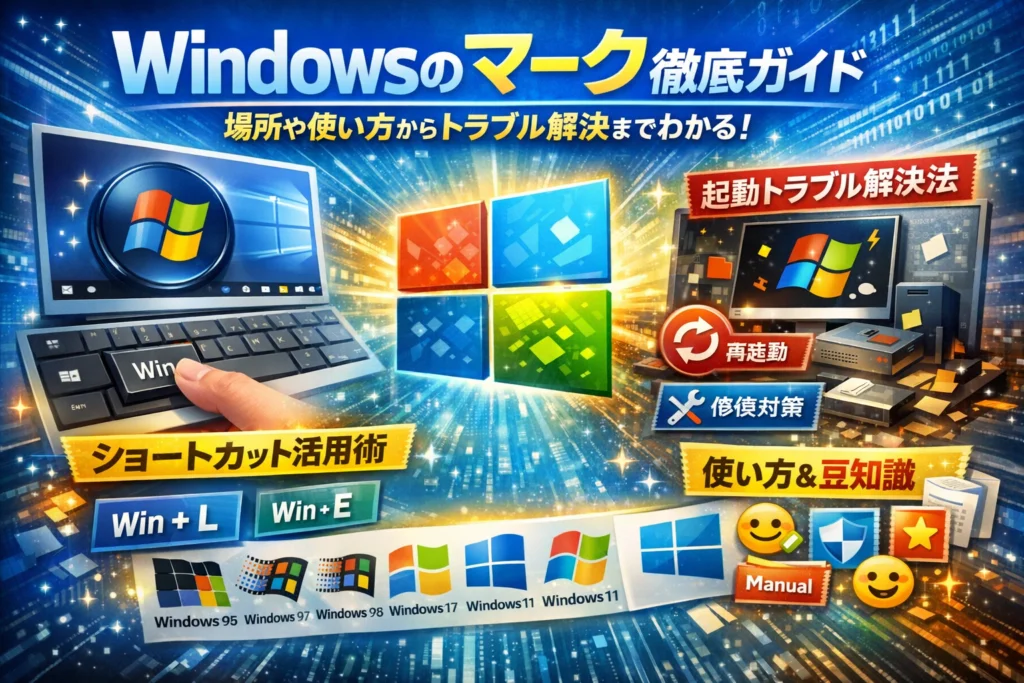
Windowsマークってどれ?どこ?を3分でスッキリ整理する
仕事のオンライン研修をしていると、「そのキーボードのマークが分かりません」で画面が静まり返る瞬間があります。ここを一度きちんと整理しておくと、その後のショートカットもトラブル対応も、一気にスムーズになります。
パソコンでは、主に次の3種類の場所を押さえると迷いません。
-
キーボード上のキーとしてのマーク
-
デスクトップ左下(Windows11は中央寄り)にあるスタートボタンのマーク
-
起動時に表示されるロゴ(起動ロゴ・メーカーロゴ)
まずはキーボードと画面、それぞれの位置関係を整理していきます。
キーボードのWindowsマークはどこにある?メーカー別レイアウトの違いも押さえる
ほとんどのWindowsパソコンのキーボードでは、左下あたりにあります。CtrlキーとAltキーの間、もしくはAltキーの外側に、四つの小さなウィンドウの絵が描かれたキーがあるはずです。
よくある配置をまとめると、このようになります。
| 機種・配列の例 | 配置の目安 | よくある表記 |
|---|---|---|
| 一般的な日本語109キーボード | 左下 Ctrl の右隣 | Windowsキー / Winキー |
| ノートパソコン(NECやDellなど) | スペースキー左側のどこか | ロゴだけのキー |
| コンパクト配列・テンキーレス | 左下に1個のみ配置 | ロゴ+Fnとの組み合わせもあり |
| 一部のゲーミングキーボード | 無効化スイッチ付き | ゲームモードで反応しない事例あり |
ここで混乱が起きやすいポイントは2つです。
-
Windowsキーが2個あるキーボード
左右両方にあるケースがありますが、どちらを押しても機能は同じです。
-
マークのデザイン違い
古いボードだと、四色の旗のようなマーク、新しいものは一色の四角いウィンドウ型になっていますが、どちらも同じ機能です。
研修や社内マニュアルでは、位置と言葉をセットで説明すると定着しやすくなります。
画面のWindowsマークとWindows10やWindows11の見え方の違い
画面上のマークは、スタートメニューを開くためのボタンです。ここもバージョンで少し見え方が違います。
| バージョン | 位置 | 見た目の特徴 | 補足情報 |
|---|---|---|---|
| Windows10 | 画面左下のタスクバーの一番左 | 白または単色のウィンドウ | クリックでアプリ一覧を表示 |
| Windows11 | 画面下のタスクバー中央付近 | 同じくウィンドウ型のロゴ | 初期設定では中央寄せ表示 |
業務現場でよく起きるのは、Windows11に切り替わった途端に「左下にマークがない」と焦るパターンです。タスクバーが中央寄り表示になっているだけなので、下部中央を探していただくと見つかります。
もしタスクバー自体が消えている時は、マウスを画面の一番下までゆっくり移動してから、少し待つと表示されるケースがあります。設定でタスクバーの自動的な非表示が有効になっている可能性が高い状態です。
SurfaceやノートパソコンでWindowsマークが見つからない時にチェックするポイント
Surfaceや薄型ノートでは、「どこにもロゴがない」と相談されることがよくあります。順番に確認すると迷いません。
-
キーボードカバーの有無を確認する(Surface)
- 取り外し式キーボードの場合、本体側にはマークがなく、カバー側のキーとしてのみ存在するケースがあります。
- 外して使っている時は、画面下のスタートボタンをクリックして操作します。
-
Fnキーとの組み合わせが必要なモデルか確認する
- 一部のノートでは、Winキーが小さく、Fnキーとの組み合わせで別の機能を追加していることがあります。
- 取扱説明書やメーカーサイトで「Windowsキー」「ロゴキー」といったキーワードで検索すると、配列図が掲載されていることが多いです。
-
タッチ対応のWindowsボタン廃止世代かどうか
- 古いSurface Proでは、画面枠にタッチ式のロゴボタンがありましたが、新しいモデルでは省略されています。
- その場合は、画面下のスタートボタンか、外付けキーボードのキーで操作します。
-
外付けキーボードを使っている場合の確認
- Mac用キーボードや一部のゲーミングボードには、そもそもロゴが印字されていない場合があります。
- この場合、Altキーの隣にある「Cmd」「Option」などのキーにWindowsの機能が割り当てられていることがあり、メーカーのWEBマニュアルで配列情報を確認した方が早道です。
現場感覚として、場所さえクリアになれば、次のステップであるショートカットや画面操作の学習スピードは目に見えて上がります。最初の3分でここを丁寧に押さえておくことが、その後の業務効率を大きく左右します。
仕事が一気に楽になるWindowsマークで使いこなす鉄板ショートカット術
マウスでチマチマ操作していた作業が、片手のショートカットで一気に片付くと、その瞬間から仕事のテンポが変わります。ここでは、現場で「これだけ覚えれば十分」と評判がいい組み合わせだけに絞ってご紹介します。
WindowsマークとEやDやVで毎日のファイル操作やデスクトップ表示を高速化するコツ
まずは、事務職・総務・営業どの職種でも使い回せる3コンボです。
| 操作キー | 主な機能 | 現場でよくある使い方 |
|---|---|---|
| Windowsキー+E | エクスプローラーを開く | 書類フォルダーを即表示してファイルを開く |
| Windowsキー+D | デスクトップ表示/復帰 | 会議中に一瞬で画面を隠してデスクトップに戻す |
| Windowsキー+V | クリップボード履歴 | さっきコピーした文章を一覧から貼り分ける |
ポイントは「目的ごとに使い分けること」です。
-
探す系はE
まずEでエクスプローラーを開き、よく使うフォルダーをクイックアクセスに追加しておくと、マウス操作の手数が激減します。
-
見せる・隠す系はD
来客対応や在宅勤務中に家族が近づいた時など、Dで一度デスクトップに逃がすクセをつけると、余計な情報を見せずに済みます。
-
コピペ多用ならV
見積書の文面や定型フレーズを何度もコピペする人は、Vを使うだけで「さっきのコピーをもう一度…」というイライラから解放されます。
ショートカット一覧を丸暗記するより、「ファイルを開く=E」「画面を隠す=D」「コピペを制する=V」と、用途にひも付けて覚えるのが定着の近道です。
WindowsマークとLで画面ロックが一瞬|在宅勤務や店舗レジや共有PCで役立つ理由
セキュリティ対策として、最初に現場に浸透させるべきなのがWindowsキー+Lです。押した瞬間にロック画面へ切り替わり、パスワードを入れない限り誰も触れなくなります。
活きる場面ははっきりしています。
-
在宅勤務で、家族が作業机の近くを行き来する
-
店舗レジや受付のパソコンを複数人で共有している
-
フリーアドレスのオフィスで席を頻繁に離れる
| シーン | よくあるリスク | Windowsキー+Lの効果 |
|---|---|---|
| 在宅勤務 | 子どもがキーボードを触る | 誤操作や誤送信を防ぐ |
| 店舗レジ | 顧客情報が画面に出たまま | 第三者からののぞき見防止 |
| 共有PC | 他人が誤って操作 | 誰が触ったか分からない状態を防ぐ |
パスワードポリシーを厳しくする前に、「席を立つならLを押す」をルール化するだけで、情報漏えいリスクは大きく下がります。複雑なセキュリティソフトよりも、コストゼロで即日できる対策として優先度は高めです。
WindowsマークとShiftとSで画面の一部だけスクショ|マニュアル作成やチャット共有が変わる
操作説明のマニュアル作りや、社内チャットでのやりとりが多い職場なら、Windowsキー+Shift+Sを覚える価値があります。画面が少し暗くなり、ドラッグした範囲だけを切り取ってコピーできます。
活用シーンの代表例は次の通りです。
-
マニュアルや手順書で、ボタン周辺だけを切り抜いて貼りたい
-
チャットで「このエラーだけ共有したい」という時に、余計な情報を映さず送信したい
-
Webの一部だけをメモ帳やMarkdownエディタに貼り込んで、後で見返したい
-
全文スクショとの違い
全画面のスクリーンショットは画像整理が大変になりがちですが、このショートカットは「撮った瞬間にクリップボードへコピー」されるため、そのままWordやチャットに貼り付けて終わりにできます。
-
情報漏えいの観点でも有利
画面の一部だけに絞ることで、メールアドレスや顧客名など、写ってほしくない情報を避けやすくなります。現場では、この一点だけでも導入価値があると感じています。
E・D・V・L・Shift+Sの5パターンを、明日からの仕事で1日に1回ずつ使うだけで、操作のテンポと安全性が目に見えて変わります。まずは自分の業務フローの中で「ここでこのショートカットを使う」と決め打ちし、体に覚えさせてしまうのが近道です。
Windowsマークがないキーボードでもあきらめないで使える代替操作や現場での伝え方
「そのキー、うちのキーボードに無いんですが…」──研修現場で必ず出る一言です。Mac配列やゲーミングボードが混在するオフィスでは、ここを押さえているかどうかで研修の満足度が大きく変わります。
MacキーボードやゲーミングキーボードでWindowsマークがない時の代替手順
まずは、代表的なパターン別に代替操作を押さえておきます。
| 環境・ボード | 実際のキー表示 | Windowsキー相当 | よく使う操作例 |
|---|---|---|---|
| Macキーボード | command ⌘ | ⌘ → Windowsキー相当として使う設定も可能 | リモート接続時の説明で混同しがち |
| ゲーミングボード | ロゴなし/旗マーク | OS上はWindowsキー | ドライバーで無効化されている場合あり |
| コンパクト配列 | Fnとの合成 | Fn+特定キー | 取説や裏面印字を確認する必要あり |
業務で多いケースに絞ると、次の2ステップで説明すると混乱が減ります。
- 「ロゴが無くても、OSの中ではWindowsキーとして認識されている」ことを伝える
- 使うショートカットごとに、マウス操作の代替パスもセットで教える
例として、Win+E(エクスプローラー起動)の代替手順は次の通りです。
-
タスクバーのフォルダーアイコンをクリック
-
またはデスクトップのスタートボタンを右クリック → エクスプローラー
このように「キーボードが違っても同じ画面にたどり着ける道」を最低1つ用意しておくと、社内マニュアルの説得力が一気に上がります。
Windowsマークが効かないや無効化されている時のチェックポイントとよくある勘違い
現場で多いのは、故障ではなく設定や勘違いによるトラブルです。原因を切り分けるチェックポイントを整理します。
| 症状 | 確認ポイント | 現場で多い勘違い |
|---|---|---|
| Windowsキーだけ反応しない | キーボードの「Winロック」キーやLED | 物理ロックを知らずに「壊れた」と判断 |
| 一部ショートカットだけ効かない | セキュリティソフトやゲームモードの設定 | 管理者が無効化しているのをユーザーが把握していない |
| すべてのキーが不安定 | USB接続/電池/ドングルの不具合 | OS側の不具合と決めつけて再インストールを検討してしまう |
特にゲーミングボードでは、誤操作防止のためにWinロック機能が標準で付いていることが多く、アイコン1つ(鍵マークなど)で判断されがちです。
また、Win+L(画面ロック)が効かない場合、リモートデスクトップ接続中かどうかも確認します。リモート側と手元側でショートカットの行き先が変わるため、「押しているのに反応しない」と混乱しやすいポイントです。
研修や社内マニュアルでWindowsマークを伝える時に役立つ説明方法のコツ
操作そのものより、「どう伝えるか」で定着率が変わります。現場で反応が良かったポイントをまとめます。
-
テキストだけでなく、位置と言葉をセットで書く
- 例:「キーボード左下のCtrlキーとAltキーの間の旗のようなキー」
-
ショートカットは3つ前後に厳選する
- 事務職ならWin+E(ファイル)、Win+D(デスクトップ)、Win+L(ロック)
-
マウス操作の代替手順を同じ行に並べて書く
| 操作の目的 | キー操作 | マウスでの代替手順 |
|---|---|---|
| ファイルを開く | Win+E | スタートボタン右クリック → エクスプローラー |
| 画面ロック | Win+L | スタートボタン → ユーザーアイコン → ロック |
| デスクトップ表示 | Win+D | タスクバー右端の細いバーをクリック |
PCに不慣れな方ほど、「どのキーか分からない」状態で固まってしまいがちです。最初の研修では、参加者全員に自分のキーボードを指差してもらいながら確認する時間を取ると、その後の説明が驚くほどスムーズになります。
業界の現場感覚として、Windowsキー前提の説明だけで進めると、必ず数名が置き去りになります。あらかじめ「キーが無い場合」「効かない場合」の逃げ道をマニュアルに組み込んでおくことが、結果的に問い合わせ削減と業務効率アップにつながります。
Windowsマークやスタートボタンが反応しない時はココから試そう!最初に行うべきポイント
マウスで押しても、キーボードから押しても沈黙…。そんなときは、いきなり難しい設定に飛び込まず、「軽い順」に試すのが、現場で一番トラブルを減らすコツです。
不具合と決めつける前に再起動やエクスプローラー再起動やアカウント切り替えで解決を狙う
まずはOS側の一時的な不調を疑います。優先度のイメージは次の通りです。
| 優先度 | 操作 | ねらい |
|---|---|---|
| 1 | サインアウト/アカウント切替 | 個人設定の一時不具合をリセット |
| 2 | エクスプローラー再起動 | タスクバーやスタートの描画を修復 |
| 3 | Windowsの再起動 | システム全体をクリーンな状態に |
おすすめの手順は次の3ステップです。
- Ctrl+Shift+Escでタスクマネージャーを開き、「エクスプローラー」を再起動する
- それでも改善しなければ、Ctrl+Alt+Delからサインアウト→再度サインイン
- 変化がなければ、スタートメニュー以外から再起動(Alt+F4で「シャットダウン」画面を呼び出すなど)
ここまでで戻るケースが、現場体感ではかなりの割合を占めます。焦ってレジストリやクリーンインストールに走らないことがポイントです。
ショートカットも効かない時はキーボードやソフトの原因を疑うべきポイント
Winキーを押しても反応しない、Win+Eなどのショートも無反応な場合は、「ハード側」「ソフト側」を切り分けます。
ハード側チェック
-
USBキーボードなら、別のUSBポートに挿し替える
-
可能なら別のキーボードを一時的に借りて試す
-
ゲーミングキーボードは、Winキー無効化スイッチやゲームモードがないか確認
ソフト側チェック
-
キーボードのカスタマイズソフト(ゲーミングソフト、常駐ツール)でWinキーを無効化していないか
-
グループポリシーやレジストリでWinキーが禁止されていないか(会社PCでよくあるパターン)
-
リモートデスクトップ利用中なら、「Windowsキーをローカル側に送る設定」になっていないか
ポイントは、「キーボードを変えると直るか」「別ユーザーや別PCではどうか」という視点で原因を絞り込むことです。
その場しのぎで終わらせない!失敗しがちなパターンと現場で役立つ教訓
一度動くようになると、そのまま忘れがちなトラブルですが、業務現場では「再発させない工夫」が利益に直結します。ありがちな失敗と、対策を整理します。
| ありがちな失敗 | 現場での教訓 |
|---|---|
| 電源長押しを連発し、ストレージを痛める | 電源長押しは本当の最終手段として教育する |
| 個人ごとに自己流の対処でバラバラに対応 | 社内マニュアルに手順を1枚でまとめて共有する |
| ゲームモードや常駐ソフトの設定を誰も把握していない | 導入時に「キーボード設定の管理者」を決めておく |
PC教育の場では、「Winキー操作を教えること」と同じくらい、「効かなくなったときの落ち着いた対処」をセットで伝えると、問い合わせもトラブルも目に見えて減っていきます。
Windowsマークで止まるや起動ロゴやメーカーロゴから進まない時の正しい判断基準
パソコンの電源を入れたままロゴ画面で固まり、冷や汗をかいた経験がある方は少なくありません。ここでは、現場で何度も見てきたトラブルパターンを整理し、「どこまで自分で触るか」を迷わず判断できるようにまとめます。
Windowsロゴマークで止まるやメーカーロゴから先に進まない現象をスッキリ整理
まずは、どの画面で止まっているかを切り分けることが最重要です。
| 止まる画面の種類 | 画面の特徴 | 主な疑いポイント |
|---|---|---|
| メーカーのロゴ画面 | DELLやNECなどメーカー名だけ | BIOSやハードウェア、接続機器 |
| Windowsのロゴ画面 | 四つの窓のマークとクルクル表示 | Windows本体やストレージ(SSDやHDD) |
| ログイン画面手前の真っ暗画面 | マウスカーソルだけ出ることも | ドライバーや更新の失敗 |
ざっくり言うと、メーカーのロゴで止まる場合はパソコンそのもの、Windowsのロゴで止まる場合は中身の仕組みを疑うイメージを持っておくと、次の行動が決めやすくなります。
自分で試して良いことや避けるべき操作をしっかり線引きする方法
焦るとやりがちな操作が、実はストレージにとって一番のダメージ源になります。判断の物差しとして、次の早見表を手元に置いておくと安心です。
| 操作 | 自分でやって良いか | 解説 |
|---|---|---|
| 1回だけ電源ボタン長押しで強制終了 | 条件付きで可 | その後は連打しないこと |
| 周辺機器(USB、外付けHDD、プリンタ)をすべて外す | 可 | 起動の邪魔をしていないか切り分け |
| コンセントやバッテリーを一度抜き、数分後に入れ直す | 可 | デスクトップやノートのリセットに有効 |
| BIOS設定画面を眺めるだけ(変更しない) | 可 | 起動ディスクが見えているか確認用 |
| BIOS設定をあれこれ変更する | 原則NG | 誤設定でさらに起動不可になるリスク |
| 何度も強制終了と起動を繰り返す | NG | SSDやファイルシステムを痛める可能性 |
現場で特に多いのは、ロゴで止まるたびに電源ボタン長押しを5回10回と繰り返してしまうケースです。ストレージの書き込み中に電源が落ちると、データ破損のリスクが一気に上がります。1回だけ様子を見て、それでも改善しない場合は「これ以上は触らない」と決める勇気も大切です。
修理やサポートに相談するタイミングと事前に伝えると役立つ情報の準備
どこまで自力で粘るかは、仕事への影響度とデータの重要度で変わりますが、次のいずれかに当てはまるなら、早めにメーカーや社内の情報システム担当に相談した方が安全です。
-
ロゴ画面から10分以上まったく変化がない状態が毎回続く
-
起動中に異音(カチカチ音や高い唸り音)がする
-
強制終了後も症状が毎回同じ
-
前日までに更新やインストールを行ってから調子が悪い
問い合わせの前に、次の情報をメモしておくと、サポート側の診断が一気に早くなります。
-
パソコンのメーカー名と型番
-
発生した日時と回数
-
どの画面で止まっているか(メーカーのロゴかWindowsのロゴか)
-
直前に行った操作(更新、ソフトのインストール、周辺機器の追加など)
-
画面にエラーコードや英数字のメッセージが出ていないか
現場目線で言えば、「やったこと」と「今出ている表示」を写真と一緒に伝えてくれる人ほど復旧が早いです。スマホでロゴ画面やエラー表示を撮影しておき、サポート窓口に共有するだけでも、無駄な往復をかなり減らせます。
パソコンがロゴ画面で固まる瞬間は不安が大きくなりがちですが、どの画面で止まっているかをまず見極め、やって良いことと避けるべき操作のラインを守ることで、大事なデータと時間をしっかり守ることができます。
Windowsマークを記号や絵文字やアイコンで安全に使いたい人のための表現ガイド
会議資料やWEBマニュアルを作るたびに、「このロゴ、本当に貼って大丈夫かな…」と手が止まる方は少なくありません。ここでは、現場で実際に質問が多いポイントだけをギュッと整理します。
テキストや記号としてWindowsマークを記載するベストプラクティス
まず、安全度が高いのはロゴ画像ではなくテキストで表現する方法です。社内説明やマニュアルなら、次の書き方にしておくと誤解が生まれにくくなります。
-
キーボードのキー名として書く
- Windowsキー
- Windowsロゴキー
-
操作手順での書き方
- Windowsキー+E
- Windowsキー+L
- Windowsキー+Shift+S
パソコンに不慣れなユーザー向けには、見た目の説明を添えると迷いが減ります。
-
キーボード左下あたりの、四角が4つ並んだキー(Windowsキー)
-
画面左下(Windows11ではタスクバー中央付近)の四角いWindowsアイコン
手順書では、次のようなフォーマットで統一しておくと読みやすくなります。
-
「Windowsキー+Eを押してエクスプローラーを表示します」
-
「Windowsキーを押してスタートメニューを開きます」
「マーク」「ロゴ」だけだと、画面なのかキーボードなのかがあいまいになりやすいので、用途とセットで書くのが現場では安定します。
ウィンドウズマーク絵文字やアイコンを探す時によくある間違いと正しい選び方
絵文字やアイコン素材を探すとき、よくあるつまずきは次の3つです。
-
絵文字だと思っているが、そもそもOSロゴ専用の絵文字はない
-
フリー素材だと思い込んで、実はロゴをそのままトレースした画像を使ってしまう
-
アイコン風の画像を「アプリの公式アイコン」と誤解させる配置にしてしまう
安全度の高い選び方のポイントは、次の通りです。
-
汎用アイコンで代用する
- 四角4つの抽象的なウィンドウ風アイコン
- 単色の「画面」「ウィンドウ」アイコン
-
ダウンロード時に「利用条件」「商用利用可」の表示を必ず確認する
-
「Windowsロゴそっくり」なデザインは、社外資料では避ける
現場でおすすめしているのは、OSロゴではなく「画面」や「ウィンドウ」をイメージさせる中立アイコンを使うやり方です。操作説明であれば、ロゴそのものより、「ウィンドウを開く」「トップ画面に戻る」といった意味が伝わるアイコンの方が、教育効果も高くなります。
Windowsロゴマークと著作権や商標の基本的な考え方と社内資料やWebでの注意点
最後に、ロゴ画像を使う場面ごとの考え方を整理します。法律用語を細かく覚えるより、「どこまでなら攻めすぎないか」を押さえる方が実務では役に立ちます。
| 利用シーン | ロゴ画像の扱い | 安全度の目安 | 現場でのおすすめ運用 |
|---|---|---|---|
| 社内向けPCマニュアル | 画面キャプチャ内のロゴ表示は許容されやすい | 比較的高い | 実際の画面をキャプチャし、そのまま使用する |
| 社外配布の操作マニュアル(PDF等) | 画面キャプチャ内のロゴにとどめる | 中程度 | ロゴを単体でレイアウトせず、画面の一部としてだけ使う |
| 会社サイトやLPなどWEBページ | ロゴ単体の掲載は慎重に検討 | 低い | テキスト表現(Windowsという言葉+説明)や中立アイコンで代用する |
ポイントは、ロゴを「飾り」として大きく配置しないことです。操作手順の証拠として、画面キャプチャに含まれているだけであれば、ユーザーに正しい情報を伝える目的として理解されやすくなります。
一方で、トップページやバナーのメインビジュアルにロゴを大きく置くと、「公式と誤認させる表示」と受け取られるリスクが上がります。ここは、WEB制作を多く担当してきた立場から見ても、テキストと汎用アイコンで十分に訴求できるゾーンだと感じています。
社内向けと社外向けでテンプレートを分けておき、
-
社内向けテンプレ:画面キャプチャOK、必要に応じてロゴ表示も許容
-
社外向けテンプレ:ロゴ画像は使わず、テキストと汎用アイコンのみ
という運用ルールを最初に決めてしまうと、パソコンに詳しくない担当者でも迷わず編集や追加ができ、情報発信のスピードも落ちません。ロゴそのものより、「ユーザーに正しく操作が伝わるか」を軸に判断していくのが、ビジネス現場では一番ぶれない考え方です。
Windowsマークの歴代ロゴで振り返る!Windows95からWindows11までのデザイン進化を楽しく解説
「このロゴ、うちのマニュアルに載っているけど、今のパソコンと違う…」という相談は、現場では本当によく起きます。歴代ロゴの流れを押さえておくと、単なる雑学ではなく、PC教育やWEBマニュアル作成の精度が一気に上がります。
WindowsXPやVistaのロゴと現行Windows10やWindows11ロゴの違いをざっくり確認
ざっくり押さえたいポイントは3つです。
-
立体か平面か
-
傾いているか、まっすぐか
-
旗か、ウィンドウか
代表的な違いをまとめると、次のようになります。
| OSバージョン | ロゴの雰囲気 | ひと言イメージ |
|---|---|---|
| Windows95/98/Me | カラフルで傾いた旗+ドット | 「空をなびく旗」時代 |
| Windows2000 | 四角い枠の中に旗 | 企業向けの落ち着いた印象 |
| WindowsXP | つやのある立体的な旗 | グラデーション全盛期 |
| WindowsVista/7 | ガラス玉の中に旗 | 透明感と光の演出 |
| Windows8/8.1 | 一色で平面、斜めの窓 | フラットデザインへの転換点 |
| Windows10 | 一色で平面、横向きの窓 | シンプルかつ汎用性重視 |
| Windows11 | 角が丸めの平面窓 | 柔らかくミニマルな印象 |
XPやVistaは、つやつや・立体的・光の反射が強いのが特徴です。対して10や11は、平面でミニマル、アイコンとして小さくしても認識しやすい形に振り切られています。社内プレゼン資料のトップページに古い立体ロゴを貼ると、「この情報、更新されていないのでは?」とユーザーに不安を与えやすい点には注意したいところです。
歴代ロゴとOSバージョンの対応表と画面キャプチャやマニュアル利用時の注意ポイント
研修用マニュアルやWEBヘルプを作るときに、特に押さえておきたい対応表がこちらです。
| ロゴの見た目 | 対応しやすいOS | マニュアル作成時の注意点 |
|---|---|---|
| カラフルな旗が傾いている | 95/98/Me | 現役利用は少ないため、歴史紹介に限定する |
| 四角枠+旗 | 2000/一部企業向け | 画面キャプチャは「サポート終了済み」であることを明記 |
| つやつや旗 | XP | セキュリティ説明ではサポート終了を強調 |
| ガラス玉ロゴ | Vista/7 | 7は今も一部工場・店舗PCに残りやすいと想定して補足を書く |
| 一色の斜め窓 | 8/8.1 | スタート画面の表示方法を合わせて説明 |
| 一色の横向き窓 | 10 | スタートボタンやタスクバーのキャプチャとセットで掲載 |
| 角が少し丸い窓 | 11 | 中央寄せのスタートボタンと一緒に見せると伝わりやすい |
特に気をつけたいのは、画面キャプチャの「撮影元OS」と「読んでいるユーザーのOS」がズレているケースです。例えば、Windows10で撮ったスクリーンショットを、11ユーザー向けマニュアルにそのまま載せると、スタートボタンの位置やボード(タスクバー)表示が違い、「自分の画面と同じに見えない」という問い合わせにつながります。
現場では、次のような工夫をしておくと混乱を減らせます。
-
キャプチャ画像の近くに、小さく「撮影環境:Windows10」などと追記
-
OSごとにページを分けるか、タブ表示で切り替えられるようWEBマニュアルを構成
-
重要な操作は、ロゴだけに頼らず「Winキー」「スタートボタン」「設定」などテキストでも補足
ウォーターマークや画面表示が変なときロゴから分かる意外なサインもチェック
ロゴはデザインの歴史を語るだけでなく、「パソコンの状態」を教えてくれるサインにもなります。現場で見落とされがちなのが、次の3パターンです。
-
デスクトップ右下に薄く表示される文字(ウォーターマーク)
- 例:「評価コピー」「アクティブにする必要があります」など
- この表示があるときは、ライセンス状態やビルドが正式版かどうかを疑うポイントになります。PC教育の場では、「ロゴと一緒に出る薄い文字も情報の一部」と伝えておくと、ユーザーが異常に気づきやすくなります。
-
起動ロゴが古いまま変わらない
- 実際にはOSをアップグレードしたつもりでも、企業のイメージボードやメーカーロゴだけが表示されていて、Windows側が正常に起動していないケースがあります。
- ロゴの変化がない状態で処理が長く止まるときは、ストレージや起動設定を疑うきっかけになります。
-
ロゴの後に真っ黒な画面が長時間続く
- ロゴが表示されたあと一切進まない場合、ソフトの問題か、ハードの問題かを切り分ける第一歩として、「ロゴまでは出ているか」を確認します。
- ロゴが出ているなら、電源やマザーボードだけでなく、OSやストレージ側のトラブルの可能性も高いと判断できます。
PCサポートの現場目線で見ると、ロゴは「ただのマーク」ではなく、状態を読み取るための情報パネルのような役割を持っています。歴代ロゴの違いを押さえつつ、今目の前のロゴが何を示しているのかを冷静に読む習慣がつくと、トラブル時の対応スピードと精度が一段上がります。
ビジネス現場で光るWindowsマークの教え方|80,000サイト支援実績から見えたつまずきポイント
Windowsマークがどれか分からない方が意外に多い現場で役立つPC教育の進め方
PC研修で「Windowsのマークを押してください」と伝えると、数人はキーボードの上で手が止まります。そこから場の空気が固まり、質問もしづらくなりがちです。ここを崩せるかどうかが、教育全体の出来を左右します。
最初の10分で、言葉だけでなく“見た目と位置”で説明することが有効です。
-
キーボードの左下付近にある四つの小さな四角のマーク
-
CtrlキーとAltキーの間にあることが多い
-
画面左下(Windows11は中央下寄り)のスタートボタンと同じマークである
この3点を、実際のパソコン画面をプロジェクターで表示しながら示すと、ユーザーの表情が一気に変わります。
現場では次のような小さな一言を添えると、質問が出やすくなります。
-
「分からなかったら手を上げてください。キーボードを一緒に確認します」
-
「メーカーやボードのレイアウトによって位置が少し違います」
この“言い訳ライン”をこちらから用意しておくと、総務や事務の方も安心して手を挙げてくれます。
ショートカットは全部覚えなくてOK!本当に使える3つに絞る効率化の発想
ショートカット一覧を配っても、翌週にはほとんど忘れられています。
業務の現場で結果が出やすいのは、用途別に3つだけに絞るやり方です。
代表的な組み合わせを、よくあるシーン別に整理すると次のようになります。
| シーン | キー操作 | 主な効果 | 現場メリット |
|---|---|---|---|
| 資料やファイル操作 | Win + E / Win + D / Win + V | エクスプローラー起動、デスクトップ表示、クリップボード履歴表示 | 迷子になりがちなファイルやウィンドウを一瞬で整理 |
| セキュリティ | Win + L | 画面ロック | 席を立つたびに情報漏えいリスクを下げる |
| 共有・マニュアル作成 | Win + Shift + S | 画面の一部を切り取って画像保存 | 操作説明をチャットやWEB会議で即共有 |
「この3つだけ、明日から使ってみてください」とゴールを絞ると、パソコンが得意でない方でも“使い切った”感覚を持てます。あとから追加でショートを紹介する場合も、「まずはこのトップ3、慣れたら次の3つ」という二段構成にすると、吸収スピードが格段に変わります。
Webサイトやマニュアルづくりで実感した検索意図やユーザー行動を活かすポイント
コーポレートサイトや社内マニュアルを作る中で強く感じるのは、ユーザーが求めているのは「専門用語の完全な定義」より「自分の今の画面でどう操作すれば表示や問題が変わるか」という一点だということです。
そのため、WEBコンテンツやPDFマニュアルを書くときは、次の3ステップで構成すると読み進めてもらいやすくなります。
-
今どの画面かを言語化する
- 「デスクトップが表示されている状態で」
- 「ウィンドウがたくさん開いてトップがごちゃついているときは」
-
操作キーとマウス操作をセットで書く
- 「Win + Eを押す(または画面下のフォルダーアイコンをクリック)」
- Windowsキーがないキーボードやタブレットユーザーへの配慮になります。
-
結果のイメージを一言で添える
- 「今開いているウィンドウが全部隠れて、デスクトップだけになります」
- 「コピーしたテキストの履歴が一覧で表示されます」
この3段構成にするだけで、「自分の状況と違うかも」という離脱を防ぎやすくなります。
業界人の目線で一つだけ付け加えるなら、検索される言葉と専門用語のズレを放置しないことが重要です。たとえばユーザーは「ウィンドウズ マーク 絵文字」「パソコン 特殊記号 出し方」と検索しますが、企業側は「ロゴ」「商標」「アイコン」と書きがちです。このギャップを埋めるように、ユーザーの言葉と正式名称の両方をマニュアルに併記しておくと、サポートへの問い合わせが目に見えて減っていきます。
この記事を書いた理由
著者 – 宇井 和朗(株式会社アシスト 代表)
本記事の内容は、生成AIではなく、私自身と当社スタッフが日々の業務で積み重ねてきた経験と知見をもとにまとめています。
クライアント企業のPC研修や、Web担当者向けの操作レクチャーをしていると、「Windowsマークってどれですか?」という質問は今でも頻繁に出ます。Win+Lで画面ロックができず店舗レジのPCが無防備になっていたり、Winロゴ画面から進まないトラブルで、毎回強制終了してデータを失ったりといった相談も少なくありませんでした。
ホームページやマニュアルを8万件規模で支援してきた中で、現場のつまずきの多くが、難しい設定ではなく「Windowsマークの役割を1本の軸で理解していないこと」から生まれていると感じています。だからこそ、キーボード・画面・起動ロゴ・アイコンを同じ視点で整理し、「現場で誰にどう教えるか」まで含めて体系立てておきたいと考え、このガイドを書きました。
🔗 あわせて読みたい関連記事
 iTunesバックアップの保存先はどこ?Windows・Mac別の確認場所と容量不足の対処法💡 結論(要点まとめ)iTunesやAppleデバイスアプリで作成したiPhoneバックアップの保存先を…
 Windowsスポットライトで壁紙設定や不具合解消も保存場所までわかる実践ガイドWindows スポットライトは、世界中の高品質な写真を自動でロック画面やデスクトップ背景に表示してくれる便利な機能です…
🧰 お困りごとの解決に
 Microsoftアカウントで身に覚えのない請求が来たときの確認と返金💡 結論(要点まとめ)Microsoftから身に覚えのない請求(MSbill.info等)が届いた際の確…
 Outlookでパスワードが繰り返し要求される原因と直し方💡 結論(要点まとめ)Outlookで何度もパスワード入力を求められる症状でお悩みですか?Windows…
 Windows Media Playerの使い方と設定|CD取り込み・再生できない時の対処💡 結論(要点まとめ)Windows 11/10でWindows Media Playerを使い音楽CD…
 WinZipを安全にアンインストールする手順と代替ソフト💡 結論(要点まとめ)WinZipをWindows11/10やMacから完全アンインストール(削除)する…PCでイヤホンが認識されない原因と対処法「イヤホンを挿してもPCが無反応」「スピーカーから音が出続ける」——そんな時は、原因の8割が“出力先の誤設定・物理接点の…
 Windows 11で0x80070422エラーが出る時の復旧手順💡 結論(要点まとめ)Windows 11で「0x80070422」エラーが表示される主な原因は、Win…
最近更新した記事
 ダイキン加湿空気清浄機の給水ランプが消えない原因と確認手順💡 結論(要点まとめ)ダイキンの加湿空気清浄機で水を入れたのに給水ランプが消えない場合の対処法を解説。加…
 ESETの自動更新を停止する手順|CLUB ESETとESET HOMEの違い💡 結論(要点まとめ)ESETの自動更新(自動延長・月額)を停止する手順を整理。CLUB ESETでの解…
 OutlookのPSTインポート手順|クラシック版の操作と開かない時の対処法💡 結論(要点まとめ)OutlookでPSTファイルをインポートする公式手順を分かりやすく解説。画面左上…
 WindowsのUSBオーディオでコード10が出たときの対処法と確認手順💡 結論(要点まとめ)WindowsでUSBオーディオやDACに「このデバイスを開始できません。(コード…
 Outlookの自動応答を設定する手順|新旧UIの違いやボタンがない時の対処法💡 結論(要点まとめ)Outlookで不在時の自動応答を設定する方法を、新しいOutlook・クラシック…