
運営責任者:宇井和朗(株式会社アシスト 代表取締役) プロフィール
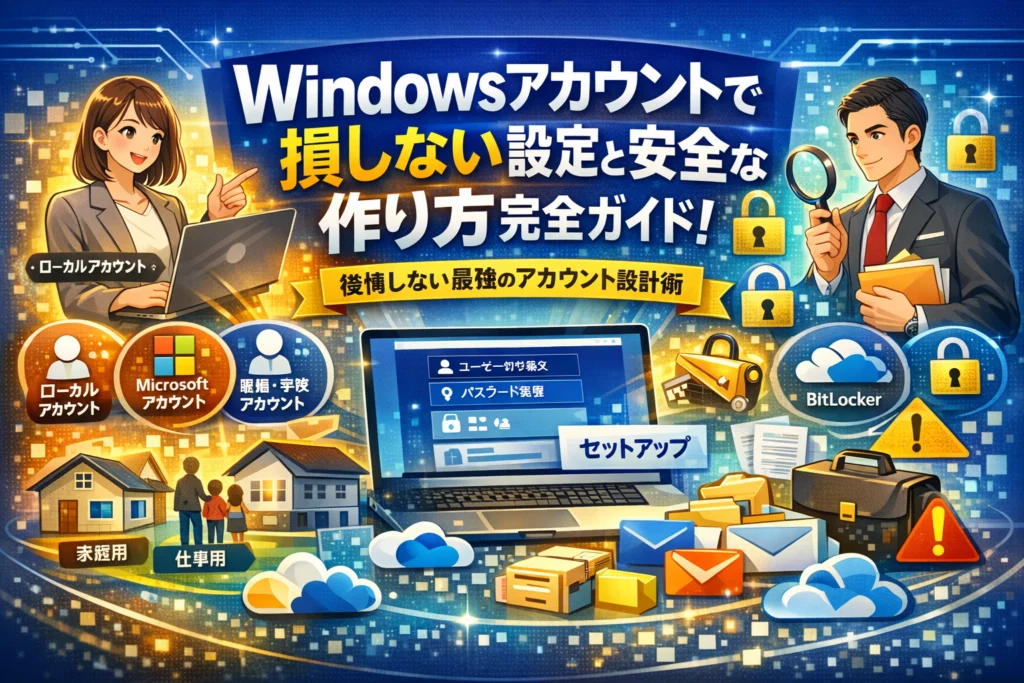
Windowsアカウントの設定を「とりあえず公式どおり」に済ませると、退職や卒業、パソコン買い替えのたびにデータが行方不明になったり、サインできない、パスワード変更できない、BitLockerやOneDriveにアクセスできないといった見えない損失が必ず積み上がります。ほとんどの解説は、アカウントの追加や削除、ログイン方法といった操作手順までは教えてくれますが、「誰が」「どのデバイスで」「いつまで」そのアカウントを使用するかという設計までは踏み込んでいません。この記事では、ローカルアカウントとMicrosoftアカウント、職場や学校アカウントの違いを一度リセットし、個人用・家族共用・仕事用それぞれで最適なWindowsアカウント構成と安全な管理方法を具体的に示します。Windows11/10の初期セットアップからアカウント作成、ユーザー切り替え、ログアウト、管理者変更、削除の順番、さらにメールやOffice、クラウドアプリとの接続までを一気通貫で整理し、家庭兼テレワークのパソコンや中小企業の現場で後から後悔しないための実務的な答えだけを抽出しました。今の設定のまま運用を続けるか、このタイミングで根本から組み直すかの判断材料として活用してください。
目次
Windowsアカウントの正体をズバリ解説!ローカルとMicrosoftと職場や学校アカウントの違いを一発リセット
「このパソコン、誰のものか」「このデータ、どのアカウントの持ち物か」。ここがあいまいなまま走り出すと、退職や買い替えのたびに地獄を見ます。まずは仕組みを一気に整理して、迷子にならない土台を作っていきます。
Windowsアカウントって何?基本構造とユーザーアカウントの役割をサクッとイメージ
パソコンは、家そのものではなく「部屋ごとのカギ」で管理されています。このカギがユーザーアカウントです。
-
アカウントごとにデスクトップ、ドキュメント、メール設定、アプリの設定が分かれている
-
権限が標準ユーザーか管理者かで、できる操作が変わる
-
家族や同僚と1台のデバイスを共用しても、アカウントを分ければお互いのファイルに勝手にアクセスされにくくなる
イメージとしては、同じ建物(パソコン)に社員寮の部屋がいくつもある状態です。管理者アカウントは合鍵を持つ管理人、標準ユーザーは自分の部屋だけ開けられる入居者、という感覚で考えると運用を設計しやすくなります。
ローカルアカウントとMicrosoftアカウントと職場や学校アカウントの本質的な違い、迷わない選び方
次に「どのカギで入るか」の違いです。ここを押さえておくと、追加や変更、削除で失敗しにくくなります。
| 種類 | 主な用途 | データの紐づき先 | 向いている場面 |
|---|---|---|---|
| ローカルアカウント | そのPCだけで完結 | PC本体のみ | オフライン利用、家庭のサブ機 |
| Microsoftアカウント | 個人のクラウド利用 | OneDriveやMicrosoft 365など | 個人利用、テレワークPC |
| 職場や学校アカウント | 組織の管理下で利用 | 会社・学校のドメイン、共有ポリシー | 仕事用PC、貸与PC |
ポイントは「誰がライフサイクルを管理しているか」です。
-
ローカルアカウント
- カギもルールも自分だけで完結
- 退職や卒業の影響を受けない一方、バックアップやパスワード管理も自力でやる必要があります
-
Microsoftアカウント
- 同じアカウントでサインインすれば、複数のデバイスで設定やOneDriveのファイルにアクセスできる
- BitLocker回復キーが自動的に紐づいているケースも多く、いざという時の復旧がしやすい反面、退職者のアカウントで業務データを抱え込むリスクも生まれます
-
職場や学校アカウント
- 組織の管理者がパスワードポリシーやアプリのインストール制限、ユーザーアカウント制御を一括管理
- 異動・退職・卒業でアカウント自体が無効化されるため、そのアカウントでWindowsサインインしていると、ある日突然ログインできなくなる危険があります
特に仕事用パソコンでは、「OSにサインインするアカウント」と「Officeやメールにサインインするアカウント」を意図的に分けるかどうかが、後々のトラブル発生率を大きく左右します。
GoogleアカウントやGmailやiCloudメールとの混同をスッキリ整理し直そう
現場でよく見るのが、メールアドレスとWindowsのアカウントを全部ごちゃ混ぜにしてしまうケースです。ここだけ整理しておくと、アカウント追加や変更で迷いにくくなります。
-
Googleアカウント(Gmail)
- 主役はChromeやGmail、Googleドライブ
- Windowsに直接サインインするものではなく、ブラウザやアプリ内でのログイン情報です
-
iCloudメール
- Apple IDに紐づくメールサービス
- Windows側では、メールアプリやブラウザからアクセスする「サービス側のアカウント」にすぎません
-
Microsoftアカウント
- Outlook.comやHotmailのメールアドレスを持っている場合のログインID
- Windows本体へのサインイン、Microsoft Store、OneDrive、Microsoft 365など、OSとアプリとクラウドを一気にまたぐ基盤アカウントという位置づけです
つまり、パソコンのカギ(OSログイン)と、各サービスのカギ(メールやクラウド)は別物として整理するのが安全です。
業界人の目線で見ると、アカウントの「使い分け」よりまず「何と何が紐づいているかを書き出す」だけで、退職や卒業時のトラブルはかなり減ります。次の章以降では、この土台を前提に、家庭・職場それぞれで本当に事故を起こさない構成や運用ルールを具体的に掘り下げていきます。
個人利用も家族共用も仕事用もココが違う!あなたにピッタリなWindowsアカウント構成ゴールデンパターン
最初のアカウント設計をミスすると、退職や買い替えのたびにデータ探しの「宝探しゲーム」が始まります。逆に、最初の30分だけ丁寧に組むと、その後5年はトラブルが激減します。ここでは、利用シーン別に「ゴールデンパターン」を絞り込んでいきます。
個人専用パソコンでおすすめのWindowsアカウント構成とNGな危険使い方
個人専用でいちばん安全なのは、次の二段構えです。
-
ローカルアカウント: パソコン本体にサインインするためだけに使う
-
Microsoftアカウント: Office、OneDrive、ストアアプリなどクラウド用に使う
この構成にしておくと、パソコンを手放すときも「ローカルを削除」「Microsoft側はパスワード変更」でスッキリ整理できます。
おすすめ構成と危険パターンを整理すると、イメージしやすくなります。
| パターン | メリット | 典型的なリスク |
|---|---|---|
| ローカルでサインイン+Microsoftはアプリ内でサインイン | 本体とクラウドを分離できる / 買い替え時に移行しやすい | OneDrive自動バックアップを自分で設定する必要 |
| Microsoftでサインイン1本化 | 同期が自動で楽 / パスワードを1つ覚えればよい | アカウント停止や乗っ取りでパソコンごと入れなくなるリスク |
| 会社や学校アカウントでサインイン | IT部門が一括管理しやすい | 卒業・退職と同時にログイン不能になる危険 |
個人利用で絶対避けたいのは、仕事の職場アカウントで自宅PCにサインインし、そのままプライベートの写真や家計簿まで同じユーザーに保存してしまう使い方です。退職時にアクセス権を切られた瞬間、家のデータまで巻き込まれるケースを現場で何度も見ています。
家族や子どもと共用するときに役立つWindowsアカウント追加とユーザーアカウント制御の裏ワザ
共用パソコンで大事なのは、「人ごとに部屋を分ける」ことと「鍵の強さ」を変えることです。
-
大人用: 標準ユーザー+必要に応じてMicrosoftサインイン
-
管理者: 1つだけ作り、家のIT担当が管理
-
子ども用: 標準ユーザー+ユーザーアカウント制御を強め+時間制限
共用時に効くシンプルなルールは次の通りです。
-
管理者アカウントでは普段サインインしない
-
アプリや新しいデバイスを入れるときだけ、管理者パスワードを入力する
-
子ども用ユーザーには、インストール権限を与えない
ユーザーアカウント制御を「通知がうるさいから」と弱めてしまうと、意図せず怪しいアプリに管理者権限を渡してしまいます。通知は家の玄関チャイムだと考えて、そのまま残しておいたほうが安全です。
仕事用パソコンで職場アカウントとローカルアカウントを賢く安全に使い分ける秘訣
仕事用では、個人よりも「引き継ぎ」と「責任の所在」が重要になります。現場で安定している構成は、次の二層モデルです。
-
職場アカウント: メール、Teams、SharePoint、OneDrive職場用など、組織管理のアプリ専用
-
ローカルまたは会社用の標準ユーザー: パソコン本体へのサインイン用
この組み合わせにしておくと、退職や異動のときは次の整理だけで済みます。
-
職場アカウントのパスワードを変更・停止
-
ローカルユーザーは「別の担当者に引き継ぐ」か「データを共有ドライブへ退避してから削除」
特に気をつけたいのは、BitLockerとOneDriveの紐づけ先です。職場アカウントを本体ログインに使っている場合、そのアカウントが停止されると、暗号化キーの参照やクラウド上の業務データにアクセスできなくなることがあります。
私自身、店舗ビジネスの現場で、レジ兼用PCを1つの職場アカウントで回していたために「誰がいつ売上データを消したのか分からない」という相談を何度も受けました。アカウントを人ごとに分け、管理者用ユーザーを別に用意するだけで、ログと責任のラインが一気にクリアになります。
個人・家族・仕事、それぞれで「誰が」「いつまで」そのパソコンとデータにアクセスするのかを先に決め、それに合わせてローカルアカウントとMicrosoftアカウント、職場や学校アカウントを組み合わせる。ここを外さなければ、後からのトラブルはぐっと減らせます。
Windows11とWindows10で迷わない!かんたんWindowsアカウント作成と追加の最適ステップ
「最初の5分の選び方」で、そのパソコンの5年後のラクさが決まります。現場で何百台もセットアップしてきた立場から、迷わないステップだけを絞り込みます。
新しいパソコン購入時、初期セットアップで後悔しないWindowsアカウント選び
初期セットアップで聞かれる内容は、ざっくり言うと次の3択です。
-
ローカルアカウントで使うか
-
Microsoftアカウントでサインインするか
-
職場や学校アカウント(会社や大学のメール)でサインインするか
家庭利用ならおすすめは
-
メインユーザー用に管理者のローカルアカウント
-
同じ人のMicrosoftアカウントを後から「接続」してストアやOneDriveを利用
仕事用で会社の管理下に置く場合は
-
職場アカウントでサインイン
-
ただし個人データはローカルアカウント側に分ける
といった組み合わせにしておくと、退職時にデータを人質に取られずに済みます。
既存パソコンにWindowsアカウントをスマートに追加する手順と気をつけたいポイント
Windows11も10も、流れはほぼ同じです。
- 設定を開く
- アカウントを選択
- 家族とその他ユーザー(またはその他のユーザー)を選択
- ユーザーを追加をクリック
共用パソコンでは、最初に作るのは標準ユーザーにします。管理者は「操作する人」ではなく「管理する人」と割り切ると事故が減ります。
よくある失敗は、子ども用やアルバイト用を管理者にしてしまい、アプリのインストールや設定変更が野放しになるパターンです。
Microsoftアカウントを作成するとき「どこまで紐づけるか」迷わない判断基準
Microsoftアカウントは、単なるログインIDではなく「データと課金の財布」です。
次の表のイメージで考えると判断しやすくなります。
| 紐づける対象 | 個人PC | 家族共用PC | 仕事PC(会社支給) |
|---|---|---|---|
| OneDrive | ○ | △ 個人用は避ける | △ 会社方針優先 |
| Officeライセンス | ○ | △ 代表者に集約 | △ 管理部門で管理 |
| Windowsサインイン | ○ またはローカル+接続 | × 別ユーザー推奨 | △ 職場アカウント優先 |
ポイントは
-
自分のお金で買ったサービスは、自分専用のユーザーにだけ紐づける
-
会社や学校が用意したメールアドレスには、個人のクラウドや写真を乗せない
-
家族共用では、親のMicrosoftアカウントを「設定と購入」、子どものローカルアカウントを「利用」と分ける
という線引きです。ここをあいまいにすると、卒業や退職、離婚や相続のタイミングで「誰のアカウントに何が入っているのか」が一気に混線します。
現場で見てきた中で一番困るのは、会社支給PCに私物のMicrosoftアカウントを直結し、退職時にOneDriveの中身をどちらも消せなくなるケースです。最初のセットアップでここだけ意識しておくだけで、将来のトラブルはかなり減らせます。
切り替え・ログアウト・パスワード変更も安心!Windowsアカウント操作の超かんたんワザ
毎日使うのに、操作を少し間違えただけで仕事も家族も巻き込む大騒ぎになるのがアカウント操作です。ここでは、現場で本当によくつまずく「切り替え・ログアウト・パスワード変更」を、迷わず安全にこなすための実務ワザだけに絞ってまとめます。
ログイン画面でユーザー切り替えが出ないときのトラブル解決チェックリスト
ログイン画面にユーザーが1つしか出ない、共用なのに切り替えボタンが見当たらない。そんなときは、順番に次を確認します。
1. そもそもユーザーが複数作成されているか
-
設定 → アカウント → 家族とその他ユーザー
-
「その他のユーザー」に標準ユーザーが並んでいるか確認
2. 職場や学校アカウントだけ追加していないか
-
職場や学校アカウントを「アクセスの設定」でだけ接続している場合、ログイン候補には出ません
-
ユーザーとして追加されているかを必ず確認します
3. 高速サインインや自動サインイン設定を疑う
- netplwiz で「このコンピューターのユーザーは〜」のチェックが外れていると、自動ログインになり切り替えが見えにくくなります
4. ロック画面からの切り替え操作
-
Ctrl + Alt + Del → ユーザーの切り替え
-
右下のサインインオプション付近に別ユーザーが表示されていないか確認
チェックリストまとめ
| チェック項目 | 見る場所 | ねらい |
|---|---|---|
| ユーザー数 | 設定 → アカウント | 物理的に複数あるか |
| 職場/学校 | アクセスの設定 | デバイスだけ接続になっていないか |
| 自動サインイン | netplwiz | 切り替え表示の抑制有無 |
| ロック画面 | Ctrl+Alt+Del | 隠れた切り替えボタン確認 |
パソコンパスワード変更を安全に済ませる一番ラクな方法
パスワード変更で一番怖いのは「変えた本人が入れなくなる」ことです。現場で事故を減らす鉄板フローは次のとおりです。
- 今使っているアカウントの種類を確認
-
設定 → アカウント → ユーザーの情報
-
ローカルアカウントか、Microsoftアカウントか、職場や学校アカウントかを必ず把握します
- ローカルアカウントの安全な変更
-
Windowsキー + I → アカウント → サインインオプション → パスワード
-
必ず現在のパスワードを入力してから新パスワードを設定
-
メモは「紙」かパスワード管理アプリに残し、メール本文や付箋に書きっぱなしは避けます
- Microsoftアカウントの場合のラクな変更
-
ブラウザーでアカウント管理ページにサインイン
-
セキュリティ → パスワードのセキュリティ
-
ここで変更すると、同じアカウントで使用している他のデバイスにも一括で反映されます
- 条件付きパスワード変更でハマるケース
-
職場や学校アカウントはパスワード複雑性や有効期限のポリシーがあります
-
「変更できない」ときは、実は会社や学校側の管理ポリシーに引っかかっていることが多いです
覚えておきたいポイント
-
Ctrl + Alt + Del → パスワードの変更 は、ネット接続が不安定なときでも比較的失敗しにくい
-
変更直後は、メールソフトやクラウドアプリが再サインインを求めてくるので、落ち着いて順番に対応します
ログアウトとユーザー切り替えとシャットダウンの使い分けで共用PCがもっと快適に
同じパソコンを複数ユーザーで使うとき、「どの操作で席を立つか」でトラブル発生率が大きく変わります。
| 操作 | データの扱い | 共用パソコンでのおすすめ度 |
|---|---|---|
| ユーザー切り替え | 裏でアプリ動作を継続 | 家族利用向き |
| ログアウト | アプリとセッションを完全終了 | 仕事・店舗利用で推奨 |
| シャットダウン | デバイス自体の電源オフ | 営業後・最終退席時 |
使い分けの実践ルール例
-
家庭の共用パソコン
- 子どもから親に変わるときは「ユーザーの切り替え」
- 一日の終わりは誰かがシャットダウン
-
仕事用・店舗用パソコン
- 交代時は必ずログアウトしてから次のユーザーがサインイン
- 管理者アカウントでは原則サインインしっぱなしにしない
この3つをきちんと使い分けるだけで、「誰がいつ触ったのか分からない」「アプリが勝手に開いていた」というヒヤっとする場面を大きく減らせます。日々のちょっとした操作が、情報管理レベルを一段引き上げるスイッチになります。
アカウント削除や管理者交代は慎重に!Windowsアカウントで絶対やってはいけない落とし穴
家庭でも職場でも、アカウント削除と管理者交代の失敗は、一発で「誰もログインできない」「大事なデータだけ消えた」地獄を生みます。操作自体は数クリックでも、設計を間違えると取り返しがつきません。ここでは、現場で本当に多い事故パターンだけを絞って整理します。
Windowsアカウント削除で消えるもの、意外と残るもの
ユーザー削除は、「人を消す」のではなく「その人専用の部屋を壊す」イメージで考えると分かりやすいです。
削除時に起きる代表的な変化を整理します。
| 項目 | 消えるもの | 残るもの・影響が続くもの |
|---|---|---|
| デスクトップ・ドキュメント | そのアカウントのユーザーフォルダー内のファイル | ほかのユーザーのファイル |
| アプリ設定 | ブラウザーのお気に入り、メール設定、各アプリの個人設定 | アプリ本体(PC全体でインストールしているもの) |
| クラウド連携 | OneDriveローカルフォルダーの同期状態 | クラウド上のデータ自体(サインインすれば見えることが多い) |
| 権限 | そのユーザーにだけ付けていたアクセス権 | 共有フォルダーの中身自体 |
よくある危険パターンは次のとおりです。
-
退職者のアカウントを消したら、デスクトップの「だけ」バックアップしていて、ドキュメント配下の重要ファイルを丸ごと失う
-
子どものアカウントを整理するつもりが、そのアカウントで購入したアプリの設定やゲームデータがリセットされて大号泣
-
クラウドだと思い込み、「どうせ残る」とバックアップを取らずに削除してしまう
安全に削除したいときは、最低でも次の3つを別の場所にコピーしておくと安心です。
-
デスクトップ
-
ドキュメント
-
OneDriveなどクラウド同期フォルダーの中身(同期が完了しているかも確認)
管理者アカウントを変更・削除する前にかならずチェックしたい3つのポイント
管理者は「鍵束を持った人」です。この人を安易に消すと、あとから設定変更やアプリ追加ができなくなります。現場で何度も見てきたのは、「管理者を1人だけにしていて、その人を削除してしまった」ケースです。
作業前に、必ず次の3点をチェックしてください。
-
別の管理者ユーザーが存在しているか
- 設定のアカウント画面で、管理者が2人以上いる状態を確認してから削除することが大前提です。
-
その管理者のメールアドレスやパスワードを、組織として把握しているか
- 中小企業で多いのが、Web担当者個人のメールで作ったMicrosoftアカウントを、そのまま管理者にしているケースです。退職と同時にログインできなくなり、PCもクラウドも詰みます。
-
BitLockerの回復キーと、重要なアプリのライセンス情報がどのアカウントに紐づいているか
- 特に暗号化とOfficeライセンス。管理者を削除しても、ライセンス自体は残る場合がありますが、再サインインが必要になった瞬間に詰みます。キーやライセンス情報は、組織共有の場所に控えておくべきです。
この3点をクリアしてから、「権限変更 → 動作確認 → 最後に削除」の順で進めると、事故の確率が一気に下がります。
ユーザーアカウントが削除できない…そんな時の原因と“本当に安全な逃げ道”
削除ボタンがグレーアウトしていたり、エラーで消せなかったりするのには、必ず理由があります。よくある原因と、無理に消さずに済ませる現実的な回避策をまとめます。
| 状況 | 主な原因 | 安全な逃げ道 |
|---|---|---|
| 今ログイン中のユーザーを消したい | 自分自身は削除できない仕様 | 一度別ユーザーでサインインしてから操作する |
| 管理者だけが1人で、そのユーザーを削除したい | システム保護のため削除不可 | 先に新しい管理者ユーザーを作成し、動作確認後に改めて削除 |
| ドメイン参加や職場アカウントが関係している | 組織側の管理ポリシーで制限 | 情シスや管理者に削除を依頼する、ローカル側は無理に触らない |
| 共有フォルダーや重要アプリの所有者になっている | アクセス権や所有権の問題 | 所有権を別の管理者ユーザーに移してから再試行 |
「どうしてもリストから消したい」という気持ちの前に、アクセスを止めるだけで良いケースが多いことも知っておいてほしいポイントです。
-
パスワードを変更し、誰もサインインできない状態にしておく
-
家庭内なら、子どものアカウントを制限付きユーザーに変えて事実上使えなくする
-
企業なら、OSログインは残しつつ、業務システムやメールのアクセス権だけを停止する
物理的に削除するより、「鍵を抜いて部屋は残す」ほうが、後からどうしても必要になったときに取り返しがつきます。現場で長くPC運用を見てきた立場から言うと、退職者や家族のアカウントは、即削除ではなく、まずは凍結とバックアップが鉄則です。
卒業・退職・異動でトラブル多発!?職場や学校アカウントでWindowsサインインするときの盲点
「昨日まで普通に使えていたパソコンが、今日からまったく開かない」
卒業や退職のタイミングで、この相談が一気に増えます。原因の多くは、職場や学校のアカウントをそのままパソコンのサインインに使っていたケースです。便利に見える設定ほど、後から財布ごとデータを持っていかれるようなリスクを抱えます。
大学アカウントや職場アカウントそのままWindowsサインイン、こんなリスクが潜んでいる
大学や会社のメールアドレスでそのままサインインしていると、見た目は「自分専用のパソコン」でも、実態は組織に鍵を握られた部屋になります。具体的なリスクを整理します。
| 状況 | 何が起きるか | よくあるパターン |
|---|---|---|
| 卒業・退職でアカウント停止 | サインイン不可、ロック画面から一歩も進めない | 情報システムが一括停止した瞬間に使えなくなる |
| パスワードポリシー変更 | 突然パスワード再設定が必要になり、変更画面から進めない | 校内ネットには確認に行けるが、自宅PCは詰む |
| 多要素認証の必須化 | 認証アプリやSMSが使えず本人確認が完了しない | すでに私物スマホを初期化してしまっている |
特にテレワークや研究用で、私物のパソコンに職場・学校アカウントを直接サインさせている人は、「自分のPCなのに最後の決定権が自分にない」状態になっていると考えてください。
BitLockerやOneDriveが職場や学校アカウントに紐づいていた時、本当に起きる“消える問題”
現場で一番深刻なのは、データ自体はパソコンに残っているのに、鍵だけが組織側にあるパターンです。代表的なのがBitLockerとOneDriveです。
-
BitLocker
- 組織のアカウントでサインしていると、回復キーが会社や大学の管理システムに自動保存されることがあります。
- 退職・卒業後にPCがトラブルを起こし、回復キー入力を求められても、すでに自分ではキーを取得できません。
-
OneDrive
- デスクトップやドキュメントが自動でOneDriveとセットになっている環境だと、アカウント停止と同時にクラウド上の保存先そのものにアクセスできなくなります。
- ローカルに残ったキャッシュだけを頼りにしていると、PC買い替えの瞬間に「全部なくなった」状態になりがちです。
業界人の目線で見ると、「とりあえずサインして、そのままバックアップしておきました」という運用が、のちのち組織にも本人にもダメージを与える時限爆弾になります。
卒業・退職の前に絶対やっておくべきWindowsアカウントとデータ引き継ぎ方法
危ないのは「辞めた後にゆっくり整理しよう」と考えることです。組織のアカウントが生きているうちに、必ず次の順番で片付けておきます。
- 自分専用のローカルアカウントを作成し、管理者権限を付与する
- そのローカルアカウントでサインインし、正常にパソコンが使えるか確認する
- OneDriveに同期されているデータを、個人で管理するストレージへコピーする
- BitLocker回復キーをエクスポートし、紙か個人用クラウドに安全に保管する
- メールや業務アプリのログイン情報を、組織のルールに沿って共有・引き継ぎする
- 不要な職場・学校アカウントのサインイン設定をPCから削除する
特に中小企業では、WebサイトのFTP情報や顧客管理ツールのアクセス権が、担当者のアカウントにだけ残っていることが少なくありません。退職の瞬間に「ログインできる人が誰もいない」状況を避けるためにも、パソコンのアカウント設計と、業務データの引き継ぎをセットで考えることが重要です。
この一手間を在籍中にやっておくだけで、卒業後・退職後のパソコンは「いつでも自分で開ける金庫」になり、組織側もトラブル対応に追われずに済みます。気持ちよく次のステージに進むための、最後のデジタル整理だと捉えてほしいところです。
中小企業や店舗で実際にあった!Windowsアカウント運用の失敗エピソードと“すぐ効く”改善策
パソコン操作そのものより、「誰のアカウントでどう使うか」を間違えた瞬間からトラブルは始まります。ここでは、現場で本当に見かける失敗を3パターンに絞り、今日から変えられる改善策だけをまとめます。
1台のパソコンを1つのWindowsアカウントで使い回して起きた「誰が何をやったか分からない」事件
小さな会社や店舗で多いのが、レジ兼事務用パソコンを1ユーザーで共有してしまうケースです。
起きがちな問題は次の通りです。
-
売上管理アプリの設定が勝手に変わる
-
重要ファイルがデスクトップから消える
-
ウイルス対策やアップデートの警告を「誰かが消した」が特定できない
ログが1つのユーザーに集約されるため、「誰が」「いつ」操作したか一切追えません。
改善策はシンプルです。
-
従業員ごとに標準ユーザーを作成
-
管理者アカウントは経営者か情シス担当だけが使用
-
共用用のユーザーを作る場合も、誰が使ったかノートかチャットで残す
ポイントは、アカウントを「鍵付きロッカー」と考えることです。ロッカーが1つだけだと、中身を荒らされても犯人が分からない状態になります。
Web担当者のWindowsアカウントへログイン情報が集中しすぎるリスクを壊す方法
Web担当者のパソコンのユーザーに、次のような情報が全部詰め込まれている会社は危険信号です。
-
自社サイトのCMSやFTPのログイン情報
-
Google関連サービスのサイン情報
-
SNSや予約サイトの管理アカウント
担当者が退職した瞬間に、パソコンごと「ブラックボックス」になるパターンを何度も見てきました。
対策の軸は、この2点です。
-
ログイン情報を個人のユーザーではなく、会社の仕組みとして管理する
-
パソコンのユーザーは「作業する人」、サービスのログインは「組織名義」に寄せる
次のような整理表を作ると、一気に見通しが良くなります。
| 項目 | NGパターン | 改善パターン |
|---|---|---|
| CMS・FTP | 担当者のメールアドレスで登録 | 会社共通メールで登録 |
| SNS | 担当者の個人アカウントに紐づく | 会社用アカウントを作成 |
| パスワード管理 | ブラウザに自動保存 | パスワード管理ツールで共有 |
パソコンのユーザーにログイン情報を閉じ込めず、「組織の資産」として外出しする感覚が大切です。
小さな会社や店舗こそ実践したいユーザーアカウントと管理者アカウント分離の鉄則
中小企業では、「社長のユーザーがそのまま管理者」「現場スタッフも管理者にしておかないと何かと不便」という状態がよくあります。これは、玄関の合鍵を全員に配っているのと同じで、事故が起きたときに誰も責任を持てなくなります。
最低限、次のルールだけは押さえておきたいところです。
-
管理者アカウントは会社として1〜2つに限定
-
日常作業は標準ユーザーでログイン
-
アプリのインストールや設定変更時だけ管理者パスワードを入力
実務では、次のようなシンプルな構成が運用しやすいです。
| 種類 | 役割 | 使用者 |
|---|---|---|
| 管理者ユーザー | アプリ導入、設定変更、ユーザー追加 | 経営者・情シス担当 |
| 標準ユーザー(社員A) | 日常業務、メール、Webアプリ利用 | 社員A |
| 標準ユーザー(社員B) | 日常業務、クラウドツール利用 | 社員B |
一度この形を作ってしまえば、退職や異動のときも「該当ユーザーを無効化するだけ」で済みます。アカウントをライフサイクル単位で設計しておくと、トラブル対応に追われる時間を大きく減らせます。
もう困らない!Windowsアカウントのよくある疑問まとめて解消、トラブル度別Q&A
家庭の共用パソコンでも、会社の仕事用パソコンでも、つまずく場所はほぼ同じです。現場で相談が多いポイントだけを「緊急度別」に整理しました。迷ったら、この順番で確認していけば大きな事故はかなり防げます。
Windowsアカウントにログインできないとき絶対試したいステップ、優先度順まとめ
まず「今そのパソコンに保存されているデータをどこまで守りたいか」を意識しながら、壊さない順番で試すことが大事です。
トラブル度とやることの優先順位
| トラブル度 | 状況の目安 | 先に試すステップ |
|---|---|---|
| 低 | パスワード違いの可能性大 | Caps Lock確認、別のキーボードで入力 |
| 中 | パスワードは合っている気がする | Microsoftアカウントのパスワードリセット、職場や学校の管理者に確認 |
| 高 | サインインループや真っ白画面 | 別ユーザーでログイン、ローカル管理者の有無を確認 |
| 危険 | どのユーザーでも入れない | 無理な初期化は避け、専門家か社内の情シスへ相談 |
よくあるチェックポイントをリストにまとめます。
-
キーボードの配列が変わっていないか(英数入力、かな入力の切り替えミス)
-
オンラインのMicrosoftアカウントなのか、パソコンだけのローカルアカウントなのかを整理する
-
職場や学校アカウントのときは、自分で勝手にロック解除を試さず管理者に連絡する
-
OneDriveやBitLockerの鍵を持っている別ユーザーがいないか確認する
自分で「パスワードを初期化しても大丈夫」と判断できない場合は、まずは別ユーザーや管理者でのログイン可否を確認してから動くと安全です。
Windowsアカウント名だけ変える方法と、丸ごと作り直したほうが良いパターン
名前の変更だけで済むケースと、アカウントを作り直した方が後々ラクなケースがあります。
| おすすめ対応 | こんなケース | 理由 |
|---|---|---|
| 名前だけ変更 | 結婚や部署変更で表示名だけ変えたい | アプリやデータ構造を壊さずに済む |
| 作り直し | 家族共用で作ったアカウントを個人専用にしたい | 権限とフォルダー構造を整理しやすい |
| 作り直し | 元Web担当者の個人名アカウントで全社データを運用していた | 退職や異動時のリスクを根本から減らせる |
現場で特に多い失敗は、「管理者アカウントの名前を気軽に変えてしまい、誰の責任のアカウントなのか分からなくなる」パターンです。権限が強いアカウントほど、役割名(Admin、Masterなど)と個人名を分けて設計し直す方が安全です。
WindowsアカウントとWordやOfficeやOneDriveのアカウント「同じにすべき?」のリアルな答え
ここが混ざると、一番ややこしくなります。サインインに使うユーザーと、OfficeやOneDriveに使うユーザーは「必ずしも同じでなくてよい」が、場面ごとにおすすめ構成が異なります。
| 利用シーン | サインイン用ユーザー | Office・OneDrive用ユーザー | 現場でのおすすめ |
|---|---|---|---|
| 個人PC | 個人用Microsoftアカウント | 同じ個人用アカウント | 同一でOK、バックアップもシンプル |
| 家族共用 | 家族用ローカルアカウント | 個人ごとのMicrosoftアカウント | PCは共用、データは人ごとに分離 |
| 会社PC | 会社の職場アカウントまたはローカル | 会社の職場アカウント | 会社の資産は会社アカウントに集約 |
| 退職予定者 | 会社PCの職場アカウント | 会社アカウント+個人用は最小限 | 個人のクラウドと会社データを混在させない |
業界でよく見る危険パターンは「自宅PCに職場アカウントでサインインし、そのまま会社のOneDriveを同期している」ケースです。退職や異動で職場アカウントが停止された瞬間、パソコン側のアクセスも一気に制限され、最悪の場合はBitLockerキーも含めて詰みます。
仕事用では、
-
サインインは会社が管理するユーザー
-
私用のメールや写真は個人用Microsoftアカウントや別のクラウドサービス
とプライベートと仕事をアカウント単位で分ける設計が、トラブルを最小限に抑えます。
現場で数多くのPC運用を見てきた立場から言うと、「アカウントを揃えるかどうか」よりも、「誰の所有物か」「いつまで使うか」が一目で分かる構成にしておくことが、後々のトラブル減少に一番効きます。
パソコン環境づくりはビジネスの最重要ミッション!Windowsアカウント設計から始めるデジタル強化
パソコンをただ「電源を入れて使える箱」と見るか、「利益を生み続ける生産設備」と見るかで、売上もトラブル件数もまったく変わります。鍵を握るのが、実は地味なアカウント設計です。
Windowsアカウント設計がメールや顧客管理やクラウド活用の安定感を大きく変える
メール、顧客管理、クラウドアプリ、どれも土台はユーザーアカウントとサイン方式です。ここが曖昧だと、ある日いきなりアクセスできなくなります。
代表的な「設計のズレ」と影響を整理すると次の通りです。
| 設計ミスの例 | すぐの影響 | 数年後の影響 |
|---|---|---|
| 個人メールでビジネス用Microsoftアカウントを作成 | 退職時に分離できない | 顧客データが個人側に残り続ける |
| 職場アカウントでローカルサインインもクラウドも共用 | パスワード変更のたび混乱 | 退職や異動で一括停止できずリスク |
| 1ユーザーで全デバイスをセットアップ | 楽だが設定が混線 | 何か壊れた時に原因特定が困難 |
安定した環境にしたければ、少なくとも以下をルール化しておくと一気に楽になります。
-
仕事用メールと個人メールは必ず分離
-
ローカルアカウントは「デバイスの鍵」、Microsoftアカウントは「クラウドの鍵」として役割を整理
-
顧客管理やファイル共有は、個人アカウントではなく組織用のアカウントで管理
アカウント運用と情報共有ルールの見直しでWeb担当者の属人化リスクが激減
Web担当者が辞めた瞬間、ホームページも広告もSNSも一緒に止まるケースは、現場では珍しくありません。原因の多くは、次の3つに集約されます。
-
ログイン情報が担当者のパソコンだけに保存
-
管理者アカウントが担当者個人のMicrosoftアカウント
-
パスワード変更の履歴や方法が共有されていない
すぐに取り組める対策はシンプルです。
-
ログイン情報はパソコン内ではなく、組織共有のパスワード管理ツールに保存
-
Web関連の管理者アカウントは、担当者名ではなく会社名義で作成
-
重要サービスのユーザー一覧と権限レベルを1枚の表にまとめておく
これだけで、「誰もログインできない」という致命的な事故はほぼ防げます。
パソコンやWindowsアカウント設計を相談できるパートナーがいるとデジタル活用がうまくいく理由
現場で多いのは「設定方法」は分かるが「どの選択が自社に合うか」が判断できない状態です。ローカルアカウント中心でいくのか、Microsoftアカウントをどこまで接続するのか、職場や学校のアカウントをどこまでデバイスに紐づけるかは、業種や規模で最適解が変わります。
業界人の目線から感じるのは、以下のような相手に一度環境を見てもらうだけで、数年分のトラブルを先回りできるという点です。
-
パソコンセットアップからクラウドアプリまで一気通貫で支援しているIT支援会社
-
中小企業の情報管理や顧客管理を多数見てきたコンサルタント
アカウント設計を最初に固めておけば、その上にメール、顧客管理、クラウドストレージ、Web施策を安心して積み上げられます。パソコン環境づくりを「最初にやる投資」として見直すことが、デジタル活用を長持ちさせる一番の近道になります。
この記事を書いた理由
著者 – 宇井 和朗(株式会社アシスト 代表)
この記事は、生成AIではなく、私自身と当社がこれまで関わってきた企業や現場の経験・知見を整理してまとめた内容です。
多くの中小企業や店舗、ホームページ運用の相談に入ると、マーケティング以前に「Windowsアカウント設計のまずさ」でつまずいているケースを頻繁に見てきました。Web担当者のパソコン1台に、Microsoftアカウント、職場アカウント、個人メール、OneDriveがすべて混在し、退職や異動のタイミングで「ログインできない」「データが見つからない」「BitLockerが解除できない」といった相談が後を絶ちません。
しかも、初期セットアップを家電量販店任せにしたり、公式の案内どおりに進めただけなのに、数年後に大きな損失につながるパターンが目立ちます。私自身、社内のパソコン入れ替えのたびにこの問題と向き合い、どの役割の人が、どの端末で、どのアカウントをどう分けると運用が安定するのかを、現場で検証してきました。
Windowsアカウントは「とりあえずサインインできればいい」ものではなく、ビジネスと家庭の情報基盤そのものです。同じ失敗を繰り返さないために、経営と現場の両方を見ている立場から、実際に機能した設計と運用の考え方を体系的に残しておきたいと思い、この記事を書きました。
🔗 あわせて読みたい関連記事
 Windowsのアカウント名変更とフォルダ名の影響や安全なやり方を徹底解説!知って得するトラブル回避術Windowsのアカウント名を変えたいだけなのに、Windows10とWindows11、ローカルアカウントとMicro…
 Windows11のローカルアカウント初期設定や切り替え・トラブル解決までまるわかりガイドWindows11のローカルアカウントでつまずくと、初期設定のやり直しやデータ退避に平気で数時間が消えます。しかも多くの…windowsプロダクトキーはどこにあるのか徹底解説|本体・アカウント・コマンド手順と紛失時の対処法Windowsの再インストールやパソコンの買い替え時、「プロダクトキーがどこにあるか分からない」と焦った経験はありません…outlookアカウント追加を3分で完了するWindowsとMacとスマホ対応ガイドOutlookにメールアカウントを追加しようとして、「ボタン名が見つからない」「パスワードで止まる」「どの設定を選べばよ…参照されたアカウントは現在ロックアウトされているため最速解除方法|Windowsで即解決【3手順】突然「参照されたアカウントは現在ロックアウトされているため」と表示され、仕事や学習が止まっていませんか。Windowsで…マイクロソフトアカウント削除の影響と準備からWindows対応・復元期限まで完全ガイド【2025年版】Microsoftアカウントを削除したいけれど、「OneDriveのファイルはいつまで残る?」「Outlookのメールや…
🧰 お困りごとの解決に
 Microsoftアカウントで身に覚えのない請求が来たときの確認と返金💡 結論(要点まとめ)Microsoftから身に覚えのない請求(MSbill.info等)が届いた際の確…
 Outlookでパスワードが繰り返し要求される原因と直し方💡 結論(要点まとめ)Outlookで何度もパスワード入力を求められる症状でお悩みですか?Windows…
 Windows Media Playerの使い方と設定|CD取り込み・再生できない時の対処💡 結論(要点まとめ)Windows 11/10でWindows Media Playerを使い音楽CD…
 WinZipを安全にアンインストールする手順と代替ソフト💡 結論(要点まとめ)WinZipをWindows11/10やMacから完全アンインストール(削除)する…PCでイヤホンが認識されない原因と対処法「イヤホンを挿してもPCが無反応」「スピーカーから音が出続ける」——そんな時は、原因の8割が“出力先の誤設定・物理接点の…
 Windows 11で0x80070422エラーが出る時の復旧手順💡 結論(要点まとめ)Windows 11で「0x80070422」エラーが表示される主な原因は、Win…
最近更新した記事
 ダイキン加湿空気清浄機の給水ランプが消えない原因と確認手順💡 結論(要点まとめ)ダイキンの加湿空気清浄機で水を入れたのに給水ランプが消えない場合の対処法を解説。加…
 ESETの自動更新を停止する手順|CLUB ESETとESET HOMEの違い💡 結論(要点まとめ)ESETの自動更新(自動延長・月額)を停止する手順を整理。CLUB ESETでの解…
 OutlookのPSTインポート手順|クラシック版の操作と開かない時の対処法💡 結論(要点まとめ)OutlookでPSTファイルをインポートする公式手順を分かりやすく解説。画面左上…
 WindowsのUSBオーディオでコード10が出たときの対処法と確認手順💡 結論(要点まとめ)WindowsでUSBオーディオやDACに「このデバイスを開始できません。(コード…
 Outlookの自動応答を設定する手順|新旧UIの違いやボタンがない時の対処法💡 結論(要点まとめ)Outlookで不在時の自動応答を設定する方法を、新しいOutlook・クラシック…