
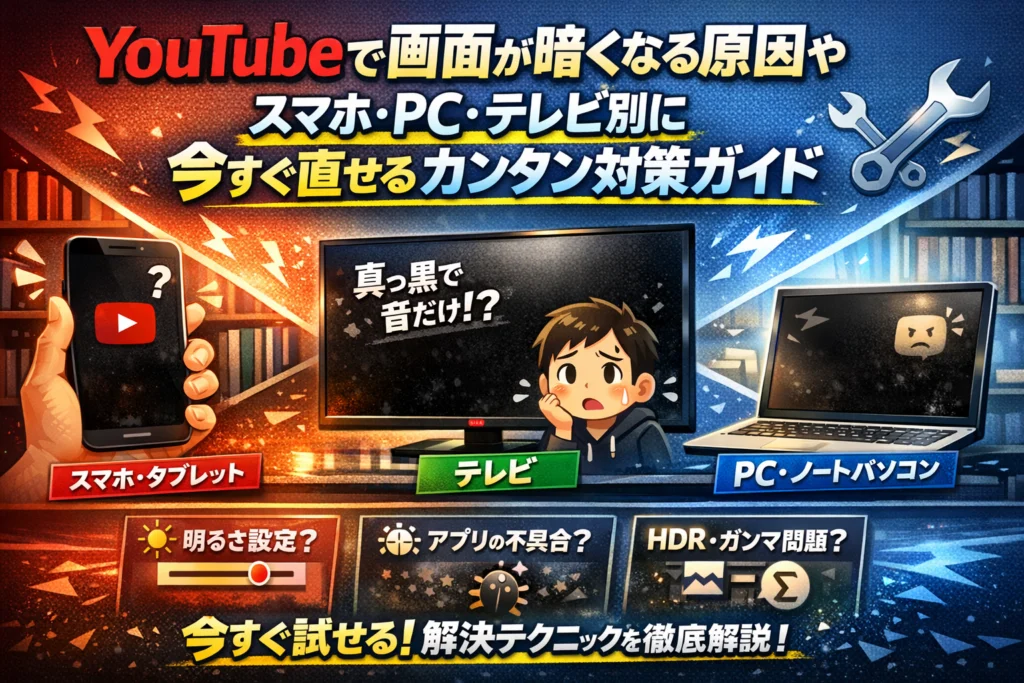
YouTubeを開くたびに画面が暗くなる、真っ黒で音だけ、フルスクリーンにすると急に暗い…。そのたびに明るさを上げ直したり、再起動を繰り返しているなら、気付かないうちにかなりの時間を失っています。検索すると「画面の明るさを上げましょう」「ダークモードをオフに」といった一般論が並びますが、それだけでは「YouTubeだけ画面が暗い」「再生中だけ暗くなるAndroidやiPhone」「テレビやPCでフルスクリーンだけ暗い」といった厄介な症状はほとんど解決しません。
本記事では、まず症状を4パターンに切り分け、スマホ(Android・iPhone)、テレビ、PCごとに「どの設定から触れば最短で直るか」を具体的な手順として示します。YouTubeアンビエントモードや低電力モード、ブラウザ設定、HDRやガンマ、アプリのバグといった要因を整理し、「仕様なのか故障なのか」を判断するラインまで言語化しました。ここまで試してダメならサポート案件という着地点まで分かるので、「youtube 画面が暗くなる なぜ」「治らない」と何度も検索する往復をここで終わらせたい方にこそ、読み進める価値があります。
目次
まず「どのタイプか」診断しよう ー YouTubeの画面が暗くなる症状をチェック!
再生ボタンを押した瞬間に画面が暗くなったり真っ黒になったりすると、一気にイラっとしますよね。ただ、現場で相談を受けていると、多くの人は「自分がどのパターンなのか」を勘違いしたまま対処して、遠回りしてしまいます。まずは症状を正しく言語化するところからスタートしましょう。
暗いだけ?真っ黒で音だけ?YouTubeの画面トラブルを4パターンで整理
スマホでもPCでもテレビでも、相談内容はほぼ次の4つに集約されます。自分がどれに近いか、まずは当てはめてみてください。
| パターン | 見た目の症状 | ありがちな原因の方向性 |
|---|---|---|
| 1. 全体的に暗い | 映像は見えるが全体的に暗い | 画面の明るさ、省電力モード、映像モード、アンビエントモード |
| 2. 真っ黒で音だけ | 再生は進むが映像だけ出ない | アプリ不具合、ブラウザ、通信エラー、一時的なバグ |
| 3. 再生中に暗くなる | 見ている途中でスッと暗くなる・消える | 自動ロック、省電力、ジェスチャー操作、通知オーバーレイ |
| 4. 全画面だけ暗い | 小さい画面は普通、全画面にすると暗い | HDR設定、ガンマ、テレビやモニター側の映像モード |
この4パターンのどれかを先に決めておくと、あとから紹介する対処法の「優先順位」が一発で決まります。
スマホやテレビやPCによって異なるYouTubeの画面が暗くなる原因を知ろう
同じ「暗くなる」でも、スマホとテレビとPCでは仕組みがまったく違います。現場の感覚だと、だいたい次のような傾向があります。
| 機器 | よくある原因の組み合わせ |
|---|---|
| スマホ(Android・iPhone) | 自動明るさ、低電力モード、ダークモード、アンビエントモード、保護フィルム |
| テレビ(レグザなど) | 映像モード(映画/シネマ)、バックライトの劣化、HDMI設定、テレビ内アプリの不具合 |
| PC | ブラウザのハードウェアアクセラレーション、HDR設定、グラフィックドライバー、ガンマ調整 |
「スマホでは普通なのに、テレビだけ暗い」「PCのブラウザだけ真っ黒」といった場合は、端末側の設定や仕様が絡んでいることが多いです。
YouTubeだけ画面が暗くなるとき、まず押さえたい3つのポイント
今まさに画面が暗くなって困っている方は、細かい理屈よりも最短ルートでの切り分けが大事です。現場で案内するときも、まずこの3ステップだけを確認してもらいます。
-
他のアプリや動画サービスも暗いかチェックする
・ブラウザの動画や別アプリの動画、テレビなら地デジ放送も確認します。
・暗いのがそのサービスだけなら「アプリやコンテンツ側」、全部暗いなら「端末設定や故障寄り」と判断できます。 -
同じ端末で、別の動画と別のアカウントを試す
・同じ端末でほかの動画は普通なら、その動画特有の撮影や編集(黒つぶれ、HDR対応など)の可能性があります。
・家族のアカウントで試して症状が変わるかを見ると、視聴設定やテーマ(ダークモード)の影響も切り分けやすくなります。 -
明るさや省電力、画面モードを“一括で”オフ寄りにする
・自動明るさ、低電力モード、ダークテーマ、ブルーライトカット、映画モードなどを一度すべてオフにして通常モードに戻します。
・これで一気に改善するケースが非常に多く、「どれが犯人か」も見えやすくなります。
ここまでで「どのパターン」で「どの機器」で「他アプリはどうか」が整理できていれば、あとの対処はかなりスムーズになります。この先の章では、スマホ、テレビ、PCごとに、現場で使っている優先チェック手順を具体的にお伝えしていきます。
スマホでYouTubeの画面が暗くなる理由を徹底解説!AndroidやiPhoneで多い“うっかり”設定
ベッドで動画を流した瞬間、なぜか画面だけ妙に暗い…。サポート現場でも、こうした相談の多くは故障ではなく設定と機能の組み合わせで起きています。スマホならではの落とし穴を、最短ルートで整理します。
YouTube再生中だけ画面が暗くなるAndroidユーザーに多い設定ミスとは
Androidでは、次の3つの設定ミスが重なって「このアプリだけ暗い」状態になりがちです。
-
画面の明るさを自動調整にしたまま、暗い部屋で視聴している
-
省電力モードやバッテリーセーバーがON
-
端末側のダークモードとアプリ側のダークテーマが両方ON
実際の相談を整理すると、明るさとバッテリー関連の機能が同時に働くパターンが目立ちます。チェックの優先度を表にまとめると次の通りです。
| 優先度 | Androidで最初に確認する設定 | 目安 |
|---|---|---|
| 1 | 画面の明るさの自動調整 | いったんOFFにして手動で中〜高に |
| 2 | 省電力モード・節電モード | 一時的にOFFで変化を確認 |
| 3 | ダークモード・夜間モード | OFFにして色味と明るさを比較 |
自動調整を切った途端、「同じ動画が別物レベルで明るく見える」という声も多く、まずはここから試す価値があります。
iPhoneでYouTubeの画面が暗いままになる原因は「低電力モード」と「自動明るさ」にあり!
iPhone側の相談で特に多いのが、低電力モードと自動明るさのコンビです。バッテリー残量が減った状態で視聴していると、次のような流れになりがちです。
-
低電力モードON → 画面輝度の上限が実質的に下がる
-
自動明るさON → 暗い部屋だとOSが「もっと暗くていい」と判断
-
結果として、動画だけ真っ暗に感じる
iPhoneでは、次の順番で確認すると原因を切り分けやすくなります。
-
低電力モードをOFFにして、同じ動画を再生してみる
-
設定の「画面表示と明るさ」から自動をOFFにし、スライダーで明るさを中〜高へ
-
True ToneやNight ShiftをOFFにして色味の変化を確認
特にTrue Toneは、周囲の光に合わせて色温度を変えるため、暖色寄りの照明だとコントラストが落ち、暗い動画がさらに沈んで見えることがあります。
YouTubeの画面だけ暗い現象に、明るさMAXでも直らない理由を紐解く
明るさをMAXにしても暗いままのときは、「端末の明るさ」以外の調整レイヤーが影響しているケースがほとんどです。サポートでよく見かける原因は次の通りです。
-
アプリ内のアンビエントモードやダークテーマ
-
HDR動画の再生時、ディスプレイのHDR対応状況
-
コントラストや色補正のアクセシビリティ設定
特にHDR動画は、対応していない機種や省電力状態だと、黒がつぶれて「全体的にグレーっぽい暗さ」に見えることがあります。これは不具合ではなく、HDR用に作られた映像をSDR寄りのスクリーンで無理に表示している状態と言えます。
スマホ側の明るさMAXで変化がない場合は、次の順番で確認すると原因が見えやすくなります。
- アプリの設定からアンビエントやダークテーマをOFF
- 端末のアクセシビリティで「コントラストを上げる」「色を反転」などがONになっていないか確認
- 同じ動画を別アプリやブラウザで再生し、明るさを比較
この3ステップで「仕様で暗く見えているのか」「アプリ側の表示トラブルなのか」をかなりのところまで切り分けできます。スマホの設定とアプリの表示機能が重なったときに何が起きているかを押さえておくと、次にトラブルが起きても数分で解決しやすくなります。
YouTube再生中に画面が消える、真っ黒で音だけのときはアプリの不具合を疑おう
「さっきまで普通に見られたのに、急に真っ黒で音だけ」
このパターンは、端末の故障よりもアプリ側の不具合であることが圧倒的に多いトラブルです。スマホ本体を疑う前に、アプリ起点で一気に切り分けていきます。
動画再生中に画面が消えるiPhoneやAndroid 両方でチェックすべきポイント
まずは、症状をざっくり次の3つに分けてみてください。
| 症状タイプ | 音 | 操作UI | よくある原因候補 |
|---|---|---|---|
| 1. 真っ黒で音だけ | 出る | たまに出る | アプリの描画バグ、通信エラー、画質設定 |
| 2. 完全に消えてホームへ戻る | 消える | なし | アプリの強制終了、OSとの相性 |
| 3. 数秒ごとに暗くなって戻る | 出る | 出る | 省電力機能、画面保護機能、ジェスチャー誤作動 |
iPhoneとAndroid共通で、優先して確認したいのは次のポイントです。
-
省電力モードやバッテリーセーバーがオンになっていないか
-
画面の自動ロック時間が極端に短く設定されていないか
-
画面録画アプリやオーバーレイ系アプリ(画面上に常駐するアプリ)が同時起動していないか
-
通知バーを引き下ろした直後に暗転していないか(描画バグの典型パターン)
現場の相談を見ていると、特に「バッテリー節約アプリ」と「ジェスチャーナビゲーション」の組み合わせで、動画再生中だけ暗転を繰り返すケースが目立ちます。
YouTubeの画面が真っ黒で音だけ残るときの即効リカバリー方法
今まさに真っ黒で音だけ、という状態なら、次の順番で試すと復帰しやすくなります。
-
一度ミニプレイヤーに戻す
全画面なら、下スワイプや戻るボタンで小さい再生画面に戻し、再度タップして拡大します。描画だけコケている場合はこれで戻ることが多いです。 -
別の動画を1本だけ開いてから戻る
おすすめ欄の短い動画を開き、その後で問題の動画に戻ると、再生セッションがリセットされます。 -
アプリを強制終了して再起動
- iPhone: アプリスイッチャーからYouTubeを上方向にスワイプ
- Android: マルチタスクボタンからYouTubeをスワイプで終了
-
Androidの場合はキャッシュ削除
設定 → アプリ → YouTube → ストレージ → キャッシュを削除
データ消去ではなくキャッシュだけにするのがポイントです。 -
通信環境を一度リセット
Wi‑Fiとモバイルデータを切り替える、機内モードを数秒オンオフするなどで、映像ストリームの取り直しを狙います。
このステップで一時的に直るのに、またすぐ再発する場合は、アプリのバージョンとOSのバージョンの組み合わせが「ハマりパターン」になっている可能性が高いです。その場合は、アプリの更新履歴を確認し、最新版へのアップデートか、一時的にブラウザ経由の視聴に切り替えるのが現実的です。
他アプリと比べてバグっぽいかどうかを見分ける「かんたん比較テスト」
故障なのか、アプリのバグなのかを数分で見分けるために、サポート現場でよく使う簡易テストを紹介します。
-
他の動画アプリで検証
同じスマホで、別の動画サービスや端末内に保存した動画を再生してみます。- 他のアプリでは問題なし → YouTubeアプリ側の問題の可能性が高い
- どの動画でも暗転する → 端末やOS設定側を優先的に疑う
-
ブラウザ版で同じ動画を再生
スマホのブラウザ(SafariやChrome)でYouTubeを開き、同じ動画を再生します。- ブラウザでは正常 → アプリ固有のバグをほぼ確定
- ブラウザでも真っ黒 → 通信やアカウント、動画自体の問題も視野に入れる
-
アカウントを一時的に切り替える
家族のアカウントや別アカウントでログインしてみると、再生制限や視聴制限フィルタ絡みの不具合も切り分けやすくなります。
この3ステップまで試すと、「端末の修理が必要か」「アプリ更新を待つべきか」がかなりはっきりします。個人的な体験としても、真っ黒で音だけの相談の8〜9割は、ブラウザ再生が正常であることを確認したうえで、アプリ更新かキャッシュ整理で解消してきました。焦って機種変更を検討する前に、ここまでの切り分けを一気に済ませてしまうのがおすすめです。
テレビでYouTubeだけ暗い・真っ黒になる場合の“あるある現象”とその対応策
リモコン片手に「なんでこの動画だけ真っ暗…?」と固まってしまうケースは、現場の相談でもかなり多いです。故障に飛びつく前に、テレビ特有の“落とし穴”から順に切り分けていきましょう。
YouTubeの画面が真っ暗で音だけ出るテレビ、まず確かめるポイント
まずは、下の3点をテンポよく確認してみてください。
-
他のチャンネルや別アプリ(ネット動画サービスなど)は映るか
-
同じ動画をスマホやPCで再生したときは正常か
-
テレビ本体ではなく、外部機器(Fire TV、ゲーム機、レコーダー)経由で見ているか
ここで「音は出るが、そのアプリだけ真っ黒」という場合は、信号は届いているのに映像の処理だけコケている状態がほとんどです。
外部機器経由の場合は、まずHDMIまわりを疑います。
-
別のHDMI端子に挿し替える
-
4Kテレビと古いケーブルの組み合わせなら、ハイスピードケーブルに交換
-
機器側とテレビ側の両方を電源長押しで再起動
テレビ内蔵アプリで真っ黒な場合は、後述の映像モードとアプリ不具合の2本立てで切り分けるのが近道です。
テレビのYouTubeだけ画面が暗くなる場合の映像モード・バックライト見直しテク
スマホと違い、テレビは映像エンジンの“味付け”がかなり強いです。映画モードやAI自動調整が、配信動画と相性が悪くて暗く見えているケースを何度も見てきました。
代表的なチェックポイントを表にまとめます。
| チェック項目 | 見直しポイント | 目安 |
|---|---|---|
| 映像モード | シネマ・映画・ゲームなど | 標準/ダイナミックに変更して比較 |
| バックライト | 0~100段階 | 60~80程度まで上げる |
| 明るさ/黒レベル | -50~+50など | 黒レベルを下げすぎない |
| HDR設定 | 自動/HDRオン | 自動で暗い時はオフで比較 |
| 省エネモード | 自動節電/エコ | オフまたは「弱」にする |
特に4K HDR対応テレビでは、「HDRオン+暗い部屋+映画系動画」の組み合わせで黒つぶれしたような真っ暗画面になりがちです。これは機能としては正常でも、視聴環境と噛み合っていない状態です。
おすすめの手順は次の通りです。
- 一度、映像モードを「標準」か「リビング」に戻す
- バックライトだけを上げ下げして、自分の部屋の明るさに合わせる
- HDR自動切り替えをオフにして、明るさが安定するか確認
- 自動明るさ調整(環境センサー)がある機種はオフにして比較
ここまでで「テレビのアプリだけ暗い」が解消するなら、故障ではなく設定とコンテンツの組み合わせ問題と考えて問題ありません。
YouTubeアプリの不具合が怪しいときやテレビメーカーのサポートが案内すること
映像モードを戻しても、やはりそのアプリだけ真っ黒・暗い場合は、アプリ側の一時的な不具合やキャッシュ破損を疑います。サポート現場で案内されやすい流れは次のようなものです。
-
テレビ本体の再起動
- コンセントを抜いて1分程度待ち、挿し直して起動
-
アプリのキャッシュ削除
- 設定 → アプリ → 対象アプリ → キャッシュ削除
-
アプリのアップデート確認
- テレビのアプリストアで更新が出ていないか確認
-
日付と時刻設定の確認
- ネット動画は時刻ズレが原因で正常に再生できないことがあります
特に一部のレグザやAndroid TVでは、長期間電源を切らずに待機だけで使っていると、メモリ圧迫で動画だけ再生されない・音だけになるケースが報告されています。この場合は、定期的にコンセントからの再起動をするだけで安定することが少なくありません。
ここまで試しても、他の動画アプリや地デジ放送は正常なのに、その配信サービスだけ真っ黒なままなら、テレビメーカーか外部機器側のサポートに症状を伝えるタイミングです。
その際は、
-
使っている機種名と年式
-
視聴している配信サービス名
-
真っ黒になる動画のタイトルやチャンネル
-
音だけ出るのか、アプリ自体が落ちるのか
をメモしておくと、サポート側で原因を特定しやすくなります。
個人的な現場の感覚では、「夜に映画っぽい動画を見たらやたら暗い」という相談の8~9割は、映像モード+バックライト+HDRの“トリプル噛み合わせミス”です。故障と決めつける前に、上の手順で一気に洗い出してみてください。視聴環境がハマった瞬間、「同じ動画でもここまで違うのか」と驚くはずです。
PCでYouTubeの画面が暗い・フルスクリーンだけ暗くなる悩みの解決ポイントまとめ
PCで動画を再生した瞬間だけ急に暗くなる、全画面にした時だけ沈んだような画面になると、故障かと不安になりますよね。実際のサポート現場では、PCのケースは設定と仕様の合わせ技であることがほとんどです。順番にチェックすると、数分でスッキリ解決できるケースが多いので、落ち着いて一つずつ試してみてください。
ブラウザ版YouTubeだけ暗くなるときに要チェックの3大設定項目
まずは「PC全体ではなく、ブラウザでの動画だけ暗い」パターンでよく当たる3つの設定です。Chrome、Edge、Firefoxなどどのブラウザでも発生しやすいポイントをまとめます。
1. OS側の夜間モード・ブルーライトカット
-
Windows夜間モードやmacのNight Shiftがオンだと、動画の黒がさらに沈んで見えます
-
特に暗い映画系コンテンツでは「画面が暗い」と感じやすくなります
2. ブラウザのハードウェアアクセラレーション
-
GPU支援描画がうまく働かない機種で、動画再生時だけ急に暗くなる事例があります
-
設定画面からハードウェアアクセラレーションを一度オフにして挙動を確認すると切り分けしやすいです
3. 拡張機能・アドオンの映像補正
-
映像の色味を調整する拡張機能が入っていると、動画サイトだけガンマが変わる場合があります
-
シークレットウィンドウで再生して暗くならなければ、拡張機能が原因候補になります
よくある原因をざっくり整理すると、次のようなイメージです。
| 症状 | よくある原因 | 確認のコツ |
|---|---|---|
| ブラウザだけ全体的に暗い | 夜間モード・ブルーライト機能 | デスクトップの壁紙も暗いかを見る |
| 動画再生時だけ急に暗くなる | ハードウェアアクセラレーション | 設定でオン/オフを切り替えて比較 |
| 特定サイトだけ色味がおかしい | ブラウザ拡張機能・カラーフィルタ | シークレットウィンドウで検証 |
YouTubeのフルスクリーンで暗くなる原因は「HDR」と「ガンマ調整」にもあった!
「ウインドウ表示だと普通なのに、全画面にした瞬間だけ暗い」という相談は、モニタとOSのHDR設定とガンマカーブが関わることが多いです。
HDR対応モニタ+Windowsの組み合わせで起きやすいポイント
-
Windows側のHDRをオンにしているのに、モニタのHDRモードや輝度が低めに固定されている
-
HDR動画とSDR動画が切り替わるタイミング(全画面時)で、OSがガンマ値を強めに補正してしまう
こうしたときは、次の順番で調整するとスムーズです。
-
OSの設定でHDRを一度オフにして、ウインドウ表示と全画面で明るさが揃うか確認
-
モニタの映像モードを「映画」や「エコ」から「標準」または「ゲーム」に変更
-
モニタメニューのガンマ・ブラックレベルを初期値に戻す
制作側の視点で見ると、暗いシーンを「ギリギリまで黒を締める」編集にしている動画ほど、HDR環境で黒つぶれが発生しやすくなります。視聴側ではガンマをいじりたくなりますが、まずはHDRのオンオフで挙動が変わるかを確認すると、原因の切り分けがしやすくなります。
YouTube動画の画面が黒いまま進まないときのブラウザ対処テクニック
「音は出るのに映像が真っ黒のまま」「広告だけ映って本編で黒画面になる」といったケースは、ブラウザ側の不具合やキャッシュの影響が濃厚です。サポート現場で再現しやすかった手順を、再現性の高い順に並べます。
-
ブラウザのタブを一度閉じて開き直す
一時的な描画エラーなら、このレベルで復旧することも多いです
-
別のブラウザで再生してみる
Chromeで黒いのにEdgeでは正常、という場合はブラウザ固有の問題と判断できます
-
サイトデータとキャッシュの削除
再生ページの古いスクリプトが残っていると、プレイヤーが正しく起動しないケースがあります
-
グラフィックドライバのアップデート
新しいコーデックやHDR再生にドライバが追いついておらず、動画部分だけ真っ黒という相談も見られます
PCのトラブル対応をしている立場から一つ付け加えると、「PC全体は明るくて、動画サイトだけ暗い・黒い」ときは、まずブラウザとGPUまわりから疑うと解決が早いです。モニタの明るさをいじる前に、ブラウザ設定とHDR・ガンマを整理するだけで、見違えるような映像に戻るケースが少なくありません。
仕様?故障?バグ?YouTubeだけ画面が暗くなるとき専門家が見るポイントに迫る
「設定をいじっても暗いまま」「自分だけこの動画が見づらいのでは」と感じた瞬間が、本当の原因にたどり着く分かれ道になります。ここでは、現場のサポートで必ずチェックする“仕様・バグ・故障の境界線”をまとめます。
YouTubeアンビエントモードやダークモードで“暗く見えるだけ”のことも
まず押さえたいのが、暗く見えるだけの正常動作です。最近のスマホやPCでは、アプリ側と端末側の両方に「暗く見せる仕掛け」が重なっています。
代表的なものを整理すると次の通りです。
| 種類 | 主な場所 | 何が起きるか | 確認ポイント |
|---|---|---|---|
| アンビエントモード | YouTubeアプリ | 周囲が暗いときに背景が黒っぽくなり、全体が落ち着いたトーンになる | 動画右上の設定マークからオン/オフを切り替えて変化を見る |
| ダークモード | YouTubeアプリ・ブラウザ | メニューやコメント欄が黒基調になり、動画も「周りが暗いせいで」暗く感じやすい | アカウント設定の外観テーマをライトにして比較 |
| 自動明るさ | スマホ本体の設定 | 部屋が暗いほど画面輝度が下がるため、動画が全体的に暗く見える | 自動を一時的にオフにして手動で明るさを上げる |
経験上、「なんで動画だけ暗いのか分からない」という相談の多くは、アンビエントモード+自動明るさ+ダークモードの三重奏になっています。ひとつずつオフにして変化を確認すると、自分の環境で何が効いているのか見えやすくなります。
動画制作やHDR対応次第で暗くなる「コンテンツ」発原因も意外と多い!
設定を変えても、他の動画は普通なのに特定の動画だけ暗い場合は、コンテンツ側の要因を疑います。サポート現場では次の3つをよく見ます。
-
HDR動画を非HDRディスプレイで再生している
- HDR対応のスマホやテレビ以外では、コントラストがきつく、影が「黒つぶれ」して見えることがあります。
- 同じチャンネルのHDRでない動画と見比べると差が分かりやすいです。
-
撮影・編集時の明るさ不足
- 制作側がシネマ風にしたくて露出を落としているケースでは、昼間の明るい部屋なら気にならなくても、夜のスマホ視聴ではかなり暗く感じます。
- ほかの配信者の似たシーンの動画と交互に再生し、黒い部分の情報量を見比べると判断できます。
-
PCブラウザのガンマ・色プロファイルの影響
- モニター設定やグラフィックドライバーの「コントラスト強調」「ブルーライトカット」が強めだと、暗部がさらに沈みます。
- ブラウザを変える、シークレットウィンドウで再生して差を見ると、PC側の問題かどうか切り分けできます。
裏側を知る立場としてひとつだけ付け加えると、「暗く見えやすい動画」は、制作段階でのモニターが明るすぎる場合がかなり多い印象です。視聴者のスマホやテレビはそこまで明るくない前提で作られていないため、受け手側で調整してあげる必要が出てきます。
あらゆる方法で直らないときは端末の故障やテレビのバックライト劣化も考えよう
設定やアプリの対処を一通り試しても改善しない場合は、ハードウェアの劣化や故障を視野に入れます。よくある境界ラインを整理します。
| 症状 | 頻度・パターン | 疑われる原因 | 次にやるべきこと |
|---|---|---|---|
| YouTube以外の動画や写真表示も全体的に暗い | 常時・徐々に悪化 | スマホやテレビのバックライト劣化、液晶パネル不良 | 端末の明るさを最大にしても暗いか確認し、メーカー公式サポートへ相談 |
| 角度を変えると極端に暗くなる | 購入直後から同じ | 液晶の視野角特性やパネル仕様 | 故障ではない可能性が高いので、視聴位置や画面角度を調整 |
| 強い光が当たると一部だけ黒っぽくなる | 特定環境のみ | 表面ガラスのコーティングや反射の影響 | 明るさ自動調整オフ、場所を変えて再生して変化を確認 |
| YouTubeだけでなくゲームや他動画アプリも突然暗転して戻らない | ときどき発生し再起動で一時的に回復 | GPU(映像処理)の不具合、発熱 | 端末を冷ましてから再起動し、OSとアプリを最新にしても再発するかチェック |
特にテレビは、バックライトが弱ってくると暗いシーンから先に違和感が出るため、「映画や配信動画だけおかしい」と感じる人が多いです。入力切替で地上波放送や他の外部機器の映像と見比べ、「全体的に白が黄ばんで暗い」場合は、早めにメーカーや販売店に状態を伝えることをおすすめします。
ここまでのポイントを踏まえて、設定・コンテンツ・端末の3方向から順番に切り分けていけば、「なぜ暗いのか」「どこまで自分で直せるのか」がはっきりしてきます。焦らず一つずつ確認していきましょう。
それでもYouTubeの画面が暗くなる・治らない場合の最終トラブルシュート集
「全部試したのにまだ暗い」「バグっぽいのに原因が見えない」というところまで来たら、ここからは最終チェックゾーンです。サポート現場で実際に使っている切り分け手順を、スマホやPC、テレビ共通で使える形にまとめます。
YouTubeアプリ再インストールやOSアップデートで直る症状の見分け方
まず押さえたいのは、設定の問題か、ソフトウェアの不具合かを切り分けることです。次の表で自分の症状に近い行を探してみてください。
| 症状のパターン | 他アプリ動画 | ブラウザ版YouTube | 考えやすい原因 | 優先する対処 |
|---|---|---|---|---|
| 音は出るが画面が真っ黒 | 正常に再生 | 正常に再生 | アプリ側の不具合 | アプリ再インストール |
| 全画面にするとだけ暗い | 正常 | 同じ症状 | OSの表示機能やHDR設定 | OSアップデート・表示設定 |
| YouTubeだけ全体的に暗い | 正常 | 正常 | アンビエントモードやダークモード | アプリ設定リセット |
| 動画再生中だけ急に暗くなる | 正常 | 正常 | 省電力モード・バッテリー関連 | 電源設定の見直し・OS更新 |
目安としては、次のように判断していくと迷いにくくなります。
-
アプリだけおかしい場合
- ブラウザで同じ動画を再生して問題なければ、アプリ側の不具合が濃厚です。
- AndroidやiPhoneであれば、アプリのキャッシュ削除 → アプリ更新 → 再インストールの順に試すと安全です。
-
OSや端末の表示機能がおかしい場合
- 写真アプリや他社の動画アプリでも暗い・黒い現象が出るなら、OSアップデートやディスプレイ設定(HDR、自動調整の機能)の見直しが必要です。
- 古いバージョンのまま放置していると、最新のYouTubeアプリとの相性問題が出るケースがあります。
スマホ修理の受付で多いのは、「低電力モード+古いOS+古いアプリ」という三重苦パターンです。この組み合わせは、明るさだけでなく再生そのものが不安定になりやすいので、OS更新とアプリ更新はセットで見直すことをおすすめします。
YouTubeだけ画面が暗いとサポートに相談するときの伝え方ポイント
サポート窓口に電話やメールをするとき、伝え方が的確だと解決までの時間が一気に短くなります。現場で実際に聞かれると助かる情報は、次の5点です。
-
端末情報
- スマホかPCかテレビか
- 機種名(例: Androidの機種名、iPhoneのモデル名、テレビのブランド)
-
再生環境
- アプリかブラウザか
- Wi‑Fiかモバイル回線か、有線LANか
-
症状の具体的な出方
- 「動画を再生するとすぐ暗くなる」
- 「数分後に暗くなる」
- 「全画面だけ暗い」など時間とタイミングをセットで伝えます。
-
比較テストの結果
- 他の動画アプリや他のサイトの動画は正常か
- ブラウザ版YouTubeではどうか
- ほかの端末で同じ動画を再生した結果
-
すでに試した対処
- 再起動、アプリ更新、OSアップデート、キャッシュ削除など
これらをメモしてから問い合わせると、「とりあえず再起動してください」で終わらず、原因に近いところから調査してもらいやすくなります。業界の目線で見ると、「他アプリとの比較」と「再現条件(いつ暗くなるか)」が整理されている相談ほど、原因特定が早く進みます。
動画再生中に暗くなるトラブルを減らす裏ワザ的な使い方
最後に、日常的な使い方を少し変えるだけで、暗くなるトラブルを減らすコツをまとめます。派手さはありませんが、サポート現場では再発防止策としてかなり効くテクニックです。
-
明るさの自動調整を環境に合わせて使い分ける
- 夜間やベッドの中で視聴するときは、自動調整よりも手動で少し明るめに固定した方が、動画側の暗めなトーンに振り回されにくくなります。
-
省電力モードは「長時間移動中だけ」に絞る
- バッテリー節約の機能は、ディスプレイの輝度やHDR処理、バックライトの制御に影響します。移動中だけオン、家ではオフと決めておくと、急に暗くなる現象を減らせます。
-
HDR動画が暗く見えるときの逃げ道を用意する
- HDR対応のスマホやテレビで暗さを感じる場合、設定からHDRをオフにするか、PCブラウザで再生してガンマや明るさを自分の目に合わせて調整する方法があります。
-
ブラウザの拡張機能は最小限にする
- PCで画面が暗くなるとき、ダークモード系の拡張機能や動画の色味をいじるアドオンが原因になるケースは少なくありません。トラブルが出たら一度すべて無効にしてから1つずつ戻すと、犯人を特定しやすくなります。
個人的な現場経験では、「暗い動画に合わせて明るさを上げ、そのまま別の動画やアプリに移る」ことで、目に負担がかかったり、端末の自動調整機能が極端な設定を学習してしまうケースを多く見てきました。視聴のたびに軽く明るさをリセットする習慣をつけるだけでも、暗さトラブルと目の疲れを同時に減らせます。
ここまでの最終トラブルシュートを押さえておけば、「原因不明のバグ」に見える症状も、ひとつひとつ現実的な理由に分解できます。焦って端末の故障と決めつける前に、このチェックを一周してみてください。
動画制作者の視点から読み解く「暗く見えやすいYouTube動画」と視聴トラブルの実態
「自分の画面では完璧なのに、視聴者からは暗いと言われる」。現場では、このギャップ相談がかなり多いです。ここからは、見る側ではなく作る側の視点で、なぜ暗く見えやすくなるのかを整理します。
制作者がやりがちな「黒つぶれ編集」と視聴者が感じる「画面が暗い」のギャップとは
制作側の失敗で多いのは、次のようなパターンです。
-
コントラストを上げすぎて、暗部が黒一色になる
-
シネマ風に寄せるために、やたらと露出を下げる
-
HDR対応モニターで調整し、通常のスマホやPCを想定していない
暗部が黒つぶれすると、制作者のモニターでは「締まった映像」に見えても、視聴者のスマホでは情報のない真っ黒な塊として表示されます。特に映画風LUTやフィルターを雑に当てると、夜景や室内のシーンで一気に暗くなり、「動画再生中に画面が暗くなる」と勘違いされやすくなります。
業界人の目線で言うと、「ちょっと暗めでカッコいい」は、視聴者環境ではほぼアウト寄りだと考えたほうが安全です。
YouTubeだけ暗いと言われない動画の明るさチェックと調整方法
「他の動画は普通なのに、あなたの動画だけ暗い」と言われないために、制作時に最低限やっておきたいチェックをまとめます。
まずは編集時のチェックポイントです。
-
明るさを上げたスマホで再生しても、人物の目や表情がくっきり見えるか
-
ダークモード端末でも、背景だけでなく主役が潰れていないか
-
HDR対応オンのモニターと、非HDRのモニターの両方で確認したか
次のような簡易チェックフローを撮影・編集の終盤で回すと失敗が減ります。
- 通常のPCモニターで編集した状態を保存
- スマホの自動明るさをオフにして、明るさ中間で再生
- テレビのシネマモードと標準モードの両方で、暗部が見えるか確認
このとき、下のような目安で判断すると分かりやすくなります。
| チェック項目 | OKの状態 | 危険サイン |
|---|---|---|
| 顔の明るさ | 目の輪郭や髪のディテールが見える | 目のあたりが真っ黒な影になる |
| 暗部の情報 | 黒の中にも家具の形や服のしわが分かる | 黒いベタ塗りに見える |
| コントラスト | 明るい場所と暗い場所の差がほどほど | 白飛びと黒つぶれが同時に起きている |
ここを越えて暗くすると、視聴者側では「アプリの問題」「端末の故障」と思い込まれやすくなります。
視聴者の環境(スマホ・テレビ・PC)ごとに異なる見え方やトラブル事例
同じ動画でも、スマホかテレビかPCかで見え方は大きく変わります。サポート現場でよく聞く「暗く見える環境」の特徴を整理すると、次の通りです。
| 視聴環境 | 暗く見えやすい要因 | 実際に起きやすいトラブル |
|---|---|---|
| スマホ(Android・iPhone) | 自動明るさ、省電力モード、アンビエントモードで輝度が抑えられる | 夜のシーンだけ「画面が真っ黒で音だけ」と感じる |
| テレビ | シネマモード、暗めの映像モード、バックライト劣化 | 昼間のリビングで「テレビのアプリだけやたら暗い」と言われる |
| PC | HDRオン、ガンマ設定、ブラウザの動画拡張機能 | フルスクリーンにすると急に全体が暗く見える |
制作者側がHDR対応ディスプレイだけで確認していると、PCのブラウザや古めのスマホで極端にコントラストが高い動画に変換されてしまうことがあります。その結果、視聴者は「再生すると画面が暗くなる」「フルスクリーンだけ暗い」と感じ、設定やバグの問題だと思い込んでしまいます。
再生トラブルとして誤解されないためには、次のような「環境別ワンポイント」を意識しておくと安心です。
-
スマホ視聴がメインなら、編集段階であえて少し明るめに寄せる
-
テレビ視聴を想定するコンテンツは、暗部を持ち上げておき、コントラストで締めすぎない
-
HDRで書き出す場合でも、非HDR端末でのダウンコンバート後の見え方を必ず確認する
視聴者が「原因を端末やアプリに求めたくなるレベル」まで暗くしないことが、制作者にとっての最強のトラブル回避策になります。
本記事の着眼点と「YouTubeの画面トラブル」との気軽なつきあい方ガイド
「また暗くなった…」とイライラする前に、家の電気をパチッとつけ直すような感覚で、さくっと原因を切り分けられることをゴールにしています。機種やOSに振り回されず、5分で「どのラインの問題か」を見抜ける視点をまとめます。
本記事が想定するYouTube画面トラブルの範囲・専門修理が必要となるケース
扱っているのは、次のような「設定・アプリ・環境」で変わるトラブルです。
-
再生すると画面だけ暗い・真っ黒で音だけ
-
全画面にすると暗くなる
-
スマホやPCやテレビでYouTubeだけ暗い
一方で、次のような状態は専門修理の候補になります。
| 状態 | 修理を考える目安 |
|---|---|
| 他の動画やアプリでも暗い | 画面パネル・バックライト劣化の疑い |
| 角度を変えると色が極端に変 | 液晶の物理的な問題の可能性 |
| 液晶漏れ・線・シミが出る | 落下や圧迫による故障 |
「YouTubeだけ変」「特定のモードだけ変」であれば、まずは設定とアプリ側から攻めた方が時間とお金のコスパが良いです。
日々寄せられる「YouTube画面が暗い」相談から見えた設定と環境のワナ
現場で多いのは、複数の“ちょっとした要素”が積み重なって暗く見えているケースです。
-
スマホの自動明るさ+低電力モード+YouTubeアプリ
-
テレビの映画モード+暗い部屋+配信側の暗めなHDR動画
-
PCのブラウザ拡張+HDRオン+ガンマ調整のズレ
これらは1つだけなら気づきやすいのですが、組み合わさると「完全に故障っぽく」見えます。業界のサポート窓口でも、8〜9割は設定と環境の見直しで片が付きます。
| よくある落とし穴 | 視聴者側の体感 |
|---|---|
| アンビエントモード有効 | 周りが暗いと動画だけ極端に暗く感じる |
| ダークモード+暗いUI | 「アプリ全体が暗い=動画も暗い」と錯覚 |
| 省電力モードON | 明るさMAXにしても上限が抑えられる |
一度「どこが絞られているか」を理解すると、次に似た症状が出ても落ち着いて対処できるようになります。
いざ困ったとき役立つ!YouTube画面が暗くなる原因の最優先切り分けリスト
最後に、スマホ・PC・テレビ共通で使える優先チェックリストをまとめます。上から順に試すと、ムダ打ちがかなり減ります。
- 他の動画アプリや写真で同じ暗さか確認
- 端末の明るさと自動明るさ、省電力モードの状態を確認
- アプリ側のアンビエントモード・ダークモードをオフにして比較
- スマホやテレビは再起動、PCはブラウザ変更や拡張機能の一時停止
- OSとアプリを最新にしてから再テスト
- それでもYouTubeだけ暗いなら、別端末や別ネットワークで同じ動画を確認
- 複数端末で同じなら動画や配信側の問題、特定端末のみなら故障ラインを疑う
-
3までで改善 → 設定・モードの問題
-
4〜5で改善 → アプリやOS側の不具合寄り
-
6〜7でも改善しない → ハード故障や配信仕様の可能性大
サポート現場の目線では、この順番で切り分けておくと、問い合わせる際も話が早くなります。画面の暗さはストレスになりがちですが、「どこまで自分でやるか」「どこからプロに任せるか」を線引きできれば、トラブルとの距離感もずっとラクになります。
この記事を書いた理由
著者 – 宇井 和朗(株式会社アシスト 代表)
本記事は、私が日々の業務で蓄積してきた知見と検証結果をもとに、生成AIではなく人の手で構成・執筆しています。
Web集客を支援していると、「YouTubeの画面だけ暗い」「スマホでは真っ黒で音だけ」「テレビやPCでフルスクリーンだけ暗い」といった相談が、ホームページの問い合わせフォーム経由や社内のIT担当者から繰り返し届きます。どれも「明るさを上げる」「再起動する」といった一般的な対処だけでは解決せず、社内の打ち合わせ用動画や商品紹介動画がまともに見られず、作業や会議が止まってしまうケースも珍しくありません。
私自身、複数拠点をまたいだオンライン会議で、PCのYouTubeだけが暗く、HDR設定とブラウザの相性に気づくまで原因特定に時間を奪われた経験があります。同様の悩みが、関与してきた多くの企業でも繰り返されているため、「スマホ・PC・テレビ別に、どこから順番に見直せばムダなく直せるか」を、経営者の視点で整理しておきたいと考えました。時間を浪費せず、「ここまで試したらサポートに相談」という判断ラインまで、迷わず進める道標としてこの記事をまとめています。
🧰 お困りごとの解決に



🔎 さらに詳しく: YouTubeをブラウザで開く設定とトラブル対処(姉妹メディア newcurrent)
最近更新した記事
 Excelマクロのブロックを解除する方法|赤色警告が出る原因と安全な対処手順💡 結論(要点まとめ)Excelで「マクロの実行がブロックされました」と赤色バーが出る原因と解除方法を分…
 WordのNormal.dotmエラーを修復する手順と保存警告の消し方💡 結論(要点まとめ)Word起動時や終了時にNormal.dotmのエラーや保存警告が出る原因と安全な…
 e-Tax送信結果の確認方法|メッセージボックス閲覧手順と受信通知のPDF保存💡 結論(要点まとめ)e-Taxで確定申告などの送信結果を確認する手順を解説。即時通知画面を閉じた後のメ…
 2027年用年賀はがき予約はいつから?販売スケジュールと早期割お得技💡 結論(要点まとめ)2027年(令和9年・未年)年賀はがきの予約・発売日スケジュールを解説。日本郵便公…
 Androidセーフモードの解除方法と戻らない場合の確認手順💡 結論(要点まとめ)Androidでセーフモードを解除する基本手順(電源メニュー・再起動)を解説。解除…