
💡 結論(要点まとめ)
YouTube Premiumでオフライン再生や一時保存ができない原因と対処手順を解説。29日間のライセンス認証ルールや端末10台の上限制限、アプリ再インストールの注意点まで網羅。保存動画を消さずに安全に復旧させるチェックリストを提示します
この記事でわかること
- YouTube Premiumのオフライン動画はインターネットなしでずっと再生できますか?
- 一時保存した動画が急に再生できなくなったら、最初に何をすべきですか?
- YouTubeアプリを再インストールすれば不具合は直りますか?
通信を有効にして契約アカウントと保存状態を確認し、データが消える操作は最後に回してください。
再生できないときはオンライン認証、一時保存できないときは通信と容量、一覧から消えたときはアカウントを最初に確認します。次にアプリ更新と対象動画の公開状態を調べ、再インストールやデータ消去は最後に判断します。
症状→最初の確認→次の行動
- 再生できない:通信を有効化→Premiumの契約状態と対象動画の公開状態を確認
- 保存できない:通信設定と空き容量を確認→一時保存画質と対応環境を見直す
- 一覧から消えた:契約アカウントを確認→オンラインで一覧を再読み込みする
- 共通:アプリ削除、データ消去、端末初期化は一時保存データを失うおそれがあるため後回し
本稿の対象は、YouTube Premiumで提供される公式のオフライン機能です。非公式アプリや外部ダウンロードツールは対象外であり、利用規約やセキュリティ上のリスクがあります。
この記事で分かること
- 「再生できない」「一時保存できない」「一覧に出ない」の見分け方
- 保存済み動画を消しにくい順番で確認する手順
- オンライン確認期間、デバイス上限、端末別設定の確認先
- 表示文言ごとの確認場所と、問い合わせ時に伝える内容
この記事だけでは判断できないこと
- 非公開動画や地域制限が解除される時期
- 個別アカウントの決済失敗理由
- YouTubeが公表していない一時的な障害の原因
- 端末やOSごとに異なる未公表の内部処理
🔎 編集部リアルタイム確認(当サイトによる実測)
2026年9月22日 20:34 JST時点で YouTube へ実際に接続を試みたところ、サーバーは正常に応答しました(応答 202ms)。これは当サイトの1地点からトップページへの接続応答を確認したもので、ログイン・投稿・再生など各機能や地域ごとの障害の有無までは判定できません。障害の確定は公式ステータスページをご確認ください。
※この確認は当サイトからの接続応答(サーバーが応答したか)を調べたもので、ログインや請求書の表示など個々の機能が正常に動作しているかまでは判断できません。最終的な状況は公式ステータスページをご確認ください。
目次
YouTube Premiumでオフライン再生できないときの結論
最初にWi-Fiまたはモバイル通信を有効にし、YouTubeがオンラインで開ける状態にします。そのうえで、Premiumを契約したGoogleアカウント、保存完了、空き容量、対応環境の順に確認してください。
YouTubeヘルプによると、一時保存に問題がある場合は、メンバーシップの状態、通信、利用可能な保存容量などが確認項目として案内されています。(出典: YouTubeヘルプ「動画をオフラインに一時保存できない」、2026年9月確認)
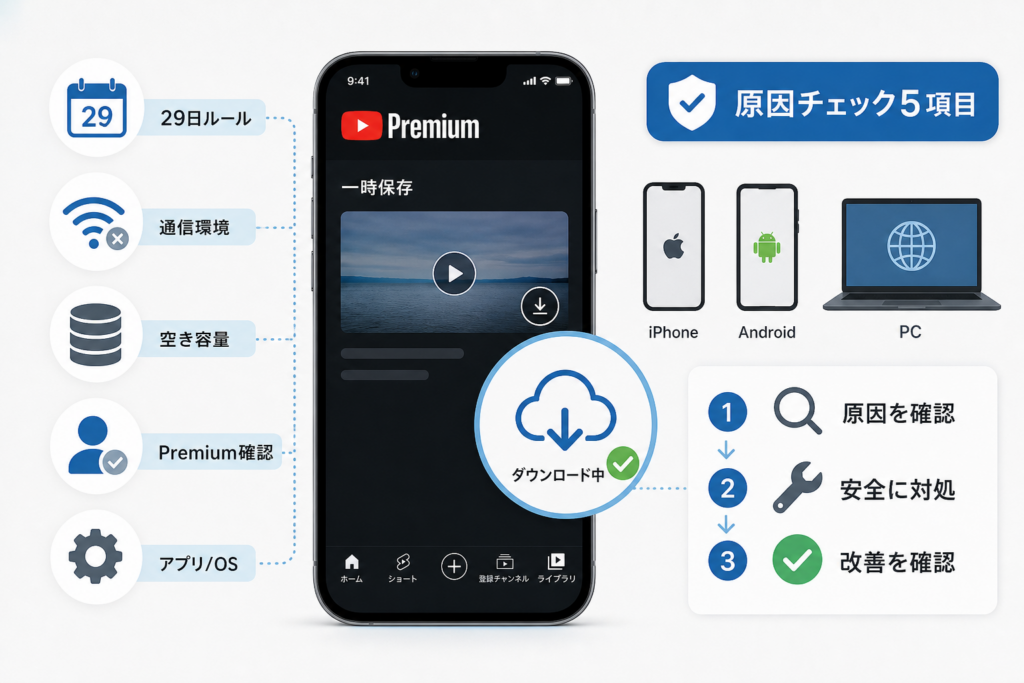
最初に確認する5項目
- 通信:Wi-Fiまたはモバイル通信を有効にし、通常の動画ページを開けるか
- アカウント:Premiumを契約したGoogleアカウントでログインしているか
- 保存状態:対象動画の一時保存が完了しているか
- 容量:端末ストレージに空きがあり、保存処理が停止していないか
- 環境:公式YouTubeアプリ、またはYouTubeが案内するPCブラウザを使っているか
最初に避けたい操作
- YouTubeアプリを削除する
- Androidの「ストレージを消去」「データを削除」を実行する
- 端末を初期化する
- 確認前に複数のアカウントへ切り替え続ける
これらの操作では、一時保存データが消えることがあります。再インストールが端末変更回数として数えられるかは本稿で確認できる公式情報がないため、両者を直接結び付けて判断しません。
症状別に考えられる主な原因
| 症状 | 最初の確認 | 確認場所 | 次の行動 |
|---|---|---|---|
| 保存済み動画を再生できない | オンライン確認、契約状態 | 「購入とメンバーシップ」 | 通信を有効にしてYouTubeを再起動 |
| 一時保存ボタンが出ない | 動画、地域、プラン、対応環境 | 動画ページ、公式ヘルプ | 別の対象動画と公式環境で比較 |
| 一時保存が進まない | 通信、空き容量、保存設定 | YouTube設定、端末ストレージ | 停止理由を確認してから再開 |
| 保存動画が一覧にない | 利用中のGoogleアカウント | プロフィール、一時保存一覧 | 契約アカウントでオンライン再読込 |
表示文言別の確認表
| 画面に出る表示の例 | 考えられる範囲 | 確認場所 | 対処 | データ消失リスク |
|---|---|---|---|---|
| 「インターネットに接続してください」など接続を求める表示 | オフライン認証、通信設定 | Wi-Fi、モバイル通信、機内モード | 通信を有効にしてYouTubeを開き直す | 低い |
| 「一時保存できません」など保存失敗の表示 | 通信、容量、動画固有の制限 | 端末ストレージ、動画ページ | 別動画でも起きるか比較する | 低い |
| 「利用できません」「非公開」などの表示 | 削除、非公開化、地域・権利上の制限 | オンラインの動画ページ | 端末設定を変えず公開状態を確認する | 低い |
| 一時保存一覧が空、または対象動画がない | 別アカウント、表示更新、データ消失 | プロフィール、一時保存一覧 | 契約アカウントで再読み込みする | 低い |
| アプリのデータ削除を促す端末側の警告 | 端末内データの消去 | OSの確認画面 | 一時保存を残したい場合は中止する | 高い |
エラー文言はアプリ版、OS、地域によって変わります。表示された文章を省略せずスクリーンショットに残すと、公式サポートへ状況を伝えやすくなります。
一時保存した動画を消さずに直す安全な対処手順
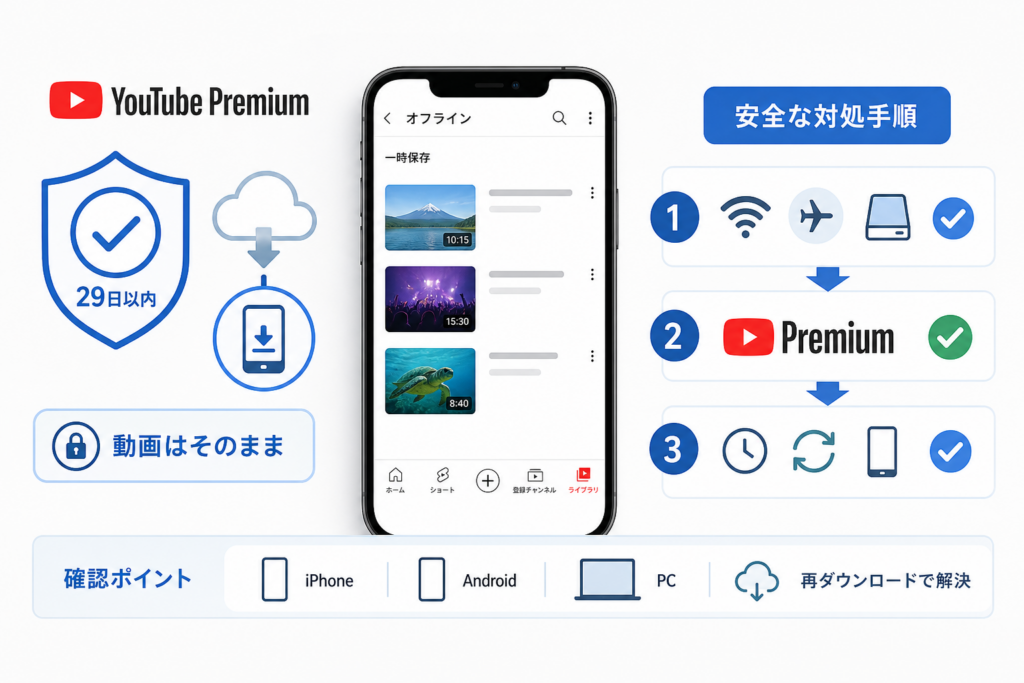
低リスクの操作から順に試します。同じ端末、同じGoogleアカウント、同じ動画で確認し、一度に複数の設定を変えないことが切り分けの要点です。
YouTubeヘルプは、オフライン動画の確認や一時保存の操作を公式アプリ内で行うよう案内しています。(出典: YouTubeヘルプ「動画をオフラインで視聴する(Android)」、2026年9月確認)
STEP1:通信を有効にしてYouTubeを開き直す
Wi-Fiまたはモバイル通信を有効にし、通常の動画ページが開くか確認します。その後、YouTubeアプリを終了して再び開き、一時保存一覧から同じ動画を再生してください。
機内モードによる表示確認は、このオンライン認証より後です。最初から機内モードを切り替えると、接続確認が済んだのか、単に表示が更新されたのかを区別しにくくなります。
STEP2:Premiumを契約したGoogleアカウントか確認する
プロフィール画像を開き、表示中のアカウントを確認します。複数のGoogleアカウントを使っている場合は、Premiumを契約したアカウントへ切り替えてください。
続いて「購入とメンバーシップ」を開き、契約中のプランと請求状態を確認します。無料体験の終了や決済上の問題が表示されている場合は、画面内の公式案内に従います。
STEP3:保存完了と一時保存画質を確認する
「マイページ」内の「一時保存」を開き、対象動画が保存済みとして表示されるか確認します。進行中または停止中なら、通信を保った状態でアプリ画面に表示される案内を確認してください。
高い画質は、低い画質より保存容量と通信量が増える傾向があります。画質を変更できる場合は、YouTubeの一時保存設定で端末の空き容量に合う設定を選びます。
STEP4:端末の空き容量を確認する
- iPhone:「設定」→「一般」→「iPhoneストレージ」
- Android:「設定」→「ストレージ」。端末により「デバイスケア」などを経由する場合あり
- PC:OSのストレージ設定で、ブラウザが利用するドライブの空きを確認
必要容量は動画の長さ、画質、端末の状態で変わるため、一律の容量を目安にせず、端末画面に表示される使用量を基準にします。
空き容量を作るときの失敗例
AndroidのYouTubeアプリ画面で「キャッシュを削除」と「ストレージを消去」を取り違えるケースがあります。「ストレージを消去」「データを削除」は一時保存データに影響するため、表示を確認できない場合は実行しないでください。
STEP5:OSとYouTubeアプリを更新する
iPhoneはApp Store、AndroidはGoogle PlayでYouTubeの更新を確認します。OSについても端末の設定画面から更新の有無を確認し、更新後は同じアカウントと同じ動画で再生を試してください。
Google Android公式サイトによると、Android版YouTubeではPremiumの一時保存と画質設定をアプリ内から操作できます。(出典: Google Android公式「YouTubeをオフライン再生するには?」、2026年9月確認)
診断フロー:再生・保存・一覧表示を分ける
- 再生できない → 通信を有効化 → 契約アカウントを確認 → 対象動画をオンラインで開く → 別の保存動画と比較
- 保存できない → 保存ボタンの有無を確認 → 通信と容量を確認 → 別動画で比較 → 対応環境を確認
- 一覧から消えた → アカウントを確認 → オンラインで一覧を再読込 → 対象動画の公開状態を確認 → データ消去の実行有無を確認
29日ルールとPremiumライセンスを確認する
一時保存は、動画ファイルを永久に保管する機能ではありません。Premiumの利用資格と動画の公開状態を確認するため、定期的にインターネットへ接続する必要があります。
オフライン動画には定期的なオンライン確認が必要
YouTube公式サイトによると、一時保存した動画は最大29日間オフラインで再生でき、期間内にインターネットへ再接続すると、動画の変更や利用可能性が確認されます。国や地域によっては、より短い間隔で接続が必要になる場合があります。(出典: YouTubeヘルプ「動画をオフラインで視聴する(Android)」、2026年9月確認)
渡航先や利用地域によって条件が変わる可能性があるため、出発前に通信を有効にして一時保存一覧を開き、上記の公式ページで利用地域の条件を確認してください。
| 確認結果 | 考えられる状態 | 次の行動 |
|---|---|---|
| オンライン接続後に再生できた | 利用資格や公開状態の確認が更新された可能性 | 長期間オフラインになる前に一覧を開く |
| 接続しても再生できない | 契約、アカウント、公開状態の問題 | 「購入とメンバーシップ」を確認 |
| 特定動画だけ再生できない | 動画固有の公開・地域・権利条件 | 対象動画をオンラインで開く |
Premium契約の期限・請求状態を確認する
YouTubeのプロフィールから「購入とメンバーシップ」を開き、利用中のプラン、請求状態、ログイン中のアカウントを確認します。契約終了日や支払いに関する表示は個別に異なるため、YouTubeの管理画面に表示される内容を優先してください。
動画の公開停止や地域制限で再生できない場合
投稿者による削除や非公開化、配信地域や権利条件の変更があると、一時保存一覧に履歴が残っていても再生できない場合があります。この場合、端末の通信設定やストレージ設定を変えても解消しません。
よくある失敗:特定の動画だけ再生できない状態で、アプリ全体の不具合と考えて再インストールすることです。別の一時保存動画が再生できるなら、先に対象動画の公開状態をオンラインで確認してください。
一時保存できない・ダウンロードが進まない原因
一時保存ボタンがない場合と、ボタンを押した後に処理が止まる場合では確認先が異なります。ボタンの有無、進行表示、利用中の通信を分けて確認します。
YouTubeヘルプによると、一時保存できない場合は通信状態、利用可能なストレージ、メンバーシップなどを確認します。(出典: YouTubeヘルプ「動画をオフラインに一時保存できない」、2026年9月確認)
Wi-Fi接続時のみ保存する設定を確認する
YouTubeのプロフィール画像から「設定」を開き、「バックグラウンドとオフライン」または一時保存に関する項目を確認します。「Wi-Fi接続時のみ一時保存」が有効な場合、モバイル通信では保存が始まらないことがあります。
画面名はアプリ版やOSで変わる場合があります。項目が見つからないときは、YouTubeアプリを更新したうえで設定内の「一時保存」に関する表示を探してください。
オンライン確認後に機内モード・VPNを切り分ける
先に機内モードを解除し、通常の動画ページが開くことを確認します。オンライン認証とアカウント確認を終えた後で、一覧表示だけがおかしい場合に限り、機内モードのオン・オフを表示切り分けとして試します。これはYouTube公式が復旧を保証する操作ではありません。
VPNや組織のネットワークを利用している場合は、接続地域やネットワーク側の制限を受けることがあります。利用規則に反しない範囲で、通常利用している別の回線と比較してください。
モバイル通信へ切り替える前に確認
動画の一時保存は通信量を使用します。契約中の通信プランと一時保存画質を確認し、意図しないモバイルデータ通信を避けてください。
ストレージ不足と画質設定を見直す
一時保存が途中で止まる場合は、端末の空き容量と保存画質を確認します。必要容量は動画ごとに異なるため、固定の目安ではなく、YouTubeアプリとOSのストレージ画面に表示される情報で判断します。
動画固有の条件を確認する
| 表示・症状 | 確認する内容 | 対処 |
|---|---|---|
| 一時保存ボタンがない | 動画、地域、プラン、端末の対応状況 | 公式環境で別動画と比較する |
| 一部の動画だけ保存できない | 公開状態や権利上の制限 | 対象動画をオンラインで開く |
| 保存が途中で止まる | 通信、ストレージ、保存設定 | 停止表示を確認して再開する |
| モバイル通信で始まらない | Wi-Fi限定設定 | 通信量を確認して設定を判断する |
Premium Lite・YouTube Music・スマート一時保存との違い
| サービス・機能 | 確認すべき違い | 公式での確認場所 |
|---|---|---|
| YouTube Premium | 対象動画の一時保存など、契約画面に表示される特典 | 「購入とメンバーシップ」とYouTubeヘルプ |
| Premium Lite | 提供地域や含まれる特典がPremiumと異なる場合がある | 契約画面に表示されるプラン説明 |
| YouTube Music | 音楽アプリ内のオフライン機能であり、YouTube動画の一時保存一覧とは別に管理される | YouTube Musicアプリと公式ヘルプ |
| スマート一時保存 | 視聴傾向などに応じて候補を自動で一時保存する機能。自分で選んだ動画の保存とは操作が異なる | YouTubeアプリの「バックグラウンドとオフライン」 |
YouTube公式サイトでは、Premiumの特典や利用方法が機能別に案内されています。プラン名だけで一時保存の可否を判断せず、契約中アカウントの「購入とメンバーシップ」に表示される特典を確認してください。(出典: YouTubeヘルプ「YouTube Premiumの特典」、2026年9月確認)
iPhone・Android・PC別の確認項目
スマートフォンは公式YouTubeアプリ、PCはYouTube公式が案内する対応ブラウザを使います。バックグラウンド関連の設定は、主に保存中またはバックグラウンド保存へ影響する可能性があり、保存済み動画のオフライン再生とは分けて確認します。
YouTubeヘルプは、端末別に一時保存の操作方法と対応環境を案内しています。(出典: YouTubeヘルプ「YouTube Premiumを活用して動画をオフラインで視聴する(パソコン)」、2026年9月確認)
iPhone:通信、バックグラウンド更新、アプリ更新
- モバイル通信:「設定」→「モバイル通信」→アプリ一覧の「YouTube」を確認
- 低データモード:「設定」→利用中のWi-Fiまたはモバイル通信→該当回線の設定を確認
- バックグラウンド更新:「設定」→「一般」→「Appのバックグラウンド更新」
- アプリ更新:「App Store」→アカウント画像→利用可能なアップデートを確認
- 一時保存一覧:YouTube→「マイページ」→「一時保存」
「Appのバックグラウンド更新」や低データモードは、アプリが画面外にある間の通信や更新処理へ影響する場合があります。すでに保存済みの動画を再生できない原因と直結すると一律には判断せず、保存中またはバックグラウンド保存が止まる場合の確認項目として扱ってください。
Android:データセーバー、バッテリー、アプリ情報
- アプリ通信:「設定」→「アプリ」→「YouTube」→「モバイルデータとWi-Fi」など
- データセーバー:「設定」→「ネットワークとインターネット」→「データセーバー」など
- バッテリー:「設定」→「アプリ」→「YouTube」→「バッテリー」など
- アプリ更新:「Google Play」→プロフィール画像→アプリの管理画面
- 一時保存一覧:YouTube→「マイページ」→「一時保存」
データセーバーはバックグラウンド通信、バッテリー設定は画面外でのアプリ動作を制限する場合があります。端末メーカーにより設定名と挙動が異なるため、保存処理がバックグラウンドで止まる場合に確認し、保存済み動画の再生問題とは切り分けます。
Google Android公式サイトでは、YouTube Premiumの一時保存と画質変更をアプリ内で行う手順が案内されています。(出典: Google Android公式「YouTubeをオフライン再生するには?」、2026年9月確認)
キャッシュ削除とデータ削除は別操作です。「データを削除」「ストレージを消去」はアプリ内の保存状態に大きく影響します。一時保存データを残したい場合は実行しないでください。
PC:対応ブラウザと同じプロフィールを使う
PCでは、2026年9月確認時点でGoogle Chrome、Microsoft Edge、Mozilla Firefox、Operaが、一時保存に対応するブラウザとしてYouTube公式サイトに掲載されています。(出典: YouTubeヘルプ「YouTube Premiumを活用して動画をオフラインで視聴する(パソコン)」、2026年9月確認)
- 対応ブラウザでYouTubeを開く
- 右上のプロフィール画像からGoogleアカウントを確認する
- 対象動画のページを開き、「一時保存」が表示されるか確認する
- 左側メニューなどから「オフライン」または一時保存済み動画の一覧を開く
- ブラウザの別プロフィールやゲストモードを使っていないか確認する
Safariなど公式一覧にない環境の場合
2026年9月確認時点の上記公式ページでは、Safariは対応ブラウザ一覧に掲載されていません。Macでも、公式一覧に掲載されたブラウザとPremium契約中のGoogleアカウントで確認してください。
| 環境 | 最初の確認場所 | 主に影響する処理 | 避けたい操作 |
|---|---|---|---|
| iPhone | モバイル通信、App Store | オンライン確認、保存中の通信 | 確認前のアプリ削除 |
| Android | データセーバー、バッテリー、Google Play | バックグラウンド保存、保存中の通信 | ストレージ消去 |
| PC | 対応ブラウザ、ブラウザプロフィール | 保存と再生の対応環境 | 別プロフィールでの再保存 |
保存した動画が消えた・ライブラリに表示されないときの対処
保存データそのものが消えたのか、別アカウントや表示更新の問題なのかを分けます。削除操作はせず、アカウント、オンライン表示、対象動画の公開状態を順に確認してください。
YouTubeヘルプでは、一時保存した動画はYouTube内の一時保存一覧から確認するよう案内されています。(出典: YouTubeヘルプ「動画をオフラインで視聴する(Android)」、2026年9月確認)
正しいアカウントと一時保存一覧を確認する
プロフィール画像を開き、Premiumを契約したアカウントと一致するか確認します。その後、「マイページ」から「一時保存」を開き直してください。ブランドアカウントなど表示先を切り替えている場合も、現在選択されているアカウントを確認します。
オンライン認証後に機内モードで表示を切り分ける
最初に通信を有効にしてYouTubeを再起動し、契約アカウントで一覧を読み込みます。それでも一覧表示だけがおかしい場合は、機内モードをオンにして一覧を確認し、その後オフに戻して再読み込みする方法があります。
機内モードの切り替えは公式に復旧効果が保証された手順ではなく、オンライン時とオフライン時の表示差を調べるための補助的な切り分けです。
削除・非公開化・公開地域変更を確認する
オンライン状態で対象動画のページを開きます。「非公開」「利用できない」などの表示がある場合、端末設定を変更しても再生できないことがあります。別の一時保存動画が再生できるなら、端末全体ではなく対象動画固有の問題と判断しやすくなります。
公式情報と別環境での表示を確認する
複数の動画や端末で同時に問題が起きている場合は、YouTubeヘルプとYouTubeの公式発信を確認します。SNSや利用者投稿は補助情報にとどめ、障害や仕様変更の判断は公式案内を基準にしてください。
表示不具合とデータ消失の見分け方
- Premium契約アカウントでログインしているか
- 別の一時保存動画は一覧にあるか
- オンラインで対象動画を開けるか
- アプリ削除、データ消去、端末初期化を実行していないか
- 別端末でも同じアカウントの契約状態を確認できるか
一覧から消えた直後に再保存を繰り返さない
別アカウントで操作していると、同じ動画を重複して探すことになります。先にプロフィールと「購入とメンバーシップ」を確認し、アカウントを固定してから操作してください。
再インストール・データ削除を最後にすべき理由
再インストールやアプリデータ削除では、一時保存した動画が消える可能性があります。再インストールとオフライン利用端末の変更回数に因果関係があるとは公式資料から確認できないため、ここでは一時保存データを失う可能性がある操作として扱います。
YouTube公式サイトでは、Premiumメンバーシップでオフライン機能を利用できるデバイス数と、デバイスを入れ替えられる回数が案内されています。(出典: YouTubeヘルプ「Premiumメンバーシップとデバイス数の上限」、2026年9月確認)
一時保存データが消える可能性
一時保存動画はYouTube内で管理されます。アプリ削除やデータ消去を行うと、端末内の一時保存データが失われる場合があるため、再保存できる通信環境を確保してから判断してください。
機種変更についても、新端末では対象動画の再保存が必要になる場合があります。移行可否はOS、移行方法、アプリの状態で異なるため、旧端末を消去する前に新端末の一時保存一覧を確認します。
一時保存データへ影響する可能性がある操作
- YouTubeアプリのアンインストール
- Androidのアプリデータ消去
- 端末の初期化
- 機種変更時の旧端末消去
画面に表示される警告を読み、影響が判断できない場合は端末メーカーまたはYouTube公式サポートへ確認してください。
オフライン利用端末の上限と端末変更制限
YouTube公式サイトによると、YouTube PremiumまたはYouTube Music Premiumのオフライン機能を利用できるデバイスは同時に最大10台で、上限到達後に新しいデバイスを追加すると古いデバイスの認証が解除されます。デバイスの入れ替えは1年間に最大4回と案内されています。(出典: YouTubeヘルプ「Premiumメンバーシップとデバイス数の上限」、2026年9月確認)
適用条件や対象メンバーシップは変更される可能性があります。新端末で一時保存できない場合は、上記ページと契約中アカウントのプラン表示を照合してください。
実行前に確認・記録しておく項目
| 記録項目 | 記録する内容 | 目的 |
|---|---|---|
| アカウント | Premium契約中のGoogleアカウント | 別アカウントへの誤ログイン防止 |
| 契約状態 | 「購入とメンバーシップ」の表示 | 契約と端末不具合の切り分け |
| 端末情報 | 機種名、OS、YouTubeアプリ版 | サポートへの説明 |
| 症状 | 表示文言、発生画面、対象動画のURL | 再生・保存・一覧問題の区別 |
| 実施済み操作 | 再起動、更新、通信切り替えなど | 操作の重複防止 |
| 保存状況 | 一覧画面のスクリーンショット | 削除前後の状態確認 |
解決しない場合のYouTubeサポートへの問い合わせ方法
YouTubeへログインし、プロフィール画像から「ヘルプとフィードバック」を開きます。Premium向けの問い合わせ方法が表示される場合は、画面の案内に沿って進めてください。利用できる窓口はアカウント、地域、時期によって異なるため、外部サイトの電話番号ではなく、ログイン後に表示される公式導線を使用します。
YouTubeヘルプには、Premium関連の問題を確認する公式ページが用意されています。(出典: YouTubeヘルプ「YouTube Premiumに関するサポート」、2026年9月確認)
問い合わせ文のテンプレート
「YouTube Premiumのオフライン機能について問い合わせます。症状は【再生できない/保存できない/一覧に出ない】です。端末は【機種名】、OSは【バージョン】、YouTubeアプリまたはブラウザは【名称・バージョン】です。画面には【表示文言を省略せず記載】と表示されます。対象動画は【URL】、発生日時は【日時・タイムゾーン】です。【通信の有効化、契約アカウント確認、アプリ更新、空き容量確認】を試しましたが、症状が続いています。再インストールやデータ消去は実行していません。」
非公式アプリは本稿の対象外です。公式YouTubeアプリとは提供元やサポート範囲が異なり、利用規約やセキュリティ上のリスクがあるため、導入手順には誘導しません。
YouTube Premiumのオフライン再生に関するFAQ
契約、接続期間、機種変更、再インストールで迷いやすい点を、YouTube公式情報の範囲で整理します。
YouTubeヘルプでは、オフライン視聴の手順と利用条件を端末別に案内しています。(出典: YouTubeヘルプ「動画をオフラインで視聴する(パソコン)」、2026年9月確認)
YouTube Premiumのオフライン動画はインターネットなしでずっと再生できますか?
永久保存ではありません。YouTube公式サイトではオフライン再生期間を最大29日間と案内しており、国や地域によっては、より短い間隔でインターネット接続が必要になる場合があります。(出典: YouTubeヘルプ「動画をオフラインで視聴する(Android)」、2026年9月確認)
一時保存した動画が急に再生できなくなったら、最初に何をすべきですか?
通信を有効にしてYouTubeを開き直し、Premium契約中のGoogleアカウントか確認してください。続いて「購入とメンバーシップ」、対象動画の公開状態、アプリ更新を確認します。
YouTubeアプリを再インストールすれば直りますか?
改善する場合はありますが、最初に行う操作ではありません。一時保存データが消える可能性があるため、通信、契約アカウント、アプリ更新、空き容量を先に確認してください。再インストールが端末変更として数えられるかは、確認できる公式資料がないため断定できません。
再インストール前の最終確認
- 保存動画が消えた場合に再保存できるか
- Premium契約アカウントを把握しているか
- エラー表示、OS、アプリ版を記録したか
- YouTube公式サポートへ先に相談できないか
一時保存ボタンが表示されないのはなぜですか?
契約中のプラン、対象動画、地域、アカウント、利用環境のいずれかが条件を満たしていない場合があります。スマートフォンでは公式YouTubeアプリ、PCでは公式ヘルプに掲載された対応ブラウザで、別の動画にもボタンが出ないか比較してください。
一時保存した動画が一覧から消えた場合は復元できますか?
表示更新やアカウント違いであれば、契約アカウントへ戻してオンラインで一覧を開くと再表示される場合があります。一方、アプリ削除やデータ消去で端末内の保存データを失った場合は、対象動画を再保存する必要が生じることがあります。
一時保存と端末のストレージ容量は関係しますか?
保存には端末の空き容量が必要です。必要量は動画の長さや画質で異なるため、YouTubeアプリと端末のストレージ画面を確認してください。空きを作る目的でYouTubeのアプリデータを消去すると、一時保存動画を失う可能性があります。
機種変更後に動画を引き継げますか?
新端末では動画の再保存が必要になる場合があります。旧端末を初期化する前に、新端末でPremium契約アカウントへログインし、一時保存機能を利用できるか確認してください。
オフライン機能を利用できる端末数と入れ替え回数には公式上限があります。対象となるPremiumメンバーシップと条件は、端末追加前に公式ページで確認してください。(出典: YouTubeヘルプ「Premiumメンバーシップとデバイス数の上限」、2026年9月確認)
Premiumを解約した後も見られますか?
Premium特典の利用期間が終了すると、Premiumのオフライン機能も利用できなくなります。具体的な終了日は、契約中アカウントの「購入とメンバーシップ」に表示される情報を確認してください。
| 最後に確認する項目 | 確認先 |
|---|---|
| Premium契約と請求状態 | 「購入とメンバーシップ」 |
| 利用中のGoogleアカウント | プロフィール画像 |
| 保存完了と対象動画 | 「マイページ」→「一時保存」 |
| 通信・容量・更新 | 端末設定、App Store、Google Play |
| 対応ブラウザ | YouTubeのPC向け公式ヘルプ |
| 端末上限と入れ替え条件 | YouTubeヘルプ |
ここまで確認しても直らない場合は、再インストール前に端末情報、表示文言、対象動画、実施済み操作を記録し、YouTube公式サポートへ問い合わせてください。対応ブラウザ、対象プラン、デバイス条件は変更される可能性があるため、2026年9月22日以降はリンク先の公式表示を優先してください。
参考・出典(編集部が確認した一次ソース)
- 「YouTube Premiumを活用して動画をオフラインで視聴する(パソコン)」/運営元: YouTubeヘルプ(Google)/https://support.google.com/youtube/answer/11977233?hl=ja&co=GENIE.Platform%3DDesktop/確認日: 2026年9月22日
- 「動画をオフラインに一時保存できない」/運営元: YouTubeヘルプ(Google)/https://support.google.com/youtube/answer/7014021?hl=ja/確認日: 2026年9月22日
- 「Premiumメンバーシップとデバイス数の上限」/運営元: YouTubeヘルプ(Google)/https://support.google.com/youtube/answer/6308288?hl=ja/確認日: 2026年9月22日
- 「YouTube Premiumに関するサポート」/運営元: YouTubeヘルプ(Google)/https://support.google.com/youtube/answer/7437518?hl=ja/確認日: 2026年9月22日
- 「動画をオフラインで視聴する(Android)」/運営元: YouTubeヘルプ(Google)/https://support.google.com/youtube/answer/7437823?hl=ja&co=GENIE.Platform%3DAndroid/確認日: 2026年9月22日
- 「動画をオフラインで視聴する(パソコン)」/運営元: YouTubeヘルプ(Google)/https://support.google.com/youtube/answer/7437823?hl=ja&co=GENIE.Platform%3DDesktop/確認日: 2026年9月22日
- 「YouTubeをオフライン再生するには?」/運営元: Google Android公式/https://www.android.com/intl/ja_jp/articles/361//確認日: 2026年9月22日
公式情報の更新により、画面名、対応環境、利用条件が変わる場合があります。
🔗 あわせて読みたい関連記事
 youtubeのピクチャーインピクチャーができない時の解決法やPremiumを選ぶべきか徹底ガイドyoutubeのピクチャーインピクチャーが「できない」「ならない」「昨日までできたのに止まる」まま、なんとなく設定を触っ…YouTube Premiumの学割で料金や登録方法を完全ガイド!特典や他プランと比較してお得に使おう広告なし・バックグラウンド再生・オフライン再生を、学生なら通常よりお得に使えるのがYouTube Premiumの学割で…youtube premiumの学割で料金比較と登録方法を徹底解説!失敗ゼロの賢い選び方広告なし再生、バックグラウンド、オフライン保存、そしてYouTube Musicも使える学割は、学生の視聴体験を一気に快…YouTube Premiumで広告なし!料金や機能、支払い方法を比較して迷わず選べるガイド毎日のYouTube、途中広告で集中が切れる…そんな悩みはありませんか。YouTube Premiumなら、広告なし・バ…YouTube Premiumの料金を全網羅!最安契約や特典で賢く得する方法をやさしく解説「結局どのプランが一番お得?」——そんな悩みを、料金と機能の両面から一気に解決します。YouTube Premiumは個…YouTubeの始め方からPremiumまで網羅!迷わず快適に楽しむ完全ガイド「結局、どこから始めればいいの?」——YouTubeは月間ログインユーザーが20億人超(YouTube公開データ)と日常…
🧰 お困りごとの解決に



🔎 さらに詳しく: YouTubeをブラウザで開く設定とトラブル対処(姉妹メディア newcurrent)
最近更新した記事
 e-Tax送信結果の確認方法|メッセージボックス閲覧手順と受信通知のPDF保存💡 結論(要点まとめ)e-Taxで確定申告などの送信結果を確認する手順を解説。即時通知画面を閉じた後のメ…
 2027年用年賀はがき予約はいつから?販売スケジュールと早期割お得技💡 結論(要点まとめ)2027年(令和9年・未年)年賀はがきの予約・発売日スケジュールを解説。日本郵便公…
 Androidセーフモードの解除方法と戻らない場合の確認手順💡 結論(要点まとめ)Androidでセーフモードを解除する基本手順(電源メニュー・再起動)を解説。解除…
 国民年金の学生納付特例を電子申請する手順|スマホでのマイナポータル活用ガイド💡 結論(要点まとめ)国民年金の学生納付特例をマイナポータルで電子申請する手順を分かりやすく解説。スマホ…AirPods 5とAirPods Pro 3・AirPods 4の違いを公式仕様で比較|用途別の選び方と買い替え判断2026年9月9日にAppleが発表したAirPods 5は、9月18日に発売されました。価格は充電ケース(USB-C)…