
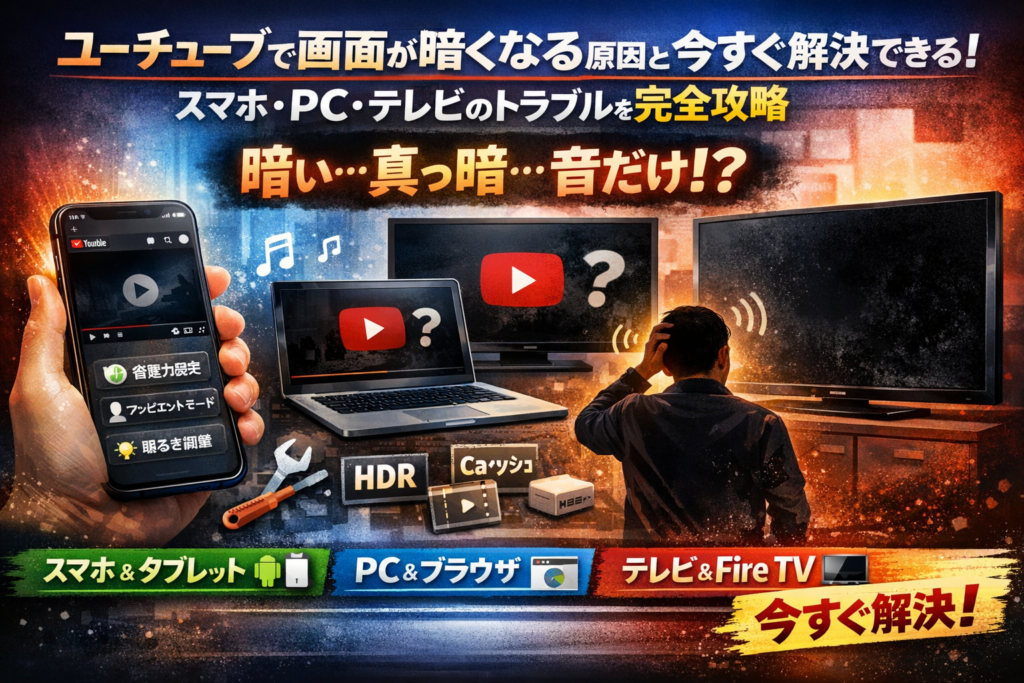
ユーチューブを再生すると画面が暗くなる、フルスクリーンにすると急に暗くなる、真っ暗なのに音だけ聞こえる…。多くの人がここで「故障かも」と不安になり、明るさMAXや初期化といった割に合わない対処に走ってしまいます。実際のサポート現場では、こうした相談のかなりの部分が、アンビエントモード、自動明るさ、省電力、ブルーライトカットやHDR設定など設定とアプリの組み合わせだけで解決できるケースです。
このページでは、「ユーチューブで画面が暗くなる」症状を、動画だけ暗い、フルスクリーンで暗くなる、ユーチューブだけ暗い、画面真っ暗で音だけといったパターン別に分解し、AndroidやiPhone、PC、テレビごとに今その端末でそのまま真似できる直し方を並べています。
知恵袋や一般的な解説が「アンビエントモードをオフに」「キャッシュ削除を」と一括りにするのに対し、本記事は、再生中だけ暗くなるAndroidのセンサー設定、iPhoneの自動ロックやTrue Tone、PCブラウザや拡張機能、レグザやFire TVの画質モードやHDMI設定まで踏み込み、「どこまでが設定の範囲で、どこからが故障ラインか」を具体的に切り分けます。
3〜5分で終わる応急処置から、テレビでYouTubeだけ暗い場合の注意点、サポート相談前にやるべき最終確認まで一気通貫で整理しているので、このページを見ずに手探りするほど、時間も端末も無駄に傷つきます。今の症状に近い章から、そのままチェックを進めてください。
目次
ユーチューブで画面が暗くなるのは故障じゃない?今すぐ分かる症状タイプの切り分けガイド
「急に動画が暗くなった…もう壊れた?」と感じた瞬間、多くの人はここで損をします。サポート現場の肌感覚では、同じ相談の半分以上が設定や動画の仕様だけで片付くケースです。まずは、自分の症状を正しくラベル付けするところから始めてください。
「動画だけ暗い」「フルスクリーンで暗い」「真っ暗で音だけ」を見分ける簡単チェック
最初にやるべきは、原因探しより症状の分類です。ここを雑に済ませるほど、遠回りになります。
| 見え方の症状 | まず疑うポイント | 典型的な原因例 |
|---|---|---|
| 動画だけ全体的に薄暗い | 再生画面の設定・動画側の仕様 | アンビエントモード・HDR動画 |
| 全画面にした瞬間だけ急に暗くなる | 端末の明るさ自動調整・センサー連動機能 | 自動明るさ、省電力、画質モード切替 |
| 画面が真っ黒なのに音だけ出る | アプリの描画トラブル・別アプリの干渉 | 画面オーバーレイ、描画バグ |
| このアプリだけ暗い | アプリ個別設定・キャッシュ破損 | テーマ設定、キャッシュ破損 |
ざっくりでかまわないので、「自分はどの行に近いか」を決めておくと、この後の対処を一気に絞り込めます。
AndroidやiPhone、PCやテレビ…あなたはどのユーチューブで画面が暗くなるパターン?
同じ「暗い」でも、端末ごとによくある落とし穴が違います。サポート窓口に届く相談を整理すると、次のような傾向があります。
-
Androidスマホ
- ベッドや暗い部屋で見ている時にだけ暗くなる
- 省電力モード中に動画だけ暗く締まったように見える
-
iPhone
- 再生中にじわじわ暗くなり、触らないとそのまま
- 顔を横に向けると急に明るさが変わる
-
PCブラウザ
- 全画面だけ暗い、ウインドウ表示だと普通
- 一部の拡張機能を入れてから違和感が出た
-
テレビ・レグザ・Fire TVなど
- テレビ放送は明るいのに、このアプリだけ黒っぽい
- ゲーム機経由だと暗く、スマホからキャストすると普通
自分の環境を当てはめたうえで、「他のアプリや番組はどうか」「同じ動画を別端末で見るとどうか」を試すと、故障か設定かの切り分けが一気に進みます。
一番多い勘違いはどれ?ユーチューブで画面が暗くなる原因とダークテーマやアンビエントモードの意外な真実
現場で圧倒的に多いのは、「暗くなる仕様」を不具合だと思い込んでいるパターンです。代表的なものを整理します。
-
ダークテーマの誤解
- アプリ全体が黒背景になるため、「さっきまで白かったのに急に暗い=故障」と感じがちです。
- 実際には、動画そのものの明るさは変わっていない場合が多く、コメント欄やメニューだけが暗くなっています。
-
アンビエントモードの誤解
- 再生中の周りがうっすら暗くボカされる演出で、バッテリー節約と没入感アップが目的の機能です。
- この効果を「画面全体が暗くなった」と受け取り、明るさを上げすぎて逆に目を疲れさせている人が少なくありません。
-
HDR動画の“黒が沈む”現象
- HDR対応動画はコントラストが強く、対応していない端末や省電力中の画面では「全体的に暗い」「影がつぶれる」と感じやすくなります。
- 店頭相談でも、明るさMAXでも暗いという訴えの中に、HDR動画と自動明るさの組み合わせだけで説明できるケースがかなりの割合を占めます。
このあたりを知らないまま明るさをMAXに固定したり、省電力機能を全部切ってしまうと、バッテリーだけ減って目も疲れるのに、原因は解決していないという悪循環に入ります。
一度、症状タイプと端末の傾向、そしてこれらの仕様的な暗さを切り分けてみると、「買い替えしかない」と感じていた状況が、数分の設定見直しであっさり片付くことが珍しくありません。
最初の3分ですぐできる応急処置!誰でもユーチューブで画面が暗くなるトラブルを直す超カンタンな方法
スマホを握ったまま「今日だけ急に暗い…」と感じた瞬間から、修理を疑う前にまずやってほしいのが、次の3分診断です。サポート窓口でも、この順番だけで半分以上の相談がその場で解決しています。
再起動より先にやりたい!ユーチューブで画面が暗くなる時の3つの対策(アンビエントモード・自動明るさ・省電力)
まずはこの3点だけ順番に確認してみてください。スマホでもPCでも、考え方は共通です。
| 対策項目 | よくある症状 | どこを触るかの目安 |
|---|---|---|
| アンビエントモード | 再生中だけ周りが薄暗くなる | YouTube再生画面の設定アイコン付近 |
| 自動明るさ | 手で持ち替えた瞬間に暗くなる | 端末の「画面表示」「画面と明るさ」 |
| 省電力モード | バッテリー残量が減ると急に暗い | 端末の「バッテリー」「電源管理」 |
-
アンビエントモードをオフにする
動画の周囲だけふんわり暗くなって目に優しい機能ですが、「動画そのものが暗い」と勘違いされがちです。再生画面の設定メニューからアンビエント表記を探し、オフにして変化を見ます。 -
自動明るさを一時的に止めてみる
センサーが手や布団を「暗い部屋」と誤認して、一気に暗くするケースが多いです。
Androidは「設定 → ディスプレイ → 明るさの自動調整」をオフ、iPhoneは「設定 → アクセシビリティ → 画面表示とテキストサイズ → 明るさの自動調節」をオフにして、スライダーで中〜高めにして様子を見ます。 -
省電力モードをオフにして試す
バッテリー節約のために、画面輝度を自動で抑える機種があります。バッテリー設定で省電力モードを一度オフにして、同じ動画を再生してみてください。PCの場合は、電源プランを「高パフォーマンス」寄りに変えるだけで改善することもあります。
まだユーチューブで画面が暗くなる時に確認したいポイントまとめ
上の3つで変化がなければ、次のポイントを素早くチェックします。
-
他の動画やアプリは普通か
他の動画サービスや写真アプリの明るさが正常なら、YouTube側か特定の動画だけが原因の可能性が高まります。
-
別の接続方法でも暗いか
・スマホならモバイル通信とWi‑Fiを切り替えても同じか
・テレビならYouTubeアプリとゲーム機・Fire TV経由の両方で試すか -
画面フィルター系アプリの有無
ブルーライトカットやナイトモードアプリが二重に効いて、「どのアプリもなんとなく暗い」という状態を作りがちです。通知エリアやインストール済みアプリを確認し、一時的にオフにして再生してみてください。
-
ブラウザ拡張機能の影響
PCでは画面色を暖色に変える拡張や広告ブロックが、動画部分の描画を暗くするケースがあります。シークレットウィンドウで開く、または拡張を一時オフにすると切り分けがしやすくなります。
やりがちだけど逆効果!ユーチューブで画面が暗くなる時によくあるNG対応(明るさMAX固定・いきなり初期化 など)
サポート現場で「それさえしなければ…」と感じる行動も少なくありません。次の対応は避けた方が安全です。
-
常時明るさMAX固定にする
一時的には見やすくなりますが、液晶の寿命を縮めやすく、焼き付きや発熱の原因にもなります。根本原因が設定やアプリにある場合、明るさでねじ伏せても解決しません。
-
設定を片っ端から触って記憶しておかない
どこを変えたか分からなくなると、元に戻せず相談時の説明も難しくなります。変更前に画面のスクリーンショットを残しておくと、サポート側も状況を把握しやすくなります。
-
いきなり初期化やOSの強制アップデートに走る
工場出荷状態に戻すのは、他の手段が尽きてから検討するレベルの最終手段です。データ消失リスクに対して、暗さのトラブルが設定由来だった場合の「徒労感」が大きすぎます。
-
怪しい「明るさ改善アプリ」を次々インストールする
画面上に常駐して重ね描きするタイプは、むしろ描画トラブルや真っ黒で音だけといった症状を誘発することがあります。公式ストアでも、評価とレビュー内容を確認してから導入した方が安心です。
ITサポートの現場感覚としては、この3分診断とNG回避だけで、多くの「急に暗くなった」ケースを安全に切り分けられます。ここで原因の方向性さえつかめれば、次のステップで端末別の詳しい対処にスムーズに進めます。
症状A:動画だけ暗い・薄暗くなる時のユーチューブで画面が暗くなる原因と対策【AndroidやiPhone・PC共通】
「本体の明るさはMAXなのに、動画だけ妙にどんより暗い」
サポート現場でも相談が多い症状で、実は設定と機能の“合わせ技”ミスがほとんどです。
アンビエントモードって何?ユーチューブで画面が暗くなる理由とオフにした時の変化
アンビエントモードは、背景を暗くして動画に集中しやすくする機能です。
ただ、ダークテーマや自動明るさと重なると「全体が薄グレーで見えづらい」状態になりやすいです。
代表的な見え方の違いをまとめます。
| 状態 | 画面の見え方 | よくある勘違い |
|---|---|---|
| アンビエントオン | 周囲が暗く、動画も少し落ち着いた明るさ | 端末が壊れた |
| アンビエントオフ | 背景は白に近く、動画もはっきり | 急にまぶしくなった |
対処のポイントはまずこの機能だけを切ってみることです。
再生画面をタップ → 歯車マーク → アンビエントモードをオフにして、明るさがどれだけ変わるか確認してみてください。
HDR動画がユーチューブで画面が暗くなる仕組みをスマホ目線で分かりやすく解説
HDR動画は「暗いところは暗く、明るいところはギラッと明るく」見せる高画質方式です。
ただ、対応していないスマホや、輝度が低めの機種では全体的に暗く沈んだように感じることがあります。
よくあるパターンは次の通りです。
-
他の動画は普通なのに、一部の4KやHDR動画だけ暗い
-
画面の一部の光だけぎらついて、顔が暗くつぶれる
-
省電力モード中だけ極端に暗く見える
この場合は、再生画面の設定から画質を「自動」ではなく720pや1080pの非HDRに手動変更してみてください。
HDR対応機種でも、夜のベッドで見る時はこの方が見やすいケースが多いです。
AndroidとiPhoneでユーチューブの再生画面が暗くなる設定を探す方法
スマホ本体の設定とアプリ側の設定が噛み合っていないと、動画だけ暗く感じます。
押さえるべきチェックポイントを絞り込むと、次の3つになります。
Androidで確認したい項目
-
画面設定の自動明るさを一度オフにして、手動で中〜高くらいに調整
-
省電力モード・節電モードをオフにして視聴してみる
-
画面フィルターアプリやブルーライトカットアプリを一時停止して比較
iPhoneで確認したい項目
-
設定 → 画面表示と明るさ → True Tone と Night Shift を一時的にオフ
-
同じ画面で「明るさ自動調節」をオフにし、スライダーで調整
-
低電力モードを切ってから再生して明るさを比べる
サポートの現場では、フィルター系アプリが二重三重に効いて暗くなっていたケースがかなり多く、アプリのせいと決めつける前に必ず確認するようにしています。
PCブラウザでユーチューブの画面が暗くなる場合にはここを見よう(拡張機能・ハードウェアアクセラレーション など)
PCの場合は、ブラウザとグラフィック機能が原因になることが多いです。
特に、ダークテーマ系の拡張機能と動画補正系の拡張機能が重なると、動画まで暗く塗りつぶされます。
チェックする順番は次の通りです。
- シークレットウィンドウで再生してみる
- ここで明るくなるなら、拡張機能が犯人候補です。
- ブラウザの拡張機能から、
- ダークモード
- ブルーライトカット
- 画質や色調整関連
を一度すべてオフにして比較する
- ブラウザ設定の「ハードウェアアクセラレーション」を
- オンの人はオフに
- オフの人はオンに
切り替えて、再起動後に再生テスト
この3ステップで改善しない場合は、別ブラウザや別アカウントで同じ動画を開き、どの組み合わせでだけ暗くなるかをメモしておくと、サポート窓口でも話が早く進みます。
症状B:フルスクリーンにした途端ユーチューブで画面が暗くなる時のチェックリスト
ベッドで動画を全画面にした瞬間だけ、ふっと暗くなって冷める瞬間があります。ここは故障を疑う前に、端末ごとの“勘違いポイント”を一気に潰していきます。
Youtubeを全画面にすると画面が暗くなる現象はなぜ起こる?
全画面で暗く感じるとき、多くは端末の省エネ機能と動画側の画質制御が同時に働いているケースです。
主な原因を整理すると次の通りです。
| パターン | 起きやすい端末 | 主な原因 |
|---|---|---|
| 全画面だけ暗い | スマホ全般 | 自動明るさセンサー、省電力モード |
| 一部の動画だけ暗い | スマホ・PC | HDR動画、映画系画質モード |
| 周囲が暗いときだけ暗い | スマホ | 環境光センサーと動画側の暗色デザイン |
ポイントは、「全動画で暗いか」「特定の動画だけか」をまず見分けることです。1本だけならHDRや映画調の編集、すべてなら端末設定が疑わしい状態です。
Androidで「動画再生中だけ暗くなる」場合は要注意!センサー設定の落とし穴
Androidはメーカーごとに独自調整が多く、サポート現場でも一番相談が多いゾーンです。特に次の3つを順番に見直してください。
-
画面の明るさ
- 設定
- ディスプレイ
- 明るさの自動調整を一時的にオフ
→ スライダーで手動で中〜高に固定して確認します。
-
省電力モード
省電力モードやスーパーパワーセーブがオンだと、動画再生中だけ輝度を抑える機種があります。一度オフにして再生を試します。
-
近接センサー・環境光センサー
ケースや保護フィルムがセンサー部分を半分だけ覆っていると、「端末が常に暗い場所にある」と誤認識して暗めになります。画面上部を指で完全に覆ってみて明るさが変わるかを試し、変化が大きければフィルムやケースの位置を見直します。
さらに、ブルーライトカット系アプリや画面フィルターが入っていると、通常表示と全画面表示で補正のかかり方が変わることがあります。動画再生中だけ一時停止する設定があればオフにし、問題が続けばアンインストールで確認すると切り分けが早くなります。
iPhoneでユーチューブ再生中に画面が暗くなる・消える時はここをチェック(自動ロック・省電力・True Tone)
iPhoneは仕組みがシンプルな分、見る場所を絞り込むと解決が早いです。
-
自動ロック
設定 → 画面表示と明るさ → 自動ロックを「3分以上」か「しない」に一時変更します。短すぎると、字幕だけ見ている間に暗くなり、誤ってスリープに入りやすくなります。
-
低電力モード
設定 → バッテリー → 低電力モードがオンだと、残量次第で輝度がじわっと下がることがあります。視聴チェック中だけオフで確認します。
-
True ToneとNight Shift
同じく画面表示と明るさの項目で、True ToneとNight Shiftを一時的にオフにします。部屋の電気を消した瞬間に画面が黄味がかって暗く見える場合、この2つの影響が大きいです。
-
画面保護フィルム
貼り直し直後やガラスフィルムに色付きコーティングがあると、全画面動画だけ“ワントーン暗く”見えるパターンがあります。裸の状態と見比べると判断しやすくなります。
サポートの現場では、これらを順に確認するだけで「消えかける」「暗く沈む」相談の多くが解消しています。
PCでフルスクリーンだけユーチューブが暗い場合に試せる裏ワザと設定テク
PCの場合は、ブラウザとグラフィック機能の噛み合わせがよく問題になります。机上でできるチェックをまとめます。
-
ブラウザのハードウェアアクセラレーションを変更
Chromeなら設定 → システム → 「可能な場合ハードウェアアクセラレーションを使用する」を一度オフにして再起動、改善しなければ再度オンに戻します。GPUとの相性で、全画面だけ輝度が落ちたように見えることがあります。
-
拡張機能を疑う
ダークテーマ系、ブルーライトカット系アドオンは、全画面時の適用ロジックがズレていることがあります。シークレットウィンドウで拡張機能を無効にして再生し、明るさが戻るかを確認します。
-
グラフィックドライバーと映像モード
ノートPCでは、GPUのコントロールパネルに「動画再生の画質補正」「シネマモード」といった項目が用意されていることがあります。ここでコントラスト強調やダイナミックコントラストが効きすぎると、暗部がつぶれて“全体が暗い”と感じやすくなります。
-
別ブラウザでの比較
同じ動画をEdgeやFirefoxで全画面再生して明るさを比較すると、問題がブラウザ側かシステム側かを切り分けやすくなります。
ITサポートの立場から見ると、フルスクリーンで暗くなる相談は、設定が二重三重に効いている状態を一枚ずつはがす作業に近いと感じています。焦って初期化に走る前に、ここまでのチェックを順にこなすだけで、多くのケースはその日のうちに解決できるはずです。
症状C:ユーチューブだけ画面が暗くなる、他のアプリやサイトは普通な時の意外な原因
他のアプリは明るいのに、動画再生だけ妙に暗い…。このパターンは、端末本体よりアプリ側のクセや不具合を疑った方が早く解決します。
ユーチューブだけ画面が暗くなる場合はアプリに注目!設定とキャッシュ壊れのサイン
まず押さえたいのは、次の3ポイントです。
-
再生画面の設定(画質、HDR、アンビエントモード、ダークテーマ)
-
アプリ内部のデータ(キャッシュや一時ファイル)
-
アカウントごとの表示設定
現場感覚として、「明るさを変えても暗い」という相談のかなりの割合が、アンビエントモード+HDR動画+キャッシュの噛み合わせ不良で説明できます。
ざっくり症状を整理すると下のようになります。
| 症状に近い状態 | よくある原因 | 先に試すべきこと |
|---|---|---|
| 特定の動画だけ極端に暗い | HDR動画+画面の自動調整 | 画質を手動で変更、HDRオフの動画で比較 |
| アプリだけ全体的に薄暗い | ダークテーマ、アンビエントモード | 再生画面の設定から両方をオフ |
| 日によって暗さが変わる | キャッシュ破損、通信エラー | キャッシュ削除、アプリ再起動 |
AndroidのYouTubeアプリでキャッシュを削除する手順と注意ポイント
Androidでは、キャッシュ破損で「色味だけおかしい」「急に暗くなった」というケースが目立ちます。安全にできる範囲で、次の順番で進めてください。
- 設定アプリを開く
- アプリまたはアプリと通知を開く
- YouTubeを選ぶ
- ストレージまたは保存容量を開く
- キャッシュを削除をタップ
注意点
-
キャッシュ削除は、ログイン情報や再生履歴は基本的に残りますが、「データ削除」は別物で、ログインし直しになるため安易に押さない方が安全です。
-
キャッシュ削除後はアプリを完全終了し、再起動してから再生状態を確認します。
ブルーライトカットや画面フィルターのアプリがユーチューブの画面が暗くなる原因になる場合
アンビエントモードを切っても暗さが変わらない場合、別アプリのフィルターが二重にかかっていることがあります。特に多いのは次のパターンです。
-
ブルーライトカットアプリで画面全体を薄暗くしている
-
画面フィルター系アプリが動画プレーヤー部分だけ色を変えている
-
省電力アプリがバックグラウンドで輝度を抑えている
確認のコツはシンプルで、一度すべてオフにしてから動画を再生することです。ナイトモードや読書モードも含め、「画面を優しくする系」はまとめて無効にして差を比べると原因を特定しやすくなります。
PCやスマホで別アカウントや別ブラウザで試す意味と「ユーチューブ画面が暗くなる」時に得られるヒント
サポート現場でよく使うのが、アカウントとブラウザの切り替えテストです。数分でできて、原因の切り分けに非常に役立ちます。
-
スマホなら、別のGoogleアカウントでログインして同じ動画を再生
-
PCなら、別ブラウザ(ChromeとEdgeなど)で同じ動画を再生
-
シークレットモードやプライベートブラウズで再生
ここで次のように判断できます。
-
別アカウントでは暗くない
→ 再生設定やテーマがアカウント単位で保存されている可能性大
-
別ブラウザでは問題ない
→ 拡張機能やブラウザのハードウェアアクセラレーション設定が影響している可能性
このように、「端末そのもの」ではなくアプリとアカウントの組み合わせを疑うことで、無駄な初期化や買い替えを避けつつ、的確に原因へ近づけます。
症状D:ユーチューブの画面が真っ暗なのに音だけ出る時にこそチェックしたいポイント
「壊れた」と思いがちなこの症状は、サポート現場では設定とアプリの噛み合わせミスであることがかなり多いです。順番に潰していくと、意外なほどあっさり復活するケースも少なくありません。
「画面真っ黒 音だけ」になる時の典型パターン(オーバーレイ・ピクチャインピクチャ・描画バグ)
まずは、現場で多いパターンから絞り込みます。
主な原因と特徴をざっくり整理すると、次のようになります。
| 状態・きっかけ | 原因候補 | サッと試せる対処 |
|---|---|---|
| イヤホン抜き差し直後から真っ黒 | 描画バグ・一時的な音声切り替え不具合 | 端末の再起動、イヤホンを抜いた状態で再生し直す |
| 画面録画・画面フィルター使用中 | オーバーレイアプリが動画の上にかぶっている | 画面録画・ブルーライトカット・浮遊ウィジェットを全てオフ |
| ホームに戻しても角に小さい動画が残る | ピクチャインピクチャの誤作動 | PIP機能をオフにして、アプリを一度終了 |
特に画面録画アプリやブルーライトカットアプリは、OSの上に「透明な板」を乗せているイメージです。この板とYouTubeアプリの描画がケンカすると、音だけ生きて画面が真っ黒という状態が起こりやすくなります。
目安として、動画再生中に画面の端に「鍵マーク」「目のマーク」「浮いているボタン」などが出ている場合は、まずそれらを一度全て無効化してください。
AndroidやiPhone共通でユーチューブ画面が暗くなる時の表示設定リセットと再ログイン
アプリ単体ではなく、OS側の表示設定がこじれているケースもよく見かけます。難しそうに聞こえますが、実際にやることはシンプルです。
-
自動明るさ・True Tone・色味補正を一度すべてオフにする
-
ダークテーマをオフにして、通常テーマで再生してみる
-
省電力モードを解除した状態で、明るさを中くらいに戻す
-
そのうえで、YouTubeアプリから一度ログアウト→再ログイン
ここでのポイントは、極端な設定を一旦ゼロに戻す感覚です。明るさをMAXに固定したまま確認する人が多いのですが、HDR動画では逆に黒つぶれして「真っ暗に近い」印象になることもあります。
再ログインは、アカウント情報の同期ズレや視聴モードのバグをリセットする意味があります。別アカウントで再生してみて正常なら、設定は端末ではなくアカウント側と判断できます。
アプリ再インストールやOSアップデートはユーチューブで画面が暗くなる時、どのタイミングで行う?
「困ったらすぐ入れ直し」はおすすめしません。サポートの現場でも、次の順番を守るようにしています。
- 端末の再起動
- YouTubeアプリのキャッシュ削除(データ削除ではなく)
- ここまでで改善しなければ、アプリのアップデート確認
- 最新版でもダメな場合にだけ、アプリ再インストール
- 他の動画アプリも含めて同じ症状なら、OSアップデートを検討
アプリ再インストールはログインや設定のやり直しが必要になり、復旧に時間がかかります。まずはキャッシュ削除とアップデート確認で、最低限のリスクで様子を見るのが現場の鉄板パターンです。
OSアップデートは、Wi‑Fiと十分なバッテリーがある時にだけ行い、リリース直後ではなく、不具合情報が出そろってから実行するとトラブルを減らせます。
ここまでやってもユーチューブで画面が暗くなる場合はハード不良も!サポート相談の前にできること
ここまでの手順を踏んでも、依然として音だけで真っ暗なままなら、ハード側のトラブルも視野に入れます。ただ、その前に次を確認しておくと、サポート窓口での話が早くなります。
-
YouTube以外の動画アプリ(ブラウザ含む)でも同じ症状か
-
スクリーンショットや画面録画を撮ると「真っ黒」のままか
-
充電ケーブル接続時・バッテリー残量が多い時でも症状が出るか
スクリーンショットも真っ黒なら、画面に映像がそもそも描かれていない可能性が高いサインになります。一方、スクリーンショットでは正常に写っているのに、実際の画面は真っ暗な場合は、液晶や有機EL自体の故障が疑われます。
サポートに相談する際は、症状が分かる短い動画をもう1台のスマホで撮っておき、
「いつから」「どのアプリで」「何をした直後に」発生するかをメモしておくと、修理の判断まで一気に進みやすくなります。ここまで整理できていれば、買い替えや修理の話になっても、無駄な時間や出費をかなり抑えられます。
テレビでユーチューブの画面が暗くなる・真っ暗になる時に見落としがちな注意点
スマホより厄介なのがテレビの暗さトラブルです。同じ動画なのにテレビだけ暗い、真っ黒で音だけ出る。このパターンは、設定と配線を順番に疑うと一気に道が開けます。
テレビだけ暗いのか、YouTubeだけ暗いのかを超かんたんに調べるテスト
最初に「どこが悪いのか」を切り分けます。試す順番は次の通りです。
- テレビで地デジ放送や録画番組を表示して明るさを確認
- テレビ内蔵の別アプリ(Netflixやブラウザ)を起動して明るさを確認
- テレビ以外の端末(スマホやPC)で同じ動画を開いて明るさを確認
ここでの判断ポイントを表にまとめます。
| 状態 | 疑う場所 |
|---|---|
| 全ての映像が暗い | テレビ本体の画質設定やバックライト |
| YouTubeだけ暗い | YouTubeアプリ、HDMI入力設定 |
| テレビは暗いがスマホは普通 | テレビ側のモードや配線 |
「YouTubeだけ暗い」と分かったら、次の章に進みます。
レグザなどでユーチューブの画面が黒い・暗いまま動かない時は画質モードやHDMI設定を要チェック
サポート現場でよく見るのが、レグザ系で映画モードやシネマモードが効きすぎて暗くなっているケースです。黒が締まりすぎると、YouTubeのUIまで沈んで見えます。
確認するポイントは次の通りです。
-
画質モード
ダイナミック・標準・映画の中から標準に戻して変化を確認します。
-
バックライトと明るさ
明るさだけでなくバックライトが低く抑えられていないか確認します。
-
HDMI黒レベル(黒の詳細)
ゲーム機やFire TVをHDMI接続している場合、テレビ側の黒レベルを「自動」か「標準」に戻します。低すぎると映像が全体的に沈みます。
レグザのように設定項目が多い機種ほど、「どこかを触ってから急に暗くなった」相談が増える印象です。迷ったら一度、画質設定を初期値に戻して比較すると原因が見えやすくなります。
Fire TVやゲーム機でユーチューブを見る時の画面が暗くなる“あるあるトラブル”
テレビ内蔵アプリではなく、Fire TVやPlayStation、Switch経由で視聴している場合は、テレビと機器の両方の画質機能が二重に効くことがあります。
チェックすべきポイントを整理します。
-
HDRの自動切り替え
Fire TV側でHDRが常時オンになっていると、非HDR動画で暗さが目立つ場合があります。自動またはオフに変更して比較します。
-
ゲーム機側のRGBレンジ設定
フルレンジとリミテッドの食い違いで黒つぶれが発生しやすい状態です。テレビのHDMI黒レベルと合わせることで改善します。
-
映像モードの自動切り替え
HDMI機器使用時だけテレビが「ゲームモード」や「映画モード」に変わる設定になっていないか確認します。
スマホと同じ動画を横に並べて再生し、「黒い部分が完全に潰れていないか」「肌色が不自然に暗くないか」を見比べると、HDRやレンジ設定のミスマッチに気づきやすくなります。
テレビ側で絶対にやってはいけない設定と、メーカーサポートへの伝え方のコツ
暗さを直そうとして、かえって状況を悪化させてしまう操作もあります。特に避けたいのは次の2つです。
-
サービスメニューへの不用意なアクセス
リモコンの隠しコマンドで開く工場用メニューは、誤操作で保証対象外になるリスクがあります。ここに入るのは修理担当だけに任せるのが安全です。
-
ファームウェアの手動ダウングレード
ネット上の情報を頼りにバージョンを戻そうとすると、起動不能になりかねません。更新はテレビが案内する正式な方法だけにします。
それでも暗さが解決しない場合は、メーカーサポートに症状を伝えます。その際は、次の情報を整理しておくと話が早く進みます。
-
テレビの型番と購入時期
-
暗くなるのがテレビ全体かYouTubeだけか
-
地デジ、内蔵アプリ、外部機器それぞれでの明るさの違い
-
画質モードやHDMI設定を初期化しても変化がなかったか
この4点を電話やメールで最初に伝えると、担当者が「設定の問題」か「パネルや基板の問題」かを短時間で判断しやすくなります。サポート側でも、その情報があるかどうかで対応ルートが大きく変わるため、事前にメモしておく価値はかなり高いと感じています。
全部試してもユーチューブで画面が暗くなる場合は?「故障かも」からサポート相談までの判断術
画面の明るさも設定も一通り触ったのに直らない時は、「どこまでが自力での設定問題」で「どこからが故障」なのかを冷静に切り分けることが大事です。サポート現場での相談パターンをもとに、損をしない判断のしかたをまとめます。
設定やアプリで直らない?ユーチューブで画面が暗くなる時の故障ラインを見極める方法
まずは、次の2点をチェックします。
-
他の動画アプリや写真表示でも暗いか
-
端末の再起動後も症状がまったく同じか
この2つが「はい」で、さらに下の表の右側に当てはまる場合、故障の可能性が高くなります。
| 状態 | 設定・アプリ原因の可能性が高いケース | 故障が疑われるケース |
|---|---|---|
| 明るさ | 端末設定画面では正常な明るさ | 設定画面も全体的に暗い・ムラがある |
| 再現性 | 特定の動画・アプリだけで発生 | どのアプリでも同じ暗さになる |
| 操作後 | 再起動やアプリ再インストールで一時的に改善 | 何をしても一切変化しない |
| 物理的異常 | なし | 画面に線・にじみ・強い焼き付きがある |
「YouTubeだけおかしい」のか「端末全体がおかしい」のかを切り分ける意識がポイントです。
店頭や修理窓口で必ず聞かれるユーチューブで画面が暗くなる時のチェックリスト
サポート窓口では、ほぼ必ず次の内容を確認されます。事前にメモしておくと、話が一気にスムーズになります。
-
症状
- 動画だけ暗いのか、真っ黒で音だけなのか
- 全画面にした時だけか、通常表示でもか
-
再現条件
- Wi‑Fiでもモバイル回線でも同じか
- 特定のチャンネル・HDR動画だけか
-
試した対処
- アンビエントモードのオンオフ
- 自動明るさ・省電力モードのオンオフ
- アプリのキャッシュ削除・再インストール
- 別アカウント・別ブラウザでの再生有無
-
端末情報
- 機種名・OSバージョン
- アプリのバージョン
ここまで整理して伝えられると、「まずは設定から」「いきなり点検」といった判断がとても速くなります。
写真や動画で実際のユーチューブで画面が暗くなる症状を伝えるテクニック
現場で意外と差が付くのが、見せ方です。次の撮り方を意識すると、技術担当者が原因をつかみやすくなります。
-
端末全体が写るよう、別のスマホで撮影する
-
同じ場面を
- 問題の動画
- 他の動画アプリ
- 端末の写真表示
で並べて撮る
-
画面の上部に明るさバーやバッテリー残量が写るようにする
-
テレビの場合は、リモコンで開いた画質設定メニューと一緒に撮る
単に「暗い画面のアップ」だけよりも、「どのアプリと比べてどれくらい暗いか」が分かるように撮るのがコツです。
初期化や買い替えを決める前に!ユーチューブで画面が暗くなる時の最終確認ポイント
初期化は、サポートでも最後の一手としてしか案内しません。時間もリスクも大きいので、その前に次を必ず確認してください。
-
他のユーザーアカウントで試しても暗いか
-
セキュリティアプリやブルーライトカットアプリをすべて無効化しても変わらないか
-
端末のセーフモード(Android)や拡張機能なしのブラウザ(PC)で同じ症状が出るか
-
画面録画機能で症状を録画し、別端末で再生すると正常に見えるか
画面録画では正常なのに実機では暗い場合は、ディスプレイやグラフィック周りのハード不良が疑われます。この段階まで試して変化がなければ、無理に自分で追い込まず、端末メーカーやキャリア、テレビのサポート窓口に相談した方が、結果的に時間もお金も節約できます。
サポート現場でよく見る「もったいない失敗」と、もう二度とユーチューブで画面が暗くなるトラブルを繰り返さないコツ
サポート現場あるある!ユーチューブで画面が暗くなる時の設定トラップと防ぐ方法
サポートで頻発するのは、実はこんなパターンです。
-
アンビエントモードをオフにしても暗いのに、画面フィルターアプリを入れっぱなし
-
省電力モードと自動明るさとブルーライトカットを全部オンにして、結果として常に薄暗い
-
テレビ側のシネマモードや黒レベルを触ってしまい、動画だけ極端に沈んで見える
まとめると、暗さの原因が「YouTubeの設定」「端末の設定」「別アプリ」「テレビ側」のどこなのかを混同しているケースが多いです。防ぐコツは、触る設定を一度に1カ所に絞ることです。1つ変えたら動画を再生して確認し、ダメなら元に戻す。この繰り返しだけで、原因の特定スピードが一気に変わります。
ユーチューブで画面が暗くなるトラブルを起こさないための日々のチェック習慣
暗くなるトラブルを寄せつけない人は、共通して「日頃のチェック」がうまいです。
-
新しいアプリを入れたら、動画やゲームで明るさが不自然になっていないか軽く確認する
-
省電力モードをオンにした日は、終わったらオフに戻す習慣をつける
-
週に1回は端末の再起動を行い、キャッシュや一時的な描画バグをリセットする
特にAndroidでは、画面の上からのスワイプで出るクイック設定に、省電力やブルーライトカットを並べておき、今なにがオンなのかを一目で把握できる状態にしておくと、トラブルの芽をかなり潰せます。
明るさ・目の疲れ・バッテリー消費をいいバランスに!ユーチューブで画面が暗くなる悩みの賢い対処
明るさは「見やすさ」「目の疲れ」「バッテリー」の綱引きになります。極端に明るくも暗くもしないために、サポート現場で勧める標準セットは次のイメージです。
| 項目 | おすすめ状態 | ポイント |
|---|---|---|
| 画面の明るさ | 中〜7割程度 | 屋内なら十分な明るさ |
| 自動明るさ | オン | 屋外だけ自動で上げる |
| 省電力モード | 常用はしない | 外出時だけ一時的に使用 |
| ブルーライトカット | 弱め〜時間指定 | 就寝前だけ強めにする |
この設定をベースにしておけば、「動画だけ暗い」「全体的に暗すぎる」といった違和感が出たときに、どこが変わったのかを冷静に追いやすくなります。
ユーチューブで画面が暗くなる知識を家族や高齢の親のスマホにも活かす伝え方
家族の端末をよく見ていると、アイコンや用語の意味が分からず、怖くて設定を触れない人が少なくありません。説明するときは、専門用語をできるだけ生活の言葉に置き換えると伝わりやすいです。
-
自動明るさ →「部屋の明るさを見て勝手に調整する機能」
-
省電力モード →「電池を節約する代わりに画面を暗めにするスイッチ」
-
ブルーライトカット →「寝る前にまぶしさを抑えるメガネみたいな機能」
実際のサポートでも、設定画面を一緒に開きながら、「このスイッチをオンにしたら、動画が暗くなったら一度オフにして確認してみてください」と行動レベルでセットで教えると、同じ相談がぐっと減ります。自分の端末で原因と対処を一度体で覚えておくと、そのまま家族にもわかりやすく伝えられます。
この記事を書いた理由
著者 – 宇井 和朗(株式会社アシスト 代表)
この記事の内容は、生成AIではなく、運営者である私が日々のサポートや検証を通じて得た知見を整理したものです。
企業のWeb集客を支援していると、「YouTube広告を確認したいのに、再生すると真っ暗で音だけ」「全画面にした途端暗くなり、撮影した商品の色が分からない」といった相談が、スマホ・PC・テレビを問わず繰り返し持ち込まれます。なかには、アンビエントモードや省電力、ブルーライトカットが原因なのに、故障と決めつけて端末を買い替えてしまった担当者もいました。
私自身も、セミナー会場でPCのYouTube画面が暗くなり、直前まで原因が分からず冷や汗をかいたことがあります。原因はブラウザ拡張機能と画面設定の組み合わせでした。こうした「ちょっとした設定とアプリの重なり」で、仕事やプライベートの時間とお金を無駄にしてほしくない──その思いから、症状別・端末別に、現場で本当に役立った切り分けと対処だけをまとめました。