
運営責任者:宇井和朗(株式会社アシスト 代表取締役) プロフィール
オンライン面接や商談の直前に「Zoom カメラ映らない」「自分だけビデオが映らない」と慌てて検索しても、多くの記事は一般論の原因列挙で終わり、会議開始までの数分で本当に直せる手順までは踏み込んでいません。しかもWindows11やLenovo内蔵カメラ、iPhoneやAndroidスマホ、Zoomウェビナーの参加者設定、Teamsなど他ツールとの衝突など、現場で起きている具体的なトラブルは環境ごとにまったく違います。この差を無視して「再起動しましょう」「設定を確認しましょう」とだけ案内しても、肝心の本番は守れません。
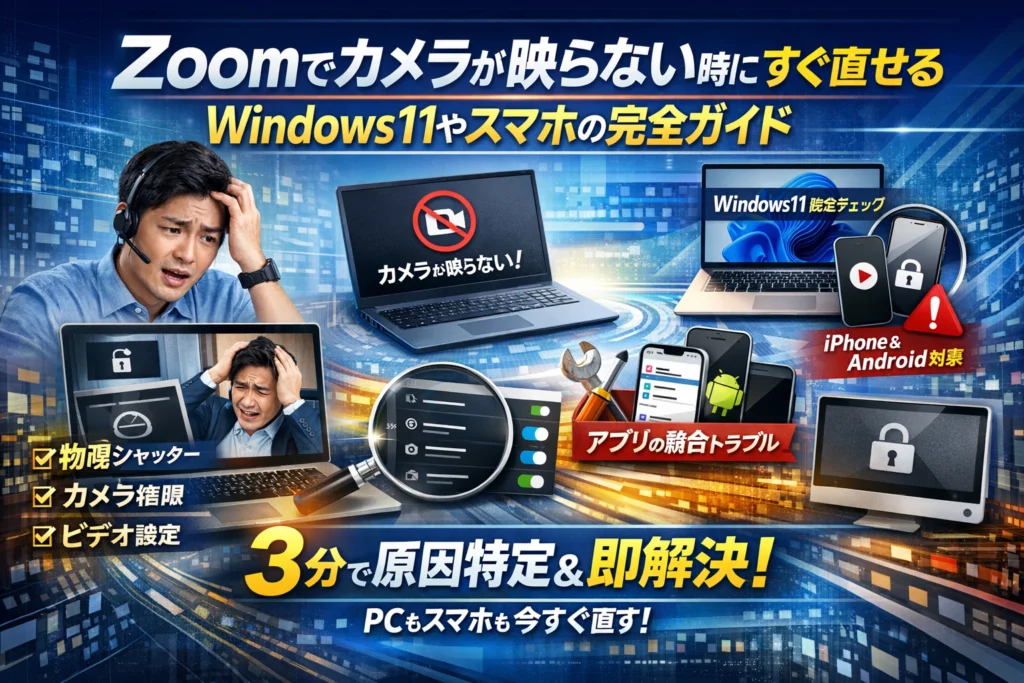
本記事は、まず「画面が真っ暗・グレー・鍵マーク」「Zoomはカメラを検出できません」といった症状から入る3分診断で、物理シャッター、カメラ権限、Zoom側ビデオ設定を一気に切り分けます。そのうえで、Windows10/11のプライバシー設定やデバイスマネージャー、IntegratedCameraやLenovo固有のスイッチ、スマホアプリ権限、ウェビナーのホスト設定、Teamsなど他アプリとの競合まで、「あなたの環境で今すぐ直す」ための具体的な画面操作に落とし込みます。
さらに、あえて自分が映らないようにする安全な設定とマナー、本番前の事前チェックや社内マニュアル化までを、80,000社以上のIT支援現場から抽出した実務ロジックとして整理しました。ここまで押さえれば、Zoomのカメラトラブルは単発の事故ではなく、ビジネスを守るための管理領域になります。数分後の会議と、これからのオンライン商談の機会損失を防ぐために、このまま必要な箇所まで読み進めてください。
目次
会議直前に冷や汗…Zoomでカメラが映らない時に最初の3分でやるべきこと
「あと5分でオンライン面接なのに、自分の顔が真っ暗」
この3分を冷や汗で終わらせるか、涼しい顔で復旧させるかは、最初にどこを見るかで決まります。
ここでは、現場で何百回とトラブルシュートしてきた流れを、そのまま短時間用に圧縮します。慌てている手で、そのままなぞってください。
Zoomでカメラが真っ暗・グレーや鍵マークになる時に画面から読み取れるヒント
まずは「画面の見え方」で原因の当たりを付けます。時間を食うのは、やみくもなクリックです。
| 画面の状態 | よくある原因 | 先に疑う場所 |
|---|---|---|
| 真っ暗だが、赤い斜線アイコンなし | 物理シャッター・カバー・Fnキーでオフ | パソコン本体・Webカメラ |
| グレーの画面で鍵マークが表示 | ホストやウェビナー側でカメラ権限が禁止 | ミーティング設定 |
| 「カメラを検出できません」と表示 | ドライバ不良、他アプリがカメラを専有 | デバイス/他アプリ |
| 自分だけ映らず、相手は問題なし | Zoom側のカメラ選択ミス、アプリ権限 | Zoom設定・OS権限 |
特にグレー画面で鍵マークが出ている場合、参加者側からはいくら設定をいじっても変わりません。ホストに「参加者のビデオ許可」を確認してもらう判断を、ここで付けられるかが勝負です。
Zoomでカメラが映らない時に必ず確認する3つの基本(物理シャッター・カメラ権限・ビデオ設定)
次の3つを上から順番に見るだけで、現場体感では7〜8割はその場で解決します。
- 物理シャッター・カバー・Fnキー
-
ノートパソコンのレンズ横に小さなスライドカバーがないか
-
Lenovoなどで、F8やカメラマーク付きのFnキーが光っていないか
-
外付けWebカメラなら、キャップやスライドカバーが閉じていないか
画面ばかり見ていると、ここに気づくのが遅れます。まずはレンズ側を見る癖を付けてください。
- OSのカメラ権限(Windows・スマホ共通の“門番”)
-
Windowsなら「プライバシーとセキュリティ」→「カメラ」でアプリごとの許可を確認
-
iPhoneやAndroidなら「設定アプリ」→「プライバシー/アプリ」→カメラの許可を確認
企業PCや社用スマホほど、この権限で止められているケースが多いです。
- Zoom側のビデオ設定とカメラ選択
-
画面左下のビデオアイコン横の「^」からカメラ名を変更
-
外付けカメラを抜き差しした後は、古いデバイス名が選ばれたままになりがち
「ビデオ開始」は押しているのに真っ暗な場合、違うカメラを掴んでいるパターンが圧倒的に多いです。
パソコンとスマホ、それぞれで“今すぐできる”超短時間チェックリスト
慌てている時は、手順を覚えるのではなく上から順に潰すだけにしておくと迷いません。
パソコン版 60秒チェック
-
レンズにカバー・シール・テープが付いていないか目視
-
ノートPCのカメラキー(カメラマークのFn)を1回押す
-
他のWeb会議アプリ(Teams、Meet)が起動したままなら完全終了
-
Zoomのビデオアイコン横「^」から、別のカメラ名を順に選択
-
Windowsの「カメラプレビュー」や「カメラアプリ」で映るかテスト
スマホ版 60秒チェック
-
レンズ部分を一度拭き、カバーや手で物理的に塞いでいないか確認
-
設定アプリ→プライバシー→カメラでZoomアプリに許可があるか確認
-
モバイル通信やWi-Fiが極端に不安定でないか(映像だけ止まるケース)
-
バッテリーセーバー、省電力モードを一時的にオフ
-
ミーティングに入り直し、「自分の映像プレビュー」を確認
この2つのチェックリストを事前に印刷してPC横に貼っておく企業もあります。トラブル時に「誰か詳しい人を呼ぶ」のをやめて、誰でも3分で復旧できる状態にしておくことが、オンライン面接や商談の成約率を静かに底上げしてくれます。
Windows10とWindows11でZoomのカメラが映らない時に確認すべきPC側設定とデバイスマネージャーの落とし穴
オンライン面接や商談の直前に画面が真っ暗だと、冷や汗どころか血の気が引きます。ここでは、Windows10・Windows11のパソコンで現場で本当に多い「PC側が原因」のパターンだけを、短時間でつぶす手順に絞って整理します。
Windows11内蔵カメラが映らない時にプライバシー設定とアプリごとの許可を見直すコツ
Windows11では、カメラのプライバシー設定が少しでもズレると、Zoomアプリがカメラにアクセスできません。特に社用PCやセキュリティソフト導入環境で頻発します。
- スタートをクリック → 設定 → プライバシーとセキュリティ
- 「カメラ」を開き、
- 「カメラへのアクセス」をオン
- 「アプリがカメラにアクセスできるようにする」をオン
- 一覧の中からZoomをオン
Windows10との違いを整理すると、迷いにくくなります。
| 項目 | Windows10 | Windows11 |
|---|---|---|
| メニュー名 | プライバシー | プライバシーとセキュリティ |
| カメラ項目の場所 | 左メニュー中ほど | アプリのアクセス権グループ |
| 見落としがちポイント | 「デスクトップアプリのアクセス」 | アプリごとのオンオフが2段構え |
会議前に、カメラアプリ(Windows標準のカメラ)で自分が映るかテストしておくと、Zoom側かOS側かの切り分けが一気に楽になります。
デバイスマネージャーにCameraやIntegratedCameraが表示されない時に考えるべき原因と現実的な復旧手順
「デバイスマネージャーにカメラがそもそもない」ケースは、設定ではなくハード寄りのトラブルです。現場で多い順に対処すると、無駄な時間を減らせます。
- ノートパソコンの電源を完全に切る → 数十秒待って再起動
- デバイスマネージャーを起動し、「カメラ」「イメージングデバイス」を確認
- 表示されない場合は、上部メニューの「ハードウェア変更のスキャン」を実行
- それでも出ない場合は、PCメーカーサイトからカメラ(Integrated Camera)のドライバをダウンロードし、再インストール
USBカメラを利用している場合は、別のUSBポートに差し替え、可能なら他のPCでも映像テストをすると、機器故障かどうか切り分けやすくなります。
LenovoノートPCで多いFnキーや物理カメラスイッチとプライバシーカバーが原因のケース
Lenovoをはじめ一部のノートパソコンは、物理的にカメラをオフにできる仕組みがあり、ここが落とし穴になります。ITサポートの現場でも、原因の半分はここです。
主なチェックポイントは次の通りです。
-
キーボード上部にカメラマーク付きのFnキーがないか
-
画面上部に赤や白の小さなスライドスイッチ(プライバシーシャッター)がないか
-
カメラ付近のスライドを動かすと、物理的なカバーが外れないか
Zoomの画面がグレーで「ビデオ開始」が押せても真っ暗な場合、OSやアプリをいじる前に、まず指先でカメラ周りを触ってみるのが最速です。
Zoomがカメラを検出できませんと表示される時にやるべき順番(ドライバ・再起動・他のWeb会議アプリとの関係)
現場で何度も見てきたのが、「カメラは壊れていないのに、別のWeb会議ツールが先にカメラをつかんで手放していない」パターンです。効率よく確認する順番はこの通りです。
- TeamsやGoogle Meet、録画ソフトなど、カメラを使うアプリをすべて終了
- Zoomを一度完全終了し、タスクトレイも確認してから再起動
- それでも「カメラを検出できません」が出る場合、Windowsを再起動
- デバイスマネージャーでカメラを右クリックし、「ドライバーの更新」→自動検索
- メーカーサイトから最新ドライバを取得し、上書きインストール
急いでいる本番前ほど、アプリ再起動やPC再起動を後回しにしがちですが、カメラの占有トラブルは再起動でしか解消しないケースが多くあります。営業や採用の重要なミーティングほど、直前に複数ツールを同時起動しない運用ルールを決めておくと、トラブルが目に見えて減ってきます。
Zoomアプリ側の設定ミスで自分だけカメラが映らない…ビデオが真っ暗な時の“見落としがちポイント”を総まとめ
オンライン面接の3分前、ビデオ開始は押しているのに自分だけ真っ暗。現場で一番多いのが、パソコンやカメラではなくZoomアプリ側の小さな設定ミスです。ここを押さえておくと、焦りながらパソコンを再起動する前に数十秒で復旧できます。
Zoomでビデオ開始ボタンがONなのに自分の画面が映らない時にチェックするカメラ選択
ビデオ開始を押しているのに自分が映らない場合、まず疑うのはカメラの選択ミスです。複数のWebカメラや録画ソフトを入れているパソコンほど、ここでつまずきます。
- ミーティング参加中に画面左下のビデオアイコン横の「︿」をクリック
- 「カメラを選択」で、以下のように切り替えて確認
| 状態 | よくある表示名 | 対処の優先度 |
|---|---|---|
| 内蔵カメラなのに真っ暗 | Integrated Camera / 内蔵カメラ | 優先的に選び直す |
| USBカメラ使用中 | HD Pro Webcam C〜など | 一度抜き差しして再選択 |
| 録画ソフト名が出ている | OBS Virtual Cameraなど | 仮想カメラをオフにする |
特にWindows11ノートパソコンでは、Integrated Cameraのほかに「仮想カメラ」が勝手に既定になっているケースがあります。ビデオ開始がオンでも、違うデバイスをつかんでいれば永遠に真っ暗なので、まずここを切り替えて反応を見るのが現場の鉄板手順です。
Zoomで自分の顔が映らない・自分の画面が小窓だけ出る時のプレビューとテストミーティング活用の裏ワザ
「相手には映っているはずなのに、自分のパソコンでは顔が見えない」「小さな四角だけでよく分からない」という相談も多くあります。このパターンは表示レイアウトとプレビューの使い方でほぼ解決します。
おすすめは、本番前に必ずテストミーティングを使うことです。
- Zoomを起動し、右上の設定アイコンをクリック
- 「ビデオ」を開き、カメラのプレビューを確認
- そのまま「テストミーティングを開始」から自分だけで接続し、音声と画面の両方をチェック
ミーティング中に自分が小窓だけで見えづらい場合は、右上の表示ボタンから
-
スピーカービュー
-
ギャラリービュー
を切り替えます。営業現場では、本番5分前にこのテストをしておくだけで、「自分がどう映っているか分からない不安」がほぼ消えます。
バーチャル背景や美肌フィルタが原因でカメラが固まる・真っ黒になる時のスッキリ解決法
最近増えているのが、バーチャル背景やビデオフィルタが原因でフリーズするケースです。スペックぎりぎりのノートパソコンや、古い内蔵カメラで起きやすく、Windowsアップデート後に急に発生することもあります。
症状と対処の整理は次の通りです。
| 症状 | よくある原因 | その場での解決策 |
|---|---|---|
| 背景をオンにした瞬間に固まる | CPUやグラフィック負荷 | バーチャル背景を「なし」に戻す |
| 背景が真っ黒で顔も見えない | カメラドライバが古い | 背景オフで映るか確認し、後でアップデート |
| 美肌フィルタ使用時だけカクつく | ビデオフィルタの処理 | 「外見を補正」をオフにする |
操作手順は次の通りです。
- ミーティング画面下部の「ビデオ」横「︿」をクリック
- 「バーチャル背景」「ビデオフィルタ」を順に開く
- 背景を「なし」、フィルタを「なし」、外見を補正のチェックを外す
実務の場では、本番中は背景もフィルタも切り、安定動作を優先するのが安全です。どうしても背景を使いたい場合は、社内の定例ミーティングなどリスクが低い場でテストしてから、本番の商談や面接で使うようにするとトラブルが激減します。
カメラそのものの故障やWindows側の問題だと決めつける前に、まずはここまでのアプリ設定を一気に見直してみてください。多くの現場では、この3ポイントだけで「さっきまで映らなかった」がその場で解決し、冷や汗をかかずに本番に臨めるようになっています。
スマホ参加でZoomのカメラが映らない時に必見!iPhoneとAndroidでのアプリ権限とよくあるNG操作
オンライン面接や商談の直前、スマホから参加したのに自分の顔が真っ黒なまま…。現場で相談されるケースの半分以上は、アプリの権限と“ちょっとした操作ミス”が原因です。パソコンより設定が見えにくいスマホだからこそ、ポイントを絞って押さえておくと一気にトラブルが減ります。
iPhoneでZoomのカメラが映らない・顔が映らない時の設定アプリで見直すべきポイント
iPhoneでは、Zoom側よりもiOSのプライバシー設定でブロックされているパターンがよく起きます。会議前に、次の順番で確認してください。
1. カメラへのアクセス許可を確認
-
設定アプリを開く
-
「プライバシーとセキュリティ」をタップ
-
「カメラ」をタップ
-
アプリ一覧からZoomを探し、スイッチがONか確認
ここがOFFだと、ビデオを開始しても永遠に真っ暗なままです。
2. 通信環境と低電力モード
-
4G/5GやWi-Fiが不安定だと、音声は聞こえるのに映像だけ止まることがあります
-
設定アプリで「バッテリー」→「低電力モード」がONだと、バックグラウンド制御が厳しくなり、長時間のミーティングで映像がカクつくことがあります
3. カメラ切り替えの“誤タップ”にも注意
-
会議中に画面左上や右上の「カメラ切り替え」ボタンを押してしまい、机や天井だけ映っているケースも多いです
-
画面をタップし、自分のプレビューが正面カメラかどうかを確認しておくと安心です
AndroidスマホでZoomのカメラが映らない時に確認するべきアプリ権限や省電力設定の落とし穴
Androidはメーカーや機種によって表示が違うため、同じ社内でもトラブル内容がバラつきます。現場で多い“落とし穴”をテーブルに整理します。
| チェック項目 | 確認場所の例 | よくあるトラブル例 |
|---|---|---|
| カメラ権限 | 設定 → アプリ → Zoom → 権限 → カメラ | 拒否のままで真っ黒画面 |
| マイク権限 | 同上 | 相手に声が届かない |
| 電池の最適化 | 設定 → バッテリー → アプリの省電力 | 長時間で映像だけ落ちる |
| 背面アプリ制限 | 設定 → アプリ管理 → 特別なアクセス | 画面オフで勝手に切断 |
特に省電力関連は、Android特有の“自動でアプリを殺す”動作が強く働きます。商談や面接のように途中で切れると致命的な場面では、少なくともZoomだけは省電力対象外にしておくことをおすすめします。
また、一部のAndroidでは標準カメラアプリを起動したままZoomを立ち上げると、カメラが他アプリに専有され「カメラを起動できません」と表示されることがあります。その場合は、標準カメラアプリを完全に終了してからZoomを再起動すると解消しやすいです。
スマホで自分がどう映っているかを会議前に簡単チェック!安心できるシンプル手順
本番直前にあわてないために、実務で勧めている“30秒チェック”を紹介します。
- 会議開始の10分前に、静かな場所でZoomアプリを起動
- ホーム画面から「新規ミーティング」をタップし、自分だけのミーティングを開始
- ビデオをオンにして、次の3点を確認
- 顔が明るく映っているか(逆光で真っ黒になっていないか)
- 背景に映したくないものがないか(洗濯物や家族の動線など)
- カメラの位置が目線と近いか(スマホを机に直置きすると“上から見下ろされる顔”になりがちです)
- 問題なければ、そのままミーティングを終了し、本番の参加リンクから入り直す
この一手間を習慣にするだけで、「自分がどう映っているか分からない不安」がほぼ消えます。特に在宅勤務やオンライン面接では、映り方そのものが印象を左右します。スマホだからこそ、事前チェックを“身だしなみ確認”の一部として組み込んでおくと、商談や採用の場での取りこぼしをぐっと減らせます。
ウェビナーだけZoomのカメラが映らない!?ホスト設定や参加者側の限界ラインを徹底解説
オンライン説明会やセミナーの本番で「打合せでは映っていたカメラが、ウェビナーになった瞬間まったく映らない」。現場で何度も見てきた、冷や汗パターンです。ここでは会議ではなくウェビナー特有の仕様と、ホスト側・参加者側それぞれの限界ラインを整理します。
Zoomウェビナーで参加者のカメラが映らない/パネリストだけ映るその理由と仕様を納得解説
ウェビナーは、そもそも「登壇側だけ映像を出し、参加者は視聴に集中する」設計になっています。会議と同じ感覚でいると、ここでつまずきます。
| 立場 | カメラON可否 | 誰が制御するか | よくある誤解 |
|---|---|---|---|
| ホスト | 常にON可能 | 自分で自由に切替 | ホストなら全員のカメラを自由にONにできると思い込む |
| パネリスト | 許可されていればON可能 | ホストが個別に権限付与 | 参加登録した時点で自動的に映せると勘違い |
| 一般参加者 | 基本はカメラなし | ホストが仕様として決める | 「自分の設定が悪い」と思い込む |
ポイントは、一般参加者は仕様上カメラを使えないケースが標準であることです。
「自分だけカメラが映らない」と感じても、実は全参加者が同じ条件ということがかなり多くあります。
ウェビナーパネリストのカメラが映らない時にホスト側が見直すべき権限設定のコツ
オンライン商談や採用イベントで多いのが、「ゲスト講師や候補者をパネリストにしたつもりが、カメラが真っ暗なまま」というケースです。ホスト側は、次の順番でチェックすると数分で原因を切り分けできます。
-
招待ロールの確認
- 招待メールのロールが「パネリスト」になっているか
- 間違えて一般参加者として招待していないか
-
ウェビナー設定画面のビデオ許可
- スケジュール時に「パネリストのビデオをオンにする」を有効にしているか
- 開催後でも、参加者リストから対象パネリストを選び「ビデオの開始を許可」できているか
-
組織ポリシーとセキュリティソフト
- 会社貸与PCの場合、社内ポリシーやセキュリティソフトでWebカメラ利用が制限されていないか
- Teamsや別のWeb会議ツールが裏で起動し、カメラを専有していないか
特に中小企業で多いのは、「テストミーティングは通常の会議で行い、本番だけウェビナーに切り替える」パターンです。同じZoomでも仕組みが違うため、本番と同じウェビナー形式で事前リハーサルを1回やっておくことが、現場で失敗を潰す一番の近道になります。
参加者側からはどうにもならない状況でホストに伝える時の現場で役立つワンポイントアドバイス
参加者やパネリスト側で、カメラ設定をいくら確認しても直らない状況があります。ウェビナー仕様やホスト設定に起因する場合です。そんな時は、闇雲にPCを再起動するより、ホストに正しく情報を渡す方が早く片付きます。
チャットやQ&Aで送るメッセージは、次の3点を簡潔にまとめるとスムーズです。
-
自分の立場
- 例「パネリストとして参加している○○です」
-
状態の具体的な説明
- 「Zoomアプリではビデオ開始ボタンがありますが、押しても自分の映像が真っ黒です」
-
自分側で試したこと
- 「他のアプリではカメラが映ることを確認しました」
この3点が揃っていれば、ホスト側は「ロールの誤設定なのか」「パネリストのビデオ権限なのか」「端末側の問題なのか」を即座に判断できます。
長年Web会議の導入支援をしてきた立場から見ると、ウェビナーでの映像トラブルは技術よりも事前の説明不足とロール設計の甘さで起こることがほとんどです。会議と同じ感覚で扱わず、「誰が映れるフォーマットなのか」を最初に決めて共有しておくだけで、冷や汗をかく確率は大きく下がります。
Teamsや他のWeb会議アプリと併用中にZoomのカメラが映らない…ありがちな衝突パターンと解決術
「さっきまでTeamsでは映っていたのに、Zoomに切り替えた瞬間だけ真っ暗」
現場で一番冷や汗をかくのが、この“ツール切り替え時のカメラ行方不明事件”です。原因のほとんどは、アプリ同士のカメラ取り合いと、セキュリティ設定のダブルパンチです。
TeamsやGoogleMeet、録画ソフトがカメラを専有している時の見分け方と対処法
まずは「誰がカメラを握って離さないのか」を切り分けます。
症状から分かるヒント
| 症状 | 可能性が高いアプリ | 現場での即対応 |
|---|---|---|
| Zoomだけ真っ黒 | TeamsやMeetのバックグラウンド起動 | タスクバーとタスクマネージャーで完全終了 |
| 「カメラを開始できません」系表示 | 録画ソフトやバーチャルカメラ | 録画アプリを終了してからZoom再起動 |
| 起動自体が重い | 常駐ツールが多すぎる | PC再起動で占有状態をリセット |
手順のポイントは次の通りです。
-
Windowsのタスクマネージャーを開き、Teams / Google Meet用拡張 / 画面録画ソフトをすべて終了
-
そのうえでZoomを再起動し、「ビデオ設定」でカメラ名が1つだけ表示されるか確認
-
バーチャルカメラ(ManyCam、Snap Cameraなど)がある場合は、まずは内蔵カメラを選択
Webカメラは同時に1アプリしか使えないことが多いので、「最後に起動した会議アプリが勝つ」と覚えておくと判断が早くなります。
社内PCでZoomのカメラトラブルが多発する会社のセキュリティソフトやWebカメラ保護機能の見落としがちな罠
中小企業の現場で何度も目にしてきたのが、「ウイルス対策を強化した途端にカメラが一斉に使えなくなった」というパターンです。最近のセキュリティソフトやノートPCには、Webカメラ保護機能が標準で入っていることが多く、これがZoomをブロックしているケースがあります。
代表的なチェックポイントを整理します。
-
セキュリティソフトの設定画面で
- Webカメラ保護 / カメラアクセス保護 がオンになっていないか
- 信頼済みアプリの一覧にZoomが入っているか
-
ノートPCメーカー独自のアプリ(Lenovo Vantageなど)で
- 「プライバシーモード」「カメラシャッター」が有効になっていないか
社内PCでトラブルが多い会社ほど、「誰がどの設定を変えていいのか」が決まっていません。セキュリティ担当と情報システム担当が、次のように役割分担しておくと安定します。
| 担当 | 主な役割 | 現場メリット |
|---|---|---|
| セキュリティ担当 | セキュリティソフトのポリシー設定 | 全社一括で安全ラインを維持 |
| 情報システム担当 | ZoomやTeamsの動作確認と例外設定 | 会議トラブル時の駆け込み寺を一本化 |
この2者が事前に「会議ツールはカメラ許可必須」と合意しておくだけで、意味のない制限でビジネスチャンスを落とすリスクをかなり減らせます。
複数ツールを業務で併用する時にカメラトラブルを激減させる運用ルールの作り方
設定をいじる前に、まずは“運用ルール”で事故を減らすのが現場では一番効きます。毎日TeamsとZoomを行き来する営業チームこそ、次のようなシンプルなルールをおすすめします。
カメラトラブルを減らす3つの運用ルール
- 会議終了時は「退出」だけでなく、TeamsやMeetのウインドウを必ず閉じる
- 同じ時間帯に異なる会議ツールを入れない(5〜10分のバッファを必ず取る)
- 週1回はPCを完全シャットダウンし、アップデートとデバイスの再認識を済ませておく
さらに、よく使うツールを一覧にし、「優先度」と「利用シーン」をチームで共有すると迷いが減ります。
| ツール | 主な用途 | カメラ優先度 | 備考 |
|---|---|---|---|
| Zoom | 商談・ウェビナー | 高 | 事前テストを必須にする |
| Teams | 社内ミーティング | 中 | 終了後は完全終了徹底 |
| Google Meet | 外部パートナーとの短時間打合せ | 中 | ブラウザタブを閉じる運用 |
Web会議のトラブルは「PCの不具合」に見えやすいですが、実態は運用ルールと役割分担の不在が原因になることが多いと感じています。ツールを増やすほど、技術より先に“使い方の約束事”を整えることが、安定したオンライン営業や面接の土台になります。
あえてZoomのカメラを映らないようにしたい時のバレないテクとマナー
オンライン授業の寝起き顔も、在宅勤務の生活感丸出しの部屋も、できれば世界に配信したくないものです。カメラをオフにしても「サボっている」と思われないためには、技術とマナーの両方を整えることがポイントになります。ここでは、現場でよく相談される「バレない守り方」をまとめます。
Zoomのカメラをあえて映らないようにする安全な方法(ビデオオフ・プロフィール画像・名前の工夫)
一番やってはいけないのは、接続トラブルのふりをすることです。ログには接続状態が残るので、言い訳は長期的に信用を下げます。まずはカメラを使わない前提の基本設定から固めます。
カメラを使わずに「きちんと参加している感」を出す3ステップ
- ミーティング参加前にビデオオフを既定にする
- きちんとしたプロフィール画像を設定する
- 表示名を目的に合う形に整える
プロフィール画像と名前の印象は、名刺と服装に近い役割を持ちます。
| 項目 | 悪い例 | 良い例 |
|---|---|---|
| プロフィール画像 | 真っ暗、適当な風景 | 顔写真かシンプルなイラスト |
| 表示名 | あだ名、苗字だけ | 会社名+氏名、学校名+氏名 |
| ステータス | 何も設定なし | 一言コメントで予定や事情を補足 |
プロフィールを整えておくと、ビデオオフでも「きちんと準備している人」という印象になります。
在宅勤務やオンライン授業で自分の部屋や家族を映さないための設定&絶対押さえておく注意点
在宅環境で怖いのは、一瞬だけ映ってしまう事故です。カメラをオンにする可能性が少しでもあるなら、事前に安全策を重ねておきます。
部屋を映さないための二重・三重ガード
-
バーチャル背景をあらかじめ有効にしておく
-
物理的にもカメラ前にカバーやスライド式シャッターを置く
-
ノートパソコンは部屋全体が映り込みにくい位置に固定する
| リスク | 技術的対策 | 物理的対策 |
|---|---|---|
| 家族が後ろを横切る | バーチャル背景 | 背面にパーテーションを置く |
| 部屋の散らかり | ぼかし設定 | カメラの向きを壁側に固定 |
| うっかりカメラオン | 常時カメラカバー | WebカメラのUSBを抜く |
注意点として、古いPCやスペックが低いデバイスでは、バーチャル背景が原因で動作が重くなり、ビデオが固まるトラブルが起きます。動作が不安定な場合は、背景はリアルに整えてカメラは物理カバーで守る方が安定します。
カメラをオンにできない事情がある時に角が立たない伝え方と配慮のコツ
本当にカメラをオンにできない事情がある時は、黙ってオフにするほど誤解を生みます。現場で一番印象が良いのは、「短く、事前に、嘘をつかない説明」です。
印象を落とさない伝え方のテンプレート
-
業務ミーティング
- 「在宅環境の都合で、今日は音声のみで参加させてください。資料と発言でしっかり補います。」
-
面接・商談
- 「回線と環境の都合でカメラ利用が難しく、音声のみで失礼いたします。その分、資料共有と回答で補わせてください。」
-
授業・研修
- 「家庭の事情で背景を映せないため、本日はビデオオフで参加してもよろしいでしょうか。」
この一文をミーティング開始前のチャットで先に送るだけで、相手の心理的ハードルは大きく下がります。
さらに、カメラを使えない代わりに次の行動を意識すると、信頼残高はむしろ増えます。
-
音声はミュートのオンオフを丁寧に操作する
-
名前とアイコンを整えたうえで、チャットでこまめに反応する
-
指示や質問には、その場で短く要点を復唱して確認する
Web会議では、「見える情報が少ないほど、聞こえる情報とチャットでの反応が評価される」傾向があります。経営支援の現場でも、顔を出せなくてもレスポンスと準備で信頼を勝ち取っている人は多く、カメラの有無よりも運用の細部が結果を分けていると感じています。
本番で二度とZoomカメラが映らない失敗をしないための事前チェック&社内トラブル防止策
オンライン面接や商談の直前に、カメラが真っ暗なまま固まる。これを「運が悪かった」で片づけるか、「二度と起こさない仕組み」に変えるかで、失注率や採用力は大きく変わります。ここでは、現場で実際に効いた予防策だけを絞り込んでお伝えします。
オンライン面接や商談ウェビナー本番前に必ず行うべきZoomカメラのテスト手順を徹底公開
本番の30分前には、次のチェックを「ルーティン化」するのがおすすめです。
-
PC・スマホ共通の事前テスト
- アプリを最新にアップデート
- テストミーティングでビデオと音声を起動
- 自分の映り方(明るさ・背景・顔の位置)を確認
-
PCの場合のプラス確認
- カメラランプが点灯するか
- 不要なWeb会議ツール(Teams・Meetなど)を完全終了
- セキュリティソフトのWebカメラ保護が有効になっていないか確認
-
ウェビナー前のチェックポイント
- パネリスト用の事前接続テストURLを共有
- 本番と同じアカウント・同じPCでリハーサル
- 参加者側のカメラON/OFFルールを事前案内
本番直前に慌てて設定を触るほど事故が増えます。30分前に「必ずやる3ステップ」として固定しておくと、現場はかなり安定します。
小規模の会社こそ必須!Zoomカメラトラブル社内マニュアルとロールプレイの新習慣
人数が少ない組織ほど、「あの人に聞けば何とかなる」という属人運用になりがちです。そこをあえて、簡単な1枚マニュアルとロールプレイで仕組みに変えます。
社内マニュアルに必ず入れておきたい内容
-
カメラが映らない時の優先順位付きチェックリスト
-
Windowsとスマホ、両方の画面キャプチャ
-
自分で解決できない時の連絡先とタイムリミット
マニュアルは文章より「表」の方が現場で使われます。
| 状態 | 最初に確認する場所 | 時間目安 |
|---|---|---|
| 画面が真っ暗 | カメラカバー・Fnキー | 30秒 |
| カメラを検出できません表示 | デバイスマネージャー | 2分 |
| ウェビナーで映らない | ホストの権限・役割設定 | 1分 |
月1回、15分だけロールプレイを行い、「面接5分前にカメラが映らない」という想定で全員が復旧手順を実演すると、いざ本番での冷や汗は一気に減ります。
Web会議だけで満足しない!Web集客やITツール全体の設計を見直すべき絶好のタイミングとは
カメラトラブルは、実は「ITの土台の弱さ」が表面化したサインでもあります。PCの管理、アカウント運用、ネット回線、全てがバラバラだと、ZoomだけでなくCRMや営業支援ツールでも同じような問題が起こります。
1社あたり数十ツールを入れている現場を見てきましたが、共通してうまくいっている会社は、次の順番で整えています。
-
まずPC・スマホ・アカウントの管理ルールを統一
-
Web会議ツールの使い方を、営業・採用・研修で共通化
-
その上に、Web集客やオンライン商談の仕組みをのせる
カメラが映らないストレスを「単なるトラブル」で終わらせず、「ITとWeb集客を一段上に引き上げるきっかけ」に変えていく。この視点を持てるかどうかが、これからの中小企業の分かれ道だと感じています。
WebとITトラブル現場を見続けてきた経営者・宇井和朗が語るZoomカメラ問題への独自視点
オンライン面接の5分前、営業が「カメラが真っ暗で相手に謝りっぱなしでした」と肩を落として戻ってくる。私が見てきた現場では、この数分のトラブルが、数十万円規模の受注や優秀な人材とのご縁を静かに奪っていきます。カメラの設定ミスは、単なるPCトラブルではなく、売上と採用のチャンスを溶かす“目に見えない穴”だと痛感しています。
80,000社以上のWebサイトやITツール導入で見えた小さな設定ミスが大きなチャンス損失になる瞬間
多くの現場で共通しているのは、次の3つです。
-
担当者任せで、ZoomやPCの初期設定が人によってバラバラ
-
「テストミーティング」やカメラの事前チェックが習慣になっていない
-
トラブル発生時の代替手段(スマホ参加など)の準備がない
この3つが重なると、商談や面接のスタート10分が「接続テストの時間」に変わります。相手の印象はそこでほぼ決まり、後からどれだけプレゼンしても挽回しきれないケースを何度も見てきました。
そこでまず整えるべきは、難しいマニュアルではなく、誰が見ても一目で分かる“本番前チェック表”です。
| タイミング | 最低限やること | 代替策 |
|---|---|---|
| 前日 | PC再起動、Zoomアップデート、テストミーティング | スマホアプリインストール |
| 30分前 | カメラ表示確認、音声テスト | 有線イヤホン準備 |
| 5分前 | 背景と映り方の最終確認 | 不具合時は即スマホに切替 |
在宅勤務やオンライン商談時代に、中小企業が本当に用意すべきITの土台とWeb会議ツールの必要性
中小企業ほど、「詳しい人が何とかしてくれるだろう」という属人的なIT運用になりがちです。しかし在宅勤務やオンライン商談が当たり前になると、そのやり方では毎日どこかで小さな事故が起き続ける状態になります。
本当に用意すべき土台は次の3層です。
-
機器の標準化
- Webカメラ、ヘッドセット、ノートPCをある程度そろえる
-
ツールの標準化
- 社内の“メイン会議ツール”を決め、Teamsや他サービスとの住み分けを明確にする
-
運用ルールの標準化
- 「全オンライン商談は必ず前日テスト」「トラブル時はスマホに即切替」など、チェックリストをルールとして組み込む
この3層がそろうと、個々のスキルに頼らなくても、誰が担当しても一定品質のオンライン対応ができる組織になります。
単発のZoomトラブル解決で終わらせず、ビジネス全体で成果につなげるための考え方
カメラが映らない問題は、その場で直して終わりにすると、また別の担当者が同じ壁にぶつかります。トラブルが起きた瞬間こそ、ビジネス全体を見直す“お宝タイミング”だと捉えています。
私が現場でよく提案するのは、次のステップです。
- トラブル内容と原因を1枚の共有メモに残す
- 再発防止策を「チェックリスト」か「社内マニュアル」に即反映する
- 月1回5分だけ、オンライン対応の振り返りミーティングを行う
この小さな積み重ねが、オンライン商談の成約率やオンライン採用の成功率をじわじわ引き上げていきます。カメラの不具合を単なる事故ではなく、組織のIT体制を強くするきっかけとして扱えるかどうかが、中小企業の分かれ道だと感じています。
この記事を書いた理由
著者 – 宇井 和朗(株式会社アシスト 代表)
本記事の内容は、私と社内チームが日々の支援や自社運営で積み重ねてきた知見を整理したものであり、生成AIで自動生成したものではありません。
経営者としてオンライン面接や商談、ウェビナーを運営していると、「さあ始めよう」というタイミングで、なぜか自分だけZoomのカメラが真っ暗になり、先方を待たせてしまう場面を何度も見てきました。私自身、初期のオンライン商談で、原因が分からないまま数分遅れ、商談全体の空気が重くなった苦い経験があります。
また、80,000社以上のWebやIT支援に関わる中で、Windows11のプライバシー設定、Lenovoの物理スイッチ、スマホのアプリ権限、社内セキュリティソフトなど、原因が毎回まったく違うのに、対処マニュアルは「再起動してください」で止まっているケースを数多く見てきました。
「あと3分で会議が始まる」「現場の担当者が1人で何とかしなければならない」状況で、本当に役立つのは、環境別に“どの画面を、どの順番で触ればいいか”がはっきり分かる手順です。Zoomのカメラトラブルを、単なる機器の不具合ではなく、オンライン商談時代の機会損失を防ぐ経営テーマとして扱うために、このガイドを書きました。
🔗 あわせて読みたい関連記事
 Lenovoでカメラが映らない時の診断ガイド ZoomやTeamsのトラブル解消チェック表Lenovoのノートパソコンでカメラが映らないまま、ZoomやTeamsの会議開始時刻が迫っている。この数分のトラブル対…
 Windows11でカメラが映らない時の解決策を徹底ガイド!ZoomやTeamsもすぐ復旧する方法オンライン会議や面接の直前に、Windows11のカメラが突然映らない。多くの方はここで感覚的に「なんとかなるはず」と設…
 Zoomのカメラが映らないときの即効対処術!PCやスマホをすぐ直す完全ガイドZoomでカメラが映らないまま会議やオンライン面接に入ると、商談の信頼も採用の印象も静かに削られます。多くの人はその場し…
 ノートパソコンの内蔵カメラが映らないときの解決ワザ!Win11・10とZoom設定の徹底ガイドオンライン会議や面接の直前に、ノートパソコンの内蔵カメラが真っ暗、Zoomだけ自分が映らない、Windows11にしてか…
 Windowsでカメラが映らない時の簡単チェックと即効解決ワザ【Zoom・Meet対応】オンライン会議や面接の直前に「Windowsカメラが映らない」と固まった瞬間から、すでに商談の信頼と採用の印象は静かに削…
 パソコンのカメラが映らないときの最速対処法!Zoomや会議前でも間に合う原因チェックオンライン商談や面接の直前に「パソコンのカメラが映らない」「Zoomだけ真っ黒」「TeamsやGoogle Meetで自…
🧰 お困りごとの解決に
 Microsoftアカウントで身に覚えのない請求が来たときの確認と返金💡 結論(要点まとめ)Microsoftから身に覚えのない請求(MSbill.info等)が届いた際の確…
 Outlookでパスワードが繰り返し要求される原因と直し方💡 結論(要点まとめ)Outlookで何度もパスワード入力を求められる症状でお悩みですか?Windows…
 Windows Media Playerの使い方と設定|CD取り込み・再生できない時の対処💡 結論(要点まとめ)Windows 11/10でWindows Media Playerを使い音楽CD…
 WinZipを安全にアンインストールする手順と代替ソフト💡 結論(要点まとめ)WinZipをWindows11/10やMacから完全アンインストール(削除)する…PCでイヤホンが認識されない原因と対処法「イヤホンを挿してもPCが無反応」「スピーカーから音が出続ける」——そんな時は、原因の8割が“出力先の誤設定・物理接点の…
 Windows 11で0x80070422エラーが出る時の復旧手順💡 結論(要点まとめ)Windows 11で「0x80070422」エラーが表示される主な原因は、Win…
最近更新した記事
 Outlook予定表を共有する方法|権限設定の違いと同期されない時の対処手順💡 結論(要点まとめ)Outlookで予定表を共有する手順とアクセス権限(空き時間・編集・代理人)の違い…
 シャープ冷蔵庫で製氷できないときの原因と自分でできる確認手順💡 結論(要点まとめ)シャープ製冷蔵庫で氷ができない・落ちてこない原因を解説。製氷停止設定や氷の偏り、シ…
 三菱電機エアコンの暖房試運転の手順と温風が出ない時の確認項目💡 結論(要点まとめ)三菱電機製エアコン(霧ヶ峰など)の暖房試運転の手順と確認ポイントを解説。試運転に適…
 テレビの修理費用の確認方法|主要メーカーの窓口と買い替え判断基準💡 結論(要点まとめ)テレビが映らない・故障した際の確認事項と、主要メーカーの修理料金の確認先を解説。型…
 電気メーターの見方と液晶画面の数字・単位、買電・売電の表示を整理💡 結論(要点まとめ)電気メーター(スマートメーター)の液晶画面に表示される数字や単位の見方を整理。買電…