
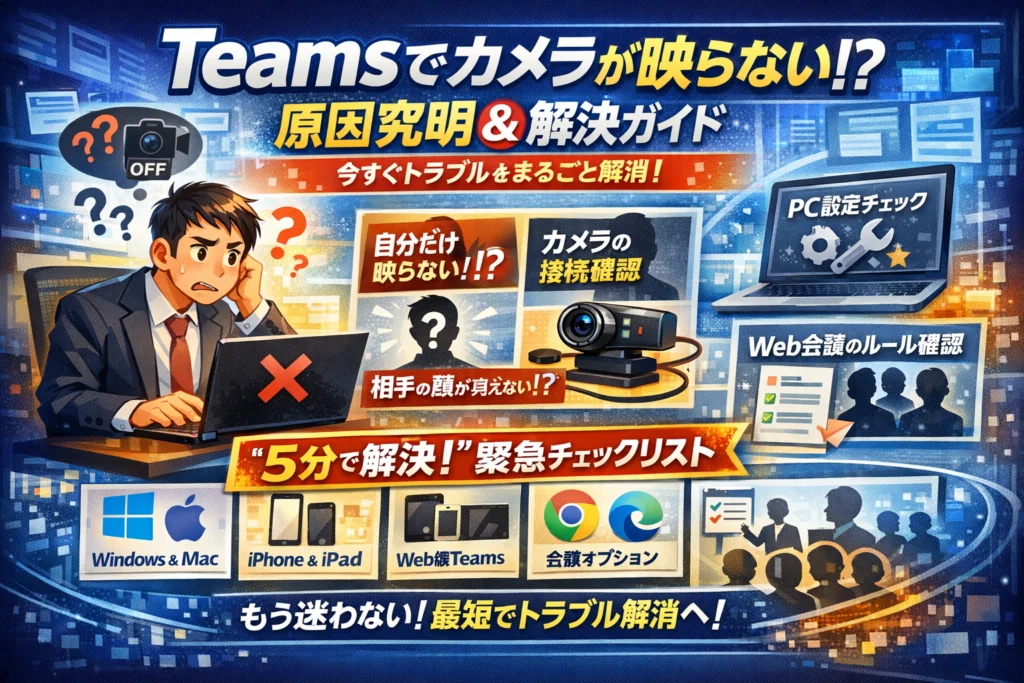
Teamsのカメラが映らないだけで、商談や採用面接、社内会議の「信頼」と「時間」が静かに失われています。多くの解説は、WindowsやMacのプライバシー設定、カメラアクセス許可、Web版Teamsのブラウザ設定などを個別に並べていますが、会議直前の5分でそれらを片っ端から試す余裕はありません。しかも、原因は自分のPCだけでなく、会議オプションや社内ルール、デバイス切り替え、セキュリティソフトなど複数レイヤーが絡みます。
本記事では、「自分だけ映らない」「相手の顔だけ映らない」「参加者全員のビデオが真っ暗」といった症状からスタートし、Teamsアプリのビデオ設定、Windows11やmacOS、iPadやiPhoneのプライバシー設定、Web版Teamsでのカメラ許可、外付けWebカメラのトラブルまでを、最短手順で切り分けます。さらに、商談・採用面接・オンライン研修ごとの失敗パターンと、情シスや管理職が使える社内FAQテンプレ、ナレッジ共有の設計まで踏み込んでいます。
「その場の復旧」と「次から同じ問い合わせを出さない仕組み化」を同時に進めたい方にとって、このガイドを読まないこと自体がコストになります。今すぐ、あなたの環境に合わせて原因を一発で特定するところから始めてください。
目次
いまTeamsのカメラが映らない場合へまず症状別にどこが悪いかを一発で見極めよう
「なんで今…?」というタイミングで画面が真っ黒になると、頭も真っ白になります。焦ったときほど闇雲に設定を触って泥沼にはまりがちです。まずは症状から原因の層を一発で切り分けるところから始めましょう。
下の早見表を開きながら読んでみてください。
| 症状 | 疑うレイヤー | 具体的な原因の例 |
|---|---|---|
| 自分だけ真っ暗 | アプリ設定 / OS / デバイス | Teamsのカメラオフ、プライバシー設定、Webカメラ未選択 |
| 相手だけ映らない | 相手側環境 / 会議設定 | 相手のカメラオフ、相手のOS権限、主催者の制限 |
| 全員映らない | 会議オプション / 社内ルール / ネットワーク | 主催者がビデオ禁止、組織ポリシー、帯域制限 |
現場では、この3パターンを最初の30秒で切り分けられるかどうかで、その後の会議の滑り出しがほぼ決まります。
自分の映像だけが真っ暗なときに真っ先に疑うべきポイントたち
自分だけが黒い画面、もしくはプレビューすら出ないときは、順番が勝負です。次の3点を上から順に確認してください。
-
会議画面のカメラアイコンがオフになっていないか
-
Teamsの設定で「デバイス」に正しいカメラが選択されているか
-
OSのプライバシー設定でカメラへのアクセスが許可されているか
特にWindows11やMacでは、セキュリティ強化の影響でOS側がカメラをブロックしているのに、アプリ上はエラーを出さないケースが増えています。OSアップデート直後や新しいPCに替えた直後に「昨日まで映っていたのに」という相談が集中するのはこのパターンです。
それでも映らない場合は、他のアプリ(Zoomやカメラアプリ)で映るかどうかをテストすると、ハードウェア故障かTeams側かを切り分けやすくなります。
相手の顔だけが映らないときに自分側か相手側かをサクッと切り分けるコツ
自分は映っていて、特定の相手だけ映らない。ここで多いのが「自分のせいだと思い込んで、関係ない設定をいじり倒す」パターンです。落ち着いて、次の順に確認してみてください。
-
他の参加者の映像は映っているか
-
その相手の名前の横にビデオオフのアイコンが出ていないか
-
その相手だけスマホやWeb版で参加していないか
他の参加者が普通に映っているなら、原因はほぼ相手側か、主催者の会議オプションです。ビジネスの場では、「こちら側は問題なさそうなので、念のためOSのカメラ許可を一度確認してみてもらえますか?」と一言添えるだけで、相手の心理的ハードルがかなり下がります。
特に学生や候補者との面接では、慣れていない相手が多く、「どこを見ればいいか分からない」という状態になりがちです。画面を共有しながら案内できると、それ自体が信頼につながります。
会議参加者全員のビデオが映らないときにチェックしたい共通ルールの罠
全員の映像が出ないときは、個人の設定ではなく“ルール側”が原因のことがほとんどです。次の3つを疑ってください。
-
主催者の会議オプションで、参加者のビデオが禁止されていないか
-
社内のTeams管理ポリシーでビデオが制限されていないか
-
大人数ウェビナー形式になっており、出席者はもともとカメラを使えない形式になっていないか
とくにオンライン研修や全社集会では、「今日は発言もカメラも不要な視聴会」のつもりで主催側がオプションを厳しめに設定し、そのままテンプレートとして流用してしまうケースをよく見かけます。その結果、商談や採用面接まで同じ制限がかかった設定で招待してしまうという“社内ルールの罠”が起きます。
会議URLごとにオプションを確認するクセをつけておくだけで、この手のトラブルはかなり防げます。ビジネスの重要度が高い会議ほど、開始前に主催者だけでテスト入室して、カメラとマイクの挙動を軽くチェックしておくことをおすすめします。
会議5分前でも間に合う!Teamsでカメラが映らない際の緊急チェックリスト
会議の参加ボタンを押した瞬間に自分の顔が真っ黒…商談や面接の現場で、空気が一気に冷える瞬間を何度も見てきました。ここでは、会議開始まで5分しかなくても“ビデオ付きで参加したように見せる”ための最短ルートだけをまとめます。
会議画面とTeamsアプリで一瞬確認できるビデオ設定のツボ
まずはアプリ側の「勘違いミス」を秒速でつぶします。会議画面だけで確認できるポイントは3つです。
-
参加前画面のカメラアイコンがオフになっていないか
-
デバイス設定で別のカメラ(外付けWebカメラなど)が選択されていないか
-
背景エフェクトやイマーシブビュー適用中に画面が固まっていないか
会議前の画面右上または「その他」からデバイス設定を開き、プレビューが映るかどうかだけを見ます。ここで映らなければ、アプリ以外のレイヤー(OSやブラウザ、ハードウェア)を疑う判断材料になります。
よくあるパターンを一覧にすると次の通りです。
| 状況 | ありがちな原因 | 即時アクション |
|---|---|---|
| プレビューが真っ暗 | アプリ側のカメラオフ | カメラアイコンをオンにする |
| カメラ一覧に何も出ない | OS側でカメラへのアクセス拒否 | OSのプライバシー設定を開く |
| 別の方向が映る | 外付けカメラが優先されている | 正しいデバイスを選択する |
| 一瞬映ってすぐ落ちる | 別アプリがカメラを専有 | Zoomなど他の通話アプリを終了 |
ここまでで1分以内にチェックできます。
Windows11とMacにおけるプライバシー設定でカメラをオンにするショートカット術
次に触るのはOSのプライバシー設定です。セキュリティ強化でここがオフになっているPCが増えています。
| OS | 開く場所のショートカットイメージ | 確認ポイント |
|---|---|---|
| Windows11 | スタート → 設定 → プライバシーとセキュリティ → カメラ | アプリのカメラアクセスをオン |
| macOS | システム設定 → プライバシーとセキュリティ → カメラ | Teamsアプリにチェックを入れる |
Windowsでは「デスクトップアプリによるカメラへのアクセスを許可」がオフになっているだけのケースが目立ちます。Macでは、初回起動時の許可ダイアログをうっかり「許可しない」にした結果、会議のたびに映らない状態が続くことが多いです。
いずれも、設定を変更したら一度アプリを完全終了してから再参加すると復旧しやすくなります。
どうしても直らないときの最終回避策で会議を止めずに乗り切るワザ
3〜5分試してもカメラが復旧しない場合、完治よりもビジネスを止めないことを優先します。現場で使っている「ダメ押しプラン」は次の通りです。
-
スマホアプリから同じ会議に参加し、PCは画面共有専用にする
-
PCではWeb版に切り替え、ChromeやEdgeでカメラを再認識させる
-
どうしても映像が出ない場合は、開始直後に状況を1分で共有し、資料共有やチャットで補うことを宣言する
緊急時の切り替え先として、PCアプリ・Web版・スマホアプリの3パターンを社内ナレッジとして共有しておくと、商談や採用面接での「沈黙の5分」を大きく減らせます。
私自身、オンライン商談支援の現場でこの三段構えを徹底したことで、カメラトラブルが発生しても成約率が落ちにくいチーム運営ができるようになりました。映像が出ないトラブルをゼロにするのは難しくても、「止まらない会議の型」を持っておくことで、失注や機会損失を最小限に抑えられます。
Windows11でTeamsのカメラが映らない現象でサクサク進めたいOS側の見直し
会議3分前にカメラが真っ黒になると、商談も面接も一気に冷えます。ここではWindows11のOS側だけに絞って、「ここだけ押さえれば復旧率がぐっと上がる」ポイントを整理します。
まず全体像を押さえると迷いにくくなります。
| レイヤー | 主な原因 | 優先度 |
|---|---|---|
| プライバシー設定 | OSがカメラをブロック | 特大 |
| ドライバー | 古い・不具合 | 高 |
| セキュリティソフト | カメラ保護機能 | 中 |
| 他アプリ占有 | 他アプリがカメラを掴んだまま | 中 |
| デバイス切替 | 内蔵/外付けの衝突 | 中 |
Windows11のプライバシー設定とカメラアクセス許可の見落としポイント
現場で一番多いのが、このプライバシー設定の見落としです。症状としては「カメラはPCに認識されているのに、アプリ側で何をしても真っ暗」というパターンです。
チェックすべき流れを、会議前でも一気に駆け抜けられる形にまとめます。
- スタートから「設定」を開く
- 「プライバシーとセキュリティ」→「カメラ」をクリック
- 「カメラへのアクセスを許可する」がオンか確認
- 「アプリがカメラにアクセスできるようにする」をオン
- 一覧の中でTeamsアプリとブラウザ(Edge/Chromeなど)がオンかを確認
特に見落としやすいのは、ブラウザ版の会議だけが映らないケースです。デスクトップアプリはオンだが、ブラウザのトグルがオフになっていることが少なくありません。Webで会議に参加している人は、アプリとブラウザの両方のトグルを確認しておくと安全です。
ドライバーやセキュリティソフトや他アプリ占有が原因になるパターン
OS側設定が問題ないのにカメラが動かないときは、ドライバー・セキュリティソフト・他アプリの三つ巴を疑います。
-
ドライバーの問題
- Windowsアップデート直後や新しいPCに切り替えた直後に増えます
- デバイスマネージャーで「カメラ」に警告マークがないかを確認し、PCメーカーのサイトから最新版ドライバーを導入すると安定しやすくなります
-
セキュリティソフトのカメラ保護機能
- 機密性の高い業種ほど、カメラアクセスを厳しく制御している傾向があります
- セキュリティソフト側で「Webカメラ保護」「カメラアクセス制御」の例外にTeamsとブラウザを追加しておくと、問い合わせが一気に減ります
-
他アプリによる占有
- Zoom・Webex・カメラテストアプリを開いたまま会議に入ると、カメラが取られていることがあります
- 実務では「一度すべての通話系アプリを終了→Teamsだけ立ち上げ直し」で解決する場面がかなり多いです
OSレベルで「どのソフトがカメラを使っているか」は利用者からは見えにくいため、トラブル時の社内FAQに「他の会議アプリは必ず閉じてから参加」と一文入れておくだけでも効果があります。
ノートPCカメラと外付けWebカメラとを切り替えたときに起こるありがちトラブル
Windows11では、内蔵カメラとUSBの外付けカメラを頻繁に切り替えると、OSとアプリの認識にズレが出ることがあります。症状としては「デバイスは見えているのに、プレビューが真っ暗」「会議ごとにカメラが勝手に変わる」といった状態です。
ありがちなパターンを整理します。
| 状況 | よくある症状 | 備考 |
|---|---|---|
| USBカメラを途中で抜き差し | プレビューが固まる | 会議中の抜き差しは避ける |
| モニター内蔵カメラと併用 | 意図しないカメラが選択される | Teams側のデバイス選択を固定 |
| ドック経由の接続 | 認識が不安定 | 直接PCに挿すと安定しやすい |
現場でおすすめしているのは、次の3ステップです。
- Teamsアプリの「設定」→「デバイス」で、使用したいカメラを明示的に選択
- 会議中にカメラを切り替えない運用を基本ルールにする
- 外付けカメラはUSBハブではなくPC本体に直挿しを優先する
オンライン商談や採用面接のように「第一印象が売上や採用率に直結する場面」ほど、OS側の設定を一度整えてテンプレ化しておくとリスクが激減します。特にWindows11では、プライバシー設定とドライバー、そしてカメラの優先順位を一度整えておくだけで、その後のトラブル相談の8割は未然に防げる感覚があります。
MacやiPadやiPhoneでTeamsのビデオが映らないトラブルをサクっと解決するポイント
MacやiPhoneで会議直前に顔が真っ暗になると、一気にテンションが落ちますよね。現場で何百件も問い合わせを見てきましたが、原因の8割は「アクセス許可」と「カメラの選択ミス」で片付きます。この章では、会議5分前でも間に合う“最短ルート”だけに絞って整理します。
macOSでTeamsのカメラをオンにできない場合のシステム設定の探し方
Macでは、アプリ側だけいじってもシステム設定でブロックされていることが非常に多いです。
まず押さえたいのは、この2レイヤーです。
-
アプリ内のビデオ設定
-
macOSのプライバシー設定
手順の優先度を表にまとめます。
| 優先度 | 確認場所 | 具体的な操作のポイント |
|---|---|---|
| 1 | Teams会議画面 | ビデオアイコン右の「デバイス設定」から、内蔵カメラか外付けカメラを正しく選択する |
| 2 | システム設定 > プライバシーとセキュリティ > カメラ | Microsoft Teamsにチェックが入っているか確認し、オフならオンにする |
| 3 | システム設定 > ディスプレイ/カメラ関連 | 外付けディスプレイ一体型カメラの場合、接続や電源を見直す |
| 4 | 他アプリ | Zoomなど別アプリがカメラを掴んでいないかを終了して確認する |
特に多いのが、初回起動時に出たアクセス許可ダイアログを「後で」にして、そのまま忘れているパターンです。この場合、システム設定を開かない限り何をしても映りません。
現場感覚としては、OSアップデート直後と新しいMac導入直後にこの問い合わせが一気に増えます。機器を入れ替えたタイミングでは、上の表を社内ナレッジとして配布しておくと、ヘルプデスクへの質問がかなり減ります。
iPadやiPhoneのTeamsアプリで自分の顔が映らない状況におけるアクセス許可チェック
モバイルは「アプリが悪い」と思われがちですが、実際はiOS側の設定で止まっているケースが大半です。
まずはこの順番で確認してください。
-
設定アプリを開く
-
一覧からTeamsアプリをタップ
-
カメラとマイクのスイッチがオンか確認
-
オフならオンにしてアプリを再起動
| 症状 | よくある原因 | 即効性のある対処 |
|---|---|---|
| 自分だけ真っ暗 | カメラ許可がオフ | 設定アプリでTeamsのカメラをオンにする |
| プレビューは真っ暗だが他アプリでは映る | 以前の許可ダイアログで「許可しない」を選択 | 設定アプリから明示的にオンに切り替える |
| 背面カメラになってしまう | カメラ切り替えアイコンの操作ミス | 会議画面右上のカメラ切り替えボタンでフロントに戻す |
急ぎの会議中でも、「今から設定を一度だけ確認させてください」と一言添えて30秒でチェックすれば、相手の印象はほとんど下がりません。黙ってバタバタするより、事情を共有してしまった方がビジネス上はプラスに働きます。
SafariやChromeでWeb版Teamsを使う場合のカメラとマイク許可のコツ
Macでデスクトップアプリが不調なとき、Web版に切り替えるのは有効なトラブルシューティングです。ただし、ブラウザ独自の許可設定でつまずきがちです。
ポイントは「アドレスバー左側」です。
-
画面上部のアドレスバー左のアイコン(錠前マークなど)をクリック
-
カメラとマイクの項目を「許可」に変更
-
ページを再読み込みして会議に再参加
| ブラウザ | 見落としがちなポイント | 対処のコツ |
|---|---|---|
| Safari | 初回の許可ポップアップを閉じてしまう | メニューバー「Safari」>「設定」>「Webサイト」>カメラ/マイクでTeamsのサイトを許可に変更 |
| Chrome | サイトごとの権限がブロックになっている | アドレスバー左のアイコンから「カメラ」「マイク」を許可に切り替え |
| Edge | プロファイルや拡張機能が干渉 | プライベートウィンドウで開き直して、改めて許可を与える |
Web版は、デスクトップアプリとOSのどちらが原因かを切り分ける“検査キット”としても非常に優秀です。私は社内のトラブル対応マニュアルに「映らない場合はWeb版で再現するか確認」という1行を入れるだけで、原因特定までの時間を大きく短縮できました。
MacやiPad、iPhoneは、いったん権限まわりを整えてしまえば、その後は安定して動作する傾向があります。会議前の数分を使って、ここで紹介したチェックを一度だけ済ませておくと、その先の商談や面接で余計な冷や汗をかかずに済みます。
Web版Teamsならではのカメラが映らないあるある原因とブラウザ別の直し方
Web版でカメラが映らないトラブルは、体感的に「9割がブラウザ設定」で決着します。会議前に冷や汗をかかないよう、ここで一気に片付けましょう。
ChromeとEdgeとSafariで見逃しやすいカメラ許可ポップアップの戻し方
Web会議に参加した瞬間に出る「カメラとマイクの許可」ポップアップを1回でも拒否すると、そのブラウザは次回から黙ってブロックします。この“サイレント拒否”が、現場で最も多いパターンです。
よく使う3ブラウザの戻し方を整理します。
| ブラウザ | 確認ポイント | 戻し方の目安 |
|---|---|---|
| Chrome | アドレスバー左の南京錠 | 「サイトの設定」→カメラとマイクを許可 |
| Edge | アドレスバー左の南京錠 | 「アクセス許可」→カメラとマイクを許可 |
| Safari | メニューの設定 | サイト別設定→カメラとマイクを許可 |
実務では、会議URLを開いたまま次の順番で見直すと早く片付きます。
- アドレスバー左のアイコンをクリック
- カメラ、マイクが「ブロック」になっていないか確認
- 許可に変えたら、一度ページを再読み込み
これだけで復旧するケースが非常に多いです。
Web版Teamsでカメラがグレーアウトしてオンにできないときの対処ステップ
アイコンがグレーアウトして押せない場合は、「ブラウザ」「OS」「別アプリ」のどこかがカメラをつかんだままになっています。現場で使いやすい順番に並べます。
-
1段目: ブラウザ設定の再確認
上の手順でカメラ許可を見直し、ページを再読み込みします。
-
2段目: OS側のプライバシー設定
Windowsならカメラのプライバシー設定、Macならシステム設定のプライバシーとセキュリティで、ブラウザにカメラアクセスが許可されているか確認します。
-
3段目: 他アプリの占有を外す
Zoomや別のTeamsアプリ、カメラテストアプリが起動していると、Web版にカメラが渡ってきません。会議中でなければ一度すべて終了し、ブラウザも立ち上げ直します。
特にOSアップデート直後は、プライバシー設定がリセットされることがあり、情シスへの問い合わせが一気に増えるタイミングです。社内FAQにはこの3段階をそのまま載せておくと、自己解決率が上がります。
Web版とデスクトップアプリ版の切り替えでトラブル源を切り分けるテクニック
原因を素早く特定したいときは、「同じPCでWeb版とアプリ版を切り替える」が効きます。業界人の目線でいうと、この切り替えテストを5分でやるだけで、問い合わせの半分は整理できます。
| 状況 | Web版 | アプリ版 | 疑うべき層 |
|---|---|---|---|
| 顔が映らない | × | ○ | ブラウザ設定・拡張機能 |
| 顔が映らない | ○ | × | アプリ設定・キャッシュ |
| 顔が映らない | × | × | OS設定・物理カメラ |
おすすめの流れは次の通りです。
- まずWeb版で会議に参加してみる
- カメラがダメなら、同じ会議URLをアプリ版で開く
- 上の表を見ながら「ブラウザ問題か、OS問題か」を判断
この切り分けを一度覚えておくと、商談中でも「こちらのブラウザ設定側の問題なので、アプリから入り直しますね」と落ち着いて説明でき、信頼を落とさずにトラブルを乗り切れます。
実は主催者設定が原因かもしれない?会議オプションと社内ルールによるTeamsのカメラが映らないケース
オンライン会議の現場を見ていると、「PCもカメラも問題なしなのに、なぜか全員の顔が出ない」というパターンがかなり多いです。裏側で静かに効いているのが、主催者の会議オプションと社内ルールです。
出席者のカメラを許可しない会議オプションがオンかどうかの見分け方
最初に見るべきは、主催者が設定した会議オプションです。自分のTeamsアプリやデバイスをいじる前に、会議そのものが「カメラNGルール」で始まっていないかを疑います。
主催者・参加者でチェックできるポイントを整理します。
| 立場 | 画面でのサイン | 何を疑うか |
|---|---|---|
| 主催者 | 会議オプションでビデオの許可がオフ | 出席者のビデオをブロックしていないか |
| 参加者 | カメラボタンがグレーアウト | 会議側で制御されている可能性 |
| 参加者 | 一部の人だけカメラON不可 | 役割(発表者/出席者)の違い |
特に、予定表から会議を作成した場合は「出席者のビデオを許可しない」設定がいつの間にかテンプレート化されていることがあります。
WindowsやMacのプライバシー設定を疑う前に、別の会議を自分で新規作成してカメラが使えるかテストすると、主催者設定かどうかを一発で切り分けできます。
オンライン研修や大人数ミーティングで起きがちな全員カメラオフ強制の裏側
研修や全社ミーティングで「今日は全員のカメラが使えません」となる背景には、主催者の“善意の設定”が関わることが多いです。
よくある狙いは次の3つです。
-
回線負荷を下げて動作を安定させたい
-
録画・レポートの対象を特定の発表者だけに絞りたい
-
参加人数が多く、画面共有や資料を優先したい
ところが、現場では次の副作用が起きやすくなります。
| シーン | 主催者の意図 | 現場で起きる問題 |
|---|---|---|
| 研修 | 回線を軽くしたい | 受講者の集中度が見えず講師が話しにくい |
| 全社集会 | 録画の見やすさ重視 | 社員側が「聞くだけ会議」と感じエンゲージメント低下 |
| 社外向けイベント | 進行をシンプルにしたい | 参加者の反応が読めず、商談やフォローにつながりにくい |
オンラインで「顔が見える」ことは、単にカメラを使うかどうかではなく、会社としてどこまで双方向のコミュニケーションを重視するかというメッセージになります。
参加者全員のカメラをオフにする前に、どの会議はカメラ必須にするのか、どの会議は任意にするのかをマネジメントレベルで決めておくと、現場の迷いが減ります。
情シスや管理者が決めておきたいカメラとマイクと画面共有の社内ルール作り
情シスや管理職の視点では、「毎回同じ質問が飛んでくる状態」を断ち切れるかどうかが勝負です。Teamsの会議設定は、OSやアプリよりも社内ルールの設計ミスが原因で混乱しているケースが目立ちます。
最低限、次の3段階でルールを作ると運用が安定します。
-
レベル1:社外対応(商談・採用・協業打ち合わせ)
- 原則カメラON、マイクは発言時のみON
- 画面共有は発表者のみ、事前に共有資料を決定
-
レベル2:社内の重要会議(経営会議・評価面談など)
- カメラON推奨、マイクはファシリテーター管理
- 録画やレポートの扱いを事前に周知
-
レベル3:社内の情報共有・研修
- 冒頭とディスカッション時のみカメラONにするなど、メリハリをルール化
- 大人数の場合は、ブレイクアウトルームで少人数だけカメラONにする運用も有効
このレベル分けに合わせて、会議テンプレートをTeams側で用意すると、主催者が毎回細かい設定を覚えなくても済みます。
オンライン商談や研修の支援をしている立場から見ると、「技術トラブル」よりも「設定方針がバラバラ」なことの方が、会議の成果を落としている場面が多くあります。カメラとマイク、画面共有のルールを先に決めておくことが、カメラが映らない問題を減らす一番の近道になります。
商談や採用面接やオンライン研修などシーン別で避けたいカメラトラブルの失敗パターン
オンライン会議のカメラトラブルは、通信の問題ではなく信頼残高が一気に減るイベントとして扱うのがポイントです。現場で繰り返されるパターンを押さえておくと、同じミスを「一度で終わらせる」ことができます。
商談でTeamsのビデオが映らないときに信頼を落とさないスマートなひと言
商談でカメラが映らない瞬間、沈黙して設定と格闘するほど相手の不安は高まります。そこでおすすめなのが、30秒で言うひと言テンプレートです。
-
パターンA:自分のカメラだけ映らない
「こちら側のカメラ設定に不具合が出てしまいました。今すぐ復旧を試みつつ、本日の資料と画面共有中心で進めさせていただいてもよろしいでしょうか。」
-
パターンB:途中から急に真っ暗になる
「先ほどまで映っていたのですが、OS側のプライバシー設定が競合しているようです。会議は止めたくないので、このまま資料共有に切り替えつつ、終了後に原因を特定して次回は再発しないようにいたします。」
商談では「原因よりも、相手の時間を優先している姿勢」を見せることが重要です。WindowsやMacのトラブルシューティングに詳しくても、画面の前で無言でクリックを連発すると、信頼は一気に下がります。
採用面接で候補者の顔が映らない場合に企業側ができるさりげないフォロー
採用面接は、候補者のPCスキルテストの場ではありません。にもかかわらず、Web版の設定やアプリのアクセス許可に戸惑う学生や転職希望者は少なくありません。
企業側が先に用意しておきたい一言と段取りを整理します。
-
最初に伝える言葉
「カメラがうまく映らないのはよくあることなので、焦らなくて大丈夫です。こちらからいくつか確認ポイントをご案内しますね。」
-
それでも解決しないとき
「今日は音声と資料共有を中心に進めましょう。表情が分からない分、こちらからも質問を少し丁寧めにお聞きします。」
このとき、事前メールに簡単なFAQリンクを添えると、トラブル発生率が大きく下がります。例えば、Teamsアプリのダウンロード方法、ブラウザでのカメラ許可、iPhoneやiPadでのアクセス許可のスクリーンショット付きガイドを用意しておくと、候補者の安心感がまったく違ってきます。
| 面接側の対応 | 候補者が感じる印象 |
|---|---|
| 無言で待つ | 「うまく接続できない自分が悪い」と萎縮 |
| 落ち着いたガイドと代替案提示 | 「この会社はオンラインに慣れている」と安心 |
オンライン面接で「通信トラブルにどう向き合う会社か」は、企業イメージそのものになります。
研修や社内会議で「毎回誰かのカメラが映らない」をゼロに近づける工夫
社内の定例会議やオンライン研修で、開始5分が毎回「音声聞こえますか」「カメラが真っ暗ですね」で終わっている会社は、生産性よりも儀式的な混乱が文化として定着してしまいます。
私自身、複数の企業支援のなかで、次の3点を整えた組織ほどカメラトラブルが激減するのを何度も見てきました。
-
開始5分前チェックリストを事前配布
「PC再起動済みか」「Teamsのプレビューで自分の映像が映るか」「Web版かアプリか」の3点を、参加者全員に習慣化します。
-
会議主催者が最初の1分で全員の状態を確認
「カメラオンに支障ある方いますか」と明示的に聞き、問題がある人はチャットで申告してもらいます。
-
トラブル報告をナレッジとして蓄積
毎回の問い合わせ内容を簡単にメモし、情シスがOSやデバイス別に整理してFAQを更新します。
特に情シスがいる会社では、「Teamsカメラ関連の社内FAQ」を用意し、以下の観点で整理すると効果的です。
-
OS別(Windows11、macOS、iOS)
-
デバイス別(ノートPC、外付けWebカメラ、スマホ、タブレット)
-
利用形態別(デスクトップアプリ、Web版、モバイルアプリ)
この3軸で社内ナレッジを管理しておくと、「毎回誰かがつまずく会議」から「トラブルが出ても1分以内に収束する会議」に変わります。オンライン研修や全社ミーティングの質も、一段上のレベルに引き上げられます。
情シスと管理職におすすめ!Teamsのカメラトラブルを一度で解決するナレッジ共有術
「またカメラが映らない相談か…」と感じた瞬間があるなら、設定の問題ではなく社内ナレッジの設計ミスを疑った方が早いです。ここでは、問い合わせを“その場で終わらせず、二度と起きない仕組み”に変える方法をまとめます。
社内向け「Teamsでカメラが映らない場合のFAQ」をスッキリ設計するポイント
FAQは、情シスの頭の中ではなく、ユーザーの会議画面から逆算して作るとうまくいきます。ポイントは次の3軸です。
-
症状別: 自分だけ真っ暗 / 相手だけ見えない / 全員オフ
-
レイヤー別: Teamsアプリ / OSとプライバシー設定 / ブラウザ / デバイスとドライバー / 会議オプション
-
緊急度別: 会議5分前 / 会議後に落ち着いて確認
この3軸をFAQの見出しに落とし込むと、ユーザーは迷わずクリックできます。
FAQ構成の例を表にすると、情報の抜けが見えやすくなります。
| 観点 | 例となる見出し | 情シスのねらい |
|---|---|---|
| 症状別 | 自分だけカメラが真っ暗なとき | 一次切り分けをユーザー側で完了させる |
| レイヤー別 | Windowsでカメラがアプリに許可されているか確認する方法 | OS設定の説明をテンプレ化する |
| 緊急度別 | 会議5分前に最低限試す3ステップ | 電話やチャットの“即レス依存”を減らす |
FAQ本文には、必ず画面名とクリック箇所をペアで書きます。
例:「設定 → プライバシーとセキュリティ → カメラ → Microsoft Teamsをオン」
この粒度にしておくと、OSやアプリのバージョンが変わっても最小限の修正で済みます。
相談ログを集めてOSやデバイスや時間帯ごとのトラブル傾向を見える化する方法
現場感として、カメラ相談は次のタイミングで“波”が出ます。
-
OSやTeamsアプリの大型アップデート直後
-
新PCや新デバイス配布の直後
-
セキュリティソフトやポリシー変更の直後
この波を捉えるには、チャットやメールの相談をログとして必ず残す仕組みが効きます。最低限、次の項目だけでも蓄積してください。
-
日時・部署
-
使用デバイス(Windows11 / Mac / iPad / iPhone / Web)
-
現象(自分だけ真っ暗 / 相手だけ見えない / 全員)
-
暫定対応(再起動 / ブラウザ変更 / 外付けカメラに切替 など)
月次で簡単なレポートにすると、例えば「Windows11の特定バージョン+外付けカメラ+午前9時台の会議でトラブル多発」といった再現性のあるパターンが浮かびます。そこまで見えれば、Microsoftアップデート情報のウォッチや、ドライバー更新ガイドの事前配布など、打ち手を前倒しできます。
Teams活用とナレッジ共有をつなげて会議の生産性とエンゲージメントを底上げする
せっかくなら、カメラトラブル対策そのものをTeams活用とナレッジマネジメントの教材にしてしまうのがおすすめです。
-
社内Teamsに「オンライン会議トラブル相談」チームを作る
-
FAQやTIPSをタブで固定し、最新版だけを参照させる
-
よくある質問は、情シスではなく“現場のパワーユーザー”にも回答権を渡す
こうすることで、情シスはすべての質問に1対1で対応するのではなく、ナレッジの管理者として機能できます。
オンライン商談や採用面接の場面では、「カメラが映らない=信頼残高が一気に減る瞬間」です。ひとたび悪い印象がつくと、その後の提案やオファーの通りやすさに影響します。Webマーケティングや組織マネジメントの支援をしてきた立場から見ると、カメラ・マイク・画面共有の安定運用は、アクセス解析や営業KPIと同じくらい、“売上に直結するインフラ”として扱うべきだと感じています。
カメラ設定のトラブルシューティングを、単なる技術情報ではなく「社内の共通言語」として共有できれば、会議のスタートからスムーズさが変わり、参加者のエンゲージメントも自然と上がっていきます。
宇井和朗が見てきたオンライン会議トラブルとWebマーケティングの意外な交点
オンライン会議のトラブルは、単なる「一回の事故」ではなく、売上や採用力、社内の信頼残高までジワジワ削る“見えないコスト”です。カメラが映らない瞬間、相手の温度感もスッと下がる──現場では、その空気の変化がはっきり伝わってきます。
オンライン商談やWeb集客の成果を左右するカメラトラブル以外の落とし穴とは
カメラやマイクの不調だけでなく、次の3つが商談やWebセミナーの歩留まりを下げます。
-
資料共有がスムーズにいかず、説明が口頭頼みになる
-
誰が発言権を持っているか分からず、沈黙が続く
-
録画や議事メモが残らず、ナレッジとして蓄積されない
オンライン導線をフル活用できている会社と、毎回その場しのぎの会社の差は、半年もすると「受注率」「説明にかかる工数」「問い合わせ対応の量」にハッキリ出てきます。
カメラとマイク、画面共有の安定運用が組織マネジメントに効いてくる理由
現場感覚でいうと、オンライン会議の安定度は、そのまま「組織の段取り力」の縮図です。
よく整っている会社は、次のような仕組みを当たり前にしています。
| 項目 | 整っている会社 | 整っていない会社 |
|---|---|---|
| 会議の事前案内 | デバイスと接続テストの案内付き | URLだけ送って終わり |
| トラブル対応 | 情シスFAQと簡易マニュアルあり | 毎回チャットで質問が飛び交う |
| ナレッジ蓄積 | 録画と要点を共有フォルダに保存 | 各自メモのみで属人化 |
カメラ、マイク、画面共有が「当たり前に動く」状態になると、参加者はツールではなく議論に集中できます。結果として、上司のマネジメント時間は“トラブル対応”から“意思決定”にシフトし、残業やムダ会議の削減にも直結します。
これからTeamsをもっと戦略的に活用したい企業が押さえておきたいステップアップの考え方
ツール導入から“戦略的活用”へ進むには、次のステップで考えると一気に視界がクリアになります。
-
技術基盤の安定
カメラやマイク、画面共有をOS別・デバイス別にトラブルシューティングできるFAQとチェックリストを整備します。 -
会議設計の標準化
商談、採用面接、オンライン研修といった用途ごとに、事前案内テンプレートと会議オプションの推奨設定を用意します。 -
データとナレッジの活用
トラブル発生のログやWeb会議の結果を簡易レポートとしてまとめ、Web集客や営業プロセス改善にフィードバックします。
オンライン会議は、単なる「移動時間の節約ツール」ではありません。カメラトラブルを減らし、ナレッジとして管理できるようになると、マーケティングから採用、社内マネジメントまで、会社全体のコンディションを底上げするレバレッジになります。
WebマーケティングとITツール活用の現場を見てきた立場から言えば、ここを整えた企業ほど、商談の成約率だけでなく「この会社は安心して任せられる」という信頼の積み上がり方がまったく違ってきます。
この記事を書いた理由
著者 – 宇井 和朗(株式会社アシスト 代表)
この記事は、外部の自動生成ツールではなく、私と社内チームが現場で積み重ねてきたオンライン会議運用の経験を言語化したものです。
創業期から、私自身が全国の拠点と毎日のようにオンライン会議を行い、商談・採用面接・社内会議すべてで「開始5分前にTeamsのカメラが映らない」という相談を繰り返し受けてきました。中には、大型商談の初回打ち合わせで私のカメラだけが真っ暗になり、先方の信頼を取り戻すまでに時間がかかった苦い経験もあります。
支援先でも、情シス担当がその場しのぎで個別対応を続けた結果、同じ質問が延々と繰り返され、会議の生産性が目に見えて落ちていました。そこで、OS・ブラウザ・デバイスの違いをまたいで「症状から一発で切り分けられる手順」と「社内FAQにそのまま転用できる整理の仕方」を、自社とクライアントの運用現場で検証しながら磨き込んできました。
Teamsのカメラトラブルは、単なるパソコン設定の話ではなく、売上や採用力、組織マネジメントの品質に直結します。同じ失敗で信用と時間を失わないよう、私が実務の中で必要だと痛感してきた考え方と手順を、この記事にすべてまとめました。
🔗 あわせて読みたい関連記事
 Teamsでカメラが認識しないときの確認手順と直し方💡 結論(要点まとめ)Teamsでカメラが認識しない・映らないときの原因と対処手順をわかりやすく整理。W…
 Lenovoでカメラが映らない時の診断ガイド ZoomやTeamsのトラブル解消チェック表Lenovoのノートパソコンでカメラが映らないまま、ZoomやTeamsの会議開始時刻が迫っている。この数分のトラブル対…
 Windows11でカメラが映らない時の解決策を徹底ガイド!ZoomやTeamsもすぐ復旧する方法オンライン会議や面接の直前に、Windows11のカメラが突然映らない。多くの方はここで感覚的に「なんとかなるはず」と設…
 Teamsでカメラが映らない時の原因や対処法を3分で特定!分かりやすい診断フロー会議や授業の直前に「Teams カメラが映らない」「自分だけ真っ黒」「相手の顔だけ映らない」となった瞬間から、すでに損失…teamsのカメラが映らないを1分で判定!原因や対処方法で会議を即復旧「黒い画面のまま」「カメラがグレーでオンにできない」「相手には背景だけ」——会議直前のこんなトラブル、焦りますよね。実は…teamsでカメラが映らない全原因と対策一覧|症状別チェック手順と設定確認ポイント突然、Teamsで自分や相手のカメラ映像が表示されなくなり慌てた経験はありませんか?カメラトラブルは、Microsoft…
🧰 お困りごとの解決に
 Outlookでパスワードが繰り返し要求される原因と直し方💡 結論(要点まとめ)Outlookで何度もパスワード入力を求められる症状でお悩みですか?Windows…
 Teamsで画面共有ができない原因と対処法💡 結論(要点まとめ)Teamsで画面共有ができない、ボタンが灰色で押せない、画面が真っ黒になるトラブル…
 Teamsチャットが表示されない時の原因と対処法💡 結論(要点まとめ)Teamsでチャットが表示されない・消えた時の原因と症状別対処法を徹底解説。Web…
 Windows 11で0x80070422エラーが出る時の復旧手順💡 結論(要点まとめ)Windows 11で「0x80070422」エラーが表示される主な原因は、Win…
最近更新した記事
 e-Tax送信結果の確認方法|メッセージボックス閲覧手順と受信通知のPDF保存💡 結論(要点まとめ)e-Taxで確定申告などの送信結果を確認する手順を解説。即時通知画面を閉じた後のメ…
 国民年金の学生納付特例を電子申請する手順|スマホでのマイナポータル活用ガイド💡 結論(要点まとめ)国民年金の学生納付特例をマイナポータルで電子申請する手順を分かりやすく解説。スマホ…
 2027年用年賀はがき予約はいつから?販売スケジュールと早期割お得技💡 結論(要点まとめ)2027年(令和9年・未年)年賀はがきの予約・発売日スケジュールを解説。日本郵便公…
 Androidセーフモードの解除方法と戻らない場合の確認手順💡 結論(要点まとめ)Androidでセーフモードを解除する基本手順(電源メニュー・再起動)を解説。解除…AirPods 5とAirPods Pro 3・AirPods 4の違いを公式仕様で比較|用途別の選び方と買い替え判断2026年9月9日にAppleが発表したAirPods 5は、9月18日に発売されました。価格は充電ケース(USB-C)…