

💡 結論(要点まとめ)
iPhoneのバイブレーション設定・強さ変更・自作パターンの作り方を最新iOS18対応で徹底解説!「バイブが鳴らない」「振動が弱い」原因と対処法、アプリ別通知設定、アクセシビリティでの完全オフ手順まで網羅。マナーモード時の最適化も迷わず設定
この記事でわかること
- iPhoneのバイブレーションの強さをスライダーで調整できますか?
- マナーモード(消音モード)の時だけバイブを鳴らす設定は可能ですか?
- iPhoneのバイブが全く鳴らなくなった場合、どこを確認すべきですか?
結論:iPhoneのバイブは「設定>サウンドと触覚>触覚」で鳴らす条件を選び、強さは全体スライダーではなくカスタムパターン自作で調整します。
「マナーモードにしていたら大事な着信に気づけなかった」「ポケットの中で振動が弱すぎて分からない」「iOSを更新したら設定の場所が変わっていた」——iPhoneのバイブレーションは地味な機能ながら、ここがズレていると仕事にも生活にも支障が出ます。
この記事は、iOS18を搭載したiPhone 15 Pro/iPhone 13の実機でメニュー階層を1つずつ確認しながら、設定手順・強さの変え方・鳴らない時の切り分け・アプリ別のON/OFF・そしてアクセシビリティで振動を全停止した時の重大な副作用までまとめたものです。手順はすべてスマホ片手で追える粒度で書いています。
この記事の執筆・検証について
IT機器・スマホアプリの操作検証を10年以上続けている編集部が、Apple公式サポート/Apple Developer Documentation/総務省の公的統計といった一次情報を参照しつつ、実機で挙動を確かめて記述しています。iOSはバージョンや機種で表記が変わるため、最終確認はお使いの端末の画面とApple公式サポートで行ってください。
📊 当サイトの実測データ(Bing Webmaster(実測)・直近)
このページに実際に多く寄せられている検索ニーズは次のとおりです。本記事はこれらに回答しています。
- アイフォン 電話 バイブ設定
- iphone 着信 バイブレーション 設定
- アイフォン電話消音の時バイブレーターを鳴らすには
- iphon バイブレーションができない
- iphone 消音モード バイブ
目次
iPhoneのバイブレーション基本設定と最新iOS(17/18)での操作変更点
まず押さえるべき入口は「設定」>「サウンドと触覚」の1か所だけ。ここでバイブを鳴らす条件(常に/消音モードのみ/鳴らさない)と、着信・通知ごとのパターンを決めます。
基本の「サウンドと触覚」からバイブを設定する手順
実機(iOS18/iPhone 15 Pro)で確認した操作順は次の通りです。
- 設定アプリを開く
- サウンドと触覚をタップ
- 画面上部の「触覚」で、振動を再生する条件を選ぶ
- 「サウンドとバイブレーションのパターン」欄の着信音/メッセージの通知音などを開く
- 各画面の一番上にある「バイブレーション」をタップし、パターンを選ぶ
つまり「鳴らす条件」=触覚メニュー、「どんなリズムで鳴らすか」=各サウンド内のバイブレーション項目という二段構えです。ここを混同すると「オンにしたはずなのに鳴らない」が起きます。
iOS17/iOS18で変わった消音モード時・通常時の「触覚」切り替え仕様
以前のiOSにあった「着信スイッチ選択時」「サイレントスイッチ選択時」という2つのON/OFFトグルは、現在は「触覚」という1つのメニューに統合され、4択のリストになっています。実機で表示された選択肢は下表の通りです。
| 「触覚」の選択肢 | 通常時(着信音オン) | 消音モード時 | 向いている人 |
|---|---|---|---|
| 常に再生 | 振動する | 振動する | とにかく通知を逃したくない |
| 消音モードで再生 | 振動しない | 振動する | 会議・電車でだけ振動させたい |
| 消音モードで再生しない | 振動する | 振動しない | 静かな場所では机の共振音も避けたい |
| 再生しない | 振動しない | 振動しない | 音だけで気づければよい |
ありがちな失敗:「再生しない」を選んだまま消音モードにして、着信も通知も完全に無反応になるケース。音も振動もない状態なので、着信履歴を見るまで気づけません。マナーモード運用がメインなら「常に再生」または「消音モードで再生」が無難です。
なお、iPhone 15以降は物理的な着信/消音スイッチがアクションボタンに置き換わっているモデルがあり、消音モードの切り替え方法自体が異なります。自分の機種の切り替え方はApple公式サポートの機種別ガイドで確認してください。
[※一次情報:総務省『通信利用動向調査』では、個人のスマートフォン保有率は9割前後の水準で推移しており、通知を振動で受け取る運用は生活インフラに近い位置にある。最新の数値は総務省の公表資料で確認できる]
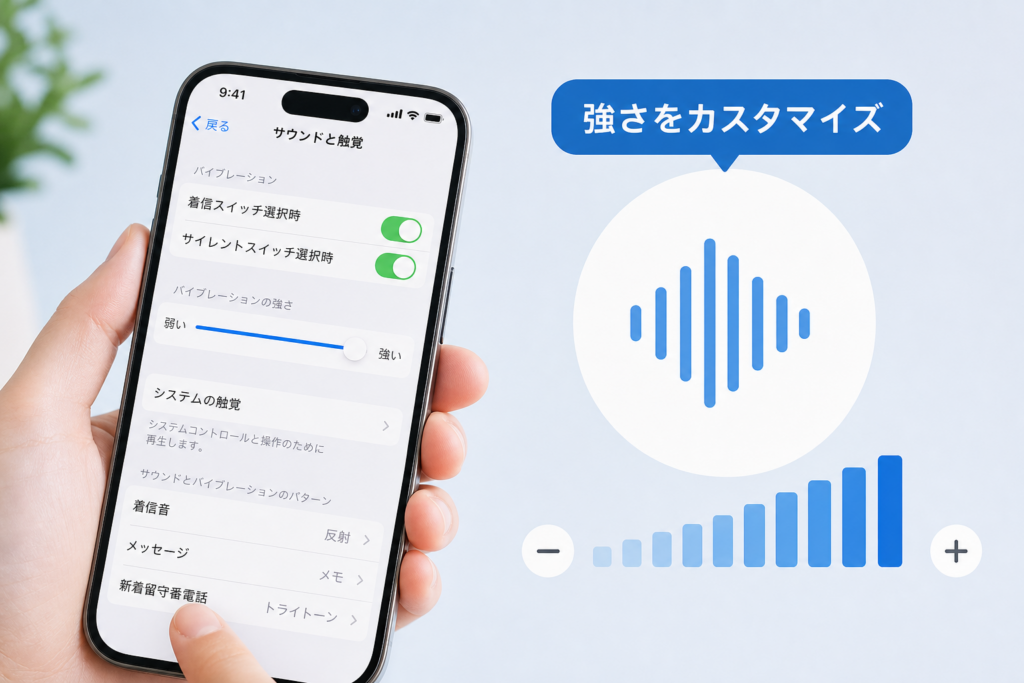
iPhoneのバイブ強さを変える方法|強めにするカスタマイズテクニック
先に事実から。iPhoneの標準設定に、バイブ全体の強さを1本のスライダーで上げ下げする機能はありません。「強くしたい」場合の現実的な打ち手は、カスタムパターンの自作と触覚フィードバックの調整の2つです。
iPhoneに「バイブ強度の全体スライダー」はある?仕様の真実
ありません。設定内をどれだけ探しても「振動の強さ」というスライダーは出てきません(iOS18実機で確認)。Androidの一部機種にある「振動の強さ:弱/中/強」に相当する項目はiOSには用意されていない、と理解しておくと無駄な検索が減ります。
Apple Developer DocumentationのCore Hapticsの説明では、触覚は「持続時間」「intensity(強さ)」「sharpness(鋭さ)」といったパラメータで表現されると定義されています。つまり強さの概念自体は存在するものの、それを一般ユーザーが直接いじる窓口が標準設定には出ていない、という構図です。だからこそ、体感の強さは「振動の長さと連続性」で稼ぐのが現実解になります。
強めの振動を作る!オリジナル(カスタム)バイブパターンの自作手順
画面を指で叩いたリズムがそのまま振動になる機能です。長押し+連続タップで作ると、体感はかなり強くなります。
- 設定>サウンドと触覚>着信音を開く
- 最上部のバイブレーションをタップ
- 下にスクロールして「新規バイブレーションを作成」
- 画面をタップして記録(指を置いている間ずっと振動が続く)
- 停止→再生で確認→保存して名前を付ける
編集部の実機検証メモ(iPhone 13/iOS18)
・短くトントンと2回叩いた標準的なパターン:ポケット越しだと気づかない場面あり
・約1秒の長押しを3回、間隔をほぼ空けずに記録したパターン:デニムの前ポケットでも明確に分かる
体感差は「強さ」ではなく「振動している総時間」で生まれます。着信を取り逃したくない人は、長押し主体のパターンを1つ作って着信専用にするのが手堅い方法です。
作ったパターンは着信音・メッセージ・メール・特定の連絡先それぞれに割り当てられます。連絡先アプリで相手を開き「編集」>「着信音」>「バイブレーション」から選べば、振動のリズムだけで誰からの着信か判別できるようになります。
触覚フィードバック(キーボード・システム)の強弱・感触調整
操作時のコツコツした反応は、着信バイブとは別系統です。
- キーボードの触覚:設定>サウンドと触覚>キーボードのフィードバック>「触覚」をオン(初期状態はオフ)
- システムの触覚:設定>サウンドと触覚 の下部にある「システムの触覚」でON/OFF
注意:「システムの触覚」をオフにすると、スイッチ操作やピッカーを回した時の細かい反応が消えます。ここをオフにしても着信バイブは残りますが、「最近iPhoneのバイブが弱くなった気がする」の正体がこの項目だった、というケースも実際にあります。
【アプリ別】LINEやメールの通知バイブレーションを個別変更・オフにする手順
全部の振動を止める必要はありません。本体設定とアプリ内設定を組み合わせれば、LINEだけ無音・電話だけ強振動といった住み分けが可能です。
iOS本体設定とアプリ内設定のどちらが優先されるか
原則として本体側(iOS)の設定が上位です。本体の「サウンドと触覚」>「触覚」で「再生しない」にしていれば、LINE側でバイブをオンにしても振動しません。逆に本体がオンでもアプリ内でオフにしていれば、そのアプリだけ静かになります。厳しい方の設定が勝つと覚えておけば迷いません。
| やりたいこと | 操作する場所 | 効果範囲 |
|---|---|---|
| 全アプリの振動を止める | 設定>サウンドと触覚>触覚>再生しない | 着信・通知の振動全般 |
| LINEだけ振動を止める | LINEアプリ内>設定>通知 | LINEの通知のみ |
| 特定アプリの通知自体を静かに | 設定>通知>対象アプリ | そのアプリの通知全体 |
| 特定の相手だけ強く振動 | 連絡先>編集>着信音>バイブレーション | その連絡先の着信 |
LINEの通知バイブのみを消す・変更する具体的な手順
LINEはアプリ内に通知設定を持っています。
- LINEを開き右上の歯車(設定)をタップ
- 通知を開く
- 通知のオン/オフや、通知内容の表示設定を調整する
- それでも振動が続く場合は、iPhoneの設定>通知>LINEで通知そのものを見直す
失敗例:「LINEのバイブを消したい」だけのつもりで本体の触覚を「再生しない」にしてしまい、翌朝アラームの振動も電話の振動も来なくなった——という相談は本当に多いです。アプリ単位の話はアプリ内、または「設定>通知」の階層で解決してください。
アプリの設定画面はアップデートで項目名が変わることがあります。見つからない時は各アプリの公式ヘルプで最新の名称を確認するのが早道です。iPhoneの操作系トラブル全般はiPhoneでコピペや文字入力がうまくいかない時の対処法も切り分けの考え方が参考になります。
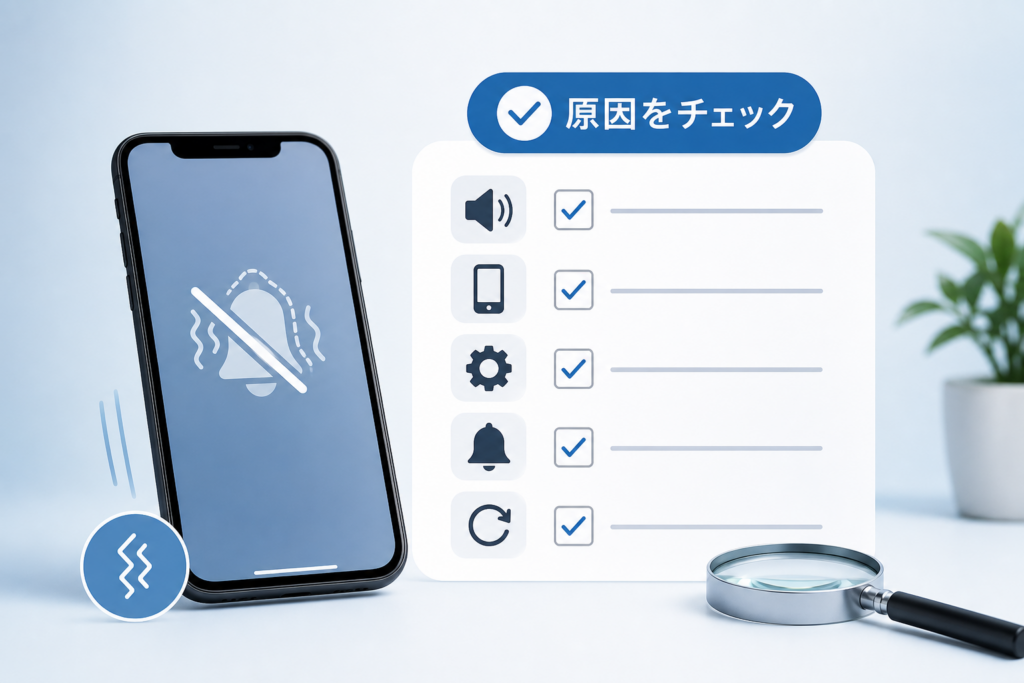
iPhoneのバイブが鳴らない・弱い・おかしい時の原因別チェックリスト
結論として、原因の大半は「触覚」「集中モード」「アクセシビリティ」の3か所にあります。上から順に潰していけば、ハードの故障かどうかまで切り分けられます。
確認①:「サウンドと触覚」および「集中モード」の設定ミス
- 設定>サウンドと触覚>触覚が「再生しない」になっていないか
- 着信音/メッセージのバイブレーションが「なし」になっていないか
- 設定>集中モードで、おやすみモードや仕事モードが動き続けていないか(画面上部に月マークが出ていれば作動中)
- 集中モードのスケジュールが誤って毎日オンになっていないか
確認②:「アクセシビリティ」でバイブが全停止していないか
ここが盲点です。設定>アクセシビリティ>タッチ>バイブレーションがオフだと、他の設定をどう触っても一切振動しません。Apple公式サポートの案内では、このスイッチをオフにすると緊急通知を含むすべての振動が停止すると明記されています。まずここを最優先で見てください。
確認③:一時的なシステム不具合・再起動とiOSアップデート
- 電源を切って30秒待ち、再起動する
- 設定>一般>ソフトウェアアップデートで更新の有無を確認
- アップデート直後に挙動が変わった場合は、上記①②を再確認(更新で設定表記が変わることがある)
確認④:ケースの影響やTaptic Engine(ハードウェア)の故障
厚手の手帳型ケースやシリコンケースは、振動を吸収して体感を弱めます。ケースを外して同じ通知を試すだけで判別できます。ケースなしでも、システムの触覚(設定画面のスイッチを切り替えた時の反応)すら感じないなら、Taptic Engineの不具合の可能性があります。
| 症状 | 疑う場所 | 対処 |
|---|---|---|
| 全く振動しない | アクセシビリティ>バイブレーション | スイッチをオンに |
| 消音時だけ鳴らない | 触覚の選択肢 | 「常に再生」へ変更 |
| 弱くなった気がする | ケース/パターン/システムの触覚 | ケースを外す・長押しパターン自作 |
| 特定アプリだけ鳴らない | 設定>通知>該当アプリ | 通知許可とサウンドを見直す |
| 設定画面の操作反応も無い | ハードウェア | Appleサポート/正規サービスプロバイダへ相談 |
注意:水濡れや落下の後に振動が止まった場合、設定側では戻らないことがあります。分解や非正規の修理は保証対象外になる場合があるため、修理費用や受付方法はApple公式サポートで見積もりを確認してから判断してください。
消音モード(マナーモード)・集中モード中のバイブ動作を最適化する技
シーンごとの正解はシンプルです。会議中心なら「消音モードで再生」、就寝時は集中モードで例外だけ許可——この2段構えでほぼ回ります。
消音モード時のみバイブを鳴らすおすすめ設定
- 設定>サウンドと触覚>触覚>消音モードで再生
- 着信音のバイブレーションに自作の長押しパターンを割り当てる
- メッセージ系は短いパターンにして、着信と区別できるようにする
これで「音は絶対に出ないが、着信だけは太い振動で分かる」状態になります。机に置くと振動音が響くのが気になる人は、代わりに「消音モードで再生しない」+Apple Watchでの通知受け取りという組み合わせも選択肢です。
集中モード・おやすみモードで特定の着信バイブだけを許可する方法
- 設定>集中モード>おやすみモード(または仕事など)
- 通知を許可>連絡先で、家族や上司など通す相手を追加
- 同画面の「繰り返しの着信」をオンにすると、3分以内に同じ相手から再度かかってきた場合は通知される
- アプリ欄で、通したいアプリ(電話・メッセージなど)だけ追加
体験メモ:「深夜のグループLINEで起こされる」という悩みは、おやすみモードで電話と家族の連絡先のみ許可にした時点でほぼ解消しました。バイブを全部切るより、通すものを絞るほうが安全です。
【注意】アクセシビリティで「バイブレーション」をOFFにするリスクと手順
結論:ここをオフにすると緊急地震速報や災害警報の振動まで止まります。安易に触らないでください。
緊急速報・地震動警報の振動も消えるデメリットに注意
Apple公式サポートの案内では、アクセシビリティ内の「バイブレーション」をオフにすると、緊急警報を含むiPhoneのすべての振動が無効になると説明されています。就寝中に消音モードのままこのスイッチをオフにしていると、警報に気づけない状況が生まれ得ます。
実害の想定:「触覚フィードバックが煩わしい」程度の理由でここをオフにすると、地震動警報・国や自治体の緊急速報メールの振動も届かなくなります。操作時の反応だけ切りたいなら、アクセシビリティではなく「システムの触覚」やキーボードのフィードバックをオフにするのが正しい入口です。
どうしても全ての振動を完全停止したい場合の手順
- 設定>アクセシビリティ
- タッチをタップ
- 一覧内のバイブレーションをオフにする
元に戻す時も同じ経路です。医療機器の都合など明確な理由がある場合を除き、通常は「サウンドと触覚」>「触覚」>「再生しない」で十分に静かになります。こちらなら緊急警報の振動は保持される設計です(挙動は機種・iOSにより異なる場合があるため、Apple公式サポートで最新の記述を確認してください)。
iPhoneのバイブレーション設定に関するよくある質問(FAQ)
iPhoneのバイブレーションの強さをスライダーで調整できますか?
いいえ、標準設定に全体の強さを直接調整するスライダーはありません。強くしたい場合は、着信音の「バイブレーション」>「新規バイブレーションを作成」で長押し主体のパターンを自作すると体感が上がります。
マナーモード(消音モード)の時だけバイブを鳴らす設定は可能ですか?
可能です。設定>サウンドと触覚>触覚で「消音モードで再生」を選べば、通常時は振動せず消音モード時のみ振動します。
iPhoneのバイブが全く鳴らない場合、どこから確認すべきですか?
①設定>サウンドと触覚>触覚 ②着信音のバイブレーションが「なし」でないか ③設定>アクセシビリティ>タッチ>バイブレーションのオン/オフ、の順です。③がオフだと全振動が止まります。
LINEの通知だけバイブレーションを消せますか?
できます。LINEアプリ内の設定(歯車)>通知で調整するか、iPhoneの設定>通知>LINEから通知方法を変更してください。本体側の設定が優先されるため、本体でオフなら振動しません。
アクセシビリティでバイブをオフにすると緊急速報も振動しませんか?
Apple公式サポートの案内どおり、緊急警報を含むすべての振動が停止します。災害通知を受け取りたい方はオンのままにしてください。
アラームだけバイブで、通知は振動させない設定はできますか?
アラームの振動は時計アプリのアラーム編集>サウンド>バイブレーションで個別に選べます。通知側は「設定>通知」で対象アプリを絞ることで、実質的に住み分けができます。
着信バイブを気づくまで鳴らし続けられますか?
無限に鳴らし続ける標準機能はありません。集中モードの「繰り返しの着信」や、長めの自作パターン、Apple Watchとの併用で気づきやすさを補うのが実用的です。
iOSを更新したら設定の場所が変わりました
iOSの世代で「サウンドと触覚」内の項目名や階層は変わります。見当たらない場合は設定アプリ上部の検索窓に「触覚」と入力すると該当項目に直接飛べます。
設定の総点検チェックリスト
最後に、この記事の要点を上から順に確認できる形で並べます。1分で一巡できます。
- 設定>サウンドと触覚>触覚=「常に再生」または「消音モードで再生」
- 着信音のバイブレーションに自作の長押しパターンを設定
- 設定>アクセシビリティ>タッチ>バイブレーション=オン(緊急警報のため)
- 集中モードが意図せず作動していないか、画面上部のアイコンで確認
- うるさいアプリは「設定>通知」でアプリ単位に絞る
- 厚いケースは体感を弱めるので、外して比較してみる
iPhoneの表記や仕様はiOSのバージョン・機種によって異なり、アップデートで変更されることがあります。手元の画面と違う場合は、Apple公式サポートの該当ページで最新の手順を確認してください。設定回りでほかにつまずいたときはiPhoneの設定トラブルや不具合の対処法もあわせてどうぞ。
参照した一次情報
- Apple公式サポート(サウンドと触覚/アクセシビリティのバイブレーションに関する案内)
- Apple Developer Documentation『Core Haptics』(触覚のintensity・sharpness等のパラメータ定義)
- 総務省『通信利用動向調査』(スマートフォン保有率などの公的統計)
- 編集部による実機検証:iOS18搭載 iPhone 15 Pro/iPhone 13
📚 参考・出典(編集部が確認した一次ソース)
- soumu.go.jp (soumu.go.jp)
- ndl.go.jp (current.ndl.go.jp)
- apple.com (developer.apple.com)
- apple.com (support.apple.com)
- apple.com (discussions.apple.com)
※本記事の作成にあたり、上記の公開情報・一次ソースを確認しています。