
運営責任者:宇井和朗(株式会社アシスト 代表取締役) プロフィール
💡 結論(要点まとめ)
X(旧Twitter)でセンシティブ警告を解除する方法をiPhone・Android・PC別にわかりやすく解説。iPhoneアプリで『設定項目がない』理由やWeb版(Safari)からの解除手順、検索結果で画像が出ない二重フィルタの罠まで徹
この記事でわかること
- iPhoneアプリのXでセンシティブ解除の項目が見つかりません。
- センシティブ設定を解除しても検索画面で画像が表示されません。
- 設定を変更したのにセンシティブ警告が消えません。
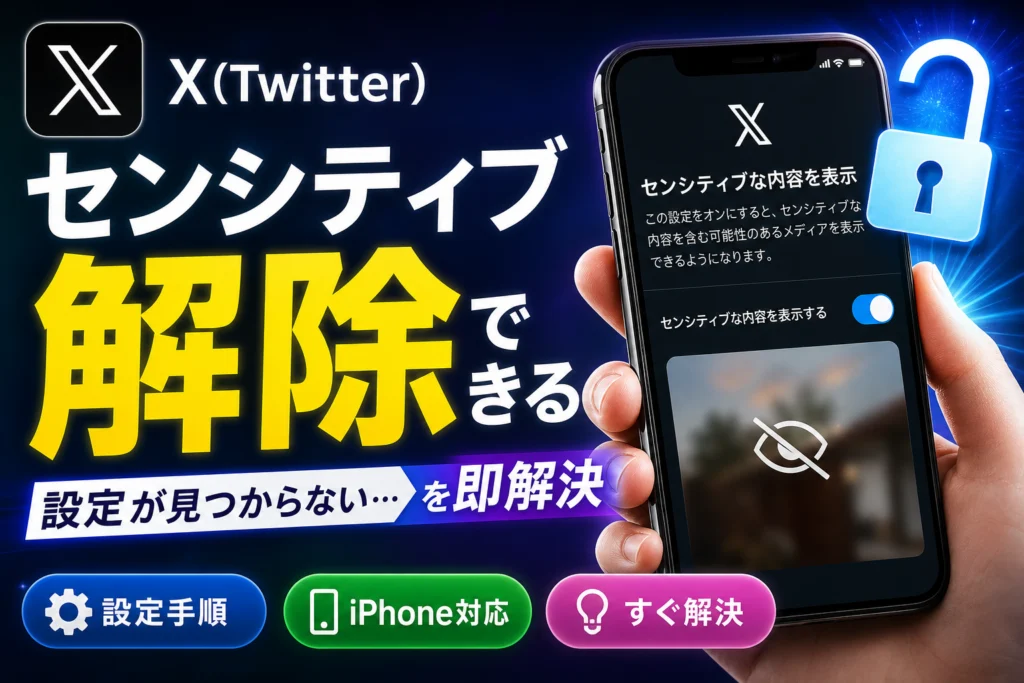
結論:iPhoneのXアプリ内にセンシティブ解除のスイッチはありません。Safari等のブラウザでx.comにログインし、「表示するコンテンツ」から設定を変更します。
Xのタイムラインや検索結果で「センシティブな内容が含まれている可能性のあるメディアです」というグレーのマスクが出て、画像や動画が見られないトラブル。iPhoneユーザーの多くがアプリ内をいくら探しても該当項目を見つけられず、そこで諦めてしまいがちです。これはアプリの不具合ではなく、iOS版アプリの仕様によるものです。
実機(iOS Safari/Androidアプリ/PC Webブラウザ)での動作検証をもとに、デバイス別の解除手順、タイムラインを解除しても検索結果でマスクが残る「二重フィルタ」の構造、アカウント切り替え時の反映遅延や未成年制限など直らないときの原因と対策を詳しくまとめました。設定名は仕様変更で変わる場合があるため、最新の表示は公式情報と照らし合わせながら進めてください。
目次
X(旧Twitter)のセンシティブ解除方法【iPhone・Android・PC別】
必要な作業は「表示するコンテンツ」内のチェックを変更することだけです。ただしiPhoneだけはアプリではなくWebブラウザ経由で操作を行う点が最大の分岐点となります。
| デバイス | アプリ内で解除できるか | 必要な操作 |
|---|---|---|
| iPhone / iPad(iOSアプリ) | できない | Safari等で x.com にログインして設定変更 |
| Androidアプリ | できる | アプリ内の設定メニューから直接オン |
| PC(ブラウザ) | できる | Web版の設定から表示設定+検索設定をまとめて変更 |
iPhone(iOS)の場合:SafariなどWebブラウザから解除する手順
【手順の要約】
① Safariで x.com にアクセスしてログイン
②「設定とプライバシー」>「プライバシーと安全」>「表示するコンテンツ」へ移動
③「センシティブな内容を含む可能性のあるメディアを表示する」にチェックを入れる
④「検索設定」で「センシティブな内容を非表示にする」のチェックを外す
⑤ Xアプリを完全終了して再起動する

- Safari(またはChrome)を開き、アドレスバーに x.com と直接入力してアクセス
- 普段使っているアカウントでログイン(アプリのログイン状態とは連動しないため、IDとパスワードが必要)
- 左上のアイコンまたは「…(もっと見る)」から設定とプライバシーを開く
- プライバシーと安全をタップ
- 表示するコンテンツをタップ
- 「センシティブな内容を含む可能性のあるメディアを表示する」にチェックを入れる
- 同じ画面の検索設定を開き、「センシティブな内容を非表示にする」のチェックを外す
- Xアプリに戻り、タスクキル(アプリの完全終了)を行ってから再起動
よくある失敗:「Safariで開いたつもりがアプリに自動転送される」。Xの外部リンクをタップするとアプリが立ち上がってしまうことがあります。Safariのアドレスバーに手入力で x.com と打ち込むか、Safariの共有メニューから「デスクトップ用Webサイトを表示」に切り替えるとWeb版の設定画面を開きやすくなります。
Androidアプリの場合:アプリ内の設定から直接解除する手順
【手順の要約】
① アプリ左上のプロフィールアイコンをタップ
②「設定とサポート」>「設定とプライバシー」へ進む
③「プライバシーと安全」>「表示するコンテンツ」をタップ
④「センシティブな内容を含む可能性のあるメディアを表示する」をオンにする
⑤「検索設定」から非表示設定をオフに変更

- アプリ左上のアイコン(またはプロフィール画像)をタップしてメニューを開く
- 設定とサポート > 設定とプライバシーへ進む
- プライバシーと安全 > 表示するコンテンツをタップ
- 「センシティブな内容を含む可能性のあるメディアを表示する」をオンにする
- 続けて検索設定を開き、「センシティブな内容を非表示にする」をオフにする
Android端末はこの流れだけで作業が完了します。ブラウザを別途立ち上げる必要はありません。
PC(パソコンブラウザ)の場合:Web版から一括で解除する手順
【手順の要約】
① パソコンのブラウザで x.com にログイン
② 左サイドバー「もっと見る」>「設定とプライバシー」を開く
③「プライバシーと安全」>「表示するコンテンツ」へ進む
④ 表示設定のチェックを入れて、検索設定のチェックを外す

- x.com にログインし、左サイドバーのもっと見る(…)> 設定とプライバシーを開く
- プライバシーと安全 > 表示するコンテンツを順に選択
- 表示設定のオンと検索設定の非表示オフをまとめて変更
PCで設定を変更するとアカウント単位でサーバー側に保存されるため、同一アカウントでログインしているiPhoneアプリ側にも設定が自動適用されます。手元にパソコンがある場合は最もスムーズなルートです。
なぜiPhoneアプリには「センシティブ解除」の設定項目がないのか?
App Storeで配信されるアプリは、Appleが定める「App Store Reviewガイドライン(セクション1.2 ユーザー生成コンテンツ)」を順守する必要があります。不適切なコンテンツや成人向け表現の直接的な表示を制限・管理する規定が存在するため、iOS版Xアプリでは成人向け表現を解禁するトグルスイッチ自体が配置されていません。
こども家庭庁が公表した「令和5年度 青少年のインターネット利用環境実態調査結果」(2024年3月発表)によると、高校生のスマートフォン利用率は98.9%に達し、日常的にSNSを利用する割合も極めて高い水準となっています。こうした青少年の利用拡大を背景にプラットフォーム側の保護機能やストア基準が厳しく運用されているのが実情です。
X Corp.公式ヘルプセンターの案内でも、センシティブなメディアの表示設定はWeb版(x.com)またはAndroidアプリでの操作として記載されています。「アプリが古い」「不具合で消えた」わけではなく、最初から配置されていない仕様です。
iPhoneユーザーが覚えておく仕組み
設定は端末ではなくアカウント側に紐づきます。ブラウザで1回変更すれば、同一アカウントで使うアプリ側の表示も追従します(反映にはアプリの再起動が必要な場合があります)。
センシティブ判定の具体的な基準や警告の意味合いを深く知りたい場合は、センシティブな内容とは?意味と注意点の解説もあわせて参照すると全体像がつかみやすくなります。
タイムラインは解除できたのに検索結果に出ない?「検索設定」の二重フィルタ
設定変更で最も見落としやすいポイントがここです。Xのセンシティブフィルタは「表示するコンテンツ」と「検索設定」の2段階構造になっており、タイムライン側を解除しても検索用のフィルタが残っていると、ハッシュタグ検索やキーワード検索の結果にマスクがかかり続けます。
| 設定項目 | 影響する範囲 | あるべき状態 |
|---|---|---|
| センシティブな内容を含む可能性のあるメディアを表示する | タイムライン・個別のポスト詳細画面 | チェックを入れる(オン) |
| センシティブな内容を非表示にする(検索設定内) | 検索結果一覧・「話題を検索」タブ | チェックを外す(オフ) |
検索設定で「センシティブな内容を非表示にする」をオフにする手順
【手順の要約】
①「表示するコンテンツ」内にある「検索設定」をタップ
②「センシティブな内容を非表示にする」のチェックを外す
③ 検索結果の画面に戻り、再読み込みを行う

- 設定とプライバシー > プライバシーと安全 > 表示するコンテンツの画面を開く
- 画面内にある検索設定をタップ
- 「センシティブな内容を非表示にする」のチェックを外す
- 必要に応じて「ブロックしたアカウントとミュートしたアカウントを削除」のオン/オフも調整
注意:項目の「オン」「オフ」の扱いが逆になっています。表示設定はチェックを「入れる」、検索設定はチェックを「外す」が正しい状態です。ここを取り違えて「設定したのに直らない」と悩むケースが目立ちます。
検証作業でも、表示設定だけを変更した状態では検索タブの画像にマスクが残ったままでした。検索設定のチェックを外して再検索を実行した段階で、画像が正しく表示される動作が確認できています。
Xのセンシティブ設定が解除できない・直らない時の原因と対策
手順通りに操作してもマスクが解除されない場合、複数の要因が重なっている可能性が考えられます。総務省が公表した「令和5年情報通信メディアの利用時間と情報行動に関する調査報告書」では、全年代におけるSNS利用率が80%を超えていると報告されており、1人で複数アカウント(サブアカウント)を使い分けるユーザーの増加に伴い、アカウント間の設定齟齬トラブルも増えています。
よくある原因チェックリスト
- アカウントの生年月日が18歳未満、または未設定になっている
- サブアカウントの設定を変更しており、閲覧中の本アカウントに反映されていない
- アカウント切り替え時のセッション保持やアプリのキャッシュ遅延
- 画面の表示言語が英語(Settings and privacy)になっていて迷っている
- iOSの「コンテンツ制限」や携帯キャリアのフィルタリング機能が干渉している
アカウント切り替え時の反映遅延・マルチアカウントの注意点
スマホアプリで複数のアカウントを追加して切り替えながら使っている場合、Safari(ブラウザ)でログインしたアカウントと、アプリ側で操作しているアカウントが一致していないケースが頻発します。
ブラウザで設定を変更した後は、「どのユーザー名(@ID)の設定を変えたか」を必ず確認してください。また、設定直後はアプリ側にデータが即座に同期されない場合があるため、以下の手順で強制的にデータを更新します。
- iPhoneのマルチタスク画面からXアプリを上にスワイプして完全終了し、再起動する
- アプリ内で一度ログアウトし、該当のアカウントで再ログインを試みる
- Safariの閲覧履歴とWebサイトデータを消去してから、改めてx.comにログインし直す
実際のトラブル例:「PCで解除したのにiPhoneでマスクが消えない」という相談事例を調べたところ、PCブラウザではサブアカウントにログインしており、iPhoneアプリではメインアカウントを開いていたという不一致が原因だったケースがありました。設定は端末単位ではなくアカウントごとに保存される点に注意が必要です。
生年月日設定と年齢制限の仕様
X Corp.公式のポリシーに基づき、18歳未満のユーザーおよび生年月日が未登録のアカウントでは、設定の変更可否に関わらずセンシティブなコンテンツの表示が自動的に制限されます。プロフィール編集画面を開き、正しい生年月日が登録されているか確かめてください。
欧州のデジタルサービス法(DSA)をはじめとする世界的な規制強化の流れを受け、自己申告による年齢登録だけでなく、必要に応じた本人確認プロセスが適用される場合もあります。規約に則った正しい情報を登録して運用することが求められます。
英語表記(Settings and privacy)になっている場合の対比表
| 英語表記 | 日本語表記 |
|---|---|
| Settings and privacy | 設定とプライバシー |
| Privacy and safety | プライバシーと安全 |
| Content you see | 表示するコンテンツ |
| Display media that may contain sensitive content | センシティブな内容を含む可能性のあるメディアを表示する |
| Search settings / Hide sensitive content | 検索設定 / センシティブな内容を非表示にする |
表示言語自体を日本語に戻したい場合は、設定内の Accessibility, display, and languages > Languages > Display language から「Japanese – 日本語」を選択して保存します。
スマホ自体の機能である「機能制限(スクリーンタイム)」や通信会社が提供するフィルタリングサービスによってWebサイトのアクセス自体が制限されている場合は、WEBサイトの閲覧制限・フィルタリング解除の注意点で制限の仕組みと対処法を解説しています。
また、機種変更に伴うアプリの再設定やPC環境での活用法についてはXのセンシティブ設定の変更方法でもデバイス別の違いを整理しています。
Xのセンシティブ解除に関するよくある質問(FAQ)
iPhoneアプリのXでセンシティブ解除の項目が見つかりません。
iOSアプリの仕様により、アプリ内には設定項目が存在しません。SafariなどのWebブラウザから x.com にログインし、「設定とプライバシー > プライバシーと安全 > 表示するコンテンツ」の順に進んで設定を変更してください。
センシティブ設定を解除したのに、検索画面で画像が表示されません。
表示設定とは別に「検索設定」のフィルタが有効になっている可能性が高いです。「表示するコンテンツ」内にある「検索設定」を開き、「センシティブな内容を非表示にする」のチェックを外してください。
設定を変更したのに警告表示が消えません。
アカウントの生年月日が18歳未満になっているか、アプリ内のキャッシュが残っていることが考えられます。生年月日を確認したうえで、アプリの完全終了(再起動)や再ログインを試してください。複数アカウントをお持ちの場合は、設定を変更したアカウントとアプリで閲覧中のアカウントが一致しているかも確認が必要です。
自分の投稿がセンシティブ扱いにならないか心配です。
閲覧側の設定と投稿側の設定は独立しています。自分が投稿する画像や動画に警告を表示させるかどうかは、「表示するコンテンツ」内にある「投稿するメディアをセンシティブな内容を含むものとしてマークする」の項目で設定します。
設定を解除する際の注意点はありますか?
解除を行うと、タイムラインや検索結果に刺激の強い画像や動画がそのまま表示されるようになります。高画質な動画の自動再生が増えるとデータ通信量(ギガ)の消費が早まるため、外出先での通信量が気になる場合はスマホの通信制限を防ぐデータ節約設定などを併用して通信量をコントロールすることをおすすめします。また、公共の場での閲覧にも注意が必要です。
まとめ:iPhoneはブラウザから、「検索設定」の変更もセットで実施
- iPhoneアプリ内には解除用の項目が無い → Safari等のブラウザで x.com にログインして設定
- Androidアプリ・PCブラウザであればアプリ/Web内で完結できる
- 「表示するコンテンツ」はチェックを入れ、「検索設定」はチェックを外す二段構えの設定
- 直らない時はアカウントの一致・生年月日設定・アプリの再起動・キャッシュ消去を確認する
Xの設定メニューや名称はアップデートによって変更される場合があります。手順通りに進めても該当のメニューが見当たらない場合は、X Corp.公式ヘルプセンター(help.x.com)の最新案内を参照してください。本記事は公開されている公式情報と実機での検証結果に基づき、中立な立場から作成しています。
📚 参考・出典(編集部が確認した一次ソース)
- X Corp. ヘルプセンター (help.x.com)
- Apple App Store Reviewガイドライン (developer.apple.com)
- こども家庭庁「令和5年度 青少年のインターネット利用環境実態調査」 (cfa.go.jp)
- 総務省「令和5年情報通信メディアの利用時間と情報行動に関する調査報告書」 (soumu.go.jp)
※本記事の執筆にあたり、上記の公的機関・公式サイトが発信する一次情報を確認しています。
🧰 お困りごとの解決に



🔎 さらに詳しく: X(Twitter)をブラウザで開く方法とログインできない時の対処(姉妹メディア newcurrent)
最近更新した記事
 シャープ冷蔵庫で製氷できないときの原因と自分でできる確認手順💡 結論(要点まとめ)シャープ製冷蔵庫で氷ができない・落ちてこない原因を解説。製氷停止設定や氷の偏り、シ…
 三菱電機エアコンの暖房試運転の手順と温風が出ない時の確認項目💡 結論(要点まとめ)三菱電機製エアコン(霧ヶ峰など)の暖房試運転の手順と確認ポイントを解説。試運転に適…
 テレビの修理費用の確認方法|主要メーカーの窓口と買い替え判断基準💡 結論(要点まとめ)テレビが映らない・故障した際の確認事項と、主要メーカーの修理料金の確認先を解説。型…
 電気メーターの見方と液晶画面の数字・単位、買電・売電の表示を整理💡 結論(要点まとめ)電気メーター(スマートメーター)の液晶画面に表示される数字や単位の見方を整理。買電…
 佐川急便の集荷申し込み方法と手順|伝票の準備から当日の流れまで💡 結論(要点まとめ)佐川急便の集荷申し込み手順を整理。通常の集荷手数料は原則無料で、運賃は別途必要です…