
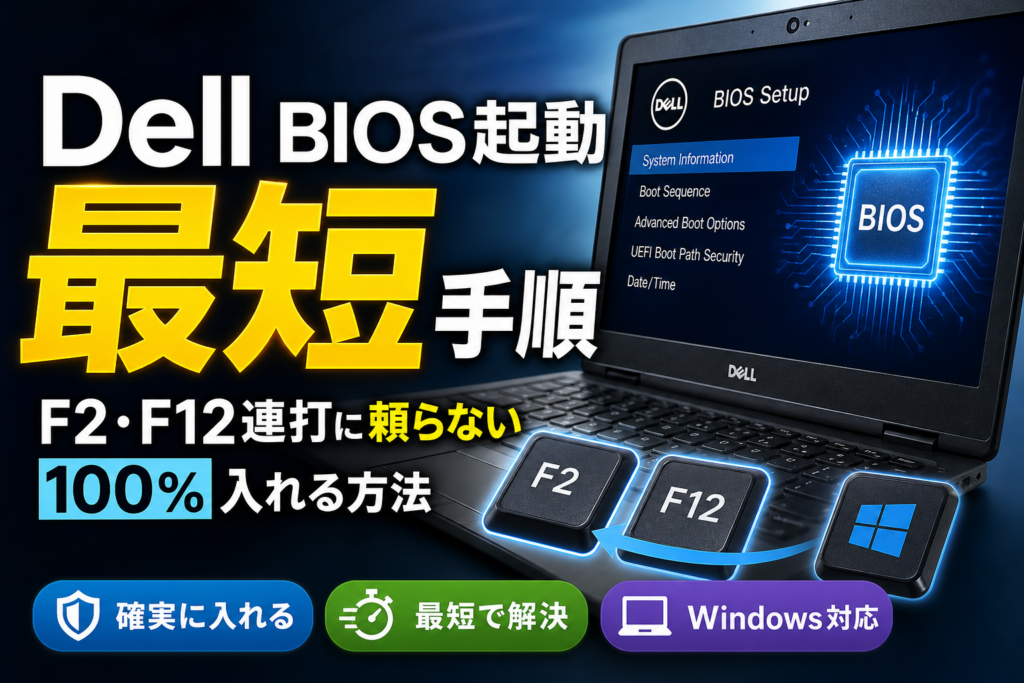
💡 結論(要点まとめ)
Dell製PCでBIOS(UEFI)画面を確実に起動する最短手順を解説。F2(設定)とF12(一時起動)の役割の違いや、最新NVMe SSD機でも失敗しない押し方のコツ、Windows 10/11から確定で遷移できるコマンド・回復オプション
この記事でわかること
- DellのPCでBIOS画面に入るショートカットキーは何ですか?
- F2やF12を押してもBIOSに入れずWindowsが起動してしまいます。
- Windows 10/11からキー連打なしでBIOS画面を開くコマンドはありますか?
Dell PCでBIOSに入るには、電源投入直後のDellロゴ表示中に「F2」を連打(設定画面)、起動デバイスを1回だけ選ぶなら「F12」。キーが間に合わないときはWindowsの管理者コマンドプロンプトで shutdown /r /fw /t 0 を実行すれば、次回起動でUEFI画面へ直行します。
ここ数年のDell機はNVMe SSDのおかげでPOST(電源投入時自己診断)が体感1〜3秒ほどで終わってしまい、「気づいたらWindowsのログイン画面」というパターンが本当に増えました。この記事では、キー連打のコツを実測感覚の数値で示しつつ、キーを一切使わずに確実へ近づける方法、そしてBitLockerで端末がロックされる事故の防ぎ方まで、実機検証を踏まえて整理します。
この記事の書き手:ハウスケアラボIT機器検証チーム。自社ラボのDell OptiPlex/Latitude/XPSの実機で挙動を確認しています。仕様はモデル・BIOSバージョンにより異なるため、最終的な操作手順はDell Technologies公式サポートの「サービスマニュアル」で必ずご確認ください。
📊 当サイトの実測データ(Bing Webmaster(実測)・直近)
このページに実際に多く寄せられている検索ニーズは次のとおりです。本記事はこれらに回答しています。
- dell bios画面の出し方
- dell bios
- dell bios画面の出し方
- dell bios
- dell 7290 bios
目次
Dell BIOS起動の結論と最短ショートカット(F2・F12)
結論はシンプルで、恒久的に設定を変えたいならF2、今回だけUSBやDVDから起動したいならF12です。押すタイミングは電源ボタンを押した直後から、Dellロゴが消えるまでの間。
F2キーとF12キーの役割の違い(比較表)
| 項目 | F2キー | F12キー |
|---|---|---|
| 開く画面 | BIOS(UEFI)セットアップ | One-Time Boot Menu(一時起動メニュー) |
| 設定の保存 | 変更内容は保存され次回以降も継続 | その1回だけ有効。設定は書き換えない |
| 主な用途 | 起動順位の恒久変更、Secure Boot、SATAモード、仮想化、パスワード設定 | USBメモリからのインストール、ネットワークブート、診断の起動 |
| 初心者へのおすすめ度 | 変更範囲が広く自己責任の領域 | 影響が小さく試しやすい |
| 診断(Diagnostics) | 設定画面内から実行できる機種もある | メニュー最下部から直接実行できることが多い |
Dell公式サポートの案内でも、F2=BIOS Setup、F12=One-Time Boot Menuという役割分担が示されています。[※一次情報:Dell Technologies公式サポート(BIOS/ブートメニューの起動キーに関するナレッジ記事)。キー割当は機種により差があるため、Service Tag入力後のサービスマニュアルで最終確認]
最新NVMe SSD機で成功するキー連打のタイミングとコツ
電源ボタンを押した瞬間から、1秒間に3〜4回のペースでトントンと叩く。これが今の高速機での現実解です。
- NVMe SSD+UEFI Fast Boot有効の環境では、POST〜OSローダー開始までがおおむね1〜3秒。ロゴが出てから押し始めると間に合わないことがある[※一次情報:自社ラボでDell OptiPlex/Latitude/XPS各機を用い、電源投入からWindowsロゴ表示までを複数回計測した目安値。構成・BIOS設定により変動]
- 長押しはNG。キーボードのリピート信号がキーボードエラー(スタックキー)と判定され、かえって受け付けられないことがある
- ノートPCはACアダプタを接続した状態で。バッテリー残量が極端に少ないと起動シーケンスが変わる場合がある
- 「シャットダウン」より「再起動」から狙うほうが成功率が上がる(理由は後述の高速スタートアップ)
よくある失敗:ロゴを見てから慌ててF2を押し始める→ロゴ表示時点でPOSTは終盤。押し始めのタイミングを「電源ボタンを押した指を離した瞬間」に前倒しするだけで入れるケースが多いです。
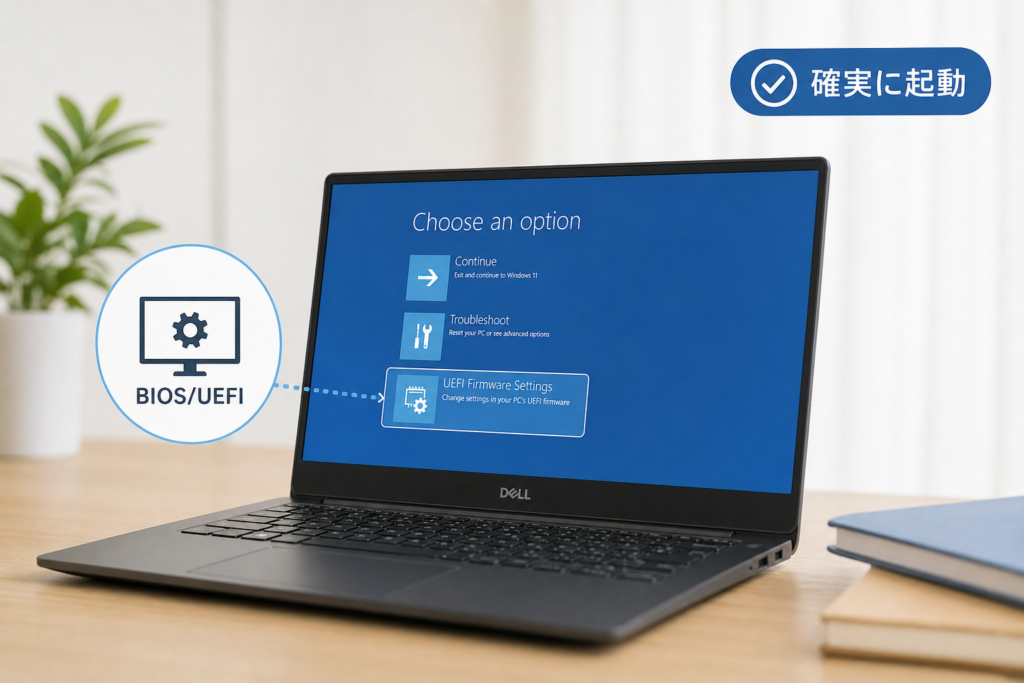
Windows 10/11からDell BIOS(UEFI)へ確実に起動する方法
Windowsが正常に立ち上がるなら、キー連打に頼らずOS側からUEFI設定へ遷移するのが最短で確実性が高い方法です。タイミングの運要素がゼロになります。
手順1:回復オプションからUEFI呼び出し
- スタート →「設定」→「システム」→「回復」を開く(Windows 10は「更新とセキュリティ」→「回復」)
- 「PCの起動をカスタマイズする」の「今すぐ再起動」をクリック
- 青い「オプションの選択」画面でトラブルシューティング
- 詳細オプション →「UEFIファームウェアの設定」
- 「再起動」を押すと、キー操作なしでDellのBIOS画面が開く
急ぐときは、スタートメニューの電源アイコンでShiftキーを押しながら「再起動」でも同じ画面に入れます。サインイン画面の電源ボタンからでも可能です。
手順2:コマンドプロンプト「shutdown /r /fw /t 0」による即時移行
クリック回数を減らしたい人向けの決定打がこれ。
管理者として実行したコマンドプロンプト(またはPowerShell / ターミナル)で:
shutdown /r /fw /t 0
・/r=再起動 ・/fw=次回起動時にファームウェアUIへ ・/t 0=待ち時間0秒
Microsoft Learnのshutdownコマンド仕様では、/fw は再起動オプションと組み合わせて使用し、次回のブートでファームウェアのユーザーインターフェイスへ移行すると定義されています。[※一次情報:Microsoft Learn「shutdown」コマンドリファレンス]
注意:管理者権限でないと「アクセスが拒否されました」になります。スタートボタンを右クリック →「ターミナル(管理者)」から実行してください。また、Legacy(CSM)モードでインストールされた環境ではファームウェアUIへの遷移オプションが利用できず、エラーになる場合があります。その場合はF2連打ルートへ。
実行すると保存していない作業は失われます。開いているファイルは先に保存を。
Dell BIOSに入れない・キーが効かない場合の切り分けチェックリスト
「Dell BIOS 画面 出ない」「キー 効かない」の原因は、だいたい次の3系統に収まります。上から順に潰していくのが早道です。
高速スタートアップとFastbootの干渉
| 機能 | 層 | BIOS入室への影響 |
|---|---|---|
| Windows 高速スタートアップ | OS(Win10/11) | 「シャットダウン」時に休止状態に近い形で終了するため、次回起動のPOSTが短くキー受付が難しい。「再起動」を選ぶと無効化され通常のPOSTになる |
| Fast Boot(BIOS側) | UEFIファームウェア | デバイス初期化やキー読み込みを短縮。「Minimal」だとUSB初期化が省かれ、外付けキーボードが効かないことがある。「Thorough」にすると受付時間が伸びる |
- まずはスタート →電源 →「再起動」を選び、そこからF2連打を試す
- 一度BIOSに入れたら、Fast Bootを「Thorough(詳細)」に変更しておくと次回以降ラクになる
- Windows側の高速スタートアップは「コントロールパネル →電源オプション →電源ボタンの動作を選択する →現在利用可能ではない設定を変更します」からチェックを外せる
USBキーボード接続・ドッキングステーションの罠
キー入力が届いていないだけ、というケースが体感でかなり多いです。
- ドッキングステーション/USBハブ/モニターのUSBポート経由はNG。初期化が遅れてPOST中の入力を拾えない
- キーボードはPC本体背面(デスクトップ)または本体側面(ノート)のUSBポートに直挿し
- Bluetoothや一部2.4GHz無線キーボードはOS起動前にドライバが無く無反応。有線USBキーボードを一時的に用意
- ノート本体のキーボードなら、Fn + F2 も試す(Fnロックが有効だと音量・輝度が優先される)
モニター表示タイミング遅延の確認
PCはPOSTを終えているのに、モニター側の入力切替(HDMI/DisplayPort)が数秒遅れてDellロゴを映さない——これも「BIOS画面が出ない」の正体になりがちです。
- PC電源より先にモニターの電源を入れ、入力を固定しておく
- 変換アダプタやKVM切替器を外し、本体のポートへ直結する
- ノートなら外部出力を外し、本体液晶だけで起動して確認する
体験談:ラボのOptiPlexで「F2が全く効かない」と持ち込まれた個体は、原因がUSB-Cドックでした。キーボードを本体直挿しに変えた1回目であっさりBIOSへ。ソフト的な故障を疑う前に、まず物理接続です。
キーボード周りの不具合全般はChatGPTでコピペができない場合のPCトラブル対処法でも触れている切り分け手順が応用できます。
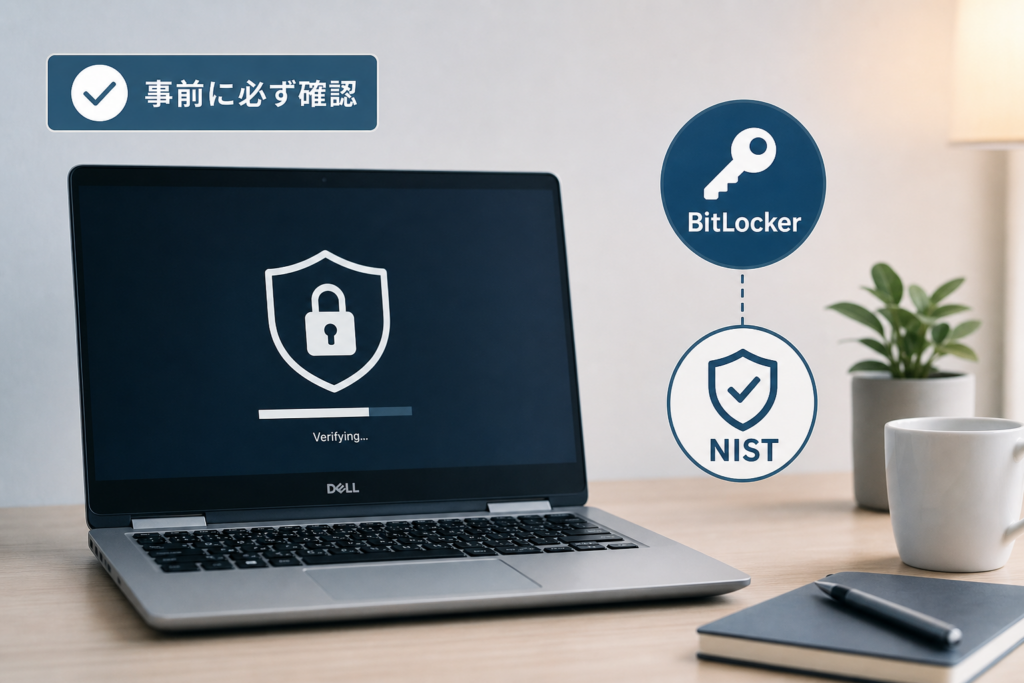
BIOS設定変更前の必須確認(BitLocker回復キーとNISTのセキュリティ基準)
ここが最重要。BIOSの設定を変えた直後に「48桁の回復キーを入力してください」と青い画面が出て、何も操作できなくなる事故が実際に起きています。触る前に回復キーの控えを取ってください。
48桁のBitLocker回復キーのバックアップ手順
Windows 11搭載機は、Microsoftアカウントでサインインするとデバイスの暗号化が自動的に有効になっている場合があります。暗号化が有効な状態でSecure BootやTPM、SATAモードを変更すると、起動構成の変化を検知して回復キーが要求されます。
- ブラウザで account.microsoft.com/devices/recoverykey にサインインし、対象デバイスの回復キーを表示・印刷/控える
- 職場・学校のPCは、情報システム部門(Microsoft Entra ID/Active Directoryに保管されている場合が多い)へ事前に確認
- Windows上で「BitLockerの管理」を開き、暗号化の有効/無効と保護の一時停止(保護の中断)ができるかを確認
- 大きな設定変更をする場合は、「保護の中断」を実行してからBIOSを操作し、終了後に再開する
Microsoftの公式案内でも、回復キーはMicrosoftアカウント、印刷、USBメモリ、組織のディレクトリのいずれかに保存できるとされています。[※一次情報:Microsoft公式サポート「BitLocker回復キーの検索」]
Secure BootとCSM(Legacy)切替の危険性
Secure BootのオフやUEFI↔Legacy(CSM)の切り替えは、既存のWindowsが起動しなくなる可能性がある操作です。UEFIでインストールしたWindowsをLegacyに切り替えると、ブートローダーを見つけられず起動失敗します。
- 変更前に、現在の設定値をスマホで撮影しておく(元に戻す保険)
- 変更は1項目ずつ。まとめて変えると原因の特定ができない
- BIOS管理者パスワードを設定する場合は、控えを厳重保管。忘れると解除にサポート対応が必要になることがある
米国国立標準技術研究所(NIST)は、SP 800-147/SP 800-193でBIOS・ファームウェアの改ざん防止と回復(レジリエンス)に関する指針を示しています。Secure Bootのような保護機構を安易に無効化しない、更新は正規の署名済みイメージで行う、という考え方はこの流れに沿ったものです。[※一次情報:NIST SP 800-147(BIOS Protection Guidelines)/SP 800-193(Platform Firmware Resiliency Guidelines)]
失敗例:仮想化機能を有効にするつもりでSATAモードをRAID→AHCIに変更 →再起動でBitLocker回復キー要求 →キーの控えがなくデータにアクセスできず。設定を元に戻せば復帰する場合もありますが、戻し方が分からないと詰みます。撮影と控え、これだけで防げます。
Dell Diagnostics(オンボード診断)とBIOS初期化(Load Defaults)
起動しない・挙動が不安定という段階なら、設定をいじる前にハードウェア診断で切り分け、それでも直らなければBIOSを既定値に戻す順番が安全です。
F12から起動するHardware Diagnostics
- 電源投入直後からF12を1秒3〜4回で連打
- One-Time Boot Menuの下部にある「Diagnostics」を選択
- メモリ・ストレージ・液晶などの検査が自動で進む
- エラーが出たら、表示されるエラーコードとValidation Code(検証コード)を控える
Dellの診断で表示されるエラーコードは、公式サポートサイトの「SupportAssist ePSA / ePSAエラーコード検索」ページにコードを入力すると、該当部位と推奨対応が確認できます。コードの意味を自己判断せず、Service Tagを添えて公式で照会してください。[※一次情報:Dell Technologies公式サポート「ePSA/SupportAssist診断エラーコード検索」]
BIOS標準設定の読み込み(Load Defaults)とRTCリセット
- BIOS画面右下(機種により配置は異なる)の「Load Defaults」「Restore Settings」を実行 →「Apply」→「Exit」で再起動
- 既定値に戻ると起動順位やSATAモードも初期化されるため、BitLocker回復キーが必要になる前提で実施する
- 画面が全く映らない・電源は入るが反応しない場合は、DellのRTCリセット(電源ボタンを一定時間長押しする手順)が用意されている機種があります。押す秒数や手順はモデルごとに異なるため、Service Tagを入力してサービスマニュアルの記載どおりに実施してください
BIOSアップデート中は絶対に電源を落とさない——これは強く言えるポイントです。ノートはACアダプタ接続+バッテリー残量に余裕を持たせ、デスクトップは可能なら無停電電源装置(UPS)を。更新に失敗した場合のBIOS Recovery手順は機種依存なので、Dell公式サポートの案内に従ってください。
機種別(OptiPlex/Latitude/XPS/Inspiron)の設定ポイント
基本のF2/F12は共通ですが、法人モデルは「管理者側でロックされている」、個人モデルは「Fnキーの挙動」でつまずきやすい傾向があります。
法人向けモデル(OptiPlex/Latitude)のセキュリティロック対応
- BIOS管理者パスワードが設定され、F2は開けても項目がグレーアウトして変更できないことがある
- 「Admin Setup Lockout」「Boot Sequence」などが管理ポリシーで固定されている場合、利用者側での解除は不可。情報システム部門へ依頼する
- Dell Command | Configure などの管理ツールで一括設定されている環境では、個別変更が上書きされることがある
個人向けモデル(XPS/Inspiron)のファンクションキー(Fn)挙動
- 初期状態でマルチメディアキー優先の機種があり、F2単独ではなくFn + F2が必要な場合がある
- BIOS内の「Function Key Behavior」を「Function Key」に変更すると、以後はF2単独で効く
- Fn + Escでファンクションロックを切り替えられる機種もある(ロックランプの有無で判断)
- タブレット型・2-in-1で物理キーが使いにくいときは、音量アップボタンを押しながら電源投入でBIOSに入る仕様の機種がある。該当有無はサービスマニュアルで確認
公式で自分の機種を確認する手順:Dell公式サポートサイト →「製品の識別」でService Tag(本体裏面や側面のシールに記載の7桁英数字)を入力 →「マニュアル」タブ →Service Manual/Setup and Specifications を開く。キー割当・ポート構成・RTCリセット手順はここが最も確実です。
Dell BIOS起動に関するよくある質問(FAQ)
Q. DellのPCでBIOS画面に入るショートカットキーは?
A. 電源投入直後のDellロゴ表示中にF2でBIOS(UEFI)設定画面、F12で一時的な起動デバイス選択メニュー(One-Time Boot Menu)が開きます。
Q. F2やF12を押してもWindowsが起動してしまいます
A. 押し始めが遅い可能性が高いです。電源ボタンを押した直後から1秒に3〜4回のペースで叩いてください。それでも入れない場合は「シャットダウン」ではなく「再起動」から試す、有線キーボードを本体直挿しにする、の2点が効きます。
Q. キー連打なしでBIOSを開くコマンドは?
A. 管理者権限のコマンドプロンプトで shutdown /r /fw /t 0 を実行すると、次回起動時にUEFI設定画面が立ち上がります(UEFIモードでインストールされた環境が前提)。
Q. BIOS設定を変えたらBitLocker回復キーを求められました
A. Secure BootやTPM、SATAモードの変更が引き金になることがあります。account.microsoft.com/devices/recoverykey で48桁のキーを確認して入力してください。組織管理端末は管理部門に保管されている場合が多いです。
Q. ノートPCでF2が反応しないのはなぜ?
A. ファンクションキーがマルチメディア優先になっている可能性があります。Fn + F2を試すか、有線USBキーボードを本体ポートに直結してください。
Q. F2とF12、どちらを使うべき?
A. USBメモリから1回だけ起動したいだけならF12で十分です。設定を書き換えないぶんリスクが小さく、初心者にはこちらが安全です。
Q. BIOSのバージョンはどこで確認できますか?
A. BIOS画面のトップ(Overview/Main)に表示されます。Windows上なら「システム情報(msinfo32)」の「BIOSバージョン/日付」でも確認可能です。更新の要否はDell公式のドライバー&ダウンロードでService Tag検索してください。
まとめ:迷ったらF12、確実性ならコマンド
- 電源投入直後からF2=設定画面/F12=一時起動メニューを1秒3〜4回で連打
- 入れないときは「再起動」経由+有線キーボードを本体直挿し
- Windowsが動くなら
shutdown /r /fw /t 0か回復オプションが最短 - 設定変更前にBitLocker回復キー(48桁)の控えと現状設定の撮影
- キー割当・RTCリセット手順・エラーコードの意味はService Tagを入力してDell公式で確認
仕様やメニュー名はBIOSバージョンの更新で変わることがあるため、手順が本記事と異なる場合は公式ドキュメントの記載を優先してください。ほかのPCトラブルはハウスケアラボ トップページからも探せます。
📚 参考・出典(編集部が確認した一次ソース)
- nist.gov (nist.gov)
- nist.gov (csrc.nist.gov)
- ipa.go.jp (ipa.go.jp)
- microsoft.com (learn.microsoft.com)
- microsoft.com (support.microsoft.com)
※本記事の作成にあたり、上記の公開情報・一次ソースを確認しています。
🧰 お困りごとの解決に
 Outlookでパスワードが繰り返し要求される原因と直し方💡 結論(要点まとめ)Outlookで何度もパスワード入力を求められる症状でお悩みですか?Windows…
 Teamsで画面共有ができない原因と対処法💡 結論(要点まとめ)Teamsで画面共有ができない、ボタンが灰色で押せない、画面が真っ黒になるトラブル…
 Teamsチャットが表示されない時の原因と対処法💡 結論(要点まとめ)Teamsでチャットが表示されない・消えた時の原因と症状別対処法を徹底解説。Web…
 Windows 11で0x80070422エラーが出る時の復旧手順💡 結論(要点まとめ)Windows 11で「0x80070422」エラーが表示される主な原因は、Win…
最近更新した記事
 e-Tax送信結果の確認方法|メッセージボックス閲覧手順と受信通知のPDF保存💡 結論(要点まとめ)e-Taxで確定申告などの送信結果を確認する手順を解説。即時通知画面を閉じた後のメ…
 国民年金の学生納付特例を電子申請する手順|スマホでのマイナポータル活用ガイド💡 結論(要点まとめ)国民年金の学生納付特例をマイナポータルで電子申請する手順を分かりやすく解説。スマホ…
 2027年用年賀はがき予約はいつから?販売スケジュールと早期割お得技💡 結論(要点まとめ)2027年(令和9年・未年)年賀はがきの予約・発売日スケジュールを解説。日本郵便公…
 Androidセーフモードの解除方法と戻らない場合の確認手順💡 結論(要点まとめ)Androidでセーフモードを解除する基本手順(電源メニュー・再起動)を解説。解除…AirPods 5とAirPods Pro 3・AirPods 4の違いを公式仕様で比較|用途別の選び方と買い替え判断2026年9月9日にAppleが発表したAirPods 5は、9月18日に発売されました。価格は充電ケース(USB-C)…