
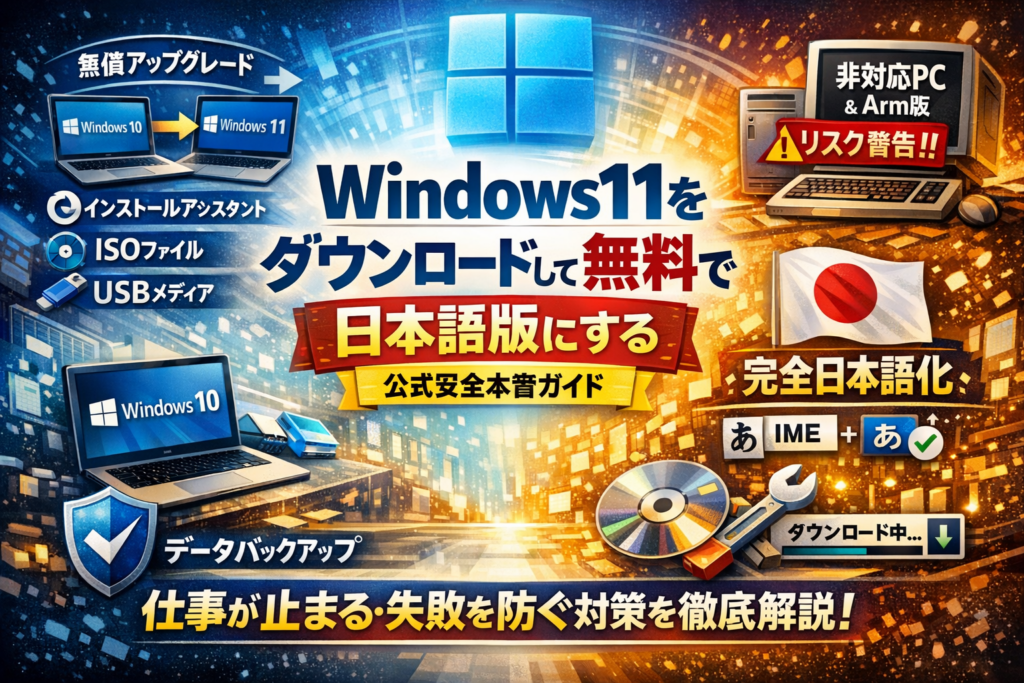
Windows11は公式サイトから日本語版を無料でダウンロードでき、Windows10からの無償アップグレードも条件を満たせば可能です。しかし、実務の現場では「どの方法で入れるか」「日本語化をどこまで確認するか」「非対応PCやArm版をどう判断するか」で失敗し、1日単位で業務が止まるケースが珍しくありません。表向きは同じ“無料ダウンロード”でも、選び方と準備次第で、結果はまったく別物になります。
このガイドでは、インストールアシスタント/インストールメディア/ISOという3つの公式ルートの使い分け、日本語ローカルエクスペリエンスパックやIMEを含めた「完全日本語化」までの実務ステップ、非対応PCや自作PC・Arm版に踏み込む際の更新停止リスクを、業務データのバックアップとセットで整理します。
あなたが知りたいのは「Windows11は入るか」ではなく、「入れた結果、仕事や日常が止まらないか」です。この本文では、2025年のWindows10サポート終了を見据えて、無償アップグレードをすべきかどうか、どこまでが安全なラインかをシナリオ別に具体的に示します。読み進めることで、自分のPC環境にとって最も安全で確実なWindows11ダウンロード無料日本語ルートが、数分で判断できるようになります。
目次
今のあなたはどのタイプ?Windows 11がダウンロード無料で日本語にしたい人のシナリオ別ガイド
同じ「無料で日本語版を入れたい」でも、最適な方法は人によってまったく違います。ここを外すと、余計なトラブルや丸一日の業務停止につながります。
まずは自分がどのタイプかをはっきりさせてから、次のステップを選んでください。
| タイプ | こんな人 | おすすめの入手方法 |
|---|---|---|
| A | 今Windows10を使っているPCをそのまま使いたい | 無償アップグレード |
| B | 新しいPCや自作PCに入れ直したい | クリーンインストール |
| C | 非対応PCやArm版をどうするか迷っている | 導入前にリスク整理 |
Windows 10からWindows 11へ無償アップグレードしたい人のチェックポイント
仕事用PCや家族共用PCなら、無償アップグレードは「短距離走」ではなく「半日仕事のイベント」と考えた方が安全です。実際の現場では、OSのアップグレード自体は1時間以内でも、次の作業で時間を取られがちです。
-
会計ソフトや業務アプリの再ログイン・再認証
-
プリンタやスキャナのドライバ再インストール
-
ブラウザ拡張やパスワードマネージャの再設定
アップグレード前に最低限チェックしたいのは次の3つです。
-
PCの要件を満たしているか(CPU、TPM、メモリ、空き容量)
-
業務ソフトの「Windows11対応」が公式に明記されているか
-
当日、2〜3時間はPCを使えなくなっても問題ない時間帯かどうか
私の視点で言いますと、特に中小企業では「アップグレード失敗」より「見積書や請求書がその日に出せない」方がダメージが大きいケースが多いです。スケジュールとバックアップを決めてから、インストールアシスタントを使ったアップグレードに進むのが現実的です。
新しいPCや自作PCでWindows 11をダウンロード無料で日本語版をクリーンインストールしたい場合
新品PCや自作PCなら、クリーンインストールの方がトラブルが少なく、動作も軽くなりやすいです。ただし、やり直しがきくように段取りを決めておかないと「OSまでは入ったけど仕事に戻れない」という状態になりがちです。
クリーンインストール前に整理しておきたいのは次の項目です。
-
必要なライセンス情報のメモ(Office、会計ソフト、セキュリティソフト)
-
OneDriveや外付けディスクへのデータバックアップ
-
インストールするエディションと日本語版の選択ミス防止
特に日本語環境では、セットアップ時に英語版イメージを選んでしまい、後から日本語ローカルエクスペリエンスパックで無理に日本語化してメニューが英語と日本語で混在するトラブルが起きています。最初から日本語のインストールメディアを作成しておくことが、クリーンな環境への最短ルートです。
非対応PCやArm版のWindows 11ダウンロード無料日本語版を検討している人が最初に考えるべきこと
ここが一番「誘惑」と「リスク」が入り混じるゾーンです。レジストリ変更やコマンドで非対応PCに入れる方法は確かに存在しますが、業務に使うPCでは慎重さが求められます。
まず押さえたいポイントは次の通りです。
-
非対応PCに入れた場合、将来の更新プログラムが止まる可能性がある
-
セキュリティ更新が止まると、表面上は動いていても脆弱性を抱えたままになる
-
Arm版はドライバや対応アプリが限定されるため、業務利用は要検証
特に小規模事業者で「古いPCに無理やり新OSを入れて、そのまま数年放置」というケースでは、更新が当たらないまま使い続け、気付かないうちに攻撃対象になっていた例もあります。コストを抑えたい気持ちは重要ですが、「無料で入るかどうか」だけでなく、「数年間、安全に更新が続けられるか」を判断軸に加えることが、結果的に財布を守る選択になります。
無料でWindows 11を日本語でダウンロードできる3つの公式ルートとズバリ選び方
OSの引っ越しで一番やってはいけないのは、「なんとなくそれっぽいボタンをクリックすること」です。今のPCと目的に合ったルートを選べば、無料で日本語版を安全に導入でき、業務もプライベートも止まりません。
まず3ルートの違いをざっくり整理します。
| 公式ルート | 向いているPC・人 | 主な用途 | 準備レベル |
|---|---|---|---|
| インストールアシスタント | Windows10からそのまま使い続けたい | 無償アップグレード | 低 |
| インストールメディア作成ツール | 新しいPCやディスク交換後 | USBからインストール | 中 |
| ISOイメージ直接ダウンロード | 情シス・自作PC・複数台展開 | 柔軟なインストール | 高 |
データを守りながら進めたい方は、どのルートでも事前のバックアップだけは共通ルールだと考えてください。標準のBackupと復元、あるいはEaseUS Todo Backupのようなクローン系ツールのどちらでもかまいませんが、「最低限、仕事用ファイルと写真だけは外付けディスクにコピー」をラインにすると現実的です。
インストールアシスタントを使ったWindows 11ダウンロード無料日本語版アップグレード手順
Windows10が動いているPCで、一番安全度が高い方法です。PC1台につき1回きりの引っ越しと考えると、ここでの判断ミスが数年分のストレスになります。
主なステップは次の通りです。
- 重要データを外付けディスクやクラウドにバックアップ
- Windows Updateから最新状態まで更新
- 公式サイトでインストールアシスタントをダウンロード
- 管理者として実行し、ライセンス条項に同意
- 日本語版のバージョンを確認し、そのままアップグレードを開始
- 再起動を数回はさみ、30〜60分程度で完了
ポイントは業務時間中に実行しないことです。現場では、インストール自体は30分でも、その後のプリンタドライバ再設定や会計ソフトのライセンス復旧で半日奪われるケースが珍しくありません。私の視点で言いますと、見積書や請求書を扱うPCは「金曜の夕方〜週末」に時間を確保して進めるのが一番リスクが少ないと感じています。
インストールメディア作成ツールでUSBにWindows 11ダウンロード無料日本語版を入れるやり方
新しいPCや、HDDからSSDへのクローン後にクリーンインストールしたい場合に向きます。USBディスク1本あれば、何かあった時のRecoveryメディアにもなります。
主な流れは次の通りです。
- 容量8GB以上のUSBディスクを用意し、中身のファイルを退避
- 公式サイトからメディア作成ツールをダウンロードし実行
- 「別のPC用にインストールメディアを作成」を選択
- 言語で日本語、エディションでWindows11、アーキテクチャを確認
- メディア種別でUSBフラッシュドライブを選択し作成開始
- 完成したUSBから起動し、インストールウィザードに従ってセットアップ
この方法はディスクを完全初期化する前提で使うことが多いため、バックアップが甘いと復旧不能になりがちです。システム全体を丸ごと残したい場合は、事前にクローンディスクを1本作成しておくと、最悪USBを抜き替えるだけで元の環境に戻せます。
Windows 11ISOイメージを無料で日本語版にダウンロードするときの要注意ポイント
ISOダウンロードは、一見「自由度が高くて便利」ですが、失敗すると一番復旧が難しいルートでもあります。情シス担当者や自作PCユーザーが、複数バージョンを管理しながら使うケースが多い方法です。
ISO利用で必ず押さえるべきポイントは3つあります。
-
バージョンとエディションの管理
23H2や24H2などバージョンごとにファイル名やサポート期限が変わります。混在させると、どのPCにどのISOでインストールしたか把握できず、アップデートトラブルの原因になります。 -
日本語版の選択ミス防止
ダウンロードページで言語選択を誤ると、表面上は日本語設定でもメニューの一部が英語のままになるケースがあります。後から日本語ローカルエクスペリエンスパックで修正はできますが、サポート問い合わせ時に画面表記が混在していると説明に時間がかかります。 -
保存場所と容量の確保
ISOファイルは1つあたり数GBと大きく、ネットワークドライブやNASに置く場合は、他のBackupデータとディスク容量を取り合います。特にWi-Fi環境で直接ISOをマウントしてインストールすると、途中で通信が切れやすく、インストール失敗やファイル破損のリスクが高まります。
ISOからインストールする際は、ダウンロード後にハッシュ値のチェックやテスト用PCへの試験インストールを1台分だけ先に行い、本番PCはその結果を見てから進めると安全です。情シス現場では、これを怠って20台一斉展開し、同じ不具合を20台分まとめて復旧する羽目になることがあります。
3つの公式ルートはどれも無料で日本語版を入手できますが、「今このPCで何を守りたいか」「トラブルが起きた時にどこまで自力で復元できるか」で選び方は変わります。バックアップと復元のラインを先に決めてからルートを選ぶことが、結果的に一番安くて安心な方法になります。
日本語版にならないを防げ!Windows 11ダウンロード無料日本語の落とし穴回避術
「日本語で入れたつもりなのに、メニューが英語だらけ」この相談が現場で一番多いトラブルです。ここで一度きちんと押さえておくと、後から余計な作業に丸一日奪われずに済みます。
Windows 11をダウンロード無料日本語で選択する際によくあるミス
ダウンロード画面でのミスはほぼパターン化されています。
-
エディションだけ見て言語プルダウンを確認していない
-
ブラウザの自動判定で英語版が出ているのをそのまま進めてしまう
-
32ビット/64ビットやArm版を取り違えている
特にISOやインストールメディア作成時は、次の2点を必ずチェックします。
-
言語の項目が「Japanese」になっているか
-
アーキテクチャが自分のPCに合っているか(x64かArmか)
私の視点で言いますと、ここをスクリーンショットで控えておく担当者ほど、後のトラブルが圧倒的に少ないです。
Windows 11ダウンロード無料で日本語ローカルエクスペリエンスパック完全日本語化ガイド
インストール直後に英語が混ざるのは、ローカルエクスペリエンスパックが未適用のケースが多いです。完全日本語化の流れは次の通りです。
-
設定 → 時刻と言語 → 言語と地域を開く
-
表示言語で日本語を追加し、優先順位を一番上へ
-
関連設定から言語パックと音声をインストール
-
サインアウト/再起動で反映を確認
混在を防ぐため、業務PCではこの作業を標準手順にしておくと安全です。
| 状態 | よくある症状 | 対処の優先度 |
|---|---|---|
| 言語パック未導入 | 設定画面が半分英語 | 高 |
| LXP未更新 | エラーだけ英語表記 | 中 |
| 日本語が2つ登録 | アプリごとに言語がバラバラ | 高 |
Windows 11ダウンロード無料日本語IME・言語パックができない時の解決チェック
日本語IMEや言語パックが入らないときは、焦って何度もクリックするより、チェックリストで順に潰した方が早く終わります。
-
ディスク空き容量が10GB以上あるか
-
Windows Updateで保留中の更新がないか
-
会社ネットワークでダウンロード制限がかかっていないか
-
セキュリティソフトがストアアクセスをブロックしていないか
特に中小企業の現場では、プロキシ設定やセキュリティポリシーが原因で失敗している例が目立ちます。ネットワーク担当者に「言語パックとストア通信を一時的に許可してほしい」と具体的に伝えると、話が通りやすくなります。
Windows 10からWindows 11へダウンロード無料日本語アップグレードは2025年どう判断する?
「今すぐ上げるべきか、それともギリギリまで粘るか」で迷っているうちに、一番まずいのは“何も決めないまま2025年を迎えること”です。ここでは、期限とリスク、個人とビジネスの違いを数字と現場感覚で切り分けて整理します。
無償アップグレード期間とWindows 10サポート終了で何が変わる?
まず押さえたいのは、この2つのタイミングです。
-
Windows 10のサポート終了日
-
Windows 10からの無償アップグレードが実質的にいつまで現実解か
公式には、サポート終了以降はセキュリティ更新が止まり、穴が空いたままのOSになります。ブラウザや業務ソフトも「対応OSから外す」動きが徐々に出てくるため、
・ネットバンキングがログイン不可
・クラウド会計ソフトがエラー多発
といった形で、日常業務の足元から崩れていきます。
一方、無償アップグレードは「Windows 10の正規ライセンスを持つPC」であれば、設定の更新画面やインストールアシスタント経由で利用できる期間が続いています。ただし、サポート終了ギリギリはダウンロード集中やエラー増加が起きやすく、現場では1台あたりの作業時間が読みにくくなります。
私の視点で言いますと、サポート終了の半年〜1年前までに、業務PCはアップグレード計画を立てて分散実行しておくのが、もっともコストとリスクのバランスが良いラインです。
アップグレードしない場合の業務とセキュリティの本音リスクチェック
アップグレードを先延ばしにすると、見えやすいリスクよりも「じわじわ効いてくるリスク」が厄介です。現場で起きやすい影響を整理すると次の通りです。
| 項目 | 起きやすいトラブル | コストの実感値 |
|---|---|---|
| セキュリティ | マルウェア感染、情報漏えいリスク増大 | 1回のインシデントで信頼喪失・損害賠償の可能性 |
| 業務アプリ | 会計・受発注・顧客管理が起動しない/更新不可 | 復旧まで売上処理や請求書発行が止まる |
| Web業務 | 管理画面が表示崩れ、機能一部使用不可 | 広告運用や予約管理が1日止まることも |
| サポート | メーカーやベンダーが「対象外」として対応縮小 | 自力調査や有償サポートが必要になる |
特に中小企業では、OSアップグレードそのものよりも、
-
その日一日、見積もりや請求書が出せない
-
ネットショップの受注処理が遅れ、クレーム増加
といった“業務停止の財布への直撃”が重くのしかかります。
個人とビジネスでWindows 11ダウンロード無料日本語アップグレードの判断が分かれる理由
同じPCでも、「何に使っているか」で最適なタイミングは変わります。判断軸をシンプルにまとめると次の通りです。
| 利用スタイル | おすすめ判断 | ポイント |
|---|---|---|
| 個人・自宅PC | 基本は早めにアップグレード | ゲームや古い周辺機器の対応状況だけ事前確認 |
| 副業・フリーランス | クライアント仕事の谷間で計画的に実施 | 見積もり・納品がない日にまとめて実行 |
| 中小企業・店舗 | サポート終了の1年前までに計画的移行 | 部門ごとに日程を分散し、バックアップと復元手順を必須にする |
ポイントは「無料で上げられるうちに、安全に上げきる段取りを組めるか」に尽きます。
-
重要データのバックアップを外付けディスクやクラウドに取る
-
インストールメディアと回復ドライブを作成しておく
-
会計ソフトや基幹システムの対応OSを事前確認する
この3ステップを押さえておけば、万が一アップグレード中にトラブルが起きても、元の環境への復元やPC入れ替えに素早く動けます。
個人利用であれば、多少の不具合は我慢で乗り切れますが、ビジネス利用では1日の停止=そのまま売上や信用の目減りになります。ダウンロード無料で日本語の環境を整えられる今のうちに、2025年を見据えたOS戦略を「ITコスト」ではなく「売上と信用を守る投資」として組み立てておくことが重要です。
非対応PCや自作PCにWindows 11をダウンロード無料日本語で入れる前に知るべきリアルリスク
「ちょっと裏技で入れてしまえば得じゃない?」と思った瞬間から、リスクとのチキンレースが始まります。特に業務用PCや自作PCで無理をすると、OS代より高い「1日分の売上」が飛びます。
CPUやTPM非対応PCへWindows 11ダウンロード無料日本語の裏技は本当に安全?
CPUやTPMが要件を満たしていないPCでも、レジストリ編集や非公式ツールでインストールする方法は確かに存在します。しかし、技術的に可能かと、ビジネス的に安全かは別問題です。
代表的なリスクを整理すると次の通りです。
| 項目 | 一見うまくいく時 | 実際のリスク |
|---|---|---|
| インストール | セットアップは最後まで進む | 将来の大型アップデートで止まる可能性 |
| ドライバ | 起動直後は問題なし | 周辺機器が突然認識しなくなるケース |
| サポート | 自己責任で運用可能に見える | ベンダや社内情シスがサポート対象外にする |
非対応PCは、ハードウェアテストやドライバ検証の対象外になりやすく、予期しないブルースクリーンやスリープ復帰不良が起きても、誰も責任を取ってくれません。私の視点で言いますと、短期のコスト削減より「トラブル時に誰が尻ぬぐいするか」を決めてから着手すべきテーマです。
非対応クリーンインストール後「更新が止まる」とどうなる?現場トラブル事例
非対応PCで特に深刻なのは、インストールではなくその後のWindows Updateです。初期は更新されていても、あるタイミングから大型バージョンが降りてこなくなるケースがあります。
更新が止まると、現場では次のようなトラブルが起きやすくなります。
-
ブラウザや会計ソフトが、古いバージョンのOSを前提に動作を切り捨てる
-
脆弱性パッチが当たらず、ウイルス対策ソフトだけでは守りきれない状態になる
-
リモートサポート会社から「そのOS構成はサポート対象外」と宣言される
よくある流れは、次の3ステップです。
- 無理やりクリーンインストール
- 半年〜1年は特に問題なく運用
- ある更新から業務アプリの動作が不安定になり、原因特定に丸1日以上かかる
この「原因特定にかかる時間」が、ダウンロードやインストール時間より圧倒的に高くつきます。非対応PCに入れるなら、少なくとも次をセットで準備しておきたいところです。
-
システム全体のバックアップイメージを外付けディスクに保存
-
旧OSで起動できる回復ディスクを作成
-
代替PCや仮想環境など、最悪時の業務継続手段を1つ確保
Arm版Windows 11をダウンロード無料日本語で手に入れる方法とライセンスの新常識
Arm版Windows 11は、Surface ProなどArm CPU搭載マシン向けのバージョンです。ここを誤解している方が多く、「どのArmマシンにも無料で入れられる汎用OS」と思い込むとつまずきます。
押さえておくべきポイントは3つです。
-
入手経路
多くの場合、Arm版はハードウェアメーカーがプリインストールして提供します。汎用のISOを好きなArmデバイスに入れる運用は、ライセンスやドライバ面で現実的ではありません。 -
ライセンスと価格の考え方
ライセンスは「Windows自体の権利」と「デバイスに紐づく権利」で管理されます。Arm版でも正規ライセンスが必須で、無料でダウンロードできるのはインストールメディアやISOイメージであり、利用権までは無料になりません。 -
日本語環境の作り方
日本語版のISOが用意されている場合はそれを選び、そうでない場合は日本語の言語パックと日本語IMEを後からインストールします。この際、Arm用ドライバが十分に提供されていないと、プリンタや業務アプリが動作しないケースがあります。
Arm版でありがちな誤算は、「OSは入ったが、業務で使う周辺機器やアプリがArm非対応だった」というパターンです。
-
会計ソフトや業務システムの対応CPU
-
VPNクライアントやセキュリティソフトの対応環境
-
ドライバ提供状況(プリンタや複合機)
少なくともこの3点は、購入前かつダウンロード前に確認しておくと、後から高い授業料を払わずに済みます。非対応PCやArm環境に踏み込むなら、「無料で入るか」より「更新とサポートを含めて何年運用できるか」を軸に判断することが、安全とコスパを両立させる一番現実的なラインです。
ダウンロードできない・遅い・途中で止まる…Windows 11ダウンロード無料日本語が落ちてこない時の現場レスキュー
「今すぐ入れたいのに、ダウンロード中のバーがピクリとも動かない」。現場でよく見るのは、OSやPCの不調ではなく、たった数個の設定ミスやストレージ不足です。ここでは、業務を止めずに安全にやり切るためのレスキュー手順をまとめます。
Windows 11ISOや24H2のダウンロード無料日本語ができない時に確かめたい3つの設定
ISOや24H2のダウンロードが始まらない、途中でエラーになる時は、まず次の3点を機械的にチェックします。
- ストレージ空き容量
- ネットワークとプロキシ設定
- セキュリティソフトとブラウザ制限
よくあるパターンを表にまとめます。
| 症状 | 想定原因 | すぐ試すステップ |
|---|---|---|
| ダウンロードが開始しない | ディスク空き不足 | Cドライブに20GB以上の空きがあるか確認し、不要なファイルを削除 |
| 数秒でエラーになる | プロキシ・会社のフィルタ | 社内LANではなくテザリングで試す、管理者にOSイメージのダウンロード可否を確認 |
| 一定サイズで毎回失敗 | セキュリティソフトの監視 | ウイルス対策ソフトを一時停止し、再ダウンロード |
特に中小企業のPCでは、Cドライブにデータを貯め込みすぎて、回復パーティションも圧迫されているケースが目立ちます。ダウンロード前に、ドキュメントや動画を外付けディスクへクローンしたり、Backupツールで一時退避しておくと安全です。
ブラウザを変える方法も有効です。Edgeで失敗する場合、Chromeや別アカウントで試すと、キャッシュや拡張機能の問題を回避しやすくなります。
Windows 11ダウンロード無料日本語が遅い時のネットワークとストレージ改善ワザ
ダウンロードが「遅い」のは回線だけが原因ではありません。現場で効いたテコ入れポイントは次の通りです。
-
有線LANに切り替える
Wi-Fiルーターから離れている会議室やバックヤードでは、そもそも電波が足りていません。LANケーブル1本差すだけで、体感速度が数倍になることがあります。
-
業務時間を外す
社内でクラウドサービスを多用している時間帯にOSイメージを落とすと、共有帯域を圧迫します。夜間や早朝にスケジューリングする方法も検討します。
-
同時ダウンロードを減らす
OneDriveやDropboxが裏で同期中だと、Windowsのダウンロードが細切れになります。大きなデータの同期を一時停止してから実行します。
-
ストレージの断片化・エラー確認
古いHDDのPCでは、ディスクエラーや断片化が速度低下のボトルネックになることがあります。エラーチェックやSSDへのクローン移行も視野に入れると、今後のインストールや復旧作業が安定します。
私の視点で言いますと、OSのダウンロード時間そのものより、遅さにイライラして途中で強制終了し、ファイル破損からインストール失敗・復旧作業に発展するケースの方が圧倒的に多いです。時間に余裕を持ったスケジュールで動くことが、結果的に最短ルートになります。
ダウンロードエラーや途中停止で絶対NGな行動と安全なやり直しのコツ
途中で止まった時にやりがちな行動が、トラブルを深刻化させます。避けるべきNG行為と、安全なやり直しの方法を整理します。
絶対NGな行動
-
中断中にPCの電源ボタン長押しで強制終了
-
エラー内容を見ずに同じ方法で何度も再実行
-
不完全なISOファイルをそのままインストールに使用
-
出どころ不明な「高速ダウンロードツール」だけに頼る
安全なやり直しステップ
-
エラーコード・メッセージを控える
写真を撮るか、テキストを別ファイルにコピーしておきます。サポートに相談する時も、情報が多いほど復元までの時間を短縮できます。 -
ハッシュ値やファイルサイズを確認
ISOファイルが公式に案内されているサイズと大きく違う場合は、迷わず削除して再ダウンロードします。 -
作業フォルダを分ける
デスクトップ直下ではなく、専用のダウンロードフォルダを作成し、そこだけを管理・削除できるようにしておくと、他の業務データを誤って消すリスクを減らせます。 -
バックアップを優先する
失敗を繰り返す前に、Todoリストの先頭にデータバックアップを置きます。標準のRecovery環境や復元ポイント、サードパーティのBackupソフト(EaseUSなども選択肢)で、OSごとイメージを保存してから再挑戦すると安心感が違います。
ダウンロードとインストールは「一度失敗したら終わり」ではなく、正しく復旧と復元のルートを押さえておけば、やり直しが十分ききます。焦ってPCを使えない時間を伸ばすより、5分かけて原因を切り分ける方が、業務へのインパクトを小さく抑える近道になります。
アップグレード前後で必ずやっておきたいWindows 11ダウンロード無料日本語のバックアップと復元
OSの失敗そのものより「その日1日PCが使えない」ほうが痛い、という悲鳴を現場で何度も聞いてきました。ここではアップグレード前後のバックアップと復元を、仕事を止めない視点で整理します。
無償アップグレード前に準備すべきWindows 11ダウンロード無料日本語バックアップ法
最低限守りたいのは「消えたら困るデータだけは二重に持つ」ことです。おすすめは次の組み合わせです。
-
ユーザーデータのコピー
- 対象: ドキュメント、デスクトップ、ピクチャ、会計データ、見積書ファイルなど
- 方法: 外付けHDDやUSBディスクにドラッグ&ドロップ、もしくはバックアップソフトを使用
-
システム全体のバックアップ(イメージ)
- Windows標準の「バックアップと復元(Windows7)」
- EaseUS Todo Backupなどの無料ツールでPC全体をクローン
-
クラウドとの二重化
- OneDriveやGoogleドライブに、特に重要なファイルだけを同期
- ランサムウェア対策としても有効です
私の視点で言いますと、中小企業では「会計ソフトのデータだけは毎回USBにコピー」が最もコスパの良い保険になっています。
Windows 11ダウンロード無料日本語のインストールメディアと回復ドライブの使い分け
USBを1本だけ作って安心してしまうケースが多いですが、役割が違います。
| 種類 | 主な用途 | 中身 | いつ使うか |
|---|---|---|---|
| インストールメディア | 新規インストールやクリーンインストール | Windows本体 | ディスク交換時やOS入れ直し |
| 回復ドライブ | トラブルからの復旧 | 回復環境と一部システム | 起動しなくなった時の修復 |
ポイントは次の通りです。
-
インストールメディア
- Microsoft公式のメディア作成ツールで作成
- 8GB以上のUSBディスクを準備
- 日本語版とバージョン(23H2や24H2など)を正しく選択
-
回復ドライブ
- コントロールパネルから「回復ドライブの作成」を実行
- 「システムファイルを回復ドライブにバックアップします」にチェック
- PCごとに作るのが理想(ドライバ構成が違うため)
この2つを分けて持っておくと、OS再インストールと軽微なトラブル復旧の両方に対応できます。
Windows 11ダウンロード無料日本語で「途中トラブル」を防ぐために効く事前準備
アップグレードやインストール中に止まるケースの多くは、事前準備でかなり防げます。現場で効果が高かったチェックをまとめます。
-
ストレージ空き容量
- Cドライブに最低でも30GB以上の空きを確保
- 古いダウンロードファイルや一時ファイルを削除
-
周辺機器の整理
- 不要なUSB機器、外付けディスク、プリンタを一旦外す
- 専用ドライバが必要な機器は事前に最新バージョンをダウンロード
-
ネットワークと時間の確保
- 有線LAN接続がベスト
- 社内の場合は、業務時間外や休日に実施し、最低半日分の余裕を見込む
-
ライセンスとサインイン情報の控え
- MicrosoftアカウントのIDとパスワード
- 業務ソフトのライセンスキーやサインイン情報
- メールソフトのアカウント設定
これらを押さえておくと、たとえ途中でトラブルが起きても、インストールメディアと回復ドライブ、そしてバックアップから冷静に復元しやすくなります。OSのアップグレードを「一か八かの賭け」にしないための、現場で使える守りの準備だと考えてください。
よくある勘違いQ&A|Windows 11ダウンロード無料日本語やプロダクトキー無しや25H2の疑問解消
「無料ってどこまでOKなのか」「キー無しは違法じゃないのか」「25H2まで待つべきか」ここを曖昧なまま進めると、あとから業務停止レベルのブレーキになります。この章でグレーを白黒ハッキリさせます。
Windows 11ダウンロード無料日本語は本当に無料?ライセンス境界の最新情報
まず押さえたいのは、ダウンロード自体は常に無料、正規利用かどうかはライセンスで決まるという点です。
主なパターンを整理します。
| 状態 | ダウンロード | ライセンス費用 | ポイント |
|---|---|---|---|
| Windows 10正規ライセンスあり | 無料 | 追加費用ほぼ不要 | デジタルライセンスが11に引き継がれる |
| 新規PCで未認証 | 無料 | 後から購入が必要 | インストールはできるが一部制限 |
| 海外版PCから日本語化 | 無料 | 元のライセンス次第 | 言語パックは無料、違法にはならない |
「無料アップグレード」と言われる部分は、既に持っている10の権利を11に載せ替えるイメージに近いです。
プロダクトキー無しでWindows 11ダウンロード無料日本語インストール可能?できることと制限
キー無しでもインストール自体は可能です。体験版のような扱いになり、次のような制限があります。
-
デスクトップ右下にウォーターマークが表示される
-
個人用設定の一部(壁紙・テーマ変更など)がロックされる
-
ライセンス条項的には「評価利用」扱いで、長期の業務利用にはリスク
作業用の検証PCや、自作PCのパーツチェック目的なら現実的な選択ですが、本番業務PCでの常用は避けるべきゾーンです。私の視点で言いますと、会計ソフトや業務アプリの認証トラブルは、ほぼこのグレー運用から発生しています。
Windows 1124H2や25H2でWindows 11ダウンロード無料日本語を狙うべき人・見送るべき人
大型アップデートの24H2や25H2は、「最新機能をまとめて載せ替えるタイミング」です。狙う人と待つ人を分ける軸は安定性とサポート期間です。
【今すぐ狙うべき人】
-
新規購入PCや自作PCで、クリーンインストール前提
-
ITに慣れていて、万一のロールバックやバックアップが自力でできる
-
AI機能や新UIなど、新機能を積極的に試したい
【あえて見送った方がいい人】
-
中小企業の業務PCで、会計・販売管理ソフトが稼働している
-
リモートワーク用PCで、VPNやプリンタドライバが生命線になっている
-
回線が細く、巨大なISOのダウンロードに何時間もかかる環境
現場では、OS自体のトラブルより、周辺機器や業務アプリの非対応で1日止まるケースが痛手になります。安定稼働重視なら、1つ前の安定版バージョンで様子を見つつ、テスト用PCで24H2や25H2を先行評価する二段構えが安全な攻め方です。
OSトラブルで集客の流れを止めない!Webマーケ現場流Windows 11ダウンロード無料日本語の最強活用術
広告費をかけても、PCが固まった瞬間にアクセスと売上はゼロになります。OSトラブルを「たまの機械トラブル」で済ませるか、「二度と起こさない仕組み」に変えるかが、これからの集客の分かれ目です。
OSアップグレードが検索やアクセス数にじわじわ効くWindows 11ダウンロード無料日本語の話
古いWindowsと新しいWindowsでは、ブラウザやセキュリティのバージョンが大きく変わります。ここがWeb集客に直結します。
-
古いOSのまま起きがちなこと
- 管理画面が正しく開かず更新頻度が落ちる
- 決済・予約システムがエラーで離脱増
- セキュリティ警告でツール導入を断念
OSアップグレード前後の「見えない損失」を整理すると、次のようになります。
| 項目 | 放置した場合 | Windows 11へ無料日本語アップグレードした場合 |
|---|---|---|
| サイト更新 | 管理画面が重く担当者が敬遠 | 管理画面が軽く更新回数が増える |
| 広告LP | 表示崩れを気づきにくい | 制作環境と閲覧環境が近く検証しやすい |
| セキュリティ | ツール側でブロックされ導入不可 | 多くのクラウドツールが推奨環境として想定 |
OSを変えることは、実は「サイト運営の作業環境をチューニングする」行為でもあります。
中小企業や店舗がやりがちなWindows 11ダウンロード無料日本語トラブルと撃退法
現場でよく見るのは、次の3パターンです。
-
営業日の日中に一斉アップグレードしてしまう
-
データバックアップを「共有フォルダにコピーしたからOK」と思い込む
-
非対応PCに無理やりインストールして更新が止まる
それぞれの現実的な撃退法はシンプルです。
-
アップグレードは「営業時間外」か「部署ごとローテーション」で実施
-
売上に直結するデータだけでも、クラウドと外付けディスクに二重バックアップ
-
非対応PCは「社外接続しない検証用」など用途を限定し、集客や会計用PCとは分離
特に非対応PCは、Windows Updateが止まるとブラウザやドライバも古いままになり、フォーム送信エラーや決済トラブルの温床になります。
宇井和朗流!IT環境とWeb集客を分けないWindows 11ダウンロード無料日本語の運用ヒント
私の視点で言いますと、OSの話とWeb集客の話を分けて考えた瞬間から、現場トラブルが増えます。ポイントは「マーケ施策と同じくらい、PC環境を計画的に運用する」ことです。
すぐ実践できる運用ルールを絞ると、次の3つです。
-
年に1回は、全PCのWindowsバージョンとブラウザを一覧にして棚卸し
-
主要PCは必ず正式対応PCに限定し、無料日本語版は公式ルートのみからダウンロード
-
OSアップグレードの前後で、必ず自社サイト・広告LP・予約フォームの表示と送信テストを実施
OSは「社内の見えないインフラ」です。ここが整っている会社ほど、SEO施策も広告運用もブレずに積み上がっていきます。ダウンロードやインストールの手順だけで終わらせず、集客と一体で設計してしまうことが、これからの中小企業の強い武器になります。
この記事を書いた理由
著者 – 宇井 和朗(株式会社アシスト 代表)
経営者として会社を伸ばしてきた中で痛感しているのは、広告やSEOより前に「PCとOSがまともに動くこと」が収益の大前提だということです。実際、Windows 10から11への無料アップグレードに失敗し、ECサイトの受注が丸一日止まりかけた企業や、非対応PCへの無理な導入で更新が止まり、来店予約システムの表示崩れに気づけなかった店舗も見てきました。
私自身も、深夜に自分のPCへISOから入れ直した結果、日本語化が中途半端なまま朝を迎え、商談直前まで設定に追われたことがあります。こうした経験から、「公式のどの入れ方を選ぶか」「日本語がどこまで通れば業務に支障が出ないか」を、マーケティングや店舗運営の現場目線で整理した情報が圧倒的に足りないと感じていました。
このガイドでは、Web集客と日々の業務を止めないことをゴールに、無料ダウンロードの選び方と安全ラインを具体的に示しています。あなたがOSの細かい仕様に詳しくなくても、判断だけは迷わないようにするために、この内容を書きました。