
運営責任者:宇井和朗(株式会社アシスト 代表取締役) プロフィール
💡 結論(要点まとめ)
iPhoneで突然「メールアカウントエラー」や「サーバーへの接続に失敗しました」と出た際の原因と最新対処法を徹底解説。iCloud・Gmail・キャリアメールごとの設定見直しからパスワード再入力、iOS更新後の復旧手順まで分かりやすくガイド
この記事でわかること
- iPhoneで突然「メールアカウントエラー」が出た場合、まず何をすべきですか?
- メールアカウントを一度削除すると、過去のメールは消えてしまいますか?
- パスワードは合っているのに認証エラーが出るのはなぜですか?
iPhoneの「アカウントエラー」は、パスワードの不一致・認証方式の変更・サーバー側の障害が主な原因です。端末の再起動とWeb版でのログイン確認を行えば、数分で原因を特定できます。
今すぐ試す3ステップ(所要3〜5分)
- iPhoneを再起動し、機内モードのオン/オフで通信をリフレッシュする
- Safariで該当メールサービス(iCloud.com / Gmail / キャリアのWebメール)にログインできるか確認する
- ログインできたなら「設定」→「アプリ」→「メール」→「メールアカウント」から該当アカウントのパスワードを入れ直す
Web版にもログインできない場合は、端末ではなくパスワード不一致またはサーバー障害の可能性が高まります。
朝一番でメールを確認しようとした瞬間に赤い警告が出ると、仕事や連絡が止まって慌ててしまいがちです。この記事では、原因の切り分けからiCloud・Gmail・Outlook・キャリアメール別の復旧手順まで、順を追って分かりやすく整理しました。
目次
iPhoneのメールアカウントエラーは「認証情報のズレ」から疑う
画面にエラーが表示された際、いきなり設定を大幅に変えたりアプリを消したりするのはリスクが伴います。多くのトラブルは、パスワードの切り替え漏れや認証方式の変更といった「端末とサーバー間の情報のギャップ」から発生しています。
まずは簡易的な通信リフレッシュとWeb版ログイン確認を行い、問題が「iPhone側」にあるのか「アカウント・サーバー側」にあるのかを切り分けるのが復旧への近道です。
注意点:「アカウントエラー」が出たからといってiPhone本体を初期化しても、サーバー側の仕様変更やパスワード不一致が原因であれば症状は改善しません。初期化は最後の手段にとどめてください。
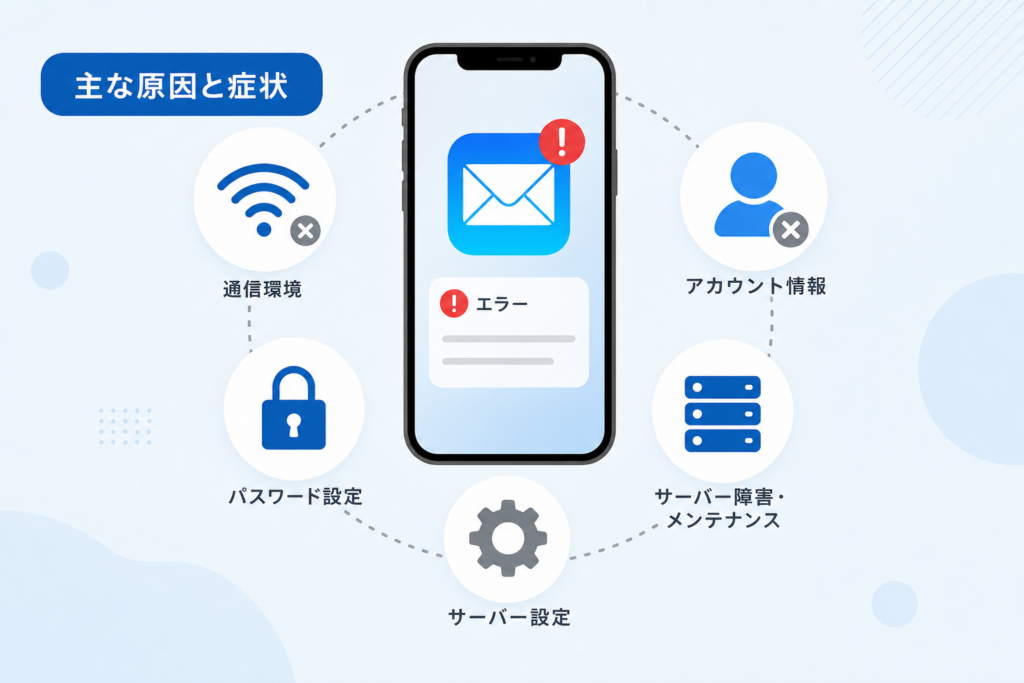
iPhoneでメールアカウントエラーが出る主な原因と症状の一覧
表示されるメッセージによって、原因はかなり絞り込めます。お手元の画面に出ている文言と照らし合わせてみてください。
よくあるエラーメッセージと原因の対応表
| 表示されるメッセージ | 考えられる主な原因 | 最初に試すこと |
|---|---|---|
| アカウントエラー:パスワードを入力してください | パスワード変更、二段階認証の有効化、アプリパスワードの失効 | Web版でログイン確認→パスワード再入力 |
| サーバーへの接続に失敗しました | IMAP/SMTPのホスト名・ポート誤り、通信不安定、サーバー障害 | Wi-Fi/モバイル回線の切替、受信サーバー設定の確認 |
| メールを取得できません | データ取得(フェッチ)設定、容量不足、一時的な認証切れ | アカウントのオフ/オン、ストレージ確認 |
| ユーザ名またはパスワードが正しくありません | 基本認証の廃止、旧方式のアカウント設定が残っている | アカウントを削除して先進認証で再追加 |
| メールアプリが画面真っ白/フリーズ | アプリ側の不整合、iOS更新直後の一時不具合 | アプリの再起動と端末再起動、iOS更新 |
IMAPはメールをサーバー上に置いたまま複数端末で同期する受信方式、SMTPは送信用の方式です。「受信はできるが送信できない」ときはSMTP側、「送受信ともに不可」のときは認証情報かサーバー側を疑うとスムーズです。
最新のセキュリティ強化(DMARC認証・基本認証廃止)による影響
「昨日まで問題なく使えていたのに急にエラーになった」という場合、メール事業者側のセキュリティ仕様変更が関係しているケースが見られます。
- Microsoftの基本認証廃止:Microsoft公式の案内によると、Exchange Onlineにおける従来のID+パスワードだけで接続する基本認証(Basic Authentication)は順次廃止され、OAuth 2.0に対応した「先進認証」への移行が求められています。古い方式のまま登録しているOutlook/Hotmailアカウントは、パスワードが合っていても接続エラーになる場合があります。[※一次情報:Microsoft公式(Exchange Online 基本認証の廃止に関する案内)]
- Googleの送信者ガイドライン:Google Helpの「Email sender guidelines」では、一定量以上のメールを送信するドメインに対してSPF/DKIM/DMARCといった送信ドメイン認証の設定を求めています。送信側の認証不備で受信拒否されることがあり、「特定の相手からのメールだけ届かない」現象の要因となっています。[※一次情報:Google Help「Email sender guidelines」]
- 送信ドメイン認証の普及:総務省の情報通信白書によると、迷惑メールやなりすまし対策として送信ドメイン認証(SPF/DMARC等)の導入率が高まっています。認証を満たさないメールがブロックされやすくなっており、受信用フィルターによる不達トラブルも増えています。[※一次情報:総務省『情報通信白書』]
体験談・失敗例:Microsoftアカウントで旧来の「IMAP/POP」手動設定を行っていたため、ある日突然送受信がストップ。アカウントを一度削除し、「Outlook.com」を選択してブラウザ認証(先進認証)で再追加したところ、一発で復旧した例があります。
【1分でチェック】iPhoneメールのセルフ診断フロー
設定を変更する前に、通信状態やサーバーの障害発生状況を確認しておくと無駄な作業を防げます。
通信環境とWeb版メールのログイン確認
- Wi-Fiを一旦オフにしてモバイルデータ通信のみでテストする(またはその逆)
- SafariやChromeなどのブラウザでiCloud.com、Gmail、各種Webメールへアクセスしログインを試みる
- Web版で問題なくログイン・閲覧できる場合はiPhone内の設定・認証情報のズレ、Web版もエラーになる場合はアカウント自体またはサーバーの問題
- 通信保護用のVPNアプリやセキュリティーソフトを利用中の場合、一時的にオフにして再試行する
VPN接続時は特定ポート(SMTPの587や465など)がブロックされ、送信だけ失敗することがあります。なお、通信の安全性を確保しつつ快適にメールを利用したい場合は、ポート制限の少ない信頼性の高いセキュリティサービスを選ぶことが大切です。安全な通信環境作りについては、関連記事【初心者向け】パスワード管理ツール・VPNサービスの選び方とセキュリティ対策比較も参考にしてください。
障害情報の確認(Apple・Google・各プロバイダ)
- Apple「システム状況」:iCloudメールなどの稼働状況がリアルタイムで確認できます
- Google Workspace ステータスダッシュボード:Gmail全体の障害有無が一覧表示されます
- 各キャリア・プロバイダの通信障害ページ:ドコモ・au・ソフトバンク等の公式サイトでメンテナンス情報が分かります
- SNSで「(サービス名) 障害」と検索し、同じ時間帯に似た報告が多発していないか確認する
失敗例:サーバー側のメンテナンス中であることに気づかず、設定が間違っていると思い込んでアカウントを削除。復旧後も認証が通らず、無駄な再設定作業に追われるケースがあります。まず障害情報を確認するのが鉄則です。
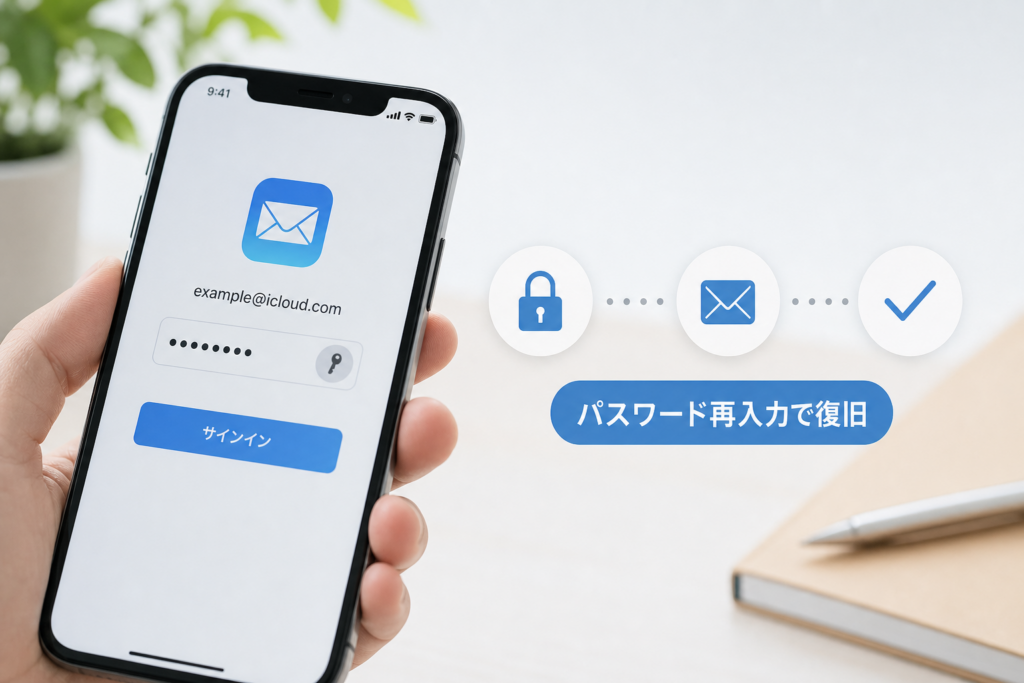
症状・エラー別のiPhoneメール復旧手順(パスワード再入力から)
ここからはエラーメッセージに応じた具体的な解決ステップです。改善した時点で以降の手順はスキップして構いません。
「パスワードが正しくありません」と表示される場合
- 「設定」→「アプリ」→「メール」→「メールアカウント」から該当のアカウントを選択
- パスワード欄へ、Web版でログインできた最新のパスワードを正しく入力し直す
- それでもエラーになる場合は、サービス側の公式サイトでパスワードの再設定を実施する
- 2段階認証を設定しているGmailやYahoo!メール等では、通常パスワードではなく「アプリパスワード」(アプリ専用の使い捨て文字列)の発行が必要なケースがあります
IMAP接続のパスワード確認やリセット手順に迷った際は、iPhoneやOutlookでのIMAPパスワード確認・リセット手順の解説記事もあわせてご活用ください。
「サーバーへの接続に失敗しました」と表示される場合
- 機内モードを10秒ほどオンにしてからオフに戻し、端末を再起動する
- 「設定」→該当アカウント→「アカウント」→「詳細」を開き、受信サーバー(IMAP)のホスト名・ポート・SSL設定がプロバイダ指定通りか確認する
- 送信ができない場合は「SMTP」設定を開き、SSLを使用:オン、認証方式、ポート番号を確認する
- 正しいホスト名やポート番号は、必ず契約中プロバイダやキャリアの公式設定案内ページを参照してください
「メールを取得できません」と表示される場合
- 該当アカウントのスイッチを一度オフにし、30秒ほど置いてから再度オンにする
- 「設定」→「アプリ」→「メール」→「アカウント」→「データの取得方法」で、プッシュ/フェッチの設定状態を確認する
- 「設定」→「一般」→「iPhoneストレージ」で空き容量を確認。容量が極端に少ないとデータの同期が停止することがあります
- 低電力モードが有効な場合はバックグラウンド通信が制限されるため、一時的にオフにして動作を試す
Apple公式サポートの案内でも、メールが取得できない際の対処としてネットワーク接続の確認、アカウント設定の見直し、データ取得方法の調整が推奨されています。[※一次情報:Apple公式サポート(iPhoneでメールを送受信できない場合)]
注意:設定画面のホスト名やポート番号を推測で変更するのは危険です。1文字でも間違えると完全に送受信できなくなるため、変更前に元の画面をスクリーンショットで保存しておきましょう。
メールサービス別(iCloud・Gmail・キャリアメール)の設定見直し
利用しているメールサービスによって、有効な解決手段が異なります。
iCloudメール:サインアウトと再サインイン
- 「設定」最上部のユーザー名→「iCloud」→「iCloud Mail」がオンになっているか確かめる
- オンになっているにもかかわらずエラーが出る場合は、一旦オフにしてから再度オンにする
- Apple IDのパスワードを変更した直後の場合、設定アプリ上部に表示される「サインインが必要です」から再認証を行う
- 改善しない場合は、Apple IDから一度サインアウトし、再度サインインを試みる(事前にバックアップを推奨)
Gmail・Outlook:アプリパスワードとOAuth 2.0(先進認証)の再設定
OAuth 2.0(先進認証)とは、アプリに直接パスワードを保存せず、サービス側の認証画面を経由してアクセス許可を与える仕組みです。iPhoneで標準アカウントとして追加する際、Web画面が立ち上がるのがこの方式です。
- 手動設定(「その他」経由)で登録したGmailやOutlookは、基本認証の廃止に伴いエラーになることがあります
- この場合は既存アカウントを削除し、「アカウントを追加」画面でGoogleまたはOutlook.comを選び直して追加します
- 会社のMicrosoft 365等を利用している場合、企業のシステム管理者によってアクセス制限がかけられている可能性もあるため、情シス部署へ確認してください
ドコモ・au・ソフトバンク:構成プロファイルの再インストール
キャリアメールは「構成プロファイル」という設定ファイルで制御されているため、データが古いと不具合の原因になります。
- 「設定」→「一般」→「VPNとデバイス管理」を選択し、古いメール用プロファイルを削除する
- Wi-Fiをオフにし、モバイルデータ通信(4G/5G)の状態で各キャリアのメール設定用ページにアクセスする
- 画面の指示に従い、最新の構成プロファイルをダウンロードしてインストールする
- 端末を再起動したのち、送受信テストを行う
格安SIMやMVNOへ乗り換えた場合は、キャリアメール持ち運びサービスの契約状態によって利用手順が異なります。各社の最新設定ページを必ず確認してください。
機種変更時の失敗例:以前の端末から引き継いだ古い構成プロファイルが残ったまま新端末で設定を行った結果、認証がぶつかってメールが一切届かなくなった事例があります。機種変更時は古いプロファイルを消去し、新端末で取得し直すのが原則です。
それでも直らないときのリセット手順と注意点
設定変更で解決しない場合、アカウントの再登録やネットワークリセットを行います。事前に注意事項を把握しておきましょう。
メールアカウントの削除と再登録
- IMAP方式やiCloud、Gmailなどのサーバー保管型メールは、アカウントを削除して再登録してもサーバー上のメールは保持されます
- POP方式やアプリ内にのみ保存された下書き・送信済みメールは消去されるおそれがあるため、重要なデータは事前転送やスクリーンショットで保存してください
- 再登録に必要なメールアドレス、パスワード、サーバー設定値をあらかじめメモしておきます
ネットワーク設定のリセット手順
- 「設定」→「一般」→「転送またはiPhoneをリセット」→「リセット」→「ネットワーク設定をリセット」をタップ
- パスコードを入力して実行する(保存済みのWi-FiパスワードやVPN設定が消去されるため、事前に控えを取る)
- 再起動完了後、Wi-Fiに再接続してメールの送受信を確認する
iOSアップデートと端末再起動
- 「設定」→「一般」→「ソフトウェア・アップデート」でOSを最新状態に更新する(十分なバッテリーとWi-Fi環境が必要)
- OS更新直後は同期処理に伴い一時的な遅延が発生することがあるため、アップデート後は一度端末を再起動する
すべての手順を試しても復旧しない場合は、Appleサポートや各通信事業者・プロバイダの問い合わせ窓口へご相談ください。問い合わせ時には「エラーメッセージの全文」「発生日時」「試した対処内容」をメモして伝えるとスムーズです。
再発を防ぐためのiPhoneメール設定・管理のコツ
トラブルを予防し、万が一の際も素早く対処できるように日常的な管理ポイントをまとめました。
- パスワード変更時は、放置せずにiPhone側のメール設定もその場で更新する
- 複雑なパスワードや複数のアプリパスワードを安全に一括管理できるよう、専用のパスワード管理ツールを活用する
- 通信エラーやポートブロックを回避するため、信頼性の高いVPN環境やセキュリティソフトを導入しておく
- 「iPhoneストレージ」の空き容量を常に数GB程度は確保しておく
- 機種変更前には、利用中の全メールアカウントの設定情報(方式・サーバー名など)をリスト化しておく
| サービス名 | 起こりやすいトラブル | 事前にできる予防策 |
|---|---|---|
| iCloud | Apple IDパスワード変更後の認証漏れ | 2ファクタ認証の連絡先電話番号を最新に維持 |
| Gmail | 2段階認証・アプリパスワードの有効期限切れ | Googleアカウントのセキュリティ管理画面を定期確認 |
| Outlook/Hotmail | 基本認証廃止に伴う接続不可 | 「Outlook.com」自動設定で追加し直す |
| Yahoo!メール | 外部アプリ接続許可設定のオフ | Yahoo! JAPAN IDのセキュリティー設定を確認 |
| キャリアメール | プロファイルの不整合・期限切れ | 機種変更時に新端末で最新プロファイルを再取得 |
アカウント管理の手間を減らし、認証漏れによるエラーを未然に防ぎたい方は、パスワード管理ツールや通信保護ツールの導入を検討するのも有効なアプローチです。詳細なツール選びについては【2025年最新】パスワード管理ツール・VPNおすすめ比較とセキュリティ対策で解説しています。
🛒 【PR】部品交換・買い替えを検討する方へ
部品や消耗品の交換で直るケースがあります。型番に合うものを確認してください。修理見積もりが本体価格の半分を超える場合は後継機の検討が目安です。
- 交換部品・消耗品を型番で探す (「iPhone 交換 部品」で楽天市場を検索)
- 純正の消耗品・清掃用品 (「iPhone 純正 消耗品」で楽天市場を検索)
- 後継機・現行モデル (「iPhone」で楽天市場を検索)
※リンク先は楽天市場の検索結果です(アフィリエイト広告)。適合は必ず型番でご確認ください。
iPhoneメールアカウントエラーに関するよくある質問(FAQ)
Q. 突然「メールアカウントエラー」が出たら、まず何をすべき?
iPhoneの再起動と通信状態の確認を行ってください。続いてSafariなどのブラウザで該当のWebメールにログインできるか試し、パスワード間違いなのかサーバー障害なのかを切り分けます。
Q. アカウントを削除すると過去のメールは消えてしまいますか?
IMAPやiCloud、Gmailといったサーバー保管型の設定であれば、再登録後にサーバーからメールが再同期されます。ただしPOP方式や端末ローカルに保存したデータは消失する可能性があるため、事前にバックアップを行ってください。
Q. パスワードは合っているのに認証エラーになるのはなぜ?
GoogleやMicrosoftなどの仕様変更により、従来の「基本認証」が遮断されているケースが考えられます。先進認証(OAuth 2.0)での再登録や、専用のアプリパスワード発行が必要です。
Q. キャリアメールでエラーが続く場合の対処法は?
構成プロファイルの再インストールが効果的です。「VPNとデバイス管理」から古いプロファイルを削除し、Wi-Fiをオフにした状態で各キャリアの公式設定ページから最新版を取得・適用してください。
Q. 特定の相手からのメールだけが届かない原因は?
送信側のドメイン認証(SPF/DKIM/DMARC)設定に不備があり、受信サーバー側で迷惑メール判定・ブロックされている可能性があります。迷惑メールフォルダを確認し、改善しない場合は送信者側へ状況を伝えて確認を依頼してください。
Q. メール送信だけができない場合のチェックポイントは?
送信サーバー(SMTP)の設定とネットワーク環境を確認します。VPN接続やフリーWi-Fiの制限によって送信ポートが閉じられていることもあるため、モバイルデータ通信に切り替えてテストしてみてください。
復旧のポイントを最後に整理
エラーが出たときに慌てて手当たり次第に設定を変えると、元の設定が分からなくなり復旧が遅れる原因になります。再起動→Web版ログイン確認→障害情報の確認→パスワード再入力→サービス別設定の見直し→アカウント再登録の順序を守って切り分けていきましょう。
- エラーメッセージの文言を正確に控えておく
- サーバー側の仕様変更や障害の場合、端末の初期化では解決しない
- アカウント削除やリセットを行う前に必要なバックアップを取る
- 設定値やサポート窓口の最新情報は必ず各公式サイトで確認する
本記事はIT・通信機器のトラブルシューティングを検証するハウスケアラボ編集部が、Apple公式サポート、Google Help「Email sender guidelines」、Microsoft公式の基本認証廃止に関する案内、総務省『情報通信白書』などの公開情報をもとに中立的な視点で作成しています。各サービスの仕様や手順は更新される場合があるため、実際の作業時は各公式サイトの最新案内を必ずご確認ください。
📚 参考・出典(編集部が確認した一次ソース)
- soumu.go.jp (総務省『情報通信白書』)
- google.com (Google Help「Email sender guidelines」)
- microsoft.com (Microsoft公式 Exchange Online基本認証廃止の案内)
- microsoft.com (Microsoft Tech Community)
- apple.com (Apple公式サポート iPhoneでメールを送受信できない場合)
- apple.com (Apple Support Communities)
※本記事の作成にあたり、上記の公開情報・一次ソースを確認しています。
🧰 お困りごとの解決に



最近更新した記事
 シャープ冷蔵庫で製氷できないときの原因と自分でできる確認手順💡 結論(要点まとめ)シャープ製冷蔵庫で氷ができない・落ちてこない原因を解説。製氷停止設定や氷の偏り、シ…
 三菱電機エアコンの暖房試運転の手順と温風が出ない時の確認項目💡 結論(要点まとめ)三菱電機製エアコン(霧ヶ峰など)の暖房試運転の手順と確認ポイントを解説。試運転に適…
 テレビの修理費用の確認方法|主要メーカーの窓口と買い替え判断基準💡 結論(要点まとめ)テレビが映らない・故障した際の確認事項と、主要メーカーの修理料金の確認先を解説。型…
 電気メーターの見方と液晶画面の数字・単位、買電・売電の表示を整理💡 結論(要点まとめ)電気メーター(スマートメーター)の液晶画面に表示される数字や単位の見方を整理。買電…
 佐川急便の集荷申し込み方法と手順|伝票の準備から当日の流れまで💡 結論(要点まとめ)佐川急便の集荷申し込み手順を整理。通常の集荷手数料は原則無料で、運賃は別途必要です…