
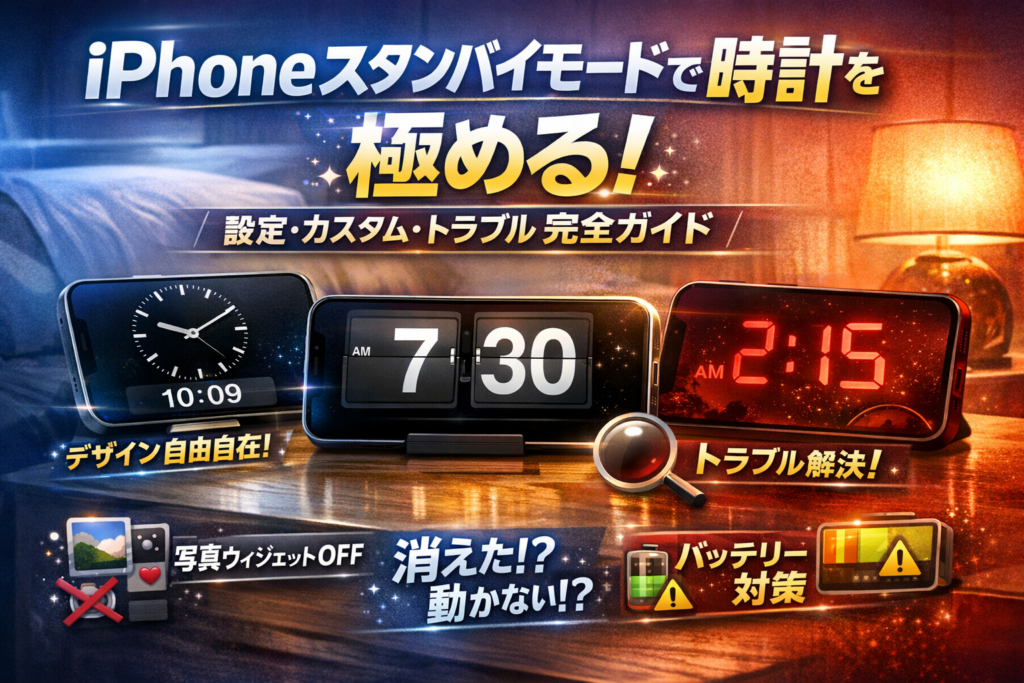
iPhoneを横向きに充電しているのに時計表示にならない、スタンバイモードの時計だけ出したいのに写真やウィジェットが邪魔、せっかく表示してもすぐ消える、夜だけ赤くなって怖い……こうした違和感を放置すると、せっかくのスタンバイモードが「うざい機能」に変わってしまいます。本来スタンバイは、対応機種で条件さえ整えれば、時計のデザインや色を自由に変更し、ベッドサイドでもデスクでも理想の置き時計として常時表示に近い使い方まで狙える機能です。時計が消えるのは故障ではなく「常時表示非対応モデル」や設定の問題であることがほとんどで、赤い画面も夜間モードの仕様にすぎません。この記事では、iPhoneスタンバイモード時計の基本設定から「時計だけ表示」「デザインと色変更」「消える・動かないときのチェック」「怖い・うざいと感じたときの解除や穏やかな使い方」「常時表示とバッテリー劣化の現実」まで、実務的な順番で整理します。ベッドサイドやデスク、キッチンなど生活シーン別の具体例も踏まえ、あなたのiPhoneを使える横向き時計に仕立てるところまで一気に到達できる構成にしています。
目次
iPhoneスタンバイモードで時計を使いこなす完全マニュアル!対応機種や横向き充電での時計表示ポイント
ベッド脇に置いたのに、横向きの大きな時計が出たり出なかったり…ここを「なんとなく」で使うと、夜中にイラッとしがちです。スマホ解説を日常的に行っている私の視点で言いますと、スタンバイの時計は仕組みさえ押さえれば“理想の置き時計”に化ける機能です。この章で土台を一気に固めてしまいましょう。
iPhoneスタンバイモード時計で気を付けたい!表示が始まる3大条件
サポート現場で「時計にならない」相談の9割は、次の条件漏れです。まずはここを押さえてください。
-
充電していること
ケーブルでもMagSafeでも構いませんが、「充電中」でないとスタンバイは始まりません。 -
横向きに固定されていること
机やスタンドの上で、左右どちらかに90度しっかり倒した状態が必要です。傾きが中途半端だと通常のロック画面のまま止まります。 -
画面がロックされていること
サイドボタンでスリープにするか、自動ロックで画面オフになったタイミングでスタンバイが起動します。
加えて、設定アプリでスタンバイ自体がオンかどうかも重要です。
-
設定 → スタンバイ → 「スタンバイ」をオン
-
ベッドサイドで使うなら「常に表示」「夜間モード」のオンオフもここで調整します。
よくある勘違いとして、画面をつけたまま横向きにして「変わらない」と悩むケースがあります。この機能は「ロック中に自動で切り替わる横向き待受」と覚えておくと迷いません。
iPhoneスタンバイモード時計の対応モデルと常時表示ディスプレイの違い
スタンバイ機能自体はiOS17対応の多くのiPhoneで使えますが、「ほぼ常時で時計を出しっぱなしにできるか」はモデルで大きく変わります。
| 区分 | モデルの例 | スタンバイ時計の挙動の目安 |
|---|---|---|
| 常時表示ディスプレイ対応 | 14 Pro / 14 Pro Max / 15 Pro / 15 Pro Max | 明るさを落としつつ、時計を長時間表示し続けやすい |
| 非対応モデル | 13以前の多く、15 / 15 Plusなど | しばらくすると画面が暗くなり、軽く触れると再表示 |
「時計がすぐ消える」と感じる人の多くは、常時表示非対応モデルを使っています。この場合でも、次の工夫で快適さはかなり変わります。
-
画面の自動ロック時間を少し長めにする
-
スタンバイ設定で「常に表示」をオンにし、明るさは控えめにする
-
寝室では、暗くなっても軽く画面を触ればすぐ大きな時計が戻るものと割り切る
一方、常時表示対応モデルは「つけっぱなしにしやすい」反面、バッテリーや目の疲れとのバランスを取る必要があります。この点は後のバッテリー章とつながる重要ポイントです。
iPhoneを横向き充電してもスタンバイモード時計が出ない時の即チェックリスト
「全部やっているつもりなのに出ない」ときは、サポート現場でも使われるチェックリストで一気に切り分けると早いです。
-
iOSのバージョン
- 設定 → 一般 → 情報 からバージョンを確認し、iOS17以降かどうかを見る
-
スタンバイのオン・オフ
- 設定 → スタンバイ → 一番上のスイッチがオンか確認
-
横向き検知
- 縦向きロック(コントロールセンターの錠前+矢印アイコン)がオンでも、スタンバイの横向き起動には影響しませんが、ケースやスタンドで角度が中途半端になっていないかを確認
-
充電状態
- バッテリー残量横に「稲妻マーク」が出ているか、ケーブルやアダプタを変えて試す
-
ロック状態
- 画面が付いたまま置いていないか。サイドボタンで一度画面を消してから数秒待つ
それでも起動しない場合、机やベッドの揺れがトリガーになっているケースもあります。わずかな振動で角度が変わり、スタンバイが解除されることがあるため、スタンドでしっかり固定するだけで安定する例が多く見られます。
この3大条件とチェックリストを押さえておくと、「時計が出たり出なかったり」というモヤモヤが消え、次のステップであるデザイン変更や時計だけ表示のカスタマイズにスムーズに進めます。
時計だけ大画面で楽しむ裏技!iPhoneスタンバイモード時計の切り替えコツ&操作法
「ベッド脇に置いた瞬間、理想の置き時計になるかどうか」は、最初の設定とちょっとした操作の差で決まります。ここでは、時計だけを大きく出したい人向けに、現場でよく案内している“ツボだけ”をまとめます。
iPhoneスタンバイモードで時計表示へ切り替えるための設定アプリ活用術
まずは土台となる設定を整えます。スタンバイがオフのままだと、いくら横向きにしても普通のロック画面のままです。
- 設定アプリを開く
- スタンバイをタップ
- 「スタンバイ」をオン
- 必要に応じて「常にオン」「通知を表示」なども確認
ここでつまずきやすいポイントを整理すると次の通りです。
| チェック項目 | 確認ポイント | よくある勘違い |
|---|---|---|
| スタンバイ設定 | トグルがオンか | 既定でオンだと思い込んでいる |
| 充電状態 | 有線かMagSafe充電中か | ワイヤレス台に置いただけで動くと思っている |
| 向き | 画面を横向きで固定できているか | 少し斜めでセンサーが反応していない |
この3つが揃って初めて時計表示に切り替わります。サポート現場では、トラブル相談のかなりの割合が「条件が1つ欠けているだけ」というケースです。
写真やウィジェットをオフにしてiPhoneスタンバイモード時計だけにするスワイプ操作
設定が整ったら、次は「時計だけ」のシンプル表示に変えます。ここは画面上の操作がすべてです。
- iPhoneを充電しながら横向きに置く
- スタンバイ画面が出たら、左右にスワイプして「時計」ビューを表示
- 時計ビューが出た状態で、長押しして編集モードに入る
- 画面下の「+」や「−」で、写真ビューやウィジェットビューを削除
ポイントは、「スタンバイ全体をオフにするのではなく、不要なページだけ消す」ことです。これで、横向きにしたとき常に時計から始まる、いわば専用置き時計モードになります。
私の視点で言いますと、子どもが寝ている部屋では、写真スライドショーや通知が出るだけで目が覚めてしまうことがあるので、時計ビュー以外を削る設定はかなり実用的です。
充電中スタンバイでロック画面の時計とiPhoneスタンバイモード時計を自由に使い分ける方法
「常に横向き時計にしたいわけではない」「日中は普通のロック画面の方が便利」という声も多くあります。そんなときは、ロック画面とスタンバイの“役割分担”をはっきりさせるとストレスが減ります。
| シーン | おすすめ表示 | 操作のコツ |
|---|---|---|
| 就寝前 | スタンバイ時計のみ | 充電台に横置き+サイドボタンは触らない |
| 外出先で充電中 | ロック画面時計 | 充電しつつ縦向きで置く |
| デスク作業中 | スタンバイ時計+ウィジェット | 横置き固定+通知は集中モードで絞る |
切り替えの考え方はシンプルです。
-
縦向きで置く/持つ → ロック画面の時計をメインに使う
-
横向きで充電 → スタンバイの大画面時計を使う
特に就寝時は、「縦に置けばロック画面の小さな時計」「横に置けば大きなスタンバイ時計」と覚えておくと、暗い部屋でも迷いません。充電中スタンバイをあえて解除したい場合は、サイドボタンを押して画面オフにすれば、そのままロック状態に戻せます。
この3つを押さえるだけで、スタンバイの時計は“勝手に出てくる謎の機能”から、“自分で選んで呼び出せる置き時計”に変わってくれます。
デザインも色も思いのまま!iPhoneスタンバイモード時計をカスタマイズして自分スタイルに
ベッド脇に置いた瞬間、「あ、この時計なら毎日気分が上がる」と思えるかどうかは、デザインと色の調整でほぼ決まります。ここでは、実機検証とサポート現場での相談内容をベースに、“ちょっと触るだけでガラッと変わる”カスタマイズ術をまとめます。
iPhoneスタンバイモード時計のデザインバリエーション(アナログやデジタル・フリップ風他)
スタンバイ中に画面を長押しして「カスタマイズ」をタップすると、時計デザインを切り替えられます。代表的な違いは次の通りです。
| デザイン種類 | 特徴 | 向いているシーン |
|---|---|---|
| シンプルデジタル | 太い数字で時刻がドンと表示 | ベッドサイドでメガネを外しているとき |
| フリップ風 | パタパタ時計風のレトロな見た目 | デスクやリビングのインテリア重視 |
| アナログ | 針と文字盤でクラシック表示 | 来客が多い場所や仕事部屋 |
| カレンダー併設型 | 日付・曜日とセット表示 | タスク管理を重視するデスクワーク |
迷ったら、まずはシンプルデジタル一択です。秒針がないデザインを選ぶと、数字が動きすぎず、夜中に目が覚めたときにもストレスが少ないという声が多くあります。
iPhoneスタンバイモード時計の色や夜間モードを調整しておしゃれな時計表示に
同じデザインでも、色と夜間モードの組み合わせで印象は激変します。スタンバイ画面を長押し→「カスタマイズ」→右上のカラーパレットをタップすると色変更ができます。
-
明るいカラー
- 青・緑などは日中のデスク用に最適
- 通知やウィジェットとも相性がよく、情報がパッと目に入ります
-
暖色系カラー
- オレンジ・アンバー系はリビング向け
- 部屋の照明とトーンを合わせると「置き時計感」が増します
-
夜間モード(赤っぽい画面)との関係
- 夜間モードは、暗い環境で目への刺激を抑えるための表示モードです
- 赤が「怖い」「ホラーっぽい」と感じる場合は、夜間モードをオフにし、代わりに暗めの暖色+低輝度で調整すると違和感が減ります
夜間モードを切り替えるときは、集中モードや就寝モードとの連動も確認しておくと安心です。特にベッドサイド利用では、通知が派手に光らないようにする設定とセットで調整すると、睡眠の質が落ちにくくなります。
まぶしさを抑えつつ見やすいiPhoneスタンバイモード時計の色設定が知りたい人は必見
まぶしさと見やすさのバランスは、「色」「輝度」「背景」の3点で決まります。私の視点で言いますと、サポート現場で好評なパターンは次の組み合わせです。
| 利用シーン | おすすめ色 | 輝度の目安 | 補足設定 |
|---|---|---|---|
| 就寝前ベッドサイド | 暗めのオレンジ/アンバー | 最低〜25%程度 | 通知バナー最小・集中モードオン |
| デスクワーク | 白 or 薄い水色 | 40〜60% | カレンダー・天気ウィジェット併用 |
| キッチンや作業場 | 明るい緑/シアン | 60〜80% | タイマーアプリと並べて表示 |
ポイントは、「コントラストは高く、光量は低く」することです。暗い背景に明るめの文字色を合わせると、輝度を落としても時間が読み取りやすくなります。逆に、白背景+高輝度で使うと、常時表示対応モデルではバッテリーだけでなく目の疲れも増えやすいので注意が必要です。
色と明るさを一度決めたら、実際に1〜2夜その設定で過ごしてみてください。夜中に目を開けた瞬間の「うっ」とくる感じがなければ、その組み合わせはかなり優秀な状態です。
時計が消える!動かない!iPhoneスタンバイモード時計トラブル完全攻略ガイド
iPhoneスタンバイモード時計が消える原因&モデル別でできる表示対策
ベッド脇に置いていたのに、気付くと真っ暗。その多くは故障ではなく、仕様とモデル差が原因です。まずはここを押さえておくと混乱が一気になくなります。
主な原因は次の5つです。
-
常時表示ディスプレイ非対応モデル
-
スタンバイ機能自体がオフ
-
充電・横向き・ロックの三条件がそろっていない
-
画面オフまでの時間設定が短い
-
低電力モードや集中モードで動作が制限されている
特に多い誤解が「どのiPhoneでも常時表示できるはず」という思い込みです。実際にはモデルごとにできることがはっきり分かれます。
| モデルの種類 | 特徴 | できる表示イメージ |
|---|---|---|
| 常時表示ディスプレイ対応モデル | ロック中も明るさを落として表示を維持 | ほぼ置き時計として使える |
| 非対応モデル | 一定時間で画面オフ | スリープ直後だけ大きな時計を表示 |
対策としては、次の順番で確認すると迷いません。
- 設定アプリでスタンバイがオンか確認
- 充電ケーブルやスタンドを使い、確実に充電状態にする
- iPhoneを横向きにしてロックボタンを押し、しばらく待つ
- 設定の画面表示と明るさで、自動ロック時間を長めにする
常時表示対応モデルでも、「画面を暗くする」「夜間は消灯寄りにする」設定になっていると、真っ暗に見えることがあります。まずは設定を一つずつ潰し込むのが近道です。
iPhoneスタンバイモード時計が動かない時の設定確認ポイント(省電力や集中モードなど)
時間が止まって見える、秒表示が固まるケースは、現場でも相談が多いポイントです。私の視点で言いますと、下記5項目のどこかでつまずいているパターンが大半です。
-
低電力モードがオン
-
集中モードで通知や画面挙動が制限
-
画面の自動ロック時間が極端に短い
-
画面ズームやアクセシビリティ設定で表示が崩れている
-
バッテリー残量が少なく、システムが省エネ優先になっている
おすすめのチェック順は次の通りです。
- コントロールセンターで低電力モードをオフ
- 集中モードを「オフ」にして挙動を確認
- 設定の画面表示と明るさで自動ロックを長めに変更
- アクセシビリティの画面表示サイズや拡大表示を標準へ戻す
- 充電しながら再度横向きにしてスタンバイに入れる
「時計が動かない」と感じるケースでは、画面が暗くなった瞬間に寝ぼけ眼で見ていることも多く、実際には表示更新が続いていることもあります。一度、明るい部屋で落ち着いて挙動を確認すると、誤解かどうか切り分けやすくなります。
OS不具合や充電環境など、iPhoneスタンバイモード時計が動作しないレアケース対策
設定を見直してもスタンバイ時計が出ない場合、レアケースとしてOSの不具合や充電環境の問題を疑います。サポート現場で見かけるのは次のようなパターンです。
-
サードパーティ製のケーブルや充電器で、充電状態が不安定
-
スタンドの角度が浅く、iPhoneが「横向き」と認識していない
-
iOSアップデート直後に一時的な挙動不良が出ている
-
バックグラウンドで大量のアプリが動作し、動作全体が不安定
このようなときは、次のステップで切り分けると原因に近づきやすくなります。
- Apple純正か、認証済みケーブルとアダプタに一度だけ変えて試す
- iPhoneをしっかり横向きにし、角度を少し変えながら反応を見る
- 再起動したうえで、他のアプリをすべて終了させてから試す
- iOSの最新バージョンが出ていればアップデートする
特に、安価な充電器を使っている環境では「実は充電が途切れ途切れで、スタンバイの条件を満たせていない」というケースが少なくありません。時計だけを疑うのではなく、「充電」「向き」「OS状態」の三つをまとめて見直すことが、最短ルートの対策になります。
横向き時計で「怖い」「うざい」と感じたら?iPhoneスタンバイモード時計トラブル快適ワザ集
iPhoneスタンバイモード時計が赤い夜間画面で怖い…色味や明るさ調整のおすすめ方法
ベッドサイドで急に真っ赤な画面が出ると、目が覚めるどころかホラー演出に見えてしまいます。これは夜間モードが働いて、ブルーライトを減らすために赤寄りの表示になっている状態です。
落ち着いた表示にするコツは、色と明るさを切り分けて調整することです。
-
設定 → スタンバイ → 夜間モードをオフ
-
もしくは、夜間モードはオンのまま、画面の明るさを最小寄りにする
-
デザインはシンプルなデジタル表示を選び、色は白や薄いオレンジ系にする
現場でよく見るのは、赤さよりも「明るさ」がストレスになっているケースです。夜は部屋の明るさに対して画面が強すぎるので、寝室だけは思い切って一段階暗めを基準にすると、怖さがかなり軽減されます。
主な調整ポイントを整理すると次の通りです。
| 調整項目 | おすすめ設定 | 効果 |
|---|---|---|
| 夜間モード | オンだが色味は控えめ | 目の負担を軽くする |
| 明るさ | 最小〜中くらい | 眩しさと不快感を抑える |
| 時計色 | 白〜薄オレンジ | 落ち着いた印象になる |
| デザイン | 太字デジタル | 一瞬で時刻が読める |
通知が気になる・うるさい!iPhoneスタンバイモード時計の静かな設定・集中モード術
枕元で横向き時計にしているのに、通知バナーが次々飛び込んでくると、置き時計どころか情報掲示板になってしまいます。静かな時計にするには、通知と集中モードをセットで考えるのが近道です。
おすすめは次の組み合わせです。
-
寝る前に「おやすみモード」や独自の集中モードをオン
-
その集中モードで、家族と緊急連絡だけ許可
-
スタンバイの通知スタイルを「ミニマム」にして、バナーを小さく表示
静かな表示を作るための設定の考え方をまとめます。
-
常に見たい情報
時計とごく少数のウィジェットだけに絞る
-
見なくていい情報
SNSやメールは集中モードで丸ごと止める
-
音とバイブ
アラーム以外はサウンドオフかバイブのみ
サポート現場の感覚としては、「通知を個別に1件ずつオフ」にするよりも、時間帯別に集中モードを切り替える人の方がストレスが少ないと感じます。通知のオンオフを細かく管理するより、「この時間は仕事だけ」「この時間は家族だけ」と役割で分けるイメージです。
iPhoneスタンバイモード時計が不要なときオフにする&必要な時だけ活用するヒント
「横向きに置くたびに時計が出るのがうざい」「バッテリー劣化も気になる」そんな場合は、完全オフか、シーン限定で使う運用に切り替えた方が快適です。
まず完全に止めたい時は、設定でスタンバイ自体をオフにします。これで充電中に横向きにしても通常のロック画面だけが表示されます。
一方、「ベッドサイドだけ使いたい」「デスクだけ使いたい」場合は、次のような工夫が現実的です。
-
枕元用のワイヤレス充電スタンドだけ横向きに対応させる
-
それ以外の場所では、iPhoneを縦向きで立てかけるか、画面を下向きに置く
-
充電中に勝手に表示されるのが気になる時は、寝る前だけスタンバイをオンにし、朝にオフにするルーティンを作る
私の視点で言いますと、スタンバイ機能は「24時間常に使うもの」ではなく、置き時計が欲しいシーンをピンポイントで決めると満足度が一気に上がる機能です。ベッドサイド、仕事机、キッチンのどこで使うかを最初に決めてしまい、その場所に合わせて設定と充電スタンドを整えると、怖さやうるささとは無縁の、理想の横向き時計に近づいていきます。
常時表示の限界とバッテリー事情!iPhoneスタンバイモード時計と劣化リスクを徹底解説
夜のベッドサイドで置き時計代わりに使いたいのに「すぐ暗くなる」「このままつけっぱなしで大丈夫か不安」……このゾワッとする感じを片付けておきましょう。ここでは、どのモデルなら実質常時表示が狙えるのか、バッテリーとの付き合い方まで一気に整理します。
iPhoneスタンバイモード時計で常時表示できるモデル・できないモデルを分かりやすく解説
スタンバイで“ほぼ”常時表示できるかどうかは、常時表示ディスプレイ対応かどうかで決まります。
| 区分 | 主なモデル例 | スタンバイ時計の表示イメージ |
|---|---|---|
| 対応モデル | 14 Pro / 14 Pro Max / 15 Pro / 15 Pro Max | 明るさを落として薄暗く表示し続けやすい |
| 非対応モデル | 11~15の無印/Plus系、SEシリーズなど | 一定時間で画面オフ、常時表示は物理的に不可 |
非対応モデルでも「すぐ消える」を緩和したい場合は、以下をチェックすると体感がかなり変わります。
-
画面の自動ロック時間を長めにする
-
スタンバイの「常に表示に近づける」系の設定をオンにする
-
充電ケーブルやMagSafeスタンドを確実に接続しておく
サポート現場の感覚では、「故障かも」と相談されるケースの大半が、機種スペックと仕様のギャップから来ています。
バッテリー劣化が気になる方必見!iPhoneスタンバイモード時計と画面明るさ・充電時間の関係
スタンバイ時計そのものよりも、明るさと充電時間の組み合わせがバッテリー劣化に効いてきます。イメージとしては「暗め長時間」より「明るめ長時間」の方が負担が大きい、という財布の出費のような感覚です。
| 項目 | やりがちな使い方 | おすすめ調整の目安 |
|---|---|---|
| 明るさ | 自動調整のまま・少し明るめ | 手動で50%以下、夜はさらに下げる |
| 充電 | 一晩中100%のまま差しっぱなし | 低め出力の充電器+発熱しにくい場所に置く |
| 時間 | 夜も昼もつけっぱなし | 「寝る前~起きる少し前まで」に時間を絞る |
私の視点で言いますと、バッテリー相談で多いのは「スタンバイが原因」ではなく、高出力アダプタ+高輝度表示+発熱の三拍子が重なっているパターンです。まずは明るさと充電環境を見直す方が効果的です。
睡眠時の目の疲れ対策!おすすめのiPhoneスタンバイモード時計設定
就寝時にスタンバイ時計を使うなら、目と睡眠の質を優先した“ほどほど設定”がおすすめです。
-
時計スタイルは「太めのデジタル表示」
→ 一 glanceで読めるので、無意識に凝視しなくて済みます。
-
夜間モードや暖色系の色を選ぶ
→ 真っ白よりも、オレンジ寄りの色味の方が刺激が少なく感じる人が多いです。
-
明るさは「これで暗いかな」と思う一段下まで落とす
-
集中モードで通知を制限し、光り方と音を抑える
スタンバイ時計を“主役”にしすぎず、「必要なときにそっと時間だけ教えてくれる脇役」にしておくと、バッテリーにも睡眠にも優しいナイトスタイルになります。
ベッドサイドやデスク・キッチンでも大活躍!生活シーンで使えるiPhoneスタンバイモード時計アイデア集
ベッド脇での置き時計、仕事中のダッシュボード、キッチンタイマー。スタンバイの時計は、使い方しだいで「ただの新機能」から「生活の司令塔」に化けます。ここでは、現場でよく相談されるパターンをベースに、シーン別のベスト設定をまとめます。
ベッドサイド用iPhoneスタンバイモード時計で快適目覚まし体験!やってはいけない失敗例も
夜のベッドサイドでは、見やすさより“睡眠を邪魔しないこと”が最優先です。
おすすめ設定は次の通りです。
-
デザインは大きめのデジタル時計
-
明るさは手動でかなり暗めに調整
-
夜間モードは好みに応じてオンオフを試す
失敗しがちなパターンも整理しておきます。
| やってしまいがちな設定 | 起こりがちなトラブル |
|---|---|
| 画面明るさを自動のまま | 夜中に急にまぶしくて目が覚める |
| 赤い夜間表示をそのまま使用 | 子どもが「怖い」と感じてしまう |
| 通知を全オン | 夜中にバナーが連発してストレス |
私の視点で言いますと、就寝中は「通知は完全オフ」「時計は最低限の光量」に振り切った方が、多くの方がストレスなく続けられています。
デスクワークで活きるiPhoneスタンバイモード時計とウィジェットの組み合わせ術
デスクでは、単なる時計よりミニ情報パネルとして使うと真価を発揮します。ポイントは「一目で今日が把握できる構成」にすることです。
おすすめの組み合わせは次の通りです。
-
上段: 大きなデジタル時計
-
下段: カレンダーと天気のウィジェット
-
通知はバナーよりバッジ中心にして視界を乱さない
| 仕事スタイル | おすすめ構成 |
|---|---|
| スケジュールぎっしり | 時計+カレンダー(終日予定が見えるタイプ) |
| 在宅ワーク多め | 時計+天気+リマインダー1つ |
| 集中時間を区切りたい | 時計+タイマー系アプリのウィジェット |
集中モードと組み合わせて「午前は通知オフ、午後はオン」と時間帯で切り替えると、視界に入る情報量をコントロールしやすくなります。
キッチンや作業場で便利!iPhoneスタンバイモード時計でタイマーと時計を賢く使うコツ
キッチンや作業場では、「現在時刻」と「残り時間」を同時に見られることが重要です。スタンバイ中でも、タイマーや一部のアプリ通知は画面上部に表示されるため、うまく活用するとかなり便利になります。
実用的な使い方のポイントです。
-
時計は大きめのアナログ表示にして、パッと時間が把握できるようにする
-
タイマー使用中は、タイマーアプリや時計アプリからセットしておく
-
水回りではワイヤレス充電スタンドを使い、ケーブルを避けて安全性を高める
| シーン | 設定のコツ |
|---|---|
| 料理中 | アナログ時計+タイマー音量はやや大きめ |
| 子どもの勉強時間管理 | デジタル時計+短時間タイマーを繰り返し使用 |
| 作業場での集中作業 | 時計+ポモドーロタイマー系アプリと併用 |
このように、場所ごとに「どんな情報が一瞬で見えるとラクか」を軸にカスタマイズすると、スタンバイの時計が生活リズムを整えるパートナーに変わっていきます。
iPhoneスタンバイモード時計だけに頼りすぎない!ロック画面や他アプリとの上手な活用法
ベッドサイドで横向き時計を愛用しつつ、昼間は邪魔に感じる人はかなり多いです。スタンバイだけを正解と思い込まず、「ロック画面」「時計アプリ」「ウィジェット」を組み合わせると、時間のストレスが一気に減ります。
iPhoneスタンバイモード時計とロック画面時計を選ぶ基準&損しない使い分け
まずは、どの時計表示を主役にするかをはっきり決めると迷いが減ります。よくある相談をもとに整理すると次のような基準になります。
| メインにする表示 | 向いているシーン | メリット | デメリット |
|---|---|---|---|
| スタンバイの時計 | ベッドサイド・デスク常設 | 大画面で見やすい / 横向きで安定 | 充電必須 / バッテリー負荷が増えやすい |
| ロック画面の時計 | 外出中・移動中 | 片手でサッと確認 / バッテリー消費が少ない | 時刻が小さく感じる人もいる |
| 時計アプリ | 作業中・集中したい時 | 秒単位・世界時計など細かい情報 | アプリを開きっぱなしにする必要 |
スタンバイは「据え置きの置き時計」、ロック画面は「腕時計代わり」と考えると整理しやすいです。就寝中や在宅ワーク中はスタンバイ、外ではロック画面の時計を優先する、と割り切ると設定の迷路から抜け出しやすくなります。
私の視点で言いますと、サポート現場では「全部を常時表示させようとしてバッテリーが持たない」という相談が繰り返されます。どれか一つを主役にし、残りはサブとして割り切る発想がポイントです。
ロック画面ウィジェットや時計アプリで自分スタイルを作ろう
スタンバイがしっくり来ない人ほど、ロック画面のカスタマイズと専用アプリを組み合わせると満足度が上がります。
おすすめの組み合わせ例は次の通りです。
-
ロック画面上部に大きめの時刻表示+下部にカレンダーウィジェット
-
常に予定を確認したい人は、日付と次の予定だけを表示して画面をスッキリ
-
キッチンでは、時計アプリのタイマー画面を開きっぱなしにして音だけで判断
ロック画面ウィジェットは、カレンダーや天気、リマインダーといった情報を最小限のスペースで表示できます。スタンバイほど派手ではありませんが、ポケットから取り出して一瞬で状況を把握するには最も効率の良い画面構成です。
専用の時計アプリを使えば、フリップ時計風デザインや極端に暗いナイトモードなど、標準機能とは違うテイストも選べます。「ベッド脇はスタンバイではなくアプリで真っ暗に」「デスクではスタンバイで大画面」と使い分けると、目の負担とバッテリー消費のバランスが取りやすくなります。
iPhoneスタンバイモード時計が合わなかった人のありがちな失敗とリカバリー方法
スタンバイが「うざい」「怖い」と感じてしまった人には、いくつか典型的なパターンがあります。原因が分かれば、スタンバイを完全に捨てる必要はありません。
ありがちな失敗パターンと対処は次の通りです。
| ありがちな失敗 | 原因になりやすい設定 | リカバリー方法 |
|---|---|---|
| 夜中に赤い画面が急に光ってびっくり | 夜間用の色味+明るさ自動制御 | 夜だけ明るさを手動で下げる / スタンバイをベッド側だけオフ |
| 通知が多くて時計どころではない | 通知スタイルがすべて表示 | 集中モードで就寝中の通知を制限 |
| 充電しっぱなしでバッテリーが不安 | 常時スタンバイ表示 | 寝る直前だけ充電し、起床後はケーブルを抜く習慣にする |
スタンバイが「合わない」と感じた時は、次の順番でリセットすると立て直しやすいです。
- 設定のスタンバイを一度オフにして、ロック画面の時計だけで数日過ごす
- ベッドサイドかデスクのどちらか一箇所だけ、スタンバイを再有効化する
- その場所専用の明るさと通知のルールを決め、他のシーンには持ち込まない
スタンバイはあくまで選べる表示モードの1つです。ロック画面や時計アプリと役割分担をすると、「全部に頼る」のではなく「必要な場面だけ使い倒す」スタイルに切り替えられます。
iPhoneスタンバイモード時計と長く付き合うために!アップデート対応と快適な使い方まとめ
iPhoneスタンバイモード時計めぐる誤解とiOS仕様のリアル
スタンバイ中の時計は、よく「壊れた」「勝手に仕様変更された」と誤解されますが、多くは次の仕様が絡んでいます。
よくある誤解と実際の仕様
| よくある勘違い | 実際の仕様・原因の候補 |
|---|---|
| 常に点きっぱなしの置き時計になるはず | 機種により常時表示非対応。一定時間で消灯が基本 |
| アップデートで時計のデザインが勝手に変わった | デフォルトテーマがリセットされただけ |
| 時計が消えるのはバッテリー劣化のせい | 省電力モードや画面オフ時間の設定が優先 |
| 赤い夜間画面が怖いから不具合だ | 目の負担を下げるための夜間モードの仕様 |
サポート現場では、実際の故障よりも「常時表示対応かどうか」「充電と横向きとロックの3条件が揃っているか」に原因がある相談が大半です。仕様を知ってしまえば、「できること」と「割り切るポイント」がはっきりしてストレスが一気に減ります。
iPhoneスタンバイモード時計設定を維持したままアップデート時に注意すべきこと
iOSアップデート後に「時計の色が戻った」「表示が変わった」と感じるのは、設定が初期化されたか、一部項目の位置が変わったケースが多いです。アップデート前後で、次のチェックをしておくと安心です。
-
設定アプリでスタンバイ機能がオンか確認
-
スタンバイ画面で長押しし、選んでいた時計デザインが残っているか確認
-
省電力モードと常時表示関連の項目が変更されていないか確認
-
ベッドサイドで使う人は、夜間モードと明るさの再調整を実施
ポイントは、「設定が飛ぶ前提」で自分の好みをメモしておくことです。例えば、使っている時計デザイン名や色味、明るさの目安をスクリーンショットで残しておけば、アップデート後に数分で元の環境を復元できます。iOS解説を仕事にしている私の視点で言いますと、アップデート直後はあえて一晩使ってみてから細かい調整をする人のほうが、無駄な設定変更を減らせている印象があります。
iPhoneスタンバイモード時計とほどよく付き合うためのストレスフリーな情報の追い方
スタンバイの情報は、裏ワザや噂レベルも混ざりやすく、「常時表示を無理に実現する方法」「バッテリーに悪影響があると言い切る話」が過剰に広がりがちです。疲れないためには、次のような情報の取り方がおすすめです。
-
まずはApple公式サポートで、対応モデルと仕様を確認
-
そのうえで、実際の使用感やライフハックは信頼できる技術系メディアや詳しいユーザーの記事を参考にする
-
SNSで見た「神設定」は、そのまま真似するのではなく、自分の生活シーン(ベッドサイドかデスクか)に当てはめてから採用する
そして、スタンバイの時計に「すべてを任せない」ことも大切です。就寝時はスタンバイ、外出時はロック画面の時計や他の時計アプリと使い分けておくと、どれか一つの仕様変更で振り回されるリスクが小さくなります。
スタンバイは、あくまで日常をちょっと楽にするツールです。アップデートで細部は変わっても、「自分がどの場面でどれくらい表示してほしいか」という軸さえ決めておけば、長く気持ちよく付き合えるはずです。
この記事を書いた理由
著者 – 宇井 和朗(株式会社アシスト 代表)
経営者として、自社やクライアントのオフィスで「iPhoneを卓上時計代わりにしているのに、横向きにしても時計が出ない」「夜だけ真っ赤になって怖い」「通知がうるさくて仕事に集中できない」といった相談を何度も受けてきました。特に、会議室のタイマー代わりや、受付・レジ横の置き時計として活用したい企業にとって、スタンバイモード周りのつまずきは、小さく見えて業務効率に直結します。これまでホームページやITツールの導入支援を通じて、数多くの職場環境を見てきましたが、設定ひとつ、充電環境ひとつで「便利な機能」が「うざい機能」に変わる場面を少なくありませんでした。今回の記事では、そのような現場で実際に繰り返されてきた誤解や勘違い、やりがちな失敗を整理し、機種ごとの制約やバッテリーへの配慮も踏まえつつ、ベッドサイドやデスク、キッチンなど日常の具体的な使い方まで一気に把握できる形にまとめています。読んだその日から、あなたのiPhoneを「ストレスの元」ではなく「頼れる横向き時計」として安心して使い続けられるようにすることが、この文章を書いた一番の目的です。