

💡 結論(要点まとめ)
Microsoft 365 Store版の再インストール手順を分かりやすく解説。2026年12月のサポート終了に伴うクイック実行(C2R)版への切り替え方法や、現在の形式の見分け方、インストーラーでのエラー対処法まで公式情報に基づき整理しま
この記事でわかること
- Microsoft 365のStore版は今後も使い続けられますか?
- クイック実行版への再インストールに追加料金はかかりますか?
- Store版を削除するとWordやExcelのファイルも消えますか?
Microsoft 365のStore版は、契約を確認してクイック実行版への移行を検討します。PC付属製品と企業管理PCは、導入元の案内を優先してください。
この記事では、Windows PCで使うOfficeの形式確認、契約別の再導入、Microsoft Storeからの再取得、導入後の点検まで扱います。PC付属製品の個別の購入条件や、職場・学校ごとの配布ルールは対象外です。製品の案内や管理者の指示と照合してください。
| 利用状況 | 最初に選ぶ経路 | 先に確認すること |
|---|---|---|
| 個人契約のMicrosoft 365 AppsがStoreインストール形式 | 契約アカウントからクイック実行版への移行を検討 | 契約表示、保存データ、現在のインストール形式 |
| Officeが付属していたPC | 付属製品の再インストール案内を確認 | 製品名、購入条件、登録したアカウント |
| 職場・学校のPC | 組織のアプリ配布画面、または管理者の指示に従う | ライセンスの割り当てと端末の管理方針 |
🔎 編集部リアルタイム確認(当サイトによる実測)
2026年9月24日 14:16 JST時点で Microsoft 365 へ実際に接続を試みたところ、サーバーは正常に応答しました(応答 155ms)。これは当サイトの1地点からトップページへの接続応答を確認したもので、ログイン・投稿・再生など各機能や地域ごとの障害の有無までは判定できません。障害の確定は公式ステータスページをご確認ください。
※この確認は当サイトからの接続応答(サーバーが応答したか)を調べたもので、ログインや請求書の表示など個々の機能が正常に動作しているかまでは判断できません。最終的な状況は公式ステータスページをご確認ください。
目次
Microsoft 365のStore版は、そのまま再インストールすべき?
Microsoft 365 Appsを使い続ける場合は、Storeインストール形式を戻す前に、クイック実行(Click-to-Run、C2R)形式への移行を確認してください。Microsoft Support「Microsoft 365 Apps の Microsoft Store インストールの種類のサポート終了」は、対象のインストール形式について更新終了の予定と移行を案内しています。(出典: Microsoft Support「Microsoft 365 Apps の Microsoft Store インストールの種類のサポート終了」、2026年9月参照)
同案内では、対象形式の新機能更新は2025年10月に停止し、セキュリティ更新は2026年12月に終了する予定です。2026年9月時点で後者は今後の予定に当たります。作業時には対象製品と予定を公式ページで再確認してください。(出典: Microsoft Support「Microsoft 365 Apps の Microsoft Store インストールの種類のサポート終了」、2026年9月参照)
- Microsoft 365 AppsのStoreインストール形式:契約からC2R形式を導入できるか確認する
- PCに付属したOffice:購入時の製品名と、その製品向けの復旧方法を照合する
- 組織が配布したOffice:個人判断で削除・再導入せず、管理者に確認する
Microsoft StoreアプリがPCにあることと、Office本体がStoreインストール形式であることは別です。Officeの形式を確認する前に、Store関連のアプリをまとめて削除しないでください。
今使っているOfficeがStore版か、どこで確認できる?
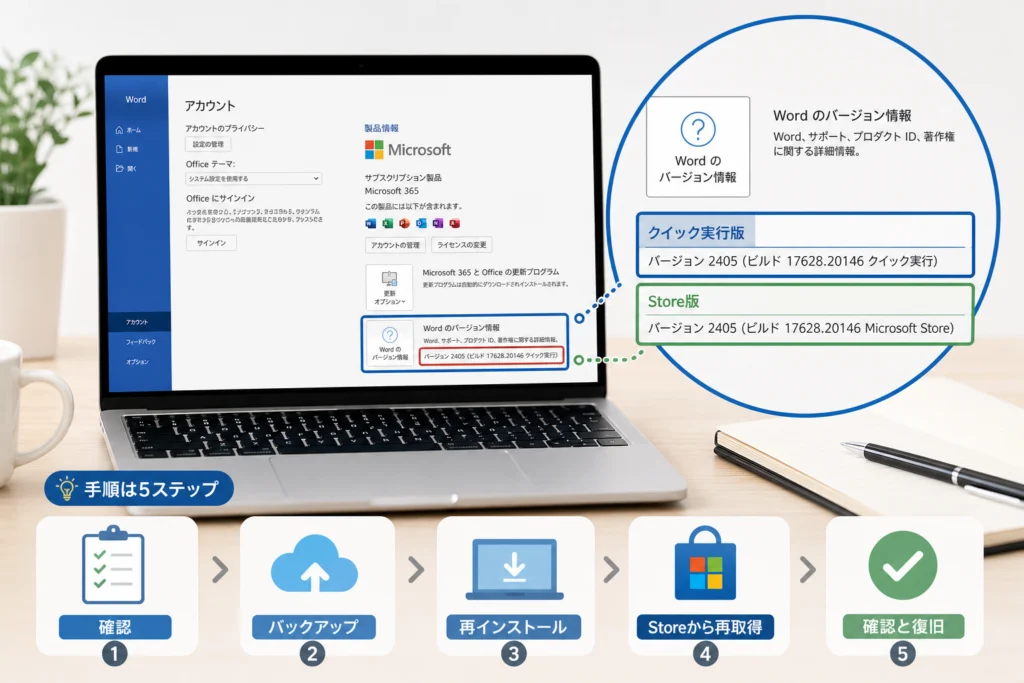
WordまたはExcelを開けるなら、「ファイル」→「アカウント」で製品情報とバージョン情報を確認します。Microsoft Supportのサポート終了案内も、対象のインストール形式を確認してから移行するよう案内しています。(出典: Microsoft Support「Microsoft 365 Apps の Microsoft Store インストールの種類のサポート終了」、2026年9月参照)
| 確認できた表示・状況 | 次の行動 |
|---|---|
| バージョン情報に「Microsoft Store」 | 契約とデータを確認し、C2R形式への移行を検討する |
| バージョン情報に「クイック実行」 | Store形式からの移行は不要。不具合があれば契約に合う再導入方法を確認する |
| アプリを開けず、形式が不明 | 製品名、購入時の案内、契約アカウントを調べる。組織のPCなら管理者に確認する |
画面上の製品名だけではインストール形式を判断しにくい場合があります。アプリが起動しないときも、Windowsのアプリ一覧だけを根拠にStore版と決めず、購入時の記録と契約表示を照合してください。
削除する前に、ライセンスとデータは何を確認する?
契約に使ったアカウントが分かること、必要なローカルデータを退避できていることを先に確かめます。Microsoft Supportの再インストール案内では、製品に関連付けられたアカウントでサインインして導入する流れが示されています。別のアカウントで進めると、目的の製品が表示されない場合があります。(出典: Microsoft Support「PCまたはMacにMicrosoft 365またはOfficeをダウンロードしてインストールまたは再インストールする」、2026年9月参照)
- 個人用:Microsoftアカウントの「サービスとサブスクリプション」で対象製品を探す
- 職場・学校用:組織アカウントでMicrosoft 365のアプリ画面に入り、インストール項目とライセンス割り当てを確認する
- PC付属製品:購入時の製品名、PCメーカーや購入元の案内、登録に使ったアカウントを照合する
- 保存データ:文書の保存先に加え、Outlookのローカルデータ、署名、テンプレート、マクロ、アドインの設定を調べる
必要なファイルは別の保存先にもコピーし、開けるか確認してください。Outlookのデータがサーバー側にあるか、PC内にのみあるかは利用設定によって異なります。
よくある失敗は、文書だけを確認して作業を始め、後からPSTファイルや独自テンプレートを探すことです。保存先が分からない業務データは、削除前に管理者や利用ソフトの提供元へ確認してください。
個人用Microsoft 365は、どの画面から入れ直す?
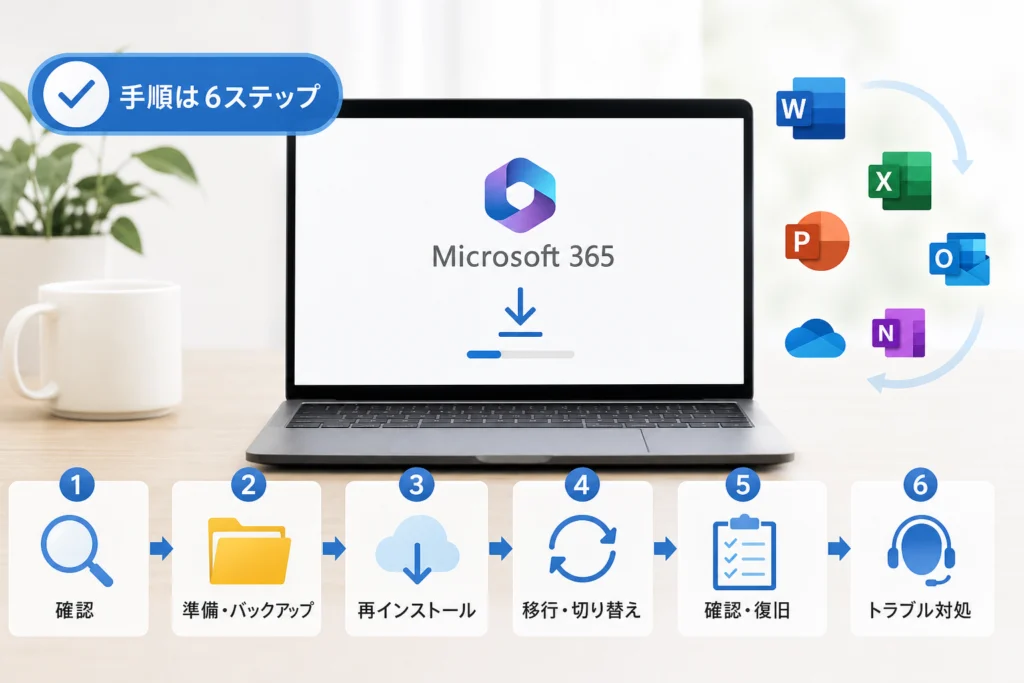
入口は、契約したMicrosoftアカウントの「サービスとサブスクリプション」です。Microsoft Supportの再インストール案内に沿って、対象製品が表示されるアカウントから進めます。(出典: Microsoft Support「PCまたはMacにMicrosoft 365またはOfficeをダウンロードしてインストールまたは再インストールする」、2026年9月参照)
個人契約の導入手順
- 入口:Microsoft公式サイトからMicrosoftアカウントの「サービスとサブスクリプション」を開き、契約したアカウントでサインインする。
- 押すボタン:対象製品のインストール項目を選ぶ。画面に言語や「その他のオプション」があれば、必要に応じて設定を確認する。
- 実行するファイル:取得したOfficeSetup.exeなど、画面が案内する公式インストーラーを実行する。業務用アドインなどにビット数の指定がある場合は、実行前に32ビット版・64ビット版の選択肢を確認する。
- 完了判定:インストール完了の表示後にWordを開き、「ファイル」→「アカウント」で対象製品の認証状態と、バージョン情報の「クイック実行」表示を確認する。
Microsoft SupportのStore形式のサポート終了案内では、公式インストーラーが既存のStore形式を検出し、置き換える経路が案内されています。先に手動アンインストールすることを標準手順にはしません。置き換えが進まない、またはインストーラーが削除を求めた場合に、表示された製品と契約を確認してから削除手順へ進みます。(出典: Microsoft Support「Microsoft 365 Apps の Microsoft Store インストールの種類のサポート終了」、2026年9月参照)
インストール項目が見つからないときは、別アカウントで契約していないかを確認してください。認証できない段階で追加購入へ進まず、まず契約表示とサインイン中のアカウントを照合します。
職場・学校のMicrosoft 365は、どこから入れる?
職場・学校用は組織アカウントでMicrosoft 365のアプリ画面にサインインし、「アプリをインストール」などの表示を確認します。Microsoft Supportの再インストール案内でも、職場・学校のアカウントを使う経路は個人用と分けて示されています。組織がインストールを管理している場合は、画面に項目が出ないこともあります。(出典: Microsoft Support「PCまたはMacにMicrosoft 365またはOfficeをダウンロードしてインストールまたは再インストールする」、2026年9月参照)
組織アカウントの導入手順
- 入口:組織が指定するMicrosoft 365アプリポータルを開き、職場・学校のアカウントでサインインする。
- 押すボタン:利用を許可されている場合は「アプリをインストール」から、組織が指定した製品を選ぶ。項目がなければ、ライセンス割り当てと配布方法を管理者に確認する。
- 実行するファイル:画面が案内するOfficeSetup.exeなどを実行する。32ビット版・64ビット版の指定や管理者権限の制限があれば、組織の指示を優先する。
- 完了判定:Wordの「ファイル」→「アカウント」で組織のライセンスによる認証とインストール形式を確認し、業務アドインも点検する。
管理者権限を求められた、インストール項目がない、会社指定のアプリと競合する――この場合は制限を迂回しないでください。端末名、製品名、画面に出た文言を控えて管理者に伝えます。
PC付属のOfficeを戻す場合、Microsoft Storeはいつ使う?
PC付属製品は、購入条件と製品向けの再導入案内を先に確認します。Microsoft SupportはプレインストールPC向けの再インストール案内を別に用意しています。個人契約のMicrosoft 365と同じ導線を、そのまま当てはめないでください。(出典: Microsoft Support「OfficeがプレインストールされたPCでOfficeまたはMicrosoft 365を再インストールする」、2026年9月参照)
| 手元の案内・画面 | 進め方 |
|---|---|
| 購入時の案内がMicrosoft Storeからの再取得を指定 | 登録アカウントと製品名を照合し、Storeのライブラリを確認する |
| 契約画面に対象製品のインストール項目がある | その製品の公式再インストール案内に従う |
| 製品名や登録アカウントが分からない | 購入資料を確認し、PCメーカーまたは購入元へ問い合わせる |
Microsoft Storeのライブラリから再取得する手順
Microsoft Support「Microsoft Store アプリから Office を再インストールする」は、Storeアプリを使う再取得方法を案内しています。次の操作は、購入条件や製品の復旧案内がStore経由に該当する場合に行ってください。(出典: Microsoft Support「Microsoft Store アプリから Office を再インストールする」、2026年9月参照)
- 入口:WindowsでMicrosoft Storeアプリを開き、購入・登録に使ったMicrosoftアカウントでサインインして「ライブラリ」を開く。
- 押すボタン:対象のOffice製品を探し、表示されたインストールまたは再取得の操作を選ぶ。表示名やボタンは画面に従う。
- 実行するファイル:Storeの画面が案内する導入処理を進める。この経路では、別サイトからOfficeSetup.exeを探して実行しない。
- 完了判定:WordまたはExcelを起動し、「ファイル」→「アカウント」で製品名、ライセンス認証、インストール形式を確認する。
ライブラリに見つからなければ、Storeにサインイン中のアカウント、購入・登録時の記録、PC付属製品の名称を照合します。Microsoft 365 AppsのStore形式が再取得できても、更新終了予定の対象かどうかは別途確認してください。
Store版とクイック実行版は何が違う?
比較するのは、入手元のアプリ名ではなくOffice本体のインストール形式です。Microsoft Supportのサポート終了案内は、Microsoft 365 Appsの対象となるStoreインストール形式について更新方針を示しています。一方、文書の保存先や契約アカウントは、形式の名称だけでは判断できません。(出典: Microsoft Support「Microsoft 365 Apps の Microsoft Store インストールの種類のサポート終了」、2026年9月参照)
| 確認項目 | Storeインストール形式 | クイック実行形式 |
|---|---|---|
| Microsoft 365 Appsの更新 | 対象形式には更新終了予定がある | 契約と組織の管理方針に沿って更新する |
| 再導入 | 製品・購入条件ごとの案内を確認する | 契約アカウントや組織指定の導入画面を確認する |
| 移行後の確認 | Store形式かをバージョン情報で確認する | バージョン情報の「クイック実行」表示と認証を確認する |
| アドイン・業務ソフト | 利用中の連携条件を控える | 移行後に対応形式・ビット数・動作を確認する |
よくある失敗は、Office本体が起動しただけで「移行完了」と判断することです。COMアドインや業務ソフトとの連携は別に点検し、対応するビット数などが不明なら提供元の案内を確認してください。
インストールできないとき、アンインストールは必要?
自動置換が進むなら、先に手動削除する必要はありません。インストーラーが既存製品の削除を求める場合や、導入に失敗して既存製品が原因として示される場合に、対象を確認して通常のアンインストールを検討します。Microsoft SupportのStore形式の案内と再インストール案内を照合し、画面の指示に合わせて分岐してください。(出典: Microsoft Support「Microsoft 365 Apps の Microsoft Store インストールの種類のサポート終了」、2026年9月参照)
| 状況 | 次の操作 |
|---|---|
| 公式インストーラーが旧形式を検出し、導入が進む | 画面の案内に従い、完了後に形式と認証を確認する |
| 既存製品の削除を求められる | 表示された製品名と契約を照合し、公式のアンインストール手順を確認する |
| 通常のアンインストールが失敗する | Microsoft Support「PCからMicrosoft 365またはOfficeをアンインストールする」で、公式トラブルシューティングツールの適用方法を確認する |
| 組織の制限や権限の表示が出る | 操作を止め、エラー全文を管理者へ伝える |
手動削除が必要になった場合の順番
- Microsoft公式サイトで「PCからMicrosoft 365またはOfficeをアンインストールする」を検索し、表示される通常のアンインストール方法と対象製品を確認する。
- Windowsのアプリ一覧で削除対象の製品名を照合し、通常のアンインストールを行う。別契約のOffice製品を一括で削除しない。
- 通常の方法で失敗した場合に限り、同じMicrosoft Supportページで案内される公式トラブルシューティングツールの対象条件と操作を確認する。
- ツールの案内に従い、再起動が求められたら再起動する。その後、契約に合う公式画面から再導入し、認証とインストール形式を確認する。
Microsoft Supportにはアンインストール専用の案内が用意されています。削除方法やツールの表示は変更され得るため、作業時に同名の公式ページを開き、対象製品と手順を確認してください。非公式の削除ツールは使用しません。(出典: Microsoft Support「PCからMicrosoft 365またはOfficeをアンインストールする」、2026年9月参照)
エラーコードの一部だけから原因を決めないでください。発生した段階、コード全文、表示文言、インストール済み製品を控え、Microsoft Supportで一致する案内を探します。
再インストール後、どこまで確認すれば作業を終えられる?
Wordが開くだけでは、形式の切り替えや認証の確認は終わりません。Microsoft Supportの再インストール案内に沿って導入した後、アプリ側でも製品情報を確かめてください。(出典: Microsoft Support「PCまたはMacにMicrosoft 365またはOfficeをダウンロードしてインストールまたは再インストールする」、2026年9月参照)
- WordまたはExcelの「ファイル」→「アカウント」で、製品名とライセンス認証を確認する
- C2R形式へ移行した場合は、バージョン情報に「クイック実行」と表示されることを確認する
- 必要な文書を開いて保存し、OneDriveを使う場合は意図した保存先か確認する
- Outlookのアカウント、必要なローカルデータ、送受信を確認する
- 印刷、マクロ、COMアドイン、業務ソフトとの連携を試す
- 組織管理のPCでは、更新方法と業務アプリの確認範囲を管理者に照合する
Officeの導入後もTeamsの表示だけが戻らない場合は、Teamsのチャットが表示されない場合の対処手順で切り分けてください。OutlookをiPhoneと併用していてメール設定に困った場合は、iPhone・OutlookのIMAPパスワード確認と再設定も参照できます。
Microsoft 365 Store版の再インストールで、よくある疑問は?
迷ったときは、対象製品・契約アカウント・保存場所を分けて確認すると、不要な削除や購入を避けやすくなります。Microsoft Supportの再インストール案内も、製品に関連付けられたアカウントを使う導線を示しています。(出典: Microsoft Support「PCまたはMacにMicrosoft 365またはOfficeをダウンロードしてインストールまたは再インストールする」、2026年9月参照)
Store版は使い続けられますか?
対象のMicrosoft 365 AppsのStoreインストール形式には、セキュリティ更新の終了予定があります。2026年9月時点の予定と対象範囲をMicrosoft Supportで確認し、継続利用する契約ならC2R形式への移行を検討してください。(出典: Microsoft Support「Microsoft 365 Apps の Microsoft Store インストールの種類のサポート終了」、2026年9月参照)
C2R形式への切り替えで追加購入は必要ですか?
購入を検討する前に、契約したアカウントの「サービスとサブスクリプション」で対象製品を確認してください。職場・学校用は管理者にライセンスの割り当てを確認します。
Officeを削除すると文書も消えますか?
Officeアプリの削除と、別に保存した文書の削除は異なる操作です。ただし、保存場所を確認せずに進めないでください。特にOutlookのローカルデータや独自設定は事前に控えます。
Microsoft StoreのライブラリにOfficeがありません
Storeにサインイン中のアカウントと、購入・登録時のアカウントを照合します。PC付属製品なら製品名と購入時の案内も確認し、見つからなければ購入元に再取得条件を問い合わせてください。
ビット数はどう選べばよいですか?
公式のインストール画面で選択肢を確認してください。既存のCOMアドインや業務ソフトを利用する場合は、提供元が対応するOfficeのビット数を調べてから選びます。
作業前に、契約アカウント/退避が必要なデータ/製品に合う公式の導入経路を見直してください。判断できないPC付属ライセンスは購入元へ、企業管理PCは管理者へ確認します。
参考・出典(2026年9月24日参照)
- Microsoft Support「Microsoft 365 Apps の Microsoft Store インストールの種類のサポート終了」
- Microsoft Support「PCまたはMacにMicrosoft 365またはOfficeをダウンロードしてインストールまたは再インストールする」
- Microsoft Support「Microsoft Store アプリから Office を再インストールする」
- Microsoft Support「OfficeがプレインストールされたPCでOfficeまたはMicrosoft 365を再インストールする」
- Microsoft Support「PCからMicrosoft 365またはOfficeをアンインストールする」:通常の削除と公式トラブルシューティングツールの条件は、作業時にMicrosoft公式サイトで同名のページを検索して確認してください。
画面表示や導入条件は製品・契約・組織の設定によって異なります。
🧰 お困りごとの解決に
 Outlookでパスワードが繰り返し要求される原因と直し方💡 結論(要点まとめ)Outlookで何度もパスワード入力を求められる症状でお悩みですか?Windows…
 Teamsで画面共有ができない原因と対処法💡 結論(要点まとめ)Teamsで画面共有ができない、ボタンが灰色で押せない、画面が真っ黒になるトラブル…
 Teamsチャットが表示されない時の原因と対処法💡 結論(要点まとめ)Teamsでチャットが表示されない・消えた時の原因と症状別対処法を徹底解説。Web…
 Windows 11で0x80070422エラーが出る時の復旧手順💡 結論(要点まとめ)Windows 11で「0x80070422」エラーが表示される主な原因は、Win…
最近更新した記事
 e-Tax送信結果の確認方法|メッセージボックス閲覧手順と受信通知のPDF保存💡 結論(要点まとめ)e-Taxで確定申告などの送信結果を確認する手順を解説。即時通知画面を閉じた後のメ…
 2027年用年賀はがき予約はいつから?販売スケジュールと早期割お得技💡 結論(要点まとめ)2027年(令和9年・未年)年賀はがきの予約・発売日スケジュールを解説。日本郵便公…
 Androidセーフモードの解除方法と戻らない場合の確認手順💡 結論(要点まとめ)Androidでセーフモードを解除する基本手順(電源メニュー・再起動)を解説。解除…
 国民年金の学生納付特例を電子申請する手順|スマホでのマイナポータル活用ガイド💡 結論(要点まとめ)国民年金の学生納付特例をマイナポータルで電子申請する手順を分かりやすく解説。スマホ…AirPods 5とAirPods Pro 3・AirPods 4の違いを公式仕様で比較|用途別の選び方と買い替え判断2026年9月9日にAppleが発表したAirPods 5は、9月18日に発売されました。価格は充電ケース(USB-C)…