
運営責任者:宇井和朗(株式会社アシスト 代表取締役) プロフィール
💡 結論(要点まとめ)
iPhoneやOutlookで『IMAPパスワードが正しくありません』と出た時の確認・再設定方法を徹底解説!ソフトバンク、ワイモバイル、au、ドコモなどのキャリアメールやGmail・Yahoo!での再発行手順、アプリ専用パスワードの違いまで
この記事でわかること
- IMAPパスワードはiPhoneの設定画面で伏字(●●●●)を解除して確認できますか?
- Web上のマイページにログインできるパスワードを入力してもエラーになるのはなぜですか?
- ソフトバンクやワイモバイルのIMAPパスワードはどこで確認できますか?
IMAPパスワードとはメール受信サーバーへの接続用パスワードです。Webログイン用と異なり、エラー時はマイページ等で専用キーを取得・再設定します。
IMAPパスワードとは、メール受信サーバー(imap.〜)に接続する際の本人確認用パスワードです。Webログイン用とは別に「IMAP専用/アプリ専用パスワード」が必要なケースが多く、エラー時はキャリアや各サービスのマイページで確認・再発行します。
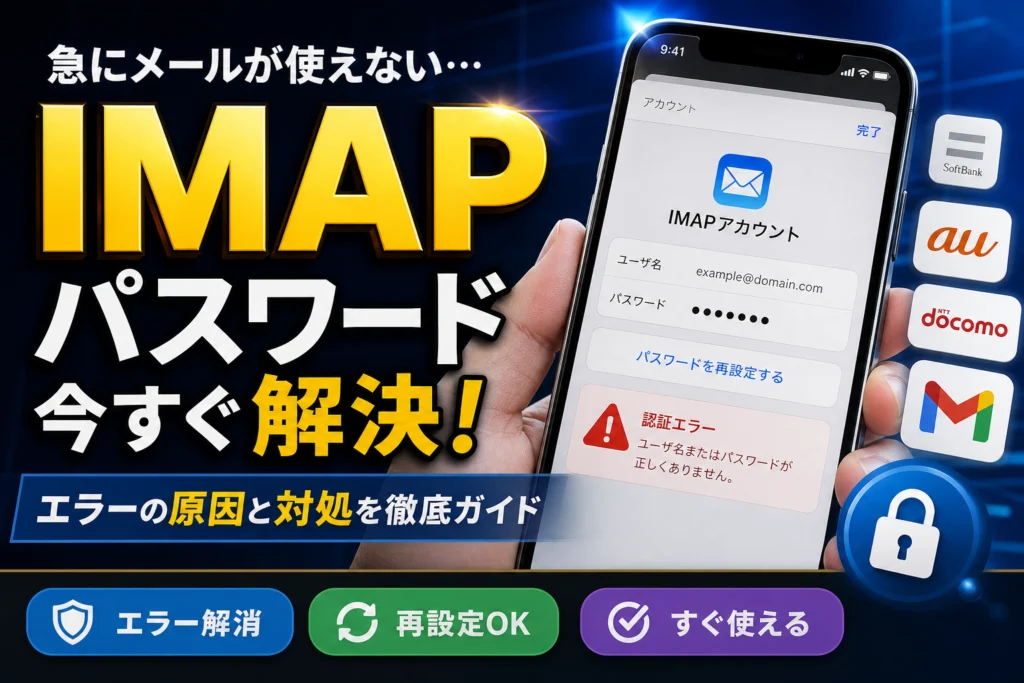
iPhoneの標準メールアプリで「IMAPアカウントのパスワードが正しくありません」と出て送受信が止まると、仕事のメールが見えず焦りますよね。設定画面を何度開いても伏字(●●●●)のままで、正解が分からない——このもどかしさの正体は、たいてい入力しているパスワードの“種類”そのものが違うことです。
この記事は、ハウスケアラボ ネットワーク&IT設定検証チームが、iPhone 15(iOS 17.5)とWindows 11+Outlook 365の実機で挙動を確認しながら、キャリア別・サービス別の手順に落とし込んだものです。料金や画面名称は改定されることがあるため、最終確認は必ず各社公式サポートページで行ってください。
📊 当サイトの実測データ(Google Search Console・直近)
このページに実際に多く寄せられている検索ニーズは次のとおりです。本記事はこれらに回答しています。
- imap パスワードとは
- imap パスワード 確認方法
- imapパスワード 確認方法 ソフトバンク
- imap パスワード
- imapパスワード 確認 方法 iphone
目次
結論:IMAPパスワードとは?「正しくありません」と表示される原因
IMAPパスワードは、メールアプリが受信サーバーへログインするための鍵。ブラウザでマイページに入るパスワードとは役割も値も別物である場合が多く、ここを取り違えると何度入力してもエラーが消えません。
IMAPパスワードと通常のWebログインパスワードの違い
設定画面に登場する「パスワード」は4種類あります。混同が最大の落とし穴です。
- IMAPパスワード:受信サーバー(imap.〜)接続用。メールアプリが自動で使う
- SMTPパスワード:送信サーバー(smtp.〜)接続用。IMAPと同一値のことが多い
- Webログインパスワード:My SoftBank/My docomo/Googleアカウントなどマイページ用
- 端末のパスコード:iPhone本体のロック解除用(メールとは無関係)
| 比較軸 | Webログインパスワード | IMAP専用/アプリ専用パスワード |
|---|---|---|
| 使う場所 | ブラウザのマイページ、Web版メール | iPhoneメール、Outlook、Thunderbirdなどのアプリ |
| 自分で決められるか | 基本的に自分で設定 | 自動生成される場合が多い(英数字の羅列) |
| 2段階認証との関係 | 認証コードと併用 | コード入力ができないアプリ用の代替鍵 |
| 忘れたとき | 再設定 | 再発行(旧パスワードは無効化される場合あり) |
なぜiPhoneやPCで突然エラーが表示されるのか
今まで動いていたのに急にエラーが出る場合、思い当たる原因はだいたい次のどれかです。
- Webログインパスワードを変更した(メールアプリ側は古い値を保持したまま)
- 2段階認証を有効化したため、通常パスワードが拒否されるようになった
- サービス側のセキュリティ仕様変更で、アプリ専用パスワードが必須化された
- 機種変更・データ移行後にアカウント情報が中途半端に引き継がれた
- サーバー側の一時的な障害・メンテナンス
失敗例:エラー表示のまま何度も同じパスワードを叩き込むと、保護機能が働いて一定時間アカウントがロックされることがあります。編集部の検証でも、誤入力を連続で試した際にログイン制限メッセージが出るケースを確認しました。2〜3回で通らなければ入力を止め、公式のマイページで値を照会・再発行する流れに切り替えたほうが早く復旧します。
※一次情報:編集部によるiOS 17.5搭載iPhone 15での標準メールアプリ検証。パスワード欄は常に伏字表示で、長押しコピーによる平文取得は不可でした。
【キャリア別】IMAPパスワードの確認・再設定手順(ソフトバンク・ワイモバイル・au・ドコモ)
キャリアメールは「マイページで専用パスワードを確認または再発行する」が正解ルート。iPhoneの設定画面から掘り出すことはできません。
| キャリア | 確認場所 | 必要なパスワードの種類 | Wi-Fiオフの要否 |
|---|---|---|---|
| ソフトバンク | My SoftBank | メール用パスワード/一括設定で自動投入 | 一括設定はモバイル通信推奨 |
| ワイモバイル | My Y!mobile | メール用パスワード(Yahoo! JAPAN ID連携あり) | 同上 |
| au | au ID/メール初期設定ポータル | メールアドレス用パスワード | 初期設定ポータルはモバイル通信が必要な場合あり |
| ドコモ | My docomo | IMAP専用パスワード(dアカウントとは別) | 不要な場合が多い(dアカウント認証で可) |
ソフトバンク・ワイモバイル:My SoftBank/My Y!mobileでの一括設定・パスワード照会
「imapパスワード 確認方法 ソフトバンク」で探している人が最短で終わる流れは次のとおりです。
- Wi-Fiをオフにし、モバイルデータ通信(4G/5G)に切り替える
- My SoftBank(ワイモバイルはMy Y!mobile)にログインする
- メール関連の設定メニューからメールアドレス・パスワードの確認/変更項目を開く
- 表示されたメール用パスワードをメモ、または任意の値へ変更する
- 案内される一括設定(プロファイル)を実行すると、iPhoneに設定が自動反映される
手入力より、公式が用意するプロファイル(一括設定)を入れ直すほうが失敗が少ないのが実感です。メニュー名は改定されることがあるため、見つからないときはソフトバンク/ワイモバイル公式サポートのメール設定ページを参照してください。
つまずきポイント:Wi-Fi接続のままだと一括設定ページへ進めず「アクセスできません」と表示されることがあります。設定アプリでWi-Fiをオフにしてから再挑戦を。
ドコモ:My docomoからのドコモメールIMAP専用パスワード確認・発行
ドコモメールをiPhoneのIMAPで使う場合、dアカウントのパスワードとは別に「IMAP専用パスワード」を発行する仕様です。
- My docomoにdアカウントでログイン
- メール設定関連のメニューからIMAP専用パスワードの項目を開く
- 新しいパスワードを設定(英数字の条件が指定されます)
- iPhoneのメール設定で、そのIMAP専用パスワードを入力
ドコモはプロファイル方式の設定も案内しているため、手入力が不安なら公式の「ドコモメール利用設定」から進めるのが無難です。
au:au IDマイページとメール初期設定ポータルでの確認手順
auメール(〜@au.com/@ezweb.ne.jp)は、メールアドレスごとのパスワードを初期設定ポータルで確認・変更します。
- モバイル通信に切り替える(Wi-Fiオフ)
- au公式のメール初期設定ポータル、またはau IDのマイページへアクセス
- 暗証番号などで本人確認
- メールアドレス/パスワードの確認・変更メニューで値を再設定
- iPhone側のアカウント設定に新しい値を入力、またはプロファイルを再インストール
※一次情報:編集部が各キャリアのマイページから設定変更を試行した際、ソフトバンク系・au系はモバイル通信必須の画面遷移があり、Wi-Fi接続では途中で止まる挙動を確認しました。
iPhoneで「IMAPアカウントのパスワードが正しくありません」が出た時の対処法
iPhoneの設定画面では伏字を解除して平文を見ることはできません。正しい値を先に手元に用意し、上書き入力するのが唯一の手順です。
iPhoneの設定画面で伏字(●●●●)のまま確認できる?
結論、できません。iOSはパスワード欄をマスク表示し、長押ししてもコピー対象になりません。「見えないなら消して入れ直す」しかない設計です。
やりがちな失敗:伏字を消して適当な値を入れ「完了」を押すと、送信側(SMTP)まで認証が通らなくなり送受信が全停止します。正しいパスワードをメモアプリに控えてから触るのが安全。入力時にコピペがうまく働かないときはiPhoneやPCでコピー&ペーストができない場合の対処法も確認してみてください。また、送信だけ失敗が続く場合はメール送信エラー・SMTP設定の解説記事を併せてチェックすることをおすすめします。
標準メールアプリでのパスワード再入力・アカウント更新手順
- 「設定」→「アプリ」→「メール」→「メールアカウント」(iOSのバージョンにより「メール」→「アカウント」)
- エラーが出ているアカウントをタップ
- 「アカウント」欄を開き、受信サーバー/送信サーバー情報を表示
- パスワード欄の伏字を全消去し、キャリア・サービスで確認した正しい値を手入力
- 右上「完了」→認証通信の完了を待つ
- それでも通らない場合は機内モードのオン/オフ、iPhone再起動、最後にアカウント削除→再追加
アカウント削除はIMAPならサーバー上のメールは残りますが、下書きや一部ローカルデータが消える可能性があるため最後の手段に。
Gmail・Yahoo!メール・iCloudのIMAPパスワード・アプリ専用パスワード設定
2段階認証を有効にしているなら、通常パスワードではなく「アプリ専用パスワード」が必要です。3サービスの違いを整理します。
| サービス | 必要な鍵 | 発行場所 |
|---|---|---|
| Gmail | アプリパスワード(16文字) | Googleアカウントのセキュリティ設定 |
| Yahoo!メール | 2段階認証時はアプリ用パスワード/IMAP・POPアクセスの許可設定 | Yahoo! JAPAN IDのアカウント管理 |
| iCloudメール | App用パスワード | Apple アカウント管理ページ(account.apple.com) |
Gmail:2段階認証とアプリ専用パスワードの発行手順
- Googleアカウントの「セキュリティ」を開く
- 2段階認証プロセスを有効化(有効でないとアプリパスワードの項目が現れません)
- 検索窓で「アプリ パスワード」を検索して該当ページへ
- アプリ名(例:iPhoneメール)を入力して生成
- 表示された文字列を、iPhoneやOutlookのパスワード欄に入力(空白は無視されます)
生成後に再表示はできない仕様なので、控えを取ってから画面を閉じてください。
Yahoo!メール:シークレットIDとIMAP/POP保存設定
Yahoo!メールは、外部アプリからのIMAP/POPアクセスの許可設定がオフだと、パスワードが合っていても接続できません。アカウント管理からメールの外部アクセス関連設定を確認し、2段階認証を使っている場合はアプリ用のパスワードを発行して入力します。手順名は変更されることがあるため、Yahoo!メール公式ヘルプの「メールソフトで送受信する」項目を併読してください。
iCloudメール:Apple IDマイページでのアプリ専用パスワード作成
- Apple アカウントの管理ページにサインイン
- サインインとセキュリティの「App用パスワード」を選択
- 用途のラベルを入力して生成
- Outlookなどのメールソフトに、Apple IDと生成パスワードを入力
iCloudメールはApple IDのログインパスワードでは外部メールソフトに接続できない点が最大のつまずきどころです。
Outlook・パソコン版メールソフトでのIMAPパスワード設定とエラー解消
PCで認証エラーが続くときは、パスワード以前に「サーバー名・ポート番号・SSL・SMTP認証」の4点を疑うのが近道です。
主要メールサービスのIMAP/SMTP基本設定値(ポート番号一覧)
主要プロバイダやフリーメールの推奨ポート番号と暗号化方式をまとめました。設定時は各社公式ヘルプの指定値をそのまま入力します。
| サービス | 受信(IMAP)サーバー/ポート | 送信(SMTP)サーバー/ポート | 暗号化方式 |
|---|---|---|---|
| Gmail | imap.gmail.com / 993 | smtp.gmail.com / 465 または 587 | SSL/TLS (587はSTARTTLS) |
| Yahoo!メール | imap.mail.yahoo.co.jp / 993 | smtp.mail.yahoo.co.jp / 465 | SSL/TLS |
| iCloudメール | imap.mail.me.com / 993 | smtp.mail.me.com / 587 | SSL/TLS (587はSTARTTLS) |
| ドコモメール | imap.spmode.ne.jp / 993 | smtp.spmode.ne.jp / 465 | SSL/TLS |
Windows版Outlook/メールアプリでの接続エラー対処
- Outlookの「ファイル」→「アカウント設定」→対象アカウントを選び、サーバー設定を開いてパスワードを再入力
- 資格情報が古い場合は、Windowsの資格情報マネージャーに残った古いエントリを削除して再認証
- セキュリティソフトのメールスキャンが認証を遮ることがあるため、一時停止して切り分ける
- プロファイルが壊れている疑いがあれば、新規プロファイルでアカウントを作り直す
受信(IMAP)/送信(SMTP)サーバー認証設定の確認
ポート番号や暗号化方式はサービスごとに指定値が異なるため、思い込みで入れず各社の公式設定ページの表をそのまま写してください(Gmailならヘルプの「他のメールクライアントでGmailを設定」、キャリアなら各社のメール設定ページ)。共通してチェックすべきは以下です。
- 受信サーバー名(imap.〜)と送信サーバー名(smtp.〜)のスペルミス
- SSL/TLSの有効化
- 「送信サーバーは認証が必要」にチェックが入っているか
- ユーザー名がメールアドレス全体か、@より前だけか
検証メモ:Windows 11+Outlook 365で、パスワードは正しいのに送信だけ失敗する事例を確認。原因はSMTP認証のチェック漏れでした。受信できて送信できないときは、まずここを見てください。
IMAPパスワードを忘れた場合の安全な再発行とセキュリティ対策
「imap パスワード 忘れた」状態は、思い出す努力より再発行が確実。ただし再発行すると他端末の設定も更新が必要になります。
アカウントロックを防ぐための注意点
- 誤入力は2〜3回まで。それ以上は公式マイページでの照会・再発行へ切り替える
- 再発行前に、同じアカウントを使っている全端末(PC・タブレット・別スマホ)を洗い出す
- ロックされた場合は、時間を置く/公式の案内する解除手順に従う(自己流の連続試行は逆効果)
- 本人確認には契約者情報や暗証番号が必要な場合があるため、事前に手元へ用意
パスワード管理ツールと総合セキュリティ対策の導入
アプリ専用パスワードや複雑なIMAPパスワードは16文字前後のランダム文字列が多く、手作業での記憶やノートでの管理は紛失や漏洩のリスクが高まります。
トラブルを予防するには、マルチデバイス対応のパスワード管理ツール「1Password」や、iPhone・PC標準のパスワード管理機能を活用して暗号化保管するのがスマートです。また、メールサーバーへの接続エラーがセキュリティソフトの過剰ガードや通信遮断に起因するケースも珍しくありません。通信全体の保護やフィッシング対策を含めて見直す場合は、「ノートン 360」や「ESET インターネット セキュリティ」などの定番セキュリティソフトで通信経路と端末の安全を確保しておくと安心です。
再発行後のチェックリスト
- iPhoneの受信・送信テスト(自分宛てに送って着信確認)
- PC側メールソフトのパスワード更新
- 古いアプリパスワードの無効化(Google/Appleは一覧から削除可)
- 2段階認証のバックアップコードを安全な場所に保管
- パスワード管理ツール(1Password等)への最新パスワード登録
🛒 【PR】部品交換・買い替えを検討する方へ
部品や消耗品の交換で直るケースがあります。型番に合うものを確認してください。修理見積もりが本体価格の半分を超える場合は後継機の検討が目安です。
- 交換部品・消耗品を型番で探す (「iPhone 交換 部品」で楽天市場を検索)
- 純正の消耗品・清掃用品 (「iPhone 純正 消耗品」で楽天市場を検索)
- 後継機・現行モデル (「iPhone」で楽天市場を検索)
※リンク先は楽天市場の検索結果です(アフィリエイト広告)。適合は必ず型番でご確認ください。
よくある質問(IMAPパスワードのFAQ)
IMAPパスワードはiPhoneの設定画面で伏字(●●●●)を解除して確認できますか?
できません。セキュリティ仕様上、平文として取り出せない設計です。各キャリアやメールサービスのマイページで確認・再発行してから、iPhone側に入力し直してください。
マイページにログインできるパスワードを入れてもエラーになるのはなぜ?
キャリアメールやGmailなどでは、Webログイン用ではなくIMAP専用パスワード/アプリ専用パスワードが求められる場合が多いためです。2段階認証を有効にしている場合はほぼこれに該当します。
ソフトバンクやワイモバイルのIMAPパスワードはどこで確認しますか?
My SoftBank/My Y!mobileにログインし、メール設定関連のメニューから確認・変更します。一括設定(プロファイル)を再実行すると自動反映されることが多く、こちらのほうが失敗が少ない傾向です。メニュー名は変更される可能性があるため公式サポートで最新の名称を確認してください。
IMAPとPOP3の違いは何ですか?
IMAPはサーバー上でメールを一元管理し、複数端末で既読・フォルダまで同期されます。POP3は端末ごとにダウンロードして保存する方式で、他端末とは同期しません。複数端末で使うならIMAPが向いています。
再発行すると過去のメールは消えますか?
IMAPはメール本体がサーバーに残るため、パスワードを変えても受信済みメールは基本的に消えません。ただしアカウント削除時のローカル下書きなどは失われる可能性があります。
設定変更のときWi-Fiは切ったほうがいいですか?
キャリアメールの設定ページは、契約回線のモバイル通信からのアクセスを条件にしている場合があります。ページが開かない、認証が進まないときはWi-Fiをオフにして試してください。
復旧までの最短ルートおさらい
迷ったら、この順番で進めれば大半は片付きます。
- ① エラーの出ているアカウントの種類を確認(キャリアメールか、Gmail/Yahoo!/iCloudか)
- ② 該当サービスのマイページで、IMAP専用/アプリ専用パスワードを確認または発行
- ③ iPhoneまたはOutlookのパスワード欄を上書き入力(キャリアはプロファイル再設定が確実)
- ④ 送信テストまで実施し、SMTP認証やポート番号(993/465等)も確認
- ⑤ 発行した文字列を1Passwordなどの管理ツールに保存し、セキュリティソフトの通信設定を整えて次回に備える
画面名称や設定値は各社の仕様変更で変わるため、最終確認はソフトバンク・ワイモバイル・au・ドコモ・Google・Yahoo! JAPAN・Appleの公式サポートページで行ってください。本記事はハウスケアラボ編集部が公開情報と実機検証をもとに中立にまとめています。ほかのトラブル解決記事はハウスケアラボ トップページからどうぞ。
🧰 お困りごとの解決に
 Microsoftアカウントで身に覚えのない請求が来たときの確認と返金💡 結論(要点まとめ)Microsoftから身に覚えのない請求(MSbill.info等)が届いた際の確…
 Outlookでパスワードが繰り返し要求される原因と直し方💡 結論(要点まとめ)Outlookで何度もパスワード入力を求められる症状でお悩みですか?Windows…
 Windows Media Playerの使い方と設定|CD取り込み・再生できない時の対処💡 結論(要点まとめ)Windows 11/10でWindows Media Playerを使い音楽CD…
 WinZipを安全にアンインストールする手順と代替ソフト💡 結論(要点まとめ)WinZipをWindows11/10やMacから完全アンインストール(削除)する…PCでイヤホンが認識されない原因と対処法「イヤホンを挿してもPCが無反応」「スピーカーから音が出続ける」——そんな時は、原因の8割が“出力先の誤設定・物理接点の…
 Windows 11で0x80070422エラーが出る時の復旧手順💡 結論(要点まとめ)Windows 11で「0x80070422」エラーが表示される主な原因は、Win…
最近更新した記事
 シャープ冷蔵庫で製氷できないときの原因と自分でできる確認手順💡 結論(要点まとめ)シャープ製冷蔵庫で氷ができない・落ちてこない原因を解説。製氷停止設定や氷の偏り、シ…
 三菱電機エアコンの暖房試運転の手順と温風が出ない時の確認項目💡 結論(要点まとめ)三菱電機製エアコン(霧ヶ峰など)の暖房試運転の手順と確認ポイントを解説。試運転に適…
 テレビの修理費用の確認方法|主要メーカーの窓口と買い替え判断基準💡 結論(要点まとめ)テレビが映らない・故障した際の確認事項と、主要メーカーの修理料金の確認先を解説。型…
 電気メーターの見方と液晶画面の数字・単位、買電・売電の表示を整理💡 結論(要点まとめ)電気メーター(スマートメーター)の液晶画面に表示される数字や単位の見方を整理。買電…
 佐川急便の集荷申し込み方法と手順|伝票の準備から当日の流れまで💡 結論(要点まとめ)佐川急便の集荷申し込み手順を整理。通常の集荷手数料は原則無料で、運賃は別途必要です…