

運営責任者:宇井和朗(株式会社アシスト 代表取締役) プロフィール
💡 結論(要点まとめ)
無料の音声編集ソフト「Audacity」の使い方を徹底解説!音声の読み込み・カット編集・結合・書き出し(MP3/WAV)はもちろん、ノイズ低減の実践テクニックや「録音できない・音が入らない」トラブルの解決法まで初心者向けに分かりやすく網羅し
この記事でわかること
- Audacityは完全に無料で商用利用できますか?
- 録音した音声に「サー」という背景ノイズが入る場合の消し方は?
- mp3で書き出し(保存)ができません。どうすればいいですか?
Audacityの基本操作は「ファイル読み込み→不要箇所のカット→ノイズ低減→MP3/WAV書き出し」の4ステップです。この手順で、ナレーションやポッドキャストの音声編集が無償で完結します。
Audacityの基本編集ステップ(3秒要約)
- ファイルをウィンドウにドラッグして波形を表示
- いらない箇所をドラッグ選択して Delete
- 「エフェクト」→「ノイズ除去とノイズの修復」→「ノイズの低減」でサー音を処理
- 「ファイル」→「書き出し」でMP3またはWAVに出力
この記事は、Audacity 3.x系(Windows 11 / macOS)の公式マニュアルと画面の表記に沿って手順をまとめたものです。バージョンによってメニュー名や項目位置が変わるため、表記が違う場合はAudacity公式サイトおよび公式マニュアルで最新の表記を確認してください。
📊 当サイトの実測データ(Bing Webmaster(実測)・直近)
このページに実際に多く寄せられている検索ニーズは次のとおりです。本記事はこれらに回答しています。
- audacity
- audacity
- audacity
- オーダシティ
- オーダシティ
目次
Audacityとは?無料音声編集ソフトの基本機能とダウンロード・日本語化の手順
Audacityは、波形を見ながら音声を切り貼りできるオープンソースの音声編集ソフト。GPLライセンスで公開されており、個人でも仕事でも無償で使えます。マルチトラック録音、ノイズ低減、ノーマライズ、MP3/WAVへのエクスポートまで、配信用の音声づくりに必要な作業はこれ1本で十分対応できます。
- 録音:USBマイク、オーディオインターフェース、PC内部音(設定次第)を波形として記録。音質補正以前の環境づくりはおすすめのUSBマイクやオーディオインターフェースの選び方でも詳しく解説しています
- カット・分割・結合:波形上の範囲選択で削除、トラック分割、位置移動
- ノイズ低減:空調音やホワイトノイズ(サー音)を解析して減衰
- エフェクト:ノーマライズ、ラウドネス正規化、イコライザー、コンプレッサー、ピッチ・テンポ変更
- 書き出し:WAV / MP3 / OGG / FLAC など。M4A(AAC)等はFFmpeg追加で対応
公式サイトからの安全なダウンロード手順
ダウンロード元はaudacityteam.org または github.com/audacity の2つだけに絞ってください。検索結果の上位に、広告収入目的でインストーラーを再配布している転載サイトが混ざることがあります。
| 確認点 | 公式配布 | 非公式・転載サイト |
|---|---|---|
| ドメイン | audacityteam.org / github.com/audacity | 無関係なサードパーティ名 |
| 入手形態 | インストーラーを直接ダウンロード | 独自DLマネージャー経由、別ソフト同梱 |
| ファイル署名 | 署名済みの正規ビルド | 改変の有無を検証できない |
Windowsは.exe、macOSは.dmgを取得し、macでは「システム設定」→「プライバシーとセキュリティ」で初回起動を許可します。Mac環境でデスクトップアプリを入れる際の確認観点はMacデスクトップ版ツールの安全な利用手順も参考になります。
日本語表示への設定変更と動作確認
初回起動でOSの言語に追従しないときは、「Edit」→「Preferences」→「Interface」→「Language」で「日本語 (Japanese)」を選択し、再起動します。日本語化後は、次の3点を触って動作確認しておくと安心です。
- 「生成」→「トーン」で1秒のテスト音を作り、再生ボタンで音が出るか
- 録音ボタンを押して波形が動くか(マイク接続時)
- 「ファイル」→「書き出し」でMP3が生成できるか
注意:Audacity本体は自由に使えますが、他人の楽曲・配信音声・会話を録音して公開する行為は著作権・著作隣接権・プライバシー権や各サービス利用規約に関わります。ソフトの利用権と素材の権利は別物として管理してください。判断が難しい素材は権利者の許諾を確認するのが前提です。
Audacityの基本操作|音声ファイルの取り込み・カット・結合・書き出し
編集の流れは「読み込み→カット→フェード→書き出し」。ここだけ覚えれば、10分のナレーション素材を5分程度で整えられます。
音声ファイル(MP3/WAV/M4A)の読み込み手順
手軽なのはファイルをAudacityのウィンドウへドラッグ&ドロップする方法です。メニューから行う場合は「ファイル」→「開く」または「取り込み」→「オーディオの取り込み」を選びます。
- MP3 / WAV / AIFF / OGG / FLAC:追加設定なしで読める
- M4A(AAC)/ WMA:FFmpegライブラリの導入が必要(後述)
- プロジェクト設定は「オーディオ設定」でサンプリングレート44100Hz、ビット深度32-bit floatにしておくと編集中の劣化を抑えやすい。動画用に納品する場合は48000Hzに合わせる
不要な部分のカット・分割・結合とフェード処理
波形を見ながらの作業なので、耳と目の両方で判断できます。よく使う操作を並べます。
- カット:不要区間をドラッグ選択 → Delete(前後が自動で詰まる)
- 無音化:詰めたくない場合は「編集」→「削除して詰めない」相当の無音化を使う
- 分割:カーソル位置で Ctrl+I(Macは ⌘+I)でクリップを分割し、タイムシフトで位置を移動
- 結合:別ファイルを追加取り込みし、選択ツールで並べる/「トラック」→「ミックス」→「ステレオにミックスして書き出し」で1本化
- フェード:冒頭・末尾を0.3〜0.5秒選択して「エフェクト」→「フェードイン/フェードアウト」。プツッというクリックノイズが消える
失敗例:編集途中に「ファイル」→「プロジェクトを保存」だけして終了し、翌日「MP3が無い」と焦るケース。.aup3はAudacity専用のプロジェクトファイルで、他アプリでは再生できません。納品用は別途「書き出し」を行ってください。
WAV・MP3形式でのエクスポート(書き出し)方法
「ファイル」→「書き出し」から形式を選びます。用途別の目安は次のとおりです。
| 用途 | 形式 | 設定の目安 |
|---|---|---|
| 動画編集ソフトへ渡す | WAV(32-bit float / 16-bit PCM) | 48000Hz、無圧縮で劣化なし |
| ポッドキャスト配信 | MP3 | モノラル96〜128kbps、ステレオ128〜192kbps |
| Web埋め込み・軽量化 | MP3 / OGG | 可変ビットレート(VBR)で容量削減 |
書き出しダイアログでは、タイトルやアーティスト名などのメタデータも入力できます。配信プラットフォームに上げる音声なら、埋めておくと後の管理が楽です。
音質を劇的に高めるAudacityのノイズ除去と音量調整テクニック
サー音の除去は「ノイズプロファイルの取得→全体選択→ノイズの低減を適用」の3手順で完了します。ここが仕上がりの分かれ目です。
サー音を綺麗に消す「ノイズ低減」エフェクトの使い方
- ノイズプロファイルの取得:喋っていない、ノイズだけの区間を0.5〜2秒選択 →「エフェクト」→「ノイズ除去とノイズの修復」→「ノイズの低減」→「ノイズプロファイルの取得」
- 適用範囲の選択:Ctrl+A でトラック全体を選択
- デシベル設定:再度同じダイアログを開き、ノイズ低減12dB前後/感度6前後/周波数平滑化3で「プレビュー」→問題なければOK
低減量を上げるほど無音部のノイズは下がりますが、上げすぎると語尾の子音が金属的な響きに変わりやすくなります。迷ったら12dB、声質が変だと感じたら8〜10dBに下げるのが実用ラインです。
やりがちなミス:プロファイルを取らずに適用しようとして「まずノイズプロファイルを取得してください」と警告が出るパターンや、声が乗っている区間をプロファイルに指定して声そのものが削られるケース。プロファイル用の“無音”は、録音開始時に2秒間だけ黙って収録しておくと確保できます。
音量を一律に整える「ノーマライズ」と「ラウドネス正規化」の使い分け
単発ファイルのピーク合わせはノーマライズ、複数話者・複数回の配信で音量感を揃えたいならラウドネス正規化を選びます。
| ノーマライズ | ラウドネス正規化 | |
|---|---|---|
| 基準 | ピーク(瞬間最大値)dB | 知覚音量 LUFS(またはRMS) |
| 得意なこと | 音割れ防止、上限そろえ | 人が感じる音量感の統一 |
| 弱点 | 一発の大きな音に引っ張られる | ピークが上限を超える場合あり |
| 設定の目安 | ピーク振幅 -1.0dB | -16 LUFS(ポッドキャスト系の一般的な狙い) |
| 使う場面 | 効果音、単独ナレーション | 対談・シリーズ配信の統一 |
編集部で運用しているポッドキャスト向け手順は、①ノイズ低減 → ②コンプレッサーで抑揚を整える → ③「エフェクト」→「音量と圧縮」→「ラウドネスの正規化」で知覚ラウドネス -16 LUFS → ④「ノーマライズ」でピーク -1.0dBの順。この順序だとラウドネスを合わせた後に上限を締められるので、配信側の自動音量調整で潰れにくくなります。
なお、各配信プラットフォームの推奨ラウドネス値は改定されることがあるため、納品先の公式ガイドラインで最新値を確認してから数値を決めてください。
スペクトグラム表示を利用したピンポイント異音除去
「カツッ」「ピー」といった一瞬の異音は、波形表示では見つけにくい傾向があります。トラック名の横のメニューから「スペクトログラム」表示に切り替えると、周波数の縦軸上に異音が明るい線として浮かび上がります。
- 短いクリック音 →「クリックノイズの除去」または該当0.05秒を選択して「修復」
- 持続する電源ハム音(50/60Hz)→「ノッチフィルター」で該当周波数を狭く落とす
- 歯擦音(サ行のキツさ)→ 高域8kHz付近をイコライザーで1〜3dB下げる
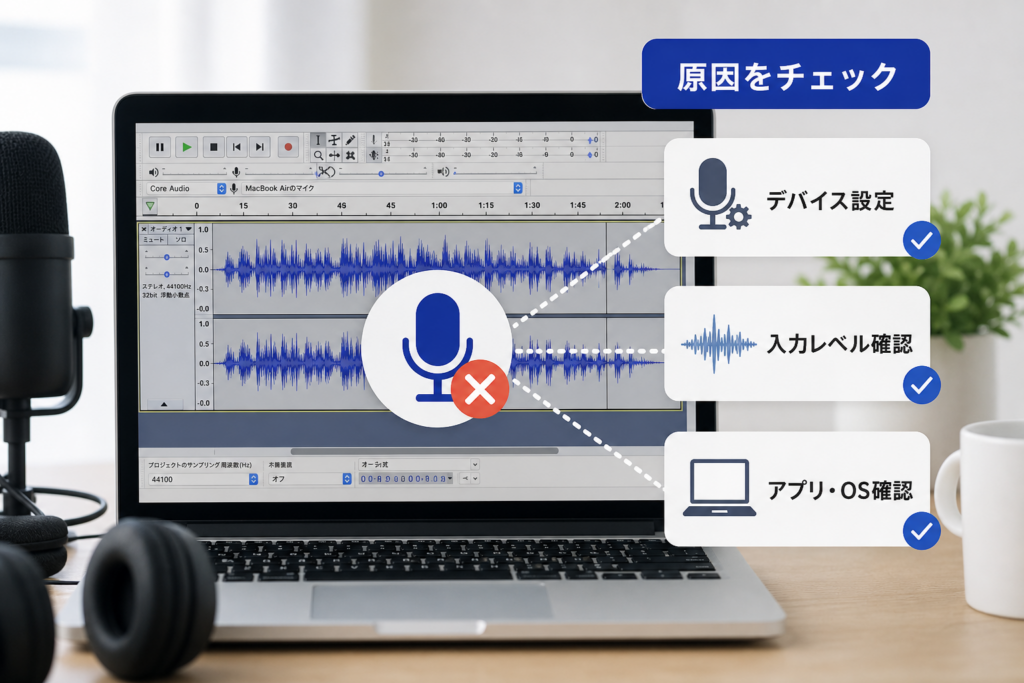
【原因別】Audacityで録音できない・音が入らない場合の対処法
録音できない原因の多くは「入力デバイスの選択ミス」「OS側のマイク許可」「音声ホストの設定」の3つです。上から順に確認することでスムーズに解決できます。
マイク録音で音が入らない・認識しない時のチェックリスト
録音できないときのチェックリスト(上から順に確認)
- ツールバーの「録音デバイス」が使いたいマイクになっているか(USBマイクは名称で表示される)
- Windows:「設定」→「プライバシーとセキュリティ」→「マイク」でデスクトップアプリのアクセスがオンか
- macOS:「システム設定」→「プライバシーとセキュリティ」→「マイク」でAudacityにチェックが入っているか
- マイク本体のミュートスイッチ・ゲインつまみが絞られていないか
- USBハブ経由をやめ、本体ポートに直挿しして再起動
- 他アプリ(Web会議ツール、配信ソフト)がマイクを占有していないか
- 「オーディオ設定」→「デバイスの再スキャン」を実行
- 録音チャンネル数が1(モノラル)か2(ステレオ)でマイクと合っているか
入力レベルは話し声のピークが-12dB〜-6dBに収まるあたりが扱いやすいゾーンです。ピークが0dBに近づくと破裂音で音割れ(クリップ)しやすく、逆に入力が小さすぎるとノイズ低減後に声がこもりやすくなります。録音前に一度、本番と同じ声量で10秒テスト録音してメーターを見るのが近道です。また、これから機器を揃える段階であればおすすめのUSBマイクやオーディオインターフェースの選び方で入力側のクオリティを高めておくと安心です。
PC内部音声(Windows WASAPI)が録音できない原因と設定
Web会議や動画の再生音を録りたい場合は、音声ホストを「Windows WASAPI」に切り替え、録音デバイスに普段使っているスピーカー/ヘッドホンの「(loopback)」表記を選ぶのが基本形です。
| 症状 | ありがちな原因 | 対処 |
|---|---|---|
| loopbackの項目が出ない | 音声ホストがMME / DirectSoundのまま | 音声ホストをWindows WASAPIに変更し、デバイスを再スキャン |
| 波形が真っ平ら | 選んだ出力先と実際の再生先が別(HDMIとヘッドホンなど) | Windowsの再生デバイスとAudacityのloopback対象を一致させる |
| 録音中だけ音が消える | 排他モードを使う他アプリが動作 | 該当アプリを終了、または排他モード設定を見直す |
| 音が途切れる・ノイズが混じる | バッファ不足、CPU負荷 | 他アプリを閉じ、オーディオ設定のバッファ長を伸ばす |
| Macで内部音が録れない | macOSはOS標準でループバック非対応 | 仮想オーディオデバイスの導入が必要(各ツールの公式手順を確認) |
重要:内部音声の録音は、音楽配信サービスや動画共有サイトの利用規約で禁止されている場合があります。録音対象が第三者の著作物・他人の発言に当たるときは、規約と権利関係を必ず確認し、公開・二次利用は許諾の範囲内に留めてください。会議録音は参加者への事前同意が前提です。
PC側の入力デバイス設定でつまずいたときの一般的な切り分け手順はPCでの音声入力・録音トラブル解決策もあわせてどうぞ。
高度な音響処理|コンプレッサー・イコライザー・FFmpegとAIプラグインの活用
基本編集に慣れたら、声の聞き取りやすさを上げる処理と、扱えるファイル形式の拡張に進みます。
聴き取りやすい声にするイコライザーとコンプレッサーの設定目安
順番はイコライザー(不要な帯域を削る)→ コンプレッサー(抑揚を圧縮)。ナレーション向けの出発点として、以下を試して耳で微調整してください。
- ハイパスフィルター:80〜100Hz以下をカット。机の振動・エアコンの低域が消えて音がスッキリする
- 200〜300Hz:こもり感が強ければ1〜3dB下げる
- 2〜4kHz:言葉の明瞭度。1〜2dB持ち上げると輪郭が出る
- コンプレッサー:しきい値-18dB前後/レシオ2:1〜3:1/アタック0.2秒あたりから。かけすぎると息づかいが目立つので、プレビューで比較する
- 仕上げにラウドネス正規化とノーマライズ(前述の順序)
加えて、Audacityには機械学習を使った拡張機能(OpenVINOベースのプラグイン等)が公開されており、ボーカルと伴奏の分離やノイズ抑制を自動化する用途で使われています。導入可否・対応バージョン・必要なハードウェア条件はプラグイン側の更新で変わるため、公式リポジトリの案内で最新の対応状況を確認してから入れるのが安全です。
M4A/AACファイルを読み込むためのFFmpegライブラリ追加方法
iPhoneのボイスメモ(.m4a)が開けないときは、FFmpegライブラリが未導入のケースがほとんどです。
- 「編集」→「設定」→「ライブラリ」を開く
- FFmpegライブラリの「ダウンロード」リンクから、Audacity公式が案内する配布ページへ移動
- 使用中のAudacityのバージョン・ビット数(64-bit等)に合うインストーラーを取得して実行
- Audacityを再起動し、同じ「ライブラリ」画面で「検出」を押して認識を確認
注意:FFmpegは「Audacityのバージョンに対応したもの」を入れないと検出されません。非公式サイトからの入手はリスクがあるため、必ず設定画面内のリンクまたは公式サイト経由で辿ってください。
合成音声とAudacityを組み合わせてコンテンツを作るなら、ChatGPTを用いた音声出力・読み上げ機能の活用ガイドで素材づくりの手順も確認できます。
BPM解析・トラック管理・自動保存で作業を安定させる
- トラック管理:長尺プロジェクトはトラック名を「本編/BGM/効果音」と改名し、不要トラックはミュートではなく削除して負荷を下げる
- BPM解析:BGMのテンポ合わせは「エフェクト」→「テンポの変更」で、拍数と長さから逆算して調整
- 自動保存:Audacity 3.x系の.aup3は編集内容をDBに保持する形式。作業中の強制終了に備え、区切りごとに「名前を付けて保存」で世代を残す
- 大型プロジェクトはSSD上の作業フォルダに置く(外付けHDDやネットワークドライブは処理が引っかかりやすい)
Audacityの使い方に関するよくある質問(FAQ)
Audacityは無料で商用利用できますか?
AudacityはGPLライセンスのオープンソースソフトで、個人利用・商用利用を問わず無償で使えます。ただし編集する音声素材そのものの権利は別問題なので、第三者の音源を扱う場合は許諾範囲を確認してください。
録音した音声の「サー」という背景ノイズはどう消しますか?
「エフェクト」→「ノイズ除去とノイズの修復」→「ノイズの低減」を使います。ノイズだけの区間を選んでノイズプロファイルの取得→全体を選択→低減12dB前後で適用。音がこもるようなら8〜10dBに下げます。
MP3で書き出し(保存)ができません。
Audacity 3.x系は標準でMP3書き出しに対応しています。「ファイル」→「書き出し」からMP3を選択してください。読み込み側でM4A/WMA等が開けない場合はFFmpegライブラリの導入が必要です。エラー表示が出たときは、その文言のまま公式マニュアルまたは公式フォーラムで検索するのが手堅い方法です。
Windowsでパソコン内部の音(動画やWeb会議)を録音するには?
音声ホストに「Windows WASAPI」を選び、録音デバイスに現在使用中のスピーカー/ヘッドホンの(loopback)項目を指定します。Windowsの再生先とloopback対象が一致していないと無音になります。録音対象の規約・権利の確認は事前に行ってください。
編集したデータが他のアプリで開けません。
.aup3はAudacity専用のプロジェクト形式です。他のアプリや配信サービスに渡すには、「ファイル」→「書き出し」でWAVまたはMP3に変換する必要があります。
作業中にAudacityが落ちました。復旧できますか?
再起動時に自動回復のダイアログが表示される場合があり、そこから復元を試せます。表示されないケースもあるため、長尺編集は10〜15分ごとにプロジェクトを保存する運用をおすすめします。
音量が小さいまま。どこを触ればいいですか?
まずトラックの「ゲイン」スライダーで持ち上げ、次に「ノーマライズ」でピーク-1.0dBへ。それでも小さく感じるなら、コンプレッサーで抑揚を圧縮した後にラウドネス正規化を掛けると、耳で感じる音量が安定します。
Audacityで音声編集を仕上げるための実践フロー
編集部で運用している標準フローを整理しました。この手順で進めることで、配信に適したクオリティに仕上げることができます。
- 録音前に2秒の無音を収録(ノイズプロファイル用)/入力レベルは-12〜-6dBを目安に
- 読み込み後、言い淀みや沈黙をカットして尺を整える
- ノイズ低減 12dB前後
- ハイパス80〜100Hz+2〜4kHzを微調整
- コンプレッサー(しきい値-18dB/レシオ2:1〜3:1)
- ラウドネス正規化 -16 LUFS → ノーマライズ ピーク-1.0dB
- 冒頭・末尾に0.3秒フェード
- プロジェクト保存+MP3/WAVで書き出し
本記事の数値は一般的な音声編集で使われる目安です。バージョン更新でメニュー名・機能仕様・プラグイン対応状況は変わるため、最終的な設定はAudacity公式サイトおよび公式マニュアル、各配信先のガイドラインで最新情報を確認してください。第三者の音源・音声を扱う際の権利処理は自己判断せず、権利者や利用規約の記載に従ってください。
🧰 お困りごとの解決に



最近更新した記事
 パナソニックエアコンの霜取りで暖房停止?ランプ点滅の見分け方と対処法💡 結論(要点まとめ)パナソニック製エアコンで暖房が突然止まり運転ランプが点滅するのは故障?最長約12分…
 シャープ洗濯機でE03が出たときの確認手順と自分で直せるかの見分け方💡 結論(要点まとめ)シャープの洗濯機に「E03」が表示されたときの確認・対処手順を解説。E03は排水異…
 日立洗濯機のC04エラーが出た時の直し方|ドラム式・タテ型別の解消手順💡 結論(要点まとめ)日立洗濯機でエラー「C04」が表示されたときの原因と対処手順を解説。ドラム式・タテ…
 Excelの保護ビューを解除する方法|安全な手順と編集できない時の対処法💡 結論(要点まとめ)Excelの保護ビュー(黄色いバー)を解除して編集を可能にする手順をわかりやすく解…
 オイシックスの退会手順と定期解約の違い|注文締切前のWeb手続きと注意点💡 結論(要点まとめ)オイシックスの「定期宅配の解約(利用停止)」と「アカウント完全退会」の手順を解説。…
Google 検索でハウスケアラボの記事を見つけやすくするには、Google の「優先ソース」にハウスケアラボを追加できます(Google のページが開きます)。