
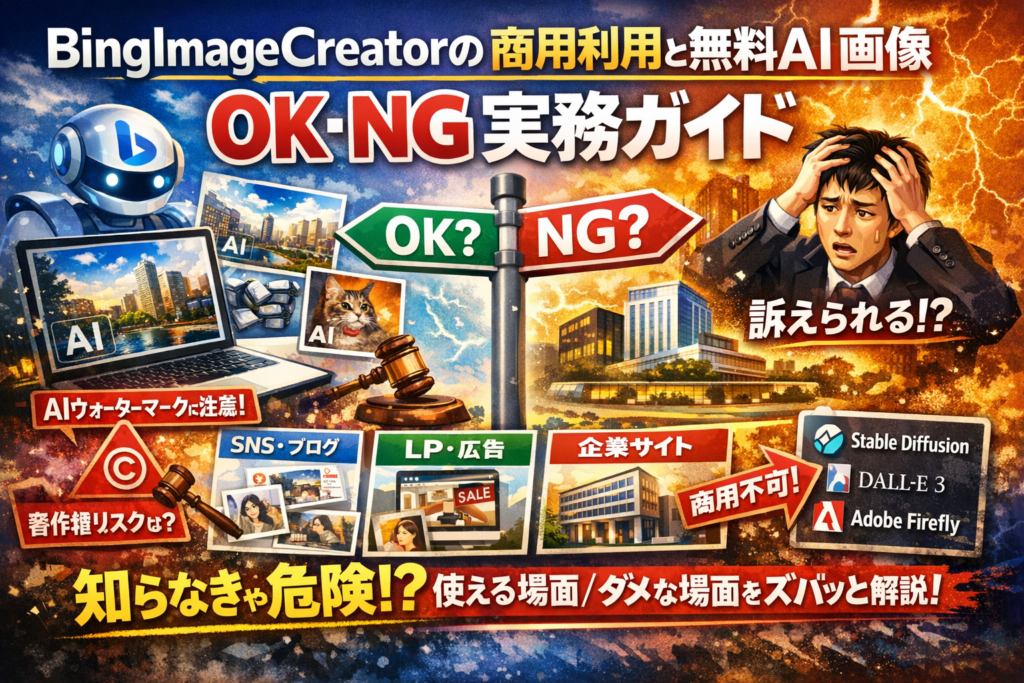
Bing Image Creatorを「無料で便利なAI画像サービスだから」と軽い気持ちで商用利用しようとしていませんか。多くのWeb担当者や個人クリエイターが見落としているのは、Microsoftの利用規約上は生成コンテンツの所有権がユーザーにある一方で、消せないAIウォーターマークと不確実な権利リスクが常につきまとうという構造です。つまり、料金は無料でも、ブランドと信頼を損なうコストだけが後から重くのしかかります。
検索上位の解説は、著作権や利用規約をなぞる「概要説明」で終わることが多く、自分のYouTubeサムネやLP、採用サイト、ECバナーといった具体的な用途で、どこまでが安全ラインなのかまでは踏み込んでいません。本記事では、Bing Image Creatorの機能や回数制限、Copilotからの使い方といった基本情報は短時間で押さえつつ、商用利用のOK・NGを用途別に線引きし、ウォーターマークや第三者の権利侵害で実際に起きたトラブルまで含めて「使っていい場面」「避けるべき場面」を明確化します。
さらにStable DiffusionやDALL·E 3、Adobe Fireflyなど他のAI画像ツールとの違いを踏まえ、中小企業や個人ビジネスが組織として持つべきAI画像ポリシーと、無料と有料をどう使い分ければ手元に残る利益を最大化できるかまで具体的に整理しました。Bing Image Creatorをすでに使っている方も、これから導入を検討している方も、この判断軸を知らずに動くこと自体が、見えない損失になっています。
目次
そもそもBing Image Creatorとは何か?無料AI画像の実力を3分でつかもう
マーケ予算がカツカツでも、「それっぽい画像」を一瞬で量産してくれるオンラインサービスがBing Image Creatorです。無料なのに想像以上に“戦力”になるので、まずは全体像を押さえておくと判断がぐっと楽になります。
BingとImage Creatorの基本仕様と「無料でここまでできる」全体像
Bingの検索やCopilotから使えるAI画像生成サービスで、マイクロソフトアカウントさえあればすぐに利用できます。テキストのプロンプトを入力するだけで、商業利用も視野に入るレベルの画像をオンライン上で自動生成してくれます。
主なポイントを整理すると次の通りです。
| 項目 | 内容 |
|---|---|
| 提供元 | Microsoft(Bing / Copilot内のImage Creator) |
| 料金 | 基本は無料で利用可能 |
| 必要なもの | Microsoftアカウントへのログイン |
| 出力形式 | 静止画像(ダウンロード可) |
| 特徴 | ブラウザ完結、初心者でも使い方が直感的 |
| 注意点 | AIウォーターマーク、利用規約と権利の確認が必須 |
Web担当や個人クリエイターにとって、「画像をサクッと用意したいがデザイナーを毎回は頼めない」という場面で強力な選択肢になります。
生成回数やクレジット制限はどこまで気にすべきか
このサービスには、いわゆるブースト(クレジット)の仕組みがあります。一定回数までは高速で画像生成ができ、それを超えると処理が遅くなる、といった制限です。
実務で見ると、次のような感覚で捉えておくとストレスが少なくなります。
-
ラフ案や企画段階
-
サムネイル候補を数パターン出したい時
-
社内プレゼン用のイメージカット作成
このレベルであれば、無料の制限内で十分回るケースが多いです。本番用の大量バナーやA/Bテスト用に何十パターンも回す運用を考え始めたら、クレジット制限よりも「商用ライセンスが明確な別サービスを併用すべきか」を検討するフェーズだと考えた方が賢明です。
Copilotやブラウザからの使い方と、日本語プロンプトのコツ
使い方自体はとてもシンプルです。
-
BingやCopilotのチャット画面を開く
-
「◯◯な画像を生成して」など日本語で指示を入力
-
提案された画像からダウンロードしてコンテンツに活用
日本語プロンプトでも十分通じますが、現場で成果が出やすいコツは次の通りです。
-
抽象語だけでなく「用途」を書く(例:ECバナー用、採用LP用)
-
「構図」と「テイスト」を分けて指定する(例:上半身アップで、ポップなイラスト風)
-
ビジネス用途では、実在ブランド名や有名人名を避ける
プロンプトを少し丁寧に書くだけで、ラフとして使える精度にぐっと近づきます。
まず触ってみるときに知っておきたい注意ポイント
初めて使う段階で最低限押さえておきたいのは、「無料で使える=何をしても安全」ではない、という点です。特にビジネス利用を視野に入れるなら、次のポイントはスタート時から意識しておくべきです。
-
すべての画像にAI生成であることを示すウォーターマークが入る仕様であること
-
生成された画像の所有権やライセンス条件は利用規約に従うこと
-
第三者の著作権や商標、個人の肖像(パブリシティ権)を侵害しないようプロンプト内容に注意すること
-
社内資料目的か、広告・LPなどの本番コンテンツ目的かで、求められるリスク許容度がまったく違うこと
ここを知らずに「無料で便利なAI画像」として使い始めると、後半で差し替えや炎上リスクに追われます。逆に言えば、この前提さえ押さえておけば、社内資料や企画書のレベルではかなり心強い相棒になってくれます。
Bing Image Creatorの商用利用はどう違う?規約や所有権をまとめてズバッと解説
マーケ現場でよく聞かれるのが、「無料の画像生成AIをビジネスで使って、どこまで攻めていいのか」という悩みです。ここでは、規約と現場感覚の両方から、攻めてもいいラインと踏み越えると危ないラインを切り分けていきます。
「ユーザーが所有権を持つ」とはいったいどういうこと?
Microsoftのサービス規約では、生成された画像コンテンツの所有権はユーザーに帰属すると示されています。これは「作成物を自由に使える」「Microsoftが勝手に販売しない」という意味合いが強く、ライセンス的には商用利用を禁止する構造にはなっていません。
ただし、ここで押さえたいのは次の3点です。
-
Microsoftはサービス提供者としての権利(ライセンス)も保持している
-
画像そのものの著作権保護が弱い可能性がある
-
後述するウォーターマークやポリシー違反時の責任はユーザー側に残る
形式的には「あなたの画像」でも、法的な強さは、従来のカメラ撮影やイラスト発注の作品とは別物として扱った方が安全です。
利用規約とライセンス条件から探る商用利用のグレーゾーン
サービス規約やImage Creator固有の利用規約を見ると、商用目的そのものを禁止する記述は現在は前面には出ていません。一方で、禁止行為やポリシー違反時のサービス停止についてはかなり細かく書かれています。
よくあるグレーゾーンを整理すると次のようになります。
| 利用シーン | 規約上の位置づけ | 実務上のリスク感 |
|---|---|---|
| 社内資料・企画書 | 商用でも利用可と解釈しやすい | 低いが情報漏洩に注意 |
| ブログ・YouTubeサムネ | 規約上は利用可の範囲 | ウォーターマークと炎上リスク |
| 広告バナー・LP | 規約上は即NGではない | ブランド・法務がストップしがち |
| 商品パッケージ・ロゴ | 規約だけでは判断困難 | ほぼアウト寄りと見るべき |
ポイントは、「規約に書いてあるかどうか」ではなく、第三者の権利侵害と自社ブランドへの打撃をどう評価するかです。Web担当者がここを誤解すると、「法的にはギリセーフでも企業としては完全アウト」という判断のズレが生まれます。
著作権や商標・パブリシティ権でよくある落とし穴
画像生成AIの大きな誤解が、「AIが作ったから他人の権利とは無関係」という考え方です。実際のトラブルは、次の3パターンで起きやすくなります。
-
著作権侵害
有名アニメ風・人気ゲーム風など、特定の作品を想起させるプロンプト入力により、他者の著作物と酷似した画像が出るケース。ユーザーが意図していなくても、権利者から指摘される可能性があります。
-
商標侵害
企業名や商品名をプロンプトに入れてロゴ風画像を生成し、そのままECサイトやLPに掲載するケース。ロゴに似ていなくても、「商標と結びついた誤認」を生む表示は争点になり得ます。
-
パブリシティ権侵害
有名人の名前や特徴を指定した画像で広告を作るケース。AIが描いた「それっぽい人物」であっても、肖像の経済的価値を無断利用していると見なされるおそれがあります。
無料オンラインサービスで生成した画像は、プロンプト履歴やアカウント情報もサーバー側に残ります。万が一トラブル化した場合、「どんな指示で作成したのか」が遡られる前提で判断しておくと、安全側に倒せます。
「無料だから安全」とは限らない法的リスクのリアルな話
現場で怖いのは、法廷に行くような大事件よりも、「指摘を受けて慌てて差し替え、キャンペーンが止まる」タイプのトラブルです。具体的には次のような流れです。
-
無料だからコストゼロと考え、LPや広告クリエイティブをAI画像だけで構成
-
公開後、社内の法務や取引先から「この表現は権利面でグレー」と指摘
-
制作会社やフリーランスが、プロンプトや素材の出典を明確に説明できず、全差し替えとスケジュール遅延が発生
このとき、サービス規約は「Microsoftは保証しない」「利用者の責任」と位置づけています。無料サービスであっても、ユーザー側の契約(利用規約への同意)は発生しており、違反した場合の責任もユーザーの側に残る構造です。
安全側で使いたいなら、次の3つを最低ラインとして押さえておくと判断しやすくなります。
-
プロンプトに他社名・他作品名・有名人名を入れない
-
顔写真やロゴに近い表現は広告・パッケージでは使わない
-
「社内資料やラフ案まではOK、本番クリエイティブは別ツールやプロ制作」とレイヤーを分ける
Web担当や個人クリエイターが、このラインを社内ポリシーとして明文化しておくと、「安いから」「早いから」で突っ走るリスクをかなり抑えられます。
ウォーターマークが実は危険?ブランドや信頼性を左右するポイントを見抜こう
「無料だし、端っこに小さくマークがあるだけでしょ」――この感覚で使うと、気づいたときにはブランドがじわじわ傷んでいることがあります。AI画像サービスの中でも、Bing系のImage Creatorは全画像にAIウォーターマークが埋め込まれる仕様があり、ここを読み違えると、Web担当の評価や案件そのものにダメージが出ます。
すべての画像にAIウォーターマークが入る仕組みと背景
Image Creatorで生成した画像には、目に見えるマークだけでなく、メタ情報レベルで「AI生成コンテンツ」であることを示す情報が付与されます。これはMicrosoft側のポリシーとして、偽情報や詐欺コンテンツを抑止し、ユーザー保護と透明性を高めるための仕組みです。
つまり、「あとで消せばいい」「トリミングすればバレない」という発想は、単なるデザインの問題ではなく、サービス規約や行動規範に触れるリスクを抱え込みます。企業としては、ウォーターマークは技術仕様であり、デザイン上の装飾ではないと捉える必要があります。
ECサイトや企業サイトにウォーターマーク付き画像を使ったときの印象
Webマーケの現場でよく起きるのが、ECバナーや商品紹介ページに、そのままウォーターマーク入り画像を載せてしまうパターンです。ユーザー側から見ると、次のような印象が重なります。
-
本物の商品写真なのか分からない
-
コストを極端に削っている会社というイメージ
-
情報の信頼性より「楽をしている感」が前面に出る
特にGoogleビジネスプロフィールや採用ページでAI画像が目立つと、「現場のリアル」を見たいタイミングで、作り物のビジュアルを見せられることになり、問い合わせ率や応募率が下がるケースがあります。画像1枚の問題ではなく、事業そのものへの信用スコアを下げる行為として見られがちです。
「AI生成」とひと目で分かることで評価が上がる場合・下がる場合
AIウォーターマークは、必ずしもマイナスだけではありません。コンテンツの文脈によっては、逆に信頼性を高める材料にもなります。
| 利用シーン | 評価が上がりやすいケース | 評価が下がりやすいケース |
|---|---|---|
| ブログ・SNS | AI活用の実験レポート、プロンプト解説、検証記事 | 商品レビュー、体験談に架空画像を使う場合 |
| 社内資料 | 企画段階のラフ案、アイデアスケッチ | 役員向けの正式プレゼンのキービジュアル |
| EC・LP | 比較表や概念図のイラスト的活用 | 商品写真の代替、本来実写が必要な場面 |
AI活用のノウハウを共有するコンテンツでは、「AIでここまで作れる」という示し方自体が価値になり、ウォーターマークが正直さの証明になります。一方で、「リアルを伝えるべき場面」でAI生成が前面に出ると、ユーザーは無意識に違和感を覚えます。財布を開く寸前の顧客ほど、違和感に敏感だと考えたほうが安全です。
バナーやロゴ制作でウォーターマークを軽視した結果起こるトラブル事例
制作現場で頻発するのが、バナーやロゴ周りのトラブルです。代表的なパターンを整理します。
-
デザイナーがラフ用にImage Creatorで作成
-
クライアントが「そのまま本番で行きたい」と要望
-
ウォーターマークを避けるために無理なトリミングや加工
-
画像の一部が不自然になり、CVページ全体の完成度が下がる
ロゴやブランドの象徴に近い要素をAI画像で間に合わせると、後から「商標登録時に元データの権利関係を説明できない」「別の企業が似たモチーフで先に出てきた」など、長期的なリスクも背負います。ロゴやコアビジュアルは、最初からプロ制作か有料サービスでの独自制作を前提にするほうが、結果的にコストが安く収まることが多いです。
Web担当や個人クリエイターの立場では、「無料ツールの限界ライン」を見極めることが実務上のスキルになっています。ウォーターマークを見た瞬間に、「これは社外公開用か、社内用か」「ブランドの顔になる領域か、そうでないか」を即座に仕分けるクセをつけておくと、商用利用での失敗をかなり減らせます。
用途別にチェック!あなたの使い方はBing Image Creatorで商用利用OKなのか?
「無料だし、とりあえず使っておこう」が一番危ないゾーンです。現場でトラブルになるのは、ツール選びより用途選びのミスがほとんどです。使い方ごとのリスクを、サッと判定できるように整理します。
社内資料・企画書・プレゼン資料で利用するときの安心ポイント
社内クローズ用途は、商用利用の中でもリスクが最も低い領域です。実務では、以下のような使い方に向いています。
-
アイデア出し用のラフ画像
-
企画書内のイメージカット
-
戦略会議用のコンセプト共有用スライド
特に有効なのは、「あと1枚、それっぽいイメージがほしい」という瞬間です。ここはプロカメラマンを入れても売上に直結しづらい部分なので、無料AIで十分ペイします。
ただし、次の点だけは押さえておきたいところです。
-
社外共有するPDFや議事録にそのまま転用しない
-
有名ブランドや著名人を連想させるプロンプトを入れない
-
社内規程や情報セキュリティポリシーでAIサービス利用が制限されていないか確認する
この3点を守れば、コスト削減とスピードアップのメリットだけを取りにいけます。
ブログやSNS、YouTubeサムネイル利用のリアル判断基準
次に多い相談が「個人ブログやYouTubeのサムネに使って大丈夫か」というものです。ここは発信力がある分、炎上リスクもゼロではないゾーンになります。
ざっくりの目安を表にまとめます。
| 用途 | リスク度 | 判断のポイント |
|---|---|---|
| 趣味ブログの挿絵 | 低 | ウォーターマークを残したままでもさほど致命傷になりにくい |
| 収益化ブログのアイキャッチ | 中 | 長期運用ならブランド感を崩しすぎないか要確認 |
| YouTubeサムネイル | 中 | タイトルとの整合性と「釣り」にならないかが重要 |
| SNS広告クリエイティブ | 高 | 有料配信と権利リスクの相性が悪く、慎重な判断が必要 |
ポイントは、「見た人の信頼がどれくらい必要な媒体か」です。YouTubeのエンタメ系なら、AI感があってもプラスに働くケースがありますが、金融・医療・転職系の情報発信で使うと一気に不信感につながるケースが出ています。
SNS運用でよくある失敗は、運用担当者だけが勝手にAI画像を導入し、半年後にブランドレビューをしたときに「トンマナがバラバラでやり直し」と判断されるパターンです。収益化メディアでは、最低限次のルールを決めてから使うことをおすすめします。
-
サムネ・アイキャッチにAI画像を使うカテゴリと使わないカテゴリを決めておく
-
人物を使うかどうか(特に「架空のモデル」は慎重に)
-
広告出稿する記事には、別途プロのデザインを当てる
LPや広告バナー、商品パッケージ利用時のリスクを見極めよう
売上の「顔」になるクリエイティブでの利用は、一気にハイリスクになります。特に、広告バナーやLPはクリック率だけでなく信頼感そのものを左右する領域です。
| クリエイティブ | AI画像の向き不向き |
|---|---|
| ラフ段階のワイヤー用画像 | 非常に向いている(方向性確認に最適) |
| 本番LPのキービジュアル | 原則避ける(ブランドと権利の両面でリスク) |
| 期間限定キャンペーンバナー | ケースバイケース(媒体と商材により判断) |
| 商品パッケージ | 非推奨(商標・意匠の観点からも不安定) |
制作現場で実際にあったのは、キャンペーンのバナーをAIで作り、ローンチ直前にウォーターマークに気づいて総差し替えになったケースです。表面的には「無料で作れた」が、スタッフの残業代と差し替えのドタバタで、結果的には有料ストックフォト以上に高くつくことになります。
商品パッケージはさらにシビアで、数年単位で使われる前提のデザインです。ここで権利のグレーゾーンが発覚すると、印刷物や在庫をすべて廃棄するリスクがあります。短期キャンペーンのLPと比較しても、ダメージの桁が違ってきます。
採用サイトやコーポレートサイト導入時に押さえたい判断軸
採用やコーポレートの領域は、クリック率ではなく「この会社を信用できるか」という腹の底の判断に直結します。AI画像の使い方を間違えると、応募数や問い合わせ数に直接響きます。
判断の軸は次の3つです。
-
会社の「実在感」をどこまで伝えたいか
トップページや代表メッセージ周りは、実写主体を強く推奨します。AI画像は使うとしても、背景のイメージや図解レベルにとどめた方が安全です。
-
採用ターゲットが何を重視しているか
若年層向けの職種であっても、働く環境やメンバー写真がすべてAI風だと、「本当はどんな職場なのか」を疑われやすくなります。オフィス写真や社員写真は、スマホ撮影でも実物を載せた方が応募率が上がりやすい印象があります。
-
長期運用のサイトかどうか
3年以上使うつもりの採用サイトやコーポレートサイトなら、無料AIで短期的に浮かせたコストより、ブランド資産としての積み上がりを優先した方が合理的です。AI画像は、採用ブログやカルチャー紹介コラムの挿絵といった「サブの導線」に限定するとバランスが取りやすくなります。
現場感覚としては、社内資料や一部のSNSを無料AIに任せつつ、「お金を払って来てくれる人が最初に見る場所」にはプロの撮影や実写を置くというレイヤー分けが、もっとも失敗が少ない戦い方になります。
バレる?訴えられる?そんな不安に答える勘違い事例とリアル現場の失敗ストーリー
クレジット明記で商用利用がOKという話の本当のところ
「画像下にクレジットを書けば、どんな商用コンテンツでも安全」と思い込んでいる相談は驚くほど多いです。
しかし、利用規約や著作権法の観点では、クレジットは免罪符ではなく、せいぜいマナーの位置づけにすぎません。
ポイントは次の3つです。
-
誰の権利か:AIサービス側か、学習元の第三者か、ユーザー自身か
-
何の権利か:著作権、商標、パブリシティ権、利用契約上の権利
-
どの用途か:社内資料か、広告バナーか、商品パッケージか
特に広告やLPでの使用では、「クレジットを入れたから責任を果たした」という主張は、企業側のリスク管理としては弱すぎます。社内ルールとして「クレジット必須」とするのは有効ですが、その前提に規約と権利の整理が必要です。
| 思い込み | 実際にチェックすべき点 |
|---|---|
| クレジットを書けば安心 | 利用規約・ライセンス条件・想定用途 |
| 無料サービスだから訴えられない | 有償無償に関係なく権利侵害は発生しうる |
有名キャラやブランド名プロンプト投入時の危ないパターン
プロンプトに有名キャラクター名やブランド名を入れて画像を生成し、「そのままバナーに使ってほしい」という依頼が来るケースがあります。
ここで問題になるのは、商標権と著作権とパブリシティ権が一気に絡む点です。
危険度が一気に跳ね上がるのは、次のようなパターンです。
-
キャラクターやロゴが「誰のものか」を一目で連想できる
-
公式コラボと誤解されるような配置・コピーを添えている
-
ECサイトやキャンペーンなど、売上に直結するコンテンツで使用している
AIが生成したからセーフではなく、「他者の権利を連想させる表現」をビジネスに使った瞬間に、企業として責任を問われる可能性が生まれます。プロンプト段階でNGワードリストを持つことが、現場では必須になりつつあります。
ウォーターマーク見落としで入稿ミス、本当にあった制作現場話
実務で一番起きやすいのは、ウォーターマーク見落としによる入稿ミスです。
AIで画像を生成した担当者は「テスト用のラフ」のつもりでも、そのままデータが流通し、入稿直前で「AIマークが入っている」と気づくパターンが目立ちます。
よくある流れはこうです。
-
Web担当がAIでラフ画像を生成
-
デザイナーがそのまま元画像としてレイアウトに組み込み
-
チェックフローに「AIマーク確認」がなく、校了まで進行
-
クライアントチェックで発覚し、差し替え・追加コスト発生
ここでの教訓は、ツールの仕様を個人任せにしないことです。
社内のワークフローに「AI画像使用時はウォーターマークの有無を必ず確認する」というチェック項目を1行足すだけで、防げるトラブルが多い印象です。
下請けやフリーランスがAI画像活用時にクライアントと揉める典型パターン
下請けやフリーランス側がAI画像を活用し、納品後にトラブルになるケースも増えています。典型的なすれ違いは次の組み合わせです。
| 制作側の前提 | クライアント側の前提 |
|---|---|
| コストを抑えるためにAI生成は当然 | すべてオリジナル制作だと思っている |
| 規約的に商用利用OKだから問題ない | ブランドとしてAI画像は避けたい |
| 無料ツールなので単価に含めていない | ライセンス込みの安心を期待している |
このギャップから、「AI画像を使うなら事前に言ってほしかった」「信用できないので差し替えてほしい」といった摩擦が起きます。
避けるためには、見積もり段階で次の3点を共有しておくことが重要です。
-
どのサービスの画像生成機能を使うのか(名称と利用規約の概要)
-
どの範囲までがAI生成で、どこからが人の加工か
-
権利や責任の所在をどこまで負えるか
業界人の目線で見ると、ツールの選択そのものよりも、「どう説明し、どう合意するか」で信頼が決まる場面が増えています。AI活用は便利ですが、コミュニケーションを省略する口実にしてしまった瞬間、商用利用のメリットが一気にリスクへと変わってしまいます。
他のAI画像ツールと迷ったら?Bing Image Creatorで商用利用する際の選び方ポイント
広告やLPの本番画像を決めるときは、「どれが高性能か」ではなく「どれなら安心して請求書が切れるか」でツールを選ぶ方が、売上にもブランドにも効きます。
Stable DiffusionとBing Image Creatorで商用目線の徹底比較
商用利用前提で見ると、両者の性格はまったく違います。
| 項目 | Bing Image Creator | Stable Diffusion |
|---|---|---|
| 料金 | 基本無料 | 無料〜有料GUI多数 |
| 権利 | 生成物はユーザー側所有と明記 | モデル・サービスごとにライセンス確認必須 |
| ウォーターマーク | AI識別マークが自動付与 | 付かない実装が多い |
| 制御性 | プロンプト中心 | 学習・LoRA・細かい調整が可能 |
| 管理負荷 | 低い(オンライン完結) | 高い(環境構築・ポリシー整備) |
ラフ案や社内資料ならBing側が速くて安全寄り、本番バナーやパッケージでは、ウォーターマークが入らないStable Diffusion系サービスを「権利条件を確認したうえで」使う判断が現場では多くなっています。
MidjourneyやChatGPTのDALLE3との商用利用ルールの違い
同じAI画像でも、料金プランと権利が直結します。
-
Midjourney
- 有料プランで商用利用可という位置づけが基本
- オンライン上にプロンプトや画像が残りやすく、機密案件では配慮が必要
-
ChatGPT経由のDALL·E 3
- 有料プランでは、生成物の利用権を広くユーザーに付与する形が採用されている
- ただし、第三者の権利侵害リスクはBing同様にユーザー側の自己責任
Bingの画像生成とこれらを比べると、「無料だがウォーターマーク必須」という割り切りがある一方で、有料系は本番クリエイティブ向きに調整されていることが多い、という構図になります。
Adobe FireflyやCanvaのAI画像機能と連携してうまく使うコツ
デザインまで含めてワンストップで完結させたい場合は、FireflyやCanvaが候補に上がります。
| ツール | 強み | 商用利用の特徴 |
|---|---|---|
| Adobe Firefly | Adobe Stockベースで学習 | 商用利用を前提に設計されたプランが用意されている |
| Canva AI画像 | テンプレと連携しやすい | プランにより商用利用可、素材ごとにライセンス確認が可能 |
現場で多いのは、
-
アイデア出しや構図検討をBingで高速生成
-
採用した案をFireflyやCanva側で清書し、テキストやロゴ、ブランドカラーを整える
という二段構えです。最初から「完成品を無料ツールだけで仕上げない」と決めておくと、後から差し替え地獄になりにくくなります。
無料ツールと有料ツール、自分の事業に合わせた賢い使い分け方
どこまで無料に頼り、どこからお金をかけるかは、商材単価とブランドの重さで決めた方がブレません。
| 用途 | 無料中心でOK | 有料・プロ必須寄り |
|---|---|---|
| 社内資料・企画書 | Bingなど無料AI画像 | 基本不要 |
| 個人ブログ・YouTubeサムネ | Bing+軽い加工 | 収益性が高くなったら有料へ |
| 企業LP・広告バナー | ラフは無料、本番は有料AI+デザイナー | 有料ツール・プロ主導 |
| 採用サイト・金融・医療 | コンセプト検討のみ無料AI | 写真撮影や信頼性の高い素材を優先 |
Web集客の現場で見てきたのは、「無料で浮いた数万円」より「信頼を落として失った数百万」の方が圧倒的に大きいという現実です。発信の顔になる画像は有料サービスやプロ制作に寄せ、無料AIは企画とスピードアップ専用のギアとして割り切る。この距離感を決めておくだけで、ツール選びの迷いはかなり減っていきます。
中小企業や個人ビジネスなら知っておきたい!Bing Image Creatorの商用利用時に役立つAI画像ポリシーの作り方
広告費を削りたいのに、ブランドだけは安っぽくしたくない。この綱渡りを支えてくれるのが、現実に即したAI画像ポリシーです。社内で「ここまではOK、ここから先はNG」が共有されているだけで、トラブルもムダ戻しも一気に減ります。
まず決めたい「どこまでを無料AI画像に任せるか」の現実ライン
最初に決めるべきは、無料AI画像の担当範囲と、プロ・有料ツールの担当範囲です。ざっくりではなく、用途ごとに線を引いておくと判断が一気に楽になります。
| レイヤー | 具体例 | おすすめ担当者・ツール |
|---|---|---|
| ラフ・社内検討用 | 企画書イメージ、LP構成案、バナー案 | Bing Image Creatorなど無料AI |
| セミ本番レベル | ブログ用アイキャッチ、YouTubeサムネ | 無料AI+軽い加工ツール |
| 事業の「顔」部分 | LPファーストビュー、商品パッケージ | 有料AIまたはデザイナー |
| 信頼勝負の領域 | 採用サイト、金融・医療・BtoB高単価LP | プロデザイナー優先 |
実務でおすすめなのは、まず無料AIで方向性を固めてから、本番は必ず「人の目+有料ツール」で仕上げる二段構えです。特にウォーターマークが残るサービスは、事業の顔には使わないと決めておいた方が安全です。
社内で共有したいNGプロンプトやNG用途リストの作り方
AIポリシーの肝は、NGを具体的に書くことです。「常識の範囲で」では現場は迷います。最低限、次の3カテゴリに分けてリスト化しておきます。
-
権利的に危険なプロンプト
- 有名キャラクター名、ブランド名、芸能人名
- 実在企業ロゴの模倣指示
- 「ディズニー風」「ジブリ風」など特定スタイルの模倣指定
-
コンプライアンス面で避けるべき指示
- 差別的・暴力的・性的な表現
- 誤認を招く医療・金融表現のビジュアル化
- 実在施設や公共インフラを危険に見せる表現
-
用途としてNGにする領域
- ロゴ・社章・校章
- 会社概要ページのイメージビジュアル
- 製品の仕様を誤解させる可能性がある画像
これを1枚のPDFやNotionにまとめ、プロンプト例付きで共有すると、現場の迷いがほぼ消えます。
Web制作会社や広告代理店へ発注時の失敗しないチェック項目
外部パートナーに任せるときも、AI画像ポリシーを共有しておかないと「いつの間にかAIまみれ」になります。発注時には、次のチェックを必ず行います。
-
利用する画像生成AIのサービス名とプランを明示してもらう
-
商用利用の権利関係を、利用規約ベースで説明してもらう
-
ウォーターマーク付き画像を一切使わないことを明文化
-
ロゴ・採用・コーポレート系はAI画像禁止と伝える
-
納品データに、画像ごとの出典・生成元を一覧で添付してもらう
特に、「サムネやバナーには無料AIを使ってもOK」など、OK範囲も同時に伝えると、コストとクオリティのバランスが取りやすくなります。
トラブルを防ぐための簡単な社内ルールやワークフロー設計術
ポリシーだけあっても、運用フローに落ちていないと機能しません。ウェブ担当として、次のようなシンプルなワークフローにしておくと事故が激減します。
- 企画担当がAI画像をラフとして作成
- プロンプトと生成日時を必ずメモ
- デザイン責任者が用途ごとにチェック
- 「ラフのみOK」「本番は再制作」「そもそも禁止」の3択で判断
- 本番前に権利チェックシートを通す
- 有名人・キャラ・ブランド名の有無
- ウォーターマークの有無
- コンテンツの業種と相性(金融・医療は特に厳しめ)
- 公開後もログを残す
- どのページに、どのAI画像を使ったかを一覧化
業界人の目線で言えば、「AI画像そのもの」よりも「判断プロセスが属人的」なことが事故の主犯です。シート1枚と軽いレビューのステップを入れるだけで、炎上リスクもブランド毀損もかなり抑えられます。
財布を守りつつブランドも守る。そのための保険が、このAI画像ポリシーだと考えて組み立ててみてください。
ケーススタディで実感!Bing Image Creatorを商用利用して成功した例と大失敗した例
「無料のAI画像でここまで変わるのか」「やっぱり安物買いの銭失いなのか」。実際のオンライン施策で起きた変化を見ていくと、どこが安全ラインで、どこからが危険ゾーンかがはっきり見えてきます。
ローカルビジネスのGoogleビジネスプロフィール画像で生じたミスマッチ
実店舗ビジネスでAI画像を外観写真代わりに使ったケースでは、クリック率は一時的に上がっても、来店後のガッカリ感で評価が落ちるパターンが目立ちます。AI特有の「キラキラしすぎた内装」「実際にはない料理」が原因です。
| 項目 | AI画像を多用した場合 | 実写中心にした場合 |
|---|---|---|
| 地図検索からのクリック | やや増加 | 横ばい〜微増 |
| クチコミ評価 | 実態との差で低下しやすい | 実態と近く安定 |
| リピーター化 | 不信感で伸びにくい | 期待値コントロールしやすい |
ローカルビジネスでは、AI画像はチラシや社内資料向けのビジュアルにとどめ、Googleビジネスプロフィールは実写を軸にする方が、長期的な集客には合っています。
採用サイトや求人広告活用時の応募者リアクションはどう変わる?
採用ページでAI生成の社員写真やオフィス画像を使うと、「なんとなく嘘っぽい」と感じる応募者が増えます。応募数だけ見れば増える場合もありますが、面接後の辞退率や入社後のミスマッチが高くなりがちです。
採用まわりでAI画像を使うなら、次のような線引きが現実的です。
-
OK寄り
- 価値観を表現するイメージカット
- スライド資料用の抽象的なビジュアル
-
NG寄り
- 社員紹介の写真
- オフィスや店舗の「現場紹介」カット
人そのものや職場環境は「信用そのもの」なので、ここをAIに置き換えると、給与や福利厚生よりも前に信頼を落としてしまいます。
SEO記事やオウンドメディアでAI画像を使う最適な場面を徹底解説
SEO記事では、ユーザーが求めているのは文章情報ですが、アイキャッチや図解の有無で滞在時間やスクロール率が変わります。ここでAI画像をうまく使うと、制作コストを抑えつつ読みやすさを底上げできます。
活用しやすい場面を整理すると次の通りです。
-
説明用の概念図やフローチャートのラフ
-
ブログの章ごとのアイキャッチ
-
SNSで記事を拡散するときのサムネイル
逆に、医療・法律・金融といった高リスク領域では、AI画像が「軽さ」を連想させることがあります。そうした分野では、図表や実データのグラフを優先し、AI画像は装飾にとどめる判断が安全です。
小さくテストしてリスクを最小化しつつ活かすAI画像のベストプラクティス
現場で失敗を減らしている組織は、AI画像をいきなりLPや広告バナーの本番に使いません。必ず「小さなテスト」を挟んでいます。
実務で回しやすいステップは次の通りです。
- 社内資料や企画書でまず試す
- ブログのサムネやSNS投稿で反応を見る
- クリック率や離脱率を計測
- 反応がよいパターンだけを広告やLPに昇格させる
このとき、AIウォーターマークの有無、著作権や商標への配慮、利用規約の更新チェックをセットで行うことがポイントです。中小企業や個人ビジネスほど、一度の炎上や信頼低下が財布に直撃します。ラフ案とテスト段階でAIを最大限活用し、本番の「顔」になるクリエイティブだけは、有料ツールやプロ制作に振り分ける。この二段構えが、コスト削減とブランド保護を両立させる現場目線の落としどころだと感じています。
宇井和朗の現場目線!Bing Image Creatorとうまく付き合うための「ちょうどいい距離感」
年商100億円超えのWeb集客で発見したAI画像の意外な使いどころと弱点
Web集客の現場で使ってみて実感しているのは、AI画像は本番の主役より「考えるための下描き」に強いという点です。
BingのImage Creatorも同じで、次のような場面で威力を発揮します。
-
新LPのヒーローイメージの方向性を探るラフ
-
バナー案を複数パターン出して「構図の当たり」を付ける
-
企画書や社内資料で、イメージを素早く共有するカンプ
反対に弱いのは、ブランドの顔や長く使うクリエイティブです。AIウォーターマークが入ることに加え、「AIっぽさ」が出た瞬間に、採用・金融・医療・BtoB高額商材のような領域では信頼が一気にしぼみます。
| 使いどころ | BingのAI画像が向く場面 |
|---|---|
| 企画・構想 | 構図・テイストの方向性出し |
| 社内共有 | イメージのすり合わせ |
| 本番クリエイティブ | ブランドの顔には不向きなケース多め |
「無料で浮いたコスト」が後からブランド毀損になるパターン
制作費が浮いた直後は得した気分になりますが、現場で問題になるのは数カ月後の指標の落ち込みです。
例えば次のような流れです。
-
無料画像でLPやバナーを量産
-
ウォーターマークや「AI感」が残ったまま公開
-
問い合わせ数は一見維持されるが、商談化率や成約率が下がる
-
「なんとなく信用しづらいサイト」という印象が積み重なる
表向きは広告費やデザイン費を削減できても、ブランド信用という目に見えにくい資産を削っているケースを何度も見てきました。中小企業ほど、ここで失点すると挽回に時間がかかります。
中小企業が始めやすいAI画像とプロ制作のハイブリッド運用術
無理にどちらか一方に寄せるのではなく、役割分担を最初から決めておくことがポイントです。
-
AI画像に任せるレイヤー
- 社内資料・企画書・社内プレゼン
- ブログの挿絵、SNSのちょい出しコンテンツ
- ラフ案・構図検討用のカンプ
-
プロ制作に任せるレイヤー
- LPのメインビジュアル
- 広告バナー、商品パッケージ
- 採用・コーポレートサイトのキービジュアル
このように「考えるフェーズ=AI」「見せるフェーズ=プロ」と分けるだけでも、リスクとコストのバランスが一気に良くなります。
宇井和朗の実体験から提案、明日から踏み出せる賢い一歩
経験上、いきなり社外向けの本番で使い始めるより、次の順番が一番安全で成果につながりやすいと感じています。
- 社内資料や企画のラフにだけ使ってみる
- YouTubeサムネやブログで、小さくABテストする
- 反応とブランド印象を見ながら、使う領域と使わない領域を社内で明文化する
- 本番の顔になる部分は、プロ制作か商用前提ツールに切り替える
業界人の目線で言えば、BingのAI画像は「無料で使える優秀な下描き専用デザイナー」くらいの距離感が最も扱いやすいポジションです。
明日から全部を置き換える必要はありません。まずは一つの企画や一本の記事から、小さく試しながら、自社のブランドを守れるラインを探ってみてください。
この記事を書いた理由
著者 – 宇井 和朗(株式会社アシスト 代表)
この記事は、私・宇井が日々の経営とクライアント支援の現場で蓄積してきた知見を、運営者自らの手で整理・執筆した内容です。
ここ数年、Bing Image Creatorをはじめとした無料AI画像を、LPや採用サイト、Googleビジネスプロフィール、Instagramクリエイティブなどに活用したいという相談が一気に増えました。制作コストは下がる一方で、「ウォーターマークが付いたまま入稿してブランドイメージを損ねた」「権利まわりの確認をせずにAI画像を多用し、社内で差し替え作業が大量発生した」といったケースも、規模の大小を問わず何度も見てきました。
私自身、年商100億円規模まで事業を伸ばす過程で、画像一枚の印象がCVRや採用応募数に直結することをいやというほど味わっています。だからこそ、「無料だから」と安易に飛びついて後から信頼を失うのではなく、Bing Image Creatorの特性や商用利用の境界線を正しく理解したうえで、どこまで任せて、どこからプロが関わるべきかを具体的に示したいと考えました。
Web担当者や個人ビジネスの方が、迷いなく判断し、ブランドを守りながらAI画像のメリットを最大限活かせる――そのための現場目線の判断軸をお伝えする目的で本記事を書いています。