
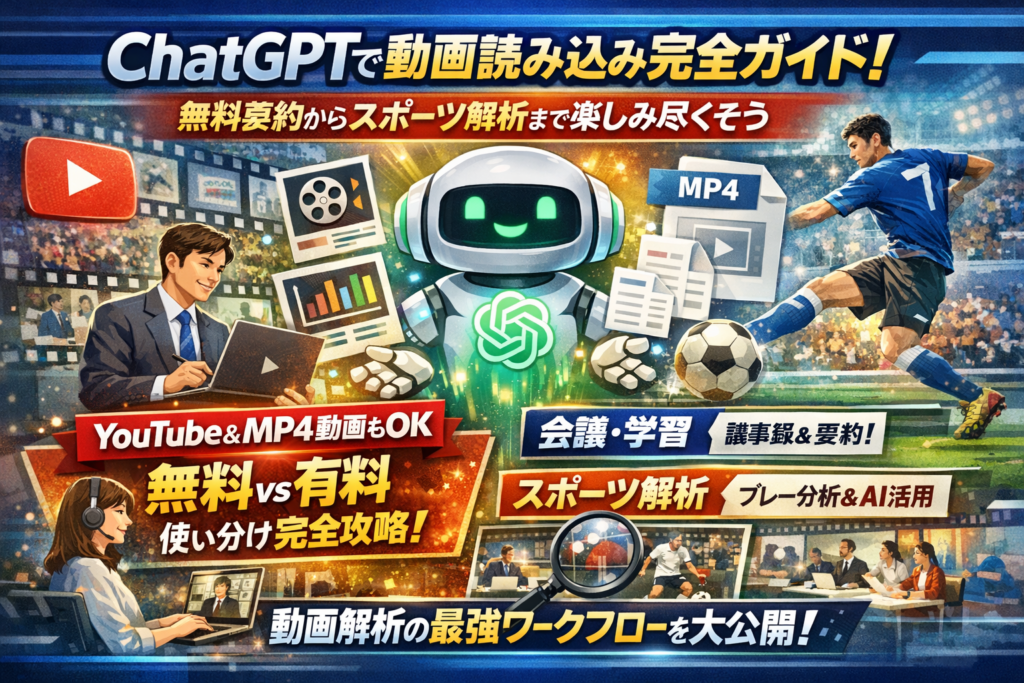
ChatGPTで動画読み込みが「できるはずなのに、実際の現場ではうまく回らない」。その裏側で、あなたは気づかない損失を積み上げています。検索結果では、ChatGPTにYouTubeのURLを貼って要約する方法や、GPT-4oで動画アップロードして動画分析する手順が並びますが、抜け落ちているのはどこまで無料で戦えるか、どこから有料や動画解析AIに任せるべきかという現実的な境界線です。iPhoneから動画を送ると容量やエラーで止まり、スポーツ動画解析や会議録起こしも「動画読み込みできない」「精度が低い」で再検索を繰り返していないでしょうか。
本記事では、ChatGPTの動画読み込み機能を、YouTubeとMP4の5大ルート、無料とPlus、PCとスマホの役割分担まで分解し、会議・学習・スポーツそれぞれで最短で成果が出るワークフローだけを抽出します。「動画を丸ごとAIに投げる幻想」ではなく、分割・文字起こし・要約・動画解析AIとの組み合わせまで含めた実務フローを一気通貫で示します。ここにある線引きとレシピを知らないまま試行錯誤を続けるか、今日で遠回りを終わらせるか。その差が、これから積み上がる時間と成果を決めます。
目次
ChatGPTで動画読み込みは本当にできる?できない?まずはできる範囲と限界を知ろうワクワク深掘り!
ChatGPTによる動画読み込みと動画要約AI 驚きの仕組みを知る
動画読み込みと言っても、多くのケースで実際に処理しているのは映像ではなく字幕や音声から起こしたテキストです。
YouTubeなら字幕やトランスクリプト、MP4なら音声を文字起こししてから、ChatGPTが要約やQ&Aを行います。
「動画そのもの」より「中身の台本」を渡すイメージを持つと、使い方の精度が一気に上がります。
ChatGPTと動画解析AIで実現する役割分担―テキストと映像分析の賢い使い分け
ChatGPTが得意なのは話の構造整理・要約・タスク抽出です。
一方で、スポーツの動きや防犯カメラの異常検知のような、ピクセルレベルの解析は専用の動画解析AIの守備範囲です。
字幕ベースで戦術の意図を整理し、細かな動きや位置情報は動画解析AIに任せる二段構えが、現場ではコスパの良い定番パターンになっています。
動画をChatGPTへそのまま送ると全部わかるのか?リアルな現実と期待のギャップ
実務でよくあるのは「1時間の会議を丸投げしたのに、欲しい要点が出てこない」という相談です。
原因の多くは、長さ制限・情報の粗さ・質問の曖昧さの3点に集約されます。
実際には「重要な10〜15分を切り出し+目的を明示して質問」した方が、時間も精度も圧倒的に有利です。
YouTube動画やMP4ファイルをChatGPTで動画読み込みする5大ルート!無料と有料どこまで差が出る?
YouTube動画URLや字幕を使ってChatGPTで動画要約をサクッと実現
YouTubeはURL+字幕テキストの組み合わせが最速です。
字幕をコピーして貼り付け、「5分で復習できる bulletに」などゴールを指定すると、学習効率が大きく変わります。
動画ファイル(MP4など)をテキスト化してChatGPTで動画分析する手順
MP4は次の3ステップが王道です。
- 音声を書き起こす(自動文字起こしサービスなど)
- 15〜20分単位にテキストを分割
- ChatGPTに順番に投げて要約・抜き出し・Q&A
テキスト量を分割するだけで、エラーや途中停止が大幅に減ります。
GPT-4oやマルチモーダルで動画解析をするリアルな場面はここだ!
GPT-4oのようなマルチモーダルモデルは、短いクリップの内容確認や資料スライド付きセミナーの要約に向きます。
一方で、2時間の試合映像をそのまま理解させる用途では、現場ではまだ文字起こし併用の方が安定しています。
無料でのChatGPTによる動画読み込みと有料機能のギリギリ境界線
おおよその目安として、週3時間以内の動画なら無料運用でも現実的です。
5時間を超えてくると、文字数制限や手作業の分割コストが膨らみ、有料プランやAPIの方が「自分の時給」で見ても得になるケースが増えます。
| 頻度/時間帯 | 無料中心で現実的 | 有料・API検討ゾーン |
|---|---|---|
| 週1時間未満 | 無料で十分 | 不要 |
| 週1〜3時間 | 無料+一部有料 | 余裕があれば検討 |
| 週3〜5時間 | 作業負荷が増大 | 有料の方が効率的 |
| 週5時間超 | 現実的でない | 有料・API前提 |
ChatGPTを使った動画分析レシピ!会議・学習・スポーツが劇的に変わる
オンライン会議やウェビナーもChatGPTで議事録やToDoを自動化して時短!
会議では、録画よりも音声→文字起こし→ChatGPTで要約+ToDo抽出の三段構成が実務的です。
特に「決定事項」「宿題」「次回までの期限」を明示するよう指示すると、議事録レベルが一気に安定します。
英語講義や長時間学習動画もChatGPTで要約・Q&A、復習までOK
英語動画では、英語字幕を投入し「日本語で要約+重要用語リスト+理解チェック用の3問」を依頼します。
これだけで、海外講義が自分専用の復習教材に変わります。
スポーツ動画をChatGPTで分析できる限界と専門解析AIに任せる鉄板シーン
戦術分析では、失点シーンやセットプレー直前だけを切り出し、コーチのメモやスタッツと一緒に投げると、狙いと課題の言語化がしやすくなります。
一方で、走行距離や位置データなど数値的な部分は、スポーツ向け動画解析AIとの併用が欠かせません。
ChatGPTで動画読み込みができない・動画送信不可・エラー発生時の困ったトラブル逆引きチェックリスト
ChatGPTで動画読み込み不可に気づいたら必ず最初に見る3つのポイント
動画が扱えない相談の多くは次の3点に集中します。
-
動画やテキストが長すぎる
-
字幕や文字起こしを渡していない
-
アクセス権のないリンクを渡している
この3点を整えるだけで、大半の「できない」は解消します。
ChatGPTへ動画が送れない時やよくあるエラー原因と即使える回避ワザ
-
ブラウザの更新で解決する一時的な不具合
-
会社のセキュリティ設定で外部アップロードが禁止
-
モバイル通信で容量制限に引っかかる
といったケースが多く、一度PCの別ネットワークで試すのが早道です。
ChatGPT動画要約が途中で止まる・精度がイマイチな時の救済テクニック
-
10分単位でテキストを分割して投入
-
「誰向けの要約か」を指定
-
「この部分だけ深掘りして」と範囲を区切る
こうした工夫で、同じ動画でもアウトプットの質がはっきり変わります。
iPhoneとPCでここまで変わる?ChatGPTで動画を送るワークフロー完全パターン
iPhoneからChatGPTに動画を送るときの想定外の制限と思い込みポイント
iPhone単体だと、モバイル回線の容量制限とアップロードサイズ制限にぶつかりがちです。
長尺動画を直接送ろうとしてエラーになる相談は、現場でも後を絶ちません。
スマホで全部完結できる?思わぬ落とし穴に要注意
スマホだけで完結させようとすると、
-
動画のアップロードに時間がかかる
-
マルチタスクでメモが取りづらい
-
社用端末のセキュリティ制限に引っかかる
といった形で、かえって非効率になりがちです。
PCの前処理+スマホ要約Q&Aで使い分けるハイブリッド運用のすすめ
現実的に使いやすいのは、PCで動画のダウンロードと文字起こしまで済ませ、スマホで要約結果を読み返しながら質問する形です。
この分業に切り替えた現場では、「倍速で自分で見るより楽になった」という声が増えています。
無料ユーザーとPlusユーザーでChatGPT動画読み込み体験がここまで変わる!どこまで無料で粘れるか?
ChatGPT無料プランでの動画読み込み&動画要約AIの限界ライン
無料プランでも、YouTube字幕や短いMP4から起こしたテキストであれば、十分に要約やQ&Aに使えます。
制限としては一度に扱える文字量と処理回数がネックになりやすく、長時間動画を細切れにする手間が増えます。
ChatGPTPlusやGPT-4oで制限を突破!動画解析が広がる実感と費用対効果
有料プランでは、より長いテキストを一気に扱えたり、マルチモーダルでスライド付き動画の理解がしやすくなります。
「週5時間の動画を整理する仕事」を想定すると、数時間分の人件費が数千円に置き換わる感覚で、費用対効果を実感しやすいゾーンに入ります。
APIや動画解析AIの併用はアリ?週ごとの動画時間とコスト比較ではココが分岐点
APIや専用の動画解析AIを検討すべきなのは、チーム全体で週10時間以上の動画を定常的に扱うケースです。
そこまで行くと、GUI操作よりも自動フローの方が、ミスもコストも抑えやすくなります。
ChatGPTと他の動画要約AIや動画解析AIの賢すぎる使い分け!YouTube要約もスポーツ解析も一網打尽
ChatGPTで得意な動画要約領域と、他の動画要約AIに丸投げしたいケース
ChatGPTは、ビジネス会議・講義・ウェビナー・解説系YouTubeの整理が得意です。
一方で、SNSの短尺動画を大量に処理したい場合や、自動で要約付きサムネイルを作りたい場合は、専用の動画要約AIの方がスムーズなことも多いです。
動画解析AI(スポーツ・防犯・製造現場など)とChatGPT、2段構え活用の秘密
スポーツや製造ラインでは、動画解析AIで数値やイベントログを出し、それをChatGPTに渡して「傾向の整理」「改善案の案出し」を任せると、両者の強みが噛み合います。
映像を読むAIと、意味づけをするAIを分ける発想がポイントです。
YouTube以外の動画―自社研修や有料教材を扱う時気をつけたい落とし穴
自社研修や有料教材は、社内規程や利用規約で外部サービスへのアップロードが禁止されていることがあります。
事前にルールを確認し、必要なら社内限定の文字起こし環境を用意してからChatGPTにテキストだけ渡す運用が安全です。
ChatGPTで動画を扱う時に必ず守りたい安心ルール!社内動画・有料コンテンツ・個人情報の賢い線引き
社内会議や研修動画をChatGPTで分析する前に要チェックの注意ポイント
重要なのは、参加者の同意・社外秘情報の有無・保存場所の3点です。
録画前に「AIを使った議事録化を行う」ことを共有しておくと、後から揉めにくくなります。
有料コンテンツや著作権付き動画をChatGPTで使う時の危ないNGライン
有料講座や書籍付属動画を、そのまま外部サービスにアップロードする行為は、利用規約違反にあたる恐れがあります。
自分でまとめたメモや、引用範囲に収まる短い抜粋テキストだけを渡す形が、安全側の運用です。
セキュリティやコンプライアンスもバッチリ!生成AIで動画解析を安全に進めるコツ
-
社内ルールと利用規約を事前に確認
-
個人名や機密情報は可能な限りマスキング
-
保存先やアクセス権を明確化
この3つを押さえるだけで、動画活用のハードルは一段下がります。
現場支援をしている立場からも、「どこまでAIに渡すか」を線引きした上で運用したチームほど、長期的に安心して成果を出し続けている印象があります。
ChatGPTで動画読み込みを究極の武器に!現場で見えた成功パターンと絶対NGな使い方
動画をまるっとAIに投げるのはNG?成果が出ている分割・要約・分析フロー
成果が出ている現場は、共通して次の流れをとっています。
- 目的を決める(復習したいのか、タスクを出したいのか)
- 動画を部分的に切り出しテキスト化
- ChatGPTで要約→疑問点を掘る→次のアクションを整理
「丸投げ」ではなく、一緒に考える相棒として使う発想が鍵です。
スポーツ、教育、ビジネスすべてに共通するChatGPT動画読み込み成功の鉄則
-
全部ではなく「どの場面を見たいか」を決める
-
映像よりテキストで渡すことを優先する
-
最後に人がチェックして現場の言葉に落とし込む
この3つを守るだけで、どの分野でも失敗が激減します。
明日から自分の現場で使える!ChatGPT動画読み込みテンプレートとチェックリスト活用法
動画を扱うたびに、次のテンプレをコピペして投げてみてください。
-
この動画の目的:
-
知りたいこと:
-
要約の形式(箇条書き/時系列/タスク別):
-
想定読者(上司/自分/チーム):
毎回これを明示するだけで、ChatGPTの回答が「ただの要約」から「現場でそのまま使えるメモ」に変わり、動画読み込みが強力な武器になっていきます。
YouTube動画やMP4ファイルをChatGPTで動画読み込みする5大ルート!無料と有料どこまで差が出る?
長時間の会議もYouTubeも「倍速視聴から卒業したい」と感じた瞬間が、動画読み込み活用のスタート地点です。ここでは、現場で本当に使われている5大ルートと、無料と有料でどこまで差が出るかを整理します。
YouTube動画URLや字幕を使ってChatGPTで動画要約をサクッと実現
YouTubeは、字幕と組み合わせるともっともコスパの良い動画要約源になります。ポイントは「映像を解析させる」のではなく、「字幕テキストを高速で整理させる」発想に切り替えることです。
代表的な流れは次の通りです。
-
YouTubeで自動字幕をオンにする
-
字幕や文字起こしを取得できるツールやサービスでテキストを抽出
-
抽出したテキストを分割してChatGPTに入力
-
「要約」「箇条書きの要点」「発言者別の整理」などをプロンプトで指示
無料でもかなりの長さの動画を処理できますが、1回あたりに投入できる文字数には制限があるため、10〜15分単位で区切ると安定します。
動画ファイル(MP4など)をテキスト化してChatGPTで動画分析する手順
MP4や社内の研修動画は、直接アップロードできない環境も多く、現場では次の3段階フローが定番になっています。
-
動画から音声だけを抽出(PCの無料ツールやクラウドサービスを利用)
-
音声を文字起こしサービスにかけてテキスト化(話者分離ができると会議に有利)
-
テキストをChatGPTへ投入し、要約やQ&A、台本化、議事録整形を依頼
ここで大切なのは「全部を一度に送らない」ことです。1時間動画なら、重要なパートごとにチャンク分割し、「この区間は決定事項を抽出」「この区間は質問リストを作成」と目的を分けると、精度と効率が一気に上がります。
GPT-4oやマルチモーダルで動画解析をするリアルな場面はここだ!
映像そのものを読ませたいケースでは、マルチモーダル対応モデルが候補になります。ただし、フルHDの長時間動画を丸ごと解析するより、映像が本当に意味を持つ「短い場面」を切り出す方が現実的です。
たとえば次のような使い方が効果的です。
-
スポーツの失点シーンだけを短く切り出し、「守備のポジショニングの問題点を説明して」と聞く
-
UIデモ動画を数十秒単位でキャプチャし、「ユーザー視点での違和感を指摘して」と依頼
-
製造現場の異常動作シーンを切り出し、「通常と違う動きの要因候補を列挙して」と質問
マルチモーダルは「映像の意味付け」には強い一方、長時間を通しての戦術分析や統計的傾向の抽出は、専用の動画解析AIと組み合わせた方が安定します。
無料でのChatGPTによる動画読み込みと有料機能のギリギリ境界線
実務でよく相談されるのが、「どこまで無料で粘るべきか」というラインです。現場での感覚をテーブルにまとめると次の通りです。
| 使い方のパターン | 向いているプラン | 特徴 | 向く場面 |
|---|---|---|---|
| YouTube字幕の要約 | 無料 | 手動でテキスト取得、手間はあるがコストゼロ | 学習動画の復習、単発ウェビナー |
| MP4→音声→テキスト→要約 | 無料〜Plus | 前処理がやや重いが汎用性が高い | 社内研修、会議動画の整理 |
| ファイルアップロード+要約 | Plus | 動画や音声を直接扱えるため作業がシンプル | 週数時間以上の動画を扱う業務 |
| マルチモーダルで映像解析 | Plus | 短いクリップの意味付けに強い | スポーツ、UI、現場映像の確認 |
| API+外部動画解析AIの連携 | 有料API | 自動化や大量処理向け | SaaS、コーチングサービス開発 |
週あたりの処理時間が3〜5時間の動画を超えてくると、無料での前処理コストが「自分で倍速視聴するのと変わらない」レベルに膨らみやすくなります。そのタイミングでPlusやAPIを検討し、PCでの前処理とクラウド上での解析を組み合わせると、動画を「ただの記録」から「意思決定の材料」に一段引き上げられます。
ChatGPTを使った動画分析レシピ!会議・学習・スポーツが劇的に変わる
オンライン会議も英語講義も試合映像も、「ながら視聴で消えていく情報」を、あとから何度でも引き出せる“検索可能データ”に変えるのが動画読み込みの本質です。現場では、動画を丸投げするより「切り出し+文字起こし+整理」の三段階に分けた方が、精度も時短効果もはっきり出ます。
オンライン会議やウェビナーもChatGPTで議事録やToDoを自動化して時短!
会議動画は、音声を文字にしてからチャットに投入するのが王道です。フル尺をそのまま解析させるより、目的ごとに区切ると精度が安定します。
主なステップは次の通りです。
-
録画データから音声を抽出し、文字起こしサービスでテキスト化
-
発言者ごと、議題ごとに区切ってチャットに入力
-
プロンプトで「議事録形式」「決定事項」「担当者付きToDo」を指定
-
必要に応じて、過去会議のテキストも一緒に読み込ませて文脈を共有
会議活用のパターンを整理すると、狙いがはっきりします。
| 目的 | 入力する情報 | 生成させるアウトプット |
|---|---|---|
| 議事録作成 | 会議テキスト全体 | 議事録、決定事項、論点の整理 |
| アクション洗い出し | 決定事項付近のテキスト | ToDoリスト、担当者、期限案 |
| レポート作成 | 要点部分+関連資料の要約テキスト | 上長向けサマリー、プレゼン用箇条書き |
このフローにすると、「動画を見る時間」より「判断する時間」の割合を増やせます。
英語講義や長時間学習動画もChatGPTで要約・Q&A、復習までOK
学習用途では、動画を丸ごと覚えるのではなく、「自分専用の教材」に変える設計が鍵になります。
おすすめは次の三段構えです。
- 英語講義の字幕や文字起こしをテキストで投入し、日本語要約+専門用語リストを生成
- 要約を読んだうえで、理解が浅い箇所をピンポイントでQ&A
- 最後に「この動画の内容を30問のテストにして」と依頼し、復習に使う
長時間講義の場合、30〜40分ごとに区切ると、要約の粒度が安定します。また、
-
「3行要約」「箇条書き10個」など、情報量をあらかじめ指定
-
「高校生にも分かるレベル」「新人向け研修用」など、対象レベルを明示
-
数式や図解が多いパートは、テキストだけでは抜ける前提で、自分のメモを追加
といった工夫を入れると、単なるダイジェストではなく、「自分の頭で再説明できるレベル」の理解に近づきます。
スポーツ動画をChatGPTで分析できる限界と専門解析AIに任せる鉄板シーン
スポーツの試合映像については、現段階のモデルだけに戦術分析を丸投げしても、細かいポジショニングやオフボールの動きまでは十分に拾えません。現場で成果が出ているのは、重要シーンを人が切り出し、その説明をテキストで補うスタイルです。
効果が出やすいのは次のパターンです。
-
失点シーン、セットプレー、交代直後の数分だけをクリップ化
-
「どの選手が、どこで、何をミスしたか」「相手の狙い」を短く文章で記録
-
クリップごとの説明文をまとめてチャットに入力し、「共通パターン」「改善案」「練習メニュー案」を生成
逆に、専用の動画解析AIに任せた方がよい場面もはっきりしています。
-
選手ごとの走行距離やスプリント回数などの定量データが欲しいとき
-
ボールタッチ数、ゾーン別の滞在時間といったトラッキングデータを扱うとき
-
防犯カメラや製造ラインのように、24時間映像を自動で監視したいとき
スポーツでは、専用解析AIで数値やタグ付けを行い、その出力レポートをChatGPT側で文章化・戦術メモ化する二段構えが、現実的な最適解になりやすいと感じています。数字の整理は機械、意味づけと思考整理はチャット側、と役割を分けることで、指導者やアナリストが本来使いたい「判断と戦略設計」に集中できます。
ChatGPTで動画読み込みができない・動画送信不可・エラー発生時の困ったトラブル逆引きチェックリスト
「なんで読んでくれないの…?」というモヤモヤは、原因さえ特定できれば一気に片付きます。現場で頻発しているパターンだけを整理したので、そのままチェックリストとして使ってください。
ChatGPTで動画読み込み不可に気づいたら必ず最初に見る3つのポイント
動画が読めない相談の多くは、次の3つのどれかに集約されます。
- 長さ・サイズの制限オーバー
- 対応していない形式・リンク
- 権限やネットワークの制限
まずはこの3点をざっくり確認します。
| 観点 | よくある原因 | 確認ポイント |
|---|---|---|
| 長さ/サイズ | 長時間動画、フルHD高ビットレート | ファイル容量、再生時間を確認 |
| 形式/リンク | 非対応コーデック、限定公開URL、字幕なしYouTube | 別動画や別ブラウザで試す |
| 権限/ネットワーク | 社内プロキシ、VPN、フィルタリング | 自宅回線やモバイル回線で再テスト |
この3つを変えても同じ不具合が出る場合は、アカウント側の一時的な制限の可能性が高くなります。
ChatGPTへ動画が送れない時やよくあるエラー原因と即使える回避ワザ
送信ボタンすら押せない、アップロード中に止まるときは、次の順で潰していきます。
-
ブラウザ/アプリを変える
- 古いブラウザやスマホアプリでアップロードが不安定になるケースがあります。
-
クラウド経由に切り替える
- 大容量のMP4をそのまま送るより、クラウドに上げて共有リンク+文字情報で指示した方が安定します。
-
音声だけにして軽量化する
- 映像込みのファイルが重くて失敗している場合、音声だけ抽出して送ると通るケースが多いです。
現場での実感としては、無料で粘るほど「動画を直接送る」よりも、URL+字幕や文字起こしデータで扱う方が成功率も精度も安定します。
ChatGPT動画要約が途中で止まる・精度がイマイチな時の救済テクニック
処理が途中で終わる、要約が薄く感じるときは、AI側の性能より「投げ方」に原因があることが大半です。
-
動画を時間で分割して指示する
- 例:「0:00〜10:00の要点だけ」「失点シーンの前後5分だけを分析」など、部分単位に分けます。
-
文字起こしを一緒に入力する
- 自動生成した字幕や音声文字起こしを貼り、「このテキストは動画の全文です」と明示すると、精度が一段上がります。
-
目的をプロンプトで明確化する
目的別の指示例は次の通りです。
| 用途 | 有効な指示の型 |
|---|---|
| 会議動画 | 「決定事項・未決事項・担当者・期限の4項目で整理してください」 |
| 学習動画 | 「試験対策用に要点を10個の箇条書きで。重要語には日本語の意味を添えてください」 |
| スポーツ | 「守備の崩れ方を3パターンに分類し、原因と改善案を整理してください」 |
このレベルまで目的と範囲を絞ると、「途中で止まる」「薄い要約になる」といった不満がかなり減ります。AIに丸投げするのではなく、人が設計しAIが整理するという役割分担を意識すると、一気に実務レベルの武器になってくれます。
iPhoneとPCでここまで変わる?ChatGPTで動画を送るワークフロー完全パターン
「スマホから動画を送って一気に要約」…ここでつまずく人が一番多いです。現場で安定して回しているチームほど、最初からiPhoneとPCの役割分担を設計しています。この差が、作業時間とストレスにそのまま跳ね返ります。
iPhoneからChatGPTに動画を送るときの想定外の制限と思い込みポイント
iPhoneだけで動画を扱おうとすると、見落としがちな制限がいくつかあります。
-
通信量とアップロード時間
-
動画ファイルサイズの上限
-
バックグラウンドでアプリが落ちる問題
-
モバイル回線での速度低下や不安定さ
特に、会議録画やスポーツ試合など10分超の映像をそのまま送ろうとすると、途中でエラーになり「動画を送れない」と感じやすくなります。
実務では、iPhone側は次のような“軽い役割”に絞った方が安定します。
-
既に用意されたURLや文字起こしテキストを入力
-
要約結果やToDoリストの確認
-
その場での追加質問やQ&A
スマホで全部完結できる?思わぬ落とし穴に要注意
「スマホ完結」は魅力的ですが、動画処理が絡むと急にコスパが悪くなります。よくある失敗パターンを整理します。
-
動画アップロード中に別アプリを開いて中断される
-
長時間動画を何度もやり直して、視聴した方が早くなる
-
Wi-Fiが弱く、画面が固まったまま待ち時間だけ増える
スマホ完結で無理をしない方がよい目安は、次の通りです。
-
1本あたり5分超の動画を頻繁に扱う
-
週に合計1時間以上の動画を処理したい
-
複数人で同じ動画を共有して分析したい
このラインを超えたら、「視聴端末としてのスマホ」と割り切り、前処理はPCに移す方が結果的に早くて安定します。
PCの前処理+スマホ要約Q&Aで使い分けるハイブリッド運用のすすめ
実務で一番トラブルが少ないのが、PCとiPhoneのハイブリッド運用です。役割分担を表にすると、次のようになります。
| 作業ステップ | PC中心で行う内容 | iPhone中心で行う内容 |
|---|---|---|
| 1. 動画取得 | 会議録画やYouTubeをダウンロード・保存 | 共有リンクの受け取り |
| 2. 前処理 | 必要部分の切り出し、音声抽出、文字起こし | 要約結果の確認のみ |
| 3. AI入力 | テキストや短い動画をアップロード | 追加質問、翻訳、再要約 |
| 4. 共有 | 要約や議事録をクラウドに保存 | 外出先で閲覧・修正 |
ポイントは、“重い処理はPC、思考と意思決定はスマホ”という設計にすることです。PCで動画を分割し、音声を文字に起こしておけば、スマホ側ではテキストベースで高速にやりとりできます。
業界人の目線で見ると、「PCで前処理したテキストをクラウドに置き、スマホからいつでも質問できる状態」にしておくチームほど、会議やスポーツ分析のスピードが安定して伸びています。動画そのものを動かそうとするのではなく、テキスト化した“中身の情報”だけをスマホで回す感覚が、失敗を避ける一番の近道になります。
無料ユーザーとPlusユーザーでChatGPT動画読み込み体験がここまで変わる!どこまで無料で粘れるか?
長尺の会議やYouTubeを一気に要約したいのに、「無料でどこまで攻められるのか」「Plusに課金する価値はあるのか」が分からずモヤモヤしている方は多いです。現場での相談を整理すると、ポイントは「処理できる動画時間」と「前処理にかかる手作業」の2軸に集約されます。
ChatGPT無料プランでの動画読み込み&動画要約AIの限界ライン
無料プランでも動画を扱うこと自体は可能ですが、実際は次のような“見えない壁”があります。
-
ファイルアップロード機能が使えないか、強い制限がある
-
長時間動画はそのままでは処理できず、分割や文字起こしが必須
-
モデル性能の差で、要約の精度や安定性にムラが出やすい
無料で攻めるときの現実的なワークフローは、次のようになります。
- YouTubeなら字幕や概要欄を取得
- MP4なら別ツールで音声を文字起こし
- 得られたテキストを分割して貼り付け、要約や整理を指示
この手順はコストゼロで始められますが、「ダウンロード→変換→分割→コピペ」という作業がボトルネックになりがちです。週1本・60分前後の動画を扱う程度ならまだ耐えられますが、週3本を超えると、多くの人が「自分で1.5倍速で見る方が早い」と感じ始めます。
無料で粘るべきなのは、次のような人です。
-
月数本の動画を軽く要約したい
-
機密度の高い社内動画はまず社内ツールで文字起こしする前提
-
まずはワークフローを試し、投資判断の材料を集めたい
ChatGPTPlusやGPT-4oで制限を突破!動画解析が広がる実感と費用対効果
Plusに切り替えると、体感が一気に変わるのは「前処理がほぼ要らなくなる瞬間」です。代表的な変化を整理すると、次の通りです。
| 観点 | 無料中心の運用 | Plus/GPT-4o中心の運用 |
|---|---|---|
| 動画の扱い方 | 文字起こし前提でテキストを入力 | 動画や音声ファイルをそのままアップロードしやすい |
| 作業時間 | 1本あたり前処理30~60分発生しやすい | 数分のプロンプト設計と確認に集中できる |
| 出力の質 | 要約の抜け漏れが出やすい | 要点整理・タスク抽出・翻訳まで一気通貫しやすい |
| 対応できる用途 | ざっくり要約・学習メモ | 議事録、ToDo、レポート、学習教材作成まで拡張 |
特に、会議やウェビナーの録画では、動画や音声を直接アップロードし、「議事録を箇条書きで」「担当者別ToDoを抽出」「経営層向け1枚レポートに整理」という一連の処理がワンセットで回しやすくなります。スポーツの試合動画でも、「失点シーンだけ切り出したクリップ+テキストメモ」を渡す運用にすれば、戦術の振り返りレベルまでなら十分カバーできます。
費用対効果の目安として、現場では次の感覚が共有されています。
-
週あたり3~5時間以上の動画を処理する
-
しかも、その内容を資料・議事録・ナレッジとして残したい
この条件を満たすと、「自分やスタッフが動画を視聴+メモする人件費」と比べて、Plus料金の方が安くつくケースが増えてきます。特に、人事・営業・研修担当のように動画コンテンツが仕事の粒度そのものになっている職種では、体感で1~2割ほど業務時間が空く、という声が出やすいラインです。
APIや動画解析AIの併用はアリ?週ごとの動画時間とコスト比較ではココが分岐点
さらに踏み込んで、APIや専用の動画解析サービスを組み合わせるべきかどうかは、「週あたりの総動画時間」と「自動化したい深さ」で決まります。
| 週あたり動画時間 | 向いている構成 | ねらい |
|---|---|---|
| ~3時間 | 無料+手動前処理 | コストゼロで試す段階 |
| 3~10時間 | Plus+簡易な外部ツール | 人の視聴時間を極力削る |
| 10時間超 | API連携+動画解析サービス | 半自動のパイプラインを組む |
API連携を検討するフェーズになると、次のような設計が現実的です。
-
クラウドストレージに動画をアップロード
-
自動で音声抽出と文字起こし
-
API経由でGPTモデルに送信し、要約・分類・タグ付け
-
最終的なレポートやダッシュボードを自動生成
スポーツチームや大規模なオンライン講座の運営では、1週間で何十時間分もの映像が溜まります。この規模になると、人が「再生ボタンを押す」行為そのものを無くさないと追いつきません。
一方で、中小企業や個人事業レベルでは、いきなりAPIや専用AIに投資するより、「Plusでワークフローを固める→処理時間が週10時間を超えてから自動化を検討」というステップの方が失敗が少ないと感じています。無理に高度な仕組みから入るより、まず自分たちの動画活用パターンを見極めることが、最終的には一番の近道になります。
ChatGPTと他の動画要約AIや動画解析AIの賢すぎる使い分け!YouTube要約もスポーツ解析も一網打尽
「とりあえず全部AIに投げておけばOK」と思った瞬間から、動画活用は失速します。現場で成果が出ているチームは、ChatGPTと動画要約AIや動画解析AIを役割で切り分ける設計をしています。
ChatGPTで得意な動画要約領域と、他の動画要約AIに丸投げしたいケース
ChatGPTが本領を発揮するのは、映像そのものよりテキスト化された情報の整理です。具体的には次のような場面です。
-
会議・ウェビナーの書き起こしから議事録やToDoを作成
-
YouTubeの字幕や台本テキストから要点整理・Q&A生成
-
スポーツの試合メモやスタッツから戦術コメントを生成
一方、他の動画要約AIに任せた方が速いのは、自動で字幕やタイムスタンプを作る前処理フェーズです。
| 用途 | ChatGPTが得意な処理 | 他の動画要約AIに任せたい処理 |
|---|---|---|
| YouTube学習動画 | 要約、ポイント抽出、理解度チェック質問作成 | 字幕抽出、自動タイムライン作成 |
| 会議・面談 | 議事録整形、決定事項リスト化 | 音声の文字起こし、話者分離 |
| 社内研修・オンボーディング | マニュアル化、チェックリスト作成 | 長時間動画の分割、サムネイル生成 |
業務効率を上げたいなら、「他サービスで字幕や文字起こし→ChatGPTで整理・要約」という二段階を前提に設計した方が、トータル時間は短くなりやすいです。
動画解析AI(スポーツ・防犯・製造現場など)とChatGPT、2段構え活用の秘密
スポーツや防犯、製造ラインのように映像の中の動きそのものを検知するタスクは、専用の動画解析AIが圧倒的に有利です。例えば次のような処理です。
-
スポーツ: シュートシーン、自陣でのボールロスト、失点直前だけ自動抽出
-
防犯: 不審な動きや侵入を検知してクリップ化
-
製造: 異常な動作、ライン停止の瞬間を検出
ここでの現実解は、「動画解析AIで見るべきシーンだけ切り出し→その背景情報やスタッツと一緒にChatGPTへ投げて意味づけや改善案を出す」という2段構えです。
-
動画解析AI: どの瞬間を見るべきかを選ぶ
-
ChatGPT: なぜそれが問題か、次に何を変すべきかを文章で整理する
業界の現場では、フル試合を丸ごと解析させるより、「失点シーン+監督メモ+スタッツ」をセットで渡した方が、戦術的な示唆の質が上がるという声がよく出ています。
YouTube以外の動画―自社研修や有料教材を扱う時気をつけたい落とし穴
YouTube以外の動画、とくに社内研修・顧客向け有料コンテンツ・eラーニング教材は、便利さの前に押さえるべき落とし穴がいくつかあります。
-
クラウド保存先と社内ルール
- 社外クラウドへアップロード禁止のポリシーがあると、API連携や外部サービスでの文字起こしが使えないケースがあります。
-
著作権・利用規約
- 有料教材をそのまま外部サービスで処理すると、利用規約違反になる場合があります。テキストを要約して社内用ノートを作るなど、二次利用の範囲を必ず確認する必要があります。
-
個人情報の混在
- 研修動画に評価コメントや人事情報が含まれる場合、顔や名前がそのまま残った状態でアップロードしない運用ルールが必須です。
安全側に倒すなら、次の流れが現実的です。
-
社内で許可されたツールで文字起こし・必要部分だけ抜き出し
-
個人名・機密情報をマスクしたテキストをChatGPTに入力
-
要約や教育用スライド案を生成させる
業界で導入支援をしてきた立場から見ると、「動画そのものをどこまで外部に出してよいか」を最初に線引きし、それに合わせてChatGPTと動画解析AIの役割を組み立てたチームほど、あとからセキュリティで揉めずにスムーズに運用できています。
ChatGPTで動画を扱う時に必ず守りたい安心ルール!社内動画・有料コンテンツ・個人情報の賢い線引き
「とりあえず動画をAIに投げて要約してもらうか」と始めた瞬間から、情報漏えいリスクとの綱引きが始まります。性能より前に、どこまでなら安全かを決めておくことが、現場では一番効くセキュリティ対策になります。
まず押さえたいのは、次の3つの軸です。
-
誰の動画か(自社・顧客・第三者)
-
何が映っているか(人・資料・画面・チャットログ)
-
どこに送るか(クラウドサービス・社内環境・APIなど)
この3軸で線引きしておくと、迷いが一気に減ります。
社内会議や研修動画をChatGPTで分析する前に要チェックの注意ポイント
社内動画は「自分たちのものだから大丈夫」と油断しがちですが、情報量が多い分、最も慎重さが求められます。最低限、次のチェックを済ませてからアップロードするようにします。
社内動画を扱う前のチェックリスト
-
映像や音声に
- 顧客名
- 個人名(人事・評価・採用候補者など)
- まだ公開していない数字(売上・原価・給与・請求書情報)
が含まれていないかを確認する
-
画面共有で
- 社内システムのURL
- 社員のメールアドレス
が映り込んでいないかを確認する
-
議事録目的なら、動画まるごとではなく音声文字起こしだけを入力する運用を検討する
-
クラウド利用ルール(外部サービスへのデータ持ち出し基準)がある場合は、それに沿った範囲だけを切り出して使う
現場で安定しているパターンは、次のような役割分担です。
| ステップ | 処理内容 | 安全対策のポイント |
|---|---|---|
| 1 | 社内で音声文字起こし | 機密を含む部分をここでマスクする |
| 2 | マスク済みテキストをChatGPTへ入力 | 要約・要点整理・タスク抽出のみ依頼 |
| 3 | 最後の表現調整は社内で実施 | 機微な表現は人が最終チェック |
「動画を直接渡すか、文字だけにするか」を決めるだけで、リスクと安心感は大きく変わります。
有料コンテンツや著作権付き動画をChatGPTで使う時の危ないNGライン
有料教材やセミナー録画は、「自分でお金を払ったから自由にAIに投げていい」と誤解されやすい領域です。ここには著作権と利用規約の2つの壁があります。
危ないラインを整理すると、次の通りです。
やってはいけない可能性が高いケース
-
有料講座の動画を、丸ごとアップロードして要約や翻訳を依頼する
-
会員限定動画の内容を要約したテキストを、そのまま外部に配布・公開する
-
第三者のスポーツ中継映像を入力して、戦術解析レポートを販売用に作成する
比較的リスクを抑えやすい使い方
-
自分の学習用として、一部の章だけのメモをAIに整理させる
-
公開が明示されている無料配信(オープンなYouTubeなど)の字幕を使い、個人の理解を深めるために要約や翻訳を行う
-
自分で撮影したスポーツの練習動画を使い、戦術よりも「気づきメモ」「振り返りの問い」を生成させる
グレーに見える場面では、「その動画の作成者や販売者が知ったらどう感じるか」を一度イメージしてみると、線引きがしやすくなります。業界人の目線では、商売のタネがまるごとAIに吸い上げられているかどうかが、最も嫌がられるポイントです。
セキュリティやコンプライアンスもバッチリ!生成AIで動画解析を安全に進めるコツ
安全に運用している現場ほど、「禁止」ではなく「設計」で守っています。具体的には、次の3段階でフレームを作ると運用しやすくなります。
-
入力ルールを明文化する
- 個人情報・顧客データ・契約書・未公開の金額情報は入力禁止
- 社内会議は、「採用」「人事評価」「M&A」などテーマごとに、AIにかけてよいかを事前に区分する
-
ワークフローを標準化する
- 動画 → 社内で音声抽出 → テキスト編集 → AI入力 → 要約・議事・レポート作成
この順番をテンプレート化し、「いきなり動画をアップロードする」行動を減らす
- 動画 → 社内で音声抽出 → テキスト編集 → AI入力 → 要約・議事・レポート作成
-
使うモデルと環境を分ける
- 機密度が高い案件は、外部クラウドではなく社内で完結する仕組みやAPI利用を検討する
- 日常の学習や一般的なYouTube要約と、顧客案件・社内機密の処理を、アカウントやツールで分ける
この3つを組み合わせると、「気づいたら危ない使い方をしていた」という事態を大きく減らせます。動画解析AIやGPTモデルの性能を引き出すうえでも、まずは入力の設計から整えることが、結果的に一番の時短とコスパ改善につながると感じています。
ChatGPTで動画読み込みを究極の武器に!現場で見えた成功パターンと絶対NGな使い方
「動画をそのまま放り込めば勝手に要約してくれるだろう」と期待して、現場で失速するケースが後を絶ちません。成果が出ているチームほど、動画読み込みを地味なくらい“設計されたフロー”として扱っています。
動画をまるっとAIに投げるのはNG?成果が出ている分割・要約・分析フロー
フル尺動画を一発で処理しようとすると、時間超過・エラー・精度低下の三重苦になりやすいです。現場で成果が出ているパターンは、次の三段階フローです。
- 分割
目的に関係ない部分を切り落とし、「議題ごと」「シーンごと」に区切る - 文字起こし・要約
音声をテキスト化し、ChatGPTに要点抽出や構造化をさせる - 分析・意思決定
抽出された情報をもとに、質問・改善案・次アクションを生成させる
このフローを整理すると、丸投げとの違いがはっきりします。
| アプローチ | メリット | 主な失敗要因 |
|---|---|---|
| 動画を丸ごと投入 | 手間は少ない | 長さ制限・要点がボケる・処理コストが高い |
| 分割+文字起こし+分析 | 精度と再利用性が高い | 最初の設計に少し工数がかかる |
「一度きりの要約」ではなく、「後から検索できる情報資産」に変えるイメージを持つと、動画処理の方針がぶれなくなります。
スポーツ、教育、ビジネスすべてに共通するChatGPT動画読み込み成功の鉄則
業種が違っても、うまくいく現場には共通の鉄則があります。
-
目的を1文で書いてから動画を触る
例: 「この試合の失点パターンを3つに整理するため」
-
見るシーンを“時間・テーマ・話者”でタグ付けする
ChatGPTには「前半30〜45分の失点シーンだけ」「新人研修の評価に関わる部分だけ」とプロンプトで指定します
-
動画の情報と外部データを必ず組み合わせる
スポーツならスタッツ、教育ならカリキュラム、ビジネスなら議事録や資料を一緒に入力し、単なる要約ではなく分析レベルまで引き上げます
-
人間が最後の1クリックを握る
アクションプランやレポート案は生成しても、最終決定は必ず人が行うルールにしておくと、品質と責任のラインが明確になります
この4つを守るだけで、「動画要約AIを触ってみた」段階から「業務フローに組み込まれた仕組み」へ一段引き上げられます。
明日から自分の現場で使える!ChatGPT動画読み込みテンプレートとチェックリスト活用法
実務では、毎回ゼロからプロンプトを考えると必ず失速します。現場で回り続けるのは、用途別のテンプレートとチェックリストをセットにした運用です。
- プロンプトテンプレート例
「次のテキストは、オンライン会議(目的:◯◯)の発言内容です。
1 要点を5行で要約
2 決定事項
3 宿題と担当者
4 不明点と追加で確認すべき質問
を日本語で整理してください。」
-
導入時チェックリスト
-
動画の目的とゴールを書面で1行にできているか
-
分割単位(時間・シーン)が決まっているか
-
文字起こし方法(自前か外部サービスか)が決まっているか
-
ChatGPTに渡す情報のセット(テキスト+補足資料)が定義されているか
-
セキュリティと著作権のルールを関係者が共有しているか
業界人の目線で見ると、動画読み込みの成否は「どのモデルを使うか」より、「どこまで前処理と設計をしてから渡すか」でほぼ決まります。明日からは、動画をただ見せるのではなく、情報を“分解して渡す”感覚で扱ってみてください。出てくるアウトプットの質が、一段も二段も変わってきます。
この記事を書いた理由
著者 – 宇井 和朗(株式会社アシスト 代表)
この記事の内容は、生成AIではなく、私が日々の運営と支援の現場で積み上げてきた知見を整理して書いています。
ここ数年、Web集客や組織改善を支援する企業の中で、「ChatGPTで動画要約ができると聞いて導入したのに、実務ではまったく使いこなせない」という相談が一気に増えました。YouTubeのURLを貼るだけで何とかなると思い込み、iPhoneから大容量動画を送ってエラー連発、会議録もスポーツ分析も中途半端なまま現場に放り投げられているケースを、私自身多く見てきました。
私の会社では、SEOやMEOだけでなく、GoogleビジネスプロフィールやAIを組み合わせた仕組みづくりを、延べ80,000社以上のホームページ運用と一緒に磨いてきました。その途中で、私自身も自社の全社会議を動画で記録し、「丸ごとChatGPTに投げて議事録化させよう」として失敗しています。無料プランの制限や、PCとスマホの役割分担を曖昧にした結果、社内の重要な決定がテキスト化されず、後から検証できないという痛い経験でした。
だからこそ、この記事では「どこまで無料で進め、どこから有料や専門の動画解析AIに任せるべきか」「会議・学習・スポーツをどう分解し、どの順番で処理するか」を、机上ではなく現場で実際に回ったフローとして細かく書いています。動画をただAIに預けるのではなく、「分割→文字起こし→要約→専門AI」の線引きを明確にすることで、読者の現場でもすぐ再現できる形にしたい、というのがこの記事を書いた理由です。