
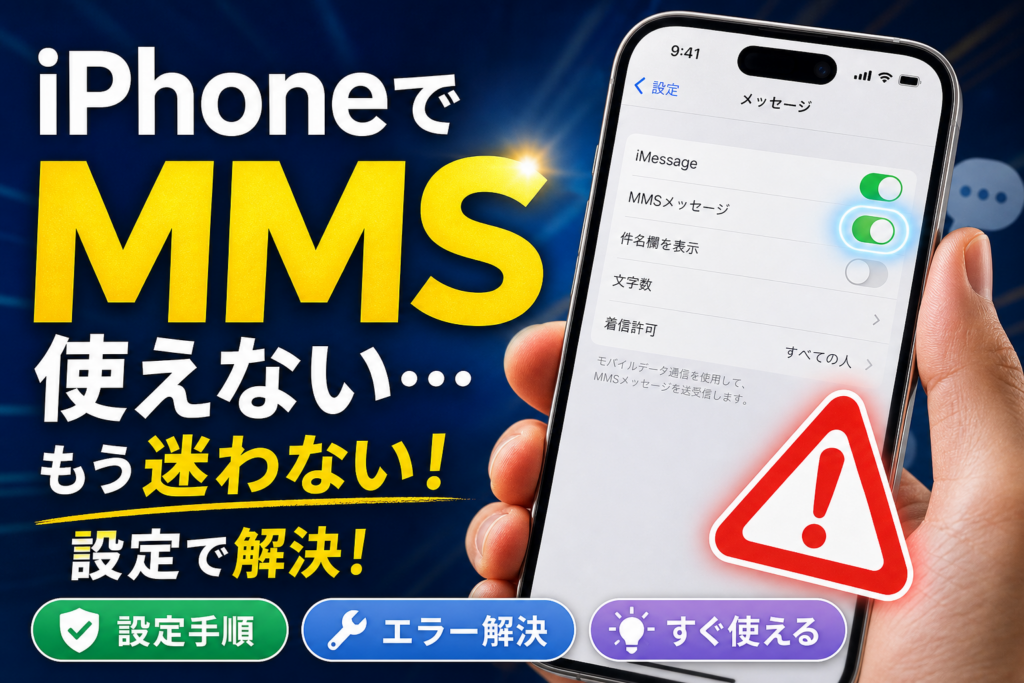
💡 結論(要点まとめ)
iPhoneで『MMS機能を有効にする必要があります』と表示された時の設定・対処法を解説。iOS 18/17別の設定手順からソフトバンク・au・ワイモバイル・ドコモ・楽天モバイルでの対応、エラーポップアップを消す裏技まで網羅。画像が送れない
この記事でわかること
- iPhoneの「MMS機能を有効にする必要があります」とはどういう意味ですか?
- ドコモやahamoで「MMS機能を有効にする必要があります」が出た時の消し方は?
- iPhoneの設定画面に「MMSメッセージ」の項目が表示されないのはなぜですか?
結論:iPhoneでMMSを有効にするには、iOS 18以降は「設定」>「アプリ」>「メッセージ」、iOS 17以前は「設定」>「メッセージ」で「MMSメッセージ」をオンに切り替えます。ただしドコモ・ahamo・楽天モバイルなどMMS非対応の回線ではオンにしても送信できず、逆にトグルをオフに設定することでエラー通知を停止できます。
MMSとは? 画像・動画・長文などを、キャリア(携帯電話会社)のメールアドレスを使って「メッセージ」アプリ(緑色のアイコン)でやり取りする規格のことです。SMS(電話番号あて・テキストのみ)の上位版にあたります。国内ではソフトバンク・au・ワイモバイルなど一部の事業者が対応しています。
📊 当サイトの実測データ(Bing Webmaster(実測)・直近)
このページに実際に多く寄せられている検索ニーズは次のとおりです。本記事はこれらに回答しています。
- mms機能を有効にする
- mms機能を有効にする
- mms機能を有効にする iphone
- mms機能を有効にする iphone
- mms
目次
iPhoneで「MMS機能を有効にする必要があります」と表示される原因と即効対策
このポップアップは「実行しようとした送信操作にMMS機能が必要ですが、有効になっていません」というiOSからの通知です。発生原因は大きく3パターンに分けられ、契約中の通信会社によって必要な対処法が正反対になります。
なぜエラーポップアップが表示されるのか?3つのトリガー
- ①MMS対応キャリアで設定がオフになっている:ソフトバンク・au・ワイモバイル契約で「MMSメッセージ」トグルがオフのまま、写真やステッカーを送信しようとした。→ 設定をオンに切り替えることで解決します。
- ②MMS非対応キャリアで画像・ステッカーを送信しようとした:ドコモ・ahamo・楽天モバイル・一部格安SIMで、相手がAndroid(iMessage非対応の緑色の吹き出し)に画像を送ろうとした。→ オンに切り替えても送れません。トグルをオフにして通知を止め、別手段で送信するのがスムーズです。
- ③メールアドレス宛にメッセージを送信しようとした:宛先に電話番号ではなくメールアドレスを指定した場合、SMSでは処理できないためMMS設定が求められます。
検証結果:MMS非対応回線(ドコモ回線/楽天モバイル)のiPhoneにて、Android宛にステッカーおよびカメラロールの写真を送信したところ、いずれも「MMS機能を有効にする必要があります」のダイアログが再現しました。「MMSメッセージ」トグルをオフにした状態ではダイアログが表示されず、該当の送信操作が無反応(またはエラー非表示)となる挙動を確認しています。
今すぐエラーを消すための10秒対処法
画面のポップアップを消して次の作業へ進みたい場合の応急処置です。
- 対応キャリア(ソフトバンク/au/ワイモバイル)を利用中の場合:「設定」→(iOS 18は「アプリ」→)「メッセージ」→「MMSメッセージ」をオン。アドレス入力欄が表示されたら契約先のキャリアメールアドレスを入力します。
- 非対応キャリア(ドコモ/ahamo/楽天モバイル等)を利用中の場合:同じ画面で「MMSメッセージ」をオフに変更します。これでポップアップは表示されなくなります。
- 画像をどうしても送りたい場合:LINE、+メッセージ(プラスメッセージ)、Googleフォト等の共有リンク、AirDrop(相手がiPhoneの場合)を活用します。
よくある失敗パターン:「エラーが出たからオンにすれば直る」と思い込み、ドコモ回線でMMSをオンにしたまま放置する事例です。送信待ち状態のまま処理が失敗し、メッセージの横に赤い「!」マークが残り続ける原因になります。事前にご自身の回線がMMSに対応しているか調べるのがトラブル回避の近道です。
iPhoneでMMS機能を有効にする手順【iOS 18 / iOS 17以前】
設定画面の場所はiOS 18で変更されました。iOS 18以降は「設定」→「アプリ」→「メッセージ」、iOS 17以前は「設定」→「メッセージ」です。iOS 18ではアプリ関連の設定が「アプリ」内に集約されたため、旧来の場所を探しても見つかりません。詳しい操作の流れはApple公式サポート(メッセージ機能の設定)でも案内されています。
iOS 18以降での設定手順(設定>アプリ>メッセージ)
- ホーム画面の「設定」を開く
- 画面をスクロールして「アプリ」をタップ
- アプリ一覧から「メッセージ」を選択
- 「MMSメッセージ」のスイッチをオン(緑色)に切替
- 画面下に「MMSメールアドレス」欄が表示されたら、契約先で取得したキャリアメールアドレスを入力
iOS 17以前での設定手順(設定>メッセージ)
- 「設定」を開く
- そのまま「メッセージ」をタップ
- 「MMSメッセージ」をオンに切替
- 必要に応じて「MMSメールアドレス」を入力
検索機能を活用する小技:設定アプリの一番上にある検索窓に「MMS」と入力すると、該当の設定項目へ直接移動できます。OSバージョンによる階層の違いで迷った際はこちらの検索が効率的です。
主要キャリア別(ソフトバンク・au・ドコモ・楽天)MMS対応状況と設定方法
iPhone標準の「メッセージ」アプリでMMSが利用できるのは、ソフトバンク・au・ワイモバイルなど一部の通信会社に限定されます。ドコモ・ahamo・楽天モバイル等は非対応のため、代替の通信ツールを組み合わせて使う設計となっています。
| 事業者 | MMS対応 | 設定用アドレス/代替手段 | 公式設定案内 |
|---|---|---|---|
| ソフトバンク | 対応 | @softbank.ne.jp を「MMSメールアドレス」に入力 | ソフトバンク公式 |
| au | 対応 | @au.com または @ezweb.ne.jp を入力 | au公式 |
| ワイモバイル | 対応 | @ymobile.ne.jp を入力 | ワイモバイル公式 |
| ドコモ/ahamo | 非対応 | ドコモメールは「メール」アプリやWeb等で利用。ahamoは有料オプション等の適用要件を確認 | ドコモ公式案内を参照 |
| 楽天モバイル | 非対応 | 楽メール(@rakuten.jp)は「My 楽天モバイル」等の案内に従って設定 | 楽天モバイル公式を参照 |
| UQモバイル | 条件付き | メールサービス契約時に指定アドレスを設定 | UQ mobile公式を参照 |
| その他格安SIM | 多くは非対応 | データ専用プラン等ではSMS機能自体が含まれない場合あり | 各MVNOページを参照 |
提供条件やオプション仕様は変更される場合があるため、契約申し込みや設定変更の際は必ず各通信会社の公式サイトで最新仕様をご確認ください。
MMS対応キャリア(ソフトバンク・au・ワイモバイル)のアドレス設定
対応キャリアで利用する場合は、あらかじめマイページ等でメールアドレスを確定させておく必要があります。My SoftBank/My au/My Y!mobile等で希望のアドレスを設定・確認したうえで、iPhoneの「MMSメールアドレス」欄へ正確に入力してください。全角文字の混入、不要なスペース、ドットの位置間違いがあるとエラーになります。
MMS非対応キャリア(ドコモ・ahamo・楽天モバイル)での正しい対処法
非対応回線における適切な運用法は「MMSメッセージ設定をオフにし、通信手段を切り替える」ことです。
- 相手がiPhoneユーザーの場合 → iMessage(青色の吹き出し)を利用。写真や動画の送受信がそのまま行えます。
- 相手がAndroidユーザーの場合 → +メッセージ(ドコモ・au・ソフトバンクが提供する標準メッセージアプリ)やLINEアプリを利用。
- 容量の大きな動画を送る場合 → iCloud写真やGoogleドライブ等の共有リンクを作成してURLを共有。
料金見直し・乗り換えを検討中の方へ:「MMSが使えないなら格安SIMへの乗り換えは不安」と感じる方も多いですが、現在はLINEや+メッセージでのやり取りが主流となっており、MMSを使わない運用でも大きな不便は生じにくくなっています。月々の通信費を抑えたい場合は、各種格安SIMやahamo・LINEMO等のオンライン専用プランを比較してみるのも一手です。
「MMSメッセージ」の設定項目がない・スイッチをオンにできない原因
設定画面に項目自体が表示されない場合、装着しているSIMカードがMMS非対応であるか、キャリア設定プロファイルが適切に読み込まれていない可能性が考えられます。iOSは接続中の回線情報を認識したときのみ該当メニューを表示する仕様です。
格安SIMやAPN未設定による項目の非表示
APN(通信を行うための接続先情報)の設定が正しく完了していないと、iOSがキャリア情報を認識できず設定項目が隠れるケースがあります。以下の順番で状態を確かめてみてください。
- 「設定」→「一般」→「情報」を開き、キャリア設定アップデートのダイアログが出た場合は「アップデート」を実行
- 「設定」→「一般」→「VPNとデバイス管理」で、利用中プランの構成プロファイルが正しくインストールされているか確認(以前利用していた古いプロファイルが残っている場合は削除)
- 端末を再起動し、画面上部にキャリアの電波アイコンが表示されるか確認
- 上記を行っても表示されない場合、契約中のSIM機能としてMMSが提供されていないと判断できます
注意点:プロファイルを削除する際は、現在通信に使っているアクティブなプロファイルを誤って消さないようご注意ください。誤削除した場合は通信会社のWi-Fi環境下等でプロファイルを再ダウンロードする必要があります。
MMSで写真や動画が送信できない・エラーになる時の全チェックリスト
MMSをオンに設定しているにもかかわらず送信エラーが発生する場合、添付ファイルのデータ容量上限を超えているケースが多数を占めます。次いでモバイルデータ通信の状態や一時的なネットワークの不具合が原因となります。
各キャリアの画像送信容量制限と超えた場合の対処
MMSで送信できるファイルサイズは通信会社ごとに定められており、一般的に数百KB〜数MB程度の容量制限が設けられています。高画質なスマホ写真1枚でも上限を超える場合があるため、以下の調整を試みてください。
- 写真は送信時の設定や編集機能で解像度・ファイルサイズを落として送信する
- 動画は「写真」アプリで長さをトリミングして短くするか、クラウド共有へ切り替える
- 複数枚の画像を一度に送らず、1枚ずつ分けて送信する
- どうしても送信できない場合は iMessage/+メッセージ/LINE/メールアプリを活用する
モバイルデータ通信設定とネットワーク設定のリセット手順
| 発生している症状 | 推奨される対処手順 |
|---|---|
| 送信中のまま完了しない | 機内モードを10秒程度オン→オフにする、または端末を再起動する |
| 赤い「!」マークで失敗する | 宛先が正しいフォーマットか確認し、吹き出しをタップして再送信を試す |
| 受信のみが行えない | 「MMSメッセージ」がオンか確認し、キャリア設定の更新を確認する |
| あらゆる手順で改善しない | 「設定」→「一般」→「転送またはiPhoneをリセット」→「リセット」→「ネットワーク設定をリセット」を実行 |
ネットワーク設定リセット時の注意:保存されているWi-Fiのパスワード情報、VPN設定、Bluetoothのペアリング情報が消去されます。自宅やオフィスのWi-Fiパスワードをあらかじめ手元に控えたうえで実行してください。
通信周りの調整と合わせてiPhoneの基本操作に不調がある場合は、iPhoneでコピー&ペーストができない時の解決策のチェック手順も役立ちます。
MMS・SMS・iMessage・+メッセージの違いと料金比較
iPhoneの標準「メッセージ」アプリ内では、宛先や通信環境に応じて複数の通信規格が使い分けられています。それぞれの特徴を把握しておくことで、トラブル時の原因特定がスムーズになります。
| 通信規格 | 宛先指定 | 画像・動画送信 | 料金体系の目安 | 利用の前提条件 |
|---|---|---|---|---|
| SMS | 電話番号 | 不可(テキストのみ) | 送信ごとに数円程度の従量課金 | ほぼすべての携帯電話で利用可能 |
| MMS | メールアドレス/電話番号 | 可能(容量制限あり) | パケット通信料から消費 | ソフトバンク・au・ワイモバイル等の対応回線 |
| iMessage | 電話番号/Apple ID | 可能 | パケット通信料のみ(送信料なし) | Apple製品同士(iOS/iPadOS/macOS) |
| +メッセージ | 電話番号 | 可能 | パケット通信料のみ | 対応キャリア・専用アプリの導入 |
吹き出しの色(青と緑)の違いと切り替え仕組み
吹き出しが青色=iMessage、緑色=SMSまたはMMSを表します。送信相手がiPhone等でiMessageを有効にしていれば自動的に青色で送信され、Android端末宛てや通信環境の影響でiMessageが使えない場合は緑色に切り替わります。緑色の吹き出し状態で画像を送信しようとし、MMSが無効になっている場合にエラーが表示されます。
用途別メッセージ機能の最適な選び方
- 相手がiPhoneユーザー:iMessageを使用。高画質な画像や動画もスムーズにやり取りできます。
- 相手がAndroidユーザーで画像を共有したい:+メッセージやLINEアプリ、またはクラウド共有リンクを利用。
- 本人認証コードやSMS配信の受信:通常のSMS機能でそのまま受信可能。
- キャリアメールアドレス宛の連絡:MMS対応回線ならメッセージアプリ、非対応回線なら「メール」アプリ(IMAP設定等)を利用。
MMS設定に関するFAQ
「MMS機能を有効にする必要があります」とはどういう意味ですか?
MMS対応キャリアで設定がオフになっているか、非対応キャリアで画像・ステッカー・メールアドレス宛の送信を行おうとした際にiOSが出す通知です。端末自体の故障を示すものではありません。
ドコモやahamoでこの表示が出た時の消し方は?
ドコモ等の回線は標準メッセージアプリでのMMSに対応していないため、「設定」→(iOS 18は「アプリ」→)「メッセージ」で「MMSメッセージ」をオフに切り替えてください。表示が止まります。
設定画面に「MMSメッセージ」の項目が表示されません
契約中のSIMがMMS非対応であるか、キャリア設定プロファイルが適用されていない可能性が高いです。「設定」→「一般」→「情報」で更新の確認を行い、再起動しても表示されない場合は非対応回線と判断できます。
有効に切り替えたのに写真が送信できない原因は?
画像ファイルの容量がキャリアの定める上限を超えているか、モバイルデータ通信がオフになっている、Wi-Fi接続中で認証が完了していない等の原因が考えられます。一度Wi-Fiを切り、モバイルデータ通信で再試行してみてください。
MMSをオンに設定すると料金は発生しますか?
MMSの送受信にはパケット通信料が適用されます。ご契約中のデータ定額プランや段階制プランの容量から消費されるため、プラン内容に応じた運用をご確認ください。
SIMカードを変更したらMMSが使えなくなりました
iPhone側に以前の通信会社のアドレス情報が残っている場合があります。新しい通信会社のアドレスへ書き換えるか、非対応の格安SIM等に切り替えた場合はトグルをオフに設定してください。
設定に迷ったときの確認先とまとめ
iPhoneにおけるMMSトラブルは、「利用している回線がMMSに対応しているかどうか」を確認することで大部分の解決策が決まります。
- ソフトバンク/au/ワイモバイルを利用中 → トグルをオンにしてキャリアメールアドレスを入力
- ドコモ/ahamo/楽天モバイル等を利用中 → トグルをオフに変更し、iMessageや+メッセージ、LINEへ切替
- 設定項目自体が出ない → キャリア設定の更新、端末再起動、プロファイル状態の確認を実施
- 送信が失敗する → 添付ファイルの容量を減らし、Wi-Fiをオフにしてモバイル回線で再試行
通信各社の提供条件や仕様は改定される場合があります。最新の情報については各通信会社の公式サイト(MMS・キャリアメール設定ページ)やApple公式サポートページをご参照ください。
上記を試しても解決しない場合:SIMカードの認識不良やアカウント側の設定不整合が考えられます。契約先のサポート窓口(受付時間や問い合わせ手順は各社HPに掲載)またはAppleサポート窓口へご相談いただくことをおすすめします。通信費全体の節約を考えている方は、iPhoneのデータ通信量を節約する設定まとめも併せて参考にしてください。