
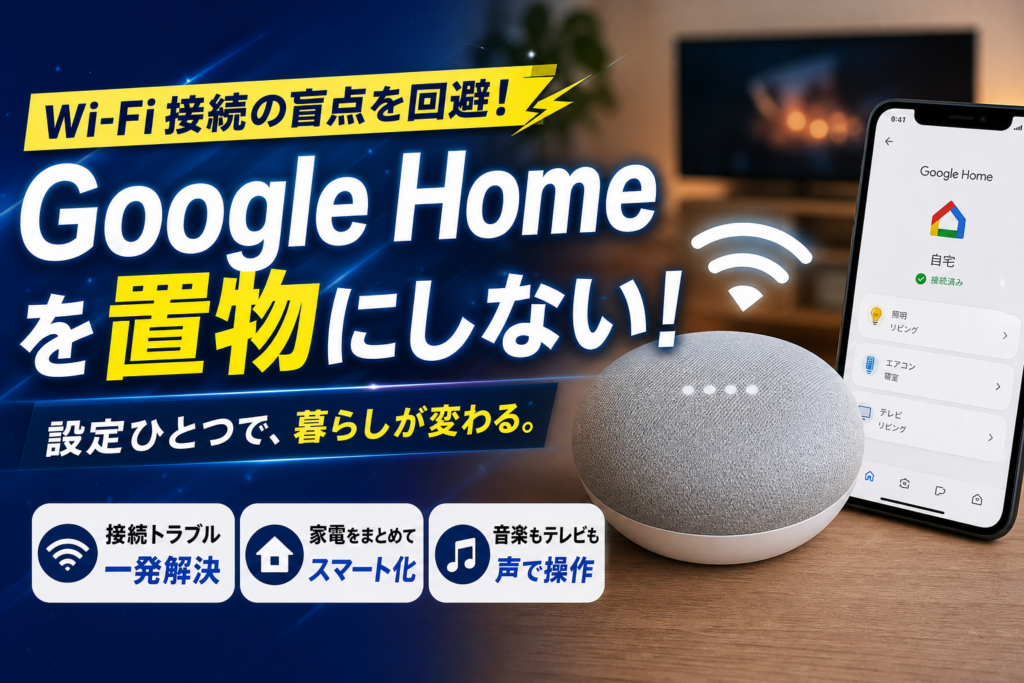
「買ったはいいものの、天気予報を聞くだけの置物になっている」というのは、Google Homeを導入した多くの人が直面する現実です。高機能なスマートスピーカーやGoogle Homeアプリは、ただ公式マニュアル通りにセットアップするだけでは、そのポテンシャルを半分も引き出せません。実は、スマートホーム化を阻む最大の障壁は、デバイスの性能不足ではなく、自宅のWi-Fi環境に潜む「二重ルーター問題」や、iPhone特有の初期権限設定の見落としといったネットワークインフラ側の盲点にあります。
本書では、こうした初期設定の致命的なつまずきを解消するトラブルシューティングをはじめ、SwitchBotなどの外部機器とスムーズに連携させる実践的なロードマップを展開します。さらに、最新のGemini連携がもたらす自然言語による次世代の自動化ルーティンまでを一挙に解説します。
本書を読み進めることで、ネットワークエラーによるデバイスの未検出問題を根本から解決し、朝のニュース再生や家電の音声操作をシームレスに行う、真に自動化された快適な暮らしが手に入ります。あなたのGoogle Homeを単なる飾りから、生活を24時間支える優秀な司令塔へと進化させましょう。
目次
なぜあなたのGoogle Homeは天気予報を聞くだけの置物になってしまうのか
せっかく最先端のスマートスピーカーを自宅に迎え入れたのに、毎日「OK Google、今日の天気は?」と話しかけるだけで満足していませんか。非常に多くの方が、初期設定を済ませた段階で満足し、その先の便利な使い方を見出せずにいます。
実は、スマートフォンと連携させて家庭内のインフラを整えるだけで、日々の家事やルーティンワークは驚くほど自動化できます。ただ音声で操作するだけのスピーカーから、暮らし全体をコントロールする優秀な司令塔へと進化させるための第一歩を踏み出しましょう。
公式説明書をなぜか超えられない?今日から始めるスマートライフの正しいスタートライン
多くのユーザーが直面する「買ったけれど使いこなせない」という問題は、説明書通りにアプリのダウンロードとWi-Fi接続を完了しただけで終わってしまうことに原因があります。公式のマニュアルは、デバイスを起動してネットワークに繋ぐまでの最低限の手順しか教えてくれません。
スマートホームの構築現場に携わる専門家の視点から見ると、本当に快適な環境を作るためには、デバイス単体ではなく「家全体の家電やスマートフォンとの連携設計」が不可欠です。
まずは以下の3つのステップを意識して、システム全体の基盤を整えましょう。
-
スマートフォン側のローカルネットワーク権限と位置情報の設定を常にオンにする
-
自宅のWi-Fiルーターが「二重ルーター」などの通信競合を起こしていないか確認する
-
音声アシスタントに頼るだけでなく、アプリの管理画面を日常的に触りやすい状態に整える
特に、最初のセットアップ時にスマートフォン側のアクセス権限を制限してしまうと、アプリがスマートデバイスを正しく検出できず、初期設定の段階で挫折する原因になります。
アレクサとGoogleアシスタントはどっちが良い?あなたの生活スタイルに寄り添う一択の判断基準
スマートホームを導入する際に誰もが悩むのが、アマゾンのシステムとグーグルのシステムのどちらを選ぶべきかという点です。どちらも優れた音声アシスタントですが、得意分野や生活スタイルによって最適な選択肢は明確に分かれます。
以下に、選定に迷った際の判断基準をわかりやすく比較表にまとめました。
| ライフスタイルや重視する要素 | おすすめのアシスタント | 主な理由と強み |
|---|---|---|
| Androidスマホ愛用者・Googleカレンダーで予定管理 | Googleアシスタント | カレンダーやマップなど、普段使いのサービスとシームレスに同期するため |
| Amazonで頻繁に買い物をする・プライム会員 | アレクサ | 音声での注文や配送状況の通知、Prime Musicとの連携がスムーズなため |
| 音声認識の精度や、自然な話し言葉での対話を重視 | Googleアシスタント | 膨大な検索データを背景にした自然言語処理能力が高く、意図を汲み取りやすいため |
このように、スマートフォンのOSや、日頃からどのサービスにスケジュールやデータを預けているかで選ぶと、導入後の連携ストレスが一切なくなります。iPhoneユーザーであっても、検索機能やスケジュール管理にグーグルのツールを多用している場合は、こちらのアシスタントを選んだ方が連携の恩恵を大きく受けられます。
声を出すのが面倒な日も安心!アプリのウィジェット配置で叶える新感覚のスマートホーム操作
スマートスピーカーを導入すると、何でも声で操作しなければならないと思いがちですが、疲れている時や家族が寝静まった夜間に声を出すのは億劫なものです。そこで活用したいのが、スマートフォンのホーム画面にアプリの操作パネルを配置する「ウィジェット機能」です。
スマートフォンの画面をスワイプするだけで、よく使う照明の消灯や、テレビの電源オフといった操作を1タップで行えるようになります。
-
iOSやAndroidのホーム画面に専用のコントロールウィジェットを配置する
-
ワンタップで複数の家電を同時に動かす「ルーティン」のショートカットを作成する
-
音声操作と画面タップによる操作を、状況に応じて直感的に使い分ける
これにより、声を出さずにスマートフォンの画面からスマートに家中のデバイスを制御できます。音声だけに頼らない柔軟な操作設計を取り入れることこそが、デバイスを部屋の片隅で眠らせないための最大の秘訣です。
Google Homeアプリをスマホにインストールして最初に設定するべき超重要アクション
スマートデバイスを自宅に迎え入れたものの、初期設定でつまずいてしまい、ただの置物になってしまうケースは少なくありません。
快適なスマートライフをスタートさせるためには、アプリをスマートフォンに導入した直後の数分間に行う設定がすべての成否を分けます。まずは、最初に確実に行うべき設定ステップから見ていきましょう。
iPhoneユーザーが最初につまずく!スマホの位置情報とローカルネットワークの権限設定をサクッとクリアする方法
スマートディスプレイやスピーカーを登録しようとした際、デバイスが検出されないというトラブルの約8割は、iPhoneの「セキュリティ権限の設定漏れ」が原因です。特に新築の戸建てやマンションで、住宅メーカーが推奨する最新の通信環境を導入している場合、この権限がオフになっているだけで機器同士が完全に遮断されてしまいます。
iPhoneユーザーがアプリを起動した際に、最も注意すべき2つのアクセス権限は以下の通りです。
| 必要な権限 | なぜ重要なのか | 設定を間違えた際の影響 |
|---|---|---|
| ローカルネットワーク | 同じWi-Fiに繋がっている機器を探すため | アプリにスピーカーが一切表示されなくなる |
| 位置情報 | 周辺のデバイスを検出し、地域の天気や時間を合わせるため | セットアップが途中で強制終了する |
設定は非常にシンプルです。iPhoneの「設定」アプリを開き、下部にあるアプリ一覧から対象の管理アプリを選択します。「ローカルネットワーク」のスイッチをオンにして、位置情報の利用を「このAppの使用中のみ許可」に切り替えるだけで、検出エラーのほとんどを未然に防ぐことができます。
Googleアカウントの連携から家族みんなの招待までをストレスフリーで終わらせる手順
デバイスの検出が完了したら、次は個人アカウントの紐付けと家庭内メンバーの招待を行います。
家族で暮らしている場合、自分ひとりのスマートフォンだけで設定を終わらせてしまうと、他の家族が声で操作した際に対応してもらえない、あるいはスケジュールが混ざってしまうといった問題が発生します。
- アプリのホーム画面左上にあるプラスマークまたは設定アイコンをタップします。
- 「家族の招待」を選択し、共有したい相手のメールアドレスを入力して送信します。
- 招待された家族は、自分のスマートフォンにアプリを入れ、届いた招待を承認します。
この登録を行うだけで、それぞれの声を判別する「Voice Match」機能が有効になり、話しかけた人に応じた最適なカレンダー予定や音楽プレイリストを個別に再生できるようになります。
ぶっちゃけ無料でどこまで使える?誰もが気になる月額料金の疑問と有料プランの境界線
スマートホームのシステムを維持する上で、毎月の手残り(財布から出ていくお金)がいくらになるのかは非常に重要なポイントです。
結論からお伝えすると、音声で家電を操作したり、音楽を再生したり、テレビと連携させたりする基本的な機能はすべて完全無料で利用できます。
一部の高度な機能を利用する場合のみ、有料のサブスクリプションである「Google Nest Aware」への加入が必要になります。無料範囲と有料プランの具体的な違いは以下の比較表の通りです。
| 機能 | 無料プラン | 有料プラン(Nest Aware) |
|---|---|---|
| 家電の音声操作 | 制限なしで利用可能 | 制限なしで利用可能 |
| スピーカーの連携 | 無料で何台でも接続可能 | 無料で何台でも接続可能 |
| カメラの履歴録画 | 過去3時間のアクティビティのみ | 過去30日間〜60日間の動画保存 |
| 異常音の検知通知 | 利用不可 | 煙感知器やガラス破損音の通知 |
防犯カメラによる24時間の監視システムを構築したい場合を除き、日常の家事の効率化やエンタメ用途であれば、無料の範囲内で120パーセント満足のいくスマートライフを実現できます。
Google Homeのスピーカーとスマートディスプレイを正しく選んでポテンシャルを120%引き出す方法
せっかく自宅のスマート化を夢見てデバイスを購入しても、初期設定でつまずいたり、機能の一部しか使わずに放置されてしまうケースが後を絶ちません。実は、Google Homeを冠するアシスタント対応デバイスは、それぞれの形状や機能によって「本来のポテンシャルを最大限に発揮できる場所」が明確に決まっています。
まずは、代表的な3つのモデルの特徴と、最適な設置場所、そして誰もが直面しやすいネットワークの落とし穴を比較表でまとめました。
| モデル名 | 主な特徴 | 最適な設置場所 | よくある通信トラブル |
|---|---|---|---|
| Nest Mini | 壁掛け可能でコンパクト、音声通知に特化 | 寝室、廊下、脱衣所 | スマホ側のローカルネットワーク権限オフによる未検出 |
| Nest Hub | 画面付き、視覚情報とタッチ操作の融合 | キッチン、リビング、デスク | 2.4GHzと5GHzの混在による初期設定エラー |
| Nest Audio | 豊かな重低音、ステレオペア対応の高音質 | リビング、趣味の部屋 | 二重ルーター環境下でのペアリング未完了 |
それぞれの個性を理解し、正しいインフラ環境を整えることで、家事や仕事の効率は劇的に向上します。
小さくても驚くほど賢いNest Miniが本領を発揮するベストな設置場所とおすすめの使い道
手のひらサイズで壁掛けにも対応するNest Miniは、場所を取らずに音声インターフェースを拡張できる優秀なデバイスです。このモデルを導入する際の最大のコツは、リビングではなく「寝室の枕元」や「脱衣所の壁」などのプライベートな小空間に設置することです。
例えば、朝起きて寝ぼけた状態のまま、声だけでアラームを止めつつその日の天気とスケジュールを確認する動線は非常にスムーズです。また、料理中や入浴時に手が濡れていても、壁に掛けたNest Miniに呼びかけるだけで、タイマーのセットや音楽の再生がストレスなく行えます。
現場での導入支援で見落とされがちなのが、スマホ側の設定です。特にiPhoneユーザーの場合、Google Homeアプリからデバイスを追加しようとしても「検出されない」という事態が多発します。これは本体の初期不良ではなく、iPhoneの設定アプリ内にあるローカルネットワークへの接続権限がオフになっていることが原因です。このアクセス権限をオンにするだけで、検出エラーの多くは即座に解決します。
画面があるからこそ暮らしに馴染む!Nest Hubをリビングやキッチンに今すぐ置くべき理由
スマートディスプレイであるNest Hubの強みは、音声だけでなく「目で見える」情報フィードバックがある点です。特に忙しい共働き家庭において、キッチンやリビングへの設置は家事の負担を劇的に軽減します。
手が離せない調理中でも、声でレシピ動画を再生したり、タイマーの残り時間を画面で一目で確認できます。さらに、連携させたカメラの映像をディスプレイに映し出せるため、別室で眠る子供やペットの様子を見守りながら作業をこなすことも容易になります。
しかし、この便利な体験を阻むのが「自宅Wi-Fiの二重ルーター問題」です。ハウスメーカーや回線業者が設置したルーターの後ろに、さらに個人用のWi-Fiルーターを重ねて接続していると、スマホとNest Hubが互いを見失い、アプリからの操作を受け付けなくなります。このような場合は、追加したルーターの動作モードを「ブリッジモード(APモード)」へ切り替えることで、家の中のネットワークが1つに統合され、驚くほどスムーズに連携が完了します。
おうち時間を極上の高音質に!Nest Audioを使って自宅で心地よい音楽空間を作る設定ハック
リビングで日常的に音楽を流したい、あるいは映画のような臨場感を楽しみたい場合は、音質に特化したNest Audioが最適な選択肢となります。このスピーカーは1台でも力強い音を奏でますが、2台を用意してアプリ上で「ステレオペア」を設定することで、さらに広い音場空間を作り出すことができます。
音楽配信サービスを日常に組み込むことで、帰宅して一言呼びかけるだけでお気に入りのプレイリストが部屋全体を満たす贅沢な環境が整います。
この高音質を安定して楽しむためには、Wi-Fiの周波数帯の使い分けが極めて重要です。接続時に2.4GHz帯と5GHz帯がごちゃ混ぜになっていると、音楽再生中に接続が途切れたり、左右のスピーカーの同期がズレる原因になります。音声アシスタント用のスマートスピーカーやスマホは、障害物に強い2.4GHz帯に統一するか、高速通信が可能な5GHz帯の同一SSIDへ固定することで、通信遅延によるストレスを完全に防ぐことができます。
自宅の家電をまとめて動かすSwitchBotやテレビとのシームレスな連携方法
スマートスピーカーを導入したものの、結局は毎朝の天気予報やアラーム代わりにしか使っていないという声を本当によく耳にします。せっかくの優れたシステムをただの置物にしておくのはあまりにもったいないことです。
自宅にある既存の家電やテレビをGoogleのスマートホームシステムに組み込むことで、家中のデバイスが一括でスマートに動き出します。声ひとつ、またはスマートフォンのアプリ画面を数回タップするだけで、部屋全体の雰囲気を瞬時に切り替える魔法のような体験を今日から手に入れましょう。
SwitchBotハブミニをGoogle Homeアプリへ紐付けて古い赤外線リモコン家電をスマート化する
家中の古い家電を買い換えることなく、声やスマホアプリで操作できるようにする主役がSwitchBotハブミニです。この小さなデバイスは、テレビやエアコン、照明などの赤外線リモコンの信号を学習し、スマート化するハブとして機能します。
連携設定の具体的なステップは以下の通りです。
- SwitchBotアプリ側でリモコンの登録を完了させておく
- Googleの管理アプリを開き、画面左上の追加アイコン(プラスマーク)をタップする
- 「デバイスのセットアップ」から「Googleと連携可能」を選択する
- 検索窓に「SwitchBot」と入力し、アカウントのログインIDとパスワードを連携させる
- 検出された各家電デバイスを、アプリ内の「リビング」や「寝室」などの各部屋に割り当てる
プロのスマートホーム構築現場でのアドバイスとして、連携後に音声でうまく動作しないトラブルの原因の多くは「名前の設定」にあります。例えば、デバイス名を単に「エアコン」とするのではなく、「リビングのエアコン」のように名前を明確にして部屋情報と一貫性を持たせることで、Googleアシスタントが音声コマンドを正しく識別し、指示が通りやすくなります。
Chromecastを使ってテレビを声やスマホだけで自由自在に操作する連携ステップ
テレビの背面に差し込むだけで、大画面でYouTubeや動画配信サービスを楽しめるChromecastは、Googleシステムと最も相性の良いデバイスの一つです。
| 接続・連携ステップ | 実行するアクションとポイント |
|---|---|
| 1. 物理的な接続 | HDMI端子に接続し、電源は極力壁のコンセントから直接供給して給電不足によるフリーズを防ぎます |
| 2. アプリでのデバイス検出 | スマホをテレビと同じWi-Fiに接続し、管理アプリ画面に表示される指示に従ってセットアップします |
| 3. Voice Matchの設定 | プロフィールアイコンからアシスタント設定に入り、音声モデルを登録して個人専用のコンテンツにアクセスできるようにします |
| 4. デフォルトテレビの指定 | スピーカーの個別設定から、音声指示の際に優先して映像を流すテレビとして登録を紐付けます |
連携が完了すれば、リモコンを探す手間はもう必要ありません。「テレビで音楽を流して」と話しかけるだけで、テレビの電源が自動的に入り、お気に入りのサービスが立ち上がります。
スマホ側の画面ミラーリング機能を活用すれば、家族みんなで撮影した写真を大画面に映し出して楽しむことも簡単です。
朝の忙しい時間を一瞬で変えるおはようルーティンの具体的な自動化レシピ
スマートホームの真骨頂は、複数のデバイスをひとまとめにして動かす「ルーティン機能」にあります。特に朝の忙しい時間帯こそ、この自動化の恩恵を最も実感できる瞬間です。
管理アプリの「ルーティン」から、あらかじめ決めたフレーズをトリガーにして複数のアクションを登録します。
- トリガーフレーズ
「OK Google、おはよう」
- 連動して動き出すアクション
- 寝室のカーテンが開き、お気に入りのLINE MUSICから静かなインストゥルメンタル曲が流れ出す
- リビングの照明が自動で点灯し、SwitchBotと連携したケトルの電源が入ってお湯が沸き始める
- スピーカーから「今日の天気、スケジュール、最新のニュース」が順番に読み上げられる
スマートライフのサポート現場を見てきた経験からお伝えすると、自動化のコツは最初から詰め込みすぎないことです。まずは「照明を点けて天気を教える」といったシンプルな2ステップから始め、慣れてきたら徐々に家電の連動を増やしていくことで、ストレスのない快適な自動化システムが自然と出来上がります。
スマホがGoogle Homeのデバイスを検出できない時に確認するべき最大の盲点
せっかく購入したスマートスピーカーやディスプレイをセットアップしようとしたものの、アプリの画面に「デバイスが見つかりません」と表示されて動揺した経験はありませんか。実は、デバイスの初期不良を疑う前に確認すべきネットワークの盲点が存在します。
スマートホームの設置現場において、セットアップがうまくいかない原因の約8割は、製品自体の問題ではなく自宅のWi-Fi環境やスマートフォンの接続設定にあります。特に、気づきにくいネットワークの二重構造や周波数帯のズレが、アプリとデバイスの通信を阻害しているケースが非常に多いのです。まずは、これらのインフラ環境を一つずつ見直していきましょう。
ネットの接続状況が原因で発生する二重ルーター問題とブリッジモードでの一発解決法
家の中でインターネットに繋がっているのに、アプリからスマートデバイスだけが見えない場合、自宅の回線が「二重ルーター(二重NAT)」という状態になっている可能性が極めて高いと言えます。
二重ルーターとは、光回線の終端装置であるモデム(ルーター機能付き)と、後から自分で追加したWi-Fiルーターの両方で「アクセス先の交通整理(ルーター機能)」を行ってしまっている状態です。これにより、家の中に2つの異なるネットワークが存在することになり、スマホとスマートデバイスが互いを見つけられなくなります。
この問題は、追加したWi-Fiルーターの動作モードを「ブリッジモード(APモード)」に切り替えることで解決します。
切り替えの判断基準を以下の表にまとめました。
| 自宅の配線状況 | 推奨されるルーターの動作モード | 解決するメリット |
|---|---|---|
| プロバイダー提供の機器に直接Wi-Fiルーターを接続している | 追加したWi-Fiルーターを「ブリッジモード(AP/ルーターオフ)」にする | 家の中のネットワークが1つに統合され、デバイス間の通信がスムーズになる |
| 壁のLANポートから直接Wi-Fiルーターに接続している | 既存の宅内ルーターがある場合は「ブリッジモード」にする | 二重ルーターによる通信の衝突や、接続エラーが解消される |
多くのWi-Fiルーターでは、本体の背面や底面にある小さな物理スイッチを「ROUTER」から「AP」や「BRIDGE」に切り替えるだけで、この設定変更が完了します。スイッチを切り替えた後は、必ずルーターの電源を一度切り、再起動を行ってください。
Wi-Fiの周波数帯である2.4GHzと5GHzの混在による通信エラーを防ぐ対策
Wi-Fiには「2.4GHz」と「5GHz」という2つの異なる電波の通り道があります。多くのスマートホーム機器は、電波が壁を通り抜けやすく遠くまで届きやすい「2.4GHz」の電波にのみ対応しています。
ここでよく起こるのが、設定を行うスマートフォンが高速な「5GHz」に接続されているため、同じWi-Fiルーターを使っているにもかかわらず、異なる周波数帯の間で壁ができてしまい、セットアップが途中で止まってしまう現象です。
エラーを防ぐための具体的な対策手順は以下の通りです。
- スマートフォンのWi-Fi設定を開き、現在接続しているネットワーク名(SSID)を確認します。
- SSIDの末尾が「_G」や「_2G」となっている2.4GHz帯の電波を選択して接続し直します(5GHz帯は多くの場合「_A」や「_5G」と表記されています)。
- スマートフォン側で「ローカルネットワークの検索許可」がオンになっていることを確認します。特にiPhoneでは、設定アプリ内の該当アプリ項目でこの権限がオフになっているとデバイスを検出できません。
スマートフォンとスマートデバイスを同じ2.4GHzの電波に乗せることで、アプリからの検出率が劇的に向上します。
デバイスがどうしても言うことを聞かない時のための物理ボタンによる初期化手順
ネットワーク設定を見直し、周波数帯を合わせてもデバイスが全く反応しない場合は、デバイスのシステム自体が過去の接続情報を引きずってフリーズしている可能性があります。このような時は、デバイスを工場出荷時の状態に戻す「物理ボタンによる初期化」を実行するのが最も確実です。
代表的なデバイスの初期化方法は以下の通りです。
- Nest Mini(第2世代)
本体側面にあるマイクスイッチをオフにします。デバイス上部がオレンジ色に点灯したら、中央部分(ライトが光っているあたり)を15秒ほど長押しします。チャイム音が鳴り、初期化が開始されます。
- Nest Hub(画面付きモデル)
本体背面にある音量ボタンの両方(上げる・下げる)を同時に10秒以上長押しします。画面に初期化のカウントダウンが表示され、そのまま押し続けるとリセットが完了します。
初期化が完了すると、デバイスが購入直後の状態に戻り、アプリの画面上に新しいデバイスとして再びポップアップが表示されるようになります。焦らずに最初からセットアップをやり直してみましょう。
音楽配信サービスや日常アプリとの連携で日々の生活をさらに快適にする
お気に入りのスマートスピーカーを導入したものの、気づけば毎朝「今日の天気は?」と問いかけるだけで終わっていませんか。その状態は非常にもったいないと言わざるを得ません。Googleのスマートシステムは、普段スマートフォンで愛用している音楽配信サービスや日常系アプリと深く紐付けることで、その真価を発揮します。
手動でアプリを立ち上げる煩わしさから解放され、声一つで極上のリビング空間を作り出すための具体的な連携ハックを解説します。
Apple MusicやLINE MUSICをGoogle Homeのスピーカーからデフォルトで流すための設定
YouTube Musicだけでなく、普段から使い込んでいるApple MusicやLINE MUSICをメインの音楽配信サービスとしてスマートスピーカーから鳴らしたいというニーズは非常に多いです。
これを実現するには、スマートフォンの操作アプリ側でデフォルトの音楽プロバイダを事前に書き換えておく必要があります。この設定を怠ると、曲をリクエストするたびに「Apple Musicで〇〇をかけて」と毎回サービス名を指定し直さなければならず、スマートな体験とは程遠くなってしまいます。
設定はアプリ内の「設定」から「音楽」を選択し、利用したいサービスをデフォルトに指定してアカウント連携を済ませるだけで完了します。
以下の表に、主な連携サービスの特徴と連携時の強みをまとめました。
| 音楽サービス | 連携時のメリット | 注意するべきポイント |
|---|---|---|
| Apple Music | 膨大なプレイリストをそのまま再生可能 | 事前にApple IDでのログイン認証が必要 |
| LINE MUSIC | 邦楽のラインナップが豊富 | フリープランでは曲の一部制限あり |
| Spotify | 無料プランでもキャスト再生が非常にスムーズ | 広告が入る場合がある |
この設定を一度済ませておけば、「OK Google、音楽をかけて」と指示を出すだけで、お気に入りのプラットフォームからお好みのプレイリストがすぐに部屋中に広がります。
radikoと連携させて毎朝のルーティンに最新のニュースとお気に入りのラジオ番組を組み込む
スマートスピーカーを日々の生活リズムに完全に溶け込ませるための強力なツールが、ラジオ配信サービスのradiko(ラジコ)です。
特に忙しい朝の時間帯は、テレビの画面を見つめる余裕すら惜しいものです。そこで、あらかじめアプリ内で用意されている「ルーティン」機能にradikoを組み込んでおく方法が極めて有効です。
「おはよう」という一言のトリガーだけで、リビングの照明が灯ると同時に、普段聴いている地元のFM・AMラジオ番組が自動的に流れ出す環境を簡単に構築できます。
設定手順は以下の通りです。
- アプリのマイページからルーティン設定を開きます
- 起動条件となるフレーズ(例:「朝の準備」など)を決めます
- アクションの追加で「メディアの再生」を選択し、ラジオを再生する設定を行います
- 聴きたい具体的な放送局名(例:「〇〇FM」など)を入力して保存します
この連携により、スマートフォンを一切触ることなく、最新のニュースや天気予報、そして心地よい音楽をバックグラウンドに流しながら朝の準備をスムーズに進められるようになります。
Googleカレンダーと連携して今日の予定を声だけで確認するスマートスケジュール管理
家族や仕事のスケジュールをすべてGoogleカレンダーに集約している方にとって、スマートスピーカーは優秀な専属秘書へと進化します。
朝の身支度を整えながら「今日の予定は?」と問いかけるだけで、カレンダーに登録されたその日のスケジュールを順番に読み上げてくれます。わざわざスマートフォンを開いて画面をスクロールする手間が一切かかりません。
ここで重要になるのが「Voice Match(ボイスマッチ)」機能の有効化です。
スピーカーが話者の「声の波形」を正確に識別するため、家族で1台のデバイスを共有していても、他のメンバーに自分のスケジュールを聞かれてしまうプライバシーの心配がありません。自分の声には自分の予定だけを、パートナーの声にはパートナーの予定だけを切り分けて的確に応答してくれます。
スケジュール管理の現場において、この「画面を見ずに今日のタスクを脳内にインプットできる心地よさ」は、一度体験すると二度と手放せなくなるほどの利便性をもたらします。
Geminiがもたらすスマートホームの未来と一歩先行く自然な自動化
これまでのスマートホームは、あらかじめ決めたルール通りにしか動かない機械的なシステムでした。しかし、Googleが誇る高度なAIモデルであるGeminiのテクノロジーが深く組み込まれることで、私たちの暮らしはSF映画のような一歩先行く未来へとシフトし始めています。声のトーンや言葉のニュアンス、さらには日々の生活パターンをAIが自律的に理解し、住まい全体を心地よく包み込んでくれる新時代の幕開けです。
従来の決まりきったコマンドから日常的な話し言葉を理解する最新のAIアシスタント機能
今までのシステムでは、照明を消したいときに「電気を消して」と一言一句間違えずに命令する必要がありました。少しでも言葉がブレると「すみません、よく分かりません」と返されてしまい、ストレスを感じた経験を持つ方も多いのではないでしょうか。
最新のAIアシスタント機能では、そうした機械への気遣いが一切不要になります。例えば、仕事から疲れて帰宅した際に「あぁ、今日は本当にクタクタだ」と独り言のようにつぶやくだけで、AIがその言葉の背景や感情を察知します。
-
リビングの照明を少し落とした温かみのある暖色系に変える
-
心が落ち着くゆったりとしたヒーリング音楽をスピーカーから微音で流す
-
お風呂の給湯システムと連動して自動でお湯を沸かし始める
このように、まるで気配り上手なコンシェルジュが常に寄り添ってくれているかのような、自然なやり取りが日常のものになります。
複雑な条件分岐が不要になるGoogle Homeのスマートホームシステムが目指す近未来の暮らし
これまでは、夜間に部屋の温度が下がったらエアコンを入れ、空気が乾燥したら加湿器をオンにするといった、パズルのような複雑な自動化ルールをユーザー自身がアプリ上でコツコツと手動設定しなければなりませんでした。
スマートホームの構築現場に立つ専門家の視点から見ても、この設定の難しさこそが、せっかく導入した最先端デバイスを「ただの置物」に変えてしまう最大の原因でした。
しかし、これからのシステムは住まい全体のセンサーデータや居住者の行動履歴をAIが自律的に学習します。面倒なif(もし〜なら)の条件分岐を人間がプログラムしなくても、システム側が最適な環境を予測して先回りして動くようになります。
| 項目 | 従来のシステム | Geminiがもたらす近未来のシステム |
|---|---|---|
| 操作方法 | 厳密な音声コマンドや手動でのアプリ操作 | 普段通りの自然な話し言葉や呟き |
| 自動化設定 | ユーザーが複雑な条件分岐を自ら作成 | AIが生活習慣を学習して自動でルールを提案・実行 |
| 家電間の連携 | 登録された個別の機器が単独で動作 | 複数のメーカーの家電が状況に合わせて一斉に連動 |
Matter規格の登場によって異なるメーカーのスマート家電が一つのアプリに繋がる心地よさ
どれだけAIが賢くなっても、家電ごとに対応するアプリが異なり、連携が途切れてしまっては意味がありません。そこで業界の救世主として登場したのが、世界共通の接続規格であるMatter(マター)です。
この規格の誕生により、AppleやAmazon、そしてGoogleといった巨大プラットフォームの垣根がなくなり、異なるブランドのスマート家電を同一のアプリ上で一元管理できるようになりました。
通信のプロがネットワーク構築の現場で実感するMatter導入のメリットは、セットアップ時の圧倒的なスムーズさにあります。購入したデバイスのQRコードをスマホでスキャンするだけで、驚くほど簡単にローカルネットワークへの追加が完了します。
メーカー独自のクラウドを経由しないため、自宅のインターネット回線が一時的に混雑しているときでも、デバイス同士がローカル環境で直接通信を行い、ラグのない一瞬の動作スピードを実現します。このストレスフリーな接続安定性こそが、これからのスマートライフを支える強固な土台となります。
この記事を書いた理由
著者 – 宇井 和朗(株式会社アシスト 代表)
この記事は、AIによる自動生成ではなく、私自身がこれまでに延べ80,000社以上のホームページ制作やITツールの導入を支援してきた実務経験と、自社で実践してきたネットワーク構築の知見に基づき執筆しています。
私自身、経営者として数多くの企業のITインフラ改善やオフィスのスマート化を先導してきましたが、現場で最も頻発するトラブルの一つが「デバイスがWi-Fiにつながらない」「ネットワーク上で認識されない」という通信環境の盲点です。せっかく高性能なスマートデバイスやGoogleのシステムを導入しても、二重ルーター問題やWi-Fi周波数帯(2.4GHz/5GHz)の混在といったネットワーク初期設定のわずかな歪みによって、システムが十分に機能せず「置物化」してしまう現場を幾度も目にしてきました。
このような通信やセキュリティ設定の技術的トラブルは、公式マニュアルの通りに進めるだけでは根本解決が難しい領域です。そこで、私たちがこれまでに現場で蓄積してきた実践的な検証データをもとに、二重ルーターの解消法からアプリの権限設定まで、技術的なつまづきをクリアしてデバイスのポテンシャルを120%引き出すための確実な解決策をお伝えしたく、この記事を執筆しました。