

💡 結論(要点まとめ)
eSIMアクティベートの手順や『終わらない』『できない』時の解決策をiPhone・Android別に完全解説。SM-DP+アドレスの手動入力、LINEMOやpovo等の開通手順、海外利用の注意点まで公的データをもとに詳しく解説します。
この記事でわかること
- eSIMアクティベートが『アクティベート中』のまま終わらない原因は何ですか?
- eSIMのSM-DP+アドレスとは何ですか?手動入力が必要ですか?
- eSIMアクティベート中にプロファイルを削除してしまったらどうなりますか?
目次
eSIMアクティベートとは?基本の仕組みと事前に必要な準備
eSIMアクティベートとは、通信会社が発行した回線情報(プロファイル)を端末内蔵のSIMチップに書き込み、通話・データ通信を使える状態にする作業です。物理SIMを差し替える代わりに、QRコードやコード入力でオンライン完結させる、と考えるとイメージしやすいはずです。
「アクティベート中」の画面で止まって焦っている方は、この記事の3章のチェックリストから読み進めてもらって構いません。まずは仕組みと前提条件を押さえておくと、原因の切り分けが一気に速くなります。
eSIMと物理SIMの違い
| 項目 | 物理SIM | eSIM |
|---|---|---|
| 形状 | 抜き差しするカード | 端末に内蔵されたチップ |
| 入手方法 | 店頭受け取り・郵送 | オンライン発行(QRコード/コード) |
| 開通までの時間 | 配送日数がかかる場合あり | 申込後に即時発行される場合が多い |
| 回線の複数持ち | SIMスロット数に依存 | 複数プロファイルを登録し切替可能 |
| つまずきやすい点 | サイズ違い・紛失 | Wi-Fi必須、プロファイル削除で再発行が必要 |
eSIM側の弱点は「設定作業がすべて自分の端末操作に委ねられる」点にあります。総務省が公表している「eSIMサービスの促進に関するガイドライン」では、eSIMの遠隔書き込み(リモートプロビジョニング)にあたって本人確認や端末識別番号EIDの取り扱いを含む手順を整備することが事業者に求められています。つまり、申込時の本人確認と端末情報の照合が終わっていないと、端末側でいくら操作してもプロファイルは降りてきません。
アクティベート前に必ず確認すべき3つの条件
- 安定したWi-Fi:プロファイルのダウンロードにはインターネット接続が必要。開通前の回線は使えないため、自宅Wi-Fiやテザリング可能な別端末を用意します。
- 端末がeSIM対応かどうか:iPhoneはXS/XR以降、AndroidはPixel 4以降やGalaxy・AQUOSの一部が対応。判断に迷う場合は各メーカー公式サイトの仕様表と契約先の動作確認端末一覧の両方で照合してください。
- SIMロック解除の有無:キャリアで購入した中古端末や旧機種はロックが残っている場合があります。購入元キャリアのマイページで解除状況を確認します。
用語のかみ砕き
・プロファイル=回線の設定情報一式。物理SIMの「中身」に相当。
・EID=eSIMチップ固有の32桁の識別番号。iPhoneは設定→一般→情報で確認。
・APN=通信の接続先設定。ここが古いままだと圏外や通信不可になりやすい。
[※一次情報:総務省「eSIMサービスの促進に関するガイドライン」および同省「電気通信サービスの契約数及びシェアに関する四半期データ」。数値・条文は改定されるため、最新版は総務省公式サイトで確認してください]
【端末別】eSIMアクティベートの標準手順|iPhone・Android
結論:どちらのOSでも「設定アプリ→モバイル通信/SIM→eSIM追加→QRコード読み取り→回線名の設定」という4ステップです。所要時間は通信状態が良好なら数分程度で終わるケースが多いものの、キャリア側の開通処理を待つ場合はさらに時間がかかります。
iPhone(iOS)でのeSIMプロファイル追加手順
- 「設定」→「モバイル通信」→「eSIMを追加」をタップ
- 「QRコードを使用」を選び、契約先から届いたQRコードをカメラで読み取る(PC画面やもう1台のスマホに表示させる)
- 「モバイル通信プランを追加」→デフォルト回線・iMessage/FaceTime・モバイルデータ通信の割り当てを選択
- 回線名を「主回線」「副回線」「旅行用」など識別しやすい名称に変更
- 画面上部に4Gまたは5Gのアンテナ表示が出れば完了。出ない場合は機内モードをオン→オフで再取得
同じApple IDの旧iPhoneから移す場合は「eSIMを転送(クイック転送)」が使える機種・キャリアもあります。機種変更と同時にeSIMを移すなら、iPhoneの機種変更・データ移行手順もあわせて確認しておくと、順番を間違えにくくなります。
AndroidスマートフォンでのeSIM設定手順
- 「設定」→「ネットワークとインターネット」→「SIM」または「モバイルネットワーク」
- 「SIMを追加」「eSIMをダウンロード」などの項目をタップ(メーカーにより名称が異なる)
- QRコードを読み取り、確認画面で「ダウンロード」→「有効化」
- APN設定が自動反映されない場合、契約先の公式サイトに記載されたAPN名・ユーザー名・パスワード・認証タイプを手入力
失敗例:Pixelで「eSIMをダウンロード」が灰色で押せず、格安SIMのサポートに連絡したところ、OSがひとつ前のメジャーバージョンのままだったケースがありました。設定前にOSアップデートとキャリアサービスの更新を済ませておくと、この種の詰まりは避けやすくなります。
eSIMアクティベートが終わらない・できない5大原因と対処法
「アクティベート中」から進まない場合、原因の大半はWi-Fi・開通手続き未完了・古いAPNプロファイル・SIMロック・コードの期限切れの5つに集約されます。上から順に潰していくのが最短ルートです。
- □ Wi-Fiに繋がっているか(電波マークが出ているか)
- □ 契約先マイページで「開通手続き」を押したか
- □ 旧キャリアの構成プロファイルを削除したか
- □ SIMロック解除済みか
- □ QRコード/コードの有効期限内か
原因1:Wi-Fi接続が不安定・切断されている
プロファイルのダウンロード中にWi-Fiが切れると、処理が中断したまま画面が固まったように見えます。公衆Wi-Fiやログイン認証が必要なフリーWi-Fiは特に相性が悪いので、自宅回線か家族のテザリングに切り替えてやり直してください。ルーターから離れた場所での作業も避けたいところです。
原因2:マイページでの『回線開通手続き』が完了していない
MNP(他社からの乗り換え)では、プロファイルを入れただけでは回線が切り替わりません。契約先のマイページや専用アプリで「回線切替」「開通手続き」ボタンを押す工程が別にあります。MMD研究所の通信契約サービスに関する調査では、乗り換え時の手続きについて誤認していた利用者が6割超に達したという結果も示されており、旧事業者側で何かする必要があると勘違いする人が少なくありません。
[※一次情報:MMD研究所「通信契約サービスに関する調査」より、MNP時の開通手続き誤認が63.4%。調査年次により数値が変わるため、引用元の最新レポートをご確認ください]
原因3:旧キャリアの構成プロファイル(APN)が残っている
格安SIMから別の格安SIMへ移る場合、iPhoneでは以前入れた構成プロファイルが通信を妨げます。「設定」→「一般」→「VPNとデバイス管理」から古い構成プロファイルを削除してから再起動すると、通信が復帰する例が多いです。Androidの場合は不要になったAPN設定を削除し、新しいAPNを選び直します。
原因4:端末のSIMロックが解除されていない
「このSIMは使用できません」「アクティベートできませんでした」と出る場合、ロックが残っている可能性があります。購入元キャリアのマイページから解除申請できるケースが多く、手続き自体は数分で終わることも。中古端末はネットワーク利用制限(赤ロム)の有無も併せて確認しておくと安心です。
原因5:アクティベーションコード・QRコードの有効期限切れ
eSIMのQRコードは1回限りの使用で、発行から一定期間で失効する仕様が一般的です。期限や再発行の条件は事業者ごとに異なるため、契約先の公式サイトかマイページで再発行手続きの案内を確認してください。読み取り済みのコードを別端末で使い回すことはできません。
やりがちなNG:止まっているように見えて何度もQRコードを読み込み直す→エラー履歴が増えて状況が複雑化。5〜10分待って変化がなければ、いったん機内モードのオン/オフと端末再起動を試し、それでも動かない段階でサポートに連絡するほうが解決が早いです。
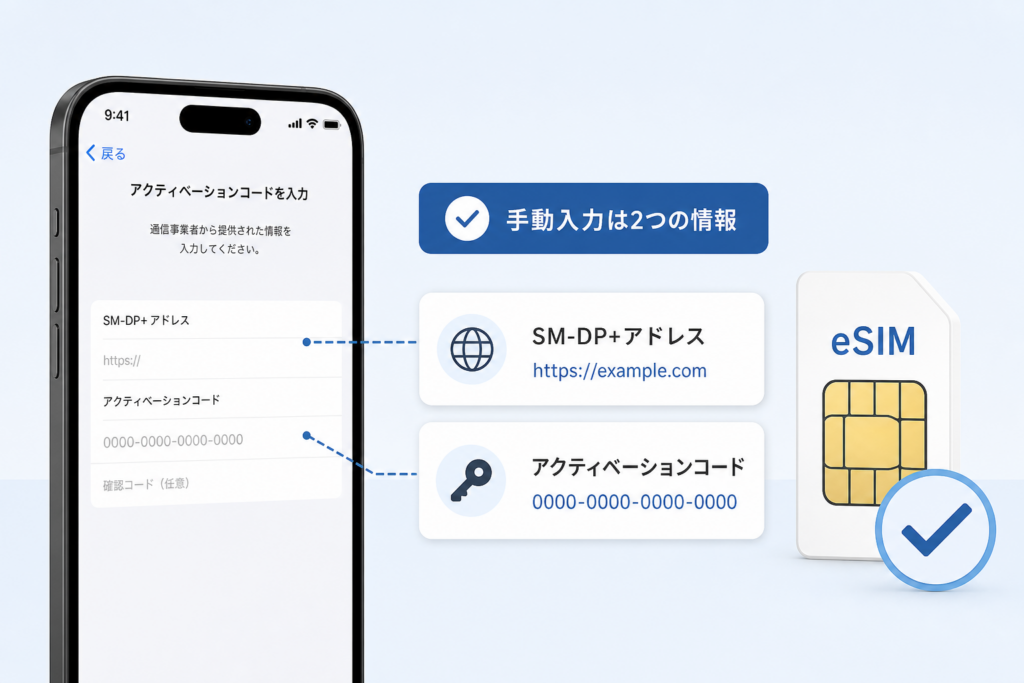
SM-DP+アドレスとアクティベーションコードの手動入力方法
SM-DP+アドレスとは、eSIMプロファイルを保管しているサーバーのアドレスです。QRコードが読めないときは、このアドレスとアクティベーションコードを手入力すれば同じ結果が得られます。
QRコードが読めない・手元に1台しかスマホがない場合の入力手順
- iPhone:「設定」→「モバイル通信」→「eSIMを追加」→「QRコードを使用」→カメラ画面下部の「詳細情報を手動で入力」をタップ
- Android:eSIM追加のカメラ画面で「代わりにコードを入力」「手動で入力」を選択
- 契約先のマイページに記載された「SM-DP+アドレス」「アクティベーションコード(Matching ID)」を貼り付ける
- 確認コード(Confirmation Code)欄がある場合、指定がなければ空欄のまま進む
SM-DP+アドレスの入力フォーマットと注意点
QRコードに埋め込まれている文字列の標準書式(GSMA仕様)
LPA:1$<SM-DP+アドレス>$<アクティベーションコード>
例:LPA:1$smdp.example.com$AB12-CD34-EF56-GH78
手動入力欄が「アドレス」と「コード」に分かれている場合は、「$」で区切られた2つ目がアドレス、3つ目がコードです。「LPA:1$」の部分は入力しません。
- 大文字・小文字とハイフンは表示どおりに入力(コピー&ペースト推奨)
- 末尾に半角スペースが混ざると弾かれるため、貼り付け後に確認
- アドレスに
https://は付けない
コピー&ペースト自体がうまくいかないときの端末側の対処は、iPhoneのトラブル対処法まとめの内容も参考になります。
[※一次情報:iPhone(iOS)とPixelの実機でQRコード読み取り失敗時に手動入力へ切り替え、上記書式の分解入力で開通を再現。表示文言はOSバージョンで変わるため、画面の文言に合わせて読み替えてください]
国内主要キャリア別eSIMアクティベートのポイント比較
結論:開通受付の時間帯とeSIM再発行の扱いは事業者ごとに違います。深夜に作業を始めると翌日まで切り替わらない場合があるため、受付時間内に着手するのが無難です。
| サービス | 設定の入口 | チェックしたい点 |
|---|---|---|
| LINEMO | My Menu/専用アプリの案内 | MNP回線切替の受付時間、eSIM再発行の可否 |
| ワイモバイル | My Y!mobile | 店頭契約とオンライン契約で手順が異なる場合あり |
| povo2.0 | povo2.0アプリ | アプリ内でのeSIM再発行操作、トッピング購入状況 |
| IIJmio | 会員専用ページ | プロファイル種別(データ/音声)とAPNの手動設定 |
| 楽天モバイル | my 楽天モバイル | アプリ内で完結する開通フロー、対応端末の確認 |
受付時間・手数料・再発行の可否は改定されます。金額や時間帯を判断材料にする場合は、必ず各社公式サイトの最新ページ(eSIMの設定ガイド/手数料一覧)で確認してください。ソフトバンク(LINEMO)が公表した利用実態調査では、eSIMを知っている人のうち約半数が「設定が難しそう」という不安から利用に踏み切れていないという傾向が示されています。手順を事前に読んでおくだけで、この心理的ハードルは下がります。
ありがちな失敗:金曜の23時に乗り換え作業を始め、旧回線が止まったのに新回線が開通せず、翌朝まで通信できなかった——という声は珍しくありません。土日や夜間に着手するなら、Wi-Fiのある場所で、受付時間を先に確認してから始めてください。
海外渡航時のeSIMアクティベートと切り替えのベストプラクティス
結論:プロファイルの追加(ダウンロード)は出発前に日本のWi-Fiで済ませ、現地に着いてから有効化とデータローミングをオンにする流れが安全です。
日本国内で事前設定すべきか?現地到着後に設定すべきか?
- プロファイルの追加は日本で:空港や機内でWi-Fiが不安定な状況を避けられる
- 回線の有効化は現地または利用開始日に:プランによって「初回接続日から有効期間カウント」の仕様があるため
- 事業者によっては事前アクティベートが必要/不可と明記されているので、購入ページの「アクティベーションのタイミング」欄を必ず読む
旅程を組む段階で通信手段まで決めてしまうと当日が楽になります。日程づくりから通信準備まで通しで整えたい人は海外旅行時の通信・eSIMアクティベート設定ガイドの流れも活用してください。
データローミング設定と主回線・副回線の切り替え
- 日本の主回線:モバイルデータ通信をオフ、データローミングをオフ(高額請求の予防)
- 海外eSIM(副回線):オンにして、モバイルデータ通信の既定回線に指定
- 海外eSIMはデータローミングをオンにして初めて繋がる仕様が多い(現地ネットワークにローミング接続する仕組みのため)
- 着信を残したい場合は主回線の音声のみ有効にし、データはオフのまま運用
注意:主回線のデータローミングを切り忘れると、国際ローミング料金が発生する場合があります。搭乗前に設定画面のスクリーンショットを撮っておくと、帰国後の復元も確実です。
eSIMアクティベート中の禁止事項とプロファイル削除・再発行の手順
結論:「アクティベート中」の表示が出ている間は、プロファイルの削除・端末の初期化・SIM設定のリセットをしないこと。削除したプロファイルは復元できず、再発行手続きが必要になります。
『アクティベート中』に絶対にやってはいけない操作
- eSIM(モバイル通信プラン)の削除
- 端末の初期化・工場出荷状態へのリセット
- 「ネットワーク設定をリセット」「SIMを消去」の実行
- 同じQRコードを別端末で読み込む
逆に、安全に試せるリカバリー操作は機内モードのオン/オフ、端末の再起動、Wi-Fiの切り替えの3つです。ここから先に進む前に、必ずサポートへ相談してください。
誤ってプロファイルを削除してしまった場合の再発行フロー
- ①契約先のマイページ/アプリにログイン(Wi-Fi環境で)
- ②「eSIM再発行」「プロファイル再発行」のメニューを探す
- ③本人確認や手数料の案内を確認して申し込む
- ④新しいQRコード/アクティベーションコードを受け取り、最初から設定し直す
再発行の手数料や所要時間は事業者ごとに異なり、無料の場合も有料の場合もあります。金額を前提に判断せず、申込前に公式サイトの手数料一覧で最新の条件を確認してください。マイページにログインできない状況なら、家族の端末やPCから手続きするか、電話サポートの受付時間を公式サイトで調べて連絡します。
eSIMアクティベートに関するよくある質問(FAQ)
「アクティベート中」のまま終わらない原因は?
多いのはWi-Fiの不安定とキャリア側の開通手続き(回線切替)が未完了の2つです。Wi-Fiを自宅回線に変え、マイページで開通状態を確認。その後、機内モードのオン/オフと再起動を試してください。
SM-DP+アドレスは手動入力が必要ですか?
通常はQRコードの読み取りで自動入力されるため不要です。カメラが使えない、スマホが1台しかなくQRコードを表示できない、といった場合に手動入力へ切り替えます。書式は本文中のコード例を参照してください。
アクティベート中にプロファイルを削除したらどうなりますか?
その回線での通信ができなくなり、同じプロファイルの再利用もできません。契約先のマイページからeSIM再発行を申し込む流れになります。条件・手数料は事業者ごとに異なるため公式で確認を。
海外用eSIMは日本国内でアクティベートしてよい?
プロファイルの追加は国内のWi-Fiで済ませ、現地で有効化とデータローミングをオンにする運用が扱いやすいです。ただし提供元によって事前アクティベートの可否が違うので、購入ページの案内に従ってください。
3G停波後もAPN設定はそのままで大丈夫?
国内キャリアは4G/5G中心の提供体制へ移行が進んでいます。古い端末を使い回している場合、VoLTEがオフだと通話できないことがあるため、設定の「音声通話とデータ」やVoLTEの項目を確認してください。対応状況は端末メーカーと契約先の公式情報で照合するのが確実です。
eSIMの契約自体が不安。相談先はある?
料金や契約条件のトラブルは、各社サポート窓口のほか、総務省の電気通信消費者相談センターが相談先として案内されています。窓口の電話番号・受付時間は変更される場合があるため、総務省公式サイトで最新の記載を確認してください。
失敗しないための最終チェックリスト
作業前にこの5点を確認しておくと、「アクティベートできない」で立ち止まる確率をかなり下げられます。
- □ 安定したWi-Fiがある場所・時間帯(受付時間内)で作業する
- □ 端末のeSIM対応とSIMロック解除、OSアップデートを済ませた
- □ QRコードはPCなど別画面に表示できる状態にした(1台のみなら手動入力の準備)
- □ 旧キャリアの構成プロファイル/不要なAPNを整理した
- □ 「アクティベート中」に削除・初期化をしないと決めておく
本記事は、総務省の公開ガイドラインおよび統計、MMD研究所や通信事業者が公表した調査、編集部による実機での設定検証をもとに中立的に整理しています。料金・受付時間・手数料・対応端末は変動するため、判断に関わる数値は必ず各社公式サイトおよび総務省の公表情報で最新を確認してください。手順どおりに進めても解決しない場合は、契約先サポートに「端末名/OSバージョン/表示されたエラー文言/実施した対処」の4点を伝えると、やり取りが短く済みます。
📚 参考・出典(編集部が確認した一次ソース)
- soumu.go.jp (soumu.go.jp)
- e-gov.go.jp (public-comment.e-gov.go.jp)
- apple.com (support.apple.com)
- softbank.jp (softbank.jp)
- docomo.ne.jp (docomo.ne.jp)
※本記事の作成にあたり、上記の公開情報・一次ソースを確認しています。