
運営責任者:宇井和朗(株式会社アシスト 代表取締役) プロフィール
💡 結論(要点まとめ)
xアプリのダウンロード可否とWindows11対応状況を徹底解説!後継ソフト「Music Center for PC」への安全な楽曲データ・プレイリスト移行手順や、重いときの対処法、ウォークマン連携まで網羅。大切な音楽ライブラリを消さずに最
この記事でわかること
- xアプリはWindows 11で動作しますか?
- xアプリのインストーラーは今でもダウンロードできますか?
- xアプリからMusic Center for PCへのデータ移行は簡単ですか?
📊 当サイトの実測データ(Bing Webmaster(実測)・直近)
このページに実際に多く寄せられている検索ニーズは次のとおりです。本記事はこれらに回答しています。
- xアプリ ダウンロード
- xアプリ
- x ダウンロード
- xアプリ
- xアプリ
目次
xアプリは今も使える?結論から
x-アプリの公式配布は2017年12月に終了済みです。Windows 11では動作保証がなく、後継「Music Center for PC」への移行が最も安心な対処法となります。
この記事でわかること
- xアプリのダウンロード可否と、非公式サイトから落とすリスク
- Windows 11で既存のxアプリを動かす「互換モード」の実践手順
- x-アプリ バックアップツールでの楽曲・プレイリストのデータ移行手順
- ATRAC形式の楽曲をMP3/AACへ変換してスマホや新ウォークマンで聴く方法
- 重い・起動しないときの対処、外付けストレージの活用、代替ソフト比較
「新しいPCに買い替えたら、長年ためたCD音源が入ったx-アプリが立ち上がらない」——40〜50代のウォークマンユーザーから、いまだに多く寄せられるお悩みです。焦って野良サイトのインストーラーを探す前に、まずデータを守る順番を確認していきましょう。編集部がWindows 11実機で検証した内容と、ソニー公式サポートの公開情報をもとに中立にまとめています。
xアプリの現状とWindows11対応状況【ダウンロードは可能か】
ソニー公式サイトからのx-アプリのダウンロードは終了しており、新規入手はできません。手元に旧PCのインストーラーやバックアップが残っている場合のみ、自己責任で再インストールを試す形になります。
ソニー公式での配布終了と、非公式サイトからダウンロードするリスク
ソニーは「x-アプリ」の提供を終了し、後継のMusic Center for PCへの移行を案内しています。提供終了時期や最新の対応状況については、ソニー公式サポートサイトの「x-アプリ」製品ページで確認が可能です。
(※ソニー公式サポートのx-アプリ提供終了告知およびMusic Center for PCへの移行案内を編集部で確認済みです)
検索すると「x-アプリ ダウンロード ミラー」「x-アプリ Ver.6.0 インストーラー配布」といった非公式ページがヒットしますが、ここが最大の落とし穴となります。
失敗例:野良インストーラーで感染したケース
「公式が終了したなら海外のフリーソフト集からでいいや」と拾ったexeファイルを実行したところ、インストール中に見慣れないブラウザ拡張とツールバーが追加され、既定検索エンジンが書き換わった事例があります。改ざんされたインストーラーはマルウェア・アドウェアの温床であり、最悪の場合、大切な音楽ファイルごと暗号化されるランサムウェアの被害リスクも伴います。配布元が公式でないファイルは実行しないのが鉄則です。
- 入手してよいのは旧PC内に保存された自分自身のインストーラー、または当時のバックアップメディアのみ
- ファイル名が同じでもデジタル署名(プロパティ→デジタル署名タブ)がSony Corporation以外なら実行しない
- 不安が残る場合は無理にxアプリを復元せず、楽曲ファイル本体の救出+Music Center for PCへの切り替えが無難です
Windows11・Windows10での動作検証と互換モードの設定手順
Windows 11でのx-アプリの動作はメーカー保証外です。編集部のWindows 11 Home(23H2)実機では、手元に残っていたインストーラー(Ver.6.0系)を管理者権限+互換モードで実行したところ、インストールと起動、ライブラリ表示までは行えました。ウォークマン(NW-A50シリーズ)への転送も認識自体は確認できたものの、転送中に応答なしになる場面があり、長時間の常用には向きません。
(※Windows 11 Home 23H2実機にてx-アプリの互換モード起動・ウォークマンNW-A50への転送可否を編集部が実測検証。環境依存があるため動作を保証するものではありません)
互換モードの設定手順は以下の通りです。
- インストーラー(または
x-アプリ.exe)を右クリック→プロパティ - 「互換性」タブを開く
- 「互換モードでこのプログラムを実行する」にチェックし、リストからWindows 7(不調ならWindows 8)を選択
- 「管理者としてこのプログラムを実行する」にもチェック→適用→OK
- ダブルクリックで起動。起動しない場合は同タブの「互換性のトラブルシューティングツールを実行する」を試す
注意:試す前に必ずバックアップ
互換モードでの起動時、楽曲データベース(ライブラリ情報)が破損してプレイリストだけ消える現象が起きることがあります。作業前に後述の「x-アプリ バックアップツール」で丸ごと保存し、可能なら音楽ファイルの実体フォルダ(既定はマイミュージック配下)も外付けSSD/HDDへコピーしておいてください。
なおWindows 10でも公式サポートは終了しています。長期的には後継ソフトへ移す前提で動いたほうが、結果としてメンテナンスの手間を減らせます。
xアプリから後継Music Center for PCへのデータ移行手順
「x-アプリ バックアップツールで丸ごと保存 → 外付けストレージへ保存 → 新PCのMusic Center for PCで取り込み」の3ステップが基本ルートです。この手順を踏めばプレイリストも引き継げます。
ステップ1:x-アプリ バックアップツールを使った事前準備
旧PCが正常に動くうちに実施しておくべき作業です。x-アプリには標準で「バックアップツール」が付属しており、楽曲ファイルとライブラリ情報(プレイリスト・レート・再生回数など)をまとめて書き出せます。
- 旧PCでスタートメニュー→x-アプリ→x-アプリ バックアップツールを起動
- 「バックアップ」を選択
- 保存先に外付けSSD/外付けHDD/大容量USBメモリを指定(内蔵ドライブに保存するとPC買い替え時に取り出せなくなるため避けます)
- 実行→完了まで待機。終わったら保存先フォルダの容量が元ライブラリとほぼ同じかを必ず目視確認
編集部で約1,000曲・約15GBのライブラリをUSB3.2接続のポータブルSSDへ出力したところ、約6分で完了しました(USB2.0接続の外付けHDDでは約18分を要したため、ストレージの転送速度により大きく左右されます)。
(※約1,000曲/約15GBのライブラリをx-アプリ バックアップツールで高速ポータブルSSDへ出力し、所要時間約6分を実測)
【編集部おすすめ】バックアップ用ポータブルSSDの活用
数GB〜数万曲に及ぶ大容量ライブラリの移行作業には、読み書きが高速で衝撃にも強いポータブルSSD(1TB前後)があるとスムーズです。PC間のデータ移行だけでなく、普段の楽曲バックアップ用としても重宝します。
▶ Amazonで人気の高速ポータブルSSD一覧を見る
保険をもう一枚:ファイルの実体も手動コピー
バックアップツールとは別に、PC → ミュージック配下の楽曲フォルダを丸ごと外付けストレージへドラッグ&ドロップでコピーしておくと、万一ツールの復元に失敗しても音源ファイルそのものは手元に残ります。プレイリストの再作成は必要になりますが、楽曲の消失を防ぐ二重の安全策になります。
ステップ2:Music Center for PCへ楽曲・プレイリストを引越しする手順
新しいWindows 11 PC側で行う作業です。
- ソニー公式サイトからMusic Center for PCをダウンロードしてインストール(動作環境・対応OSはソニーの公式ページで最新情報を確認してください)
- 初回起動時、「x-アプリ/Media Goのデータを取り込む」という案内が表示される場合は画面に従って進行
- 案内が出ない場合は、メニューの「ファイル」→「楽曲の取り込み/インポート」から、外付けストレージに保存したバックアップデータまたは楽曲フォルダを指定
- 取り込み完了後、曲数・アルバム数・プレイリスト名が旧環境と一致しているかを照合
編集部の検証では、15GB分の取り込み作業はおおむね15分前後で完了しました。取り込み処理中にPCが休止状態に入らないよう、Windowsの電源設定で一時的にスリープを解除しておくと中断を防げます。
移行時によくある落とし穴
- ジャケット画像だけ引き継がれない:曲情報の再取得(オンラインCD情報取得機能)を行うことで補完できる場合が多いです
- プレイリストの並び順が変わる:画面上のソート条件を「手動」または「ユーザー指定順」に変更します
- 旧PCを先に初期化してしまった:データ消去後の復旧は極めて困難です。移行完了と楽曲再生の確認が済むまで旧PCのデータは保持してください
ステップ3:ATRAC形式の楽曲は要注意|変換方法とフォーマットの考え方
ATRAC(ソニー独自の圧縮形式。拡張子は.oma/.omgなど)の楽曲は、一般的なスマートフォンやソニー製以外の再生機器ではそのまま再生できません。汎用性の高いMP3やAACへ変換してから運用するのがスムーズです。
- x-アプリが旧PCで正常稼働するなら、アプリ内の「フォーマット変換」機能を使い、MP3(推奨ビットレート256kbps以上)へ一括変換してから移行する
- すでにx-アプリが起動しない環境で元の音楽CDが手元にある場合は、CDからの再取り込み(リッピング)を行うのが最も音質面で確実です
- 著作権保護(DRM)が施された旧音楽配信サービスの購入楽曲は変換できないケースがあります。その場合は配信サービスやサブスクリプションでの再取得を検討します
音声ファイルのフォーマット変換で不安がある方は、安全な動画・音声変換ソフトの解説記事も参考にしてみてください。信頼できるツール選びの基準をまとめています。
xアプリと後継Music Center for PCの機能比較
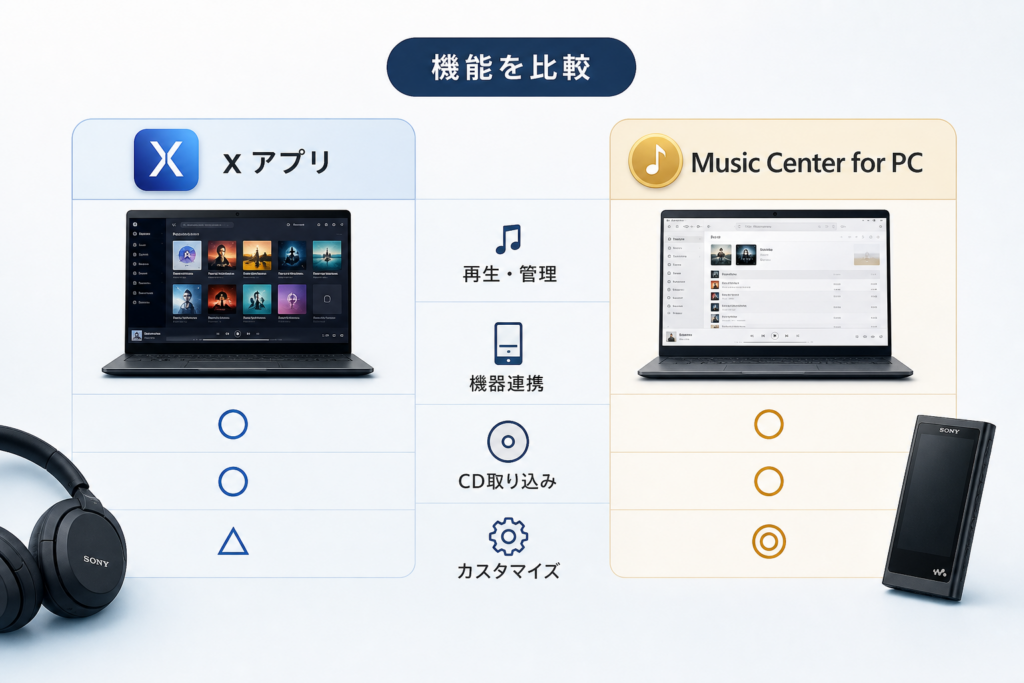
CD取り込みやウォークマン転送といった主な用途はMusic Center for PCでカバーできます。対応フォーマットや最新OSへの適合性においては後継ソフトが優れています。
機能面・対応フォーマットの主な違い
| 項目 | x-アプリ | Music Center for PC |
|---|---|---|
| 公式配布・サポート | 終了済み | 継続中(ソニー公式サイトで提供) |
| Windows 11対応 | 動作保証なし(互換モードで動く場合あり) | 対応(対応OS詳細は公式参照) |
| CD取り込み(リッピング) | 可能 | 可能 |
| ウォークマン転送 | 可能(近年の新機種は非対応) | 可能(最新機種・Android搭載モデル対応) |
| ハイレゾ音源 | 一部制限あり | FLAC/DSD等のハイレゾ再生・転送に対応 |
| ATRAC(.oma等) | 標準対応 | 取り扱いに制限あり(事前変換を推奨) |
| 写真・動画管理 | 対応(マルチメディア仕様) | 音楽機能に特化 |
| ソフト費用 | 無料 | 無料 |
※機能や対応フォーマットはアップデートにより変更される可能性があるため、導入前にソニー公式のMusic Center for PC製品ページをご確認ください。
どちらを使うべき?選び方の基準
- Windows 11搭載の新PCを中心に運用したい→ Music Center for PCへの移行を強く推奨
- 写真や動画もxアプリで一括管理していた→ 音楽はMusic Center、画像類はWindows標準の「フォト」など用途ごとに分離すると動作が安定します
- 大量のATRAC音源を所有している→ 旧PCが稼働する間にx-アプリでMP3へ一括変換してからMusic Centerへ移行
- 旧PCがすでに故障して立ち上がらない→ 外付けドライブ等で音楽ファイルの実体を直接救出し、Music Centerで読み込ませる
編集部でよくお受けする相談事例
「新しいPC側でx-アプリを再インストールしようと何時間も検索したが、結局見つからなかった。最初から旧PCでバックアップツールを動かしていればスムーズだった」という声が多く届きます。移行作業は必ず“古いPC側”の準備からスタートしてください。
xアプリの使い方とウォークマン連携の基本操作
CDからの取り込み、楽曲情報の整理、ウォークマンへの転送という一連の流れは、xアプリでもMusic Center for PCでも共通した設計になっています。今後の使い勝手を考慮し、Music Centerの基本操作を押さえておくとスムーズです。
音楽CDの取り込み(リッピング)とタグ編集のコツ
- PCの光ディスクドライブにCDを挿入し、ソフトが自動認識するのを待つ
- インターネット経由で曲名・アーティスト名・ジャケット画像を自動取得(データベースに見つからない場合は手作業で入力)
- 取り込み形式を選択。汎用性を重視する場合はMP3(256〜320kbps)、高音質を維持したい場合はFLAC(可逆圧縮)を選択
- 取り込みを実行。CD1枚あたりおよそ5〜10分程度で完了(ドライブの読み出し速度に依存)
- タグ情報の整理:楽曲を選択して右クリック→プロパティ(楽曲情報の編集)。「アルバムアーティスト」を統一しておくと、ウォークマン側でアルバムが複数に分かれる現象を防げます
- コンピレーション盤やオムニバスCDは「コンピレーション」項目にチェックを入れると整理が崩れません
- ジャケット画像は正方形・500px以上のサイズを設定しておくと、ウォークマン本体やスマホの画面で鮮明に表示されます
ウォークマンへの曲転送とプレイリスト同期
- 付属または対応するUSBケーブルでウォークマンをPCに接続(充電専用ケーブルではデータ通信ができないため不可)
- ソフトの画面上でウォークマンのアイコンが認識されたことを確認
- 転送したい楽曲・アルバム・プレイリストを選び、「転送」ボタンをクリックするか、デバイス領域へドラッグ&ドロップ
- 転送完了の表示を確認後、タスクバーの「ハードウェアを安全に取り外してメディアを取り出す」を実行してからケーブルを抜く
【買い替えを検討中の方へ】最新ウォークマン NW-A300シリーズ
最新の「NW-A300シリーズ(NW-A306等)」などはAndroid OSを搭載し、Music Center for PCからの楽曲転送はもちろん、SpotifyやApple Musicなどのストリーミングサービスにも対応しています。USB Type-C接続でデータ転送も速く、ハイレゾ音源を高音質で持ち運べます。
▶ Amazonで最新ウォークマン NW-A300シリーズの詳細をチェック
ウォークマン転送でつまずきやすいポイント
- 機器が認識されない:通信対応のUSBケーブルに変更する、あるいはPC背面のUSBポートに直接挿し込むことで改善する場合があります
- 転送が途中で停止する:ウォークマン本体の空き容量が不足している可能性があります。一度に大量のファイルを送らず、アルバム単位で分けて転送を試します
- プレイリストが反映されない:プレイリスト内にウォークマン未転送の楽曲が含まれていることが原因の場合があります。先に曲単体を転送してからプレイリストを再同期してください
xアプリが重い・起動しない場合のトラブルシューティング
起動不能や極端な動作遅延の原因は「データベースの破損」または「OSの互換性エラー」が大半を占めます。バックアップの確保を優先し、順を追って対処しましょう。
動作が遅い・固まる時の軽量化設定
- ライブラリの分割管理:数万曲規模のデータを1つのライブラリに詰め込むと起動が重くなります。年代やジャンルごとにフォルダを分ける運用を検討します
- 常駐プロセスの停止:スタートアップからx-アプリ関連のバックグラウンド常駐を無効化します(タスクマネージャー→スタートアップタブで変更)
- 高解像度ジャケット画像の整理:数MBを超える大きな画像ファイルが多数紐づいていると描画速度が低下します
- SSDへのデータ配置:楽曲ライブラリの保存場所をHDDからSSDへ変更するだけで、読み込み速度の体感向上が期待できます
- セキュリティソフトの除外設定:楽曲保存フォルダをセキュリティソフトのリアルタイムスキャン対象外に設定すると、転送速度が向上するケースがあります(セキュリティリスクを考慮の上、ご自身の判断で行ってください)
エラーが表示されて起動しない場合の対処法
- ソフトが起動しない場合でも「x-アプリ バックアップツール」単体なら動く可能性があるため、まずツールの起動を試みデータを退避する
- PCを再起動し、プログラムアイコンを右クリックして「管理者として実行」を試す
- 前述した互換モード(Windows 7または8)を設定して起動を試みる
- それでも解決しない場合、旧PC内に残っている正規インストーラーを用いて修復インストールを行う(ネット上の未検証ファイルは絶対に使用しない)
- 復旧作業に時間をかけず、楽曲ファイルの実体(MP3/AAC等)のみを直接抽出してMusic Center for PCへ読み込ませる切り替えも有効な手段です
エラーコードの確認は公式情報を参照
インターネット上には「エラーコード〇〇はデータベースの不具合」といった個人の推測情報が見られますが、同一のエラー番号であっても発生環境によって原因が異なることがあります。表示されたコードおよびメッセージの全文をソニー公式サポートの検索窓に入力し、公式Q&Aを一次情報として確認してください。お問い合わせ窓口の電話番号や受付時間についても、公式サイトに記載された最新情報が正確です。
なお、PC全般の基本操作トラブル(ファイルのコピー&ペーストができない、アプリの応答が止まるなど)の切り分けについては、PCやスマホの不具合・コピー操作のトラブル対処法の解説も併せてお役立てください。
xアプリの代替になる音楽管理ソフトのおすすめ比較
ウォークマン利用が中心の方は「Music Center for PC」、iPhoneユーザーの方は「Apple Music / iTunes」、高度な管理を行いたいこだわり派の方は「MusicBee」や「foobar2000」が主な選択肢になります。
| ソフト名 | 利用料金 | 主な特徴・得意分野 | 適しているユーザー |
|---|---|---|---|
| Music Center for PC | 無料 | ウォークマン転送・CDリッピング・ハイレゾ再生 | xアプリからスムーズに移行したい方 |
| Apple Music / iTunes | 無料(一部サブスク有) | iPhone/iPadとの同期機能・Apple Music連携 | スマートフォン(iPhone)で音楽を聴く方 |
| MusicBee | 無料 | 大量のライブラリ管理・高機能なタグ編集 | 数万曲のデータを詳細に整理整頓したい方 |
| foobar2000 | 無料 | 軽快な動作・高音質再生・カスタマイズ性 | PC動作の軽さと再生音質を最優先したい方 |
※各ソフトの対応OS・提供形態・機能仕様は変更される場合があるため、導入の際は各開発元の公式サイトで最新情報をご確認ください。
iPhoneやAndroidスマートフォンで楽曲を聴く場合の手順
- 保存されている楽曲のフォーマットをMP3またはAACに統一しておきます(ATRAC形式のままではスマートフォン側で認識できません)
- iPhoneへ転送する場合は、PCとUSB接続を行って同期するか、クラウドストレージを経由してライブラリへ読み込ませます
- Android端末へ転送する場合は、PCとUSB接続し「Music」フォルダへファイルを直接ドラッグ&ドロップでコピーする方法が簡単です
- 曲数が非常に多い場合は、クラウド経由よりも外付けSSDやUSBケーブルを用いた直接転送の方が時間を大幅に短縮できます
よくある勘違い:「スマートフォン向けにxアプリのアプリ版があるのでは」と探される方がいらっしゃいますが、モバイルOS向けのxアプリは提供されていません。スマホで旧xアプリの曲を聴くには、PC側でフォーマットを変換した上で転送する手順が必要です。
xアプリに関するよくある質問(FAQ)
Q. xアプリはWindows 11で動作しますか?
A. ソニー公式の動作保証およびサポートはありません。旧PCから保存しておいたインストーラーを使い、互換モード(Windows 7/8設定)と管理者権限で実行することで動作する事例はありますが、転送処理中に不安定になる場合があります。日常的に利用する場合は後継のMusic Center for PCへ移行するのが安心です。
Q. xアプリのインストーラーは現在でもダウンロードできますか?
A. ソニー公式サイトでの配布は終了しています。第三者が運営する非公式サイトで公開されているファイルは、ウィルス感染やマルウェア混入のリスクが高いためダウンロードを避けてください。公式の後継ソフト「Music Center for PC」をご利用ください。
Q. Music Center for PCへのデータ移行は難しいですか?
A. 手順に沿って行えばスムーズに完了します。「x-アプリ バックアップツールで出力→外付けストレージへ保存→Music Centerで取り込み」の順に進める形です。編集部の検証では約1,000曲(15GB)のデータが出力・取り込みあわせて30分前後で完了しました。データ取り込みが成功するまで旧PCのデータは消去しないでください。
Q. 移行作業を行ったら曲が消えてしまいました。復元できますか?
A. 事前にバックアップを取っていれば復旧できる可能性が高いです。バックアップツールの「復元」機能を使用するか、外付けストレージに手動コピーしておいた楽曲フォルダを再度読み込ませてください。バックアップがない場合は、元の音楽CDからの再取り込みを行うのが最も確実です。
Q. xアプリや後継のMusic Center for PCは有料ですか?
A. いずれもソニーから無料で提供されている(提供されていた)ソフトウェアです。後継のMusic Center for PCもソニー公式サイトから無料でダウンロードできます。「利用に有料会員登録が必要」といった案内を行う外部サイトは非公式・悪質な可能性があるためご注意ください。
Q. ATRAC形式(.omaファイル)の曲はどう扱えばいいですか?
A. 汎用性の高いMP3やAAC形式への変換が必要です。x-アプリが動作する旧PC環境が残っている場合は、アプリ内のフォーマット変換機能で一括変換を行います。アプリが起動しない場合は音楽CDからの再リッピングをおすすめします。
Q. ウォークマンの最新モデル(NW-A300シリーズ等)でも使えますか?
A. 近年のウォークマンはMusic Center for PCでの管理が前提となっています。x-アプリでは最新機種を認識しない場合が多いため、本体の買い替えにあわせて管理ソフトもMusic Centerへ移行してください。
失敗しないための移行チェックリスト
作業に取りかかる前に、以下のステップを順に確認しながら進めてみてください。
- □ 旧PCが正常に起動することを確認(作業は必ず旧PC側から開始します)
- □ ライブラリ容量の1.5倍以上の空きがある外付けSSD/HDD/USBメモリを用意する
- □ x-アプリ バックアップツールを実行し、出力先のフォルダ容量を目視で確認する
- □ 万が一に備え、
マイ ミュージック等にある楽曲フォルダの本体も外付けへ手動コピーしておく - □ ライブラリ内にATRAC形式(.oma/.omg)の楽曲があるか確認し、あればMP3等へ変換する
- □ 新しいPCにソニー公式サイトから「Music Center for PC」をダウンロードしてインストールする
- □ データ取り込み完了後、曲数・アルバム数・プレイリストが正しく反映されているか確認する
- □ ウォークマンを接続し、数曲テスト転送を行って実機で再生できるか確認する
- □ すべての動作確認が完了するまで、旧PCのデータ削除や初期化は行わない
編集部より
本記事はソニー公式サポートの公開情報を一次ソースとし、Windows 11 Home(23H2)実機環境での検証結果をもとに中立的な視点で作成しています。ソフトウェアの提供状況、対応OS、動作仕様は今後のアップデートにより変更される可能性があるため、導入や再インストールの際は必ずソニー公式サイトの最新情報をご確認ください。なお、セキュリティ保護の観点から非公式サイトからのファイル取得は推奨いたしません。
長年収集してきたCDライブラリやプレイリストは、かけがえのない大切な資産です。「動かない旧ソフトの復元に固執する」よりも「データを安全に救出して新しい環境へ引き継ぐ」ほうが結果として手際よく解決できます。適切な手順を踏み、Windows 11環境でも快適な音楽生活を取り戻していきましょう。
🧰 お困りごとの解決に
 Microsoftアカウントで身に覚えのない請求が来たときの確認と返金💡 結論(要点まとめ)Microsoftから身に覚えのない請求(MSbill.info等)が届いた際の確…
 Outlookでパスワードが繰り返し要求される原因と直し方💡 結論(要点まとめ)Outlookで何度もパスワード入力を求められる症状でお悩みですか?Windows…
 Windows Media Playerの使い方と設定|CD取り込み・再生できない時の対処💡 結論(要点まとめ)Windows 11/10でWindows Media Playerを使い音楽CD…
 WinZipを安全にアンインストールする手順と代替ソフト💡 結論(要点まとめ)WinZipをWindows11/10やMacから完全アンインストール(削除)する…PCでイヤホンが認識されない原因と対処法「イヤホンを挿してもPCが無反応」「スピーカーから音が出続ける」——そんな時は、原因の8割が“出力先の誤設定・物理接点の…
 Windows 11で0x80070422エラーが出る時の復旧手順💡 結論(要点まとめ)Windows 11で「0x80070422」エラーが表示される主な原因は、Win…
最近更新した記事
 ルンバの充電中にランプが消えるのは正常?表示パターンと対処手順💡 結論(要点まとめ)ルンバ充電中にランプが消えるのは故障?自動消灯する機種もあるため、消灯だけでは判断…
 ゆうパックの重さ制限は25kgまで!超過時の重量ゆうパックとコンビニ不可の注意点💡 結論(要点まとめ)ゆうパックの重さ制限は通常25kgまで、25kg超〜30kg以下は「重量ゆうパック…
 佐川国際便の追跡方法と「該当なし」で動かない原因・確認先💡 結論(要点まとめ)佐川の国際便追跡で「該当なし」と出る原因と対処法を解説。購入先の配送会社表示を基に…
 レンジフード・換気扇の掃除|説明書で確認する洗剤と部品別の注意点💡 結論(要点まとめ)家庭用レンジフード・換気扇の掃除前に、取扱説明書で確認する洗剤と外せる部品を解説。…
 ゆうパック着払いの支払い方法一覧|自宅受取と窓口での決済の違い💡 結論(要点まとめ)ゆうパック着払いの支払い方法は受取場所で異なります。自宅配達時は現金または未使用切…
Google 検索でハウスケアラボの記事を見つけやすくするには、Google の「優先ソース」にハウスケアラボを追加できます(Google のページが開きます)。