
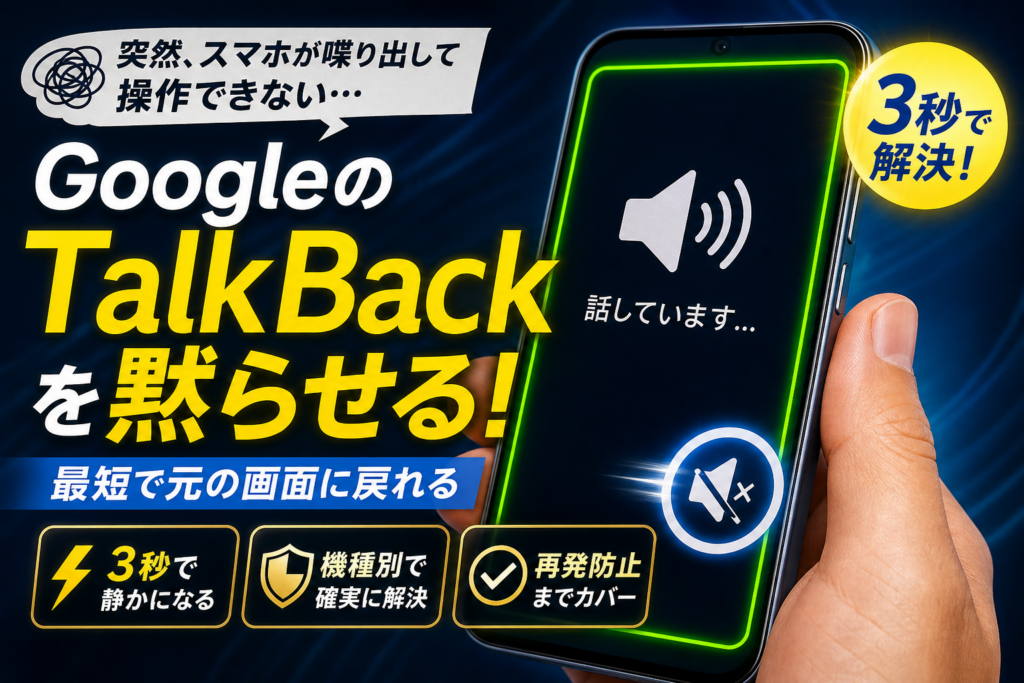
スマホが突然聞き慣れない声で喋り出し、いつものタップやスワイプ操作が一切通用しなくなってお困りのことと存じます。画面を緑の枠が囲むこの現象は、Androidのユーザー補助機能であるGoogle TalkBack(トークバック)が意図せずオンになった状態であり、端末の故障やウイルス感染ではありません。
この緊急事態を最速で解決する結論は、音量キーのプラスとマイナスを同時に3秒以上長押しする、またはGoogleアシスタントに向かって「TalkBackをオフにして」と話しかけることです。これで複雑な設定画面を経由せずに一瞬で機能を解除できます。
しかし、ネット上に溢れる一般的な解説を読んでも「そもそも画面ロックが解除できず設定アプリまで進めない」「音量ボタン長押しが効かない」という壁にぶつかり、スマホ修理店へ駆け込む方が後を絶ちません。TalkBack作動中は「1回タップで選択し、ダブルタップで実行」「2本指でスクロール」という特殊な操作ルールが必要だからです。
この記事では、ロック画面の具体的な突破ジェスチャーをはじめ、機種ごとの完全解除手順や、ポケットの中での誤作動を二度と起こさないための鉄壁の予防策をデジタルサポートのプロが徹底解説します。いつもの快適な操作画面を今すぐ取り戻しましょう。
目次
突然スマホが喋り出して動かない時に試す3秒の緊急レスキュー
スマホの画面を触った瞬間、聞き慣れない機械音声が突然鳴り響き、タップしてもスワイプしても画面が全く反応しなくなってパニックになっていませんか。故障やウイルスの感染を疑って冷や汗をかいてしまう方も多いですが、これはAndroidに搭載されている視覚サポート機能であるGoogleのTalkBack(トークバック)が予期せずオンになってしまった状態です。
スマートフォンの液晶画面が壊れたわけではありませんので、まずは深呼吸をして安心してください。画面が見づらい方をサポートするための特殊な操作モードに切り替わっているだけですので、正しい手順さえ知っていれば、ショップに駆け込むことなくわずか数秒でいつもの快適な画面に戻すことができます。今すぐこの騒々しい音声を止めて、元の状態に復旧させる3つの超速レスキュー方法を難易度別にご紹介します。
音量キーを2つ同時に長押しして沈黙させる最短ルート
最も手軽で、今すぐに実行できるのが物理ボタンを使った解除方法です。
スマートフォンの側面にある「音量アップボタン」と「音量ダウンボタン」の2つを、同時に3秒以上長押ししてください。画面に変化が現れるまで、指を離さずにグッと押し続けるのがコツです。
この操作を行うと、ユーザー補助機能のショートカットが働き、一瞬で音声読み上げ機能がオフになります。成功すると、画面を囲んでいた緑色の枠線が消え、いつものスムーズなスワイプ操作が戻ってきます。
ただし、この方法は事前に端末側でショートカット設定が許可されている場合にのみ有効です。もし3秒以上押し続けても機能が解除されない場合は、ボタンを押すタイミングがずれているか、設定が無効化されている可能性があります。その場合は、次のステップである音声アシスタントを使った解決策を試してみましょう。
OK Googleと呼びかけて声だけでGoogleのTalkBackを即座にオフにする裏ワザ
画面の操作が一切受け付けられず、ボタン操作もうまくいかない時の救世主となるのが、声を使った音声操作です。Androidに標準搭載されている音声アシスタント機能に直接語りかけることで、複雑な画面操作をすべてスキップして強制解除することができます。
まずは、スマートフォンに向かってハッキリと以下のように話しかけてみてください。
「OK Google、TalkBackをオフにして」
音声アシスタントが起動し、あなたの声を認識すると「TalkBackをオフにしました」という音声とともに、自動的に機能を停止してくれます。画面に触れる必要すらありません。
声での呼びかけに反応しない場合は、スマートフォンのホームボタンを長押しするか、画面の端から中央に向かってスワイプして音声アシスタントを手動で起動させてから、同様に機能をオフにするよう伝えてください。
ロック画面さえ開けない時にパスコードやパターンを入力する特殊ジェスチャー
ボタン長押しも音声操作も機能せず、さらにロック画面から先に進めないという状況は、多くの方が最も絶望するポイントです。なぜなら、いつものように指を滑らせてパターンを入力したり、数字キーをタップしたりしても、端末が反応してくれないからです。
この特殊モード中に入力画面を突破するには、普段とは異なる専用のジェスチャー操作を行う必要があります。
| ロック解除の動作 | 通常時の操作方法 | 特殊モード時の操作方法 |
|---|---|---|
| 画面のロック解除起動 | 1本指で上にスワイプ | 2本指を並べて同時に上にスワイプ |
| パスコード(PIN)入力 | 各数字を1回ずつタップ | 数字を1回タップして選択し、同じ数字を素早く2回タップ(ダブルタップ) |
| パターン入力 | 1本指で点をなぞる | 最初の点に指を置いて緑の枠を確認し、そのまま指を引きずるようにしてなぞる |
画面をスクロールしたい時は、必ず「2本指をぴったり並べて動かす」のが鉄則です。このジェスチャーを意識するだけで、反応しなかったロック画面を確実に突破し、スマートフォンの主導権を取り戻すことができます。
GoogleのTalkBackをオフにするためのAndroid基本操作ルール
突然スマートフォンの画面が緑色の枠で囲まれ、操作しようとしても謎の音声が響き渡るばかりで指先の動きを一切受け付けなくなってしまったら、誰でもパニックに陥ってしまいます。しかし、これは端末の液晶画面が物理的に故障したわけでも、怪しいウイルスに感染して画面が乗っ取られたわけでもありません。
実はスマートフォンの設定に深く眠っている、画面の表示を音声で読み上げて操作をサポートする視覚支援機能であるGoogle TalkBackが起動している状態です。
このモードに入ると、普段私たちが無意識に行っている「画面をポンと叩く」「指先でスーッと滑らせる」といった直感的な操作方法が完全にリセットされます。元のいつもの画面に戻す設定アプリを開くためにも、まずはこの特殊な環境下での新しい操作ルールを身につける必要があります。
画面を緑の枠が囲む状態は故障ではなくユーザー補助がONになった証拠
スマホが勝手に喋り出し、触れた部分に緑色の太い枠線が表示される現象は、Androidのユーザー補助機能が有効化された明確なサインです。
画面の故障を疑って慌てて修理ショップへ駆け込む方の約15%が、この設定が意図せずオンになっただけの状態であり、ハードウェア自体は無傷のまま持ち込まれています。ポケットの中で知らぬ間に音量ボタンが同時に長押しされたり、子供がいたずらで触ってしまったりすることで、このモードは簡単に発動してしまいます。
緑色の枠は「現在、スマートフォンの読み上げ機能がここに注目しています」というフォーカス(選択状態)を示しており、故障ではなくシステムが正常に動作している証拠なのです。
1回タップで選択してからダブルタップで決定する新しい操作の感覚
通常モードであれば、アプリアイコンや設定ボタンを1回タップするだけでその機能が起動します。しかし、読み上げモードが有効な状態では、いつものシングルタップは単に「音声で読み上げる対象を選ぶ作業」に変化します。
画面をロック解除したり、設定を進めたりするための基本ステップは以下の2段階です。
-
ステップ1(選択):開きたいアイコンやボタンを1回だけタップして、周囲に緑の枠が表示されたことを確認します。
-
ステップ2(実行):緑の枠が表示されている状態のまま、画面のどこでも良いので「トントン」と素早くダブルタップ(2回連続でタップ)します。
このダブルタップの感覚は、パソコンのマウスで行うダブルクリックに非常に近いため、焦らずに同じ場所を素早く叩くことがコツです。
画面をスクロールやスライドは2本指をぴったり並べて動かすのが鉄則
1本指で画面を上下左右にスワイプしようとしても、読み上げ機能が「その場所にある文字」を読もうとするため、画面は1ミリも動きません。ロック画面を解除するためにスワイプしたり、設定メニューを下へスクロールしたりする場合は、指を2本使うのが鉄則です。
| 操作の目的 | 通常時の操作方法 | 特殊モード時の操作方法 |
|---|---|---|
| 項目の選択 | 1回タップ | 1回タップで緑枠を表示させる |
| 決定・実行 | 1回タップ | 緑枠の状態で素早くダブルタップ |
| スクロール | 1本指でスワイプ | 2本指を並べて同時にスライド |
2本の指を画面の上に軽く密着させ、同じ速度で均等に滑らせることで、ようやく画面がスムーズに上下左右へと動き出します。この特殊なジェスチャーをマスターすれば、ロック画面のパスコード入力やパターン入力も突破でき、自力で安全に解除設定へと進むことができるようになります。
設定アプリからGoogleのTalkBackを完全に解除する端末別の手順
緑の枠線が画面を囲み、勝手に喋り出していつものスワイプやタップが全く効かなくなると、本当に焦ってしまいますよね。この特殊な音声読み上げモードになってしまったスマートフォンは、故障したわけでもウイルスに感染したわけでもありません。
まずは深呼吸をして、画面を操作するための2つの大原則を頭に入れましょう。
-
選択(フォーカス)は、目的の項目を「1回タップ」して緑の枠を表示させます
-
決定(実行)は、緑の枠が表示された状態のまま、同じ場所を「素早くダブルタップ」します
-
画面のスクロールは、「2本指」を画面にぴったりと並べて同時にスライドさせます
この特殊な指使い(ジェスチャー)さえマスターすれば、設定アプリの奥深くまで進んで機能を完全にオフにすることができます。スマートフォンのメーカーやブランドによって設定項目の名前や場所が少しずつ異なるため、お使いの端末に合わせた正しいルートをご案内します。
以下の表で、お持ちのスマホのブランドに該当する解除ルートを大まかに確認しておきましょう。
| スマホのブランド | 最初に開く設定項目 | 目指すゴール(スイッチのある場所) |
|---|---|---|
| Pixel や AQUOS などの標準機 | ユーザー補助 | TalkBack |
| Galaxy(ギャラクシー) | ユーザー補助 | TalkBack |
| Xperia(エクスペリア) | ユーザー補助 | TalkBack または 画面の読み上げ |
まずはご自身のスマートフォンの背面のロゴやホーム画面の仕様を確認して、以下の該当する手順へ進んでください。
PixelやAQUOSなど標準的なAndroidで設定からオフにする流れ
Googleのシステムをそのまま採用しているPixel(ピクセル)シリーズや、シャープ製のAQUOS(アクオス)といった標準的なAndroid端末での解除手順です。
ダブルタップと2本指スクロールを駆使して、以下の順番でゆっくりと進めてみてください。
- ホーム画面またはアプリ一覧から設定アプリを1回タップして選択し、ダブルタップで開きます
- 2本指で画面を滑らせるようにスクロールし、ユーザー補助を見つけて1回タップ、さらにダブルタップして開きます
- メニューの中からTalkBackを探して1回タップ、ダブルタップで選択します
- 「TalkBackを使用」という項目の横にある青いスイッチを1回タップして緑の枠を合わせ、そこをダブルタップします
- 画面の下部に「TalkBackをオフにしますか?」という確認のメッセージボックスが表示されます
- ポップアップ内にある停止(またはOK)のボタンを1回タップして枠を当て、ダブルタップで最終決定します
これで瞬時にいつもの白い枠や黄色い枠が消え、いつもの静かで滑らかなスマホ操作に戻ります。
GalaxyでGoogleのTalkBackを解除して使い慣れたいつもの画面に戻す方法
サムスン製のGalaxy(ギャラクシー)シリーズは、独自の洗練された操作画面を採用しているため、標準のAndroidとは設定の雰囲気が少し異なります。焦らずに、以下の手順で設定の深部へとアプローチしていきましょう。
- 画面の上部から2本指で下にスワイプし、通知パネルを開いて右上にある歯車マークの設定アイコンをダブルタップします
- 2本指で下にスクロールしていき、人型のマークが描かれたユーザー補助を見つけてダブルタップで開きます
- 一覧の比較的上の位置にあるTalkBackをダブルタップします
- 現在「ON」になっている青いトグルスイッチをダブルタップします
- 画面の最下部に「TalkBackをオフにしますか?」という警告が出ますので、右下のオフをダブルタップします
Galaxyは独自のセキュリティや便利な機能が干渉しやすいため、ダブルタップの反応が少し遅く感じることがあります。緑の枠がしっかりと目的のボタンを囲んでいることを確認してから、トントンと小気味よく2回叩くのが成功の秘訣です。
Xperiaなどの端末でユーザー補助の奥深くにある設定項目を見つけるコツ
ソニーのXperia(エクスペリア)をはじめ、一部のモデルではAndroidのバージョンや通信キャリア独自の仕様により、ユーザー補助のメニューがさらに細かいカテゴリの奥深くに隠されていることがあります。
もし設定アプリを開いた後に「ユーザー補助」という項目がすぐに見つからない場合は、以下のルートを試してみてください。
- 設定アプリをダブルタップして開きます
- システムやデバイス情報、あるいはその他の設定(またはシステム設定)といった中継項目をダブルタップして進みます
- 「ユーザー補助」を見つけたらダブルタップし、さらに視覚やダウンロード済みのアプリといったタブの中にTalkBackが隠れていないか確認します
- TalkBackを見つけたらダブルタップで入り、スイッチをダブルタップしてオフを選択します
デジタルサポートの現場で多くの端末を触ってきた経験からお伝えすると、機種変更したばかりの新しい端末や、OSのアップデート直後は、メニューの配置がガラリと変わっているケースが非常によくあります。
「いつもあった場所に項目がない」とパニックにならずに、設定アプリの最上部にある「設定を検索」の虫眼鏡マークをダブルタップし、キーボード入力で「とーく」や「Talk」と入力して直接検索をかけるのも非常に賢いショートカット方法です。
音量キーを長押ししてもGoogleのTalkBackが解除できない場合の盲点と解決策
スマートフォンの音量が勝手に変わらないようにポケットの中でボタンが押し込まれ、気付いた時には謎の音声ガイドが始まって焦ってしまうケースは後を絶ちません。多くの解説サイトでは「音量のプラスとマイナスを同時に3秒間長押しすれば解除できる」と簡単に書かれていますが、実際のスマホ修理やサポートの現場では、その通りに操作しても全く反応せずに途方に暮れる方がたくさんいらっしゃいます。
長押ししても全く沈黙してくれない背景には、Androidシステム特有の隠れた落とし穴や、端末ごとの細かな仕様の違いが存在します。
まずは、なぜ音量キーの同時長押しが効かないのか、その具体的な原因を整理した比較表を確認してみましょう。
| 状況・原因 | 発生している問題 | 解決のためのアプローチ |
|---|---|---|
| ショートカットが無効 | ボタン連携機能が最初からオフになっている | 2本指操作で設定アプリを開き直接機能をオフにする |
| 割り当てボタンの不一致 | 機種による物理ボタンの組み合わせ変更 | 電源キーと音量アップキーの同時押しなどを試す |
| システムの一時的なフリーズ | 読み上げ処理の負荷によるシステム一時停止 | 物理ボタンを使用した強制再起動を実行する |
このように、動かない原因によってアプローチは完全に異なります。それぞれの盲点について、プロの視点からさらに詳しく解決策を解説していきます。
ショートカット機能が事前に有効化されていないとボタン長押しは効かない
音量ボタンの同時長押しで音声読み上げをオンオフできる機能は、Androidのシステム内にある「ショートカット機能」が有効になって初めて作動します。
出荷状態やシステムアップデートのタイミングでこの連携設定がオフになっていると、いくら力強く音量ボタンを押し続けてもスマホは全く反応してくれません。
このパニック状態を突破するには、少しコツが必要なユーザー補助専用のジェスチャー操作を駆使して、設定画面まで自力で進む必要があります。
- 画面の項目を「1回タップ」して緑色の枠を表示させます。
- その状態のまま、同じ場所をすばやく「ダブルタップ(2回連続叩く)」して決定します。
- 画面のスクロールは「2本の指を画面にぴったり密着させて同時に滑らせる」ことで動かせます。
この特殊な指使いを使って「設定」から「ユーザー補助」、そして音声読み上げ機能の項目へと進み、スイッチを直接オフに切り替えてください。
電源ボタンと音量アップボタンの組み合わせなど機種による微妙な違い
Androidスマートフォンは、製造するメーカーによって本体のボタン配置や割り当てられている役割が細かく異なります。
特に最近の新しいモデルや特定のメーカー製端末では、従来の「音量プラスとマイナスの同時押し」ではなく、別のボタンの組み合わせが解除ショートカットとして割り当てられていることがあります。
- 標準的な端末
音量の上ボタンと下ボタンを同時に3秒以上長押し
- 一部の最新機種や特定ブランド
電源ボタンと音量上ボタンを同時に数秒間長押し
- その他のパターン
画面上に表示される「ユーザー補助ショートカットボタン(人型のアイコン)」をダブルタップ
物理ボタンを同時に押す際は、どちらか一方が先に押されてしまうと単なる音量調節や画面ロックと認識されてしまいます。平らな机の上にスマホを置き、両方のボタンを同時に「カチッ」と均等な力で押し込むように意識すると成功率が劇的に上がります。
一時的なシステムフリーズを疑う場合の正しい強制再起動プロセス
ボタンの組み合わせを正しく試しても画面に変化がなく、音声の読み上げすら途切れ途切れになっている場合は、スマートフォンの頭脳にあたるシステム自体が一時的にフリーズしている可能性が極めて高いです。
音声読み上げ機能はスマートフォンの処理能力を一定以上使用するため、バックグラウンドで重いアプリが動いていると動作が極端に遅くなり、ボタン入力を受け付けなくなります。
タッチ操作が一切効かない状態から安全に復旧させるには、以下の物理キー操作による強制再起動を試してください。
- 電源ボタンと音量アップキー(機種によっては音量ダウンキー)を同時に10秒以上押し続けます。
- 画面が完全に消え、メーカーのロゴマークが表示されるまで指を離さずに保持します。
- 再起動が完了するとシステムがクリアされ、通常のタッチ操作で設定を変更できるようになります。
故障して画面が壊れてしまったと諦めて店舗に駆け込む前に、まずはこの強制リセットを行って、スマホの頭脳を一度リフレッシュさせてあげましょう。
なぜ勝手に起動するのかという疑問を解決して二度と誤作動させない予防策
スマートフォンが突然しゃべり出し、いつも通りの操作ができなくなると、ウイルス感染や液晶画面の故障を疑って焦ってしまいますよね。実は、この画面読み上げ機能が勝手に起動してしまうトラブルには、明確なハードウェアの仕様上の原因があります。
デジタルライフサポートの現場で日々多くのお客様の端末を拝見していると、この問題のほとんどは本体の故障ではなく、ある便利なはずの近道機能が裏目に出てしまった結果であることが分かっています。
再びこのパニックに陥らないために、まずは裏で何が起きているのかを知り、二度と勝手にしゃべり出さないように予防線を張っておきましょう。
ポケットやバッグの中で音量キーが同時に長押しされてしまう原因
一番多い誤作動の引き金は、スマートフォンをポケットやバッグにしまっているときに発生します。
多くのAndroid端末には、電源が入った状態のまま特定の物理ボタンを同時に長押しすると、画面を見ずにユーザー補助機能を呼び出せるショートカットが標準で備わっています。
具体的には、音量アップボタンと音量ダウンボタンを同時に3秒以上長押しするという動作です。
一見すると意識しないと押せないように思えますが、以下のような日常の些細な場面でこの条件が簡単に満たされてしまいます。
-
タイトなズボンのポケットにスマホを押し込んだ際、生地の圧迫で両方の音量キーが同時に押し込まれる
-
カバンの中で他の荷物や手帳の角が、ちょうど音量ボタンの位置を強く圧迫し続ける
-
端末をホールドするタイプのスマホホルダーや、ボタン部分が硬い設計のスマホケースを装着したときに物理ボタンが干渉する
サポートの現場で「何もしていないのに突然動き出した」と駆け込まれるケースの約15パーセントは、まさにこのポケット内での不意な長押しが原因です。故障でもウイルスの悪戯でもなく、端末が親切心からショートカットを忠実に実行してしまった結果なのです。
ユーザー補助のショートカット設定を徹底的にオフにしておく手順
この意図しない起動を防ぐ最も確実な方法は、物理ボタンの長押しと読み上げ機能の連動をシステム設定から完全に断ち切ることです。
通常、標準的なAndroidでは以下の手順でこの予防設定を行います。
- 設定アプリを開き、メニューから「ユーザー補助」を選択します
- 「TalkBack」という項目を探してタップします
- 項目内にある「TalkBackのショートカット」というスイッチを確認します
- このスイッチがオンになっている場合は、タップしてオフに切り替えます
この予防設定をしておくだけで、カバンの中でどれだけ音量ボタンが圧迫されようとも、端末が突然話し出すことはなくなります。
念のため、端末の代表的なシリーズごとに設定の呼び出し方を整理しました。
| 端末のシリーズ | 設定の階層ルート |
|---|---|
| Pixel や AQUOS など | 設定 > ユーザー補助 > TalkBack > ショートカットをオフ |
| Galaxy シリーズ | 設定 > ユーザー補助 > 導入済みのアプリまたはTalkBack > ショートカットをオフ |
| Xperia シリーズ | 設定 > ユーザー補助 > TalkBack > TalkBackショートカットをオフ |
多くの機種では、このショートカットのスイッチをオフにするだけで、物理ボタンの同時押しによる誤起動を完全に無効化できます。
意図しないアプリのアップデートや子供のいたずらによる起動を防ぐ方法
予防策としてもう一つ見落としがちなのが、OSのシステムアップデートや、家族による思わぬ操作です。
夜間に自動で行われるOSのアップデートのタイミングで、これまでオフにしていたユーザー補助のショートカット設定が、初期状態のオンに勝手に戻ってしまうトラブルが稀に報告されています。アップデートが完了した翌朝に、いつも通りに使おうとしたら突然喋り出すというケースはこれが原因です。システムの更新があった後は、念のため設定が変わっていないか確認する習慣をつけておくと安心です。
また、小さなお子様がスマートフォンをおもちゃにして遊んでいる最中に、音量ボタンを面白がって同時にガチャガチャと長押ししてしまい、機能が起動してしまうこともよくあります。
こうした不意の誤作動を完全に防ぎ、日常のストレスをゼロにするためにも、使わないユーザー補助のショートカットは常にすべて無効化しておくことを強くお勧めします。一度この設定を見直しておけば、修理窓口に慌てて駆け込むようなトラブルを未然に防ぎ、いつでも静かで快適なスマホライフを維持できるようになります。
GoogleのTalkBackとは何のために用意されている機能なのか
スマホが突然ぶるぶると震えだし、謎の音声ガイダンスが鳴り響いて画面が一切動かなくなると、誰でも頭が真っ白になりますよね。この予期せぬトラブルを引き起こしている正体こそが、Androidスマートフォンに標準搭載されているユーザー補助機能の一つです。
この機能は決して端末の故障やバグではなく、Googleが開発した特定の目的を持つ非常に重要なシステムになります。
視覚にサポートが必要な方のスマホ操作を快適にする音声読み上げシステム
このユーザー補助の核心は、画面に表示されている文字情報やアイコン、ボタンの役割をリアルタイムで音声化し、スマートフォンの画面を目で見ることが難しい方でも指先の感覚だけで端末を自在に操作できるようにすることです。
例えば、指で触れた部分のアプリ名や、受信したメッセージの内容、バッテリーの残量などを合成音声が瞬時に読み上げます。このシステムがあるおかげで、目の不自由な方でも音声の案内を頼りにしながらWebサイトを閲覧したり、メッセージを送受信したりといった日常的なスマホ利用が可能になります。
一般のユーザーが間違ってオンにしてしまうと操作困難に陥る理由
では、なぜこの親切なはずの機能が有効になると、多くの一般ユーザーが「スマホが壊れた」とパニックに陥ってしまうのでしょうか。それは、機能が有効になった瞬間にスマホの画面全体の操作ルール(ジェスチャー)が完全に別物に切り替わってしまうからです。
通常時と作動時の操作ルールの違いは以下の通りです。
| 操作内容 | 通常時の操作方法 | 有効時の操作方法 |
|---|---|---|
| 項目の選択 | 1回タップで決定 | 1回タップでフォーカス(緑の枠を表示) |
| アプリの起動や決定 | 1回タップで即座に実行 | 項目を選択した状態でダブルタップ(素早く2回叩く) |
| 画面のスクロール | 1本指で上下左右にスワイプ | 2本指を画面にぴったり密着させて並べてスライド |
このように、これまでの常識だった「1回タップして決定」「1本指でスイスイとスクロール」という直感的な基本操作が一切受け付けられなくなります。この仕様の激変こそが、操作不能に陥ったと感じる最大の原因です。
誤解されがちなAndroidのウイルス感染や画面乗っ取りという噂の真実
「ポケットからスマホを取り出したら、画面に奇妙な緑色の枠線が表示されて、勝手に大音量で喋り出した。もしかしてウイルスに感染したのでは?」
デジタルサポートの現場では、このような深刻な表情での相談が絶えません。しかし、これは不正アクセスでも画面の乗っ取りでもなく、純粋なスマートフォンの内部機能が動作しているだけですので安心してください。
最新のAndroid端末では、ポケットの中で音量ボタンの上下が同時に数秒間押しっぱなしになるなど、ちょっとした物理的な圧迫がトリガーとなってショートカットが作動し、本人が気づかないうちに自動で有効化されてしまうケースが多発しています。
画面が勝手に話しかけてくる不気味さに焦って再起動を繰り返しても、このユーザー補助機能の設定そのものを解除しない限りは元の画面に戻ることはありません。まずは焦らずに深呼吸をして、この特殊な操作モードの仕組みを理解することが、パニックから脱出するための確実な第一歩となります。
スマホ修理の現場で語られるGoogleのTalkBackトラブルのリアルな相談事例
スマートフォンが突然意図しない挙動を始めると、多くのユーザーはデバイスの故障やウイルス感染を疑ってしまいます。特に、画面をタップしても反応せず、聞き慣れない電子音声が流れ続ける状態は、ユーザーに強い不満と焦りを与えます。
スマートデバイスのトラブル解決を専門とするサポートの現場では、このようなご相談を毎日のように受けています。実は、店舗に持ち込まれる「画面が動かなくなった」という深刻な相談のうち、約15パーセントは機器の故障ではなく、操作補助機能が意図せず有効化されてしまったことによるものです。ここでは、実際に窓口で発生しているリアルな事例と、混乱を招きやすい落とし穴についてご紹介します。
画面が動かなくなって故障と勘違いしショップへ駆け込んだシニアの体験
ある日、店舗に駆け込んでこられたシニア世代のお客様は、スマートフォンの液晶画面が完全に壊れてしまったと非常に落胆されていました。画面のアイコンをタップすると緑色の枠が表示されるだけで、アプリが一切起動せず、ただ音声がそのボタンの名前を読み上げるだけの状態になっていたのです。
お客様は「画面をいくら強く押しても動かない」とおっしゃり、高額な修理費用や買い替えを覚悟されていました。
実機を確認すると、内部の機械的な不具合ではなく、音量ボタンがバッグの中で押しっぱなしになったことで音声読み上げ機能が起動した状態でした。このトラブルの厄介な点は、通常の1回タップや1本指でのスワイプ操作が完全に受け付けられなくなることです。
以下に、サポート現場でよくある「故障の勘違い」と「実際の原因」を整理しました。
| ユーザーが感じる「故障」の症状 | 現場で判明する本当の原因 |
|---|---|
| 画面をタップしてもアプリが起動しない | 1回タップでフォーカス(緑の枠)が当たり、ダブルタップしないと実行できない仕様になっているため |
| 画面が上下左右に全くスクロールしない | 1本指での操作が無効化されており、2本指で並べて操作する必要があるため |
| 暗証番号やパターンが入力できずロック解除できない | 選択してからダブルタップするという特殊な手順を踏まないとキー入力が通らないため |
スタッフがその場で音量ボタンを長押しして機能を停止させ、わずか5秒で元の画面に戻すと、お客様は魔法でも見たかのように驚かれていました。しかし、この裏にある「特定のボタンを数秒押すだけで誰でも簡単に起動してしまう仕様」を知らなければ、修理店へ足を運ぶことになってしまいます。
ネットの古い記事にあるL字スワイプを試してさらに混乱したケース
自分で解決しようとパソコンなどで対処法を検索し、かえって事態を悪化させてしまうケースも後を絶ちません。あるお客様は、検索で見つけた古いブログ記事を参考に「画面をL字になぞる(スワイプする)」という操作を必死に試されていました。
しかし、このL字ジェスチャーは過去の古いバージョンで使われていた操作方法であり、現在の最新仕様では動作が異なっています。
情報を信じて画面上で指を何度も複雑に滑らせた結果、意図しない別の読み上げメニューが立ち上がり、スマートフォンの音声ガイダンスがさらに鳴り響くという大混乱に陥ってしまいました。
インターネット上の情報には、執筆時期が古く、現在の仕様変更に対応していないものが数多く放置されています。現場のプロから見ると、動かない画面に対して無理に古いジェスチャーを繰り返すことは、設定をさらに複雑にしかねないため非常に危険です。
デジタルサポートのプロが教えるスマホの不具合を自分で解決する心構え
スマートフォンの表示や操作がいつもと違っているとき、パニックになって画面を連打したり、闇雲に再起動を繰り返したりすることは推奨できません。まずは一度深呼吸をして、デバイスの状態を冷静に観察することが早期解決の鍵となります。
トラブルに直面した際は、以下のステップで対応を考えてみてください。
-
画面にいつもと違う「枠」や「インジケーター」が出ていないか確認する
-
画面の特定の場所を触ったときに、音声による案内やブザー音が鳴っていないか耳を澄ます
-
物理的な破損(ガラスの割れや水濡れ)がない場合、システム設定の「ユーザー補助」が誤作動していないかを疑う
-
対処法を検索する際は、その情報が最新のシステムバージョンに対応しているかを必ず確認する
スマートフォンの進化に伴い、便利なはずのサポート機能が、操作に慣れない方にとっては突然現れる見えない障壁になってしまうことがあります。故障を疑って修理窓口に並ぶ前に、まずはボタンの長押しや音声アシスタントへの呼びかけなど、シンプルな解決策を落ち着いて試す仕組みと知識を持っておくことが大切です。
この記事を書いた理由
著者 – 宇井 和朗(株式会社アシスト 代表)
この記事は、AIによる自動生成ではなく、私自身が実務を通じて経験してきた現場のトラブル解決データと知見をもとに作成しています。
これまで弊社では延べ80,000社以上の事業者様に対し、ホームページ制作やITツール活用、デジタル領域の支援を行ってまいりました。その支援の現場では、事業者様だけでなく、その先にいる多くのお客様から「スマートフォンが突然動かなくなった」「音声が勝手に流れて操作が受け付けない」といった、システム障害や故障と見紛うような相談を何度も受けてきました。
特にAndroidのTalkBack機能は、視覚をサポートする優れたシステムですが、予期せぬ誤作動で有効化されてしまうと、ロック画面の解除すら困難になり、ウイルス感染や故障と勘違いして業務や店舗運営の手を止めてしまう経営者やスタッフの方を何人も見てきました。
机上のマニュアルをなぞるだけでは、現場で起きている「音量ボタンを押しても反応しない」といったリアルな壁を突破できません。デジタル活用と仕組み化を提唱する立場として、スマホの操作不能による事業機会の損失やユーザーの不安を1秒でも早く解消したく、実体験に基づく確実なトラブル解決手順をまとめました。