

💡 結論(要点まとめ)
スマホの写真をパソコンに取り込む6つの方法をiPhone・Android・Windows・Mac別にプロが徹底解説!大量転送に向くデータ転送対応USBケーブル、無線のQuick ShareやAirDrop、クラウド同期まで速度と簡単さで比較
この記事でわかること
- スマホの写真をパソコンに取り込むのに一番早い方法はどれですか?
- USBケーブルで繋いでもパソコンにスマホの写真が表示されません(認識されない)。
- iPhoneからWindowsに移した写真(.heic)が開けません。どうすればいいですか?
スマホの写真をパソコンに取り込むなら、大量ならデータ転送対応USBケーブル、数枚ならAirDrop/Quick Share、継続運用ならクラウド同期が最短ルートです。
「iPhoneの空き容量が1GBを切って、子どもの発表会の4K動画が撮れない」「AndroidをUSBで挿したのに、PCに何も出てこない」——この記事は、そんな詰まった瞬間に開いてもらう前提で組み立てています。
iPhone/Android × Windows/Macの4通りの組み合わせごとに操作手順を並べ、後半では認識しないときのチェックリストと、iPhone特有のHEIC形式をJPGに変えて取り込む設定まで扱います。スマホ画面で読んでいる方でも、上から順に指を動かせば終わる構成です。
この記事の検証環境(編集部・実機)
Windows 11(24H2)搭載ノートPC/MacBook Pro(macOS Sequoia)/iPhone(iOS 18)/Android端末(Android 15)。ハウスケアラボ運営局のIT機器検証担当が実機で手順を確認しています。OSのバージョンやメーカー独自UIによって表記が変わることがあるため、最終的な最新仕様はApple公式サポート・Googleヘルプ・Microsoftサポートの各ドキュメントで併せてご確認ください。
📊 当サイトの実測データ(Bing Webmaster(実測)・直近)
このページに実際に多く寄せられている検索ニーズは次のとおりです。本記事はこれらに回答しています。
- スマホの写真をパソコンに取り込む方法
- スマホの写真をパソコンに取り込む方法
- スマホの写真をパソコンに取り込む方法
- スマホの写真をパソコンに取り込む方法 windows11
- スマホの写真をパソコンに取り込む方法 windows11
目次
【結論】スマホの写真をパソコンに取り込む最適ルート比較表
選び方の軸は2つだけ。「何枚移すか」と「手元にケーブルがあるか」です。数百枚〜数千枚ならUSB有線、10枚前後なら無線、これから撮る分も自動で残したいならクラウド、という住み分けになります。
そもそもなぜここまで写真が溜まるのか。MMD研究所と日本フォトイメージング協会が共同で実施した2023年の調査によると、スマートフォンに保存されている写真は平均1,411.8枚、容量整理の経験がある人は60.0%にのぼります[※一次情報:MMD研究所/日本フォトイメージング協会「スマートフォンでの写真撮影、プリントに関する調査」2023年]。1,400枚規模を移すとなると、数枚単位の共有機能では現実的に厳しく、有線が主役になります。
枚数・環境別の選び方診断フローチャート
- 写真100枚以上/4K動画も含む → USBケーブル接続(次章へ)
- ケーブルが手元にない/今すぐ数枚だけ → AirDrop(iPhone×Mac)・Quick Share(Android×Windows)
- これから撮る写真も自動でPCに残したい → Googleフォト/iCloud写真/OneDrive
- ネット回線が細い・数百GB規模 → SDカードリーダー/外付けSSD
- 挿しても表示されない → 第5章「認識されない時の解決策」へ直行
転送速度・コスト・手間の一覧比較(USB・クラウド・無線)
| 方法 | 対応の組み合わせ | 速度の目安 | 手間 | 費用 | 向いている人 |
|---|---|---|---|---|---|
| USBケーブル | 全組み合わせ | 大量転送に最も強い | ★★☆ | ケーブル代のみ | 数百〜数千枚をまとめて移したい |
| Googleフォト | Android/iPhone → Win/Mac | 上り回線に依存 | ★☆☆ | 無料枠あり/超過は有料 | 自動バックアップ重視 |
| iCloud写真 | iPhone → Win/Mac | 上り回線に依存 | ★☆☆ | 無料枠5GB+有料プラン | Apple製品中心の人 |
| OneDrive | 全組み合わせ | 上り回線に依存 | ★☆☆ | 無料枠あり/Microsoft 365で拡張 | Windowsメインの人 |
| AirDrop | iPhone → Mac | 少量なら数秒 | ★☆☆ | 無料 | Macで数枚だけ送りたい |
| Quick Share | Android → Windows | 少量なら数秒 | ★★☆ | 無料(PC用アプリ導入) | ケーブルを使いたくないAndroid派 |
| 外付けSSD/SDカード | 全組み合わせ | 大容量に強い | ★★☆ | 機器代 | PC容量も空けたい人 |
[編集部実測の参考]1GB(写真約300枚相当)を移した比較では、USB 3.0以上の有線接続が通信環境に左右されず最も安定しました。クラウド同期は自宅の上り速度で所要時間が大きく変わり、同じ1GBでも待ち時間の幅が出ます[※一次情報:編集部検証環境 Windows 11 24H2/macOS Sequoia/iOS 18/Android 15]。
よくある失敗:「とりあえず全部クラウドへ」と始めて、無料枠を超えて途中停止。iCloudの無料枠は5GBのため、動画込みの数十GB退避には不向きです。大量データはまずUSBでPCに落とすほうが確実。無料枠と料金は変更されることがあるので、各社公式ページで最新をご確認ください。
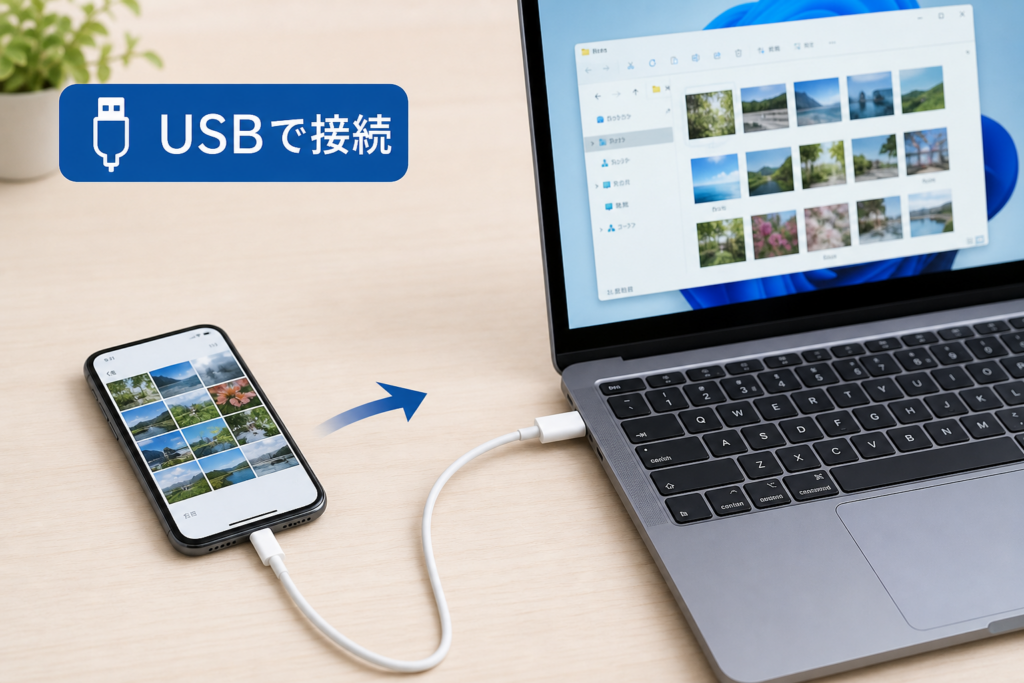
1. USBケーブル接続でスマホの写真・動画をパソコンに取り込む手順
有線接続はネット環境も月額費用も不要で、フォルダをドラッグするだけで数千枚をコピーできます。唯一の落とし穴が「充電専用ケーブル」で、これを使っている限り何度挿しても写真は出てきません。
充電専用とデータ転送対応ケーブルの違い・見分け方
100円ショップの安価な製品や簡易充電器の付属品は、データ線が省かれている場合があります。見分けのポイントは次の3点。
- パッケージ表記:「データ転送対応」「Sync & Charge」「5Gbps/10Gbps」の記載があるか
- 転送規格:USB 2.0(最大480Mbps)より、USB 3.0/3.1/3.2(5Gbps以上)対応を選ぶと数GBの動画が段違いに速い
- 端子形状:スマホ側がUSB Type-CかLightningか、PC側がUSB-AかType-Cか。ハブ経由だと給電不足で切れることもあるので、まずはPC本体のポートに直挿し
手持ちで反応しないなら、判定用に1本だけ確実なデータ転送対応ケーブルを持っておくと切り分けが一瞬で済みます。
【Android × Windows】エクスプローラー(MTP接続)での転送
MTP(Media Transfer Protocol)とは:スマホをUSBメモリのようにではなく「メディア機器」としてPCに見せる方式。Androidの標準で、これを選ばないとPC側に内部ストレージが表示されません。
- Androidの画面ロックを解除した状態でUSB接続する
- スマホの通知に出る「このデバイスをUSBで充電中」をタップ
- 「ファイル転送/Android Auto」(機種により「MTP」「ファイルを転送」)を選択
- Windowsのエクスプローラーを開き、左側「PC」に出た端末名をクリック
- 「内部共有ストレージ」→「DCIM」→「Camera」を開く
- Ctrl+Aで全選択し、PC側の保存先フォルダへドラッグ、またはコピー&貼り付け
【iPhone × Windows】Windowsフォトアプリとエクスプローラーでの転送
- iPhoneをUSB接続し、iPhone側に出る「このコンピュータを信頼しますか?」で「信頼」をタップ(パスコード入力あり)
- Windowsの「フォト」アプリを起動 →「読み込み」→「接続されているデバイスから」
- 取り込む写真を選び、保存先フォルダを指定して読み込み
- アプリを使わない場合は、エクスプローラーの「PC」→「Apple iPhone」→「Internal Storage」→「DCIM」から直接コピー
iPhoneのフォルダ内が空に見えるときは、ほぼ「信頼」を押していないか、ロック解除していないのが原因です。ケーブルを挿し直し、ロックを解除してから通知を確認してください。
【iPhone / Android × Mac】FinderおよびAndroid File Transferでの転送
Macでは、iPhoneはFinderのサイドバーまたは「イメージキャプチャ」アプリ、標準の「写真」アプリの読み込みタブから取り込めます。Appleサポートの案内でも、macOSではFinderまたは写真アプリを使う手順が基本とされています[※一次情報:Apple公式サポート support.apple.com]。
- iPhone × Mac:接続 → Finderで端末を選択 →「写真」タブ、または「イメージキャプチャ」で任意のフォルダに一括保存
- Android × Mac:macOSは標準でAndroidの内部ストレージを開けないため、Google提供の転送ツールを導入するか、Google Driveやクラウド経由が現実的。ツールの提供状況は変わることがあるので、Google公式ヘルプで最新の案内を確認してください
Mac側のフォルダ管理や初期設定に不安がある方は、Macデスクトップ環境の基本設定と安全ガイドも併せてどうぞ。
2. ケーブルなし・無線で写真をパソコンに転送する方法(Quick Share / AirDrop)
10枚前後なら、無線のほうが早いです。ケーブルを探す時間より、送信タップ1回のほうが短い場面は多くあります。
【Android × Windows】Google公式「Quick Share for Windows」の使い方
GoogleはWindows向けのQuick Shareアプリを公式配布しており、Android端末と近距離無線で直接ファイルをやり取りできます[※一次情報:Google公式ヘルプ support.google.com]。
- PCにGoogle公式サイトからQuick Share(Windows版)をインストールし、Googleアカウントでサインイン
- PC側で受信可能な相手を「自分のデバイス」または「連絡先」に設定
- Androidのギャラリーで写真を選び、共有 →「Quick Share」→ PC名を選択
- PC側で「承認」。保存先はダウンロードフォルダ(変更可)
PCのBluetoothとWi-Fiが両方オンでないと相手が出てきません。会社のPCではポリシーでインストールが制限される場合があるため、その際は無理に導入せずUSB接続に切り替えを。
【iPhone × Mac】「AirDrop」で無圧縮・高速送受信する手順
- Mac側でFinder →「AirDrop」を開き、受信対象を「連絡先のみ」または「すべての人(10分間)」に設定
- iPhoneの写真アプリで送りたい写真を選択 → 共有ボタン → AirDrop → Mac名をタップ
- Mac側で受け入れると、ダウンロードフォルダに保存される
AirDropは再圧縮されないため画質はそのまま。LINEやメールで送ると圧縮がかかる点と大きく違います。数十枚単位になると待ち時間が伸びるので、その規模からはUSBに切り替えたほうが快適でした。
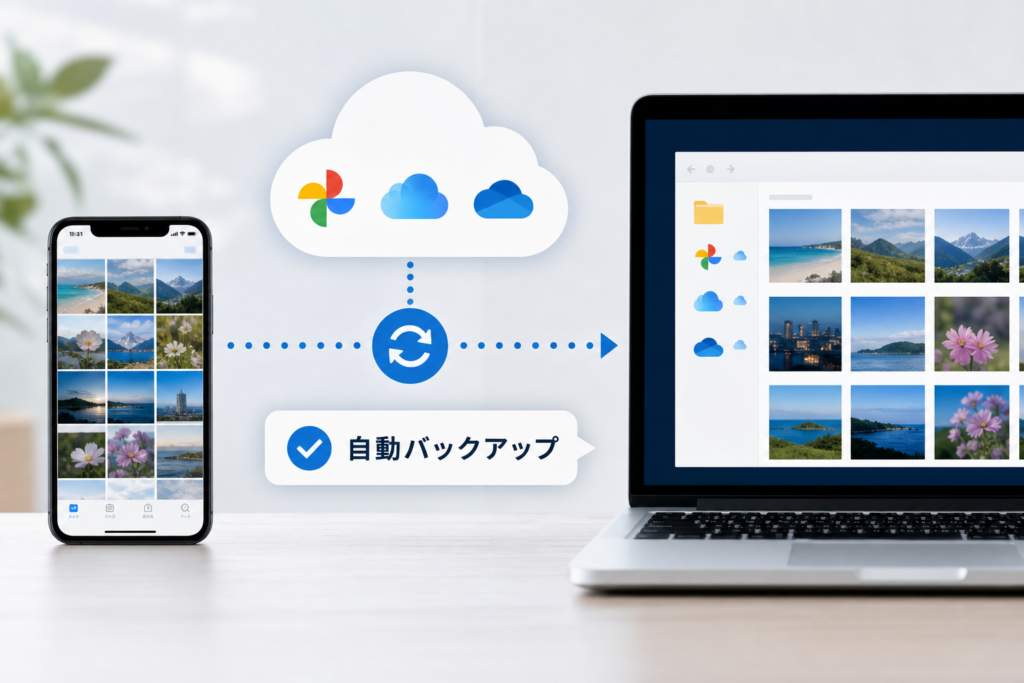
3. クラウド(Googleフォト/iCloud/OneDrive)で写真を自動同期・バックアップ
一度設定すれば、以後は撮った写真が勝手にPCから見える状態になります。ただし無料枠の壁と、通信量には要注意です。
Googleフォト:全機種対応でブラウザ・アプリから一括ダウンロード
- スマホのGoogleフォトアプリ →プロフィール →「フォトの設定」→「バックアップ」をオン
- 画質設定で「元の画質」を選ぶと無圧縮のまま保存(その分容量を消費)
- PCではブラウザでphotos.google.comを開き、写真を選択 → Shift+Dでダウンロード。アルバム単位ならZIPで一括取得
iCloud写真:iPhoneユーザーがWindows/Macと自動連携する設定
- iPhone:設定 → 自分の名前 → iCloud → 「写真」→ iCloud写真をオン
- Windows:Microsoft StoreからiCloud for Windowsを導入し、写真の同期をオン。エクスプローラーの「iCloud写真」フォルダに反映
- Mac:写真アプリの設定 → iCloud → 「iCloud写真」にチェック
無料枠5GBの罠:4K動画を数本入れるだけで埋まります。同期が止まった状態を「バックアップ済み」と勘違いすると危険です。設定 → iCloud → ストレージの使用状況で残量を必ず確認を。料金プランは改定されることがあるためApple公式で最新をチェックしてください。
OneDrive:Windowsユーザー向けの自動カメラアップロード機能
スマホのOneDriveアプリで「カメラアップロード」をオンにすると、撮影分がそのままWindowsのOneDriveフォルダへ届きます。Wi-Fi接続時のみアップロードする設定にしておくと、モバイル通信の消費を抑えられます。通信量やストレージの節約策はスマホの通信量・ストレージ節約テクニックも参考に。
4. 外付けSSD・SDカードリーダーで大容量の写真・動画を退避する
PCのストレージも心もとない人は、スマホ→外部ストレージへ直接逃がすのが早道です。数百GB規模でも、機器さえあれば一晩かからず終わります。
スマホ直挿し対応USBメモリ・外付けSSDへの直接保存手順
- USB Type-C対応のUSBメモリ/外付けSSDをスマホに接続
- Androidは「Files」アプリ、iPhone(iOS)は「ファイル」アプリに外部ドライブが表示される
- 写真アプリから書き出す、またはDCIMフォルダごとコピー&貼り付け
- PCに挿し替えて中身を確認(開けるかどうかまで見て初めて完了)
SDカードスロットを経由したパソコン取り込み方法
- SDカード対応のAndroidなら、本体ストレージ→SDカードへ写真を移動し、カードをPCのスロットまたはカードリーダーへ
- スロットのないノートPCはUSB接続型カードリーダーを用意(UHS-I対応だと読み出しが速い)
- iPhoneはSD非対応のため、Lightning/Type-C対応のカードリーダーやSSDを使う
外部ストレージ1台だけの保存は「バックアップ」とは呼べません。SSDやSDカードは突然読めなくなることがあります。PC+外付け、またはPC+クラウドの2か所保存を基本にしてください。
5. スマホの写真がパソコンに認識されない・取り込めない時の解決策
認識しない原因の大半は「充電専用ケーブル」「ロック未解除」「アクセス許可の未設定」の3つ。上から順に潰せば、たいてい数分で解決します。
USBケーブルとポート(規格)のチェックリスト
- ケーブルをデータ転送対応のものに交換する(最優先)
- USBハブや延長を外し、PC本体のポートに直挿し
- 別のポートに挿し替える(前面ポートより背面/本体側面が安定する場合あり)
- スマホの画面ロックを解除してから挿し直す
- スマホとPCを一度再起動する
Android:USB接続モード(MTP/ファイル転送)の切り替え手順
接続時の通知が消えてしまったときは、設定から直接切り替えられます。
- 設定 → 接続済みのデバイス → USB →「ファイル転送/Android Auto」を選択(機種により階層名が異なる)
- 通知パネルを下げて「USBの使用目的」をタップして切り替える方法も同じ結果
- どうしても出ない場合、開発者向けオプションの「デフォルトのUSB設定」を「ファイル転送」に変更しておくと安定することがある(有効化はビルド番号を複数回タップ)
iPhone:Windowsで写真が開けない「HEIC形式」をJPG変換する設定
HEICとは:iPhoneが標準で使う高圧縮の画像形式。JPGより軽い反面、古いWindows環境では開けないことがあります。
解決は設定1か所です。iPhoneの「設定」→「写真」→ 一番下の「MacまたはPCへ転送」→「自動」を選択。これでUSB転送時に互換性の高いJPGへ変換されて送られます。撮影段階からJPGにしたい場合は、設定 →「カメラ」→「フォーマット」→「互換性優先」を選んでください。
PCとスマホ間でコピーや共有そのものが効かないときは、iPhoneやPCでコピー&ペースト・データ共有ができない時の対処法も切り分けの参考になります。
体験談:編集部スタッフのケースでは、「PCに何も出ない」と1時間格闘した原因が、モバイルバッテリー付属のケーブルでした。データ転送対応のType-Cに替えた瞬間、約1,600枚が普通に表示されて拍子抜け——という結末。まずケーブルを疑うのが最短です。
取り込み後の写真整理・スマホ容量を空ける手順
移したら終わりではなく、「PCで開けるか確認 → スマホ側を削除」まで進めて初めて容量が空きます。
- 保存先は「年 → イベント名」の2階層が管理しやすい(例:2025 > 05_運動会)
- PCで数枚をランダムに開き、サムネイルではなく実ファイルが開けるか確認
- iPhoneは削除後「最近削除した項目」に約30日残るため、完全に空けるにはそこも空にする
- Androidはギャラリー/Googleフォトの「ゴミ箱」を空にする
Googleフォトの同期をオンにしたままスマホ側の写真を消すと、クラウド上の写真も一緒に消える場合があります。USBでPCへコピーが済んでいることを確認してから削除してください。
スマホの写真をパソコンに取り込む際のよくある質問(FAQ)
Q. 一番早い取り込み方法はどれ?
数GB以上をまとめて移すなら、USB 3.0以上のデータ転送対応ケーブルによる有線接続が高速で安定しやすいです。数枚ならiPhoneはAirDrop、AndroidはQuick Shareが最短。
Q. USBで繋いでも写真が表示されません
多くは充電専用ケーブルの使用か、スマホ側のアクセス許可未設定です。データ転送対応ケーブルに替え、ロックを解除したうえで「ファイル転送(MTP)」または「このコンピュータを信頼」を選んでください。
Q. .heicファイルがWindowsで開けません
iPhoneの設定 →「写真」→「MacまたはPCへ転送」→「自動」にすると、転送時にJPGへ変換されます。すでに移した分は、Windowsの拡張機能を導入するか、変換ツールで対応を。
Q. PCに移した後、スマホの写真は消していい?
PC側で実ファイルが開けることを確認できていれば削除して問題ありません。ただしクラウド同期中は連動削除のリスクがあるため、USBで別フォルダにコピーしてからにするのが安全です。
Q. 取り込むと画質は落ちますか?
USB接続、AirDrop、Quick Share、Googleフォトの「元の画質」設定なら圧縮されません。LINEなどメッセージアプリ経由は圧縮がかかるため、保存用途には不向きです。
Q. 転送の途中で止まる・フリーズします
一度に数千枚を選ぶと失敗しやすいので、500枚程度ずつ分割してコピーしてください。スマホのスリープで中断されることもあるため、画面消灯までの時間を長めに設定しておくと安定します。
Q. 費用はかかりますか?
USB接続はケーブル代のみ、AirDrop/Quick Shareは無料です。クラウドは無料枠を超えると有料プランが必要になります。各社の容量・料金は変更されるため、公式サイトで最新をご確認ください。
まとめ:まずUSB接続、その後クラウドで自動化
いま容量が逼迫しているなら、データ転送対応USBケーブルで一括退避 → PCで開けるか確認 → スマホ側を削除。この3ステップが最短です。落ち着いたらGoogleフォトやOneDriveの自動同期を入れておくと、次から同じ悩みに戻りません。
- 大量:USB 3.0以上の有線
- 少量:AirDrop/Quick Share
- 継続:クラウド同期(無料枠の残量は定期確認)
- 超大容量:外付けSSD/SDカードリーダー
本記事はハウスケアラボ運営局が実機検証と公的・公式情報をもとに中立にまとめています。手順の細部はOS更新で変わるため、Apple公式サポート、Googleヘルプ、Microsoftサポートの各ドキュメントで最新仕様を併せてご確認ください。
参照:MMD研究所/日本フォトイメージング協会「スマートフォンでの写真撮影、プリントに関する調査」(2023年)、Apple公式サポート(support.apple.com)、Google公式ヘルプ(support.google.com)、Microsoftサポート。/検証環境:Windows 11 24H2・macOS Sequoia・iOS 18・Android 15
📚 参考・出典(編集部が確認した一次ソース)
- apple.com (support.apple.com)
- microsoft.com (support.microsoft.com)
- google.com (support.google.com)
- microsoft.com (apps.microsoft.com)
※本記事の作成にあたり、上記の公開情報・一次ソースを確認しています。