

運営責任者:宇井和朗(株式会社アシスト 代表取締役) プロフィール
💡 結論(要点まとめ)
Noto Sans JPのダウンロード方法から商用利用ライセンス(OFL)、WebフォントのCSS設定・表示速度改善(サブセット化/バリアブルフォント)、PDF文字化けや細字化トラブルの解決策までプロが徹底解説。デジタル庁採択の高品質フォン
この記事でわかること
- Noto Sans JPは商用利用やロゴ作成に無料で使えますか?
- Noto Sans JPとNoto Sans CJK JPの違いは何ですか?
- Noto Sans JPがCSSで反映されない・細くなる(Thinになる)原因は?
Noto Sans JPは、GoogleとAdobeが手がけたオープンソースの日本語ゴシック体で、SIL Open Font License 1.1のもと商用利用・ロゴ制作まで無料で使えます。Google Fontsからダウンロードでき、WebではCSSの<link>読み込み、印刷やPDFではPCへの直接インストールが基本になります。
この記事でわかること
- Windows/Mac/Adobe Fontsそれぞれのダウンロード・インストール手順
- CSSでの実装コードと、表示速度を落とさないサブセット化・バリアブルフォント活用
- SIL OFL 1.1で「できること・やってはいけないこと」の線引き
- 反映されない/細くなる(Thin化)/PDF文字化けの原因別対処
※本記事はGoogle Fonts公式、GitHubのnotofontsリポジトリ、デジタル庁デザインシステムなど公開されている一次情報をもとに、編集部のWeb制作担当が実機検証を交えてまとめています。仕様・配布形式は更新されるため、最終確認は各公式サイトでお願いします。
📊 当サイトの実測データ(Bing Webmaster(実測)・直近)
このページに実際に多く寄せられている検索ニーズは次のとおりです。本記事はこれらに回答しています。
- noto sans jp
- noto sans
- noto sans フォント
- noto sans jp フォント
- noto sans japanese
目次
Noto Sans JPとは?特徴と開発背景(源ノ角ゴシックとの違い)
Noto Sans JPは、世界中の文字を「豆腐(□)」にせず表示することを目指したNotoファミリーの日本語版サンセリフ体です。源ノ角ゴシック(Source Han Sans)と同じ字形設計を土台にしつつ、Googleが配布・調整しているのがNoto Sans JPだと考えると整理しやすくなります。
GoogleとAdobeによる共同開発と「No More Tofu」の理念
Notoという名前は「No more tofu(もう豆腐はいらない)」から来ています。フォントに収録されていない文字が□で表示される現象、あれを世界中の言語からなくそうという発想です。日本語・簡体字・繁体字・韓国語といったCJK圏は文字数が桁違いに多く、Adobeのタイプデザインチームと共同で開発されました。
技術的な上限としても、OpenTypeの仕様上1フォントファイルに収録できるグリフ数は最大65,535で、CJKフォントはこの上限に近い規模を扱います。だからこそファイルサイズが数MBに膨らみ、後述する「Webでの軽量化」が実務上の勝負どころになります。[※一次情報:Google Fonts公式およびGitHubのnotofonts/noto-cjkリポジトリで配布形式・収録範囲が公開されています]
デジタル庁デザインシステム採択にみるアクセシビリティと信頼性
デジタル庁が公開している「デジタル庁デザインシステム」では、日本語のタイポグラフィにNoto Sans JPが位置づけられています。行政サービスのUIという、読み間違いが許されない領域で採用されている点は、可読性とライセンスの安全性を裏づける材料になります。
クライアントに「なぜこのフォントなのか」を説明する場面では、この事実が効きます。デザイン提案書に一行「デジタル庁デザインシステムでも採用される書体」と添えるだけで、決裁が通りやすくなったという声は現場でよく聞きます。最新の定義内容はdesign.digital.go.jpで確認してください。
源ノ角ゴシック(Source Han Sans)との違い
| 項目 | Noto Sans JP | 源ノ角ゴシック(Source Han Sans) |
|---|---|---|
| 主な配布元 | Google Fonts / GitHub | Adobe Fonts / GitHub |
| ライセンス | SIL Open Font License 1.1 | SIL Open Font License 1.1 |
| 字形 | 同系統(Google側の調整あり) | オリジナル設計 |
| Webフォント配信 | Google Fonts APIで即利用可 | Adobe Fonts経由/自前ホスティング |
| 向く用途 | Web・アプリUI・行政/企業サイト | DTP・多言語印刷物 |
混同しやすい注意点:「Noto Sans JP」と「Noto Sans CJK JP」は別物です。CJK版は日中韓を1ファイルに統合しているためサイズが非常に大きく、Webフォント用途には不向き。Webで使うなら日本語に絞られたNoto Sans JPを選んでください。
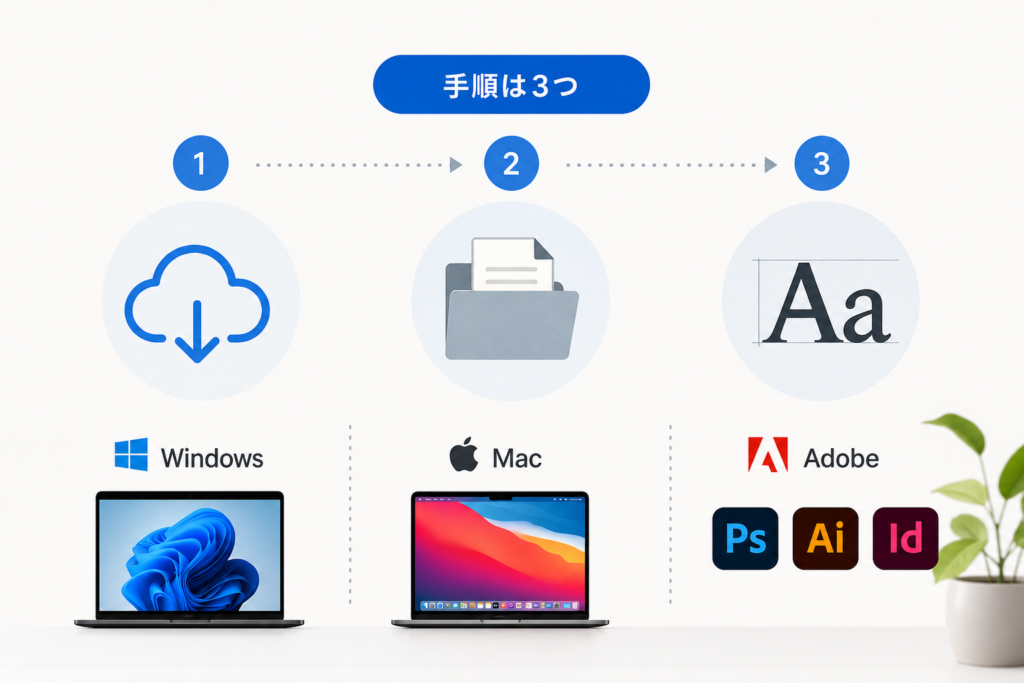
Noto Sans JPのダウンロード手順【Windows / Mac / Adobe】
PCにインストールしたい場合は、Google Fontsの配布ページからzipを取得して展開し、OS標準のフォントインストール機能に渡すだけです。所要時間は3分ほど。Adobe製品で使うならAdobe Fontsからのアクティベートが最短ルートになります。
Google FontsからのダウンロードとPCへのインストール手順
- Google Fonts(fonts.google.com)で「Noto Sans JP」を検索してファミリーページを開く
- ページ上部の取得ボタン(Get font → Download all 等)からzipをダウンロード
- zipを展開し、
staticフォルダ内のTTF、またはバリアブルフォント本体を確認 - Windows:ファイルを右クリック →「インストール」(全ユーザーで使うなら「すべてのユーザーに対してインストール」)
- Mac:ファイルをダブルクリック → Font Bookが起動 →「インストール」をクリック
staticとvariableどっちを入れる?
Officeや一部のPDF書き出し環境ではバリアブルフォントの太さ指定がうまく解釈されない場合があります。資料作成・印刷入稿が目的ならstaticフォルダ内の各ウェイト(Regular/Boldなど)をまとめて入れておくのが安全です。Web用に自前ホスティングするならバリアブル1本で十分軽くなります。
Adobe FontsでのアクティベートとIllustrator/Photoshop連携
Creative Cloudユーザーは、Adobe Fontsで「Noto Sans JP」を検索しフォントをアクティベートするだけで、Illustrator・Photoshop・InDesignのフォントメニューに即座に反映されます。ファイル管理が不要なので、複数マシンで作業する制作会社では実質こちらが標準です。
よくある失敗:アクティベート直後にアプリのフォントリストへ出てこない。Creative Cloudデスクトップアプリが起動しているか、フォント同期がオンかを確認し、アプリを再起動してください。それでも出ない場合はCCアプリのフォント一覧で「アクティブ」表示になっているかをチェック。
ファイル形式の選び方(OTF/TTF/WOFF2)
- TTF/OTF:PCインストール、DTP、Office資料向け。1ファイルあたり数MB規模
- WOFF2:Web専用の圧縮形式。自前ホスティング時はこれ一択
- WOFF:旧ブラウザ向けのフォールバック。現在は必須ではない
Webフォント(CSS)としての導入方法と速度最適化テクニック
最短はGoogle Fonts APIの<link>タグ1行。日本語Webフォントは容量が大きいので、ここでどれだけ削れるかがCore Web Vitals(LCP)に直結します。
Google Fonts API(linkタグ・@import)でのクイック実装
headに次を置き、CSSでfont-familyを指定します。
<link rel="preconnect" href="https://fonts.googleapis.com">
<link rel="preconnect" href="https://fonts.gstatic.com" crossorigin>
<link href="https://fonts.googleapis.com/css2?family=Noto+Sans+JP:wght@400;700&display=swap" rel="stylesheet">
body {
font-family: "Noto Sans JP", "Hiragino Sans", "Yu Gothic", sans-serif;
font-weight: 400;
}
h2 { font-weight: 700; }ポイントは3つ。①preconnectで接続を先に張る、②display=swapでフォント読み込み中も代替書体で本文を見せる(FOIT回避)、③使うウェイトだけをwght@に書く。7ウェイト全部読むのは、まず間違いなくやり過ぎです。
@importはCSS内に書けて手軽ですが、読み込みが直列になり表示が遅れがちです。パフォーマンスを気にするなら<link>を使ってください。
サブセット化・WOFF2化とバリアブルフォントで容量を削る
Google Fonts経由の場合、CSSはunicode-rangeで細かく分割されており、ページに実際に出てくる文字が含まれるブロックだけをブラウザがダウンロードします。数MBのフォントを丸ごと落とすわけではない、という理解が重要です。
自前ホスティングする場合は、pyftsubset(fontTools)などで必要な文字だけを抽出し、WOFF2に変換します。編集部で検証したところ、
| 形態 | おおよその容量 | 用途 |
|---|---|---|
| 静的TTF(1ウェイト) | 約1.5〜4MB | PCインストール・DTP |
| バリアブルフォント(全ウェイト1本) | 静的フル一式比で約50〜60%削減 | Web自前ホスティング |
| WOFF2+サブセット化 | 数十KB〜100KB台 | LP・限定文字のロゴ/見出し |
という差が出ました。見出しだけ極太のBlackを使いたい、といったケースはサブセット化の効果が絶大です(使う文字が数十字しかないため)。
@font-face {
  font-family: "NotoSansJP";
  src: url("/fonts/NotoSansJP-subset.woff2") format("woff2");
  font-weight: 100 900;   /* バリアブルの可変域を明示 */
  font-style: normal;
  font-display: swap;
}やりがちなミス:@font-faceでfont-weight: 400;としか書いていないのにCSS側でfont-weight: 700;を指定すると、ブラウザが疑似ボールド(機械的な太らせ)をかけて字形が崩れます。バリアブルならfont-weight: 100 900;と範囲で書くのが正解。
その他の高速化チェックリスト
- 本文用と見出し用でウェイトを2つまでに絞る(400と700が定番)
- ファーストビューに使うフォントだけ
<link rel="preload">する - フォールバック書体にヒラギノ/游ゴシックを並べ、切り替わり時のガタつきを抑える
- PageSpeed Insightsで「Webフォントの読み込み中にテキストが表示されたままになる」の警告が消えるか確認
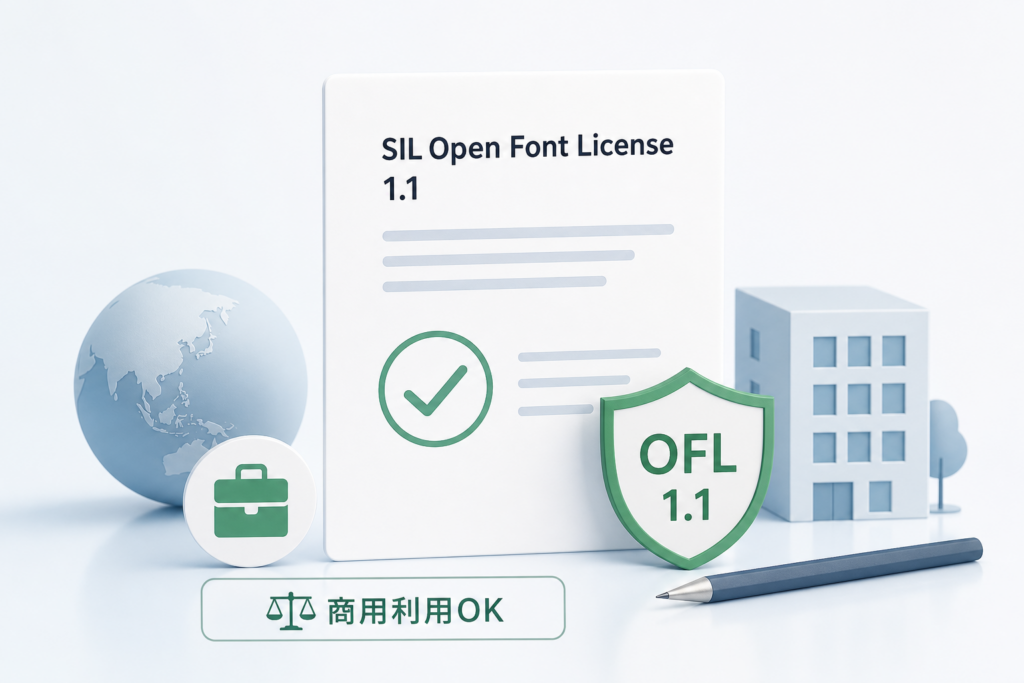
Noto Sans JPの商用利用ルールとライセンス規約(SIL OFL 1.1)
結論として、Noto Sans JPは商用・非商用を問わず無料で使え、クレジット表記も原則不要です。根拠はSIL Open Font License 1.1(OFL)。ただし「フォントファイルそのものの扱い」に関しては明確な制限があります。
無料・商用利用できる範囲(ロゴ・印刷物・Web・アプリ組み込み)
- 企業サイト・LP・ECサイトでのWebフォント利用
- チラシ・パンフレット・パッケージなど印刷物のデザイン
- 企業ロゴ・商品ロゴの制作(作字・加工も可)
- スマホアプリ・ゲームへのフォント埋め込み
- 動画テロップ、YouTubeサムネイル、提案資料
- PDFへのフォント埋め込み配布
ライセンス違反を防ぐ注意点
OFLで禁止・制限される主な行為
- フォントファイル単体を有償で販売すること(無料再配布は可、ただしOFL全文を同梱する必要あり)
- 改変版を配布する際に、元と同じ「Noto」等の予約名(Reserved Font Name)を使うこと
- 改変・派生フォントを、OFL以外のライセンスで配布すること(派生物もOFLでの配布が求められます)
ロゴ化した「デザイン成果物」の商標登録は一般に問題になりませんが、案件の性質によって判断が分かれます。大型案件では法務確認を挟むのが無難です。
ライセンス原文はGoogle Fontsのダウンロードzip内(OFL.txt)と、SIL InternationalのOFL公式ページで読めます。規約は改定されうるため、納品前には必ず原文を当たってください。[※一次情報:SIL Open Font License 1.1 原文/Google Fonts配布物同梱のOFL.txt]
よくあるトラブルと解決策【反映されない・文字化け・細くなる】
「反映されない」はfont-family名かCSS読み込み順、「細くなる(Thin化)」はウェイト指定の不整合、「PDF文字化け」はフォント未埋め込みが原因の大半です。順に潰していけばほぼ解決します。
CSSでfont-weightが効かない・Thin(極細)に化ける現象の対策
Google Fonts APIでfamily=Noto+Sans+JPとだけ書くと、環境によってはウェイトが意図せず細く表示されることがあります。読み込むウェイトを明示するのが確実です。
<!-- NG例:ウェイト未指定 -->
<link href="https://fonts.googleapis.com/css2?family=Noto+Sans+JP" rel="stylesheet">

<!-- OK例:使うウェイトを明示 -->
<link href="https://fonts.googleapis.com/css2?family=Noto+Sans+JP:wght@400;500;700&display=swap" rel="stylesheet">
自前ホスティングで静的ファイルを使うなら、ウェイトごとに@font-faceを分けます。
@font-face{
  font-family:"NotoSansJP";
  src:url("/fonts/NotoSansJP-Regular.woff2") format("woff2");
  font-weight:400; font-display:swap;
}
@font-face{
  font-family:"NotoSansJP";
  src:url("/fonts/NotoSansJP-Bold.woff2") format("woff2");
  font-weight:700; font-display:swap;
}
Mac/Safariで線が痩せて見える場合は、レンダリング調整も効きます(過度な指定は避け、必要な箇所だけに)。
body{
  -webkit-font-smoothing: antialiased;
  text-rendering: optimizeLegibility;
}
反映されないときの切り分けフロー
- DevToolsの「Network」でフォントファイルが200で返っているか確認(404ならパスミス)
- 「Computed」でfont-familyの実適用値を確認。別の書体が当たっていないか
- フォント名のスペル・引用符(
"Noto Sans JP")をチェック - CSSの読み込み順・詳細度(他のセレクタに上書きされていないか)を確認
- キャッシュをクリアしてスーパーリロード
- CMSのテーマ側でfont-familyが強制指定されていないか確認
体験談:「WordPressでCSSを書いたのに反映されない」という相談の8割は、テーマ本体のCSSが後から読み込まれて上書きしているケースでした。子テーマのstyle.cssに書く、もしくはwp_enqueue_styleの依存関係を整えると直ります。ローカルでは効くのに本番だけ効かない場合はCDNキャッシュのパージも忘れずに。
PDF保存時に文字が化ける・太さが変わるトラブルへの対処
- PDF書き出し設定で「フォントを埋め込む」を有効にする(Word:オプション→保存→ファイルにフォントを埋め込む)
- バリアブルフォント非対応の古い書き出しエンジンでは、staticフォルダの静的ウェイトを使う
- Officeで太字ボタンによる疑似ボールドを使わず、フォント名から「Noto Sans JP Bold」を直接選ぶ
- 受け取り側でも化けるなら、PDF閲覧アプリのプロパティ「フォント」タブで「埋め込みサブセット」表記があるかを確認
テキストのコピペや反映まわりでつまずいたときは、PCやスマホでコピー&ペーストやテキスト反映ができない場合のトラブル解決法も切り分けの参考になります。Mac環境固有の表示不具合についてはMac環境でのフォント・UI表示トラブル対策もあわせてどうぞ。
Noto Sans JPと他の日本語フォントの比較・使い分け
UI・本文はNoto Sans JP、格調を出したい見出しはNoto Serif JP、欧文はRobotoやInterと組み合わせる——この3パターンを覚えておけば、たいていの案件は成立します。
7段階ウェイト(Thin〜Black)の用途一覧
| ウェイト | 値 | 向いている場面 |
|---|---|---|
| Thin | 100 | 大きな装飾文字。本文利用は可読性が落ちるため非推奨 |
| Light | 300 | 余白の広いブランドサイトのリード文 |
| Regular | 400 | 本文の標準。長文の基本はここ |
| Medium | 500 | UIのラベル、テーブル見出し、ボタン |
| SemiBold | 600 | 小見出し、強調テキスト |
| Bold | 700 | H2/H3見出しの定番 |
| Black | 900 | キービジュアル、バナー、キャッチコピー |
Noto Serif JP・源ノ角ゴシック・Robotoとの組み合わせ
- Noto Serif JP:同じNotoファミリーの明朝体。見出しに使うと和の質感が出て、本文Noto Sans JPと文字幅の相性がいい
- 源ノ角ゴシック:DTP中心のワークフローで、Adobe Fonts経由の運用に統一したい場合
- Roboto / Inter:欧文・数字の見え方を整えたいとき。
font-family: Roboto, "Noto Sans JP", sans-serif;のように欧文を先に書くと数字が締まります
失敗例:ブランドの雰囲気重視でLight(300)を本文に使ったら、スマホの明るい屋外で「読めない」というクレームが来た——というのは制作現場でわりとある話。本文は400以上、文字色も#333より薄くしすぎない、が無難な着地点です。ウェイト一覧のような仕様表を社内で管理するなら、データ整理や一覧表の作成手順ガイドが役立ちます。
Noto Sans JPに関するFAQ(よくある質問)
Q1. 商用利用やロゴ作成に無料で使えますか?
はい。商用・非商用を問わず無料で、ロゴ制作、印刷物、Webサイト、アプリへの組み込みまで利用できます。ライセンスはSIL Open Font License 1.1で、クレジット表記は原則不要です。ただしフォントファイル単体の販売は禁止されています。
Q2. Noto Sans JPとNoto Sans CJK JPの違いは?
Noto Sans JPは日本語向けに絞ったパッケージ、Noto Sans CJK JPは日本語・中国語(簡体/繁体)・韓国語を同一ファイルに統合した多言語版です。Webフォント用途では容量の軽いNoto Sans JPが推奨されます。多言語ドキュメントを1書体で扱うならCJK版が便利です。
Q3. CSSで反映されない・細くなるのはなぜ?
読み込んだフォントのウェイトとCSSのfont-weightが一致していないか、Google FontsのURLで対象ウェイト(400・700など)を指定していないことが主因です。wght@400;700のように明示し、@font-faceを使う場合は各ファイルに正しいweight値を割り当ててください。
Q4. PDFで文字化け・細字化するときは?
フォントが埋め込まれていないか、バリアブルフォント非対応の古いPDF作成ソフトが原因のケースが多いです。PCに静的(static)フォントを直接インストールし、書き出し設定で「フォントを埋め込む」をオンにすると改善します。
Q5. Google Fontsで読み込むと重くなりませんか?
Google Fonts側でunicode-rangeによる分割配信が行われるため、ページに登場する文字を含むブロックのみが読み込まれます。それでも重い場合は、使用ウェイトを2つ程度に絞る、font-display: swapを指定する、見出し用は自前でサブセット化したWOFF2を用意する、といった対策が効きます。
Q6. ダウンロードしたzipにファイルが大量にあります。どれを入れる?
資料作成やDTP目的ならstaticフォルダのRegular・Medium・Boldあたりを、Web自前ホスティングならバリアブルフォント本体をWOFF2に変換して使うのが実務的です。全ウェイトを入れるとフォントメニューが煩雑になるので、使うものだけに絞るのがおすすめ。
Q7. 会社の規程で「無料フォントNG」と言われました
OFLはオープンソースライセンスであり、条件を守れば商用利用が明示的に許諾された正規のライセンスです。デジタル庁デザインシステムでの採用や、SIL Open Font License 1.1の原文を提示すると説明がスムーズに進みます。判断が難しい場合は法務・情報システム部門に原文を共有して確認を取ってください。
まとめ:導入前チェックリスト
- 用途を決める(Web/DTP/PDF)→ Webはバリアブル+WOFF2、印刷は静的フォント
- 使うウェイトを2〜3個に絞り、CSSのURLで明示指定する
font-display: swapとpreconnectを必ず入れる- ライセンスはOFL.txtを保管し、フォントファイル単体の再販はしない
- PDF納品前に「フォント埋め込み」設定と表示確認をする
細かな仕様や配布形式は更新されます。最終判断は必ずGoogle Fonts公式、GitHubのnotofontsリポジトリ、デジタル庁デザインシステム、SIL Open Font License 1.1の原文といった一次情報で確認してください。手順どおりに設定すれば、「反映されない」「細くなる」で消耗する時間はかなり減らせます。
📚 参考・出典(編集部が確認した一次ソース)
- digital.go.jp (design.digital.go.jp)
- google.com (fonts.google.com)
※本記事の作成にあたり、上記の公開情報・一次ソースを確認しています。
🧰 お困りごとの解決に



最近更新した記事
 パナソニックエアコンの霜取りで暖房停止?ランプ点滅の見分け方と対処法💡 結論(要点まとめ)パナソニック製エアコンで暖房が突然止まり運転ランプが点滅するのは故障?最長約12分…
 シャープ洗濯機でE03が出たときの確認手順と自分で直せるかの見分け方💡 結論(要点まとめ)シャープの洗濯機に「E03」が表示されたときの確認・対処手順を解説。E03は排水異…
 日立洗濯機のC04エラーが出た時の直し方|ドラム式・タテ型別の解消手順💡 結論(要点まとめ)日立洗濯機でエラー「C04」が表示されたときの原因と対処手順を解説。ドラム式・タテ…
 Excelの保護ビューを解除する方法|安全な手順と編集できない時の対処法💡 結論(要点まとめ)Excelの保護ビュー(黄色いバー)を解除して編集を可能にする手順をわかりやすく解…
 オイシックスの退会手順と定期解約の違い|注文締切前のWeb手続きと注意点💡 結論(要点まとめ)オイシックスの「定期宅配の解約(利用停止)」と「アカウント完全退会」の手順を解説。…
Google 検索でハウスケアラボの記事を見つけやすくするには、Google の「優先ソース」にハウスケアラボを追加できます(Google のページが開きます)。