
💡 結論(要点まとめ)
tmpファイル(一時ファイル)とは、アプリやOSが作業データを一時保存するファイルです。削除しても原則問題ありませんが、削除可否の判断基準や安全な削除手順(Windows/Mac)、開かない・消せないトラブルの対処法、復元手順まで網羅解説し
この記事でわかること
- tmpファイルは削除しても大丈夫ですか?
- tmpファイルが開かないときはどうすればいいですか?
- 「使用中のため削除できません」と表示される場合の対処法は?
結論:tmpファイル(一時ファイル)は、関連するアプリをすべて閉じた状態であれば削除して問題ないケースがほとんどです。作業中のデータだけは保存してから消してください。
Cドライブの残量警告が出て慌ててフォルダを覗いたら、「~DF3A2B.tmp」のような意味不明なファイルが何十個も並んでいた——テレワーク中の方からよく聞く相談です。この記事では、tmpファイルの正体、Windows 11/10とMacでの保存場所、安全な削除手順、そして「消えない」「開かない」ときの対処、Excel・Wordのデータ救出までを一本にまとめました。判断に迷う人が最短で答えにたどり着ける構成にしています。
この記事でわかること
- tmpファイルを消していいかの判断基準(3条件)
- Win+R→%temp% で一発アクセスする方法
- 「使用中のため削除できません」の解消手順
- 拡張子を書き換えてExcel/Wordのデータを取り戻す実践テク
- IPA・Microsoft公式など公的/一次情報に基づくリスクと対策
📊 当サイトの実測データ(Bing Webmaster(実測)・直近)
このページに実際に多く寄せられている検索ニーズは次のとおりです。本記事はこれらに回答しています。
- tmpファイルとは
- tmpファイルとは
- open tmp file
- tmpファイル 勝手にできる原因
- tmp
目次
tmpファイルとは?役割と削除していいかの判断基準
tmpファイルとは、アプリやOSが処理の途中データを一時的にストレージへ退避させるために自動生成するファイルです。読み方は「ティーエムピーファイル」、語源は英語の temporary(一時的な)。拡張子は「.tmp」または「.temp」で表示されます。
tmpファイルが生成される仕組みと役割
アプリはメモリ(RAM)上で作業しますが、扱うデータが大きい場合や、クラッシュに備えて途中経過を残しておきたい場合に、ディスクへ書き出します。これがtmpファイルの正体です。
- Office(Excel/Word):編集中データの自動バックアップ、排他制御用の「~$ファイル名.xlsx」
- PDF作成・動画編集:変換やレンダリング途中の作業領域
- OS/ソフトの更新:インストーラーの展開先としての仮置き
- ブラウザ・ダウンロード:受信途中のデータ保持
正常にアプリが終了すれば自動的に削除される設計ですが、強制終了・フリーズ・停電などで処理が中断すると残骸として残り続けます。これが積み重なるとギガ単位で容量を食う原因になります。
【即答】tmpファイルは削除しても大丈夫?
次の3条件を満たすなら、削除して差し支えない場合がほとんどです。
- 編集中のファイルをすべて保存してからアプリを終了している
- 更新日時が当日以外(数日前以上)の古いファイルである
- Windows Updateやインストール作業の最中ではない
| 拡張子・表記 | 主な目的 | 保存場所 | 削除の可否 |
|---|---|---|---|
| .tmp / .temp | 作業中データの一時保持 | Tempフォルダ、AppData | アプリ終了後なら概ね可 |
| .bak | 変更前のバックアップ | 元ファイルと同じ場所 | 内容を確認してから判断 |
| ~$ で始まるファイル | Officeの排他制御(ロック) | 編集中の文書と同じ場所 | 開いている間は削除しない |
| .crdownload / .part | ダウンロード途中データ | ダウンロードフォルダ | DL中断中は削除しない |
失敗例:Excelを開いたまま「容量を空けよう」とTempフォルダを全選択削除した結果、編集中のブックが保存できなくなり、午前中の作業が消えたというケースがあります。削除前に必ずアプリを閉じる——これだけで大半の事故は防げます。
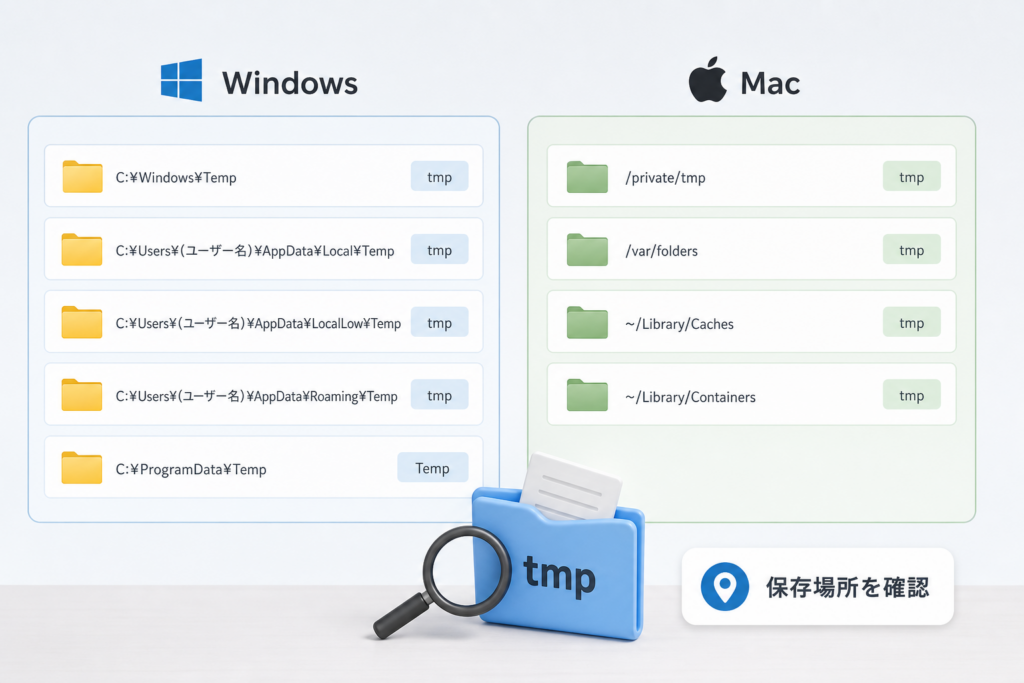
Windows・Macにおけるtmpファイルの保存場所(パス一覧)
Windowsは「ユーザー用」と「システム用」の2箇所、Macは「/tmp」とキャッシュ領域に集中します。まずは場所を押さえると、無駄に他フォルダを触らずに済みます。
Windows 10/11のTempフォルダ位置(%temp%)
| 対象 | パス | アクセス方法 |
|---|---|---|
| ユーザー用(Windows 10/11) | C:Usersユーザー名AppDataLocalTemp | Win + R →「%temp%」→ Enter |
| システム用 | C:WindowsTemp | エクスプローラーのアドレス欄に直接入力(管理者権限が必要な場合あり) |
| ダウンロード途中データ | ユーザーフォルダ内のDownloads | エクスプローラーのクイックアクセス |
- 手順①:キーボードの「Win」+「R」を同時押し
- 手順②:半角で %temp% と入力してEnter
- 手順③:エクスプローラーで「更新日時」列をクリックし、古い順に並べ替える
Windows 11の「予約済み記憶域」も容量を使っています。Microsoft公式ドキュメントでは、更新プログラムや一時ファイル向けにディスク領域の一部をあらかじめ確保する仕組み(予約済み記憶域)が案内されています。確保量は構成や言語パック・オプション機能の有無で変動するため、実際のサイズは「設定 → システム → 記憶域 → 一時ファイル」やMicrosoft公式サポートページで確認してください。[※一次情報:Microsoft公式サポート「Windowsの予約済み記憶域」]
Mac(macOS)における一時ファイルの管理構造
| 領域 | パス | 消去の仕組み |
|---|---|---|
| システム全般 | /tmp(/private/tmp へのリンク) | 再起動時や一定期間経過で自動消去 |
| アプリのキャッシュ | ~/Library/Caches | アプリ側が管理・破棄 |
Finderで「移動」メニュー →「フォルダへ移動」(Shift + Command + G)にパスを貼り付けるとアクセスできます。macOSはユーザーが手動で消さなくても回るよう設計されているため、システム領域を無理に触るより、ストレージ管理(アップルメニュー →「このMacについて」→ ストレージ)から不要データを整理するほうが安全です。
安全にtmpファイルを削除する3つの手順【Windows11/10】
おすすめは「①ストレージセンサーで自動化 → ②足りなければディスククリーンアップ → ③それでも残るものを手動削除」の順。まずはOS標準機能から試すのが定石です。
手順1:手動でTempフォルダ内を消去する
- 作業中のファイルを保存し、Office・ブラウザ・編集ソフトをすべて終了
- Win + R →「%temp%」→ Enter
- Ctrl + A で全選択 → Delete
- 「使用中のためスキップします」が出たら「スキップ」を選んで続行
- ごみ箱を空にする
手順2:「設定」のストレージ(ストレージセンサー)を利用する
- 設定 → システム → 記憶域
- 「一時ファイル」をクリックし、削除対象にチェック(ダウンロードフォルダのチェックは外すのが安全)
- 「ファイルの削除」を実行
- 「ストレージセンサー」をオンにし、実行間隔とごみ箱の保持日数を設定して自動化
手順3:ディスククリーンアップを実行する
- タスクバーの検索に「ディスク クリーンアップ」と入力して起動
- Cドライブを選択
- 「システム ファイルのクリーンアップ」をクリック(Windows Updateの残骸まで対象になります)
- 「一時ファイル」「配信最適化ファイル」などにチェックしてOK
SSDは空き容量の確保が体感速度に効きます。SSDはウェアレベリングやガベージコレクションのために空き領域を使う構造で、ストレージメーカーや販売代理店の技術解説でも「空き容量が極端に少ない状態では書き込み性能が低下しやすい」と案内されています。目安として容量の15〜25%程度は空けておく運用が紹介されることが多いものの、推奨値は製品ごとに異なるため、使用中のSSDメーカー公式(CFD販売、Micron/Crucial等)の技術資料で確認してください。[※一次情報:SSDメーカー・販売元の技術ガイドラインにおける空き容量に関する記載]
やってはいけないこと:C:WindowsTemp を管理者権限で「フォルダごと削除」するのは避けてください。フォルダ自体が消えると、更新やインストールが失敗する不具合につながる場合があります。消すのは中身のファイルのみです。
ブラウザ側のキャッシュ由来の不具合が疑わしいときは、ブラウザやアプリの動作不具合・表示トラブルの解決ガイドもあわせて確認すると原因の切り分けが早くなります。
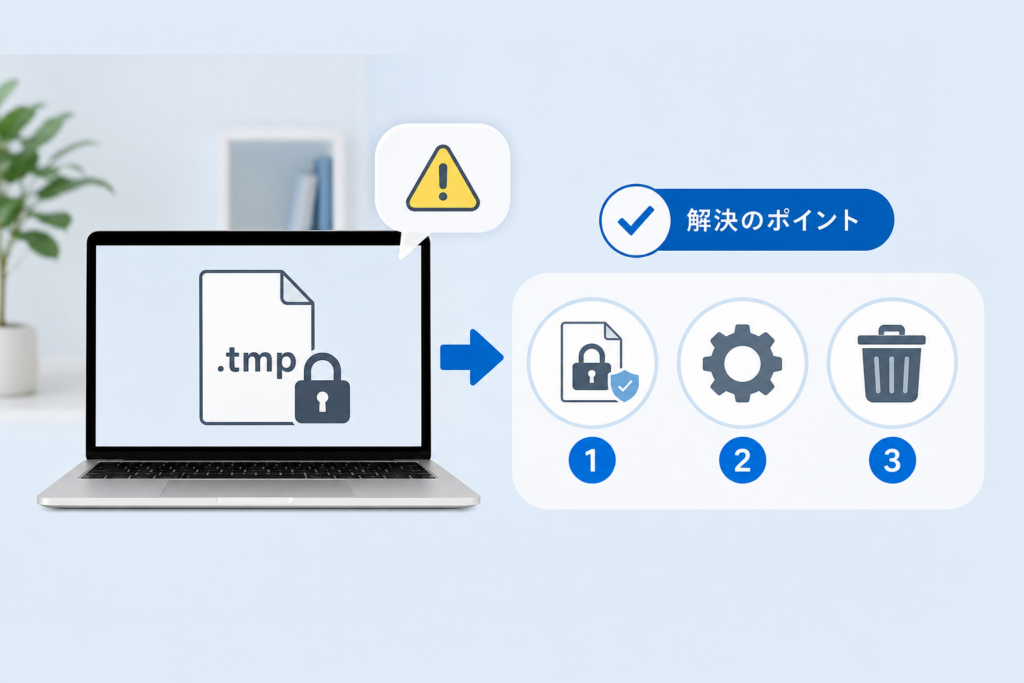
tmpファイルが消せない・開かないトラブルの対処法
「消えない」原因の大半はバックグラウンドでプロセスがファイルを掴んでいること。「開かない」のは.tmpに紐づく既定アプリが存在しないためです。順番に潰していきます。
「ファイルを開いているため削除できません」と出る原因
- Officeやブラウザを閉じたつもりでも常駐プロセスが残っている
- ウイルス対策ソフトがスキャン中でロックしている
- クラウド同期(OneDrive等)がアップロード処理中
- 印刷スプールやWindows Updateが進行中
タスクマネージャーでのプロセス終了とPC再起動
- Ctrl + Shift + Esc でタスクマネージャーを起動
- 「プロセス」タブで該当アプリ(EXCEL.EXE、WINWORD.EXE など)を選び「タスクの終了」
- それでも消えない場合はPCを再起動し、他のアプリを起動する前に削除を実行
- まだ残るなら、Shift押しながら再起動 →「セーフモード」で削除を試す
タスクマネージャーで名前がわからないプロセスを片っ端から終了させるのは危険です。「バックグラウンドプロセス」内のWindows系サービスは触らないのが無難。判断に迷うなら再起動が最も安全な近道です。
開かないtmpファイルを閲覧・復元するための拡張子変更テクニック
まずエクスプローラーの「表示」→「表示」→「ファイル名拡張子」にチェックを入れて拡張子を見えるようにします。そのうえで、ファイルをコピーしてから(原本は必ず残す)拡張子を書き換えます。
| 元データの推定 | 変更後の拡張子 | 目安の判断材料 |
|---|---|---|
| Excelブック | .xlsx(古い形式なら .xls) | 数十KB〜数MB、作業中フォルダに生成 |
| Word文書 | .docx(古い形式なら .doc) | ~$付きファイルが同居している |
| PDF出力ソフト使用直後に生成 | ||
| 動画 | .mp4 など | 数百MB以上でサイズが大きい |
| テキスト/ログ | .txt | メモ帳で開くと文字が読める |
中身の見当がつかないときは、まずメモ帳やテキストエディタにドラッグして開くのが手軽です。冒頭に「PK」と表示されればOffice系(zip形式)、「%PDF」ならPDFの可能性が高い、といった当たりを付けられます。
Office(Excel/Word)で消えたデータをtmpファイルから復元する方法
Excel・Wordが落ちて未保存データが消えた場合、先に試すべきは拡張子変更ではなく「自動回復」機能です。成功率が高く、操作も安全だからです。
自動回復用データからの復元手順
- Excel/Wordを起動し、「ファイル」→「情報」を開く
- 「ブックの管理(文書の管理)」→「保存されていないブックの回復」をクリック
- 一覧から日時の近いファイルを選んで開く
- 開けたらすぐに「名前を付けて保存」で通常形式に保存
加えて、「ファイル」→「オプション」→「保存」で自動回復用データの保存間隔(既定は10分)を3〜5分に短縮しておくと、次回以降の被害が小さくなります。保存先パスもこの画面に表示されるので、控えておくと直接フォルダを探せます。
ファイル破損時のデータ救出ステップ
- 問題のファイルを別フォルダにコピー(原本は触らない)
- Excelの「ファイル」→「開く」→ 対象を選び、開くボタン横の▼から「開いて修復する」を選択
- それでも開かない場合、コピーの拡張子を .tmp → .xlsx に変更して再挑戦
- OneDrive/SharePoint保存なら、Web版の「バージョン履歴」から前の版に戻す
市販の復元ソフトを使う前に、ごみ箱・OneDriveのバージョン履歴・Windowsの「以前のバージョン」(ファイル履歴が有効な場合)を確認してください。無料で戻せるケースが少なくありません。また、復元したい場合はそのドライブへの書き込みを止めるのが鉄則です。上書きが進むと復旧率は下がります。
普段の文書作業の組み立て方はWordやOfficeソフトの作業データを安全に管理する方法も参考になります。
残留tmpファイルに潜むセキュリティリスクと注意点
tmpファイルは容量の問題だけではありません。本文がそのまま読める状態(平文)で残ることがあり、共有PCでは情報漏えいの経路になり得ます。
IPAが指摘する平文データ残存と漏洩リスク
独立行政法人 情報処理推進機構(IPA)は、安全なソフトウェア開発に関する資料の中で、一時ファイルに機微な情報が平文で書き出され、処理後に確実に削除されないまま残るリスクや、一時ファイルの作成場所・権限設定の不備を突かれる問題に繰り返し注意を促しています。詳細な記述はIPA公式サイトの安全なウェブサイト/ソフトウェアに関する各資料で確認できます。[※一次情報:独立行政法人 情報処理推進機構(IPA)公開資料における一時ファイルの取り扱いに関する注意喚起]
- 共有PC・貸出PCで作業した後は、ログオフ前にTempフォルダを整理する
- PCを譲渡・廃棄するときは、ファイル削除だけでなくストレージ全体の初期化/暗号化解除の手順をメーカー公式手順で実施する
- BitLocker等のドライブ暗号化を有効にしておくと、残留データの読み出しリスクを下げられる
Temp領域を狙うマルウェアへの対策
JPCERTコーディネーションセンター(JPCERT/CC)の分析レポートでも、攻撃で使われる実行ファイルやスクリプトがユーザーの一時フォルダ配下に配置されて実行される手口が繰り返し報告されています。最新の手口はJPCERT/CC公式サイトの注意喚起・分析ブログで確認してください。[※一次情報:JPCERT/CC 公開レポートにおけるマルウェアの一時フォルダ利用に関する記述]
- Tempフォルダに見覚えのない .exe / .bat / .vbs があれば実行せず、まずウイルス対策ソフトでフルスキャン
- Microsoft Defenderを有効化し、定義ファイルを自動更新にしておく
- 怪しいファイルは削除前に検知ログを残し、社用PCなら情報システム部門へ連絡
注意:「PCが重い」を口実にした無料クリーナー広告の中には、不要な有料契約や不審なソフト導入に誘導するものがあります。本記事ではOS標準機能での削除を優先して紹介しています。第三者製ツールを使う場合は、開発元・利用規約・課金条件を公式サイトで確認してください。
tmpファイルを増やさない運用と容量管理のコツ
削除は対症療法。「自動掃除の設定」+「保存先の見直し」で、そもそも溜まりにくい環境を作るほうが手間がかかりません。
| 対策 | やり方 | 効果の目安 |
|---|---|---|
| ストレージセンサー | 設定 → システム → 記憶域 → オン+間隔設定 | 一時ファイル・ごみ箱を自動整理 |
| アプリの正常終了 | ×ボタンで閉じる/強制終了を減らす | 残留tmpの発生自体を抑制 |
| OneDrive等の活用 | ファイルオンデマンドで実体をクラウド側に | Cドライブの使用量を削減 |
| 大容量データの移動 | 動画・写真を外付けSSD/HDDへ | 空き容量を安定確保 |
| 定期チェック | 月1回、%temp% を更新日時順に確認 | 異常なファイル増加に早く気づく |
通信量やストレージを含めた総合的な節約はPC・スマホのストレージと通信量を節約するメンテナンス術もどうぞ。
tmpファイル管理に関するよくある質問(FAQ)
tmpファイルは削除しても大丈夫ですか?
使用中のアプリケーションをすべて終了した状態であれば、削除しても原則システムに影響はありません。ただし、現在作業中のファイルがある場合は保存してから削除してください。
tmpファイルが開かないときはどうすればいいですか?
tmpファイルは既定アプリが紐づいておらず直接開けないことが多いため、メモ帳などのテキストエディタで開くか、コピーを作ったうえで元の拡張子(.xlsx、.docx など)に変更して開けるか試す方法が有効です。
「使用中のため削除できません」と表示される場合の対処法は?
バックグラウンドで関連アプリやシステムプロセスが動作している可能性があります。タスクマネージャーから該当アプリを終了するか、PCを再起動した直後に再度削除を試してください。
tmpファイルからデータを復元できますか?
Excel/Wordのクラッシュ時に生成されたものなら、Officeの「保存されていないブック(文書)の回復」機能、またはコピーの拡張子を .xlsx/.docx に変更する方法で開ける可能性があります。確実な復元を保証するものではないため、日頃の自動保存設定が現実的な備えになります。
tmpファイルが勝手に増え続けるのはなぜ?
アプリの強制終了、更新プログラムの失敗、クラウド同期の中断などで、削除処理が走らないまま残るのが主因です。同じ名前のファイルが短時間に大量生成される場合は、特定アプリの不具合やマルウェアの可能性もあるため、フルスキャンと該当アプリの再インストールを検討してください。
Tempフォルダの中身を全部消しても平気?
アプリを閉じた状態なら中身のファイル削除は概ね問題ありません。ただし「スキップ」と出たファイルは無理に消さず、フォルダそのものは削除しないでください。
削除を自動化する方法は?
Windowsの「ストレージセンサー」をオンにし、実行タイミング(毎週・毎月など)と一時ファイルの削除条件を設定するのが最も手軽です。設定項目はOSのバージョンで異なる場合があるため、Microsoft公式サポートの最新手順を確認してください。
まとめ:迷ったら「アプリを閉じてから、古いものだけ消す」
tmpファイルは敵ではなく、アプリが安全に動くための作業メモです。問題になるのは、消えるはずのメモが消えずに積み上がったとき。
- 判断基準:アプリ終了済み・更新日時が古い・更新作業中でない → 削除OKなことが多い
- 削除:Win+R →「%temp%」/ストレージセンサー/ディスククリーンアップ
- 消えない:タスクマネージャーで終了 → 再起動 → セーフモード
- 開かない・復元:コピーして拡張子変更、Officeの「保存されていないブックの回復」
- 安全面:共有PCでは残留データを整理、Temp配下の不審な実行ファイルは実行しない
編集方針と出典について:本記事はPC環境構築・機器メンテナンスに携わる編集部が、Microsoft公式サポート、独立行政法人 情報処理推進機構(IPA)、JPCERT/CC、SSDメーカー各社の技術資料といった公開情報をもとに中立的にまとめたものです。OSの画面構成・設定項目名・推奨値はバージョンや製品により変動するため、実行前に各公式サイトで最新情報をご確認ください。特定のクリーンアップソフトの購入を推奨するものではありません。
📚 参考・出典(編集部が確認した一次ソース)
- ipa.go.jp (ipa.go.jp)
- microsoft.com (support.microsoft.com)
- jpcert.or.jp (jpcert.or.jp)
- microsoft.com (learn.microsoft.com)
※本記事の作成にあたり、上記の公開情報・一次ソースを確認しています。
🧰 お困りごとの解決に
 Outlookでパスワードが繰り返し要求される原因と直し方💡 結論(要点まとめ)Outlookで何度もパスワード入力を求められる症状でお悩みですか?Windows…
 Teamsで画面共有ができない原因と対処法💡 結論(要点まとめ)Teamsで画面共有ができない、ボタンが灰色で押せない、画面が真っ黒になるトラブル…
 Teamsチャットが表示されない時の原因と対処法💡 結論(要点まとめ)Teamsでチャットが表示されない・消えた時の原因と症状別対処法を徹底解説。Web…
 Windows 11で0x80070422エラーが出る時の復旧手順💡 結論(要点まとめ)Windows 11で「0x80070422」エラーが表示される主な原因は、Win…
最近更新した記事
 e-Tax送信結果の確認方法|メッセージボックス閲覧手順と受信通知のPDF保存💡 結論(要点まとめ)e-Taxで確定申告などの送信結果を確認する手順を解説。即時通知画面を閉じた後のメ…
 2027年用年賀はがき予約はいつから?販売スケジュールと早期割お得技💡 結論(要点まとめ)2027年(令和9年・未年)年賀はがきの予約・発売日スケジュールを解説。日本郵便公…
 Androidセーフモードの解除方法と戻らない場合の確認手順💡 結論(要点まとめ)Androidでセーフモードを解除する基本手順(電源メニュー・再起動)を解説。解除…
 国民年金の学生納付特例を電子申請する手順|スマホでのマイナポータル活用ガイド💡 結論(要点まとめ)国民年金の学生納付特例をマイナポータルで電子申請する手順を分かりやすく解説。スマホ…AirPods 5とAirPods Pro 3・AirPods 4の違いを公式仕様で比較|用途別の選び方と買い替え判断2026年9月9日にAppleが発表したAirPods 5は、9月18日に発売されました。価格は充電ケース(USB-C)…