
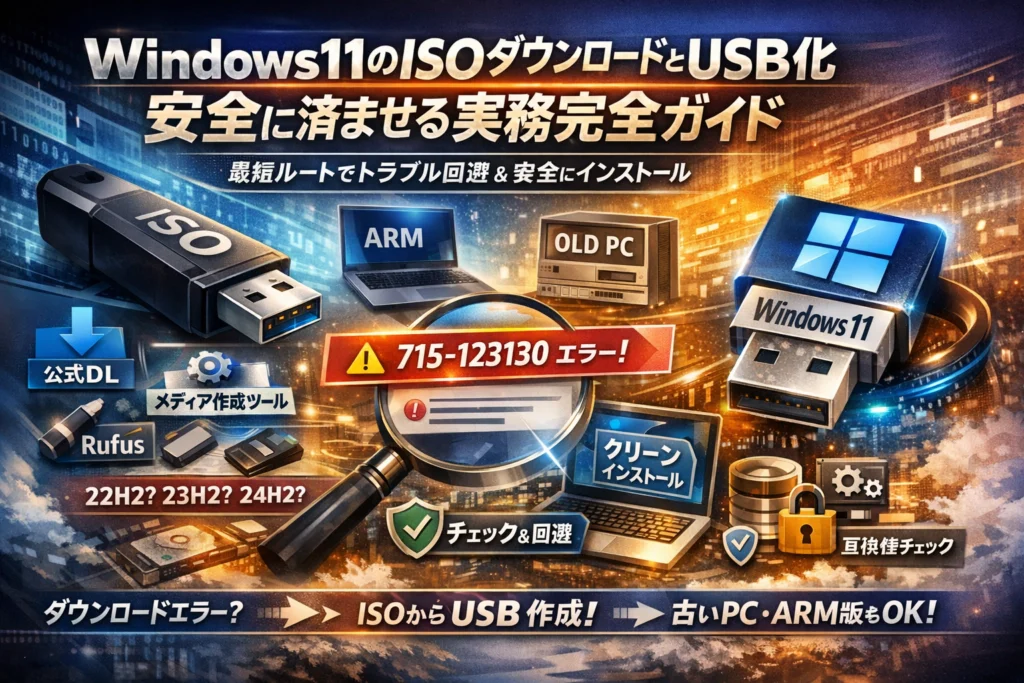
仕事用PCが突然不調になったのに、windows11のisoダウンロードで足止めされていませんか。リンクが24時間で失効する、ダウンロードが遅い・進まない、22H2や23H2・24H2・25H2のどれを選ぶか判断できない、USBやRufusでのインストールメディア作成でつまずく。このどれか一つでも当てはまるなら、作業時間とリスクを無駄に垂れ流している状態です。
本記事では、windows11の公式isoダウンロードからUSB化、インストールメディア作成までを、在宅ワーカーやライトな自作PCユーザー向けに最短ルートだけを整理します。インストールアシスタントとディスクイメージの使い分け、ダウンロードできない時の715-123130などの実例ベースの対処、非対応PCやARM版へのインストールでどこまでが現実的か、現場で使っている判断基準まで踏み込みます。
読み終える頃には、「どの方法とバージョンでwindows11 isoを入手し、どうUSBやDVDにして、どの順番で実行すれば確実に終わるか」が一本の筋で見えるはずです。ここで作業設計を固めてから動くかどうかで、今日1日の生産性が変わります。
目次
まずどの方法を選ぶ?windows11とisoのダウンロードルート診断チャート
仕事用PCが突然起動しなくなったとき、最初に迷うのが「どの手段で入れ直すか」です。ここを外すと、ダウンロードが終わらない、容量が足りない、インストールで止まる…という時間泥棒コースに入りやすくなります。
インストールアシスタントやメディア作成ツール、isoでの直ダウンロードの違いを「目的別」でざっくり整理
まずは3つの代表的なルートを、目的ベースで整理します。
| 手段 | 向いているケース | 特徴・現場の所感 |
|---|---|---|
| インストールアシスタント | 今のPCをそのままアップグレードしたい | 操作は最も簡単。TPMやセキュアブート要件を厳密に見られるため、非対応PCはここで落ちやすいです。 |
| メディア作成ツール | USBでクリーンインストールしたい、回線が細い | ダウンロードしながら直接USBに書き込むので、途中でisoファイルが壊れる事故が少ないと感じます。 |
| iso直ダウンロード | 複数台に配布、仮想環境、特定バージョン保持 | 23H2や24H2などバージョン管理に有利ですが、保存先ストレージとリンク有効期限に要注意です。 |
「とにかく今の1台だけ復旧したい」ならメディア作成ツール、「数台まとめて23H2をセットアップしたい」ならiso直ダウンロード、というイメージを持っておくと判断が速くなります。
windows10からの無償アップグレードとisoを使うクリーンインストール、現場での使い分け
アップグレードとクリーンインストールは、財布と時間の使い方が真逆になります。
-
無償アップグレード向き
- 業務アプリが多い
- メールやブラウザ設定を極力そのまま残したい
- 対応PCで、Cドライブ容量にまだ余裕がある
-
isoでのクリーンインストール向き
- 動作が重い、ストレージ断片化がひどい
- 10から11へのトラブルを一度リセットしたい
- パーティション構成を見直したい、自作PCを組み直した
私の視点で言いますと、業務用PCでトラブル相談を受けた場合、「まずバックアップを取ってクリーンインストールで組み直す」ケースが増えています。アップグレードの方が一見ラクですが、不安定な設定や古いドライバをそのまま抱え込むリスクがあるためです。
22H2と23H2、24H2、25H2をどう選ぶか?「安定重視」と「最新機能重視」の判断軸
バージョン選びを感覚で決めると、後からアプリ非対応やロケール不具合で足を取られます。情報システム担当者に近い考え方は、次の2軸です。
-
安定重視
- すでに社内検証が終わっている22H2や23H2を使う
- 周辺機器ベンダーが正式対応を明言しているバージョンを選ぶ
- 学校や店舗など「止められない」現場向き
-
最新機能重視
- 24H2や25H2でAI機能や新UIを早めに試したい
- 検証用PCや仮想マシンで、新機能を事前にチェックしたい
- ドライバ更新やアプリ互換のトラブルに自分で対処できる
実務では、「メインPCは23H2で安定運用しつつ、検証用に24H2や25H2のisoを別に持つ」といった二段構えが多いです。特に25H2は、日本語環境で一部メニューが英語表記になるロケールのずれが報告されることがあり、業務マシンに一気適用する前に、検証機で試す一手間がトラブル防止につながります。
正規のwindows11とディスクイメージの安全な入手手順と注意点
「とにかく今すぐ入れ直したい、でも変なISOをつかんでPCを壊したくはない」──現場でよく聞く声です。ここでは、業務用PCにもそのまま流用できるレベルで、安全な入手ルートだけを整理します。
公式サイトからwindows11とディスクイメージ(iso)をダウンロードする具体的な手順
まず押さえるべきは、Microsoft公式サイトから取ることが絶対条件という点です。作業用PCが1台だけなら、手順はシンプルです。
- ブラウザはEdgeかChromeを使用
- Microsoft公式のダウンロードページを開く
- 「Windows 11のインストールメディアの作成」か「ディスクイメージISOのダウンロード」を選択
- クリーンインストールしたい場合は
- インストールメディア作成ツールをダウンロード
- ツールを実行し、USBインストールメディアを直接作成
- 特定バージョンを検証したい、自作PCでRufusを使いたい場合は
- ディスクイメージISOの項目でエディションを選択
- 言語で日本語を選択
- 64bit版のダウンロードボタンをクリックし、保存先ドライブを指定
この時点で保存先の空き容量が20GB前後あるかを必ず確認します。ISOファイル自体は数GBですが、ブラウザ一時ファイルや解凍、インストールメディア作成で意外と容量を食います。私の視点で言いますと、空きがギリギリの状態で走らせて途中失敗、というケースを何度も見ています。
isoの容量や日本語版の選び方と、ダウンロードリンク24時間制限の“落とし穴”
ISOのサイズ感と、リンクの仕様を押さえておくと作業設計が一気に楽になります。
-
ISOファイルの目安容量: 約5〜6GB
-
推奨USB容量: 8GB以上、実務では16GB以上が安心
-
ダウンロード元言語: 日本語環境で使うなら日本語版を明示的に選択
特にハマりがちなのがダウンロードリンクがおおむね24時間で失効する仕様です。夜にリンクだけ発行して「明日落とそう」として、翌日に404やエラーコードでやり直しになるパターンが現場では頻発します。
作業前のチェックリストは次の通りです。
-
有線LANか安定したWi-Fiを使用(VPNは可能なら一時的にオフ)
-
ノートPCはACアダプタ接続、スリープ無効、画面オフのみ許可
-
ダウンロード開始から1〜2時間は他の大きなデータ転送を行わない
回線が細い環境では、ブラウザでISOを直接保存するより、メディア作成ツールでUSBに一気に書き込むほうが成功率が高いという声も多いです。途中で回線が一瞬切れても、ツール側がある程度リトライしてくれるため、特に在宅ワーカーやモバイル回線利用者には有効な選択肢になります。
非公式サイトでisoを入手するリスクや、現場で行うハッシュ値チェックの考え方
検索結果から適当に拾ったISOファイルを使うのは、業務データを人質に差し出すのと同じくらい危険です。非公式配布には次のようなリスクがあります。
-
マルウェアや不正ツールを仕込まれた改変版
-
ライセンス条項に反する流通形態
-
バージョン表記と中身が一致しない“偽22H2”“偽23H2”といったケース
どうしても検証用途でISOの整合性を確認したい場面では、ハッシュ値(SHA-256など)を照合するのが現場の基本です。
| 確認項目 | 現場でのチェックポイント |
|---|---|
| 入手元サイト | Microsoft公式ドメインかどうかをURLで確認 |
| ISOファイル名 | エディションと言語、bit数の表記が正しいか |
| ハッシュ値 | 公式情報や信頼できるドキュメントと一致しているか |
| デジタル署名 | ファイルのプロパティで発行元がMicrosoftかどうか |
Windows上であれば、コマンドプロンプトやPowerShellでハッシュ値を計算し、公式に公開されている値と突き合わせることで改ざん検出が可能です。特に企業ネットワークでは、プロキシやVPN経由のダウンロード中に中継装置がファイルを書き換える事故もゼロとは言えず、「落としたISOは必ず検証する」という運用が安全側のスタンダードになりつつあります。
安全なISOさえ手元にあれば、その先のインストールメディア作成やTPM要件チェック回避の検証も、落ち着いて次のステップに進めます。逆にここで妥協すると、後のトラブルシュートが一気に難易度アップしますので、この章の内容だけはひとつずつ確実に押さえておくことをおすすめします。
windows11とisoのダウンロードが進まない・できないときに現場で試すチェックポイント
「もう仕事が止まる…」というタイミングでダウンロードが0%から動かないケースは、現場でも日常茶飯事です。焦る前に、プロが必ず見る順番でつぶしていきます。
ダウンロードできない時はまず「回線・ブラウザ・VPN」の順番で見直すべし
私の視点で言いますと、ダウンロードができない相談の半分以上はソフトではなく「経路」の問題です。優先順位はこの3つです。
-
回線の確認
- Wi‑Fiを一度オフにして再接続
- 可能ならLANケーブル接続に切り替え
- スマホで他サイトを開き、全体のネット障害か自宅だけかを切り分け
-
ブラウザの確認
- EdgeやChromeで別のブラウザを試す
- 拡張機能を一時的に無効化
- シークレットウィンドウで公式サイトを開き直す
-
VPN・プロキシの確認
- VPNクライアントを一旦切断
- 会社PCなら、業務用プロキシ経由になっていないか情報システム担当に確認
ダウンロードボタンを押しても反応しない場合は、ブラウザのダウンロード履歴も必ずチェックします。開始直後に「失敗」とだけ表示されるなら、セキュリティソフトやフィルタリングが遮断しているパターンが多くなります。
エラーコードや715-123130が出る場合と、メディア作成ツールに切り替えるべきタイミング
企業ネットワークやVPN経由では、エラーコード付きで失敗する相談が目立ちます。現場で整理すると次のようなパターンです。
| 症状 | よくある原因 | 取るべき行動 |
|---|---|---|
| 715-123130などのエラー | プロキシやVPNでの大容量制限 | 別回線のPCでUSBインストールメディアを作成して持ち込む |
| 途中までは進むが毎回50%付近で失敗 | 回線の瞬断、省電力設定 | 省電力オフ、スリープ無効にして再実行 |
| ブラウザダウンロードのみ失敗 | HTTPS検査や拡張機能 | メディア作成ツールに切り替え |
メディア作成ツールに切り替える目安は次の3つです。
-
同じ回線でWeb閲覧は安定しているのに、ブラウザのダウンロードだけが何度も失敗する
-
会社ネットワークでエラーコードが繰り返し出る
-
回線が細く、ダウンロード完了まで数時間かかりそうな環境
メディア作成ツールは、ダウンロードしながら直接USBに書き込むため、大きなisoファイルを一度ディスクに保存する方式より失敗ポイントが減る、というのが技術者側の肌感覚です。
ダウンロードが極端に遅いと感じたら…時間の無駄を防ぐ技術者流の事前テスト
ダウンロード速度が遅い状態で数GBのファイルに挑むと、リンク24時間有効期限の途中切れや、PCのスリープでやり直しになるリスクが一気に高まります。時間を溶かさないために、着手前の事前テストをおすすめします。
-
回線スピードの目安確認
- スピードテストサービスで下り速度を確認
- 目安として10Mbps未満なら、ブラウザ直ダウンロードよりメディア作成ツールを優先
-
電源・スリープの事前設定
- ノートPCはACアダプタ接続を必須にする
- 「電源とスリープ」で画面オフとスリープを一時的に「なし」に設定
-
バックグラウンド通信の抑制
- OneDriveやクラウド同期を一時停止
- 大きなオンラインストレージのアップロードを止める
最後に、isoファイルを保存するドライブの空き容量もチェックします。iso容量に対して少なくとも2倍以上の空きを確保しておくと、途中で容量不足エラーが出て泣く可能性を大きく減らせます。ダウンロードは「押して待つ」作業に見えて、実は事前準備で9割決まる工程です。
isoからUSBインストールメディアを作る際のRufusと公式ツール徹底比較
「USB1本でPCを一気に立て直す」ための山場がここです。失敗すると数時間が丸ごと無駄になるので、現場ではツール選びからシビアに見ます。
メディア作成ツールでwindows11とUSBインストールメディアを作成する手順と成功のコツ
公式のメディア作成ツールは、迷いたくない人向けの安全第一ルートです。流れは非常にシンプルです。
- Microsoft公式サイトからメディア作成ツールをダウンロード
- ツールを管理者として実行
- 「別のPCのインストールメディアを作成」を選択
- 言語・エディション・アーキテクチャを確認
- 「USBフラッシュドライブ」を選び、8GB以上のUSBを指定
- そのまま完了まで待つ
成功率を上げるために、現場では次の3点を必ずチェックします。
-
USBは事前に中身を空にしておく(重要データは退避)
-
省電力設定でPCがスリープしないよう一時的に変更
-
Wi‑Fiではなく可能なら有線LANで接続
私の視点で言いますと、回線が細いオフィス環境ほど「isoを落としてから書き込む」より、このツールで直接USBを作る方が途中失敗が圧倒的に少ない印象です。
Rufusでwindows11とisoをUSBにする時にミスしやすいポイントと具体的な対処法
Rufusは自由度が高い職人向けツールです。TPM要件回避や古いBIOSマシン対応でよく使われますが、設定を誤ると起動しないUSBが量産されます。
よくあるミスと対処をまとめます。
-
パーティション構成の選択ミス
- UEFIマシンなのに「MBR(BIOS)」を選んでしまい、起動しない
→ マザーボードがUEFI対応なら「GPT(UEFI)」を優先
- UEFIマシンなのに「MBR(BIOS)」を選んでしまい、起動しない
-
ブート用フォーマットをNTFSだけにする
- 一部PCでUEFIから認識されず起動不可
→ 「FAT32 + 分割」オプションを検討(Rufusの設定で確認)
- 一部PCでUEFIから認識されず起動不可
-
isoとRufusのバージョン不整合
- 新しいバージョンのwindows11に古いRufusを使うと書き込み時にエラー
→ Rufusは必ず最新版を公式サイトから取得
- 新しいバージョンのwindows11に古いRufusを使うと書き込み時にエラー
Rufusはチェック項目が多いぶん、設定をスクリーンショットで残しておくと、次に同じ構成のPCをセットアップするときに大きく時短できます。
USBの容量やフォーマット(FAT32とNTFS)やUEFIブートの相性を実務目線で徹底解説
USBの選び方とフォーマットは、現場では次のように割り切ります。
| 観点 | 推奨 | 理由 |
|---|---|---|
| 容量 | 16GB以上 | 本体iso+将来のユーティリティ保存に余裕 |
| フォーマット | 基本FAT32、一部NTFS併用 | UEFIとの相性とファイルサイズ制限のバランス |
| 用途 | セットアップ専用に1本確保 | データ混在による誤消去を防ぐ |
ポイントはUEFIがFAT32を好むことです。UEFI専用の新しめのPCなら、FAT32でフォーマットされたUSBからのブートが最もトラブルが少なくなります。ただし、iso内の単一ファイルが4GBを超えるケースではFAT32だけでは収まらないため、メディア作成ツールやRufusの「自動分割」機能に任せるのが安心です。
USBは「安いから」とギリギリ容量のものを選ぶと、ログや追加ツールを入れたくなったときにすぐパンクします。長く業務で使うなら、16GBか32GBのUSBを“インストール専用ドライブ”として1本固定しておくと、更新作業や再インストールのたびに迷わず使えて結果的にコストを抑えられます。
非対応PCや古いマシンへwindows11を入れる「線引き」とリスク管理のリアル
「ちょっと設定をいじれば、このPCにもまだ入るでしょ?」という相談は、現場では驚くほど多いです。ここを甘く見ると、半年後に業務PCが更新ループに陥る、というシャレにならない事態も起きます。
Rufusで要件チェックを回避してインストールする裏話と、実際のサポート現場でのリスク
RufusはUSBインストールメディアを作成する強力なツールで、TPM要件やセキュアブートチェックをスキップするオプションもあります。非対応PCでもインストール画面まで“持っていける”のが魅力ですが、現場目線ではメリットとデメリットを冷静に分けて考える必要があります。
| 観点 | 一時的なメリット | 中長期のリスク |
|---|---|---|
| 導入コスト | 既存PCを延命できる | 数年後にまとめて買い替えになる可能性 |
| サポート | 自力で何とかできた感覚を得やすい | 公式サポート対象外になりやすい |
| 更新プログラム | 当初は問題なく適用できる場合がある | 特定の累積更新で失敗しやすくなる |
私の視点で言いますと、Rufusで要件回避を使うのは「検証用PC」「短命と割り切った自作PC」までにして、業務PCや在宅ワークの本番機には持ち込まない線引きをしておくと安全度がぐっと上がります。
現場でよく起きる「最初は動いても、特定の更新後からダメになる」失敗ケース
非対応PCにインストールした直後は、Windowsも軽快に起動し、ドライバも自動で入り、ユーザーも安心してしまいます。トラブルが顔を出すのは、その先の更新タイミングです。
代表的なパターンを挙げます。
-
22H2から23H2、24H2へアップグレードしようとした途端にエラーでロールバックする
-
累積更新プログラム適用後、起動はするがブルースクリーンが増える
-
TPMやCPU要件を満たさないPCで、セキュリティ機能が一部有効にならず、会社のVPNクライアントが動作要件を満たさなくなる
ポイントは「インストールまでは突破できるが、メジャーアップデートで足元をすくわれる」ことです。一度ここにはまり込むと、復旧には次のような“重作業”が必要になりがちです。
-
手動でISOをダウンロードして、上書きインストールを試す
-
古いバージョンのインストールメディアでクリーンインストールし直す
-
最悪の場合、データだけ救出して別PCに環境を作り直す
どれも業務停止時間が長くなりやすく、無料どころか“高い授業料”になるケースが多いです。
非対応PCに入れる前に必須!バックアップやロールバック準備のチェックポイント
非対応PCにインストールを試すなら、「失敗しても30分で元の生活に戻れるか」を基準に準備しておくことが、現場では鉄則になっています。具体的には次の項目をチェックしておきます。
-
フルバックアップの有無
- 外付けHDDやSSDに、ユーザーデータだけでなくシステムイメージも保存しているか
-
復旧手段の確保
- 公式メディア作成ツールで作ったインストールメディアを1本、別に用意してあるか
- BIOSやUEFIの起動順を理解し、USBからブートできることを事前に確認しているか
-
パーティション設計
- システム用ドライブとデータ用パーティションを分けておき、失敗してもデータ領域を触らずに済む状態か
-
ライセンスと元OSの情報メモ
- プロダクトキー、Microsoftアカウント、元のOSエディションをメモしておき、ロールバック時に迷わないようにしているか
バックアップを「面倒な保険」と考えるか、「作業時間を守る武器」と捉えるかで、トラブル発生時のストレスはまったく変わります。非対応PCにインストールするか迷う段階こそ、USBメディア作成やデータ退避の手順を一度整理しておく、絶好のタイミングと言えます。
windows11とisoの容量やストレージ設計でUSBやSSDを無駄にしない現場術
「とりあえず大きめのUSBでいいや」が、あとで一番コスパが悪くなるパターンです。ストレージ設計を少しだけ戦略的にすると、作業時間もトラブルも一気に減ります。
windows11とisoのサイズ目安や、USB・外付けHDD・SSDにどれだけ余裕をもたせるか
ざっくりのサイズ感を押さえておくと、無駄な買い足しがかなり減ります。
| 用途 | 最低目安 | 現場で推奨する余裕量 |
|---|---|---|
| isoファイル保存用ストレージ | 8GBクラス | 32GB以上 |
| USBインストールメディア | 8GB USBメモリ | 16GB USBメモリ |
| システム用SSD(クリーンインストール) | 64GB以上 | 256GB以上 |
| データ退避用外付けHDD/SSD | 使用量の2倍 | 使用量の3倍+iso保管用 |
ポイントは「isoそのもの」より「更新ファイル」と「一時ファイル」が膨らむ前提で考えることです。アップグレードよりクリーンインストールの方が、体感として空き容量トラブルが起きにくくなります。
データ用SSDとインストール用パーティションをどう分ける?よくある失敗あるある
システムとデータを同じCドライブに詰め込む構成は、数年後のトラブル率が一気に跳ね上がります。私の視点で言いますと、次のような失敗パターンが非常に多いです。
-
Cドライブを小さく切りすぎて、累積更新プログラムのたびに空き容量不足で止まる
-
Dドライブをデータ用にしたのに、デスクトップとドキュメントをCのままにして肥大化
-
回復パーティションを削ってまでCを広げた結果、後から復旧メディア作成で苦労する
おすすめは、256GB以上のSSDを次のように切る構成です。
| パーティション | 目安サイズ | 役割 |
| C: システム | 120~160GB | OSとアプリ、更新のために広め |
| D: データ | 残りすべて | ユーザープロファイルとデータ |
| 回復領域 | 自動作成に任せる | トラブル時の復旧に使用 |
インストール直後に、ドキュメント・ピクチャなどの保存先をDドライブへ移す運用に変えるだけで、再インストール時のバックアップ工数がかなり減ります。
企業や学校で複数台配布するときの、iso管理とストレージ運用戦略
複数台に配布する現場では、「1台ごとの最適化」より「全体を安全に回す仕組み」が重要になります。
複数台展開でよくあるつまずきポイントは次の3つです。
-
どのバージョンのisoが最新版か、担当者ごとに認識がバラバラ
-
同じisoを各自バラバラにダウンロードして回線と時間を浪費
-
古いisoがNASに溜まり続け、どれを消してよいか分からない
これを避けるために、現場では次のようなルールを置くケースが多いです。
-
「保管用ストレージ」と「配布用USB」を分ける
- 社内NASや共有SSDに、バージョンごとにisoを1本だけ保管
- 展開のたびにそこからUSBインストールメディアを作成する
-
バージョン管理ルールを明文化する
- フォルダ名やファイル名に「エディション+言語+23H2/24H2」まで明記
- 更新日と担当者を簡単なテキストで同じフォルダに保存
-
ストレージの「賞味期限」を決める
- サポート方針に合わせて「過去2世代だけ保持」などを決める
- 期限切れisoは、配布用USBも含めて定期的に棚卸しして削除
回線が細い拠点では、ブラウザでのダウンロードを各自に任せるより、太い回線で一度だけ取得し、USBインストールメディアを作って持ち込む方が、結果として安定しやすい傾向があります。ストレージを「倉庫」として設計できるかどうかが、トラブルと工数を減らす分かれ目になります。
23H2と24H2や25H2…バージョン別isoを選ぶ時の「情報システム担当者的」考え方
「とりあえず最新」は、業務PCでは一番危ない選び方です。安定運用とトラブル最小化を両立するには、バージョンごとに“攻め”と“守り”の役割を決めてしまうのが現場流です。
22H2や23H2から一気に24H2や25H2までisoでアップする時に確認したい互換性
一気に上げる時は、アプリより先に周辺の「土台」を疑います。私の視点で言いますと、ここを雑に扱うと後からヘルプデスクが火の海になりがちです。
代表的な確認ポイントを整理します。
| 項目 | チェック内容 | NGが出やすいパターン |
|---|---|---|
| CPU/TPM/UEFI | サポート対象か、セキュアブート有効か | 古い自作PC、TPMモジュール未搭載 |
| セキュリティ製品 | 24H2/25H2対応版か | 独自フィルタ付きの法人向けアンチウイルス |
| 管理ツール | 管理エージェントの対応状況 | 資産管理/リモート管理ソフト |
| 業務アプリ | .NETやドライバ依存はないか | 古いプリンタや業務用USBドングル |
特にセキュリティソフトとVPNクライアントは、24H2や25H2対応版が出てから展開しないと、起動不可やネットワーク断の相談が一気に増えます。
1台だけ検証用PCを用意し、以下の順でテストしておくと安全です。
-
ドメイン参加・社内ネットワーク接続
-
VPN接続とリモートデスクトップ
-
業務アプリのインストールと起動
-
プリンタやスキャナなどUSB機器
ここで1つでも怪しい挙動があれば、そのバージョンは“本番見送り候補”として扱います。
25H2適用後に一部英語表記になっちゃうロケールトラブルや、未然防止の現場テク
25H2以降で現場から増えているのが、メニューの一部だけ急に英語になるケースです。多くは「日本語UIよりOS本体アップデートのロールアウトが先行した」ことが原因とされています。
防止のためのポイントは3つです。
-
言語パックの事前確認
設定画面で日本語の言語パックと音声認識パックが最新かを確認してからアップデートします。
-
アップデート直後にWindows Updateを“もう一度”実行
25H2適用直後は、追加の言語関連更新が後追いで出ることがあります。再度更新をかけ、再起動するまでを1セットにします。
-
表示言語の再適用
一部英語化した場合は、「表示言語を一度英語へ変更→再起動→再び日本語へ戻す」と直るケースが多く、現場でもよく使われる裏技です。
チーム全体で作業する場合は、「アップデート当日は言語パックの確認まで含めて作業完了とする」とルール化しておくと、問い合わせを大幅に削れます。
オフライン環境や制限つきネットワークで特定バージョンisoを運用する実務ポイント
工場ラインや閉域網のPCでは、「23H2に固定」「24H2までで止める」といった要求が強くなります。この場合、isoの扱いを“資産管理”レベルで設計することが重要です。
実務的な運用ポイントは次の通りです。
-
バージョンごとに保管場所と担当を分ける
「22H2用」「23H2用」「24H2用」のisoを、NASや外付けSSD上でフォルダ分けし、更新履歴を簡単な台帳で管理します。
-
オフライン更新の導線を先に決める
オフライン環境では、isoだけあってもドライバや累積更新が足りずにトラブルになりがちです。
- ドライバパックを別途USBにまとめる
- 更新プログラムを月単位でダウンロードし、まとめて持ち込む
といった「後追い更新」の導線を先に準備します。
-
VPNやプロキシ経由での直接ダウンロードは避ける
法人プロキシ越しにブラウザでiso取得を試みると、途中で切断されるケースが少なくありません。現場では
「別回線のPCでダウンロード→USBインストールメディア作成→閉域網に持ち込む」
という二段構えの方が結果として安定しています。
バージョン選定は、「どこまで上げるか」よりも「どこで止めて、どう保守するか」が勝負どころです。ここを握っておくと、23H2・24H2・25H2が並存するような複雑な現場でも、落ち着いて運用していけます。
ARM版windows11や仮想環境でisoを扱う時の要注意ポイントメモ
「普段のPCとは違うCPUや仮想マシンに入れた瞬間、急に言うことを聞かなくなるOS」──現場でそう感じやすいのがARM版と仮想環境です。ここをきちんと押さえると、開発や検証が一気に安定します。
ARM版windows11とisoが必要になる典型パターンと入手ルートの実情
ARM版が話題になる場面はかなり絞られます。
-
Surface Pro XなどARM搭載PCへのクリーンインストール
-
Snapdragon系ノートPCの検証用OS入れ替え
-
開発者がARM向けアプリやドライバをテストしたいケース
ARM版は通常のx64と別物のイメージで、誤ってx64のisoを入れてもインストール自体が進まないことが多いです。ここで時間を溶かす人がかなりいます。
代表的な確認ポイントを整理すると次の通りです。
| 確認項目 | ARM版で特に重要なポイント |
|---|---|
| CPU | ARM64対応か、型番を必ず確認 |
| イメージ種別 | x64ではなくARM64版かどうか |
| 仮想化支援 | Hyper-Vや他ハイパーバイザ対応状況 |
| ドライバ | ネットワーク・GPUの対応有無 |
ARM版では、配布タイミングの関係で日本語ロケールの言語パックが数日ずれることもあり、メニューの一部が英語表示のまま残る事例もあります。アップデートを数回当ててから判断するのが現場の定番パターンです。
仮想マシン(Hyper-VやVMwareなど)でwindows11とisoを使う際のTPMまわり注意点
仮想環境でつまずきやすいのがTPM要件とセキュアブートです。要件を満たしたつもりでも、設定不足でインストール画面にすら進めないケースが多発しています。
主なハイパーバイザごとのTPM周りの要点です。
| ハイパーバイザ | TPMの扱い | 注意ポイント |
|---|---|---|
| Hyper-V | vTPM対応 | 世代2VM必須、セキュアブート有効 |
| VMware Workstation / Player | vTPM対応版のみ | 暗号化設定後に仮想TPM追加 |
| VirtualBox | バージョンにより制約 | 実質的に要件緩和手段を検討 |
TPMエラーが出るとき、現場では次の順番で確認します。
- 仮想マシンの世代(Hyper-Vなら第2世代か)
- セキュアブートとUEFIブートの有効化
- 仮想TPMデバイスが追加されているか
- iso自体が壊れていないか(ハッシュ値確認)
TPM要件を回避する裏ワザも出回っていますが、更新プログラム適用時に失敗しやすく、長期運用PCにはまず勧めません。単発の検証用VMに限定する、という線引きが安全です。TPM周りで何度も再インストールをしている私の視点で言いますと、「最初にvTPMとUEFIを正しく組む」だけで、後のトラブルの7割は消える印象があります。
複数バージョン(22H2・23H2など)を並行する開発や検証用途でのライセンス管理コツ
22H2と23H2、24H2を同時に走らせてテストしたい、というニーズは開発・情シスでは当たり前になっていますが、ライセンスと運用の設計を曖昧にすると後から整理不能になります。
現場でよく使われる整理軸は次の3つです。
-
用途別にOSライセンスを分ける
- 本番用PC
- 検証用物理マシン
- 検証用仮想マシン(短期運用)
-
バージョン別にイメージとメモをセットで保管
- isoファイル名
- ビルド番号
- 利用しているプロダクトキーの区分(本番/検証)
-
期限と更新ポリシーを決めておく
- どのバージョンをいつまで残すか
- サポート切れ前にテスト環境を入れ替えるスケジュール
複数バージョンを雑多に並べると、「どのVMがどのライセンスで動いているか」が誰も説明できなくなりがちです。表計算で「VM名/バージョン/ライセンス種別/用途」を1行で管理しておくだけでも、監査対応やトラブル時の判断が劇的に速くなります。
これだけは外せない!windows11とisoのダウンロード作業前のプロチェックリスト
「とりあえずダウンロードしてから考える」は、復旧現場では一番高くつくパターンです。ここでは、仕事用PCを止めないために、プロが必ず踏むステップだけを絞り込んで整理します。
ダウンロード前に必ず確認しておくべきネットワーク・電源・ストレージの三大項目
私の視点で言いますと、iso取得に失敗する原因の半分以上は「準備不足」です。作業前に、次の3点だけはチェックしておきます。
1. ネットワーク
-
有線LANを優先(Wi‑Fiは切断リスク高)
-
VPNやプロキシは一時的にオフ
→ 法人ネットワークではエラーコードや715-123130が出やすく、別回線PCでメディア作成ツールを使いUSBを作って持ち込むほうが安定します
-
大容量ダウンロードが制限されていないか管理者に確認
2. 電源
-
ノートPCはACアダプタ必須
-
省電力モード・スリープの自動移行を一時解除
→ ダウンロードリンクは概ね24時間で失効するため、途中スリープで止まると最初からやり直しになりがちです
3. ストレージ
-
ダウンロード用ドライブ: 最低10GB以上の空き
-
USBメディア: 8GB以上、できれば16GB、USB3.0推奨
-
不明な外付けディスクは外しておく(誤フォーマット防止)
| 項目 | 最低ラインの目安 | プロが実務で見ているポイント |
|---|---|---|
| 回線 | 下り20Mbps前後 | 夜間混雑時間帯は避ける |
| 電源 | AC接続・スリープ無効 | 長時間作業中の自動再起動を止める |
| ストレージ | 本体10GB+USB8GB以上 | SSD優先、怪しい外付けは外してから |
isoを使ったインストールで見落としがちな大事なデータや設定リストの洗い出し
クリーンインストール後に「業務で使うあの設定が全部飛んだ」という相談は珍しくありません。バックアップ対象は、単なるユーザーフォルダだけでは足りません。
最低限拾っておきたいポイント
-
ドキュメント・デスクトップ・ピクチャ・動画・ダウンロード
-
メールデータ(Outlook pst / 各種メーラーのプロファイル)
-
ブラウザのお気に入り、パスワード、拡張機能のリスト
-
会計ソフト、CAD、業務システムのデータ保存先
-
VPNクライアント設定、リモート接続情報
-
プリンタや複合機の接続設定(IPアドレスメモ)
-
ライセンスキーが必要な有料ソフトの一覧
おすすめは、次のようなチェックシートを1枚作ることです。
-
よく使うアプリの一覧とインストール元サイト
-
各アプリの「データ保存先フォルダ」のパス
-
再認証が必要なサービス(Microsoftアカウント、クラウドストレージ、業務用SaaS)
これを印刷して手元に置いておくと、再セットアップ時に迷いません。
作業後に行うべき初期更新、ドライバ確認、念押しバックアップのプロ現場ルーティン
インストールが完了しても、そこで終わりではありません。現場では「ここから30分」が安定運用の分かれ目です。
1. 初期更新と再起動
-
Windows Updateを手動で実行
-
累積更新プログラムと.NET関連をすべて適用
-
必要なら再起動を2〜3回繰り返し、保留中の更新をゼロにする
2. デバイスドライバの確認
-
デバイスマネージャーで「!」や「?」がないかチェック
-
グラフィック、チップセット、LAN、Wi‑Fi、ストレージドライバをベンダーサイトで更新
-
古いPCではUEFI設定とセキュアブートの有効状態も確認
3. 念押しバックアップ
-
クリーンインストール直後の状態をイメージバックアップ
→ 復旧ソフトや標準のバックアップ機能で、システムドライブ全体を外付けHDDやSSDに保存
-
作業メモ(入れたドライバやアプリのバージョン)をテキストで残す
この3ステップをルーティン化しておくと、「24H2に上げたら一部メニューが英語表示になる」「非対応PCで特定の更新だけ失敗し続ける」といったトラブルが出たときでも、イメージから素早くロールバックでき、業務停止時間を最小限に抑えられます。準備と締めのひと手間が、結果的に一番コスパの良い保険になります。
この記事を書いた理由
著者 – 宇井 和朗(株式会社アシスト 代表)
ここ数年、企業や店舗のPC入れ替えを支援する中で、Windows11のISOダウンロードとUSB化が「一番時間を食うのに、誰もちゃんと教えてくれない部分」だと痛感してきました。2022年以降だけでも、約200社の環境でWindows11移行を見てきましたが、つまずくポイントはほとんど同じです。
例えば、ある中小企業では、担当者が非公式サイトのISOを使い、ウイルス対策ソフトが暴れて全社の作業が1日止まりました。別の案件では、情報システム担当者がRufusの設定を誤り、USB内の既存データを全て消してしまったケースもあります。私自身、自宅の回線が不安定な状態で夜中にISOを落とし、24時間制限に引っかかってやり直したことがあります。
多くの在宅ワーカーや個人の方は、社内SEのように何度も試行錯誤する機会がありません。一発で終わらせたいはずです。この記事では、現場で何度も検証してきた「失敗しない手順」と「やってはいけない線引き」を、専門用語を増やしすぎずにまとめました。今日PCを復旧させたい人が、余計なリスクを踏まずに作業を完了できるようにすることが、この内容を書いた理由です。
🔗 あわせて読みたい関連記事
 Windows11ISOを日本語24H2で安全にダウンロードする方法と非対応PCへの裏技ガイドWindows11の24H2日本語ISOが見つからず、同じ画面を何度もクリックしているあいだにも、テスト環境のズレや業務…
 windows11isoをダウンロード日本語版のガイド!23H2から25H2までのエラーも解決業務PCのWindowsが一日止まるだけで、案件も広告運用も止まり、目に見えない損失が積み上がります。その起点になりがち…
 windows11のisoを安全に入手してUSB作成や最新インストールの疑問をまるごと解決!windows11のisoを前に手が止まる時間は、そのまま業務停止リスクと自宅PCのダウンタイムに直結します。しかも多く…windows11 isoの安全なダウンロード方法とインストール完全解説【最新対応PC・非対応PC別トラブル解決】「Windows 11のISOをダウンロードしたい」「公式の安全な方法を知りたい」「自分のパソコンが対応しているか不安……windows11のiso公式ダウンロード手順とエディション別安全なインストール方法32選最新バージョンへのアップグレードやクリーンインストール、USBブートディスクの作成まで、Windows 11 ISOの用…windows11 23h2のダウンロード手順とISOファイルの公式方法完全解説Windows11 23H2へのアップデートを検討中の方へ。新バージョンのリリースに伴い、2024年7月時点で世界中のW…
🧰 お困りごとの解決に
 Outlookでパスワードが繰り返し要求される原因と直し方💡 結論(要点まとめ)Outlookで何度もパスワード入力を求められる症状でお悩みですか?Windows…
 Teamsで画面共有ができない原因と対処法💡 結論(要点まとめ)Teamsで画面共有ができない、ボタンが灰色で押せない、画面が真っ黒になるトラブル…
 Teamsチャットが表示されない時の原因と対処法💡 結論(要点まとめ)Teamsでチャットが表示されない・消えた時の原因と症状別対処法を徹底解説。Web…
 Windows 11で0x80070422エラーが出る時の復旧手順💡 結論(要点まとめ)Windows 11で「0x80070422」エラーが表示される主な原因は、Win…
最近更新した記事
 e-Tax送信結果の確認方法|メッセージボックス閲覧手順と受信通知のPDF保存💡 結論(要点まとめ)e-Taxで確定申告などの送信結果を確認する手順を解説。即時通知画面を閉じた後のメ…
 国民年金の学生納付特例を電子申請する手順|スマホでのマイナポータル活用ガイド💡 結論(要点まとめ)国民年金の学生納付特例をマイナポータルで電子申請する手順を分かりやすく解説。スマホ…
 2027年用年賀はがき予約はいつから?販売スケジュールと早期割お得技💡 結論(要点まとめ)2027年(令和9年・未年)年賀はがきの予約・発売日スケジュールを解説。日本郵便公…
 Androidセーフモードの解除方法と戻らない場合の確認手順💡 結論(要点まとめ)Androidでセーフモードを解除する基本手順(電源メニュー・再起動)を解説。解除…AirPods 5とAirPods Pro 3・AirPods 4の違いを公式仕様で比較|用途別の選び方と買い替え判断2026年9月9日にAppleが発表したAirPods 5は、9月18日に発売されました。価格は充電ケース(USB-C)…