
💡 結論(要点まとめ)
Officeのインストール時に「エラー0-1018(別のインストールが進行中です)」が出る原因と解決手順を整理。タスクマネージャーでの確認、PC再起動、Microsoft公式アンインストールツールの使い方まで順を追って案内します。
この記事でわかること
- Officeエラー0-1018は再起動だけで直りますか?
- OfficeをアンインストールするとWordやExcelのファイルも消えますか?
- OfficeClickToRun.exeをタスクマネージャーで終了しても大丈夫ですか?
Officeエラー0-1018が出たら、別のインストールの完了を待ち、再起動を試します。改善しなければ、データを確認して公式の削除手順へ進んでください。
この記事では、Windows版Microsoft 365・Officeのインストール時にどの操作へ進むかの判断、削除前の確認、再インストール先の探し方が分かります。端末ごとの原因の特定、Mac版の操作、会社・学校が独自に配布するOfficeの削除手順は対象外です。
操作の早見表
- セットアップが進んでいる:完了を待つ
- 進捗が分からない、同じ表示が続く:作業を保存して再起動する
- 再起動後も改善しない:データを確認し、Microsoft公式の削除手順へ進む
- 削除後やツールが使えない:製品別の再インストール先・相談先を確認する
🔎 編集部リアルタイム確認(当サイトによる実測)
2026年9月24日 11:10 JST時点で Microsoft 365 へ実際に接続を試みたところ、サーバーは正常に応答しました(応答 153ms)。これは当サイトの1地点からトップページへの接続応答を確認したもので、ログイン・投稿・再生など各機能や地域ごとの障害の有無までは判定できません。障害の確定は公式ステータスページをご確認ください。
※この確認は当サイトからの接続応答(サーバーが応答したか)を調べたもので、ログインや請求書の表示など個々の機能が正常に動作しているかまでは判断できません。最終的な状況は公式ステータスページをご確認ください。
目次
Officeエラー0-1018が出たら、どの順番で対処する?
Microsoft Supportの「Office のインストール時に『別のインストールが進行中です』またはエラー コード 0-1018、17003-2031、2035-0 が表示される」では、進行中のインストールを待ち、再起動を試し、解決しなければOfficeの削除と再インストールへ進む順序を案内しています。(出典: Microsoft Support「Office のインストール時に『別のインストールが進行中です』またはエラー コード 0-1018、17003-2031、2035-0 が表示される」、2026年9月参照)
- 待つ:セットアップ画面に進捗があれば、別のインストーラーを重ねて起動しない。
- 再起動する:作業を保存し、Windowsの電源メニューから「再起動」を選ぶ。
- 削除を検討する:再起動後も同じ表示が出る場合に、データと利用権を確認してから公式手順へ進む。
よくある失敗:インストールボタンを繰り返し押し、どのセットアップが進行中か分からなくなること。先に起動した画面の結果を確認してください。
「別のインストールが進行中です」と表示されるのはなぜ?
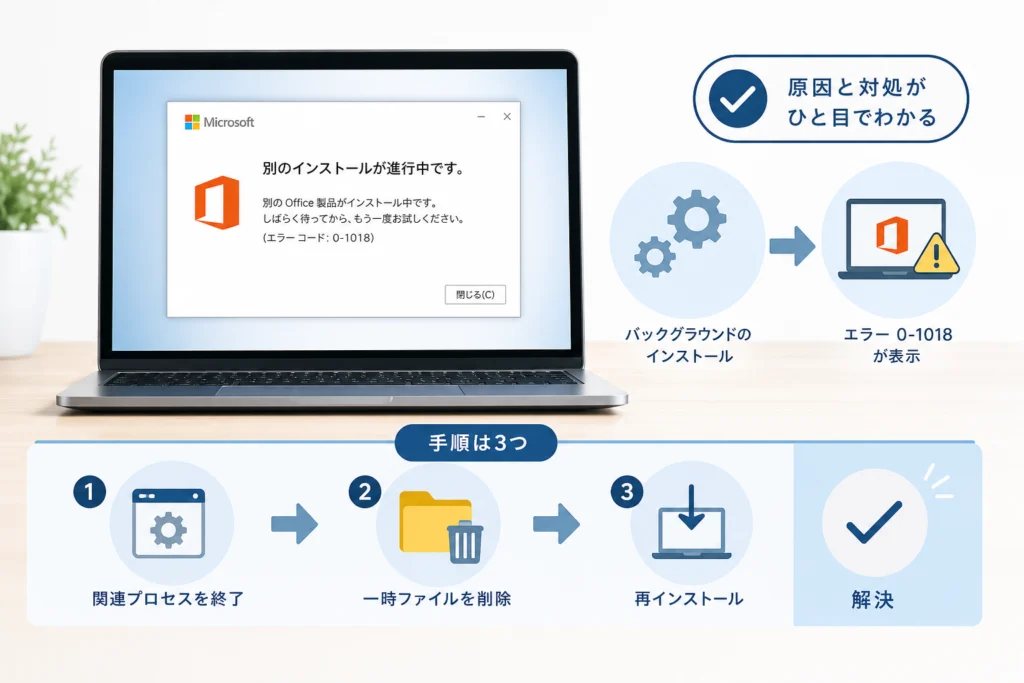
Microsoft Supportは、別のインストールが進行中という表示と、0-1018、17003-2031、2035-0を同じ案内ページで扱っています。ただし、コードだけでは端末内のどの処理が妨げているかまでは特定できません。(出典: Microsoft Support「Office のインストール時に『別のインストールが進行中です』またはエラー コード 0-1018、17003-2031、2035-0 が表示される」、2026年9月参照)
セットアップ画面が見当たらなくても、開いているウィンドウだけで処理の有無は判断できません。タスクマネージャーでOffice関連のプロセスが見える場合も、表示されているだけで異常や停止と決めつけないでください。Click-to-Runの技術的な動作を調べる必要がある管理者は、Microsoft Learnで対象製品の展開・トラブルシューティング文書を確認します。この記事では、該当文書のURLを確認できていないため、特定の文書の記述として動作を断定しません。
Windows Updateも確認する?
Windows Updateの確認は0-1018固有の確定原因を探す手順ではなく、一般的な切り分けです。Windowsの「設定」で更新や再起動を求める表示がないか確認し、表示があれば画面の案内に沿って状態を整理してからOfficeを再試行します。設定画面の項目名が異なる場合は、Microsoft Supportで使用中のWindows向け「Windows Update」の案内を探してください。0-1018の対処順そのものは、Microsoft Supportのエラー専用ページを基準にします。(出典: Microsoft Support「Office のインストール時に『別のインストールが進行中です』またはエラー コード 0-1018、17003-2031、2035-0 が表示される」、2026年9月参照)
| 見えている状態 | 次の操作 |
|---|---|
| Officeの進捗表示が動いている | 完了を待つ |
| Windowsが再起動を求めている | 作業を保存し、画面の案内を確認する |
| 進捗が分からず、再試行しても同じ表示 | 作業を保存して再起動する |
対処を始める前に、何を保存・確認する?
再起動前には編集中のファイルを保存します。削除に進む可能性があるなら、Officeの利用権に結び付くアカウントと、Outlookでローカルに管理しているデータも確認してください。Microsoft Supportの「Office をインストールする場合のトラブルシューティング」はインストール時の確認先です。個人向けと組織向けでは導入方法が異なるため、会社・学校の管理端末では配布担当者の案内を優先します。(出典: Microsoft Support「Office をインストールする場合のトラブルシューティング」、2026年9月参照)
- Word・Excelなどで編集中の内容を保存する。
- OutlookでPSTやローカルアーカイブを使っているか、データファイルの場所を確認する。
- 署名、アドイン、テンプレートなど、再設定が必要になりそうな項目を控える。
- 購入・割り当てに使ったアカウントが分からなければ、削除より先に確認する。
避けたい操作:出所が確認できない削除ツールの使用や、エラー表示だけを根拠にしたレジストリ・サービス設定の変更。管理者権限がない端末では、権限を回避しようとせず管理者へ相談してください。
Officeエラー0-1018は、どう操作して解消を試す?
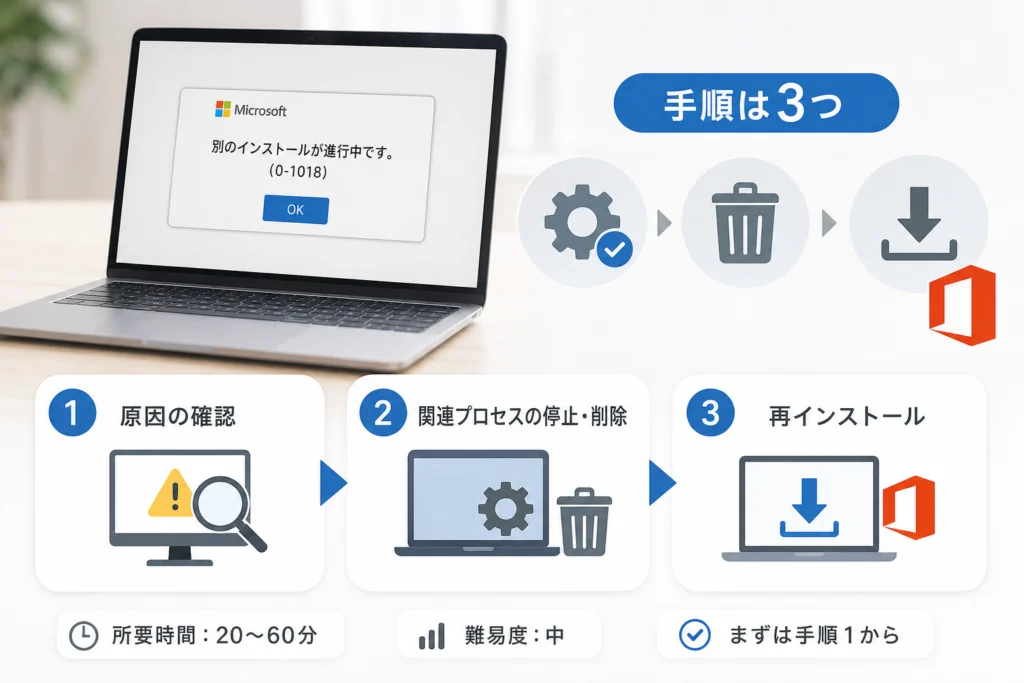
Microsoft Supportのエラー専用ページに沿い、待機、再起動、必要な場合の削除・再インストールという順序で進めます。(出典: Microsoft Support「Office のインストール時に『別のインストールが進行中です』またはエラー コード 0-1018、17003-2031、2035-0 が表示される」、2026年9月参照)
処理中かどうかは、どう見る?
まずセットアップ画面を確認します。進捗が分からないときはタスクマネージャーでOffice関連のプロセスを確認できますが、CPUやディスクの数値だけで停止を判定しないでください。OfficeClickToRun.exeを見つけても、その場で強制終了しないことが安全側の判断です。
再起動するときは?
ファイルを保存してアプリを閉じ、Windowsの電源メニューから「再起動」を選びます。戻ったら別のセットアップ画面が進行していないか確認し、Officeのインストールを再試行します。
Microsoft公式の削除手順へは、どこから進む?
Microsoft Supportの0-1018専用ページを開き、再起動で解決しない場合のOfficeをアンインストールして再インストールする案内へ進んでください。リンク先の案内から公式の削除手順を開き、表示される対象製品と操作を確認します。ツールの名称や画面が変わり得るため、古い記事のファイル名を頼りに外部サイトから入手しないでください。(出典: Microsoft Support「Office のインストール時に『別のインストールが進行中です』またはエラー コード 0-1018、17003-2031、2035-0 が表示される」、2026年9月参照)
- 画面に表示された削除対象が、自分のOffice製品と一致するか確認する。
- Outlookのローカルデータと再インストール用アカウントを確認する。
- 公式ページの案内に従って削除し、求められた再起動を行う。
- 利用権のある製品の案内から再インストールする。
待機・再起動・削除のうち、どれを選べばいい?
判断基準は経過時間ではなく、進捗が見えるか、再起動後も同じエラーが出るかです。Microsoft Supportが示す対処順を、作業への影響と合わせて整理しました。(出典: Microsoft Support「Office のインストール時に『別のインストールが進行中です』またはエラー コード 0-1018、17003-2031、2035-0 が表示される」、2026年9月参照)
| 方法 | 選ぶ場面 | 先に確認すること |
|---|---|---|
| 完了を待つ | セットアップに進捗がある | 別のインストーラーを起動していないか |
| 状態を確認する | 進捗が見えない | セットアップ画面とタスクの表示 |
| 再起動する | 待っても同じ表示が続く | 編集中のファイルを保存したか |
| 公式手順で削除する | 再起動後も改善しない | データ、製品、アカウント、管理者権限 |
削除を急がないでください。Outlookのローカルアーカイブや利用権を確認できないまま進めると、再設定時に必要なものを探し直すことになります。
再起動しても0-1018が消えない場合は、何を確認する?
Microsoft Supportの「Office をインストールする場合のトラブルシューティング」を開き、使用する製品と表示された症状に合う案内を確認してください。Windows Updateの状態や旧Officeの有無も切り分けの材料になりますが、0-1018の原因だと決めつけて設定を変更しないでください。(出典: Microsoft Support「Office をインストールする場合のトラブルシューティング」、2026年9月参照)
- 公式ツールが起動しない:表示された文言を控え、公式ページのツール利用条件と使用中のWindows・Office製品を照合する。取得先を非公式サイトに切り替えない。
- 管理者権限がない:会社・学校の端末なら管理者へ依頼する。個人の端末でも、権限を確認できるまで削除を進めない。
- 削除後も同じエラー:再インストール元の製品、画面に残るエラー全文、実施した削除手順を控え、Microsoftサポートまたは管理者へ相談する。
Windows 10を使っている場合
Windows 10を利用している場合は、通常サポートが終了した環境であることにも注意してください。2026年9月時点での製品別のサポート状況や、組織で拡張セキュリティ更新プログラム(ESU)が適用されているかは、Microsoft公式のWindows 10サポート案内と所属先の管理者に確認します。これを0-1018の直接原因とみなすものではありません。
相談前に控える情報
- エラーの全文とスクリーンショット、発生した日時
- WindowsとOfficeの製品名、個人用か組織配布か
- 待機・再起動・削除で実施した操作と結果
- Windows Updateの表示状態
- 組織の管理者から求められた場合は、指定された方法で取得したインストールログ
Officeを削除すると、ファイルやOutlookのメールはどうなる?
Officeアプリの削除と、保存済み文書の削除は別の操作です。ただし、メールがサーバーと同期されているか、端末上のPSTにだけ保存されているかで、確認すべきデータは変わります。Microsoft Supportのインストール案内から公式のアンインストール手順へ進み、実行前に削除対象を確認してください。Outlookデータファイルの扱いは、Microsoft Supportで「PST OST Outlook データ ファイル」を検索し、利用中のアカウント方式と照合します。(出典: Microsoft Support「Office をインストールする場合のトラブルシューティング」、2026年9月参照)
| データの区分 | 削除前の確認 |
|---|---|
| Word・Excelなどの保存済みファイル | 保存場所を開き、必要なファイルをバックアップする |
| OutlookのPST・ローカルアーカイブ | 端末に保存したデータとして、利用の有無と保存場所を確認する |
| OutlookのOST | 同期用のデータとして扱われる場合がある。元のメールがサーバーにあるか、アカウント方式と合わせて確認する |
| Exchange・Microsoft 365のサーバー同期メール | 再サインイン後に同期される範囲を組織の設定で確認する。ローカル専用の保存物まで同じ扱いにしない |
| 署名・アドイン・テンプレート | 利用状況と再設定に必要な内容を控える |
PST、OST、サーバー上のメールを一括して「Outlookのバックアップ」と扱わないことが、削除前の分かれ目です。サインイン情報を確認する際は、Outlookのパスワード確認と再設定手順も参照できます。組織のアカウントは所属先の案内を優先してください。
よくある失敗:サーバーと同期する受信トレイがあるため、端末上のPSTアーカイブも同じように戻ると思い込むこと。保存先を個別に確認してから削除します。
削除後は、どこから再インストールする?
削除後は、購入・割り当てに使ったアカウントと製品名を照合してから再インストールします。Microsoft Supportのインストールに関する案内を入口に、対象製品の「インストール」または「再インストール」の項目へ進んでください。サインイン先が分からない場合は、購入時の案内や組織の配布通知を確認します。(出典: Microsoft Support「Office をインストールする場合のトラブルシューティング」、2026年9月参照)
| 利用していた製品 | 再インストール前に確かめること |
|---|---|
| 個人向けMicrosoft 365 | 契約に使用したMicrosoftアカウントでサインインし、利用できる製品の表示を確認する |
| Office 2024・Office 2021などの買い切り製品 | 購入した製品と、利用権を関連付けたアカウントを照合する |
| 会社・学校から配布されたMicrosoft 365・Office | 組織アカウント、配布ポータル、管理者指定の導入方法を確認する |
インストールボタンが見つからない場合:別のアカウントでサインインしていないか、製品の利用権が表示されているかを確認します。組織配布の製品なら、個人向けの購入画面へ進まず管理者に問い合わせてください。
Officeエラー0-1018の再発を避けるには?
Microsoft Supportが示す「別のインストールの完了を待つ」という対処に沿って、インストーラーを重ねて起動せず、先の処理の結果を見てから次の操作へ進みます。(出典: Microsoft Support「Office のインストール時に『別のインストールが進行中です』またはエラー コード 0-1018、17003-2031、2035-0 が表示される」、2026年9月参照)
- インストールボタンを連続して押さず、先に開いた画面を確認する。
- Windows Updateの確認は一般的な切り分けとして行い、表示された再起動の案内を見落とさない。
- 旧版との共存や異なる導入方式が気になる場合は、製品名を控えてMicrosoft公式案内で条件を調べる。
- 管理端末では、会社・学校が指定する導入方法を使う。
再インストール後にOutlookへのサインインでつまずいた場合は、Outlookのパスワード確認と再設定手順を参照してください。インストールエラーとは分けて確認できます。
Officeエラー0-1018に関するよくある質問
判断に迷ったら、Microsoft Supportのエラー専用ページにある対処順へ戻ってください。再起動より先にプロセスの強制終了やOfficeの削除を試す必要はありません。(出典: Microsoft Support「Office のインストール時に『別のインストールが進行中です』またはエラー コード 0-1018、17003-2031、2035-0 が表示される」、2026年9月参照)
再起動だけで改善しますか?
改善する場合があります。作業を保存して再起動し、戻ったら別のセットアップが進行していないか確認してください。
Officeを削除するとWordやExcelのファイルも消えますか?
アプリの削除と保存済みファイルの削除は別です。ただし、作業前に保存場所を確認し、必要なファイルをバックアップしてください。
OfficeClickToRun.exeを終了しても大丈夫ですか?
表示されているだけでは処理の状態を判定できません。強制終了より、進捗の確認と、作業を保存したうえでの再起動を優先してください。
Windows Updateが原因ですか?
0-1018の表示だけでは判断できません。更新状態の確認は一般的な切り分けです。
Mac版Officeでも同じ手順ですか?
いいえ。この記事のタスクマネージャーとWindowsの再起動手順は対象外です。Mac向けのMicrosoft公式案内を確認してください。
対処後は何を確認すればいい?
インストール後にWordやExcelを開き、利用権の表示と必要なファイルへのアクセスを確認します。Outlookを使う場合は、サーバー同期メールだけでなく、必要なPSTや個別設定も確認してください。同じエラーが続くなら操作を重ねず、控えた表示と実施結果をMicrosoftサポートまたは組織の管理者に伝えます。(出典: Microsoft Support「Office のインストール時に『別のインストールが進行中です』またはエラー コード 0-1018、17003-2031、2035-0 が表示される」、2026年9月参照)
- 使えるようになった:アプリの起動、サインイン、必要なファイルとOutlookデータを確認する。
- 改善しない:エラー全文、発生日時、製品名、スクリーンショット、試した操作をまとめて相談する。
参考・出典(本文で参照したMicrosoft公式案内)
- Microsoft Support「Office のインストール時に『別のインストールが進行中です』またはエラー コード 0-1018、17003-2031、2035-0 が表示される」
- Microsoft Support「Office をインストールする場合のトラブルシューティング」
参照: 2026年9月。削除ツール、再インストール画面、製品ごとの条件は、操作時にMicrosoft公式ページで確認してください。Microsoft Learn AnswersのQ&A投稿は一次資料として扱っていません。
🧰 お困りごとの解決に



最近更新した記事
 e-Tax送信結果の確認方法|メッセージボックス閲覧手順と受信通知のPDF保存💡 結論(要点まとめ)e-Taxで確定申告などの送信結果を確認する手順を解説。即時通知画面を閉じた後のメ…
 2027年用年賀はがき予約はいつから?販売スケジュールと早期割お得技💡 結論(要点まとめ)2027年(令和9年・未年)年賀はがきの予約・発売日スケジュールを解説。日本郵便公…
 Androidセーフモードの解除方法と戻らない場合の確認手順💡 結論(要点まとめ)Androidでセーフモードを解除する基本手順(電源メニュー・再起動)を解説。解除…
 国民年金の学生納付特例を電子申請する手順|スマホでのマイナポータル活用ガイド💡 結論(要点まとめ)国民年金の学生納付特例をマイナポータルで電子申請する手順を分かりやすく解説。スマホ…AirPods 5とAirPods Pro 3・AirPods 4の違いを公式仕様で比較|用途別の選び方と買い替え判断2026年9月9日にAppleが発表したAirPods 5は、9月18日に発売されました。価格は充電ケース(USB-C)…