
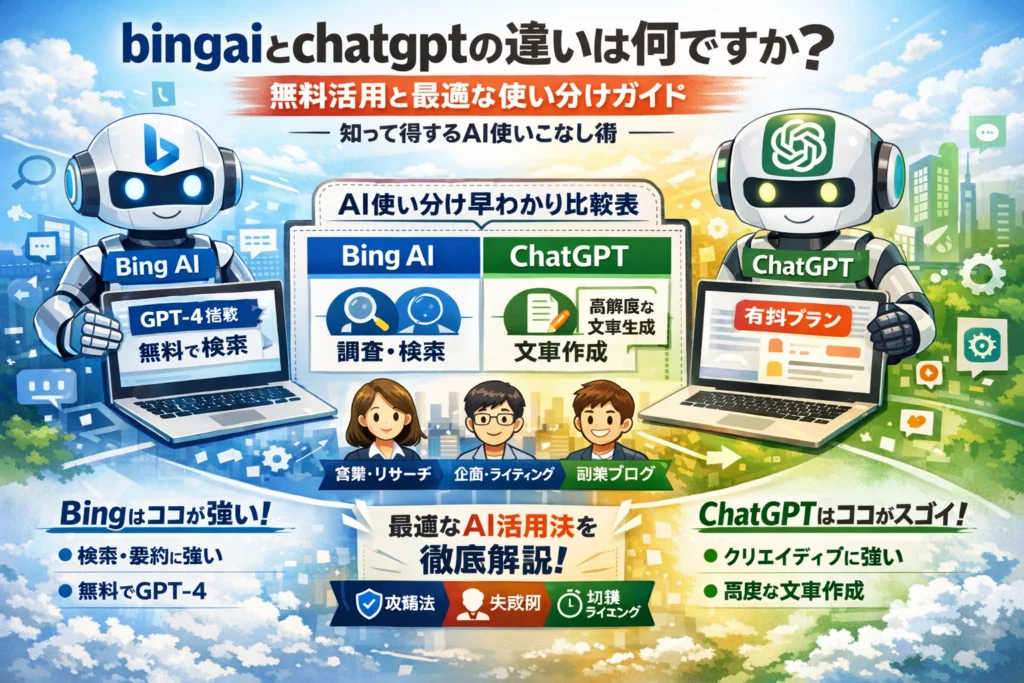
毎日のように「bing aiとchatgptの違いは何ですか」と聞かれる背景には、見えない損失があります。どちらもなんとなく触りながら、本来なら無料で済むはずの作業に有料課金を重ねたり、逆にケチって時間を溶かしたりしている状況です。しかもMicrosoft BingやBing AIチャット、Copilot、ChatGPT Edgeが頭の中でぐちゃぐちゃに混ざり、「自分は結局どれを使えばいいのか」が曖昧なまま運用している方がほとんどです。
本記事では、「今日からどの場面でBing AIチャットを使い、どの場面でChatGPTを使うか」まで5〜10分で決め切れる状態をゴールにします。まず、モデルや料金、検索連携、対応デバイスの違いを一枚で把握し、「営業・マーケ・企画・副業ブログ」の具体的なワークフローに落とし込みます。そのうえで、Bing GPT-4無料活用の限界、有料ChatGPTに切り替える判断タイミング、Microsoft Bingを消しても大丈夫かという実務上の論点まで整理します。
この導線を通過すれば、「Bing ChatGPT 始め方」を個別に検索する手間も、「ChatGPT 高いのに成果が薄い」状態も避けられます。読むかどうかで、今後1年のAIコストとアウトプットの質が静かに分かれます。
目次
まず結論でbing aiとchatgptの違いは何ですかを一枚でパッと理解しよう
仕事で使うかぎり、この2つは「どっちが優秀か」ではなく「どこを誰に任せるか」という発想で見ると一気に整理できます。
私の視点で言いますと、ざっくりこう捉えると迷いが消えます。
-
ChatGPT=思考と文章づくりの相棒(ブレーン兼ライター)
-
BingのAIチャット(Copilot)=検索と調査に強い“情報収集担当”
-
Microsoft Copilot=OfficeやWindowsに埋め込まれた業務アシスタント
ChatGPTとBing AIチャットとCopilotの立ち位置をズバリ解説
-
ChatGPT
OpenAIが提供するチャット型AIで、企画・文章作成・アイデア出しが得意です。有料プランではより高性能なモデルにアクセスでき、長文資料や提案書づくりで差が出ます。
-
BingのAIチャット(Bing Copilot)
Microsoftの検索エンジンと一体化したAIチャットです。ブラウザからそのままWeb検索と要約ができ、「調査+ざっくり叩き台」を一気にこなします。
-
Microsoft Copilot
WordやExcel、PowerPoint、Teamsの中で動くAI機能の総称です。社内データを元に要約やドラフト作成をしてくれるため、Microsoft 365中心の会社では業務フローに直結します。
一目で分かる比較表でモデルや料金や検索や対応デバイスの違いをチェック
| 項目 | ChatGPT | BingのAIチャット / Copilot |
|---|---|---|
| 主な役割 | 文章作成・思考整理 | 検索・調査・要約 |
| モデル | 無料は性能控えめ / 有料で高性能モデル | 無料で高性能モデル相当が使えることが多い |
| 検索連携 | 追加設定やプラグインで対応 | 標準でWeb検索と連動 |
| 料金感 | 本気利用は有料プランが前提 | 多くの機能が無料枠で利用可能 |
| 対応デバイス | ブラウザ / 公式アプリ | Edge / 他ブラウザ / Bingアプリ / Copilotアプリ |
| ビジネス連携 | 単体利用が中心 | Microsoft 365やWindowsと連携しやすい |
どんな人はどれを選ぶべきかを3タイプでさくっと判断
-
タイプ1:まずは無料でGPT‑4クラスを触り倒したい個人
→ BingのAIチャットから開始。検索しながら質問できるので、ブラウザを開くだけで「賢い調査担当」を1人雇う感覚になります。
-
タイプ2:提案書や資料、ブログなど“文章の質”で勝ちたい人
→ ChatGPTをメインにしつつ、調査だけBingに任せる二刀流がおすすめです。Bingで情報収集→ChatGPTで構成と文章磨き、という流れが鉄板です。
-
タイプ3:Microsoft 365中心で仕事をしている会社員や情シス寄り担当
→ BingのAIチャットとMicrosoft Copilotを軸にし、必要に応じてChatGPTを追加する形が現実的です。社内データとの連携やログ管理を考えると、いきなり全員をChatGPT一本に寄せるより、Copilot前提で設計した方が後戻りが少なくなります。
この3タイプを出発点に、「調査はBing」「考える・書くはChatGPT」という役割分担を決めておくと、ムダなサブスク迷子にならずにすみます。
ChatGPTとは何か?どこまで無料で何ができるかを“使えるライン”で押さえよう
「とりあえず無料でどこまで仕事に使えるのか」を押さえておくと、無駄な課金やツール迷子をかなり防げます。ここでは、現場で実際に起きている“詰まりポイント”に絞って整理します。
無料版ChatGPTと有料版の違いと実務でガチで困るポイントをリアルに紹介
ざっくり言うと、無料版は「賢いけれど、たまに古い・遅い・途中で息切れする相棒」です。
| 項目 | 無料版ChatGPT | 有料版(Plusなど) |
|---|---|---|
| 利用できるモデル | 主に1世代前寄りのモデル | 最新世代モデルを優先利用 |
| 速度・安定性 | 混雑時に遅い・落ちることあり | 比較的安定して高速 |
| 添付・高度機能 | 制限されることが多い | ファイル解析・画像生成など拡張的 |
| ビジネス利用の安心感 | 個人レベル向け | 業務前提の設計・優先対応になりやすい |
実務で特に困りやすいのは次の3点です。
-
長文資料の作成で突然途切れる
提案書やマニュアルなどを一気に書かせようとすると、途中で回答が止まり再生成の手間が増えます。
-
最新情報が弱く、Web検索連携に限界がある
ニュースや制度改正のような“今この瞬間”の情報には向きません。ここは後で登場する他サービスとの併用が前提になります。
-
チームでの再現性が取りづらい
無料アカウント前提だと、日によって動作が違い、同じプロンプトを投げても結果の安定性が低くなりがちです。
私の視点で言いますと、無料版は「個人で仕事を加速させるには十分、ただしチーム標準ツールとしては設計が甘くなる」という位置づけで見たほうが失敗が減ります。
チャットGPTは一日何回使えるかの制限と日常運用のリアル事情
公式に細かい回数が明示されていない時期でも、実際の運用では「一定量を超えると挙動が重くなる・制限メッセージが出る」ラインが存在します。
感覚的には、こんなイメージで考えておくと安全です。
-
仕事中に短めな質問や下書き生成を数十回行う程度なら、ほぼ問題なく回る
-
1日に大量の長文生成やコード生成を連発すると、途中でレスポンスが落ちたり、数時間おいてから再利用が必要になることがある
この制限が効いてくるのは、特に以下のようなケースです。
-
企画会議前に一気に10本分の企画書のたたきを出させる
-
ECサイトの商品説明を数百件分まとめて生成させる
-
プログラムコードの大量レビューを1日で片付けようとする
こういった“連打”が多い日は、タスクを時間で区切るか、別のAIツールと役割分担しないと、途中で止まって残業コースになりやすいです。
ChatGPT Edgeやブラウザ拡張でできることと夢見過ぎをしない境界線
Microsoft Edgeや各種ブラウザ拡張と組み合わせると、「見ているWebページをその場で要約」「タブをまたいで指示」といった連携がしやすくなります。便利ですが、過度な期待をするとつまずきます。
よくある誤解と、現実的な使い方をまとめると次の通りです。
| よくある期待 | 実際の動き | 現実的な使いどころ |
|---|---|---|
| どのページも完璧に要約してくれる | レイアウトやログイン制限で精度が落ちる | 公開記事や資料のざっくり要約 |
| 社内システムも全部読んでくれる | 認証や権限の壁で読めないことが多い | 公開情報+自分のメモを組み合わせる |
| 拡張を入れれば一気に生産性10倍 | UIが増えすぎて逆に迷子になるケースも | よく使う2〜3機能に絞って常用する |
ブラウザ拡張を入れすぎて、どこで何が動いているか分からなくなるパターンは現場でかなり頻発しています。最初は「要約」「翻訳」「テンプレ呼び出し」など、自分の仕事で毎日必ず使う機能だけに絞ると、混乱せずに使い倒しやすくなります。
この“使えるライン”をつかんでおくと、後から他のAIツールと比較したときに、「どこまでをChatGPTに任せるか」「どこから別サービスにバトンを渡すか」の判断が一気に楽になります。
Bing AIチャットやMicrosoft Copilotとは?BingとCopilotの違いもサクッと把握
ブラウザを開くたびに勝手に現れる「BingのAIっぽい何か」と、世間で話題のChatGPTやCopilot。名前が似すぎていて、現場では「何がどれなのか分からない問題」がかなり深刻です。ここで一度、頭の中をゼロベースで整理しておきましょう。
Bing AIは無料なのか?どこまでタダでGPT-4クラスの力を引き出せるか
Bing AIチャットは、Microsoftの検索エンジンBingに組み込まれたチャットサービスです。EdgeやBingアプリからアクセスすると、GPT系のモデルをベースにした応答が無料で使えます。
無料でできることのイメージは次の通りです。
-
Web検索結果を踏まえた要約や比較
-
資料作成のたたき台となる文章生成
-
画像付きのアイデア出しや構図案の作成
-
簡単な表やリストのドラフト作成
一方で、長時間使うと応答が遅くなったり、回数制限に近づくと途中で会話がリセットされたりします。私の視点で言いますと、「無料でできる範囲は広いが、チームのメインツールにするには少し物足りない」という声が多い印象です。
BingとCopilotの違いを“検索エンジンとAIアシスタント”でまるごと整理
現場で最も混乱を生むのが、Bing、Bing AIチャット、Copilotの関係です。役割ごとに分解すると一気に分かりやすくなります。
| 名前 | 中身の役割 | 主な入り口 | 仕事でのポジション |
|---|---|---|---|
| Bing | 検索エンジン | bing.com、検索バー | Googleと同じ検索窓 |
| Bing AIチャット | 検索連携チャットAI | Bingのチャットタブ、Edgeのサイドバー | 調査と要約の担当 |
| Copilot | MicrosoftブランドのAIアシスタント群 | Web版Copilot、Windows、Office内 | 仕事全体のAI秘書 |
| Copilot for Microsoft 365 | WordやExcelに統合されたCopilot | Microsoft 365契約内 | ドキュメント自動生成係 |
ポイントは、Copilotは傘ブランド、その中の一部としてBing AIチャットがあるという構造です。
「検索エンジンの顔がBing」「AIアシスタントの顔がCopilot」と覚えると混乱が減ります。
Microsoft Bingは本当に必要かいらないのか?アンインストールで悩む前の確認メモ
「Microsoft Bingはいらないから消したい」「勝手に立ち上がって邪魔」という声は少なくありません。ただ、勢いでアンインストールしてから後悔するケースも見てきました。確認しておきたいポイントは次の3つです。
-
Copilotとの連携
WindowsのCopilotボタンやEdgeのサイドバーは、裏でBingの仕組みを使っています。検索エンジン自体を完全に切ると、Copilotの一部機能が制限される可能性があります。
-
社内の利用方針
情報システム部門が「Copilot中心でいく」と決めている会社では、Bingを前提にした研修やマニュアルが整備されていることがあります。個人判断で消すと、「あなただけ環境が違う」状態になり、サポートが受けにくくなります。
-
ブラウザの使い分け
検索はGoogle、AIチャットはBingという組み合わせも現場ではよくあります。Bingを完全に消すのではなく、「既定の検索エンジンはGoogleに変更し、BingはAI専用に残す」という設計にすると、ストレスを減らしつつCopilotの強みも活かしやすくなります。
Bingを不要な広告アプリと捉えるか、AI時代のインフラと捉えるかで判断は大きく変わります。短期的な「邪魔さ」だけでなく、今後のAI活用プランとのセットで考えることが、後から慌てない一番の近道になります。
ChatGPTとBing AIのリアル比較!精度やスピードや検索力や文章の質はどっちが上?
「同じGPTならどっちも一緒でしょ?」と思ったまま使うと、仕事の成果がじわっと目減りします。ここでは、現場で本当に差が出るポイントだけを絞って比較します。私の視点で言いますと、ツール選びというより「役割の割り振り」を間違えないことがカギになります。
検索と要約はBing AIチャットが輝く場面とその落とし穴を発見
Bing AIチャット(Copilot含む)は、Microsoft Bingの検索エンジンと直結しているため、「今の情報」+「要約」が欲しい場面で一気に仕事を減らしてくれます。ニュース調査や競合比較、統計データの当たりをつける用途では特に強みがあります。
一方で、現場でよく起きる落とし穴は次の3つです。
-
検索結果の上位に引きずられやすく、ニッチな専門情報は抜け漏れが出る
-
日本語サイト偏重になりがちで、海外の一次情報を深掘りしにくいことがある
-
引用URLが多すぎて、どれを信じるかの判断を結局自分でやる羽目になる
つまり、Bing側に「調査担当」を任せつつも、最終判断は人が行う前提で設計しておくと安全です。
文章作成や企画ではChatGPTが選ばれる理由とあえてBingを使う場合のワケ
企画書や提案書、ブログ記事のドラフトなど、文章の構成力と一貫性が問われる場面ではChatGPTが一歩リードしやすいです。
理由を整理すると次の通りです。
-
会話の文脈を長く保ちやすく、ストーリー設計や構成の修正が得意
-
トーン指定(丁寧・砕けた・専門寄りなど)が通りやすく、ブランドに合わせた文章にしやすい
-
日本語の言い回しが自然で、「人が少し直せば使える」レベルに届きやすい
逆に、あえてBing AIチャットを文章作成に使うのは、例えば次のケースです。
-
最新情報を織り込みながらレポートを書く時
-
参考URLを明示しつつ、内部向けメモを素早く作る時
-
検索結果を横に並べて比較コメントを付けたい時
この場合は「Bingで叩き台→ChatGPTで読みやすく整える」という二段構えにすると、精度とスピードのバランスが良くなります。
GPT-4無料版としてのBing AIと有料ChatGPTのGPT-4やそれ以降の差を体感で語る
よく相談されるのが「BingでGPT-4クラスが無料で使えるなら、有料のChatGPTはいらないのでは?」という問いです。ここは体感の差が重要になります。
代表的な違いを整理すると、次のような感覚になります。
| 観点 | Bing側(無料利用想定) | ChatGPT有料プラン側 |
|---|---|---|
| モデルの自由度 | 選択肢はシンプルで自動選択寄り | GPT-4系や高速モデルなどを用途で切り替えやすい |
| 長文の一貫性 | 途中で話題がぶれやすいケースがある | 長い企画書でも筋を通してくれやすい |
| ファイルや画像との連携 | ブラウザやMicrosoft製品との連携が中心 | PDF要約や画像生成など、ワークフローに組み込みやすい |
| 業務利用の設計 | 「検索付きアシスタント」として強い | 「社内ブレーン」「文章エンジン」として設計しやすい |
現場でありがちな失敗は、「無料でGPT-4相当が触れる」ことだけを基準にBing一本に絞ることです。この判断をすると、次のような不満が出やすくなります。
-
提案書や企画書の文章が、どうしても「寄せ集め感」が残る
-
会議用のシナリオやスピーチ原稿で、話の流れが弱く感じる
-
チームでプロンプトやテンプレートを共有したいのに、設計しにくい
一方で、「検索と一次情報の収集はBing」「深い思考や文章の磨き込みはChatGPT」という役割分担にすると、同じGPT世代でも体感クオリティが一段上がります。無料枠を最大限活用したい場合も、この役割の切り分けだけは意識しておくと、ムダな有料課金ややり直し作業を防ぎやすくなります。
用途別おすすめ活用シナリオ!仕事や副業でどう組み合わせるかの決定版
AIを「すごいおもちゃ」で終わらせるか、「黙って稼ぐ相棒」にするかは、どのツールを選ぶかではなく、どの工程をどのAIに投げるかで決まります。私の視点で言いますと、現場で成果を出している人ほど、Bing側とChatGPT側をきれいに役割分担させています。
まず全体像を押さえると、王道パターンは次のようになります。
| 工程 | 向いているAI | 典型タスク |
|---|---|---|
| 調査・検索 | BingAI・Copilot | 市場調査・競合調査・最新ニュース確認 |
| 要約・整理 | BingAI・ChatGPT | 記事要約・箇条書き整理 |
| 企画・構成 | ChatGPT | 戦略設計・構成案・ストーリー作成 |
| ドラフト作成 | ChatGPT | 提案書・資料・記事本文の素案 |
| 最終チェック | 両方 | 表現調整・表記ゆれチェック |
営業やマーケティングはBing AIで調査してChatGPTで提案書づくりの黄金型
営業・マーケ職で成果を出している人がやっているのは、「Bingで情報を集め、ChatGPTでお金になる提案に変換する」流れです。
1日の仕事イメージは次の通りです。
-
BingAIで
- 見込み客の業界ニュース
- 競合サービスの特徴
- 類似事例や導入効果
を検索付きチャットで一気に洗い出し
-
その要約をそのままChatGPTに投げて
- 相手企業向けにカスタマイズした課題整理
- 3案くらいの提案ストーリー
- スライド構成案と見出し案
を作成
このときのコツは、Bing側では「出典URLも一緒に出して」と依頼することです。あとから提案書の信頼性を高めるために、裏取りや引用元の確認がすぐできるようになります。
企画や資料作成もBing AIでリサーチ、ChatGPTで構成やストーリー化の二段活用
企画職や社内資料づくりでは、「Bingで広く浅く」「ChatGPTで狭く深く」が鉄板です。
例えば、新サービスの企画なら次の流れが安定します。
-
BingAIで
- 海外で似たサービスがないか
- 業界トレンド・市場規模の推計
- ユーザーがSNSや口コミで何に不満を持っているか
をリサーチ
-
集めたキーワードや不満点をChatGPTにまとめて渡し
- ターゲットペルソナの整理
- 課題→解決策→ベネフィットのストーリー化
- 5ページ前後の企画書の章立て
を生成
特に社内プレゼン用の資料では、ChatGPTに「A4一枚で役員が判断できる要約版も作って」と頼むと、説明と要約の両方が一度に仕上がり、準備時間をかなり圧縮できます。
副業ブログやコンテンツ制作は検索ニーズにBing AI、本文の肉付けにChatGPTのダブルアタック
副業ブログやYouTube台本制作では、検索エンジンの世界を知っているBingAIと、文章づくりが得意なChatGPTのコンビがよく効きます。
ブログ運営の流れで整理すると、こうなります。
-
BingAIで
- あるテーマで上位表示されているページの傾向
- ユーザーが再検索しているキーワード
- 競合記事が触れていない「穴」になっている質問
を洗い出す
-
その結果をChatGPTに渡して
- 見出し構成(H2・H3)の設計
- 冒頭のリード文とまとめのドラフト
- 競合が書いていない観点を盛り込んだ本文の肉付け
を生成
ポイントは、本文の最初と最後だけは自分の言葉で書き直すことです。ここをオリジナルにするだけで、読者の滞在時間や再訪率が大きく変わります。
副業で時間が限られている人ほど、
-
調査とキーワード発掘はBingAI
-
構成と文章生成はChatGPT
という役割分担を徹底すると、更新ペースとクオリティの両方を無理なくキープできます。
Bing AIチャットとChatGPTの始め方や使い方がすっきりわかるPCやスマホ徹底ガイド
PCとスマホにバラバラに入れてしまうと、あとで「どこからログインしてたっけ?」と迷子になりやすいです。ここでは、最初から“一本道”で整える前提で案内します。
Bing AIチャットの始め方で迷わない!ブラウザやBingアプリやCopilotアプリ完全ナビ
まず押さえたいのは、名前は違っても中身はほぼ同じサービスだという点です。
PCでのおすすめ導線
-
Edgeを使う場合
- Edge右上のCopilotアイコンをクリック
- Microsoftアカウントでサインイン
- サイドバーからチャットを固定しておくと、調べものしながら使えて効率アップ
-
Chromeなど他ブラウザで使う場合
- Bingの検索ページを開く
- 右上の「チャット」タブからサインイン
- ブックマークバーに登録してワンクリック起動にしておく
スマホでのおすすめ導線
-
検索重視ならBingアプリ
-
AIアシスタント重視ならCopilotアプリ
両方入れると混乱しやすいので、最初はどちらか1つに絞るのがおすすめです。
主な違いをざっくり整理すると次の通りです。
| 利用シーン | おすすめアプリ | 強み |
|---|---|---|
| 調べもの+ニュース | Bingアプリ | 検索エンジンと一体 |
| 文章作成や要約中心 | Copilotアプリ | チャット画面が見やすい |
| PC作業中に併用 | EdgeのCopilot | 画面分割しながら利用 |
ChatGPTの始め方で迷わない!アカウント作成からログイン、スマホアプリまで最速ルート
ChatGPTは導入がシンプルだからこそ、最初の設定を丁寧にしておくと後でラクになります。
PCでの基本ステップ
- 公式サイトにアクセス
- メールアドレスかGoogle/Microsoftアカウントで登録
- ログイン後、ブラウザのブックマークバーに固定
スマホアプリの最速ルート
-
公式アプリをストアからインストール
-
PCと同じアカウントでログイン
-
よく使う人はホーム画面の1ページ目に配置
私の視点で言いますと、PCで長文作成・スマホでちょっとした相談という“二刀流”にすると、仕事と日常の両方で使い勝手が一気に良くなります。
Microsoft Bingが勝手に立ち上がる問題も踏まえて快適な使い方レシピ
現場でよく聞くのが「いつの間にかBingが開くようになってストレス」という声です。ここを放置すると、せっかくのAI活用が“押し付けられた機能”に感じられてしまいます。
まず確認したいチェックポイント
-
PC起動時のスタートアップにブラウザが登録されていないか
-
既定の検索エンジンやホームページ設定がBingに固定されていないか
-
Edge起動時の「前回のタブ」設定が邪魔になっていないか
ここを整理したうえで、AIはあくまで「必要な時だけ自分から呼び出す」スタイルにすると、コントロールしている感覚が生まれます。
快適に使うためのミニレシピ
-
Bing AIチャットは「調査用の専用タブ」と割り切る
-
ChatGPTは「アイデア出し専用ブラウザ」やアプリに集約する
-
どちらも“常に開きっぱなし”にせず、仕事の流れの中で開閉するリズムを決めておく
この3つを整えるだけで、「どこから使えばいいのか分からない」「勝手に立ち上がってうっとうしい」といった不満がかなり減り、PCでもスマホでも、狙ったタイミングでサッと呼び出せる頼れる相棒になってくれます。
実際の現場で起きたAIツール選びの失敗談とプロが教える回避ワザ
「無料で高性能なら、とりあえずそれだけ使えば良いでしょ?」
この判断が、後から情シスと現場の両方を疲弊させる火種になっているケースを何度も見てきました。私の視点で言いますと、ツールそのものより、選び方とルール設計で差がついています。
GPT-4が無料だからとBing AIだけに絞って後悔した企業の実例とは
ある中小企業では、コストを抑えるために、生成系のツールをBing側に一本化しました。検索エンジンと連携した要約や調査には満足していたものの、数週間たつと次の不満が噴出しました。
-
提案書や企画書の日本語の言い回しが硬い
-
長文のストーリー構成がワンパターンに感じられる
-
クリエイティブ寄りの文章作成で現場の修正負荷が高い
結果として、営業やマーケティング担当は、個人アカウントでChatGPTの有料プランを契約し始め、社内のツールが二重化しました。ログ管理もバラバラになり、後から情シスが「どこで何が生成されたか」を追えず、対応に追われる事態になりました。
このパターンを避けるには、最初から役割分担を前提にした選定が有効です。
| 目的 | 向くツールの軸 | 失敗しにくい組み合わせ例 |
|---|---|---|
| 調査・要約 | 検索連携・Webデータ | Bing AI中心+必要に応じて転記 |
| 文章・企画 | 言語モデルの表現力 | ChatGPT中心+調査だけBing活用 |
情シスと現場の温度差!Copilot推奨ムードでもChatGPT慣れが止まらない理由とは
Microsoft 365を導入している会社では、情シスがCopilotを強く推します。理由はシンプルで、
-
AzureやOfficeとの連携
-
ユーザー管理やログ管理がしやすい
-
商用利用のルールを一本化しやすい
一方で、現場はすでにブラウザからChatGPTを日常的に使っており、プロンプトの型やワークフローが体に染みついている状態です。
このギャップが起きる理由は、次の3つに整理できます。
-
現場は「使い勝手と出力の質」で評価する
-
情シスは「管理とセキュリティ」で評価する
-
CopilotとBingとChatGPTの関係性を誰も図で説明していない
ここを埋めるコツは、最初に禁止から入らないことです。
-
「ChatGPTは完全禁止」ではなく、「業務データを含む内容はCopilotのみ」
-
「個人アカウントはダメ」ではなく、「有料プランは会社契約に集約」
といった形で、**使って良い範囲と目的を具体的に決める方が浸透します。
無料で始めてからセキュリティやログ管理で困った!最低限のルールや回避ポイント
無料でBingやChatGPTを使い始め、軌道に乗り始めた頃に必ず出てくるのが、
「このプロンプト、顧客名が入っているけど大丈夫か?」という不安です。
現場でトラブルになりやすいパターンは次の通りです。
-
個人のアカウントで顧客情報や社内資料を貼り付けてしまう
-
どのチャットサービスで、どの資料を生成したか記録が残っていない
-
退職者のアカウントにプロンプトと生成物がそのまま残る
最低限押さえておくと損をしないルールを整理すると、次のようになります。
-
顧客名・売上・内部資料は、無料アカウントに貼らない
-
プロンプトと出力結果を、案件ごとにTeamsや社内ストレージに保存
-
社内で使ってよいサービスをホワイトリスト形式で明文化
-
ログ管理ができるツール(Copilotや企業契約のChatGPTなど)を中長期の軸に据える
無料でスタートすること自体は問題ではありません。
ただ、「いつまで無料で行くか」「どのタイミングで有料プランやCopilotに切り替えるか」を決めずに走り出すと、サブスク迷子とセキュリティ不安がセットで押し寄せてきます。
AIツール選びで失速しないチームは、サービスの優劣だけでなく、ワークフロー・ルール・ログ管理の三点セットを最初期からざっくりでも描いています。ここを押さえるかどうかが、数カ月後の「使い続けられるかどうか」の分かれ目です。
ワークフローで見るChatGPTとBing AIの最適な割り当て公式
「両方触ってみたけど、どの作業をどっちに投げればいいのか分からない」という声を、現場で何度も聞いてきました。ここでは、日々の業務フローを5工程に分解して、それぞれをどのAIに任せると“手残り時間”が最大化するかを整理します。
調査や要約や企画やドラフトや推敲をAIに的確に割り振るコツ
まずは、仕事を次の5工程に分けて考えます。
-
調査(リサーチ)
-
要約(情報の圧縮)
-
企画(構成・アイデア)
-
ドラフト(たたき台作成)
-
推敲(ブラッシュアップ)
この5つに対しての基本フォーミュラは下記です。
| 工程 | 主担当AI | サブ担当AI | ポイント |
|---|---|---|---|
| 調査 | Bing AI | ChatGPT | 最新情報と検索エンジン連携を優先 |
| 要約 | Bing AI | ChatGPT | 長文Webページの要約はブラウザから直行 |
| 企画 | ChatGPT | Bing AI | 過去の対話履歴を活かした発想に強み |
| ドラフト | ChatGPT | Bing AI | 文体・トーン指定で一気に文章生成 |
| 推敲 | ChatGPT | Bing AI | 読みやすさ・論理チェックに最適 |
調査と要約は検索エンジン直結のBing側に投げ、企画・ドラフト・推敲は言語モデルとしての“思考力”をChatGPT側に寄せるのが、時間対効果の高い配分です。
Bing AIは調査担当、ChatGPTはブレーン兼ライターとして動かす実例集
私の視点で言いますと、うまくいっているチームほど「役割を人に例えて」AIを使い分けています。
-
Bing AI=情報収集が速いアシスタント
-
ChatGPT=企画も文章もこなすブレーン兼ライター
具体的な業務イメージを3パターン挙げます。
-
営業資料作成
- Bing AIに「〇〇業界の直近のトレンドと主要プレイヤーを日本語で3点教えて、URLもセットで」と投げて情報を集める
- その結果を丸ごとChatGPTに貼り、「この内容をもとに、取引先△△向け提案書のアウトラインを5ページ構成で」と依頼
-
マーケティング記事の作成
- Bing AIで「このキーワードで検索上位10サイトの見出しを一覧化して」と指示し、検索ニーズを把握
- ChatGPTに「この見出し一覧を踏まえて、被らない切り口の構成案を3パターン」と依頼し、ドラフトまで一気に生成
-
社内マニュアル更新
- Bing AIで「最新のMicrosoft 365アップデートの変更点」を確認
- ChatGPTに「既存マニュアルの文章」と「変更点」を渡し、「変更箇所だけを書き換えた最新版を作成」と指示
この流れをテンプレ化しておくと、「まずどっちを開けばいいか」で迷う時間が消えます。
個人やチームでのプロンプト共有やテンプレ設計の裏ワザも公開
AI活用が失速する現場の多くは、「毎回ゼロから質問している」状態です。個人でもチームでも、プロンプトとテンプレは“使い回してなんぼ”です。
おすすめの管理方法を整理します。
-
個人利用のコツ
- EdgeやChromeのブックマークに「調査用Bing」「企画用ChatGPT」など用途別フォルダを作る
- よく使うプロンプトをメモアプリにコピペし、「Bing用」「ChatGPT用」でタグ分け
-
チーム利用のコツ
- NotionやSharePointに「AIプロンプト集」ページを用意し、実際に成果が出た例だけをストック
- 1プロンプトにつき、必ず「目的」「入力する情報の例」「想定される出力例」をセットで記録
- Bing用テンプレには「検索条件・期間指定・参照したいサイトの例」を含める
- ChatGPT用テンプレには「想定読者・文体・文字数・アウトライン有無」を必ず書く
-
現場で効く一歩先の裏ワザ
- Bing側の回答を、そのままChatGPTへの“下書き材料”として貼り付けることを前提にプロンプトを設計する
- プロンプト集に「この後ChatGPTへ渡すことを想定して、要約の粒度を3レベルで出して」と書き込んでおく
このように、ツール単体の機能より「ワークフロー全体での役割分担」と「プロンプトの再利用設計」に踏み込むと、無料プラン中心でも十分にビジネスで戦えるAI体制が組めます。
まとめ!今日からムダ課金せずAIを活用するプランと次なるステップ
AIを味方にできる人と、サブスク迷子になる人の差は「最初の一手」です。財布を守りつつ仕事の成果を底上げするラインを、ここで固めてしまいましょう。私の視点で言いますと、迷ったときは無料で役割分担を試す→不足だけをピンポイント課金が一番失敗が少ないパターンです。
まずはどんな組み合わせから試してみるのがベストか無料でのスタート術
最初の1〜2週間は、次の無料コンビで十分です。
-
調査・要約・最新情報チェック: Bing側のチャット機能やCopilot
-
文章案・企画・資料ドラフト: 無料版ChatGPT
このとき、用途と担当AIをはっきり分けると混乱しません。
| 作業工程 | 無料でのおすすめ担当 | ポイント |
|---|---|---|
| キーワード調査・競合確認 | Bing系チャット | 検索エンジンと連携した情報収集 |
| 記事構成・企画書の骨組み | ChatGPT無料 | 書き方の型を量産しやすい |
| ドラフト作成 | ChatGPT無料 | トーンを揃えやすい |
| ファクト確認 | Bing検索 | 出典を自分の目で確認 |
ここまでを、まずは1つの案件だけで試すと、社内の温度感や情シスの制約も見えやすくなります。
有料プランに手を出すタイミングや判断基準をクリアに整理
現場でよくある失敗は「GPT-4が無料だから有料はいらない」と決め打ちして、後から文章の質や安定性で行き詰まるパターンです。ムダ課金を避ける判断軸は次の4つです。
-
月にどれくらいAIで文章や資料を作成するか
-
応答速度や混雑による待ち時間でストレスを感じているか
-
商用利用やログ管理をどこまで会社として求められているか
-
そのAIにしかない機能(高度な画像生成など)が本当に必要か
目安として、「AIで作ったアウトプットが月に3件以上、売上や受注に直結している」場合は、有料プランの検討価値が出てきます。逆に、まだ社内ルールが固まっていない段階で高額プランに突っ込むと、情シスとの摩擦やツール乱立の温床になりがちです。
AIを仕事にもっと組み込みたい人へのおすすめ学習と情報収集のヒント
AIを一時的なブームで終わらせないためには、「機能の知識」よりも「業務フローへの落とし込み」の学習が効果的です。特に次の3つを押さえておくと、現場での説得力が一気に変わります。
-
プロンプトのテンプレ化
- 営業メール、提案書、議事録など、よく使う型をAIと一緒に作成し、チームで共有する
-
情報システム部門とのすり合わせ
- Bing系のCopilotとChatGPTで、ログ管理や商用利用の扱いがどう違うのかを早めに確認する
-
信頼できるアップデート情報源の確保
- Microsoft 365やAzureの公式情報、OpenAIの更新情報を定期的にチェックし、「いつの仕様前提で話しているのか」を意識する
この3点を習慣化しておくと、「気付いたら社内だけ古い使い方をしていた」という置き去りリスクを避けやすくなります。無料の範囲でBing側の強みとChatGPT側の強みを見極め、そのうえでボトルネックになっている部分だけ有料で補強していく。この順番さえ守れば、AI活用はコストではなく、しっかり回収できる投資に変わっていきます。
この記事を書いた理由
著者 – 宇井 和朗(株式会社アシスト 代表)
ここ1〜2年で、既存クライアントから「bing aiとchatgpt、結局どれを使えばいいのか整理してほしい」という相談が急増しました。2023年以降だけでも、AI活用の個別相談は約300社にのぼりますが、そのうち特に中小企業50社前後で「無料で済む作業に有料版を重ねていた」「Microsoft Bing、Bing AIチャット、Copilot、ChatGPTが頭の中でごちゃ混ぜ」という共通の悩みがありました。
実は、私自身も自社で全社員にAIツールを解禁した際、情シスはCopilot推奨、現場はChatGPT慣れというねじれが起き、権限設計とログ管理を後追いで整える羽目になりました。結果として、半年で数十万円単位の無駄なライセンスと、現場の混乱を経験しています。
この記事では、その過程で整理し直した「どの場面でBing AIチャットを使い、どの場面でChatGPTを使うか」という判断軸を、営業・マーケ・企画・副業ブログの仕事単位にまで落とし込んでいます。単なる機能紹介ではなく、私が経営者として費用対効果を見極めるときに使っている視点を、できるだけ具体的に共有したいと考えて執筆しました。
🔗 あわせて読みたい関連記事
 chatgptとbingaiの違いは何ですかで差がつくGPT4無料活用術、今すぐ試したくなる完全ガイド「chatgptとbing aiの違いは何ですか」と調べ続けている間に、本来ならGPT4を無料または最小コストで回せた時…
 bingaiとなんjで知るChatGPT比較や活用・地雷対策術なんjのスレまとめだけ追って「bing aiやChatGPTが結局どう違うのか」「Bingがうざい理由」が曖昧なままなら…
 BingAIで始める安全活用術と無料チャットや画像生成も!危険性までまるわかり徹底解説GoogleとChatGPTだけで仕事を回している間に、Bing AIを使いこなしている競合は、検索結果とAI回答の両方…
 bingaiはいつから使える?無料・有料と安全な止め方まで解説「bing aiはいつから使えるのか」「自分のPCにCopilotが勝手に出てきたけど料金は大丈夫か」と迷っている間にも…
 bingaiはいつから何が変わった?Copilotと無料・有料の境界まで整理「bing ai いつから」を調べても、Bing AIチャット、Copilot、Microsoft 365 Copilo…BingAIで失敗しない仕事術と導入ルール現場実践徹底解説大全完全版あなたの現場では、まだ「とりあえずChatGPTで十分」という空気が支配していないか。 その判断のまま数カ月進むと、Bi…
🧰 お困りごとの解決に



最近更新した記事
 Excelマクロのブロックを解除する方法|赤色警告が出る原因と安全な対処手順💡 結論(要点まとめ)Excelで「マクロの実行がブロックされました」と赤色バーが出る原因と解除方法を分…
 WordのNormal.dotmエラーを修復する手順と保存警告の消し方💡 結論(要点まとめ)Word起動時や終了時にNormal.dotmのエラーや保存警告が出る原因と安全な…
 e-Tax送信結果の確認方法|メッセージボックス閲覧手順と受信通知のPDF保存💡 結論(要点まとめ)e-Taxで確定申告などの送信結果を確認する手順を解説。即時通知画面を閉じた後のメ…
 2027年用年賀はがき予約はいつから?販売スケジュールと早期割お得技💡 結論(要点まとめ)2027年(令和9年・未年)年賀はがきの予約・発売日スケジュールを解説。日本郵便公…
 Androidセーフモードの解除方法と戻らない場合の確認手順💡 結論(要点まとめ)Androidでセーフモードを解除する基本手順(電源メニュー・再起動)を解説。解除…