
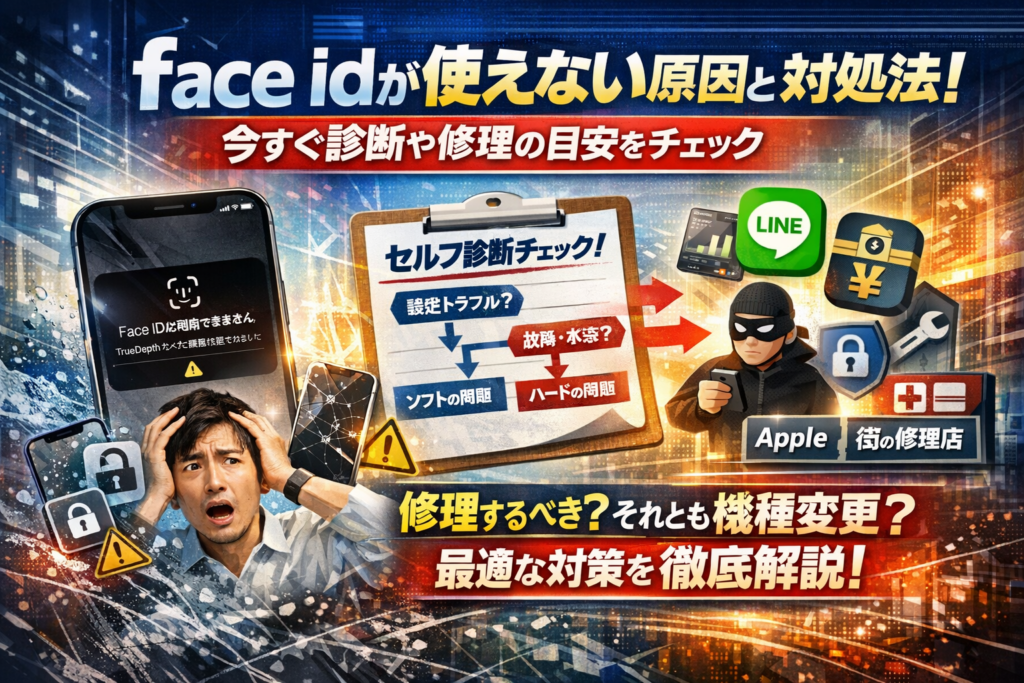
朝起きたらiPhoneのFace IDが突然使えない、LINEや銀行アプリの認証が通らない、再設定しようとしても「Face IDは利用できません」「TrueDepthカメラで問題が検出されました」と出て進まない。ここで自己流の再起動や乾燥、適当なリセットに走ると、故障を悪化させたり、二段階認証や大事なデータまで一気に詰むリスクがあります。
このページでは、Face IDが使えない原因を「設定やiOSの問題」「水没や落下、保護フィルムなどハード側の故障」「盗難デバイスの保護や中古iPhoneの制限」に分けて、今の症状から逆引きできるセルフ診断フローチャートを用意しました。どの段階まで自分で対処し、どこから修理や店舗相談に切り替えるか、Appleと街の修理業者、機種変更の費用感まで含めて修理するか諦めるかの判断軸を具体的に示します。
さらに、Face IDが使えない状態を放置したときのセキュリティ低下や仕事アカウントのロックインリスクを押さえつつ、今後トラブルに振り回されないためのパスコード運用と二段階認証の整え方も整理します。今まさに困っている方ほど、このまま読み進めた数分が、iPhoneと日常の「被害額」を最小化する近道になります。
目次
朝イチでface idが使えないときに3分でできる「やるべきこと」と焦ってやりがちなNG行動
朝からiPhoneのロックが顔で開かないだけで、LINEも決済も仕事のメールも一気に止まります。ここで焦って触り倒すと、データもセキュリティも一緒に崩れるケースを現場で何度も見てきました。まずは深呼吸して、3分で次の順番をこなしてみてください。
iPhoneでface idが突然使えないと感じたら最初にチェックするべき画面やメッセージとは
最初に見るべきは「どの画面で何が表示されているか」です。細かい文言が、そのまま原因のヒントになります。
-
ロック画面でパスコード入力だけが出る
-
ロック解除はできるが、アプリの顔認証だけ通らない
-
設定アプリ内で顔認証の項目がグレーアウトしている
-
TrueDepthカメラに問題があるという表示が出ている
この4パターンで、ソフトの設定トラブルか、カメラや基板の故障か、おおよその方向性が分かります。特に設定画面が開けるかどうかは重要です。開けるならiOSやパスコード、スクリーンタイムの制限が怪しく、そもそも項目に触れないならTrueDepth周辺の故障が疑われます。
「とりあえず再起動」「とりあえず乾燥」がface idが使えない時に逆効果になる理由とは
電源ボタン長押しでの再起動は、ソフトの一時的な不具合には有効ですが、状況によっては致命傷を広げることがあります。
-
前日に水没や強い雨、風呂場での長時間使用をしている
-
落下や画面割れ、非正規店での画面交換をしたばかり
-
本体がいつもより熱い、あるいは一部だけ熱を持っている
このどれかに当てはまる場合、内部でショートしかけている可能性があり、安易な再起動やドライヤー乾燥は基板のダメージを一気に進行させます。水没直後は「一度電源を切ったら二度と入れない」くらいの感覚で、まずは電源オフと充電ケーブルを抜く対応が安全です。
face idが使えないときに最優先で守るものは大切なデータと二段階認証のパスワード
顔認証が効かない瞬間、多くの人が「どう直すか」だけに意識が行きますが、本当に守るべきは次の2つです。
-
iPhone本体とiCloud、PC側のバックアップ
-
銀行やSNS、仕事用クラウドの二段階認証の入り口
普段、ワンタップでログインしているアプリほど、パスワードもバックアップ方法も忘れがちです。トラブル時に最低限やっておきたいのは次の3点です。
-
パスコードでロック解除できているうちに、写真や連絡先、仕事データをバックアップ
-
よく使うアプリのログインIDとパスワードをメモアプリや紙に控える
-
二段階認証をスマホ1台だけに閉じていないか確認し、可能ならメールや別デバイスも登録
WebやIT環境を整える仕事をしている私の視点で言いますと、顔認証トラブルをきっかけに「業務アカウントに一切入れない」という相談が一気に増えます。顔で開く便利さの裏で、パスワード管理が放置されていると、修理より先に仕事と生活が止まります。
朝イチの3分は、故障探しではなく「被害を広げない」「データと認証の鍵を確保する」時間にしておくと、その後の対応が格段に楽になります。
症状別の逆引きでface idが使えないときのセルフ診断フローチャート
朝起きたらロック解除できない、仕事前に銀行アプリが開かない。そんなときに大事なのは「勘でいじらないこと」です。今の症状から冷静に切り分けていきましょう。
まずは、次の表で自分の状況に近い列を探してみてください。
| 症状のタイプ | 画面に出る表示・挙動 | 主な原因の方向性 | すぐにやるべきこと |
|---|---|---|---|
| 認識しにくいだけ | 顔を近づけると解除はできる / 何回かやり直せば通る | 環境・容姿の変化、カメラ前面の汚れ、フィルム、iOSの軽い不具合 | カメラ周りの清掃、明るさや角度の調整、再登録 |
| 設定画面は開くが登録だけ失敗 | 枠内に顔を入れてくださいから進まない / 途中で止まる | TrueDepth付近の汚れ・フィルム・軽いソフト異常 | フィルム確認、再起動、最新バージョンの確認 |
| 設定画面がグレーアウト | 顔認証の項目が押せない / オフのまま操作不可 | スクリーンタイム・プロファイル・企業管理や不具合 | 制限の確認、構成プロファイルの確認 |
| TrueDepthカメラで問題が検出 | エラー表示とともに使えない | カメラユニットや基板側の故障、水没・落下のダメージ | 自力復旧は避けてデータ保全とサポート相談 |
| 利用できません / あとで設定してみてください | 再起動しても同じ表示 | ハード故障、盗難デバイスの保護、修理歴の影響 | バックアップ確保、購入元やAppleサポートへ相談 |
ここから、代表的な3つのパターンを深掘りします。
「認識しにくいだけ」か「face idの設定画面すら開かない」かの見分けポイント
まず最初に見るべきは、ロック画面よりも設定アプリの状態です。
- 設定 → 顔認証とパスコードを開く
- パスコードを入力して中に入る
このときの状態で、大きく3パターンに分かれます。
-
A:オン/オフの切り替えや「容姿をリセット」が普通に押せる
→ 機能自体は生きていて、認識精度か環境が怪しいケースです。
よくあるのは次のようなものです。- マスクやサングラス、帽子などで容姿が変わっている
- ディスプレイ保護フィルムがセンサー部分をわずかに覆っている
- フロントカメラ周りの汚れや皮脂で赤外線が届きにくい
認識しにくいだけのときは、パスコードでは必ず解除できるのも特徴です。
一度カメラ周りを拭き、明るい場所で「容姿を登録し直す」だけで改善することが多いです。 -
B:設定画面には入れるが、登録を始めると途中で止まる
→ カメラは生きているが、TrueDepthの一部がうまく働いていない可能性があります。
特に、非純正パネルに交換した直後や、軽い落下のあとに増えがちなパターンです。 -
C:項目自体が押せない / グレーアウト
→ 端末側が顔認証機能を「今は使えない」と判断している状態です。
スクリーンタイムや企業管理の制限だけでなく、内部エラーで無効化されていることもあります。
AとBはまだ自力で触れるゾーン、Cは無理に触ると泥沼になりやすいゾーンと考えておくと判断しやすくなります。
「TrueDepthカメラで問題が検出されました」と表示された場合のface idが使えない原因
このメッセージが出ているときは、単なる設定ミスではなく「目や鼻の位置を立体的に読むためのカメラユニット」に異常があると見た方が安全です。
現場でよく見るきっかけは次の通りです。
-
水没や雨天での使用後、数日~数週間してからエラーが出る
-
激しい落下で画面は割れていないのに、顔認証だけ無効になる
-
非正規の画面交換から数か月して、突然エラー表示が出る
特に水没は厄介で、最初の数日は普通に使えてしまうため、ユーザーがバックアップを取らないまま使い続けてしまいます。その後、じわじわと基板やカメラ周辺に腐食が進み、ある朝いきなりメッセージが出てロック解除できなくなります。
この段階でやってはいけないのは、次の3つです。
-
ドライヤーや乾燥剤で無理に乾かす
-
外装を強く押したり叩いたりして反応を試す
-
安易に分解動画を見て自分で修理を試す
内部のTrueDepthユニットや基板は非常に繊細なので、ここから先はデータの保全を最優先に、Appleサポートか信頼できる修理店舗に症状をそのまま伝える方が結果的に安く済むケースが多いです。
「face idは利用できません」「あとで設定してみてください」のメッセージの違いを徹底解説
似たような日本語でも、実は端末側が伝えたいことはかなり違います。整理すると次のようになります。
| 表示メッセージのイメージ | 端末側の状態 | よくある背景 | ユーザー側の次の一手 |
|---|---|---|---|
| 利用できません | 機能自体を無効化している | ハード故障、水没、盗難デバイスの保護、TrueDepthエラー | バックアップとサポート相談、修理か機種変更の検討 |
| あとで設定してみてください | 今は登録・利用を完了できない | 一時的なソフト不具合、アップデート直後、制限設定 | 再起動、iOSバージョン確認、制限項目の見直し |
「利用できません」は、端末が安全のためにブレーキを踏んだ状態です。盗難デバイスの保護が働いている中古端末や、基板レベルの不具合が疑われるケースもここに含まれます。
一方、「あとで設定してみてください」は、今このタイミングでは登録処理を続けられないだけのことが多く、次のようなチェックで回復するケースが多いです。
-
iOSが最新かどうか確認し、必要ならアップデート
-
スクリーンタイムやプロファイルで顔認証が制限されていないか確認
-
再起動後に、明るい場所で再チャレンジ
ここでポイントになるのが、「いつから違和感があったか」を思い出すことです。
水没や落下、画面修理、中古購入といったイベントのあとに、徐々に反応が悪くなっていたなら、すでに故障ゾーンに足を踏み入れている可能性が高くなります。
私の視点で言いますと、こうしたメッセージの違いをきちんと読み解いておくと、「自力で粘るべきライン」と「早めにプロへ渡すライン」がはっきりし、結果的にデータとお金の両方を守りやすくなります。
設定やソフト面が理由でface idが使えない場合の対応策
「本体は落としていないのに、なぜか顔認証だけうまくいかない」
こういうときは、いきなり故障を疑う前に設定とソフトウェアの“つっかえ”を一つずつ外していくのが近道です。
iPhoneのface idの設定画面で確認したい5つのチェックポイント(パスコードやスクリーンタイムなど)
まずは「設定」アプリから原因をつぶしていきます。私の視点で言いますと、ここを雑に飛ばして修理に走る人が非常に多いです。
-
パスコードの有無
「Face IDとパスコード」でパスコードが設定されていないと、顔認証は動きません。パスコードを新規設定してから、顔の登録を再トライします。 -
スクリーンタイムの制限
スクリーンタイムの「コンテンツとプライバシーの制限」で、パスコードやアカウント変更が制限されていると、face idのリセットがグレーアウトすることがあります。 -
管理プロファイル・MDMの有無
会社貸与の端末や中古端末で、プロファイル・MDMが入っていると、顔認証の設定自体がロックされます。「一般」→「VPNとデバイス管理」で確認します。 -
日付と時刻のずれ
iOSの認証は時刻と連動しているため、「自動設定」をオフにしていると不安定になるケースがあります。一度ONに戻してから再起動します。 -
対応アプリ側の設定
LINEや銀行アプリでのみ顔認証が効かない場合、アプリ内の「ログイン方法」や「生体認証設定」がOFFになっていないかをチェックします。
代表的なチェックポイントを一覧にすると、次のイメージです。
| チェック項目 | 確認場所 | 起きやすい症状 |
|---|---|---|
| パスコード | Face IDとパスコード | そもそも顔の登録ボタンが出ない |
| スクリーンタイム | スクリーンタイム | リセットがグレーアウト |
| プロファイル/MDM | 一般→VPNとデバイス管理 | 設定項目がロック |
| 日付と時刻 | 一般→日付と時刻 | 反応が不安定になる |
| アプリ側設定 | 各アプリの設定 | 特定アプリだけ使えない |
「face idは利用できません」「face idセットアップできない」と表示される時の対処チャート
表示されるメッセージごとに、ソフト要因かハード要因かの切り分けをしておくと、無駄な時間を減らせます。
1. 「Face IDは利用できません」と出る場合の流れ
-
ステップ1: iOSを最新バージョンに更新
-
ステップ2: スクリーンタイム・MDM・プロファイルを確認
-
ステップ3: 「すべての設定をリセット」を実行(データは残しつつ設定だけ初期化)
-
ステップ4: それでも同じ表示なら、TrueDepthカメラ側の故障が強く疑われる段階です。
2. 「Face IDをセットアップできません」と出る場合の流れ
-
ステップ1: フロントカメラ周りの汚れ・フィルム・ケースを外して確認
-
ステップ2: 明るい場所で、顔をゆっくり動かして再登録を試す
-
ステップ3: スクリーンタイムやプロファイルでカメラやFace IDが制限されていないか確認
-
ステップ4: iCloudバックアップ後、「すべてのコンテンツと設定を消去」→新しい端末としてセットアップし、まっさらな状態で登録を試す
-
ステップ5: ここまでやっても「セットアップできない」なら、カメラユニットや基板のトラブルを疑うタイミングです。
3. アプリだけが「認証エラー」と出る場合
-
端末のロック解除では使える → アプリ側の設定やバージョン不具合を疑う
-
該当アプリを最新にアップデート
-
一度ログアウトして再ログインし、生体認証連携をやり直す
iOSアップデート後にface idが使えない場合におすすめの手順
アップデート直後のトラブルは、「ソフトウェアの“一時的なかみ合わせ不良”」であることが多く、焦って本体交換を選ぶと損をしやすい場面です。
おすすめの手順を、安全性と復旧しやすさの順番で並べると次の通りです。
-
一度だけの再起動
連打せず、電源オフ→数十秒待ってからオン。ここで直るケースは意外と多いです。 -
最新のマイナーアップデート適用
iOSは大きなバージョンの直後に細かい修正アップが入ります。face idまわりの不具合もここで解消されることがあります。 -
face idの登録し直し
顔を削除して再登録することで、認識精度が復活することがあります。マスク常用の人は「もう一つの容姿」をマスクありで登録しておくと、認識率が安定します。 -
すべての設定をリセット
ネットワークやキーボード、ホーム画面のレイアウトまで含めて初期状態に戻しますが、写真やアプリのデータは残ります。アップデート後だけ反応が悪い場合に有効な一手です。 -
バックアップからの復元
iCloudやPCにバックアップを取ったうえで、端末を初期化し、復元します。ソフトのひずみをリセットしながら、データを守るやり方です。
設定やソフトが原因の場合、ここまでの範囲でほとんどの「なぜか使えない」は解消できます。
逆に、この手順を踏んでも状況が変わらないときこそ、TrueDepthカメラや基板の故障を本格的に疑うサインになります。焦って再起動を繰り返したり、自己流でいじり倒す前に、落ち着いてここまでの流れを一つずつ確認してみてください。
カメラやTrueDepth周辺が怪しい?保護フィルムや水没でface idが使えない問題のリアル
目の前のiPhoneはいつも通りなのに、顔を近づけてもロックが開かない。それは「設定の問題」ではなく、画面の一枚と数滴の水が引き金になった物理トラブルかもしれません。
保護フィルムやケースのせいでface idが使えないときによくある落とし穴
最近貼り替えたガラスフィルムや、耐衝撃ケースを付けたタイミングからおかしくなっていないでしょうか。TrueDepthのセンサー部分を少しでも覆うと、顔認証は一気に不安定になります。
チェックのポイントを整理します。
-
ノッチ部分(前面上部の切り欠き)がフィルムで縁取りされていないか
-
黒縁フィルムの印刷が、インカメラやセンサーにかかっていないか
-
厚みのあるケースのフチが、画面上部にかぶさっていないか
-
ホコリよけのメッシュやカバーが湿気で曇っていないか
おすすめは、一度フィルムとケースを両方外した状態で試すことです。そこで改善する場合、「貼り直し」ではなく、ノッチ上部が完全に抜けているタイプのフィルムに切り替えた方が安定します。
フロントカメラとTrueDepthカメラの簡単なチェック方法(写真や動画で見分けるポイント)
表向きはどちらも「前面カメラ」ですが、顔認証の担当は赤外線を扱うTrueDepth側です。フロントカメラの自撮りが普通に撮れるから安心、とは限りません。
私の視点で言いますと、現場で多いのは「自撮りは問題ないのに顔だけ通らない」ケースです。そこで次のように見分けます。
-
カメラアプリでインカメラに切り替え、写真と動画を撮影
-
画面のにじみ、ピントの迷い、黒いシミがないかを確認
-
強い逆光の下で、自分の輪郭が極端に白飛びしていないか確認
TrueDepthの不調が疑われるチェックを表にまとめます。
| 症状 | 考えられる状態 |
|---|---|
| 自撮りは綺麗だが顔認証だけ失敗 | TrueDepth側の一部機能不良 |
| 画面上部に丸い影・筋が出る | 画面交換時の部品ズレやダメージ |
| 暗所で認証が極端に遅い | 赤外線投射の弱まり・汚れ |
暗い部屋で認証が極端に遅い場合は、センサーの前の汚れやフィルムのコーティングが悪さをしていることもあります。マイクロファイバークロスで優しく拭き取り、改善しなければセンサー自体の劣化を疑った方が安全です。
水没直後は動いていても「数日後にface idが使えない」遅延型の故障に要注意
水没やお風呂場での長時間使用のあと、「その日は普通に使えていたのに、数日後から急に顔認証だけ死んだ」という相談は少なくありません。これは内部に残った湿気が、TrueDepth周辺の基板やケーブルをじわじわ腐食させる遅延型トラブルです。
よくある経過パターンは次の通りです。
-
1日目:落下や水没後も、画面も顔認証も一見問題なし
-
数日後:顔認証の反応が悪くなり、角度を変えれば何とか通る状態に
-
さらに後:設定画面でエラー表示が出て、顔の再登録すらできない状態に固定
ここで「とりあえず数日乾かして様子を見る」を繰り返すと、内部の腐食が進み、データを残した状態での復旧率が一気に下がるのが怖いところです。水や湿気が絡んだ後は、次の順番を守ることが重要です。
-
まだ電源が入っているうちに、iCloudやPCへバックアップ
-
その時点で顔認証が不安定なら、パスコードと重要アプリのログイン方法を再確認
-
エラー表示や認証不能が続く場合は、自己分解をせずにサポートや修理店舗へ相談
水没から数日後にカメラ周りだけがおかしくなるケースは、「いつ壊れたか」よりも「違和感を覚えたタイミング」を思い出すと原因にたどり着きやすくなります。早い段階でバックアップと相談窓口の確保をしておくことで、顔認証だけでなく仕事や決済アプリまで止まる最悪のシナリオを避けやすくなります。
「盗難デバイスの保護」や中古iPhoneでface idが使えないとき知っておきたい話
iPhoneを譲ってもらったり、中古で買った直後から顔認証がどう頑張っても設定できない。このパターンは、設定をいじる前に「仕組み」を知った人だけが早く抜け出せます。
「盗難デバイスの保護」の表示でface idが使えない理由とAppleの仕組み
iOSの新しい仕組みとして追加されたのが「盗難デバイスの保護」です。これは、盗難時にパスコードだけで大事な設定を変えられないようにする“超厳重ロック”だと考えると分かりやすいです。
この機能が有効な状態で、見慣れない場所や時間帯に
-
顔認証やパスコードの変更
-
Apple IDのパスワード変更
-
ウォレットや支払い関連の設定変更
をしようとすると、パスコードだけでは変更できず、一定時間経過や自宅などの“慣れた場所”での操作が必須になります。face idの再登録やリセットも、この「重要な設定」に含まれます。
私の視点で言いますと、ここでやりがちなのが、メッセージをよく読まずに何度も再起動やリセットを繰り返してしまう行動です。画面に盗難デバイス関連の文言が出ているなら、原因は故障よりも「セキュリティ仕様」である可能性が高いです。
| 状況 | 起きやすい症状 | ユーザー側でできること |
|---|---|---|
| 盗難デバイスの保護がオン | face id再設定が拒否される | 自宅などの慣れた場所で再トライ |
| 見知らぬ場所で設定変更 | 待機時間が表示される | 表示時間を待ってから再操作 |
| パスコードのみで変更しようとする | セキュリティ警告が出る | Apple IDのパスワード確認を行う |
前のオーナーのAppleIDが残っていてface idが使えない場合にできること・できないこと
中古や譲渡のiPhoneで厄介なのが、前の所有者のApple IDや「探す」が残ったままになっているケースです。この状態は、泥棒が勝手に初期化しても使えないようにする“アクティベーションロック”が効いていると考えてください。
できることは次の通りです。
-
前のオーナーに連絡し、iCloudから端末を削除してもらう
-
その場でサインアウトしてもらい、再度初期化し直す
-
正規の販売店であれば、購入証明を元に店舗側に相談する
一方、次のようなことは一切できません。
-
前オーナーのApple IDを推測して解除
-
Appleに「本人だ」と自己申告してロックだけ外してもらう
-
非正規修理店でロックを解除してもらう
| 項目 | ユーザーが可能か | ポイント |
|---|---|---|
| 前オーナーにiCloudから削除してもらう | 可能 | 最も安全で正攻法 |
| 自力でロック解除 | 不可 | 不正アクセス扱いのリスク |
| 非正規店舗で解除依頼 | 非推奨 | 規約違反や詐欺の温床になりやすい |
前オーナーのIDが残ったままでは、face idどころか、端末そのものの所有を証明できません。この状態で設定画面がグレーアウトしている場合、設定いじりでの解決は見込めないと割り切った方が早いです。
中古・譲渡iPhoneでface idが使えないときに頼れる相談先はどこ?
中古端末で顔認証が使えないときは、「どこに持ち込むか」で解決スピードと安全性が大きく変わります。
-
Appleサポート・正規サービスプロバイダ
- アクティベーションロックの確認
- 盗難デバイスの保護の挙動確認
- ハードウェア診断でTrueDepthカメラの故障切り分け
-
購入した中古ショップ・譲渡元
- Apple IDや「探す」が残っていないかの確認
- 保証交換や返品の相談
- 購入証明の発行
-
街の修理店舗
- 画面交換や水没の有無のチェック
- カメラ周辺部品の物理的トラブル切り分け
ざっくり整理すると、中古や譲渡で発生しているトラブルは「権利」の問題と「故障」の問題に分かれます。前者はAppleと前オーナー、後者はAppleか修理店舗の守備範囲です。どちらの問題かを早めに切り分けておくと、余計な初期化や無駄な修理費を払わずに済みます。
face idが使えないまま放置するリスク!LINEや銀行、仕事アプリに及ぶ本当の影響
「ロックが開くのが少し面倒になっただけ」と軽く見ると、ある朝いきなり仕事もお金も止まることがあります。ここでは、現場で何度も見てきた“顔認証なし運用”のリアルなリスクを整理します。
LINEやSNS、決済アプリでface idが使えないときにパスコードだけ運用する危険性
多くの人が、lineや銀行アプリ、フリマアプリのロックをface id任せにしています。ここが急に使えない状態になると、次のような変化が起きます。
-
ロック解除が「顔」から「数字入力」に戻る
-
アプリごとのパスコードを短く・単純にしがち
-
人前でパスコード入力する回数が一気に増える
特に危険なのは、肩越しに見られても気づきにくいことです。電車内やカフェで、lineや銀行アプリの4桁や6桁コードを繰り返し入力していると、他人の目には「何度も同じ数字を入れている人」に見えます。
よくある危険パターンを整理すると次の通りです。
| 状況 | ありがちな行動 | リスク |
|---|---|---|
| 通勤電車でline確認 | 片手でパスコード入力 | 覗き見で番号を覚えられる |
| コンビニ決済 | レジ前でアプリロック解除 | 店員と後ろの客に両方見られる |
| 子どもの前で操作 | 見やすい場所で入力 | 家族にコードを覚えられる |
スマホのロックとアプリロックを同じパスコードにしてしまう人も多く、ひとつバレた瞬間に端末も中のデータも一気に開く“親鍵”を渡している状態になりやすいのが問題です。
顔認証の不具合から二段階認証までロックインしてしまう落とし穴
二段階認証をオンにしている人ほど、顔認証のトラブルはダメージが大きくなります。なぜなら、次の3つが同時に起こりやすいからです。
-
認証アプリやsmsを受け取るスマホそのものが不安定
-
ログイン端末を変えようとすると追加認証が求められる
-
普段はface idで自動入力していて、本来のパスワードを覚えていない
現場でよく聞くのは、こんな流れです。
- iPhoneの顔認証が急に通らない
- ログインし直そうとしても、パスワードが分からない
- 再設定しようとすると、二段階認証コードの受け取り先がそのiPhone
- 結果として、仕事用クラウドや銀行、snsに一切入れなくなる
この状態になると、もはや「設定トラブル」ではなく業務停止です。特に、認証アプリを1台のスマホだけに入れているケースは危険で、バックアップコードを紙で保管していないと、アカウントの復旧に非常に時間がかかります。
顔認証が不安定になった時点で、次の2点だけは早めに済ませておくことをおすすめします。
-
主要サービスのパスワードを再確認し、紙やパスワードマネージャーに退避
-
二段階認証コードの受け取り先を、サブのメールアドレスや別デバイスにも分散
盗難や紛失時にface idがないとどうなる?セキュリティ上のギャップを知る
端末を落としたり盗まれたりしたとき、face idは「生体情報そのものが鍵」になるため、パスコード単体より防御力が高い状態になっています。ところが、顔認証が使えないまま放置していると、次のギャップが生まれます。
-
短いパスコードに妥協しやすい
-
ロック解除試行回数の制限を甘く設定しがち
-
ロック解除後のlineやメールから、家族・勤務先の情報にすぐ到達される
セキュリティ面での違いを整理するとイメージしやすくなります。
| ロック方式 | 攻撃者が突破しやすいポイント | 守りやすいポイント |
|---|---|---|
| 顔認証+長いパスコード | 本人の顔そのものが必要 | 物理的に顔がなければ突破困難 |
| 短いパスコードのみ | 覗き見・推測・総当たり攻撃 | 入力を見せなければある程度安全 |
盗難や紛失時に怖いのは、端末ロックだけではありません。face idがあれば、lineや銀行アプリの中でも追加の顔認証で「もう1枚の壁」を作れますが、これがないと端末さえ開けば中のアプリもほぼフリーパスという設計になりやすい点が問題です。
私の視点で言いますと、顔認証が不調になった瞬間は、「修理するかどうか」よりも先にパスコードと二段階認証の設計を見直す絶好のタイミングです。面倒に感じても、この数十分の見直しが、盗難やアカウント乗っ取りの被害を大きく減らしてくれます。
プロが教えるface idが使えないとき修理すべきか諦めていいかの見極め方
「顔でロック解除できないだけ」と甘く見るか、「今すぐ直さないと危ない」と判断するかで、数カ月後の財布とセキュリティが大きく変わります。ここでは、現場でよく見るパターンから、修理すべきか諦めてパスコード運用や機種変更に切り替えるかのラインを整理します。
水没や基板、TrueDepthのエラーなどface idが使えない症状で修理すべきパターン
まず、次のどれかに当てはまる場合は、設定の問題ではなく故障前提で考えたほうが安全です。
-
水没やお風呂・雨で濡らした数日後から顔認証だけ反応しない
-
落下や画面割れのあとから急に設定画面でエラーが出る
-
TrueDepthカメラで問題が検出されました と表示される
-
フロントカメラで自撮りはできるが、顔の登録や再設定が途中で止まる
-
以前に非正規店で画面交換をしていて、数週間後から顔認証だけ不調
業界人の目線で言うと、水没と基板不良は遅れて症状が出ることが最大の落とし穴です。最初は普通にロック解除できるためバックアップを先延ばしにし、その後突然使えなくなり、データ復旧まで必要になるケースがあります。
修理を検討したほうがよいのは、次のどちらかに当てはまるときです。
-
二段階認証や銀行アプリを多用していて、セキュリティを落としたくない
-
今のiPhoneをあと1〜2年は使い続ける予定で、買い替えより総額を抑えたい
逆に、パスコード運用に切り替えても生活や仕事にほとんど支障がないなら、「故障と理解したうえで諦める」という選択も現実的です。
Appleサポート、キャリアショップ、街の修理業者の違いとface idが使えない場合の相談先
相談先を間違えると、時間だけ溶けていきます。役割の違いを整理してみます。
| 相談先 | 得意分野 | 向いている症状 | 注意点 |
|---|---|---|---|
| Appleサポート | 本体交換・正規修理・iOS不具合 | TrueDepthエラー表示、水没歴あり、保証期間内 | データは原則自己バックアップ前提 |
| キャリアショップ | 契約・保証オプションの案内 | 保証の有無を確認したいとき | その場で分解修理は基本的に不可 |
| 街の修理業者 | 画面交換や部品交換 | 落下後の画面割れ、非正規でも安く済ませたいとき | 店によっては顔認証が完全復旧しないこともある |
顔認証周りはTrueDepthカメラと基板が関わるため、Apple公式では「本体交換」扱いになりやすい部位です。保証に入っている・最新機種に近い・仕事用で安全性を優先したいなら、まずAppleサポートか正規サービスプロバイダを優先したほうが安心です。
一方、すでに数年使っている旧機種で、画面割れついでに安く直したい場合、街の修理業者が選択肢に入ります。ただし、非正規の画面交換が原因であとから顔認証だけ使えなくなる例もあるため、「過去にどこで何を修理したか」を必ず伝えることがポイントです。
face id修理費用VS機種変更のリアル比較(データや保証、将来の安心感まで検証)
最後に、修理と機種変更をざっくり天秤にかけます。数字だけでなく、「将来の安心感」と「手間」も一緒に考えるイメージです。
| 選択肢 | メリット | デメリット | 向いている人 |
|---|---|---|---|
| 顔認証を修理 | 今の環境のまま復旧しやすい / セキュリティと二段階認証を維持 | 修理費用が発生 / 直らないリスクもゼロではない | 仕事用でアプリが多い人、バックアップや復元が面倒な人 |
| 機種変更 | バッテリーやカメラもまとめてリフレッシュ / 最新iOSに長く対応 | 初期設定とデータ移行が必要 / 端末代が高くなりがち | 端末が古く、今後もトラブルが増えそうな人 |
| 修理せずパスコード運用 | 費用ゼロで即日対応 / 様子を見ながら判断できる | ロック解除の回数が増え、盗難時のリスクも増大 | 決済や銀行アプリをほとんど使わない人 |
face idが使えない状態をきっかけに、二段階認証の連絡先やバックアップ方法を見直しておくと、次のスマホトラブルにも強くなれます。Web周りの環境を多数見てきた立場で言いますと、「今の不具合を直すかどうか」だけでなく、「次に壊れたときにどれだけ早く立ち上がれるか」まで含めて選ぶと、後悔しにくい判断になります。
face idが使えないトラブルも恐くない!情報リテラシーで安心スマホライフを手に入れる
「朝のロック画面が開かない」瞬間に冷や汗をかくか、それとも落ち着いて対処できるかは、日頃の備えでほぼ決まります。ここでは、明日トラブルが起きても仕事も財布も止まらないための“仕込み”をまとめます。
普段からface idパスコードと二段階認証を備えるためのチートリスト
最優先は「face idが死んでも、パスコードと二段階認証で全て復旧できる状態」を作ることです。
主なチェックポイントを一覧にします。
| 項目 | 具体的にやること | 目安 |
|---|---|---|
| パスコード | 推測されにくい6桁以上にする | 即日 |
| Apple ID | メールアドレスとパスワードを紙にも控える | 即日 |
| 二段階認証 | 認証アプリをiPhone以外(iPadやPC)にも入れる | 今週中 |
| バックアップ | iCloudかPCに自動バックアップを設定 | 週1確認 |
| 緊急連絡 | 家族の連絡先を紙と別デバイスに保存 | 即日 |
特に認証アプリを1台のスマホに閉じ込める構成は、現場で「全部の業務アカウントに入れない」事故の原因になっています。必ずサブ端末か紙のリカバリーコードを用意しておきましょう。
face idや指紋認証だけに頼りすぎない!安全設定のコツ
生体認証は「便利なカギ」であって「唯一のカギ」にしてはいけません。安全と快適さを両立させるポイントは次の通りです。
-
ロック解除は生体認証+強いパスコードの二段構えにする
-
LINEや銀行アプリは、生体認証が無くてもパスワードで入れる設定にしておく
-
あえて「お金が動くアプリ」は、自動ログインを切っておく
-
スマホ紛失時にリモートロックできるよう、Apple IDのサインイン情報を家族と共有する
私の視点で言いますと、ビジネス用途のiPhoneほど「サクッと開く」ことを優先し過ぎて、後からセキュリティホールに気付くケースが多い印象です。1つのアプリで1回手間を増やすことで、盗難時の被害額をゼロに近づけるイメージで設計してみてください。
仕事もプライベートも「ITトラブル疲れ」を防ぐface idが使えない時の賢い情報選び
問題が起きた瞬間、人は検索結果を片っ端から開きがちですが、それが疲弊の元です。情報源にも優先順位をつけておきましょう。
-
第1優先:公式情報
Appleサポートページや端末のヘルプで、メッセージ文言と同じ内容を必ず確認します。
-
第2優先:自分の状況に近い専門家解説
水没後か、中古端末か、アップデート直後かで読むべき記事は変わります。症状と原因の切り分け視点があるコンテンツを選びます。
-
第3優先:口コミ・Q&Aサイト
失敗談や体験談は精神的な安心材料にはなりますが、手順としては参考程度にとどめます。
情報リテラシーとは、「どこに答えがあるかを瞬時に見分ける力」です。日頃から公式サポートのページをブックマークしておくだけで、朝のロック画面トラブルが「数分で片付く小さなイベント」に変わります。スマホ任せではなく、自分の判断軸を持って付き合うことが、安心なデジタル生活への一番の近道になります。
8万社の現場で得た視点からface idが使えないに強くなれる本当のアドバイス
ビジネスと暮らしにおける「スマホの入口」としてface idが使えない現場で得た気づき
朝起きてiPhoneを覗き込んだ瞬間に顔認証が反応しないと、多くの人は「ロックが面倒になった」くらいに感じます。ですが、Webサービスの運用や二段階認証の導入支援を続けてきた立場から見ると、それは仕事と暮らしの玄関が半分ふさがれた状態です。
銀行アプリ、クラウド会計、SNS、LINE、ビジネス用メール…今はほとんどが、スマホと生体認証を前提にしたログイン設計になっています。ここで認証トラブルが起きると、「ログインできないアカウント」が一気に増え、気づかないうちに仕事も家計も止まりがちです。
| 状態 | その場の困りごと | 見えにくい本当のリスク |
|---|---|---|
| ロック解除だけできない | パスコード入力が面倒 | 盗難時の防御力が下がる |
| アプリ認証も使えない | 決済・銀行に入れない | 仕事アカウントの停止 |
| 設定画面すら開けない | 自力で直せない | ハード故障・データ喪失の予兆 |
私の視点で言いますと、「いつから違和感があったか」を振り返る人ほど、遅延型の水没トラブルや非正規修理後のTrueDepth不具合を早期に察知し、データやアカウントを守れています。
検索やSNSに流されずface idが使えない時に本当に頼れる情報源の選び方
トラブル時は検索結果やSNSの体験談に飛びつきたくなりますが、そこでよく起きるのが「自分の症状と違う対処法」を真似して悪化させるパターンです。
情報源は、次の順番で確認するのが安全です。
- Apple公式情報
- iOSの既知の不具合や設定手順を確認
- 端末購入元(キャリアや公式ストア)
- 保証範囲や修理料金の目安を確認
- 信頼できる修理店舗や専門ブログ
- 水没・基板・TrueDepthカメラの故障事例を確認
ここで大事なのは、「水没歴」「落下歴」「非正規修理歴」「中古購入かどうか」をメモしておき、相談時に必ず伝えることです。これだけで、診断の精度が大きく変わります。
face idが使えないを逆手に、デジタル環境を一新できるチャンスとは
顔認証のトラブルはストレスですが、視点を変えるとデジタル環境の総点検をする絶好のタイミングでもあります。特に次の3点を見直すきっかけにすると、同じトラブルでも「被害を最小限に抑えた人」と「仕事が止まった人」で大きな差がつきます。
-
バックアップの再設計
- iCloudやPCでの自動バックアップが本当に動いているか
-
二段階認証の「予備キー」整備
- 認証アプリやSMSを、サブ端末や紙のリカバリコードでも受け取れる状態にしておく
-
ロック解除方法の複線化
- 強固なパスコードを前提にしつつ、顔認証や指紋認証は「楽に使うためのオプション」として位置づけ直す
ビジネスでも家庭でも、スマホは単なるガジェットではなく、契約・お金・信用が集まるハブになっています。ここが一度つまずいた経験を活かして設計し直しておくと、「次に何かが壊れても致命傷にならない」デジタル環境に近づきます。
顔認証がうまく動かない朝は、イライラする日ではなく、自分のIT環境を一段アップグレードするスタートラインにもなり得ます。
この記事を書いた理由
著者 – 宇井 和朗(株式会社アシスト 代表)
僕自身、朝イチの役員会議の直前にFace IDが突然使えなくなり、LINEの仕事グループも銀行アプリも開けず、一人でパスコードと各サービスの二段階認証を総当たりしたことがあります。経営者なので最悪は買い替えれば済みますが、そこで痛感したのは「スマホが止まると、仕事と生活の入口が同時に止まる」という現実でした。
その後、社内外の約120社でスマホの相談に乗る中で、自己流の再起動や乾燥で状態を悪化させたり、TrueDepthの故障なのに設定ばかり疑ったり、逆のパターンが繰り返されているのを見てきました。やみくもに初期化して二段階認証まで失ったケースもあります。
このページでは、そうした現場での失敗と成功のパターンを整理し、「今どこまで自分で触ってよいか」「どこでAppleや修理店に渡すか」を迷わず判断できる材料をまとめました。情報に振り回されず、被害とストレスを最小限にしてほしい、というのがこの記事を書いた理由です。